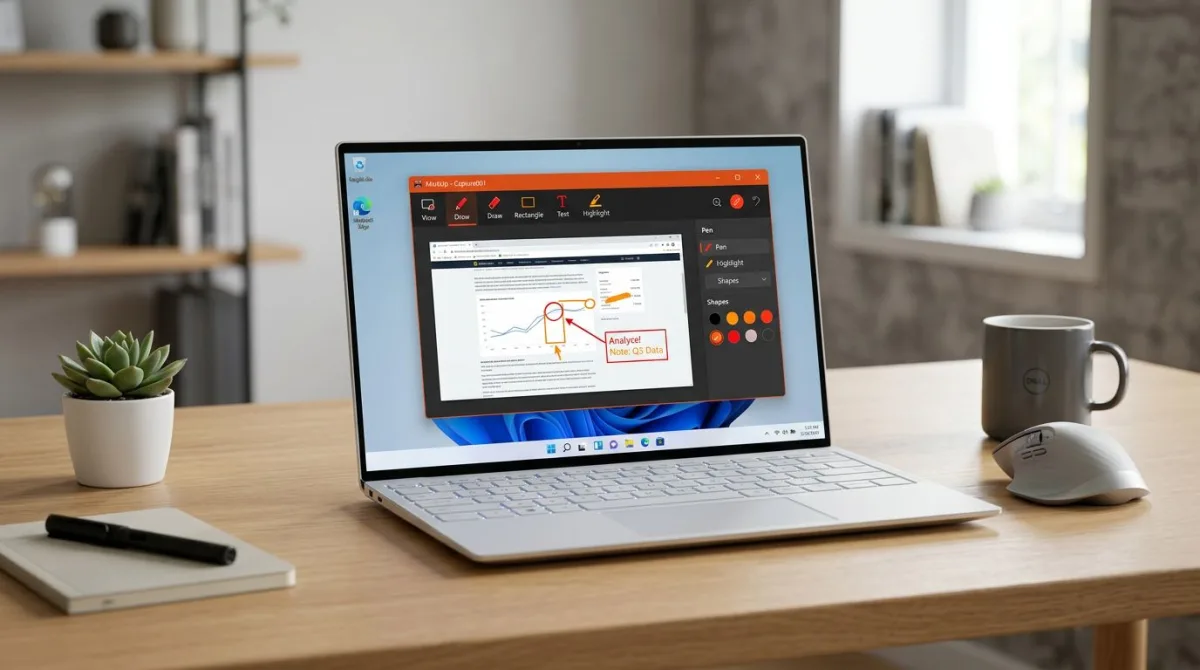
Teil-Screenshot auf Windows: beliebigen Bereich auswählen (2026)
Ein Teil-Screenshot auf Windows erfasst einen bestimmten Bereich deines Bildschirms statt der gesamten Anzeige. Drück Win + Shift + S, zieh, um auszuwählen, was du brauchst, und Windows kopiert es direkt in deine Zwischenablage. Kein Zuschneiden, keine zusätzlichen Schritte.
Dieser Guide zeigt vier Wege, einen Teil-Screenshot auf Windows 10 und Windows 11 zu machen. Du lernst das schnellste Tastenkürzel, alle Modi des Snipping Tool, die klassische Methode mit Alt + Print Screen und Drittanbieter-Tools, die Annotation und Cloud-Sharing hinzufügen.
Methode 1: Win + Shift + S (schnellster Weg für einen Teil-Screenshot)
Dieses Tastenkürzel ist der schnellste Weg, einen Teil-Screenshot auf Windows zu erfassen. Es funktioniert auf Windows 10 (Version 1809 und neuer) und Windows 11 ohne Setup.
Schritt für Schritt
- Drück
Win + Shift + S(alle drei Tasten gleichzeitig) - Dein Bildschirm wird abgedunkelt und oben erscheint eine kleine Toolbar
- Wähl in der Toolbar Rechteckiges Ausschneiden (es ist die Standardoption)
- Klicke und zieh, um ein Rechteck um den gewünschten Bereich zu zeichnen
- Lass die Maustaste los, um zu erfassen
Windows kopiert den Screenshot direkt in deine Zwischenablage. Füg ihn mit Strg + V überall ein, ob in eine E-Mail, eine Slack-Nachricht, ein Word-Dokument oder einen Bildeditor.
Unten rechts erscheint außerdem ein Pop-up. Klicke darauf, um die Aufnahme im Snipping Tool für schnelle Bearbeitungen wie Zuschneiden, Markieren oder Hervorheben zu öffnen.
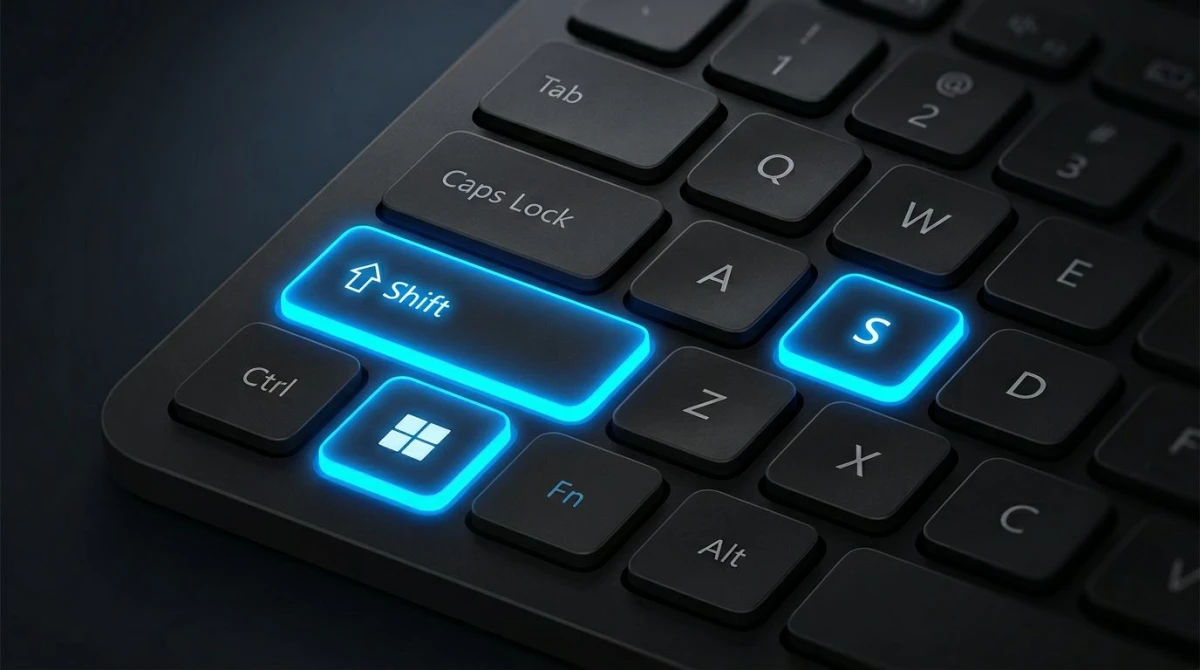
Profi-Tipps für Win + Shift + S
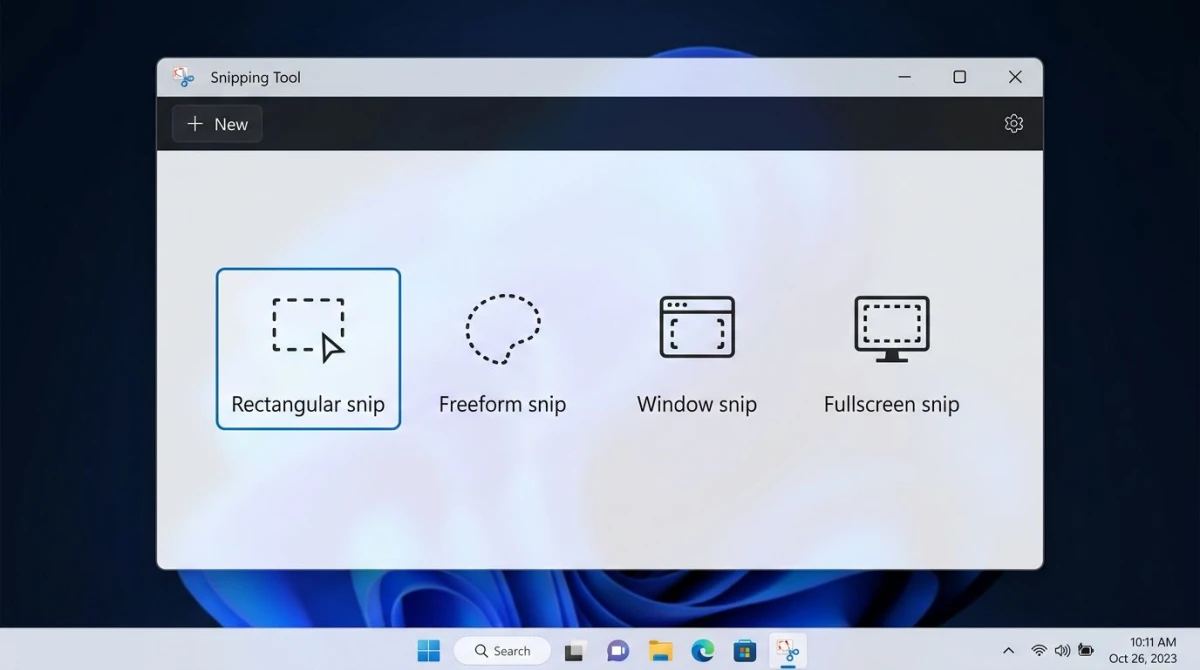
Snip-Modi spontan wechseln. Nachdem du Win + Shift + S gedrückt hast, bietet die Toolbar vier Optionen: Rechteckiges Ausschneiden, Freihandausschnitt, Fensterausschnitt und Vollbildausschnitt. Wähl die passende Option, bevor du ziehst.
Jederzeit abbrechen. Drück Esc, um die Aufnahme abzubrechen. Das Overlay verschwindet und nichts wird gespeichert.
Auto-Speicherort. Ab Windows 11 23H2 kann Snipping Tool Aufnahmen automatisch im Ordner Bilder > Bildschirmfotos speichern. Öffne die Snipping Tool-Einstellungen, um das zu aktivieren, wenn du Dateien automatisch speichern willst statt nur in der Zwischenablage.
Mit Paint kombinieren. Öffne nach der Aufnahme Paint mit Win + R > tippe mspaint > drück Enter. Füg dann mit Strg + V ein. Von dort aus kannst du als PNG, JPG oder BMP speichern.
Wenn du auch einen Mac nutzt, ist das entsprechende Kürzel Cmd + Shift + 4. Schau dir unseren Guide an, wie du einen Teil-Screenshot auf dem Mac machst, für einen direkten Vergleich.
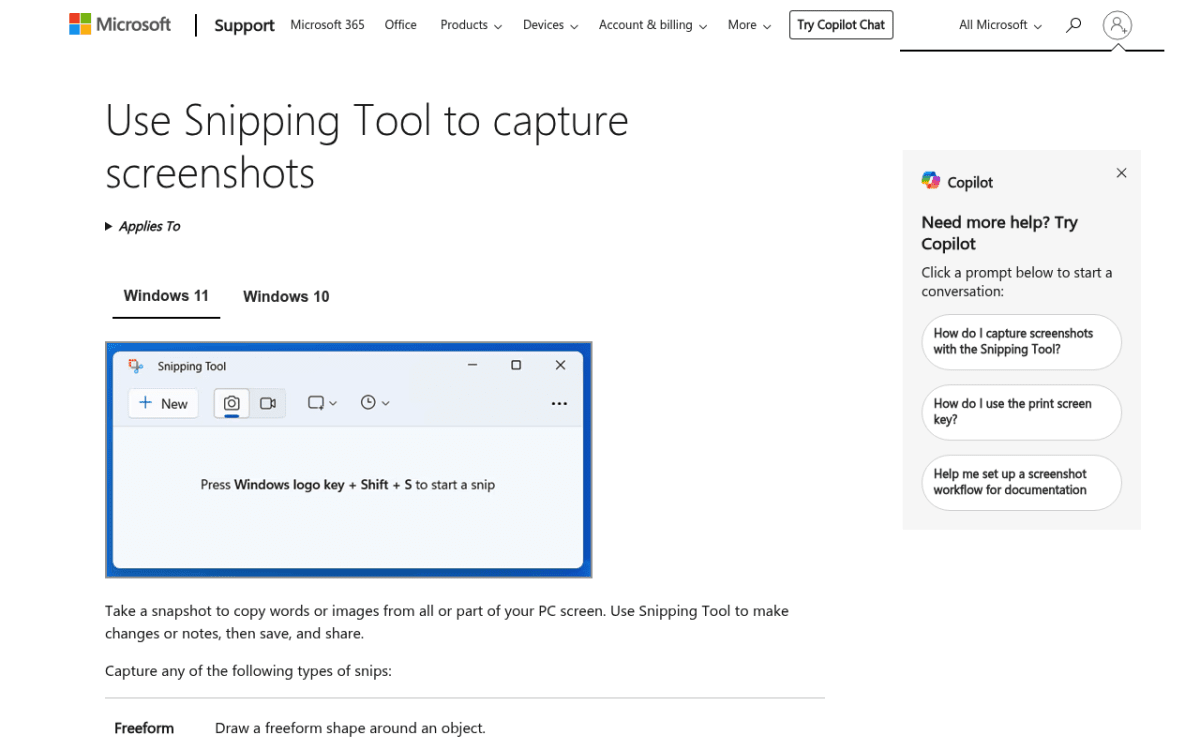
Methode 2: Snipping Tool mit allen vier Aufnahmemodi
Das Snipping Tool ist eine eingebaute Windows-App, die dir mehr Kontrolle über deine Print Screen-Aufnahmen gibt. Auf Windows 11 hat es die ältere App Snip & Sketch ersetzt. Auf Windows 10 kannst du Snipping Tool weiterhin im Startmenü finden, indem du danach suchst.
So öffnest du Snipping Tool
- Suche „Snipping Tool" im Startmenü
- Oder drück
Win + Shift + S, um direkt in den Aufnahmemodus zu springen - Oder hefte es an die Taskleiste für Ein-Klick-Zugriff an
Die vier Snip-Modi
Snipping Tool bietet vier Wege, um einen Teil deines Bildschirms zu erfassen:
| Modus | Was er erfasst | Am besten für |
|---|---|---|
| Rechteckiges Ausschneiden | Ein Rechteck, das du zeichnest | Die meisten Screenshots: Fehlermeldungen, UI-Bereiche, Diagramme |
| Freihandausschnitt | Jede Form, die du zeichnest | Unregelmäßige Bereiche, Einkreisen bestimmter Elemente |
| Fensterausschnitt | Ein gesamtes App-Fenster | Eine App ohne Hintergrund-Wirrwarr erfassen |
| Vollbildausschnitt | Die gesamte Anzeige | Wenn du alles auf dem Bildschirm brauchst |
Für Teil-Screenshots erledigt Rechteckiges Ausschneiden 90 % der Situationen. Freihandausschnitt ist hilfreich, wenn du einen seltsam geformten Bereich erfassen musst, wie ein Dropdown-Menü, das mehrere Fenster überlappt.
Den Verzögerungstimer nutzen
Musst du ein Menü oder einen Tooltip erfassen, der verschwindet, wenn du wegklickst? Die Verzögerungsfunktion des Snipping Tool löst das.
- Öffne Snipping Tool aus dem Startmenü
- Klicke auf das Uhr-Symbol oder das Dropdown Verzögerung
- Wähl eine Verzögerung: 3, 5 oder 10 Sekunden
- Klicke auf Neu
- Bereit das Bildschirmelement während des Countdowns vor
- Wenn der Timer abläuft, zeichne deine Auswahl
Das ist super für Rechtsklick-Menüs, Hover-Tooltips oder Pop-ups, die sofort verschwinden, wenn du versuchst, einen Screenshot zu machen.
Snipping Tool auf Windows 10 vs. Windows 11
Auf Windows 10 findest du zwei separate Apps: das ältere Snipping Tool und das neuere Snip & Sketch. Beide funktionieren für Teil-Screenshots. Snip & Sketch hat die moderne Toolbar und den Benachrichtigungs-Workflow. Microsoft hat sie später auf Windows 11 zu einem einzigen Snipping Tool kombiniert.
Auf Windows 11 fügt das aktualisierte Snipping Tool OCR-Texterkennung, einen Bildschirmaufnahmemodus und bessere Hinweise hinzu. Für eine vollständige Anleitung zu allen Aufnahmemethoden auf Microsofts neuestem OS sieh dir unseren Windows 11 Screenshot-Guide an. Die Kern-Aufnahmefunktionen (rechteckig, freihand, Fenster und Vollbild) funktionieren in beiden Versionen gleich.
Bearbeiten im Snipping Tool
Nach dem Erfassen eines Snips öffnet Snipping Tool ein Bearbeitungsfenster, in dem du:
- Mit Stift oder Textmarker zeichnen kannst
- Das Bild weiter zuschneiden kannst
- Formen wie Rechtecke und Pfeile hinzufügen kannst
- Das Lineal für gerade Linien nutzen kannst
- Mit der eingebauten OCR-Funktion (Windows 11) Text extrahieren kannst
Für poliertere Markierungen (Unschärfe, Emoji-Stempel, nummerierte Schritte) willst du ein dediziertes Tool. Mehr dazu in Methode 4.
Wenn du wissen willst, wie sich das eingebaute Windows-Tool gegen Premium-Optionen schlägt, zeigt unser Snagit vs. Snipping Tool Vergleich die Unterschiede auf.
Methode 3: Alt + Print Screen (ein einzelnes Fenster erfassen)
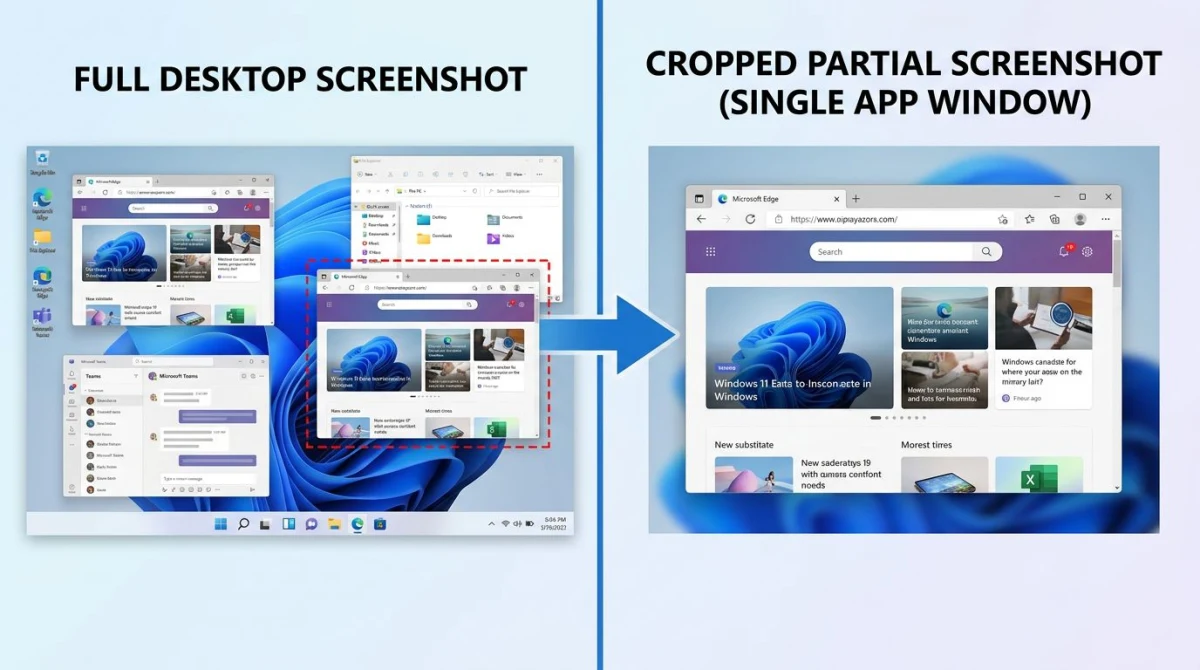
Dieses altmodische Tastenkürzel erfasst nur das aktive Fenster, ohne dass du etwas auswählen musst. Technisch ist das ein „Teil"-Screenshot, weil du ein Fenster statt des gesamten Bildschirms bekommst.
Schritt für Schritt
- Klicke das Fenster an, das du erfassen willst (mach es aktiv)
- Drück
Alt + Druck(oderAlt + Print Screenauf Tastaturen mit voller Größe) - Der Screenshot wird in deine Zwischenablage kopiert
- Füg mit
Strg + Vin einer beliebigen App ein
Diese Methode funktioniert auf jeder Windows-Version, einschließlich Windows 10 und älter. Sie ist schnell, weil es keinen Auswahlschritt gibt, aber du kannst innerhalb des Fensters keine Region wählen.
Wann du Alt + Print Screen nutzen solltest
- Bug-Reports. Erfass den exakten Fehlerdialog ohne zusätzlichen Schreibtisch-Wirrwarr. Das passt gut zu einem Bug-Report-Workflow, wo du saubere, fokussierte Screenshots brauchst.
- Dokumentation. Erfass die Oberfläche einer App für Benutzerhandbücher oder technische Dokumentation.
- Schnelles Teilen. Füg direkt in Chat-Apps ein, ohne erst einen Editor zu öffnen.
Einschränkungen
Alt + Print Screen erfasst das gesamte Fenster, einschließlich Titelleiste und Rändern. Wenn du nur einen Bereich innerhalb des Fensters brauchst (etwa eine einzelne Tabelle oder eine Toolbar), nutz stattdessen Win + Shift + S mit Rechteckigem Ausschneiden.
Es speichert auch nicht automatisch eine Datei. Die Aufnahme bleibt in deiner Zwischenablage, bis du sie einfügst oder etwas anderes kopierst. Wenn du auf einem Windows-Laptop einen Screenshot machen und direkt als Datei speichern willst, drück stattdessen Win + Druck (das speichert eine Vollbild-Aufnahme in Bilder > Bildschirmfotos).
Methode 4: Drittanbieter-Tools für Teil-Screenshots mit mehr Kontrolle
Die eingebauten Optionen reichen für schnelle Aufnahmen. Aber wenn du oft Screenshots für Arbeit, Dokumentation, Tutorials oder Social Media machst, spart ein dediziertes Tool viel Zeit.
Hier ist, was Drittanbieter-Screenshot-Apps zusätzlich zu dem bieten, was Windows hat:
- Schnelles Markup. Pfeile, Text, private Infos unkenntlich machen und nummerierte Schritte direkt nach der Aufnahme hinzufügen, ohne separaten Editor.
- Cloud-Sharing. In Sekunden einen teilbaren Link bekommen statt Dateien per E-Mail zu verschicken.
- Schöne Hintergründe. Verlauf- oder Volltonhintergründe hinzufügen, damit Screenshots in Folien-Decks und Blog-Posts toll aussehen.
- Plattformübergreifender Support. Dasselbe Tool und dieselben Shortcuts auf Windows und Mac nutzen.
ScreenSnap Pro für Windows
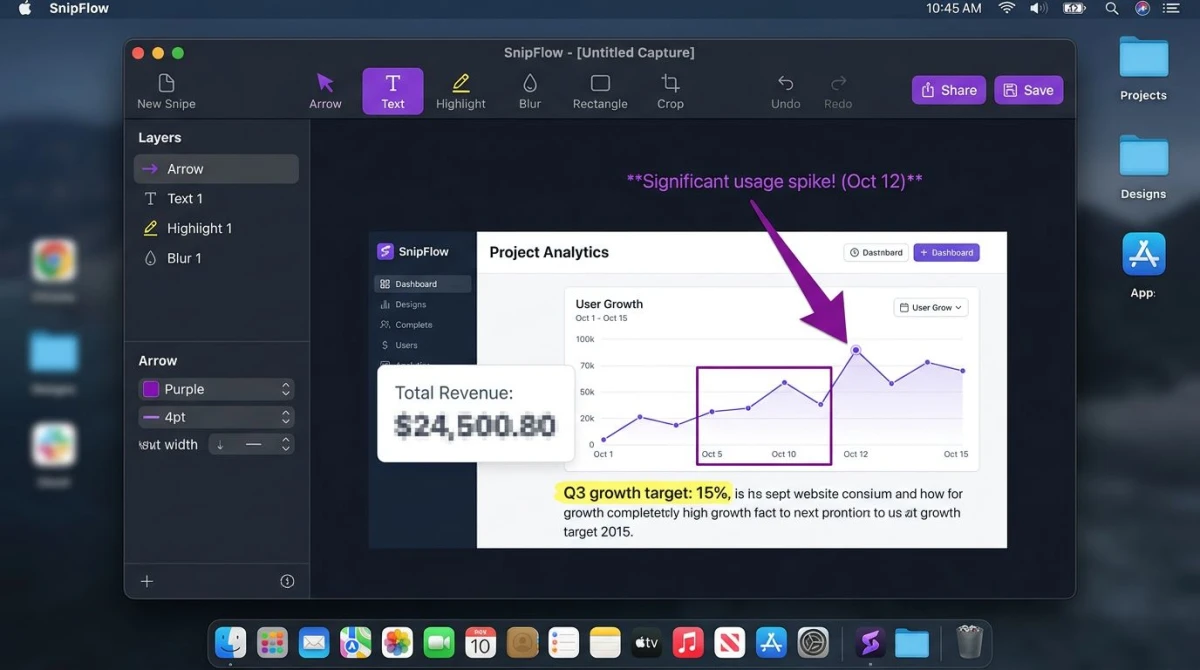
ScreenSnap Pro ist für Leute gebaut, die täglich Teil-Screenshots machen. Nach dem Drücken deines Aufnahme-Shortcuts wählst du eine beliebige Region des Bildschirms aus, und der Annotation-Editor öffnet sich sofort.
Von dort kannst du Pfeile, Formen, Textbeschriftungen hinzufügen, private Infos unkenntlich machen und Emoji- oder nummerierte Schritt-Marker einfügen. Du kannst auch mit einem Klick einen polierten Hintergrund hinzufügen und dann per Cloud-Link teilen oder lokal speichern.
So sieht ein typischer Workflow aus:
- Drück deinen Aufnahme-Shortcut, um eine Region des Bildschirms zu erfassen
- Der Editor öffnet sich sofort mit 15 einsatzbereiten Tools
- Füg einen Pfeil hinzu, um auf einen Bug zu zeigen, und mach Passwörter oder persönliche Daten unkenntlich
- Wähl einen von 500+ Wallpapers als Hintergrund, damit die Aufnahme sauber aussieht
- Klicke Teilen, um einen Cloud-Link zu bekommen, oder speichere die Datei auf deinem Computer
Der ganze Prozess dauert etwa zehn Sekunden. Kein Wechseln zwischen Apps, kein Einfügen in einen separaten Editor.
ScreenSnap Pro nimmt auch deinen Bildschirm als Video auf, erfasst Webcam und Mikrofon, zeichnet Systemaudio auf und exportiert GIFs. Es funktioniert auf Mac und Windows mit einem einmaligen Kauf von 39 $, ganz ohne Abo. Damit ist es eine solide Wahl, wenn du genug von reinen Zwischenablage-Aufnahmen hast und in Sekunden von Aufnahme zu Teilen kommen willst.
Andere beliebte Windows-Screenshot-Tools
| Tool | Preis | Beste Funktion |
|---|---|---|
| ShareX | Kostenlos | Dutzende Aufnahmemodi, hochgradig anpassbar |
| Lightshot | Kostenlos | Schnelle Auswahl und sofortiger Upload |
| Snagit | 63 $/Jahr | Scroll-Erfassung und Videoaufnahme |
| Greenshot | Kostenlos | Schlank mit solider Annotation |
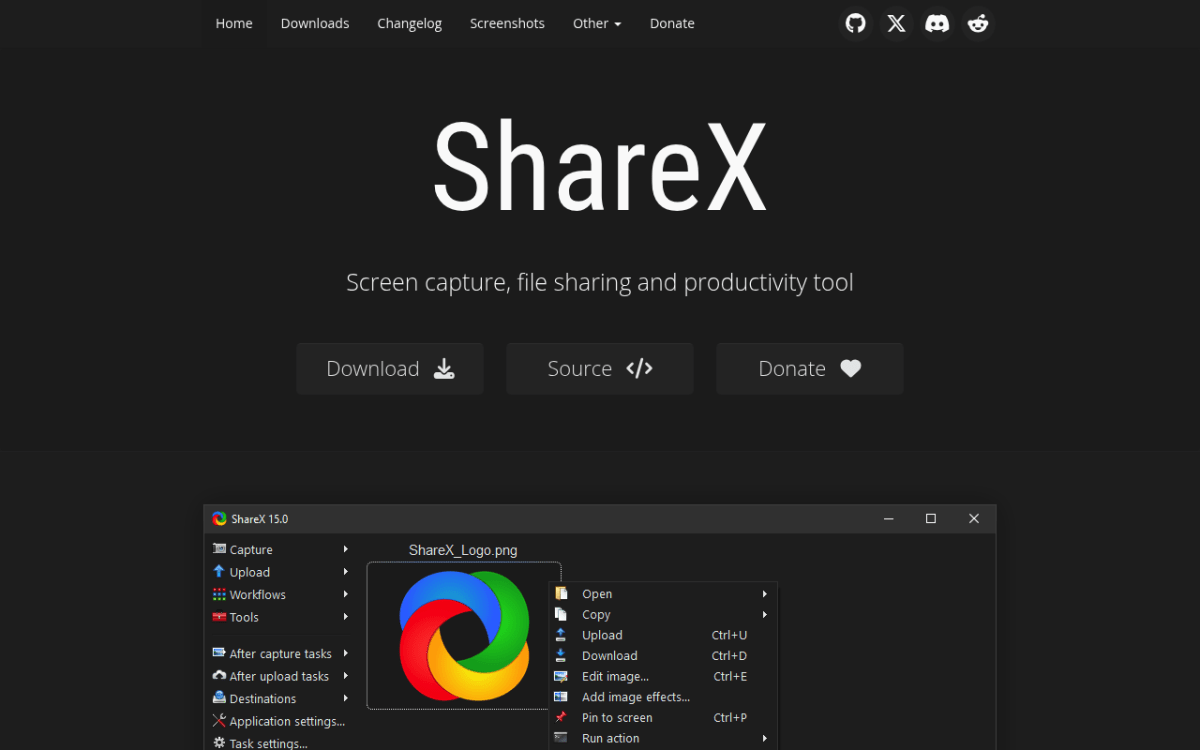
ShareX ist der Favorit für Power-User auf Windows. Es bietet mehr Aufnahmemodi als jedes andere kostenlose Tool, einschließlich Scroll-Erfassung und OCR. Der Nachteil ist eine steilere Lernkurve und eine überladene Einstellungsoberfläche.
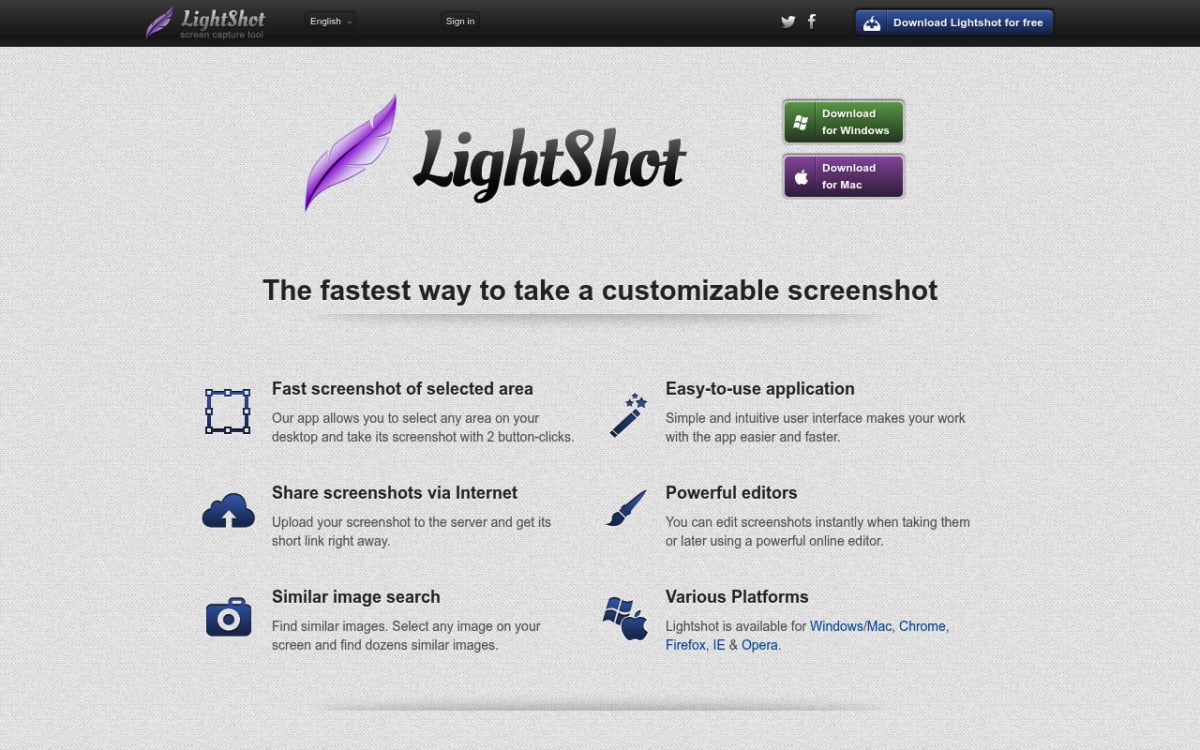
Lightshot ist das Gegenteil: minimal und schnell. Drück Druck, wähl einen Bereich aus und lade ihn mit einem Klick auf ihre Server hoch. Es funktioniert gut für schnelles Teilen, aber es fehlt an Annotation-Tiefe.
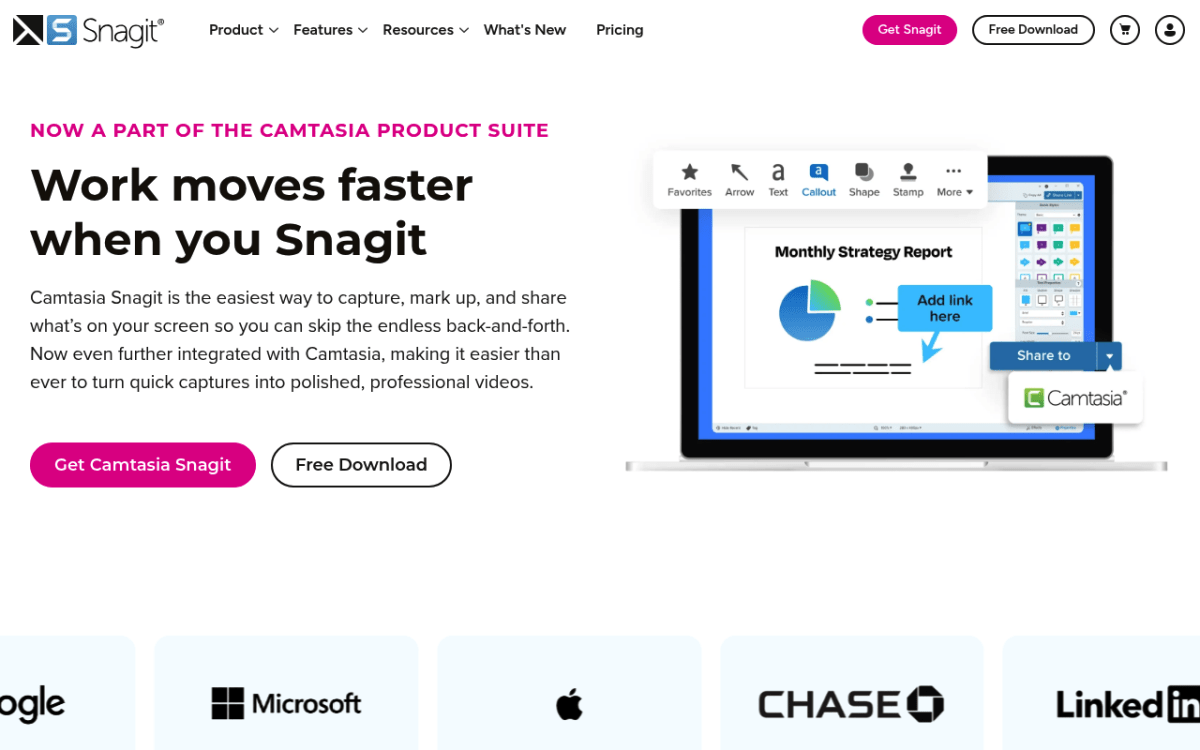
Snagit ist die Premium-Wahl mit Funktionen wie Scroll-Erfassung und Videoclips. Die 63 $/Jahr machen es für Gelegenheitsnutzer schwer zu rechtfertigen, aber es ist beliebt in Büros und großen Teams.
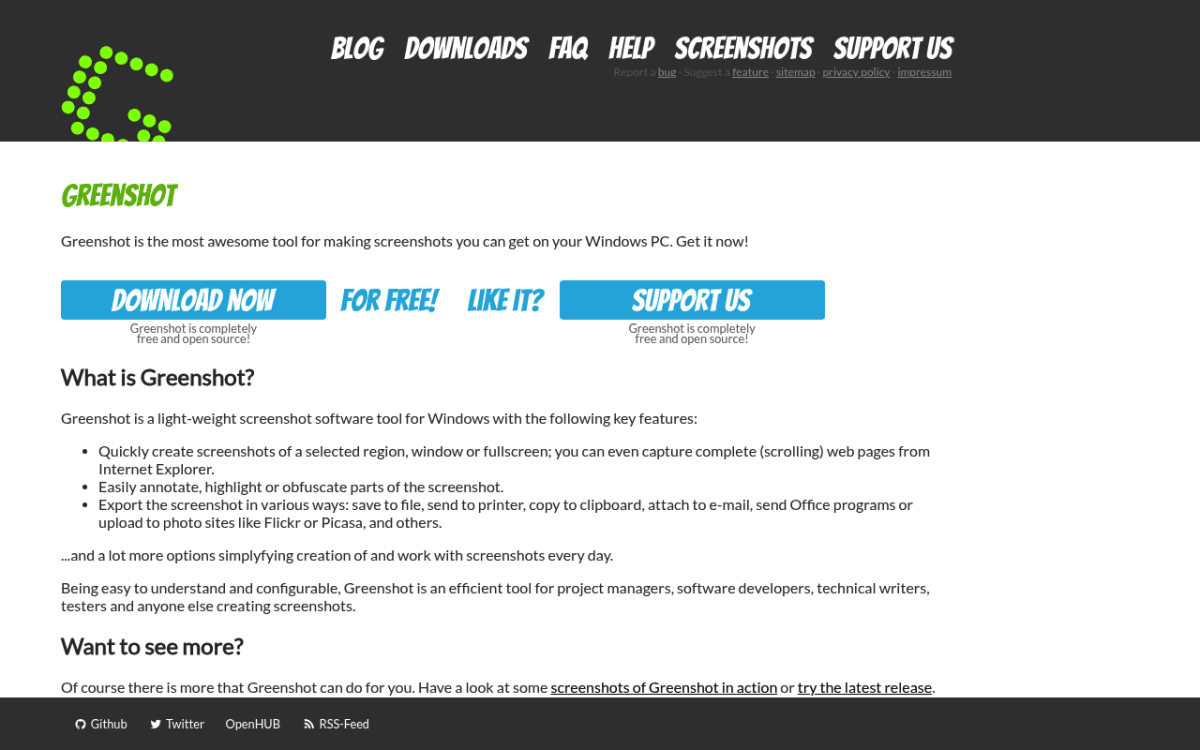
Greenshot ist die schlanke kostenlose Option: minimale Installation, ordentliche Annotation-Tools und kein Abo-Genörgel. Ein guter Mittelweg zwischen ShareX-Komplexität und Lightshot-Einfachheit.
Wenn du einen tieferen Vergleich willst, sieh dir unsere Übersicht der besten Screenshot-Tools für Windows an, um die richtige Wahl für deinen Workflow zu finden.
So bearbeitest du einen Teil-Screenshot nach der Aufnahme
Aufnehmen ist die halbe Arbeit. Den Screenshot vor dem Teilen zu bearbeiten macht ihn klarer und polierter.
Mit den eingebauten Tools
Snipping Tool Editor (Windows 11). Klicke nach der Aufnahme auf die Benachrichtigung oder öffne Snipping Tool. Du bekommst Stift, Textmarker, Radierer, Lineal, Formen und Texterkennung (OCR). Speichere als PNG, JPG oder GIF.
Paint. Füg deinen Zwischenablage-Screenshot in Paint ein für grundlegendes Zuschneiden und Anpassen der Größe. Es ist auf jedem Windows-PC vorinstalliert.
Paint 3D. Bietet fortgeschrittenere Bearbeitung: magische Auswahl zum Ausschneiden von Objekten, Sticker und 3D-Effekte. Verfügbar auf Windows 10.
Mit Drittanbieter-Editoren
Für professionelle Bearbeitungen bieten dedizierte Tools:
- Unschärfe und Verbergen privater Daten (Passwörter, E-Mails, persönliche Infos)
- Pfeile und Sprechblasen, die Aufmerksamkeit auf bestimmte Elemente lenken
- Nummerierte Schritte für Tutorial-Screenshots
- Textannotationen mit anpassbaren Schriftarten und Farben
Wenn du Screenshots professionell annotieren willst, kombinieren dedizierte Tools Aufnahme und Bearbeitung in einem Schritt. Du musst nie eine separate App öffnen.
Musst du deinen Screenshot in ein anderes Format konvertieren? Unser kostenloser Bildformat-Konverter handhabt PNG, JPG, WebP und mehr direkt im Browser. Und wenn du nachträglich einen Screenshot auf Windows zuschneiden willst, machen die meisten Bildeditoren das einfach.

Genug von langweiligen Screenshots? Probier ScreenSnap Pro.
Schöne Hintergründe, professionelle Anmerkungen, GIF-Aufnahme und sofortiges Teilen in der Cloud, alles in einer App. Einmal 39 $ zahlen, für immer besitzen.
Preis und Funktionen ansehenSchnellreferenz: Windows-Tastenkürzel für Teil-Screenshots
Hier ist jedes Tastenkürzel für Screenshots auf Windows, sortiert nach dem, was sie erfassen:
| Shortcut | Was es erfasst | Speichert nach | Windows-Version |
|---|---|---|---|
Win + Shift + S | Ausgewählten Bereich (Modus deiner Wahl) | Zwischenablage + Benachrichtigung | 10, 11 |
Alt + Druck | Nur aktives Fenster | Zwischenablage | Alle Versionen |
Druck | Ganzer Bildschirm | Zwischenablage | Alle Versionen |
Win + Druck | Ganzer Bildschirm | Datei (Bilder/Bildschirmfotos) | 8, 10, 11 |
Win + Alt + Druck | Aktives Fenster (Game Bar) | Datei (Videos/Aufnahmen) | 10, 11 |
Für die meisten Teil-Screenshot-Anforderungen ist Win + Shift + S mit Rechteckigem Ausschneiden die Antwort. Es funktioniert auf Windows 10 und Windows 11, erfasst nur, was du auswählst, und kopiert direkt in die Zwischenablage. Für einen tieferen Einblick in jede Kombination behandelt unser Windows-Screenshot-Shortcuts-Guide Game Bar, Print-Screen-Varianten und mehr.
Wenn du auch auf einem Mac arbeitest, schau dir unseren vollständigen Mac-Screenshot-Shortcuts-Guide an, um plattformübergreifend Muskelgedächtnis aufzubauen.
Fehlerbehebung: Win + Shift + S funktioniert nicht
Manchmal reagiert das Win + Shift + S-Kürzel nicht mehr. Hier sind die häufigsten Lösungen:
1. Snipping Tool neu starten
Drück Strg + Shift + Esc, um den Task-Manager zu öffnen. Find „Snipping Tool" in der Liste, rechtsklicke und wähl Task beenden. Versuch das Kürzel erneut.
2. Tastatureinstellungen prüfen
Manche Gaming-Tastaturen oder Custom-Key-Mapping-Software fängt die Windows-Taste ab. Prüf deine Tastatur-Software, um sicherzugehen, dass Win + Shift + S nicht umgemappt oder deaktiviert ist.
3. Snipping Tool zurücksetzen
Geh zu Einstellungen > Apps > Installierte Apps. Find Snipping Tool, klicke auf die drei Punkte, wähl Erweiterte Optionen und klicke dann auf Zurücksetzen. Das löscht den App-Cache, ohne deine Einstellungen zu entfernen.
4. Windows aktualisieren
Öffne Einstellungen > Windows Update und such nach Updates. Microsoft patcht regelmäßig Snipping Tool-Bugs. Die neueste Version zu nutzen behebt oft Shortcut-Probleme.
5. Alternatives Kürzel verwenden
Wenn Win + Shift + S immer noch nicht funktioniert, versuch, Snipping Tool direkt aus dem Startmenü zu öffnen und drück Strg + N für eine neue Aufnahme. Du bekommst dieselbe Teil-Screenshot-Funktionalität über die App-Oberfläche.
Bei hartnäckigen Problemen behandelt Microsofts offizieller Snipping Tool-Guide zusätzliche Schritte zur Fehlerbehebung.
Tipps für bessere Teil-Screenshots
Eine gute Aufnahme beginnt, bevor du das Kürzel drückst. Diese Tipps helfen dir, jedes Mal sauberere, nützlichere Screenshots zu bekommen.
Räum zuerst deinen Schreibtisch auf. Schließ oder minimiere Apps, die du nicht brauchst. Eine überladene Taskleiste oder herumliegende Fenster im Hintergrund können in deinen Auswahlbereich rutschen. Ein sauberer Schreibtisch bedeutet weniger Zuschneiden später.
Nutz die richtige Bildschirmauflösung. Wenn du Screenshots in Dokumenten oder Präsentationen teilst, erfass in der nativen Auflösung deines Displays. Eine hochauflösende Aufnahme zu verkleinern sieht schärfer aus, als eine niedrig aufgelöste zu vergrößern. Auf Laptops überprüf deine Display-Einstellungen, um sicherzustellen, dass du nicht in einer niedrigeren Auflösung als möglich bist.
Hebe das Wichtige hervor. Füg nach der Aufnahme schnell einen Pfeil oder Kasten um das Schlüsselelement hinzu. Leser scannen Screenshots schnell, und ohne visuellen Hinweis verpassen sie vielleicht genau den Teil, den sie sehen sollen.
Mach private Infos vor dem Teilen unkenntlich. Prüf jeden Screenshot auf Passwörter, E-Mail-Adressen, Kontonummern oder persönliche Namen. Es braucht nur einen Ausrutscher, um etwas zu teilen, das du nicht teilen wolltest. Tools wie ScreenSnap Pro und ShareX haben eingebaute Unschärfe-Tools, die das schnell machen.
Benenn deine Dateien klar. Wenn du viele Screenshots speicherst, nutz Namen wie login-fehler-2026-04.png statt Bildschirmfoto 2026-04-17 143022.png. Das macht sie leichter wiederzufinden und hält deine Ordner aufgeräumt.
Wähl das richtige Format. PNG hält Text scharf und funktioniert am besten für UI-Screenshots. JPG ist kleiner, kann aber feine Details verschwimmen lassen. Wenn du zwischen Formaten konvertieren musst, handhabt unser kostenloser Bildformat-Konverter PNG, JPG, WebP und mehr im Browser.
Welche Methode solltest du nutzen?
Die richtige Wahl hängt davon ab, wie oft du Screenshots machst und was du danach damit anstellst.
Gelegentliche Nutzung. Win + Shift + S deckt 90 % der Teil-Screenshot-Bedürfnisse ab. Es ist schnell, eingebaut und braucht keine zusätzliche Software. Füg in Chat, E-Mail oder Dokumente ein. Wenn du nur ein paar Screenshots pro Woche machst, ist das alles, was du brauchst.
Bug-Reports und Support-Tickets. Nutz Alt + Druck, um das ganze Fenster mit dem Fehler zu erfassen. Das gibt Support-Teams den Kontext, den sie brauchen, ohne extra Schreibtisch-Wirrwarr. Kombinier es mit Einfügen in dein Ticketsystem oder eine E-Mail, und du bist in Sekunden fertig.
Dokumentation und Tutorials. Öffne Snipping Tool direkt für seinen Verzögerungstimer und das grundlegende Markup. Das funktioniert gut, wenn du knifflige UI-Elemente wie Dropdown-Menüs oder Hover-Zustände erfassen musst. Die eingebauten Stift- und Form-Tools reichen für einfache Sprechblasen.
Remote-Arbeit und Team-Chat. Wenn du den Tag über deinen Bildschirm in Slack, Teams oder Discord teilst, ist Win + Shift + S die schnellste Schleife: erfassen, einfügen, senden. Wenn du oft Markup hinzufügst (wie Pfeile oder Unschärfe), spart ein Tool wie ScreenSnap Pro die zusätzlichen Schritte.
Professionelle Workflows. Wenn du täglich Screenshots für Kundenpräsentationen, Social Media oder technische Dokumentation machst, schließt ein dediziertes Screenshot-Tool die Lücke zwischen Aufnehmen und Teilen. Du kannst markieren, Hintergründe hinzufügen und von einem Ort aus teilen.
Content-Erstellung. Blogger, Kursmacher und Social-Media-Manager brauchen oft Screenshots mit polierten Hintergründen und klaren Sprechblasen. Eingebaute Tools können keine Verlauf-Hintergründe oder Marken-Rahmen hinzufügen. Ein Drittanbieter-Tool erledigt das in einem Schritt statt drei.
Häufig gestellte Fragen
Wie mache ich einen Teil-Screenshot auf Windows 10?
Drück Win + Shift + S, um das Snip-Overlay zu öffnen. Wähl in der Toolbar Rechteckiges Ausschneiden, klicke und zieh dann, um einen beliebigen Bereich deines Bildschirms zu erfassen. Der Teil-Screenshot auf Windows 10 wird sofort in deine Zwischenablage kopiert. Füg ihn mit Strg + V in einer beliebigen App ein. Dieser Shortcut funktioniert auf Windows 10 Version 1809 und neuer.
Was ist das Tastenkürzel für einen Teil-Screenshot auf Windows?
Das schnellste Kürzel ist Win + Shift + S. Es öffnet das Snipping Tool-Overlay, wo du Rechteckiges Ausschneiden, Freihandausschnitt, Fensterausschnitt oder Vollbildausschnitt wählen kannst. Für die meisten Print Screen Windows-Aufgaben ist Rechteckiges Ausschneiden die beste Option.
Kann ich einen Freihand-Screenshot auf Windows machen?
Ja. Drück Win + Shift + S und wähl in der Toolbar das Symbol Freihandausschnitt (es sieht aus wie eine wellige Linie). Zeichne dann eine beliebige Form um den Inhalt, den du erfassen willst. Windows erfasst alles innerhalb deiner gezeichneten Umrandung und kopiert es in die Zwischenablage.
Wo werden Teil-Screenshots auf Windows gespeichert?
Standardmäßig werden Win + Shift + S-Screenshots nur in die Zwischenablage kopiert, sie werden also nicht automatisch als Datei gespeichert. Klicke auf die erscheinende Benachrichtigung, um den Screenshot im Snipping Tool zu öffnen, und drück dann Strg + S, um ihn als Datei zu speichern. Auf Windows 11 23H2 und neuer kannst du Auto-Speichern in den Snipping Tool-Einstellungen aktivieren.
Wie mache ich einen Screenshot auf einem Windows-Laptop ohne Print-Screen-Taste?
Viele moderne Laptops lassen die Print-Screen-Taste weg. Nutz stattdessen Win + Shift + S, das ohne Print Screen funktioniert und dir mehr Kontrolle gibt, da du genau den Bereich auswählen kannst, den du brauchst. Alternativ öffne Snipping Tool aus dem Startmenü und klicke auf Neu, um eine Aufnahme zu starten.
Zusammenfassung
Für die meisten Leute ist Win + Shift + S das einzige Kürzel, das du dir merken musst. Es bewältigt Teil-Screenshots auf Windows 10 und 11, kopiert direkt in die Zwischenablage und öffnet Snipping Tool für schnelle Bearbeitungen.
Wenn du mehr brauchst (sofortige Annotationen, Cloud-Sharing, schöne Hintergründe), gibt dir ein Tool wie ScreenSnap Pro alles in einem Workflow für einen einmaligen Kauf von 39 $. Es funktioniert auf Windows und Mac, sodass du auf beiden Plattformen dieselben Shortcuts und Funktionen bekommst.
Suchst du Screenshot-Hilfe für andere Geräte? Schau dir unsere Guides zu Screenshots auf Mac, YouTube-Screenshots oder Screenshots in Excel an.

Morgan
Indie DeveloperIndie developer, founder of ScreenSnap Pro. A decade of shipping consumer Mac apps and developer tools. Read full bio
@m_0_r_g_a_n_