Screen Studio für Windows: 7 beste Alternativen (2026)
Screen Studio ist eine reine macOS-App. Es gibt kein offizielles Screen Studio für Windows, und der Entwickler hat bestätigt, dass eine Windows-Version nicht auf der Roadmap steht. Die nächsten Windows-Alternativen im Jahr 2026 sind ScreenSnap Pro, Rapidemo, FocuSee, Canvid und OBS Studio. Jede bietet eine Mischung aus Auto-Zoom, sauberem Cursor und fairen Preisen.
Falls du hier gelandet bist in der Hoffnung, Screen Studio auf deinem PC herunterzuladen, lautet die kurze Antwort: tut uns leid, das geht nicht. Die gute Nachricht? Mehrere Windows-Tools liefern inzwischen genau die Auto-Zoom-Magie, die Screen Studio berühmt gemacht hat. Manche kosten sogar weniger.
Gibt es Screen Studio für Windows?
Nein. Screen Studio ist seit 2022 ausschließlich für Mac verfügbar. Laut der eigenen FAQ gibt es keine Pläne, in naher Zukunft Windows zu unterstützen. Die offizielle Feature-Request-Seite unter hub.screen.studio/p/windows-version ist seit über drei Jahren mit "In Review" markiert. Es gibt kein öffentliches Datum für eine Windows-Portierung.
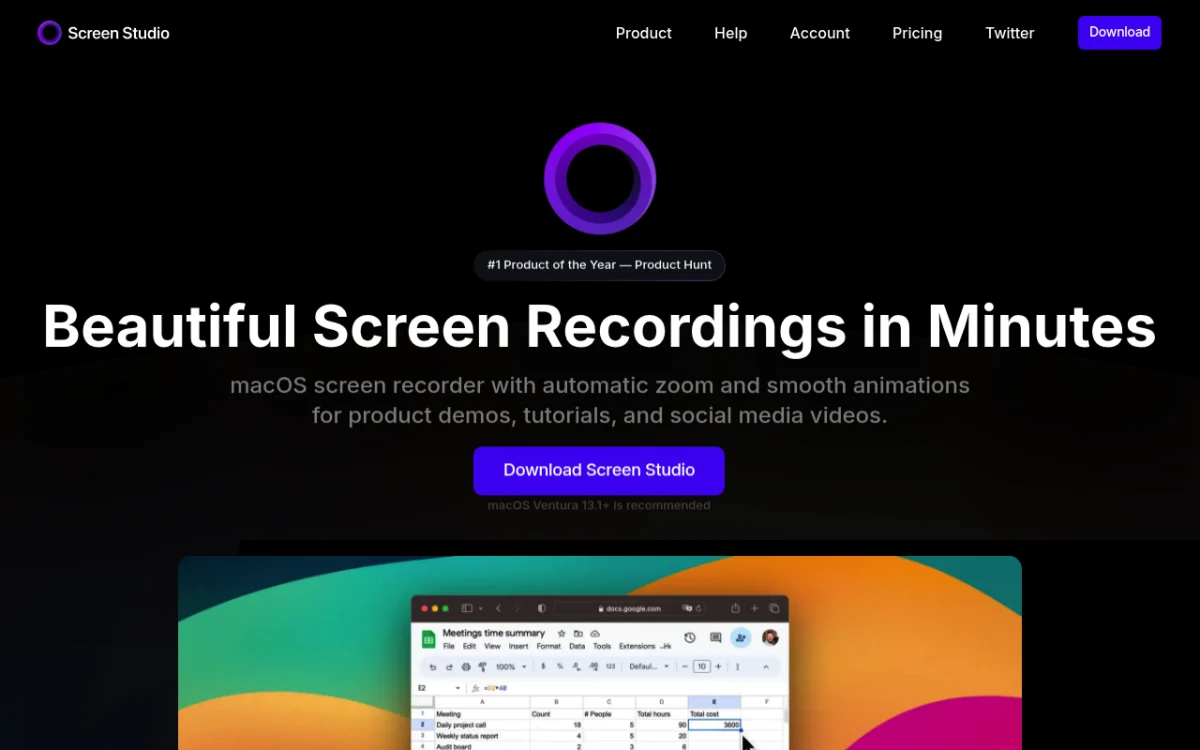
Warum kein Windows-Build? Screen Studio ist auf Mac-only-Technologien aufgebaut: Metal für Grafik, AVFoundation für die Aufnahme und Apples Cocoa-Stack für den Editor. Das auf Windows zu portieren bedeutet ein komplettes Rewrite. Das Team hat gesagt, es würde lieber die Mac-App weiter polieren, als das kleine Team zu überlasten.
Die gute Nachricht: Du brauchst Screen Studio nicht, um Screen-Studio-artige Videos auf Windows zu machen. Mehrere Tools weiter unten treffen den Look genau.
Worauf du bei einer Screen-Studio-Alternative für Windows achten solltest
Bevor wir zur Übersicht kommen, hier ist, was wirklich zählt, wenn du der Screen-Studio-Ästhetik nachjagst.
Auto-Zoom bei Klicks
Das ist der entscheidende Punkt. Screen Studio zoomt beim Klick auf den Cursor und zieht sich wieder zurück, wenn du aufhörst. Genau deshalb wirken die Videos so poliert. ScreenSnap Pro erstellt Zooms aus deinen Mausbewegungen, sobald du eine Aufnahme öffnest. Rapidemo, FocuSee und Canvid zoomen bei Klicks von allein. OBS und ShareX nicht.
Sanfte Cursor-Bewegung
Echte Cursor-Pfade zittern. Screen Studio glättet sie zu sauberen Kurven. Rapidemo, FocuSee und Canvid tun dasselbe. Die meisten anderen Recorder zeigen deinen rohen Cursor-Pfad.
Eine echte Desktop-App für Windows 10 und 11
Du willst eine echte .exe, die auf Windows 10 und Windows 11 läuft. Keine Web-App, keine VM-Tricks. Jedes Tool unten liefert eine Windows-Desktop-App aus. Tella hat im Browser angefangen, und seine Windows-App ist noch in der Beta.
Preismodell
Einmalkauf vs. Abonnement macht über fünf Jahre einen größeren Unterschied als am ersten Tag. ScreenSnap Pro gibt es nur als Einmalkauf. Rapidemo, FocuSee und Canvid verkaufen sowohl ein Abo als auch eine Einmallizenz. Tella gibt es nur im Abo. OBS und ShareX sind kostenlos.
Exportqualität
Achte auf 4K bei 60 fps ohne Wasserzeichen. Rapidemo, FocuSee, Canvid und OBS schaffen das alle. Tella auch, in den bezahlten Plänen. Der Haken liegt bei den kostenlosen Versionen: Rapidemo und Canvid sperren den Export, bis du kaufst, FocuSees Testversion erlaubt einen Export, und Tellas Testversion exportiert in HD bei 30 fps.
Vergleichstabelle: 7 Screen-Studio-Alternativen für Windows
| Tool | Auto-Zoom | Cursor-Glättung | Windows 10/11 | Preis | Kostenlose Version | Am besten für |
|---|---|---|---|---|---|---|
| ScreenSnap Pro | Ja (folgt dem Cursor) | Nein | Desktop-App | 34 $ einmalig | Nein | Aufnahme, Bearbeitung und Screenshots in einer App |
| Rapidemo | Ja | Ja | Nativ | $199 einmalig oder $9/Monat (jährlich) | Aufnahme kostenlos, Export kostenpflichtig | Am nächsten am Screen-Studio-Look |
| FocuSee | Ja | Ja | Nativ | Ab $49,99/Jahr | Testversion (1 Export) | Plattformübergreifende Teams |
| Canvid | Ja | Ja | Nativ | $75 einmalig oder $7/Monat (jährlich) | Testversion, Export gesperrt | KI-Transkript-Bearbeitung |
| OBS Studio | Nein | Nein | Nativ | Kostenlos | Ja | Kostenlose Power-User |
| Tella | Ja | Ja | Browser + Windows-App (Beta) | Ab $13/Monat (jährlich) | 7-Tage-Testversion | Polierte Demos mit Hosting |
| ShareX | Nein | Nein | Nativ | Kostenlos | Ja | Automatisierung und Power-User |
7 beste Screen-Studio-Alternativen für Windows
1. ScreenSnap Pro: Recorder, Auto-Zoom-Editor und Screenshots in einer App
Preis: 34 $ einmalig (2 Plätze) | Plattformen: Windows 10/11, macOS | Bewertung: (4.5/5)
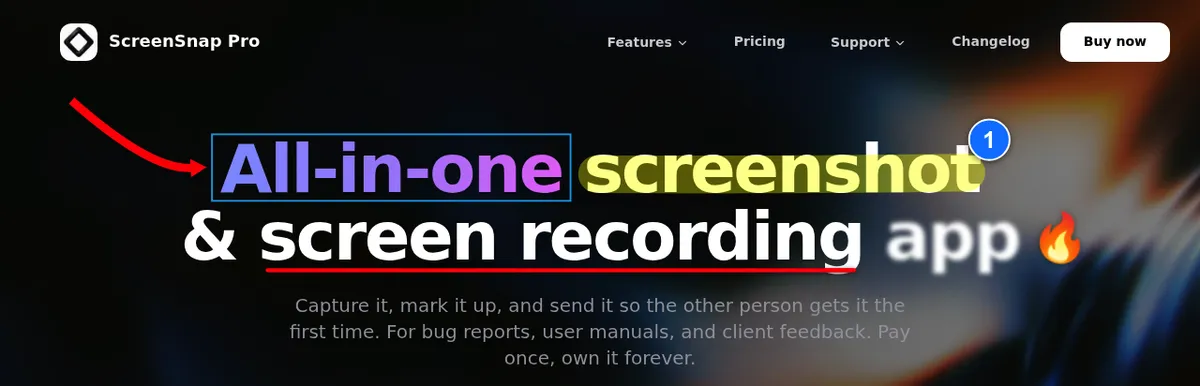
ScreenSnap Pro landet auf Platz eins, weil es am meisten von dem abdeckt, was Leute an Screen Studio wollen, und das für einen kleinen Einmalpreis. Es nimmt deinen Bildschirm inklusive Webcam, Mikrofon und Systemaudio auf. Danach öffnet es den Clip in einem eingebauten Video-Editor, der mit v5.0.0 (Juni 2026) dazugekommen ist. Der Editor erstellt Zooms aus deinen Mausbewegungen, sodass das Bild deinem Cursor folgt, so wie bei Screen Studio. Du kannst Zooms von Hand hinzufügen oder anpassen, das Video auf einen Hintergrund setzen, ein Webcam-Overlay platzieren und Leerlauf mit der Stilleentfernung per Klick herausschneiden. Seitenverhältnis-Presets decken 16:9, 1:1, 9:16 und mehr ab. Exportiert wird als MP4 oder als GIF.
Die andere Hälfte sind Screenshots, die Screen Studio überhaupt nicht kann. Dieselbe App nimmt einen Bereich, ein Fenster oder den ganzen Bildschirm auf. Sie bietet 17 Annotations-Tools, über 500 Hintergründe, OCR, angepinnte Screenshots und ganzseitige Website-Aufnahmen. Eine 34 $-Lizenz deckt 2 Plätze in beliebiger Mischung aus Windows und Mac ab, mit lebenslangen Updates, ohne Wasserzeichen und mit 30-Tage-Geld-zurück-Garantie. Wenn dein Tag aussieht wie "schnell ein Screenshot, einen Bug markieren, eine 30-Sekunden-Demo aufnehmen, ein GIF in Slack ablegen", dann ist das die App dafür. Du kannst auch auf Windows den Bildschirm als GIF aufnehmen, und zwar direkt aus dem Infobereich der Taskleiste.
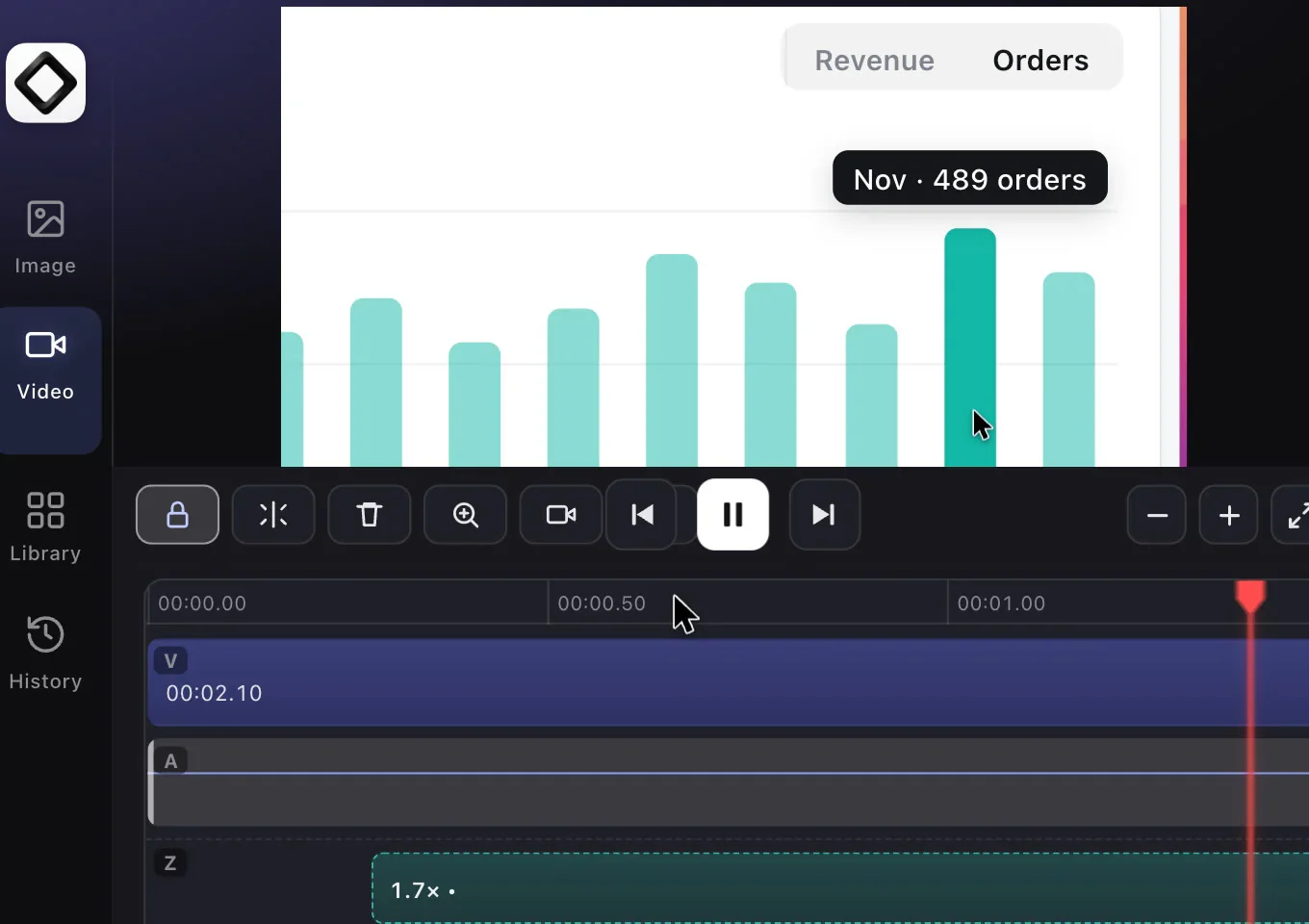
Ehrlicher Kompromiss: ScreenSnap Pro ist kein Screen-Studio-Klon. Auf Windows kann der Mauszeiger fest ins Video eingebrannt sein, und dann kannst du ihn hinterher nicht umgestalten oder glätten, wie es Screen Studio tut. Untertitel gibt es nicht. Auto-Zoom braucht außerdem die Zeigerdaten, die die App mit ihren eigenen Aufnahmen speichert, bei importierten Videos setzt du die Zooms also von Hand. Wenn dir der sanfteste Cursor und animierte Untertitel am wichtigsten sind, ist Rapidemo die nähere Kopie.
2. Rapidemo: am nächsten am Screen-Studio-Look
Preis: $199 einmalig (1 Jahr Updates) oder $9/Monat bei jährlicher Zahlung | Plattformen: Windows 10/11 | Bewertung: (4.5/5)
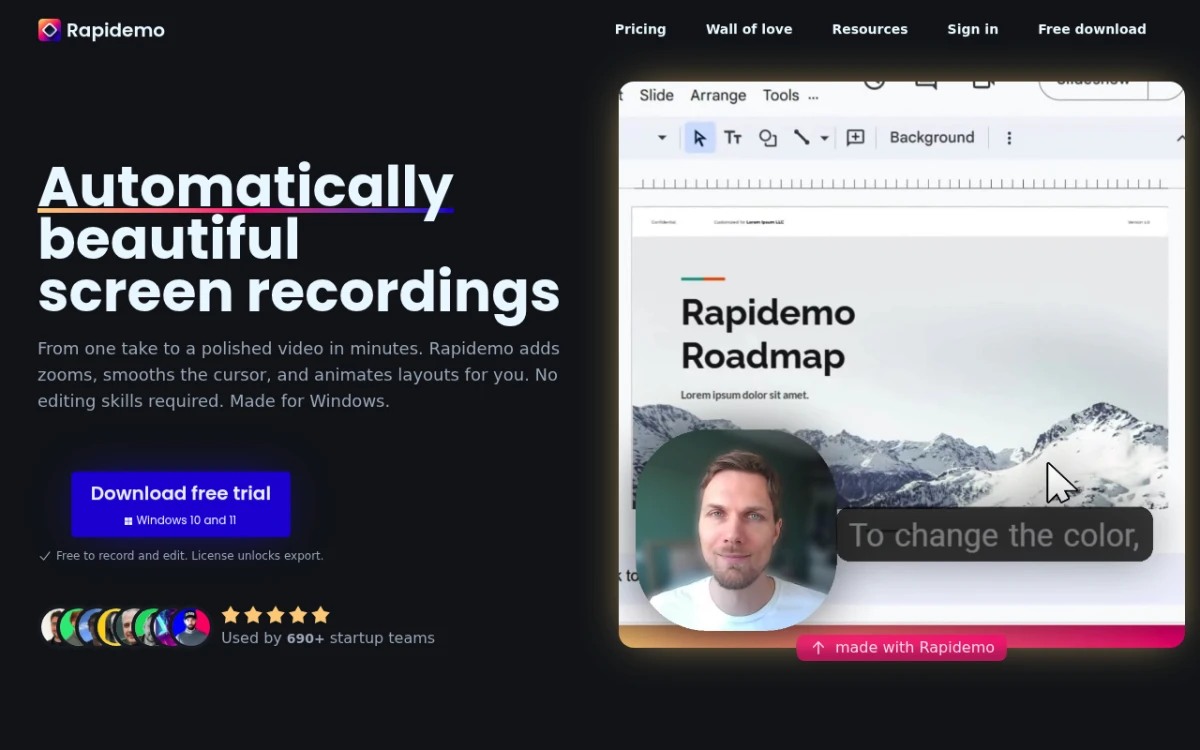
Rapidemo ist die genaueste Kopie des Screen-Studio-Looks auf Windows. Die App macht Auto-Zoom bei jedem Klick. Sie glättet deinen Cursor-Pfad. Sie fügt per Klick animierte Untertitel hinzu. Und sie exportiert sauberes 4K bei 60 fps. Der Editor nutzt ein vertrautes Timeline-Layout. Wer schon mal ein Screen-Studio-Tutorial geschaut hat, fühlt sich in fünf Minuten zuhause.
Beim Preis hast du zwei Wege. Für $199 einmalig bekommst du eine Lizenz mit einem Jahr Updates, die du danach für immer weiter nutzen kannst, und ein weiteres Jahr Updates kostet $99. Oder du nimmst ein Abo für $19/Monat bzw. $9/Monat bei jährlicher Zahlung. Jeder Plan deckt drei Windows-PCs ab. Zum Vergleich: Screen Studio selbst kostet $29/Monat oder $9/Monat bei jährlicher Zahlung und verkauft keine Einmallizenzen mehr.
Ehrlicher Kompromiss: Rapidemos Team ist kleiner als das von Screen Studio. Es gibt weniger Templates und weniger Integrationen. Außerdem läuft es nur auf Windows, und mit dem kostenlosen Download kannst du aufnehmen und bearbeiten, aber erst exportieren, wenn du eine Lizenz kaufst.
3. FocuSee: plattformübergreifend mit KI-Bearbeitung
Preis: $49,99/Jahr oder $19,99/Monat (Standard), $199,99 Lifetime-Lizenz für Version 2.x | Plattformen: Windows 10/11, macOS | Bewertung: (4/5)
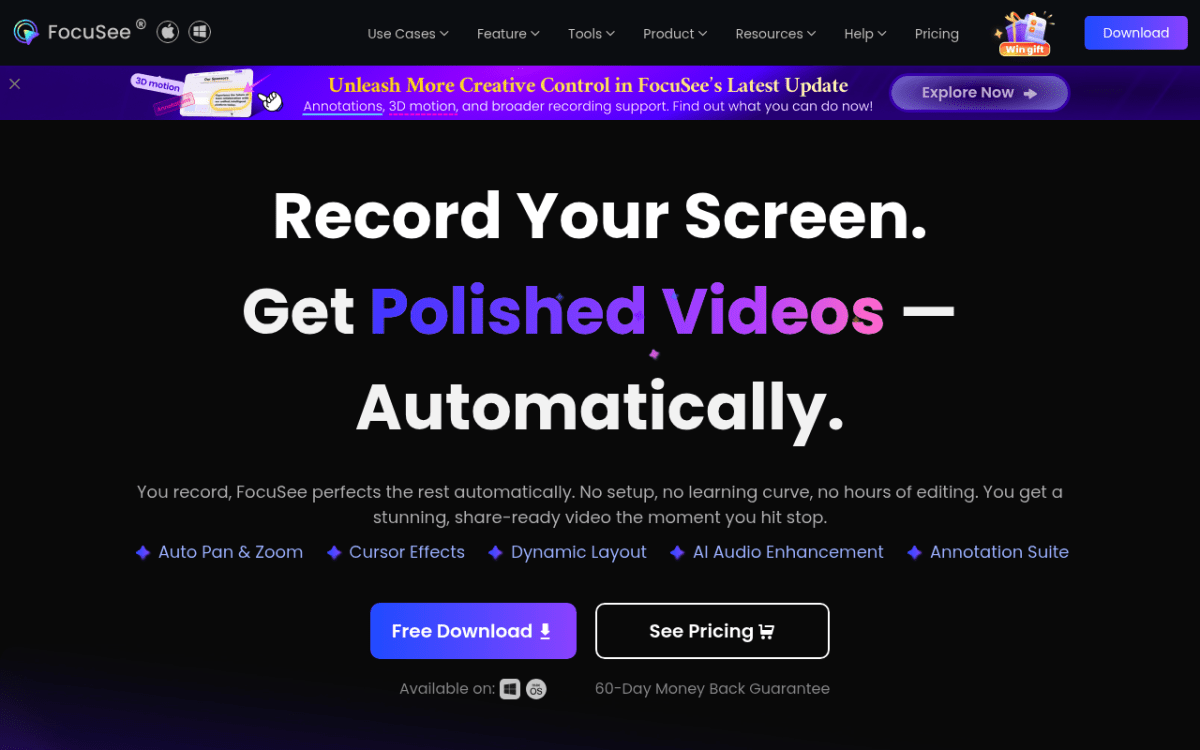
FocuSee von iMobie deckt die Auto-Zoom- und Cursor-Glättungs-Grundlagen sowohl auf Windows als auch auf Mac ab. Dazu kommt ein KI-Editor, der Stille und Füllwörter selbständig herausschneidet. Wenn dein Team halb auf Windows und halb auf Mac arbeitet, gibt dir FocuSee passende Workflows und eigene Templates, die du wiederverwenden kannst.
Mit der Testversion kannst du die Standardfunktionen ausprobieren und ein Video exportieren, bis 4K. Bezahlte Pläne heben diese Grenze auf. Die meisten Pläne sind Abos, aber eine Lifetime-Lizenz für $199,99 deckt FocuSee 2.x ab, falls du lieber einmalig zahlst.
4. Canvid: Auto-Zoom plus Transkript-basierte Bearbeitung
Preis: $7/Monat bei jährlicher Zahlung oder $19 monatlich (Pro), $75 einmalig für die Desktop-Lizenz | Plattformen: Windows 10/11 (64-Bit), macOS 15+ (Apple Silicon) | Bewertung: (4/5)
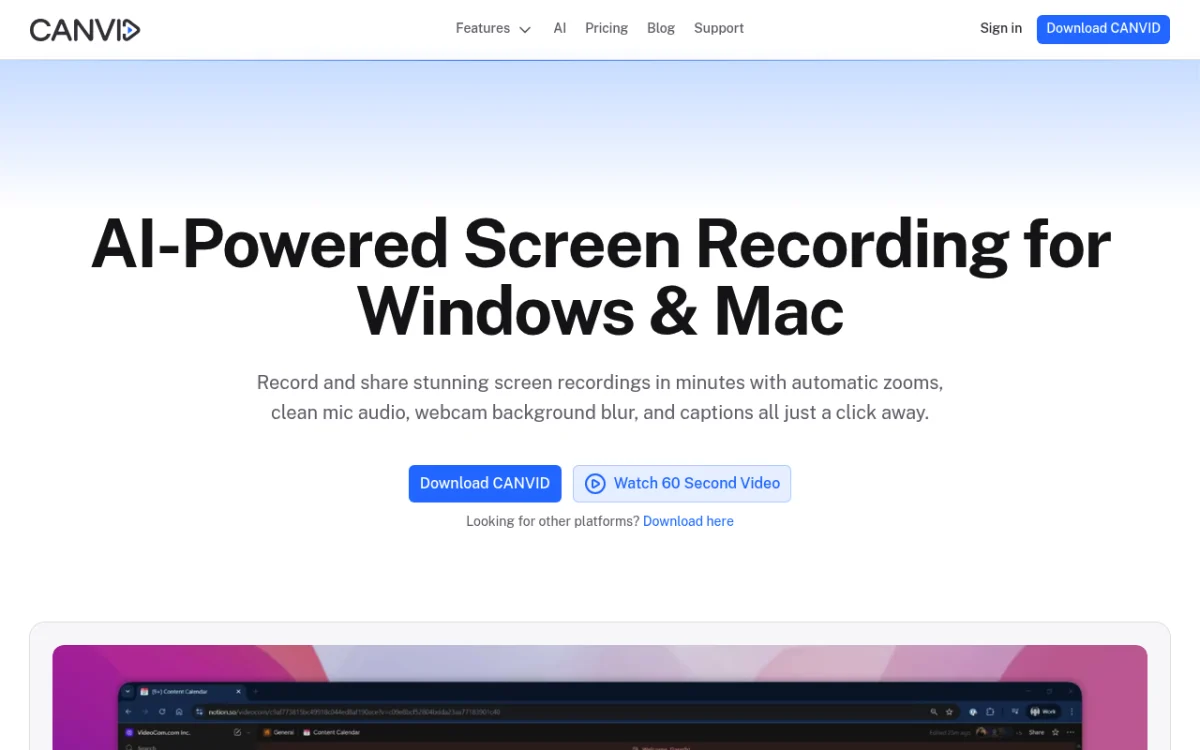
Canvid setzt stark auf KI-Bearbeitung. Nach der Aufnahme erstellt Canvid ein Transkript mit Zeitstempeln. Mit AI Speech Edit wählst du einen Fehler im Transkript aus und tippst eine Korrektur oder nimmst nur diesen Teil neu auf. Auto-Zoom bei Klicks und Cursor-Glättung sind eingebaut.
Es ist ein neueres Produkt. Die Template-Bibliothek ist klein und der Mac-Build ist polierter als der Windows-Build. Aber allein die Transkript-Bearbeitung ist einen Blick wert, wenn du Tutorial-Skripte schreibst, bevor du aufnimmst. Die Testversion umfasst alle Funktionen, zum Exportieren brauchst du aber eine Lizenz.
5. OBS Studio: die beste kostenlose Wahl
Preis: Kostenlos, Open Source | Plattformen: Windows 10/11, macOS, Linux | Bewertung: (4/5)
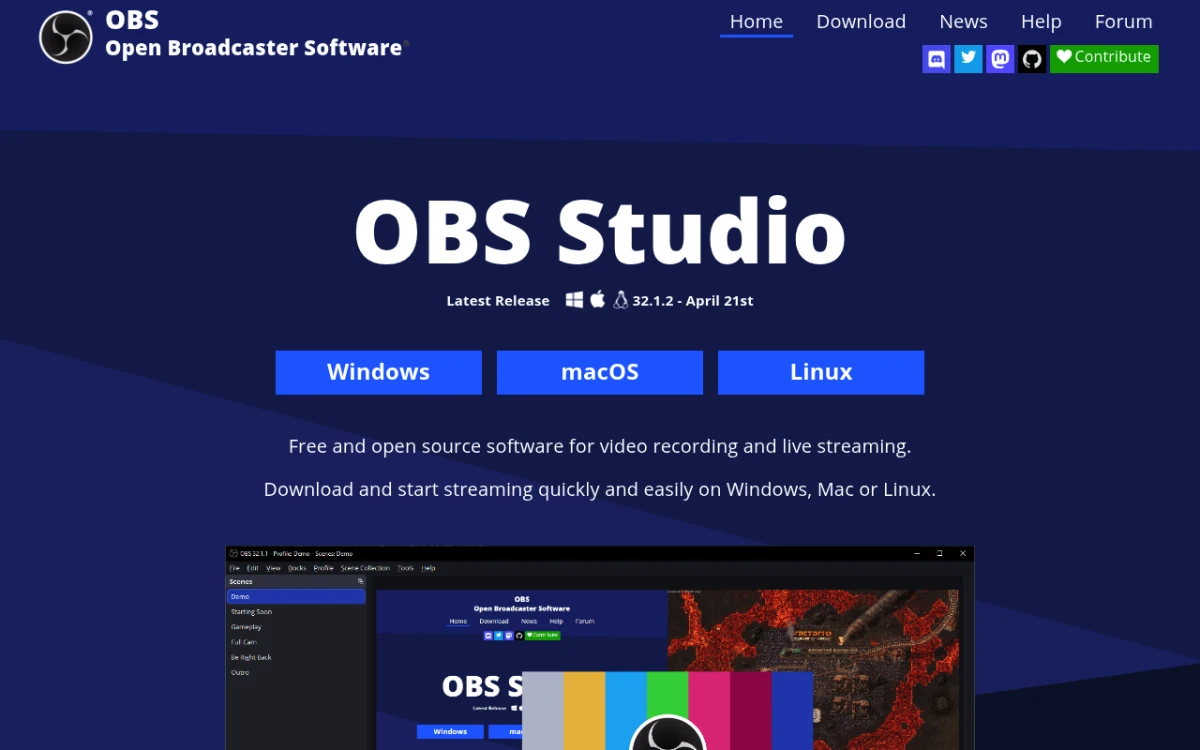
OBS Studio ist das Arbeitspferd für Streamer und Creator, die kostenlose Bildschirmaufnahme wollen. Es nimmt 4K bei 60 fps ohne Wasserzeichen auf. Es verarbeitet mehrere Audioquellen. Und es läuft auf nahezu jeder Hardware.
Was es nicht macht: Auto-Zoom oder Cursor-Glättung. Du nimmst rohes Material in OBS auf. Dann bearbeitest du es in DaVinci Resolve, Shotcut oder Premiere, um den Screen-Studio-Look zu bekommen. Das ist ein guter Workflow, wenn du sowieso schon Video schneidest, und gegen kostenlos lässt sich schwer argumentieren. Mehr dazu in unserem Leitfaden zu OBS-Studio-Alternativen für Windows.
6. Tella: polierter Output, Browser-first
Preis: Pro $13/Monat bei jährlicher Zahlung oder $26 monatlich, Premium ab $19/Monat | Plattformen: Browser, Chrome-Erweiterung, Mac-App, Windows-App (Beta) | Bewertung: (4/5)
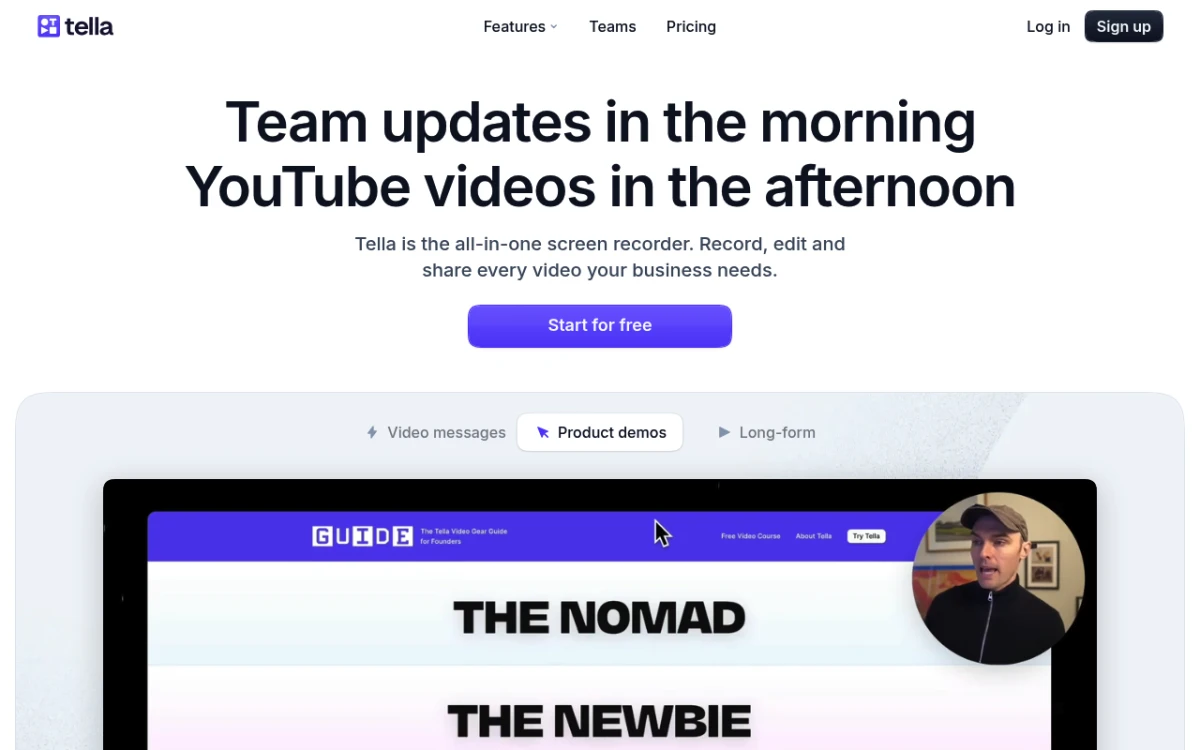
Tella nimmt im Browser auf, wendet sanfte Zoom-Presets an und hostet das fertige Video für dich. Der Output ist poliert. Der Workflow ist schnell: aufnehmen, schneiden, Link teilen.
Das Abomodell ist der Haken. Bei $13 bis $26 pro Nutzer und Monat summiert sich das übers Jahr, und es gibt keinen kostenlosen Plan, nur eine 7-Tage-Testversion. Aber wenn du viele Kunden-Demos aufnimmst, die gehostet werden müssen, kann der All-in-One-Workflow das wert sein. Wir vergleichen es direkt in unserer Übersicht der Loom-Alternativen für Windows.
7. ShareX: die kostenlose Power-User-Wahl
Preis: Kostenlos, Open Source | Plattformen: Windows 10/11 (64-Bit) | Bewertung: (4/5)
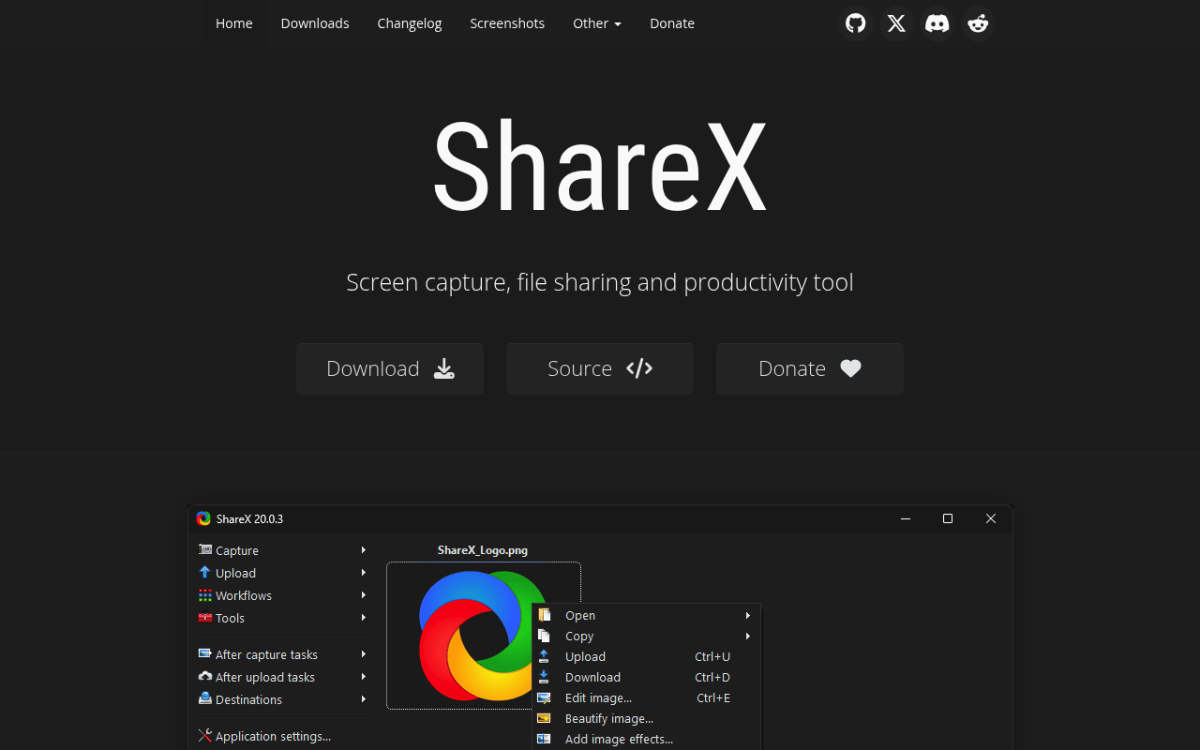
ShareX ist das flexibelste kostenlose Windows-Tool, Punkt. Es nimmt Screenshots, Regionen, Vollbild, scrollende Seiten, GIFs und Videos auf. Und es hat ein Hotkey und eine Regel für jeden erdenklichen Workflow.
Was ShareX nicht hat: Auto-Zoom, Cursor-Glättung oder einen Video-Editor. Sein Bildeditor wurde 2026 modern neu aufgebaut, aber es gibt keine Timeline, um eine Demo zu polieren. Es ist ein Power-User-Tool, kein Demo-Video-Maker. Wir gehen in unserem ShareX-Test für Windows ins Detail. Für reine kostenlose Bildschirmaufnahme auf Windows decken OBS und ShareX zusammen die meisten Bedürfnisse ab.
Auch gut zu wissen: Cursorful, die kostenlose Browser-Option mit echtem Auto-Zoom
Cursorful steht außerhalb der sieben oben, weil es eine Browser-Erweiterung und keine Desktop-App ist. Es ist aber der einzige kostenlose Weg, den wir gefunden haben, um auf Windows Zoom per Klick zu bekommen, also gehört es auch nicht in eine Fußnote.
Preis: Kostenlos für nicht-kommerzielle Nutzung, $79 einmalig für Pro (Launch-Preis, regulär $119) | Plattformen: Chrome, Edge und Brave auf Windows, macOS und Linux | Bewertung: (4.5/5)
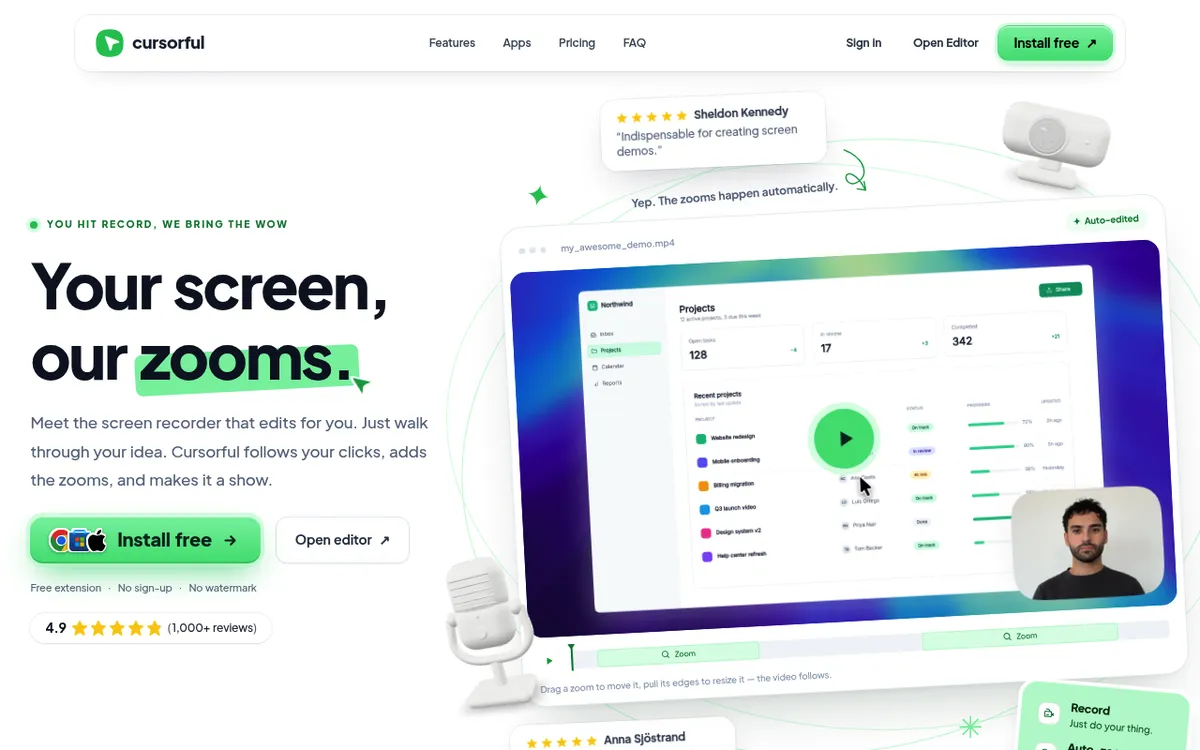
Cursorful beantwortet die Frage, die die Liste oben offen lässt: Was, wenn du den Screen-Studio-Look auf Windows willst, ohne etwas zu bezahlen? Die kostenlose Version enthält genau die Funktion, wegen der alle hier sind. Automatisches Zoomen und Schwenken, ausgelöst durch deine Klicks, mit einem Timeline-Editor, in dem du jeden Zoom nachträglich hinzufügen, verschieben oder löschen kannst.
Der kostenlose Plan umfasst außerdem unbegrenzte Exporte, vorgefertigte und eigene Hintergründe, das Ausblenden der Browser-Oberfläche und der Lesezeichenleiste sowie den Export derselben Aufnahme in mehreren Seitenverhältnissen für vertikale und horizontale Plattformen. Gerendert wird lokal im Browser, deine Aufnahmen verlassen also nicht deinen Rechner. Eine Anmeldung ist nicht nötig.
Die zwei Haken sind echt, also lies sie, bevor du dich daran gewöhnst. Erstens ist die kostenlose Version nur für nicht-kommerzielle Nutzung lizenziert. Für Kundenprojekte und Firmen-Demos fällt sie damit weg, außer du kaufst Pro. Zweitens, und das schränkt mehr ein, nimmt die kostenlose Version den Browser auf, nicht deinen ganzen Desktop. Wenn du eine native Windows-Anwendung zeigen musst, kann Cursorful sie in der kostenlosen Version nicht aufnehmen. Die Pro-Version für $79 einmalig bringt eine Desktop-App für macOS und Windows, kommerzielle Nutzung für einen Nutzer, Mikrofon- und Kamera-Unterstützung und 4K-Exporte, für zwei Geräte.
Firefox wird nicht unterstützt, und laut Hersteller wird sich das auch nicht ändern, weil Firefox Erweiterungen anders handhabt.
Am besten für: alle, die eine Web-App vorführen und kostenlos Zoom per Klick wollen. Wenn deine Arbeit im Browser stattfindet und nicht kommerziell ist, ist das der günstigste Weg, auf Windows nah an den Screen-Studio-Look zu kommen. Wenn du native Desktop-Software aufnehmen musst, schau dir stattdessen ScreenSnap Pro, Rapidemo oder FocuSee an.

Genug von langweiligen Screenshots? Probier ScreenSnap Pro.
Schöne Hintergründe, professionelle Anmerkungen, GIF-Aufnahme und sofortiges Teilen in der Cloud, alles in einer App. Einmal 34 $ zahlen, für immer besitzen.
Preis und Funktionen ansehenEhrlicher Vergleich: Wie nah kommen sie an den Screen-Studio-Look?
Vier Kategorien:
- All-in-One-Wahl: ScreenSnap Pro. Eine Zahlung von 34 $ bringt dir einen Screen Recorder mit Systemaudio, einen Video-Editor mit Auto-Zoom, der dem Cursor folgt, und einen Screenshot-Editor mit 17 Tools auf Windows und Mac.
- Am nächsten am Screen-Studio-Cursor-Look: Rapidemo, FocuSee, Canvid. Alle drei liefern Auto-Zoom und Cursor-Glättung von Haus aus. Rapidemo gewinnt beim Cursor-Feinschliff und bei Untertiteln. FocuSee gewinnt bei der plattformübergreifenden Parität. Canvid gewinnt bei der KI-Transkript-Bearbeitung.
- Poliertes Hosting: Tella (Abonnement).
- Kostenlos, manuelle Bearbeitung: OBS Studio und ShareX. Kostenlos, keine Zoom-Magie, kombiniere sie also mit einem Video-Editor, wenn du den Schliff willst.
Wenn du ein Tool willst, das aufnimmt, mit Auto-Zoom schneidet und auch Screenshots erledigt, nimm ScreenSnap Pro. Wenn dir nur die genaueste Kopie des Screen-Studio-Cursor-Looks wichtig ist, nimm Rapidemo. Wenn dein Team auf zwei Betriebssystemen aufgeteilt ist, ist FocuSee eine sichere Wahl, und die 2 Plätze von ScreenSnap Pro decken ebenfalls einen PC und einen Mac ab. Mehr zur Bearbeitung des rohen Materials findest du in unserem Leitfaden zur besten Methode, Bildschirmaufnahmen auf Windows zu schneiden.
Lässt sich Screen Studio auf Windows mit Bootcamp, Parallels oder Wine ausführen?
Kurze Antwort: nicht realistisch.
Bootcamp ist das Gegenteil von dem, was du brauchst: es lässt Windows auf Mac-Hardware laufen, nicht macOS auf einem PC. Parallels und VMware können macOS ausführen, aber legal nur auf Apple-Hardware. macOS in einer VM auf einem Nicht-Apple-PC zu betreiben verstößt gegen Apples macOS-Lizenzbedingungen. Außerdem bekommst du keine funktionierenden Kamera-, Mikrofon- oder Grafiktreiber.
Wine und CrossOver übersetzen Win32-Aufrufe für andere Betriebssysteme. Sie übersetzen nicht Apples Cocoa, Metal oder AVFoundation. Screen Studio braucht alle drei. Es gibt kein funktionierendes Wine-Prefix für Screen Studio, und es wird auch keines geben.
Für native Windows-Bildschirmaufnahme treiben Microsofts Game Bar und die Windows Graphics Capture API die meisten der oben genannten Tools an. Nutze sie, und versuche nicht, eine Mac-App auf Windows zu zwingen. Unser vollständiger Leitfaden, wie du auf Windows den Bildschirm aufnimmst, behandelt auch die eingebauten Optionen.
Schau dir den Workflow in Aktion an
Wenn du sehen willst, wie Auto-Zoom auf Windows wirklich aussieht, bevor du irgendetwas installierst, führt dich dieses kurze Tutorial durch den Rapidemo-Workflow von Anfang bis Ende:
Mehr Tiefe zum Camtasia-Editing-Workflow im Vergleich zu den leichteren Alternativen oben findest du in unserer Übersicht der Camtasia-Alternativen für Windows.
Häufig gestellte Fragen
Kommt Screen Studio für Windows?
Nicht in absehbarer Zeit. Laut der eigenen FAQ von Screen Studio gibt es keine Pläne für Windows in naher Zukunft, und der Feature-Request bei hub.screen.studio steht seit über drei Jahren auf "In Review". Plane lieber mit den Windows-Alternativen oben, statt zu warten.
Was ist die nächste Alternative zu Screen Studio für Windows?
Für die meisten Leute ScreenSnap Pro. Es nimmt deinen Bildschirm mit Webcam und Systemaudio auf, erstellt in seinem Video-Editor Zooms, die dem Cursor folgen, fügt Hintergründe und ein Webcam-Overlay hinzu und bringt ein vollständiges Screenshot-Tool mit, alles für 34 $ einmalig. Wenn du genau den Screen-Studio-Cursor-Look willst, mit Cursor-Glättung und animierten Untertiteln, ist Rapidemo die genaueste Kopie. Es kostet $199 einmalig mit einem Jahr Updates oder $9/Monat bei jährlicher Zahlung.
Was ist die beste kostenlose Screen-Studio-Alternative für Windows?
Das hängt davon ab, ob du einen Browser oder den ganzen Desktop aufnimmst. Für eine Web-App kommt Cursorful kostenlos am nächsten heran, weil seine kostenlose Version Auto-Zoom beim Klick macht und sonst nichts Kostenloses das kann. Für alles außerhalb des Browsers: OBS Studio für Video und ShareX für Screenshots und GIFs. Keines von beiden macht Auto-Zoom, kombiniere sie also mit einem kostenlosen Editor wie DaVinci Resolve, wenn du den Schliff willst. Beachte, dass die kostenlose Version von Cursorful nur für nicht-kommerzielle Nutzung gilt.
Kann ich Screen Studio auf Windows über Bootcamp oder Parallels ausführen?
Nein. Bootcamp lässt Windows auf Mac-Hardware laufen, nicht umgekehrt. Parallels und VMware können macOS ausführen, aber laut Apples Lizenzbedingungen nur auf Apple-Hardware. Wine und CrossOver unterstützen die Mac-Frameworks nicht, auf denen Screen Studio aufbaut. Nimm ein Windows-Desktop-Tool aus der Liste oben.
Ist ScreenSnap Pro ein Ersatz für Screen Studio?
Für die meisten Windows-Nutzer ja. Seit v5.0.0 (Juni 2026) hat es einen vollständigen Video-Editor: eine Timeline mit mehreren Spuren, Auto-Zoom, der dem Cursor folgt, plus manuelle Zooms, Hintergründe, ein Webcam-Overlay, Stilleentfernung per Klick und Seitenverhältnis-Presets, mit Export als MP4 oder GIF. Dazu kommen Screenshots mit 17 Annotations-Tools, die Screen Studio nicht bietet. Nicht mithalten kann es bei Screen Studios Cursor-Umgestaltung auf Windows, und Untertitel gibt es nicht. Wenn dir das am wichtigsten ist, schau dir Rapidemo oder FocuSee an. Für alles andere ist ScreenSnap Pro eine starke Wahl für 34 $ einmalig.
Kann ich auf Windows 10 wie Screen Studio aufnehmen?
Ja. ScreenSnap Pro, Rapidemo, FocuSee und Canvid laufen alle auf Windows 10 und Windows 11. Alle vier fügen auf Windows 10 ohne extra Setup Zooms hinzu, und Rapidemo, FocuSee und Canvid glätten zusätzlich den Cursor. Deine Windows-Version kannst du unter Einstellungen → System → Info prüfen, falls du dir nicht sicher bist.
Das Fazit
Es gibt 2026 kein Screen Studio für Windows, und so schnell wird es auch keines geben. Der ehrliche Workaround: Wähle das Windows-Tool, das zu dem Teil von Screen Studio passt, den du tatsächlich brauchst.
- Für eine App, die auf Windows und Mac für 34 $ einmalig aufnimmt, mit Auto-Zoom schneidet und Screenshots macht: hol dir ScreenSnap Pro.
- Für den genauesten Cursor-Look: Rapidemo (nur Windows, Einmalkauf oder Abo) oder FocuSee (plattformübergreifend).
- Für kostenlos: OBS Studio für Video, ShareX für Screenshots und GIFs.
Kombiniere die richtigen zwei und du hast ein Setup, das im Alltag schneller ist als Screen Studio, und genauso poliert, wenn du eine Demo veröffentlichst. Wenn deine Demos auch sauberen Ton brauchen, führt dich unser Leitfaden zur Bildschirmaufnahme mit Ton auf Windows durch die Einrichtung von Systemaudio und Mikrofon.

Morgan
Indie DeveloperIndie developer, founder of ScreenSnap Pro. A decade of shipping consumer Mac apps and developer tools. Read full bio
@m_0_r_g_a_n_