Beste OBS Studio Alternativen für Windows (2026)
# Beste OBS Studio Alternativen für Windows 2026 (kostenlos & kostenpflichtig)
Suchst du nach einer soliden OBS Alternative für Windows? Du bist nicht allein. OBS Studio ist kostenlos, Open Source und wirklich mächtig. Es ist auch ziemlich viel auf einmal. Das Modell mit Szenen und Quellen, Encoder-Einstellungen und der fehlende Timeline-Editor schrecken viele Leute ab, die einfach nur ein Tutorial aufnehmen oder ohne dreistündigen Aufbau auf Twitch live gehen wollen.
Wir haben acht der beliebtesten OBS Studio Alternativen für Windows 2026 getestet. Manche sind kostenlos. Manche kostenpflichtig. Einige sind fürs Live-Streaming gebaut. Andere für schnelle Bildschirmaufnahmen. Dieser Guide gruppiert sie nach Anwendungsfall, damit du in unter fünf Minuten die richtige auswählen kannst. Kein Geschwafel. Keine "Top 20"-Füllware.
Wenn du nur die Kurzfassung willst: Wähle Streamlabs, XSplit oder Meld Studio, wenn du live streamst. Wähle ScreenSnap Pro, Camtasia oder ShareX, wenn du Tutorials oder Bug-Reports aufnimmst. Wähle Bandicam, wenn du Spiele mit hoher FPS aufnimmst. Der Rest dieses Guides erklärt warum.
Warum Leute nach OBS Alternativen suchen
OBS Studio ist aus gutem Grund die Standardwahl. Es ist für immer kostenlos, läuft auf Windows 10 und Windows 11 und bewältigt fast jeden Streaming- oder Aufnahmejob. Aber genau die Eigenschaften, die es mächtig machen, machen es auch schwer zu bedienen.
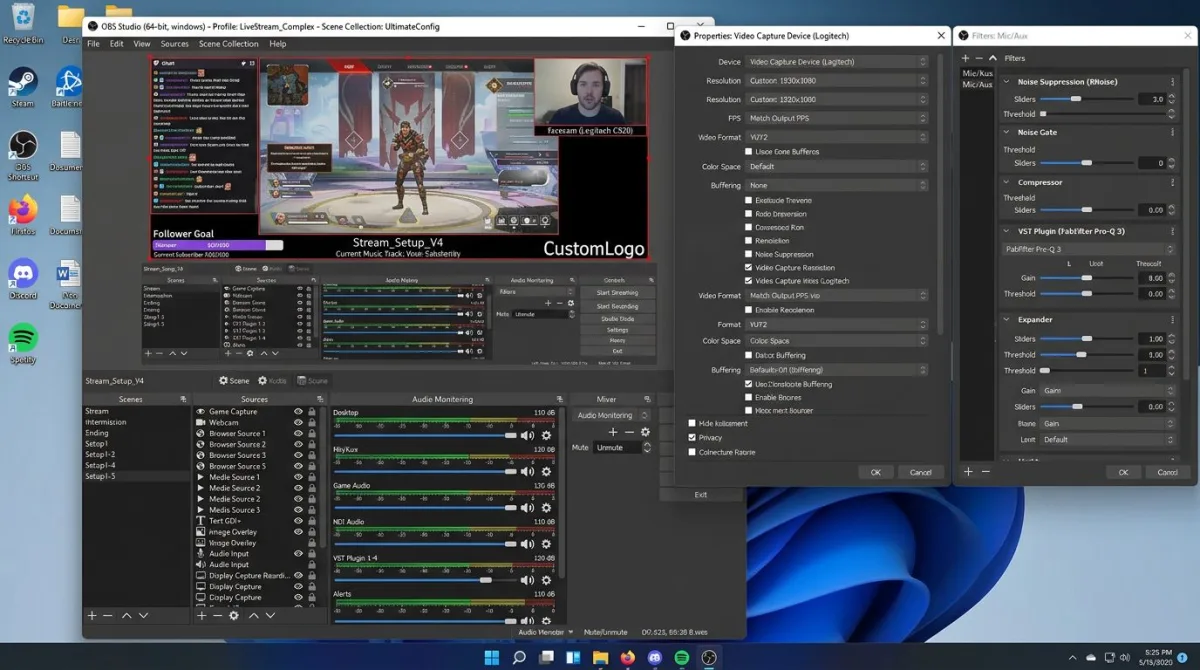
- Szenen und Quellen wirken verwirrend. Neue Nutzer sehen ein leeres Fenster ohne "einfach meinen Bildschirm aufnehmen"-Button. Du musst eine Bildschirmaufnahme-Quelle hinzufügen, einen Monitor wählen, Audio einrichten und eine Szene speichern. Wenn du einen Schritt vergisst, bekommst du einen schwarzen Bildschirm oder kein Audio.
- Encoder-Einstellungen sind ein Kaninchenbau. CBR vs VBR. x264 vs NVENC vs QuickSync. Keyframe-Intervalle. Bitrate-Tuning. Die meisten Creator wollen einfach nur "sieht gut aus, Datei ist nicht riesig".
- Kein eingebauter Editor. OBS nimmt die Rohdatei auf. Um zu schneiden oder eine Pause rauszuschneiden, brauchst du eine zweite App wie DaVinci Resolve oder Clipchamp.
- Stürzt auf schwachen GPUs ab. OBS läuft auf modernen Karten flüssig. Auf älteren Laptops kann der Encoder ruckeln, Frames droppen oder mitten im Stream einfrieren.
- Aus dem 2-Minuten-Job werden 30 Minuten Setup. Das ist der eigentliche Grund, warum Leute wechseln.
Nichts davon bedeutet, dass OBS schlecht ist. Für fortgeschrittene Multi-Szenen-Streams mit Custom-Plugins ist es immer noch das beste kostenlose Tool auf Windows. Aber für Tutorials, Meetings oder Bug-Reports gibt es einfachere Wege.
Bevor du wechselst, schau dir unseren Guide zu kostenlosen Bildschirmrekordern für Windows an, um zu sehen, was für null Dollar mitgeliefert wird. Du kannst auch lernen, wie man auf Windows den Bildschirm mit Audio aufnimmt mit den eingebauten Tools. Manchmal brauchst du OBS gar nicht.
Worauf du bei einer OBS Alternative achten solltest
Nicht jede "OBS Alternative" passt zu jedem Job. Nutze diese fünf Fragen, um die Liste einzugrenzen, bevor du irgendetwas herunterlädst.
- Streamst du live oder nimmst du nur auf? Live-Streaming braucht RTMP-Support, Bitratensteuerung und Plattform-Presets. Reine Aufnahme nicht.
- Willst du einen eingebauten Editor? Wenn ja, wähle ein Tool wie Camtasia oder ScreenPal. Wenn nein, spart ein leichter Recorder Festplattenplatz und RAM.
- Was ist dein Budget-Modell? Einmalkäufe kosten anfangs mehr, sparen aber langfristig Geld. Abos fühlen sich monatlich günstiger an, summieren sich aber schnell.
- Wie viel Hardware hast du? Bandicam und ShareX laufen auf fast allem. Streamlabs und Camtasia wollen eine ordentliche GPU und mindestens 8 GB RAM.
- Brauchst du ein Webcam-Overlay oder nur den Bildschirm? Die meisten Tools unterstützen beides. Ein paar (wie das alte Fraps) nicht.
Beantworte diese fünf, und die Liste unten schrumpft schnell.
Schnelle Vergleichstabelle
Hier ist ein Side-by-Side-Blick auf die acht OBS Alternativen für Windows aus diesem Guide.
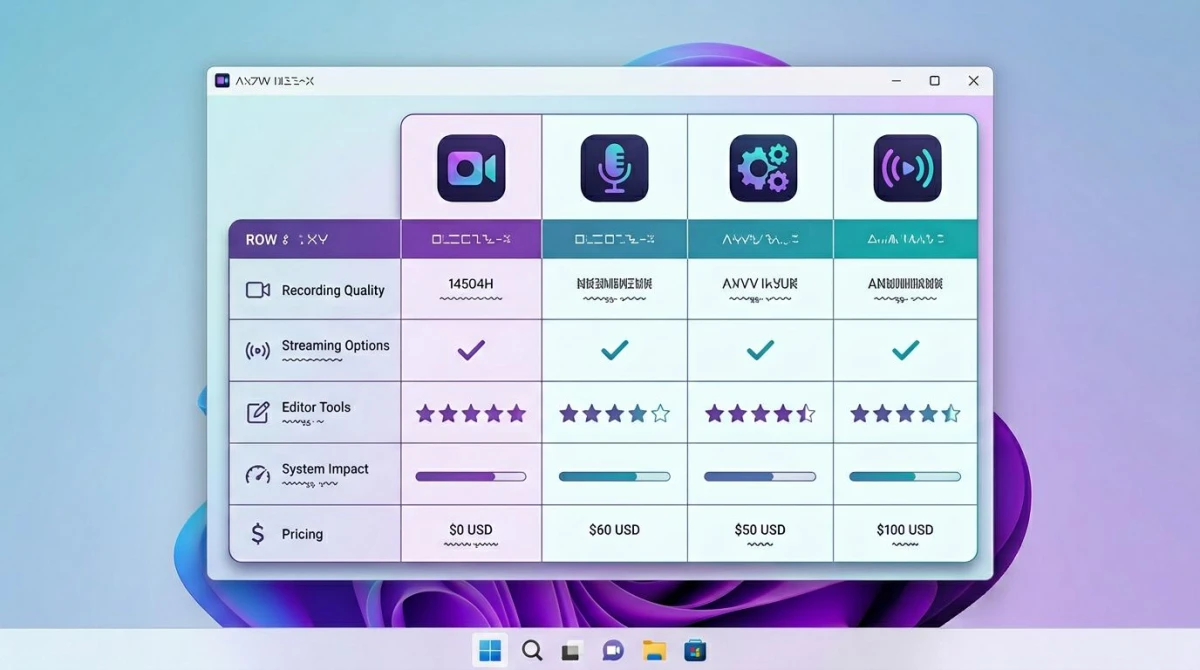
| Tool | Ideal für | Preis | Streaming | Eingebauter Editor |
|---|---|---|---|---|
| Streamlabs Desktop | Streaming-Anfänger | Kostenlos (Prime 19 $/Monat) | Ja | Nein |
| XSplit Broadcaster | Bezahltes Streaming mit Politur | 2,50 bis 15 $/Monat | Ja | Basis |
| ShareX | Power-User-Aufnahme | Kostenlos | Nein | Basis |
| Bandicam | Spieleaufnahme mit hoher FPS | 39 $ Einmalzahlung | Nein | Nein |
| Camtasia | Aufnahme und Schnitt in einem | 179,88 $/Jahr | Nein | Ja (komplett) |
| ScreenPal | Cloudbasierte Aufnahme | Kostenlos bis 4 $/Monat | Leicht | Ja (Basis) |
| ScreenSnap Pro | Async-Aufnahme + GIFs | 39 $ Einmalzahlung | Nein | Basis-Trim |
| Meld Studio | Moderne Streaming-UI | Kostenlos / Pro 10 $/Monat | Ja | Nein |
Jetzt gehen wir jedes Tool im Detail durch.

Genug von langweiligen Screenshots? Probier ScreenSnap Pro.
Schöne Hintergründe, professionelle Anmerkungen, GIF-Aufnahme und sofortiges Teilen in der Cloud, alles in einer App. Einmal 39 $ zahlen, für immer besitzen.
Preis und Funktionen ansehen1. Streamlabs Desktop: OBS mit freundlicherem Gesicht
Preis: Kostenlos. Streamlabs Ultra kostet 19 $/Monat oder 149 $/Jahr.
Ideal für: Twitch- und YouTube-Streamer, die OBS-Power ohne den Aufbau wollen.
Streamlabs Desktop basiert auf dem OBS-Kern: Es forkt den OBS-Quellcode und packt ihn in eine sauberere Oberfläche. Du bekommst dasselbe Szenen- und Quellenmodell, aber mit thematischen Overlays, Alert-Widgets und eingebauten One-Click-Tipping-Jars.
Der große Gewinn ist das Onboarding. Streamlabs erkennt deine PC-Specs, wählt einen sinnvollen Encoder und stellt deine Bitrate basierend auf deiner Internetgeschwindigkeit ein. Damit streamst du in fünf Minuten statt in fünf Stunden.
Pros:
- Gleiche Engine wie OBS, sodass Szenen und Plugins übertragbar sind
- Eingebaute Alerts, Overlays und Chat-Widgets
- Multistream zu Twitch, YouTube und TikTok gleichzeitig (Ultra-Stufe)
- Riesige Bibliothek kostenloser Stream-Themes
Cons:
- Höhere CPU- und RAM-Last als reines OBS
- Manche Nutzer berichten von Audio-Desync bei langen Streams
- Beste Features erfordern das Ultra-Abo
Wähle das, wenn: Du auf Twitch oder YouTube streamen willst und die OBS-Oberfläche dich am ersten Tag aufgeben ließ.
2. XSplit Broadcaster: poliertes bezahltes Streaming
Preis: Kostenlos mit Wasserzeichen. Premium ab 2,50 $/Monat (jährlich) bis 15 $/Monat (monatlich).
Ideal für: Ernsthafte Streamer, denen Politur den Preis wert ist.
XSplit gibt es seit 2009, und das merkt man. Die Oberfläche fühlt sich eher wie eine professionelle Broadcast-App als ein Hobby-Tool an. Du bekommst Chroma Key, Szenenübergänge, Remote-Gast-Support und 4K-Streaming ohne Plugin-Installationen.
Die kostenpflichtige Stufe ist es, was XSplit lohnenswert macht. Die kostenlose Version hat ein Wasserzeichen und begrenzt die Ausgabe auf 720p. Premium entfernt beides. Verglichen mit Streamlabs Ultra für 19 $/Monat ist XSplit Premium im Jahresplan günstiger.
Pros:
- Saubere, stabile Oberfläche, gebaut für Windows
- Hochwertige 4K- und 60-FPS-Unterstützung von Haus aus
- Eingebaute Multikamera- und Chroma-Key-Funktion
- Geringere GPU-Last als OBS in unseren Tests
Cons:
- Kostenlose Stufe hat Wasserzeichen
- Nur Windows (kein Mac oder Linux)
- Kleineres Plugin-Ökosystem als OBS
Wähle das, wenn: Du fürs Streaming lebst oder ein bezahltes Tool willst, das sich vom ersten Tag an professionell anfühlt.
3. ShareX: die kostenlose Wahl für Windows-Power-User
Preis: Kostenlos. Open Source.
Ideal für: Entwickler und Power-User, die Hotkeys lieben.
ShareX ist das Tool mit den meisten Features unter den kostenlosen Screenshot- und Aufnahme-Tools auf Windows. Es nimmt Bereiche, Fenster, Vollbild und scrollende Inhalte auf. Es nimmt Video und GIFs auf. Es hat OCR, einen Farbwähler, Bildeffekte und über 70 Upload-Ziele. Alles für null Dollar und ohne Werbung.
Der Haken? ShareX ist kein Streaming-Tool. Es nimmt in eine Datei auf, das war's. Keine RTMP-Ausgabe, kein Szenenwechsler, kein Live-Overlay. Für die volle Aufschlüsselung von Setup und Features siehe unseren ShareX Test.
Pros:
- Komplett kostenlos, kein Wasserzeichen, keine Limits
- Riesiger Funktionsumfang für null Dollar
- Skriptbar mit eigenen Workflows
- Aktive Open-Source-Community
Cons:
- Kein Live-Streaming-Support
- Veraltete Oberfläche, deren Erlernen Zeit braucht
- Nur Windows
Wähle das, wenn: Du ein kostenloses Tool willst, das fast alles kann, und du gerne Einstellungen optimierst.
4. Bandicam: leichte Aufnahme mit hoher FPS
Preis: 39,95 $ Einmalzahlung (Einzellizenz), kostenlose Testversion mit 10-Minuten-Limit und Wasserzeichen.
Ideal für: Gamer und alle, die Gameplay mit hoher FPS aufnehmen.
Bandicam hat einen Job und macht ihn gut: Bildschirm- oder Spielaufnahmen mit hohen Bildraten und minimaler Systemlast. Es schiebt bis zu 480 FPS auf fähiger Hardware und encodiert mit NVENC, QuickSync oder AMD VCE, um die CPU-Last gering zu halten.
Was Bandicam nicht ist: ein Streaming-Tool oder ein vollständiger Editor. Du nimmst auf, stoppst und verschiebst die Datei in einen separaten Editor. Okay für Gameplay-Clips, mühsam, wenn du Aufnehmen, Schneiden und Hochladen an einem Ort willst.
Pros:
- Sehr geringe CPU- und RAM-Nutzung
- Hardwarebeschleunigte Codierung für NVIDIA, Intel, AMD
- Spielmodus rastet auf einer bestimmten App ein
- Einmalpreis statt Abo
Cons:
- Kostenlose Testversion hat Wasserzeichen und 10-Minuten-Limit
- Nur Windows
- Kein Editor und kein Streaming
Wähle das, wenn: Du Spiele, DirectX-Apps oder alles aufnimmst, was hohe Bildraten auf bescheidener Hardware braucht.
5. Camtasia: Aufnehmen und Schneiden in einer App
Preis: 179,88 $/Jahr (Einzelperson) oder 299,99 $ Einmalzahlung für die Dauerlizenz.
Ideal für: Kursersteller, Pädagogen und alle, die einen vollständigen Editor wollen.
Camtasia kombiniert Bildschirmaufnahme mit einem vollständigen Timeline-Editor. Du nimmst auf, schneidest, fügst Übergänge hinzu, setzt Callouts ein, exportierst und teilst, ohne die App zu verlassen. Für Schulungsvideos ist das ein riesiger Zeitsparer.
Der Preis ist der Haken. Mit 180 $ pro Jahr ist Camtasia eine der teuersten Optionen hier. Wenn du beruflich Kurse baust, amortisieren sich die Kosten schnell. Für ein wöchentliches Tutorial ist es übertrieben.
Pros:
- Vollständiger Timeline-Editor mit Übergängen, Callouts, Musik
- Große Bibliothek lizenzfreier Assets
- Interaktive Quizzes für Kursersteller
- Sanfte Lernkurve im Vergleich zu DaVinci
Cons:
- Teuer (180 $/Jahr oder 300 $ Einmalzahlung)
- Editor ist langsamer als eigenständige Profi-Tools
- Kein Live-Streaming
Wähle das, wenn: Du Schulungsvideos oder Kurse baust und Aufnahme plus Schnitt in einer App willst.
6. ScreenPal (früher Screencast-O-Matic): Cloud-First-Aufnahme
Preis: Kostenlos (15-Minuten-Limit). Solo-Pläne ab 4 $/Monat jährlich.
Ideal für: Lehrer und Marketer, die schnelle Cloud-Aufnahmen wollen.
ScreenPal hat ein Rebranding hinter sich. Alteingesessene nennen es noch Screencast-O-Matic. Es ist ein cloudbasierter Bildschirmrekorder mit grundlegender Bearbeitung und einer Chrome-Erweiterung. Du nimmst auf, schneidest, fügst Untertitel hinzu und teilst einen öffentlichen Link in Minuten.
Die kostenlose Stufe bewältigt einzelne Videos unter 15 Minuten. Bezahlte Stufen schalten längere Aufnahmen, Stockmusik und eine Hosting-Bibliothek frei. Kein Live-Streaming, aber das Cloud-Hosting ist nett für Pädagogen, die YouTube überspringen wollen.
Pros:
- Kostenlose Stufe reicht für die meisten Kurzvideos
- Cloud-Hosting mit teilbaren Links
- Chrome-Erweiterung für schnelle Browser-Aufnahmen
- Basis-Editor bewältigt Trim, Text und Musik
Cons:
- 15-Minuten-Limit in der kostenlosen Stufe
- Vollständige Features nur per Abo
- Bearbeitung ist im Vergleich zu Camtasia einfach
Wähle das, wenn: Du schnelle, in der Cloud teilbare Aufnahmen für Schulungen oder Marketing brauchst.
7. ScreenSnap Pro: Aufnahme auf OBS-Niveau ohne den Szenen-Kaninchenbau
Preis: 39 $ Einmalzahlung. Lifetime-Updates. Lizenz für zwei Computer (Windows oder Mac).
Ideal für: Alle, die schnelle, saubere asynchrone Bildschirmaufnahmen ohne Streaming wollen.
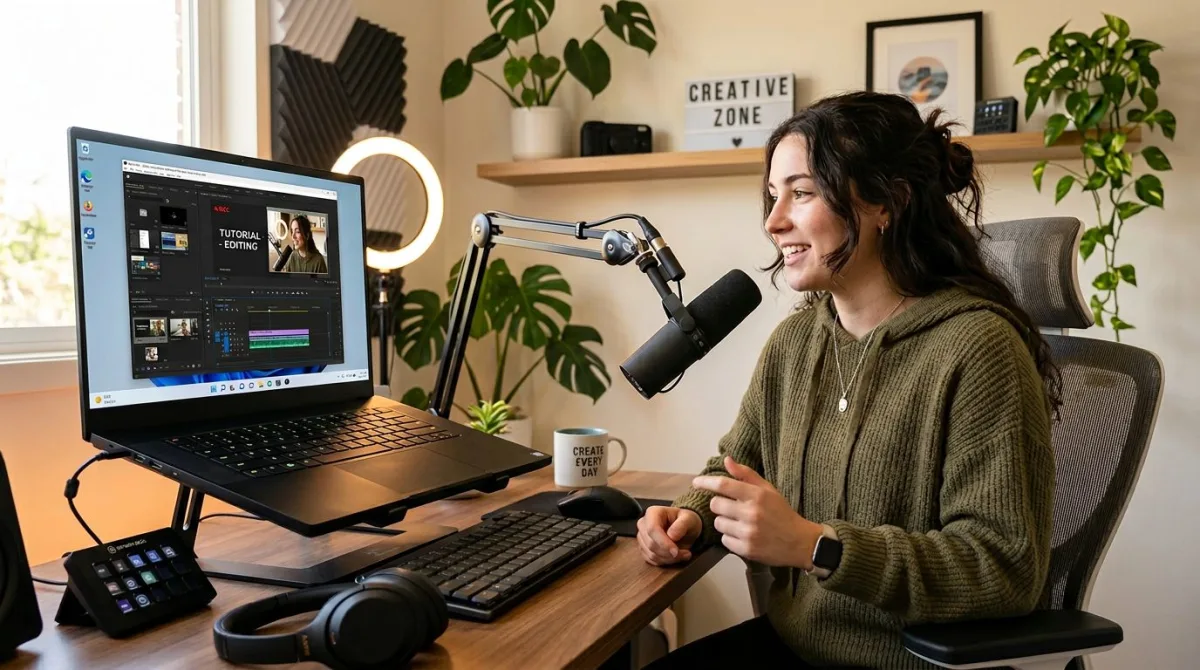
Seien wir vorab ehrlich: ScreenSnap Pro ist kein OBS-Ersatz fürs Live-Streaming. Es schiebt nicht zu RTMP. Es macht kein Szenen-Switching oder Multi-Source-Compositing. Wenn du jede Woche auf Twitch live gehst, bleib bei Streamlabs oder XSplit.
Was ScreenSnap Pro gut macht, ist der Job, den die meisten "OBS Alternative"-Sucher tatsächlich wollen: den Bildschirm aufnehmen, ein Webcam-Overlay hinzufügen, Mikrofon und Systemton aufnehmen, schneiden und teilen. Alles ohne das Szenen-und-Quellen-Labyrinth. Es ist ein sauberer, schneller, aufbaufreier Recorder, gebaut für Tutorials, Bug-Reports, Demo-Videos und schnelle Clips für Slack oder Discord.
Was du für 39 $ Einmalzahlung bekommst:
- Bildschirmaufnahme (MP4 oder MOV) mit Webcam, Mikrofon und Systemton
- Direkte GIF-Aufnahme, keine Video-zu-GIF-Konvertierung
- 15 Annotationswerkzeuge: Pfeile, Formen, Weichzeichner, Pixelate, Schrittzähler und mehr
- 500+ Verlaufshintergründe für polierte Screenshots
- Optionaler Cloud-Upload mit sofortigen Share-Links
- OCR-Textextraktion aus jedem Bild
- Screenshots oben anpinnen, während du arbeitest
- Funktioniert auf Windows und Mac mit einer Lizenz
Was es nicht macht: Live-Streaming, scrollende Screenshots, vollständige Videobearbeitung, Linux.
Der ehrliche Pitch: Du bekommst Aufnahmeleistung auf OBS-Niveau ohne die Komplexität. Für 39 $ einmalig (kein Abo) überspringst du die Encoder-Einstellungen und das Szenen-Setup. Du drückst Aufnahme, du drückst Stopp, du teilst. Das war's. Wenn Streaming nicht auf deiner Roadmap steht, ist das der kürzeste Weg zu sauberen Bildschirmaufnahmen auf Windows. Du kannst auch stattdessen als GIF aufnehmen, wenn du einen winzigen, teilbaren Clip brauchst.
8. Meld Studio: das neue Drag-and-Drop-Streaming-Tool
Preis: Kostenlose Stufe. Meld Pro ab 10 $/Monat.
Ideal für: Streamer, die eine moderne, saubere OBS Alternative wollen.
Meld Studio ist eine der neueren Optionen hier. Es wurde gestartet, um "das OBS-Erfahrungsproblem" zu beheben: zu viele Panels, zu viele Einstellungen, zu viele Wege, einen schwarzen Bildschirm zu treffen. Meld nutzt einen Drag-and-Drop-Szenen-Builder, GPU-beschleunigtes Rendering und ein saubereres Alert-System.
Meld ist noch jung. Die Plugin-Bibliothek ist kleiner als bei OBS und Streamlabs. Aber für ein sauberes Streaming-Setup in unter 10 Minuten boxt es über sein Gewicht hinaus.
Pros:
- Moderne, saubere Oberfläche, gebaut für 2026
- GPU-beschleunigtes Rendering für flüssige Szenen
- Einfacher Drag-and-Drop-Szenen-Builder
- Kostenlose Stufe ist tatsächlich nutzbar
Cons:
- Kleinere Plugin-Bibliothek als OBS
- Weniger fortgeschrittene Audio-Optionen
- Pro-Features erfordern ein Abo
Wähle das, wenn: Du ein sauberes, modernes Streaming-Tool willst und keine Nischen-OBS-Plugins brauchst.
Wann OBS selbst noch die richtige Wahl ist
Bevor du irgendetwas installierst, frag dich: Ist OBS wirklich das Problem? Es könnte immer noch das beste Tool für deinen Job sein. OBS ist die richtige Wahl, wenn:
- Du eigene Plugins brauchst. OBS hat die mit Abstand größte Plugin-Bibliothek. Wenn du eine spezielle Browser-Quelle, einen Filter oder eine Integration brauchst, gibt es sie wahrscheinlich als kostenloses Plugin.
- Du komplexe Multi-Source-Szenen baust. Streaming eines Spiels plus Webcam plus Chat-Overlay plus Replay-Buffer? OBS bewältigt das ohne ins Schwitzen zu kommen.
- Du null laufende Kosten willst. OBS ist für immer kostenlos, keine Abos, keine Pro-Stufe. Für Langzeit-Streamer summiert sich das.
- Dir die Setup-Zeit nichts ausmacht. Wenn du OBS bereits gelernt hast und es funktioniert, lohnt sich ein Tool-Wechsel selten.
Die TL;DR: OBS ist perfekt für fortgeschrittene Nutzer und Leute, die gerne tüfteln. Für alle anderen sparen eines der acht Tools oben Stunden an Setup.
Für mehr Kontext zu offiziellen Dokumenten hat die OBS Project Website Setup-Guides und Community-Foren. Du kannst auch den Microsoft Support für Bildschirmaufnahmen prüfen, wenn du nur eine schnelle Aufnahme ohne Drittanbieter-App brauchst.
So wählst du: ein 30-Sekunden-Entscheidungsbaum
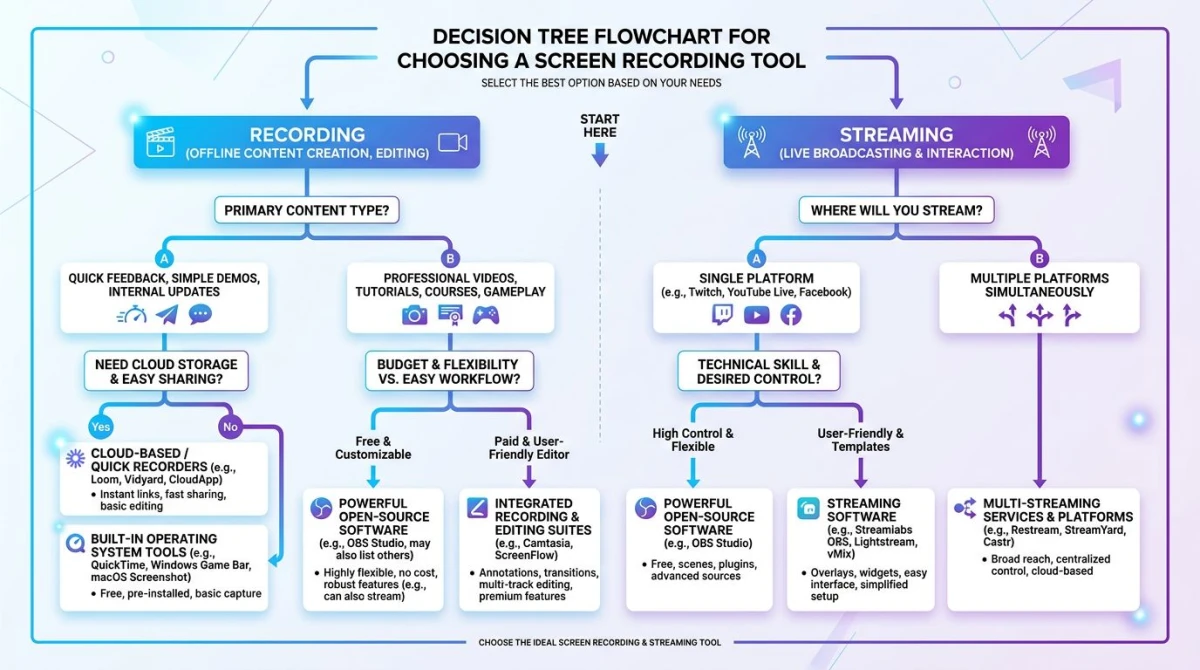
- Streamst du live? Wähle Streamlabs (kostenlos oder bezahlt), XSplit (bezahlt) oder Meld Studio (modern).
- Nimmst du asynchrone Tutorials oder Bug-Reports auf? Wähle ScreenSnap Pro (39 $), Camtasia (vollständiger Editor) oder ShareX (kostenlos).
- Nimmst du Spiele mit hoher FPS auf? Wähle Bandicam.
- Willst du einen Cloud-First-Workflow? Wähle ScreenPal.
- Kennst du OBS bereits und es funktioniert? Bleib bei OBS.
Für einen breiteren Blick auf Aufnahme-Tools siehe unsere Liste der kostenlosen Bildschirmrekorder für Windows oder den vollständigen Bildschirm aufnehmen auf Windows Guide. Beide decken eingebaute Optionen ab, bevor du irgendetwas installierst.
Häufig gestellte Fragen
Gibt es eine kostenlose OBS Alternative für Windows?
Ja. Die beste kostenlose OBS Alternative für Windows ist ShareX zum Aufnehmen und Streamlabs Desktop zum Streamen. Meld Studio hat auch eine solide kostenlose Stufe. ShareX ist die einzige komplett kostenlose Wahl ohne Push zu einer Bezahlstufe. Streamlabs und Meld haben Bezahlstufen, aber die kostenlosen Versionen bewältigen die meisten Jobs.
Welche OBS Alternative ist am einfachsten zu lernen?
Fürs Streaming ist Streamlabs Desktop am einfachsten, weil es deine Hardware automatisch erkennt und sinnvolle Voreinstellungen wählt. Für Aufnahmen haben ScreenSnap Pro und ScreenPal die kürzesten Lernkurven. Beide bringen dich vom Installieren bis zur ersten Aufnahme in unter fünf Minuten. Camtasia ist auch anfängerfreundlich, kostet aber mehr.
Streamt ScreenSnap Pro live wie OBS?
Nein. ScreenSnap Pro ist ein Bildschirmrekorder, kein Live-Streaming-Tool. Es nimmt in MP4, MOV oder GIF auf und teilt über Cloud-Links. Wenn du auf Twitch, YouTube oder Facebook live gehen musst, nutze Streamlabs, XSplit oder OBS selbst. Wenn du Tutorials, Bug-Reports oder Demos aufnehmen und danach teilen willst, ist ScreenSnap Pro eine saubere Wahl.
Ist Streamlabs nur OBS mit Skin?
So in etwa. Streamlabs Desktop basiert auf dem OBS-Kern: Es forkt den Open-Source-OBS-Code und fügt eine freundlichere Oberfläche, eingebaute Alerts und One-Click-Themes hinzu. Es nutzt durch die Extras mehr CPU und RAM als reines OBS, aber das Setup ist viel einfacher.
Was ist die beste OBS Alternative fürs Gaming?
Bandicam ist die Top-Wahl für Gameplay-Aufnahmen mit hoher FPS, weil es weniger Systemlast als OBS verbraucht und auf fähiger Hardware bis zu 480 FPS unterstützt. Fürs Live-Streamen von Gameplay funktionieren Streamlabs Desktop oder XSplit Broadcaster besser, weil sie Chat- und Alert-Widgets enthalten. Nutze Bandicam zum Speichern von Clips, nutze Streamlabs oder XSplit fürs Live-Gehen.
Sind OBS Alternativen kostenlos oder kosten sie Geld?
Es ist gemischt. ShareX, Streamlabs Desktop (Basisstufe), Meld Studio (kostenlose Stufe) und ScreenPal (kostenlose Stufe) sind kostenlos. Bandicam (39 $ Einmalzahlung) und ScreenSnap Pro (39 $ Einmalzahlung) sind kostenpflichtig, berechnen aber nichts monatlich. XSplit, Streamlabs Ultra, ScreenPal-Bezahlpläne und Camtasia sind abobasiert. Wähle das Preismodell, das dazu passt, wie lange du das Tool nutzen willst.
Zum Abschluss
Es gibt keine einzelne beste OBS Alternative auf Windows. Die richtige Wahl hängt davon ab, was du machst. Fürs Live-Streaming führen Streamlabs, XSplit und Meld. Für Async-Aufnahmen führen ScreenSnap Pro, Camtasia und ShareX. Für Spiele dominiert Bandicam High-FPS-Aufnahmen.
Wenn du einfach nur auf Aufnahme drücken, einen Clip teilen und weitermachen willst, ist ScreenSnap Pro der kürzeste Weg. 39 $ einmalig, kein Abo, funktioniert auf Windows und Mac mit einer Lizenz. Aufnahmeleistung auf OBS-Niveau ohne das Szenen-und-Quellen-Labyrinth.
Noch unentschlossen? Probier zuerst die kostenlosen Tools aus. ShareX kostet nichts und zeigt dir, welche Funktionen du tatsächlich nutzt. Wenn du an eine Wand stößt, weißt du, welches bezahlte Tool du als Nächstes wählst.

Morgan
Indie DeveloperIndie developer, founder of ScreenSnap Pro. A decade of shipping consumer Mac apps and developer tools. Read full bio
@m_0_r_g_a_n_