Bildschirmaufnahme mit Audio unter Windows | Anleitung 2026
TL;DR: Um unter Windows eine Bildschirmaufnahme mit Audio zu erstellen, nutze die Xbox Game Bar (Win + Alt + R) für schnelle Aufnahmen mit System-Sound und Mikrofon. Für volle Kontrolle über Audioquellen verwende OBS Studio (kostenlos). Für eine einfachere kostenpflichtige Option mit System-Audio, Mikrofon und Webcam probiere ScreenSnap Pro (39 $ einmalig). Springe zu Methode 1 für die schnellste Option oder zu Methode 3 für professionelle Setups.Du musst unter Windows eine Bildschirmaufnahme mit Audio machen? Die gute Nachricht: Windows hat eingebaute Werkzeuge für Bildschirmaufnahmen. Die schlechte Nachricht? Audio tatsächlich zum Laufen zu bringen (vor allem System-Audio aus Apps, Browsern und Spielen) kann je nach gewählter Methode überraschend knifflig sein.
Diese Anleitung zeigt fünf Methoden, mit denen du deinen Bildschirm unter Windows 10 und Windows 11 mit Audio aufnehmen kannst, von den einfachsten eingebauten Optionen bis zu mächtigen kostenlosen Tools. Wenn du nur eine einfache Aufnahme ohne Audio brauchst, deckt unsere Anleitung zur Bildschirmaufnahme unter Windows die Grundlagen ab.
Schneller Vergleich: Welche Methode nimmt Audio auf?
Bevor wir jede Methode durchgehen, hier ein Vergleich der Audio-Unterstützung über alle fünf Optionen. Diese Tabelle hilft dir, das richtige Tool für deine Audio-Anforderungen auszuwählen.
| Methode | System-Audio | Mikrofon | Kosten | Am besten für |
|---|---|---|---|---|
| Xbox Game Bar | Ja (in der App) | Ja | Kostenlos (eingebaut) | Schnelle Spiel-/App-Aufnahmen |
| Snipping Tool | Begrenzt | Begrenzt | Kostenlos (eingebaut) | Kurze Clips ohne Audio |
| OBS Studio | Ja (vollständig) | Ja | Kostenlos | Professionelle Aufnahmen |
| PowerPoint | Ja | Ja | Microsoft 365 | Präsentationen, Tutorials |
| ScreenSnap Pro | Ja | Ja | 39 $ einmalig | Einfache Aufnahme mit vollem Audio |
Häufige Szenarien:
- Aufnahme eines Teams- oder Zoom-Calls -- Methode 1 (schnell) oder Methode 3 (beste Qualität)
- Tutorial mit Voiceover erstellen -- Methode 3 (meiste Kontrolle) oder Methode 5 (einfachstes Setup)
- Gameplay mit Kommentar aufnehmen -- Methode 1 (eingebaut, geringer Overhead)
- Schneller Bildschirm-Clip, kein Audio nötig -- Methode 2 (am einfachsten)
Methode 1: Xbox Game Bar (eingebaut)
Die Xbox Game Bar ist der schnellste Weg, um unter Windows eine Bildschirmaufnahme mit Audio zu erstellen. Trotz des Namens funktioniert sie für jede Anwendung und nicht nur für Spiele. Sie ist auf Windows 10 und Windows 11 vorinstalliert.
Audio-Unterstützung: Nimmt System-Audio aus der aktiven App auf und erfasst optional Mikrofon-Eingaben. Die Hauptbeschränkung: Sie nimmt nur ein Fenster gleichzeitig auf, sodass du nicht deinen gesamten Desktop erfassen kannst.
So nimmst du mit der Xbox Game Bar auf
- Öffne die App oder das Fenster, das du aufnehmen willst.
- Drücke
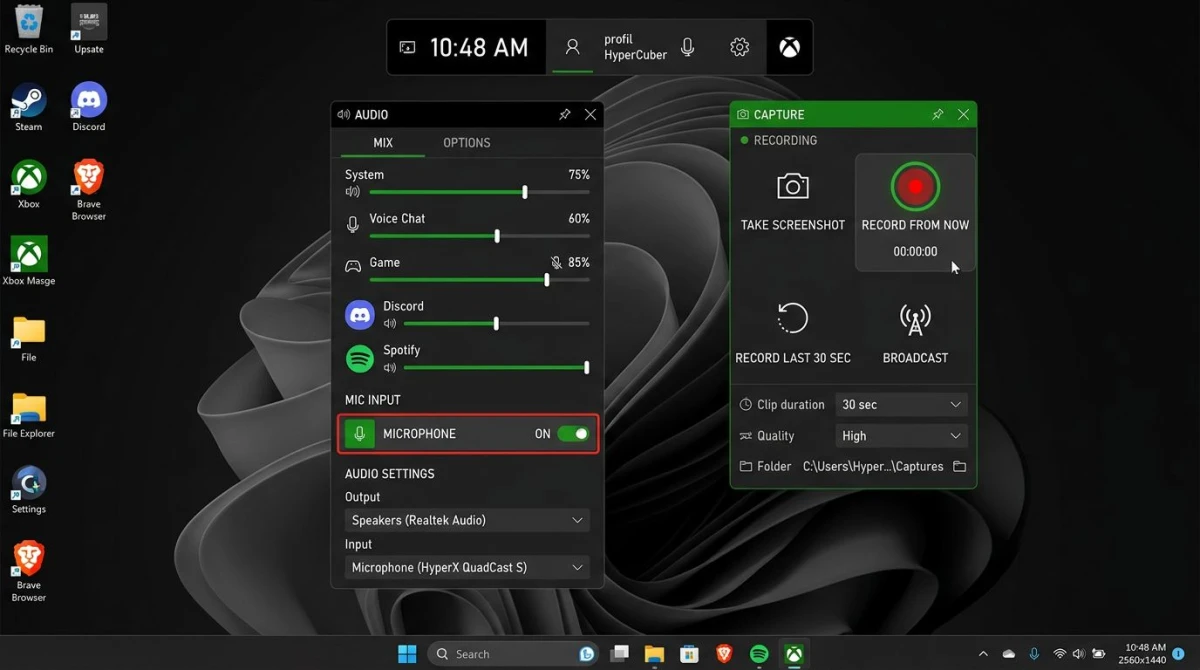
Win + G, um die Xbox Game Bar zu öffnen. - Klicke auf das Widget Aufzeichnen (Kamera-Symbol). Wenn du es nicht siehst, klicke auf das Widget-Menü und aktiviere die Aufzeichnung.
- Um Mikrofon-Audio einzuschließen, klicke im Aufnahme-Widget auf das Mikrofon-Symbol, um es einzuschalten. Du kannst auch
Win + Alt + Mals Tastenkombination drücken. - Klicke auf den Button Aufnehmen (Kreis-Symbol) oder drücke
Win + Alt + R, um die Aufnahme zu starten. - Ein kleiner Aufnahmeindikator erscheint in der Ecke. Drücke erneut
Win + Alt + R, um zu stoppen. - Deine Aufnahme wird unter
Videos > Aufzeichnungenals MP4-Datei mit Audio gespeichert.
Audio-Einstellungen konfigurieren
Für bessere Audioqualität öffne die Xbox Game Bar (Win + G) und klicke auf das Zahnrad-Symbol:
- Aufzunehmendes Audio: Wähle "Spiel" (nur aktive App), "Alle" (systemweit) oder "Keines."
- Audioqualität: Stelle 192 kbps für klares Audio ein.
- Mikrofon: Stelle sicher, dass dein bevorzugtes Eingabegerät in den Windows-Sound-Einstellungen ausgewählt ist.
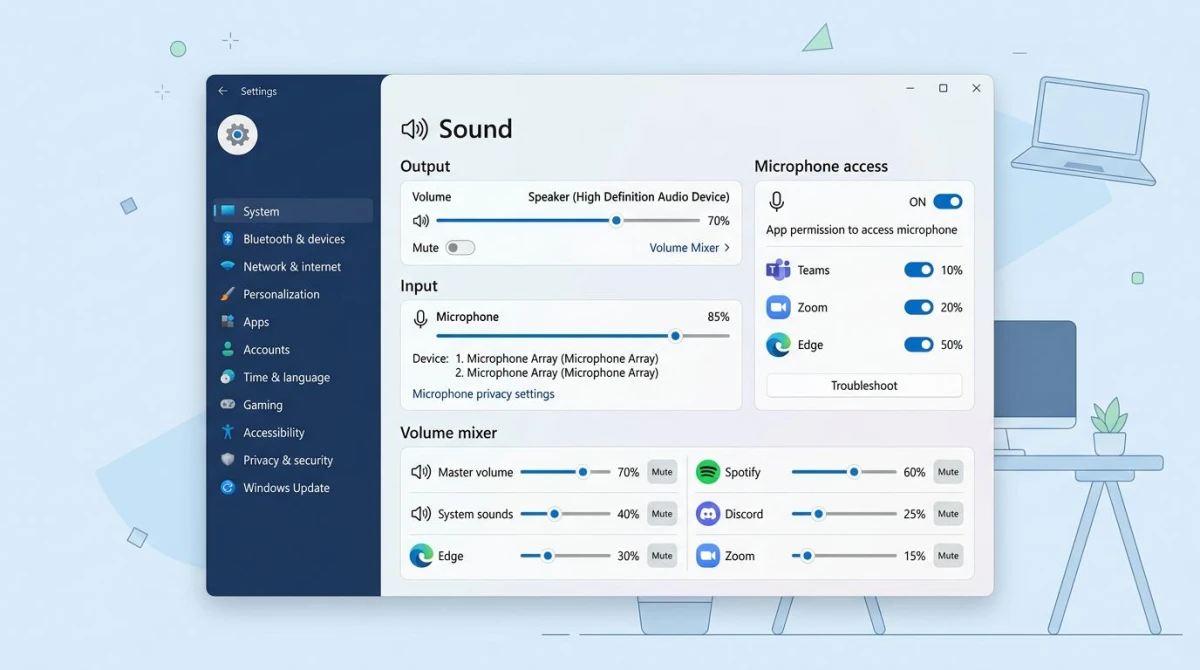
Profi-Tipp: Wenn du in deiner Aufnahme kein Audio hörst, prüfe, dass die App, die du aufnimmst, im Windows-Lautstärkemixer nicht stummgeschaltet ist. Klicke mit der rechten Maustaste auf das Lautsprecher-Symbol in der Taskleiste, wähle Sound-Einstellungen und scrolle zum Lautstärkemixer. Bei breiteren Audio-Problemen behandelt Microsofts Anleitung zum Beheben von Sound-Problemen in Windows zusätzliche Schritte zur Fehlerbehebung. Die Xbox Game Bar nimmt App-Audio auf, eine stummgeschaltete App produziert also stille Aufnahmen.
Methode 2: Snipping Tool (nur Windows 11)
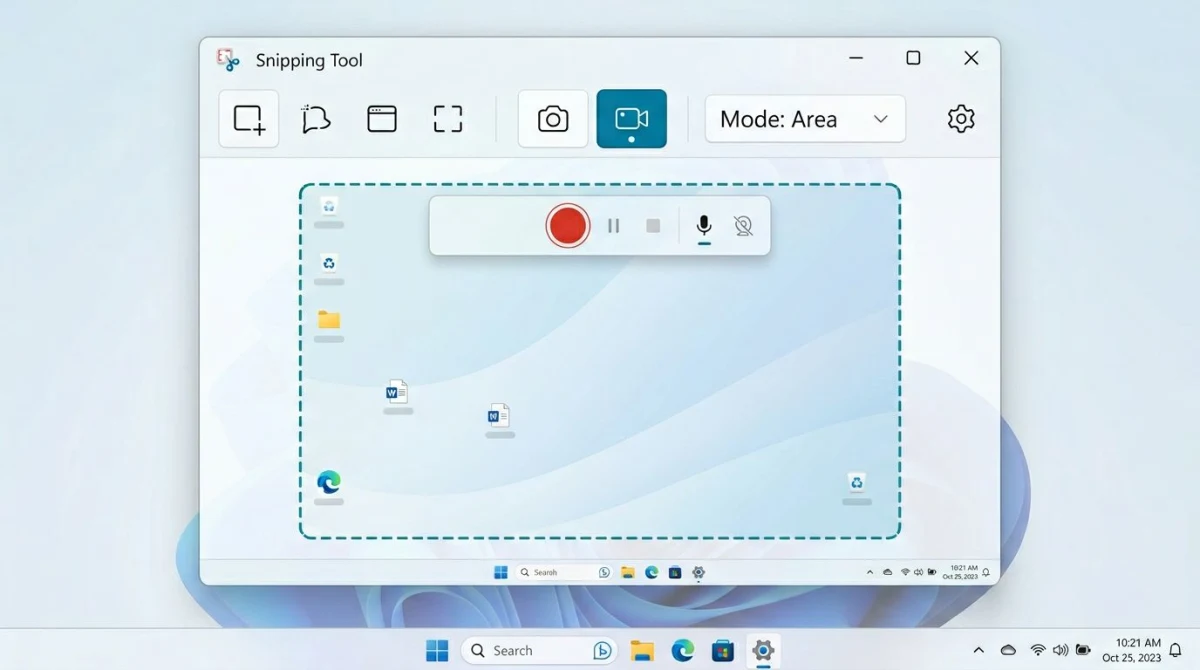
Das Snipping Tool in Windows 11 hat 2023 Bildschirmaufnahme-Funktionen erhalten. Es ist der einfachste Weg, einen schnellen Videoclip aufzunehmen, aber seine Audio-Unterstützung ist im Vergleich zur Xbox Game Bar begrenzt.
Audio-Unterstützung: Ab dem Windows 11 24H2 Update kann das Snipping Tool sowohl Mikrofon als auch System-Audio aufnehmen. Auf älteren Versionen ist die Audio-Aufnahme möglicherweise nicht verfügbar oder auf das Mikrofon beschränkt. Suche nach Updates, falls du keine Audio-Steuerung siehst.
So nimmst du mit dem Snipping Tool auf
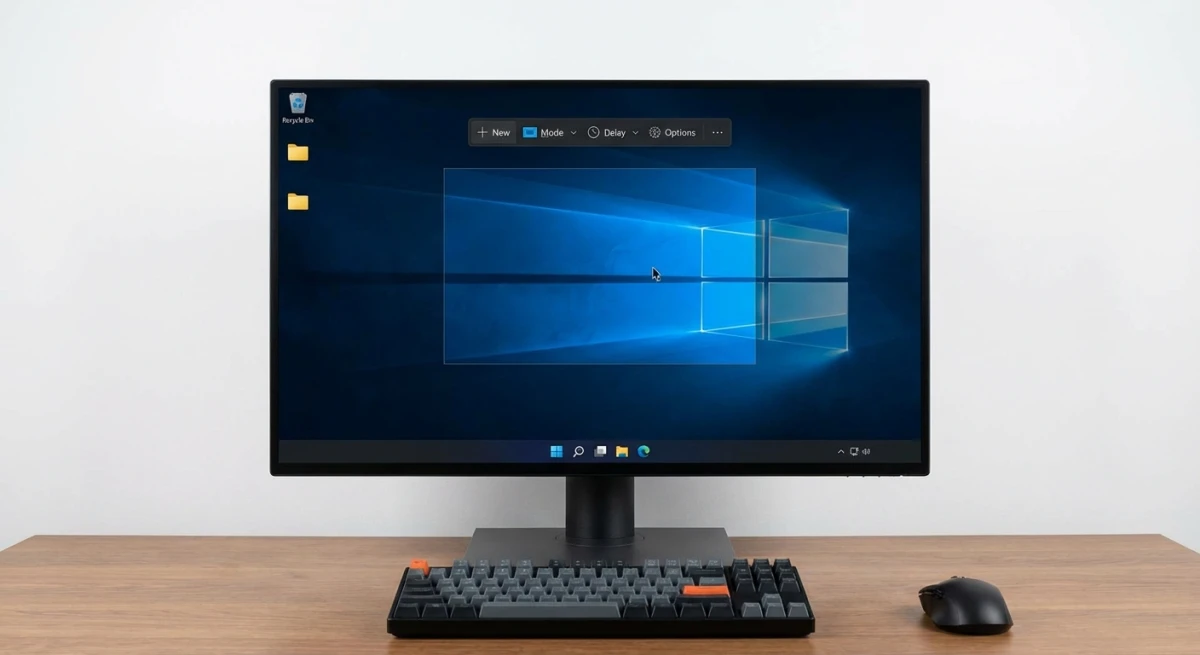
- Öffne Snipping Tool über das Startmenü oder drücke
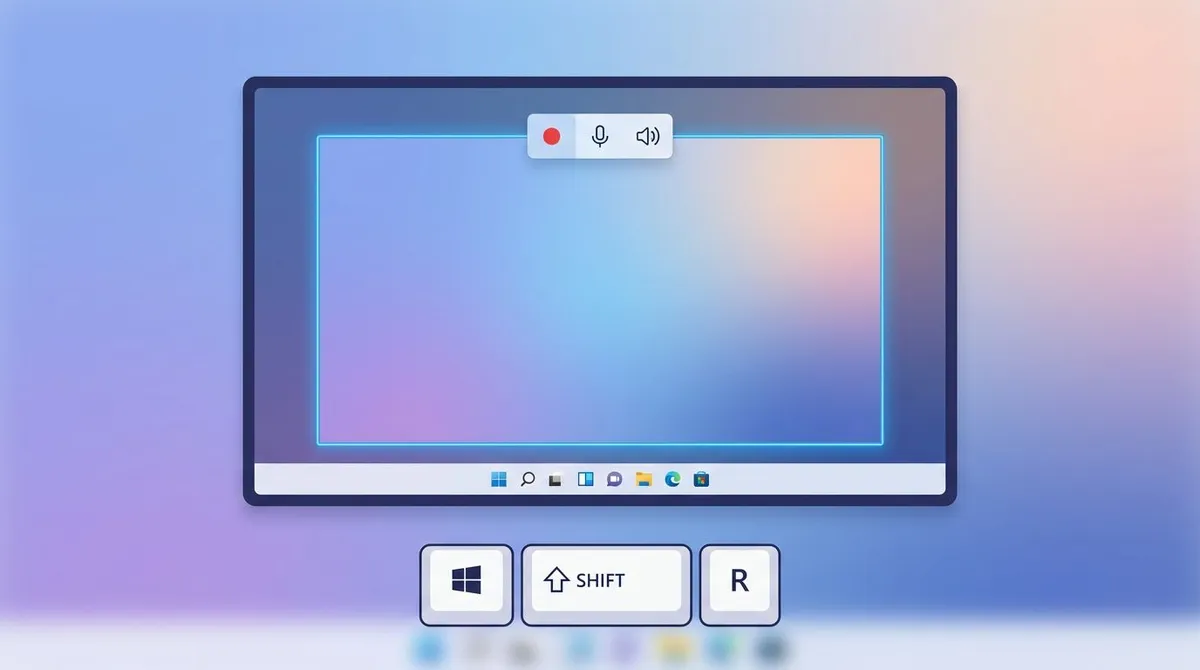
Win + Shift + Sund öffne dann die vollständige Snipping-Tool-App. - Klicke auf das Symbol der Videokamera, um in den Aufnahmemodus zu wechseln.
- Klicke auf + Neu und ziehe, um den Bildschirmbereich auszuwählen, den du aufnehmen willst.
- Bevor du auf Start klickst, schalte das Mikrofon-Symbol (für Stimme) und das Lautsprecher-Symbol (für System-Audio) nach Bedarf um.
- Klicke auf Start, um die Aufnahme zu beginnen.
- Klicke auf Stopp, wenn du fertig bist.
- Speichere die Aufnahme als MP4-Datei.
Wesentliche Einschränkung: Snipping-Tool-Aufnahmen sind bereichsbasiert, das heißt, du wählst ein Rechteck auf dem Bildschirm aus. Es folgt keinem bestimmten Fenster. Wenn du zuverlässige Audio-Erfassung brauchst, sind die Xbox Game Bar oder OBS Studio die bessere Wahl.
Wenn du Screenshots statt Video brauchst, schau dir unsere Übersicht der besten Screenshot-Tools für Windows an, denn einige davon übernehmen auch schnelle Bildschirmaufnahmen. Und wenn du auch auf einem Mac arbeitest, deckt unsere Anleitung zur Bildschirmaufnahme mit Audio auf dem Mac die Unterschiede auf dieser Plattform ab.
Methode 3: OBS Studio (kostenlos, volle Kontrolle)
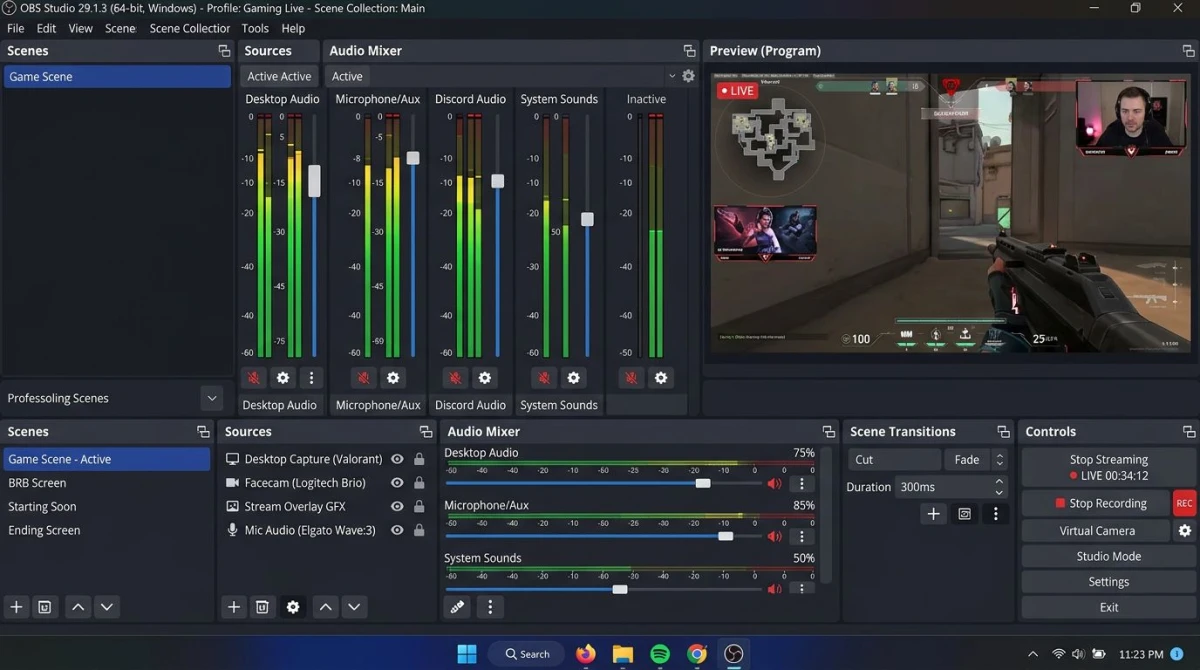
OBS Studio ist ein kostenloser Open-Source-Bildschirmrekorder, der dir vollständige Kontrolle über Audioquellen gibt. Es ist die Wahl für Creator, Streamer und alle, die professionelle Bildschirmaufnahmen mit Audio unter Windows benötigen.
Audio-Unterstützung: Vollständige unabhängige Kontrolle über System-Audio und Mikrofon-Eingaben. Du kannst mehrere Audioquellen hinzufügen, Pegel anpassen, Filter anwenden und Audio in Echtzeit überwachen.
So richtest du OBS für Bildschirmaufnahmen mit Audio ein
- Lade OBS Studio herunter und installiere es (kostenlos für Windows 10 und 11).
- Beim ersten Start führe den Auto-Konfigurations-Assistenten aus und wähle "Nur für Aufnahme optimieren".
- Klicke im Bereich Quellen unten auf + und füge Bildschirmaufnahme (Vollbild) oder Fensteraufnahme (einzelne App) hinzu.
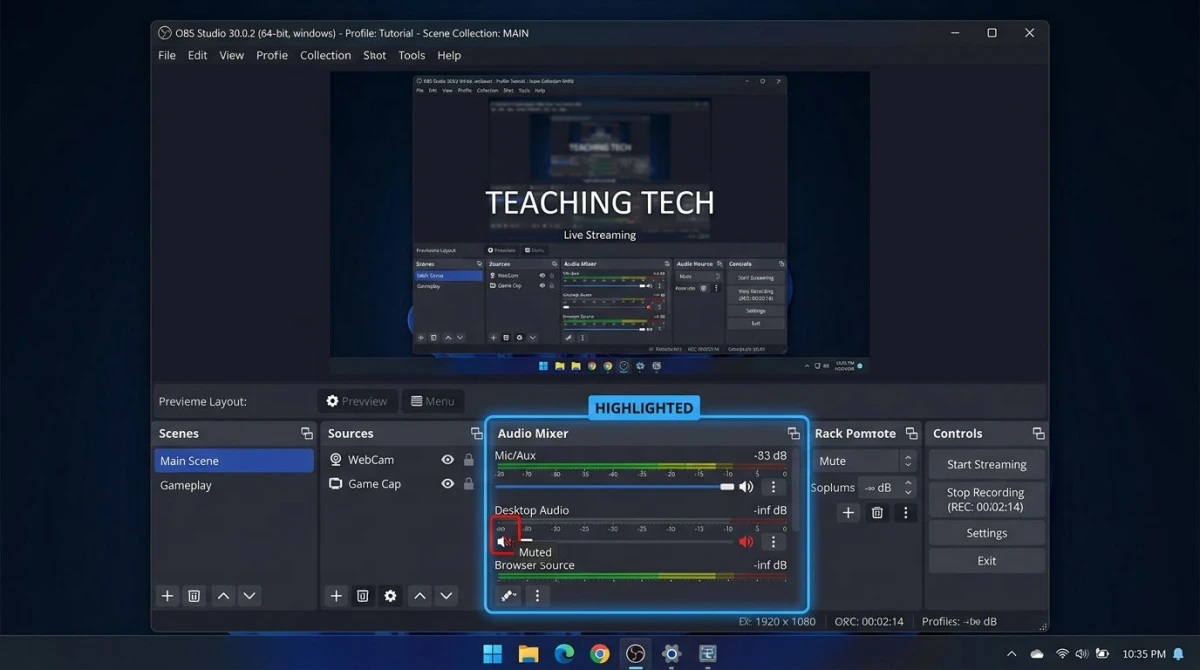
- OBS fügt automatisch Desktop-Audio hinzu, um Systemsound aufzunehmen. Überprüfe dies im Bereich Audio-Mixer: Du solltest die Pegelbalken sich bewegen sehen, wenn Sound abgespielt wird.
- Um dein Mikrofon hinzuzufügen, klicke unter Quellen auf + und füge Audio-Eingabeaufnahme hinzu. Wähle dein Mikrofon aus dem Dropdown.
- Passe die Audiopegel im Audio-Mixer an. Ein guter Ausgangspunkt: Desktop-Audio bei -5 dB, Mikrofon bei 0 dB.
- Klicke auf Aufnahme starten unten rechts.
- Wenn du fertig bist, klicke auf Aufnahme stoppen. Dateien werden standardmäßig in deinem Videos-Ordner gespeichert.
Empfohlene OBS-Audio-Einstellungen
Gehe zu Einstellungen > Ausgabe > Aufnahme:
- Aufnahmeformat: MKV (verhindert Beschädigung, falls OBS abstürzt, und lässt sich danach in MP4 remuxen)
- Audio-Bitrate: 192 kbps für Stimme, 320 kbps für Musik/High-Fidelity-Audio
- Audio-Encoder: AAC
Gehe zu Einstellungen > Audio:
- Sample-Rate: 48 kHz
- Desktop-Audio: Wähle dein Standard-Audio-Gerät
- Mikrofon/Auxiliary-Audio: Wähle dein Mikrofon
Profi-Tipp: Wenn deine Aufnahmen Echo haben, erfasst du wahrscheinlich Mikrofon-Audio sowohl über Desktop-Audio als auch über eine separate Mikrofonquelle. Stumm schalte das eine oder andere im Audio-Mixer.
Das ist dasselbe OBS Studio, auf das viele Mac-Nutzer für Bildschirmaufnahmen auf dem Mac setzen. Die Windows-Version ist funktional identisch.
Methode 4: PowerPoint (versteckte Funktion)
Microsoft PowerPoint hat einen eingebauten Bildschirmrekorder, den die meisten Leute nie entdecken. Wenn du bereits Microsoft 365 hast, ist das eine überraschend leistungsfähige Option, um deinen Bildschirm mit Audio aufzunehmen, ohne zusätzliche Software.
Audio-Unterstützung: Nimmt gleichzeitig System-Audio und Mikrofon auf. Audio-Einstellungen sind unkompliziert mit klaren Umschalt-Buttons.
So nimmst du deinen Bildschirm mit PowerPoint auf
- Öffne PowerPoint und erstelle eine neue leere Präsentation.
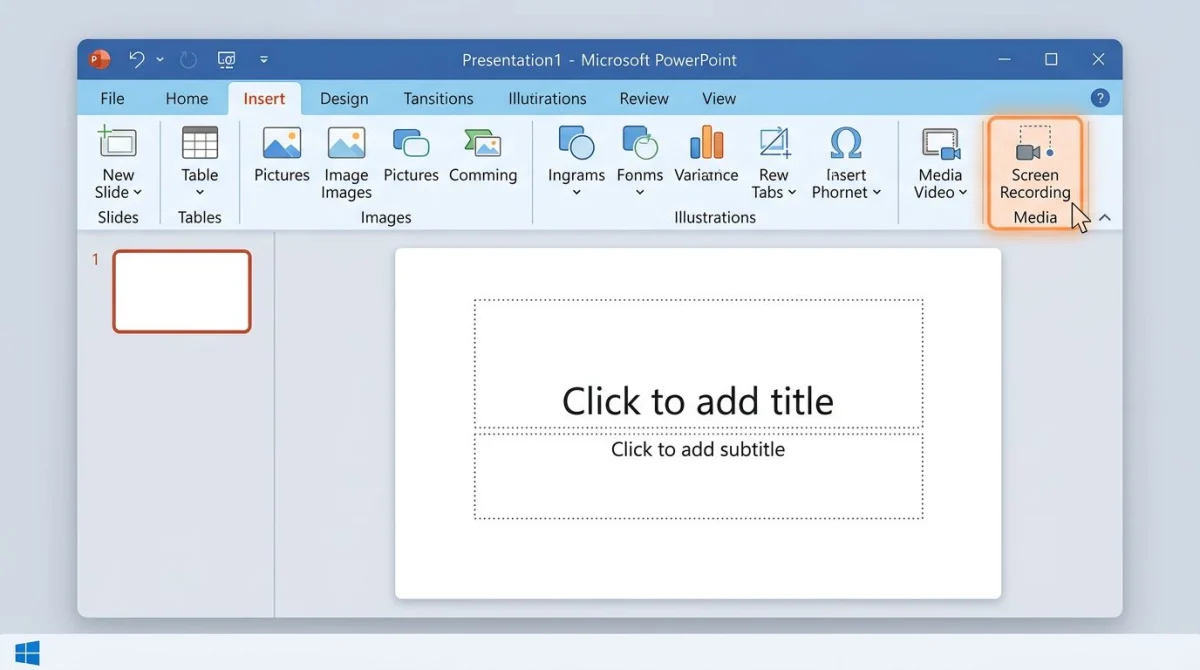
- Gehe zum Tab Einfügen im Menüband.
- Klicke auf Bildschirmaufzeichnung in der Gruppe Medien (ganz rechts im Menüband).
- Eine kleine Symbolleiste erscheint oben auf deinem Bildschirm. Stelle sicher, dass Audio eingeschaltet ist (standardmäßig aktiviert).
- Klicke auf Bereich auswählen und ziehe, um den Aufnahmebereich auszuwählen, oder drücke
Win + Shift + F, um den vollen Bildschirm aufzunehmen. - Klicke auf Aufnehmen oder drücke
Win + Shift + R, um zu starten. - Zum Stoppen bewege deine Maus an den oberen Bildschirmrand und klicke auf Stopp, oder drücke
Win + Shift + Q. - Die Aufnahme wird in deine PowerPoint-Folie eingebettet. Klicke mit der rechten Maustaste darauf und wähle Medien speichern unter, um sie als MP4-Datei zu exportieren.
Wesentliche Einschränkung: Die PowerPoint-Bildschirmaufnahme ist für die Erstellung von Präsentationsinhalten ausgelegt. Sie funktioniert gut für Tutorials und Demos, aber es fehlen erweiterte Funktionen wie Szenenwechsel oder Audio-Filter, die OBS bietet.
Wenn du viele Tutorials erstellst, möchtest du vielleicht deine Aufnahmen in GIFs konvertieren, um sie in Dokumentationen oder Chat-Nachrichten einzubetten.

Genug von langweiligen Screenshots? Probier ScreenSnap Pro.
Schöne Hintergründe, professionelle Anmerkungen, GIF-Aufnahme und sofortiges Teilen in der Cloud, alles in einer App. Einmal 39 $ zahlen, für immer besitzen.
Preis und Funktionen ansehenMethode 5: ScreenSnap Pro (einfach und erschwinglich)
ScreenSnap Pro ist eine Bildschirmaufnahme- und Screenshot-App für Windows und Mac, die System-Audio, Mikrofon und Webcam-Aufnahme ohne die Komplexität von OBS handhabt. Es ist ein einmaliger Kauf für 39 $ ohne Abonnements.
Audio-Unterstützung: Vollständige System-Audio- und Mikrofon-Erfassung. Schalte jede Quelle vor der Aufnahme ein oder aus. Eine Webcam-Überlagerung ist auch für Tutorials und Präsentationen verfügbar.
So nimmst du mit ScreenSnap Pro auf
- Hol dir ScreenSnap Pro für Windows. Lizenzschlüssel und Installer kommen direkt nach dem Kauf per E-Mail.
- Öffne ScreenSnap Pro und wähle den Modus Bildschirmaufnahme.
- Wähle deinen Aufnahmebereich: Vollbild, ein bestimmtes Fenster oder einen benutzerdefinierten Bereich.
- Schalte System-Audio und Mikrofon je nach Bedarf ein oder aus.
- Aktiviere optional die Webcam-Überlagerung, wenn du eine Face-Cam in der Ecke möchtest.
- Klicke auf Aufnehmen, um die Erfassung zu starten.
- Wenn du fertig bist, stoppe die Aufnahme. Dein Video wird als MP4- oder MOV-Datei gespeichert.
Warum ScreenSnap Pro statt kostenloser Tools wählen?
ScreenSnap Pro füllt eine Lücke zwischen den begrenzten eingebauten Windows-Tools und der überwältigenden Komplexität von OBS:
- System-Audio + Mikrofon + Webcam mit einem Klick, ohne Herumprobieren mit Audioquellen oder Mixerpanels.
- GIF-Aufnahme. Nimm direkt als GIF auf, ohne Videodateien zu konvertieren. Nützlich für kurze Demos in Dokumentationen oder Slack.
- Eingebaute Screenshot-Tools. Erfasse, annotiere und teile Screenshots mit über 500 Wallpapers und 15 Annotationswerkzeugen.
- Einmalig 39 $. Keine monatlichen Gebühren, keine Wasserzeichen, lebenslange Updates.
- Plattformübergreifend. Dieselbe Lizenz funktioniert sowohl auf Windows als auch auf Mac (bis zu 2 Computer).
Wenn du nur kurze animierte Clips statt Vollvideo brauchst, spart der eingebaute GIF-Aufnahmemodus einen Konvertierungsschritt. Für längere Aufnahmen mit Audio exportiert ScreenSnap Pro nach MP4 oder MOV.
Audioformate und Qualitätseinstellungen verstehen
Die Wahl des richtigen Audioformats und der Bitrate verhindert häufige Probleme wie gedämpfte Stimmen, übergroße Dateien oder Audio, das mitten in der Aufnahme abreißt.
Audio-Bitrate erklärt
Die Audio-Bitrate bestimmt, wie viele Daten pro Sekunde Audio verwendet werden. Höhere Bitraten bedeuten bessere Qualität, aber größere Dateien.
| Bitrate | Qualität | Am besten für |
|---|---|---|
| 96 kbps | Niedrig | Reine Sprachaufnahmen, bei denen Dateigröße zählt |
| 128 kbps | Gut | Allgemeine Bildschirmaufnahmen, Tutorials |
| 192 kbps | Hoch | Professionelle Inhalte, gemischte Stimme und Musik |
| 320 kbps | Maximum | High-Fidelity-Audio-Erfassung |
Für die meisten Bildschirmaufnahmen mit Voiceover sind 128 bis 192 kbps ideal.
Aufnahmeformat ist wichtig
Das gewählte Container-Format beeinflusst sowohl Zuverlässigkeit als auch Kompatibilität:
- MP4 ist das kompatibelste Format und wird überall abgespielt. Wenn deine Aufnahme-App jedoch abstürzt, kann die gesamte Datei beschädigt werden.
- MKV ist widerstandsfähiger. Bei einem Absturz verlierst du nur die letzten paar Sekunden. OBS Studio kann MKV nach der Aufnahme verlustfrei in MP4 remuxen (Datei > Aufnahmen remuxen).
- WebM ist leichtgewichtig und web-freundlich, wird aber in Videoeditoren weniger weit unterstützt.
Für lange Sessions (über 30 Minuten) verwende MKV und konvertiere danach in MP4. Für kurze Clips ist MP4 in Ordnung.
Sample-Rate: 44,1 kHz vs. 48 kHz
Die meisten Aufnahmewerkzeuge nutzen standardmäßig 48 kHz, den Standard für Videoproduktion. Beide Raten funktionieren für Bildschirmaufnahmen, aber mische sie nicht, denn nicht übereinstimmende Sample-Raten zwischen deinem Mikrofon und der Aufnahmesoftware verursachen mit der Zeit Audio-Drift.
Fehlerbehebung: kein Audio in deiner Bildschirmaufnahme
Audio-Probleme sind das häufigste Problem beim Aufnehmen deines Bildschirms unter Windows. Hier siehst du, wie du die häufigsten Ursachen behebst.
Windows-Sound-Einstellungen prüfen
- Klicke mit der rechten Maustaste auf das Lautsprecher-Symbol in der Taskleiste und wähle Sound-Einstellungen.
- Überprüfe, dass dein Ausgabegerät korrekt ist (Lautsprecher oder Kopfhörer).
- Scrolle nach unten zu Eingabe und bestätige, dass dein Mikrofon ausgewählt ist und funktioniert.
- Klicke auf Lautstärkemixer und stelle sicher, dass die App, die du aufnimmst, nicht stummgeschaltet ist.
Mikrofon-Berechtigungen beheben
Windows kann Apps daran hindern, auf dein Mikrofon zuzugreifen:
- Öffne Einstellungen > Datenschutz & Sicherheit > Mikrofon.
- Stelle sicher, dass Mikrofon-Zugriff aktiviert ist.
- Scrolle nach unten und überprüfe, dass die Aufnahme-App (Xbox Game Bar, OBS, etc.) Mikrofon-Berechtigung hat.
Audio-Treiber-Probleme beheben
Veraltete oder beschädigte Audio-Treiber sind eine häufige Ursache für Aufnahmefehler, besonders nach Windows-Updates:
- Klicke mit der rechten Maustaste auf den Start-Button und wähle Geräte-Manager.
- Erweitere Audio, Video und Gamecontroller.
- Klicke mit der rechten Maustaste auf dein Audio-Gerät und wähle Treiber aktualisieren > Automatisch suchen.
- Wenn das Aktualisieren nicht hilft, versuche Gerät deinstallieren und starte dann deinen PC neu. Windows installiert den Treiber automatisch erneut.
Audio-Desync-Probleme beheben
Wenn dein Audio in längeren Aufnahmen aus dem Synchron mit dem Video gerät:
- Gehe in OBS Studio zu Einstellungen > Erweitert und stelle die Audio-Zeitstempel auf "basierend auf System-Zeitstempeln" ein.
- Versuche, in MKV-Format statt MP4 aufzunehmen, dann remuxe nach der Aufnahme in MP4 (in OBS: Datei > Aufnahmen remuxen).
- Schließe andere ressourcenintensive Anwendungen während der Aufnahme, um die CPU-Last zu reduzieren.
Xbox Game Bar nimmt kein Audio auf
- Drücke
Win + G, öffne die Einstellungen (Zahnrad-Symbol) und stelle sicher, dass Aufzunehmendes Audio auf "Alle" statt "Spiel" eingestellt ist. - Prüfe, dass die
Windows-Bildschirmaufnahme-Tastenkombination(Win + Alt + R) die Aufnahme mit der korrekt ausgewählten Audioquelle startet. - Starte den Dienst Windows-Audio neu: öffne Dienste (Suche im Startmenü), finde "Windows-Audio", klicke mit der rechten Maustaste und wähle Neu starten.
Tipps für bessere Bildschirmaufnahmen mit Audio
Über die Wahl des richtigen Tools hinaus verbessern diese Praktiken die Qualität deiner Aufnahmen.
Audioqualität:
- Verwende ein externes Mikrofon statt des eingebauten Mikrofons deines Laptops für klarere Stimmen.
- Nimm in einem ruhigen Raum auf. Hintergrundgeräusche sind der größte Qualitätskiller.
- Teste deine Audiopegel, bevor du eine lange Aufnahme startest. In OBS zeigt der Audio-Mixer Live-Pegel: Strebe Grün mit gelegentlichem Gelb an, niemals Rot.
Videoqualität:
- Schließe unnötige Apps, um CPU und Speicher freizugeben.
- Stelle dein Display auf die Auflösung ein, die du im finalen Video haben willst (1080p ist ein guter Standard).
- Nutze für Tutorials einen sauberen Desktop-Hintergrund, um visuelle Unordnung zu reduzieren.
- Nach der Aufnahme musst du eventuell deine Bildschirmaufnahme bearbeiten, um tote Luft zu trimmen oder Annotationen hinzuzufügen.
Dateimanagement:
- Aufnahmen können groß werden. Eine 10-minütige 1080p-Aufnahme mit Audio ist typischerweise 200 bis 500 MB.
- Nutze den GIF-zu-MP4-Konverter, wenn du zwischen Video- und GIF-Formaten konvertieren musst.
- Benenne deine Dateien beschreibend, bevor sich Dutzende "Capture_2026-04-17.mp4" ansammeln.
Wenn du ein Tool willst, das sowohl Bildschirmaufnahmen als auch Screenshots übernimmt, deckt ScreenSnap Pro beides unter Windows und Mac ab. Nimm mit System-Audio und Mikrofon auf, dann erfasse und annotiere einzelne Frames, alles aus derselben App und ohne Abonnement.
Windows 10 vs. Windows 11: Unterschiede bei Bildschirmaufnahmen
Wenn du dich fragst, wie du den Bildschirm unter Windows 11 im Vergleich zu Windows 10 aufnimmst, gibt es bedeutsame Unterschiede.
| Funktion | Windows 10 | Windows 11 |
|---|---|---|
| Xbox Game Bar | Ja | Ja |
| Snipping Tool Aufnahme | Nein | Ja (2023+) |
| Snipping Tool Audio | N/A | Ja (24H2+) |
| System-Audio-Erfassung | Über Game Bar | Über Game Bar + Snipping Tool |
| GIF-Export | Nein | Nur Snipping Tool |
Windows-10-Nutzer sind für eingebaute Bildschirmaufnahmen auf die Xbox Game Bar beschränkt. Wenn du mehr Möglichkeiten ohne OBS-Installation brauchst, schaltet das Upgrade auf Windows 11 die Video-Aufnahme im Snipping Tool frei. Windows 11 bringt auch verbesserte Screenshot-Tools. Siehe unsere Anleitung zum Erstellen von Screenshots unter Windows 11 für die volle Übersicht.
Für einen breiteren Blick auf Bildschirmaufnahme-Tools deckt unser Vergleich der besten Bildschirmrekorder mehrere plattformübergreifende Optionen ab, die auch unter Windows funktionieren. Mac-Nutzer, die auch auf Apple-Hardware aufnehmen müssen, finden vielleicht die QuickTime-Bildschirmaufnahme als eingebaute Alternative nützlich.
Häufig gestellte Fragen
Wie nehme ich unter Windows 10 kostenlos eine Bildschirmaufnahme mit Audio auf?
Die einfachste kostenlose Methode ist die Xbox Game Bar. Drücke Win + Alt + R, um die Aufnahme mit System-Audio zu starten. Schalte das Mikrofon mit Win + Alt + M ein, bevor du aufnimmst. Für mehr Kontrolle über Audioquellen installiere OBS Studio, denn es ist komplett kostenlos und behandelt sowohl System-Audio als auch Mikrofon-Eingaben unabhängig.
Warum ist kein Sound in meiner Windows-Bildschirmaufnahme?
Die häufigsten Ursachen sind: Die App ist im Windows-Lautstärkemixer stummgeschaltet, Mikrofon-Berechtigungen sind in den Datenschutzeinstellungen deaktiviert oder die Audioquelle des Aufnahme-Tools ist falsch konfiguriert. Prüfe Einstellungen > Datenschutz & Sicherheit > Mikrofon, um Berechtigungen zu überprüfen, und klicke mit der rechten Maustaste auf das Lautsprecher-Symbol in der Taskleiste, um den Lautstärkemixer zu öffnen und zu bestätigen, dass die App nicht stumm geschaltet ist.
Kann das Snipping Tool unter Windows 11 Audio aufnehmen?
Ja, aber nur unter Windows 11 Version 24H2 oder später. Nach dem Update öffne das Snipping Tool, wechsle in den Video-Aufnahmemodus und schalte die Mikrofon- und Lautsprecher-Symbole ein, bevor du deine Aufnahme startest. Auf älteren Windows-11-Versionen nimmt das Snipping Tool Video ohne Audio auf.
Was ist der beste Bildschirmrekorder für Windows mit Audio?
Für eine kostenlose Option ist die Xbox Game Bar am einfachsten, weil sie keine Installation erfordert und System-Audio plus Mikrofon erfasst. Für professionelle Aufnahmen mit voller Audiokontrolle, mehreren Szenen und benutzerdefinierten Encoding-Einstellungen ist OBS Studio der leistungsfähigste kostenlose Bildschirmrekorder für Windows. Wenn du etwas Einfacheres als OBS, aber Leistungsfähigeres als die Game Bar willst, nimmt ScreenSnap Pro System-Audio, Mikrofon und Webcam einmalig für 39 $ auf, ohne Abonnement.
Wie nehme ich System-Audio (nicht nur Mikrofon) unter Windows auf?
Die Xbox Game Bar erfasst standardmäßig System-Audio aus der aktiven Anwendung, ohne zusätzliche Einrichtung. OBS Studio erfasst alles Desktop-Audio über seine "Desktop-Audio"-Quelle. Auch die Bildschirmaufnahme von PowerPoint erfasst System-Audio, wenn der Audio-Button aktiviert ist. Das Snipping Tool erfasst System-Audio nur unter Windows 11 24H2+.

Morgan
Indie DeveloperIndie developer, founder of ScreenSnap Pro. A decade of shipping consumer Mac apps and developer tools. Read full bio
@m_0_r_g_a_n_