OBS nimmt unter Windows kein Audio auf: 7 Lösungen
Du klickst auf Aufnahme, spielst die Datei ab und hörst Stille. Oder nur deine Stimme, kein Spielsound. Oder nur das Spiel, kein Mikrofon. OBS nimmt kein Audio auf ist eines der häufigsten OBS-Probleme unter Windows, und die meisten Lösungen brauchen weniger als eine Minute, sobald du weißt, wo du hinschauen musst.
Diese Anleitung führt durch sieben Lösungen, geordnet von "am wahrscheinlichsten" bis "letzter Ausweg". Getestet unter Windows 11 mit OBS Studio 30; dieselben Schritte funktionieren auch unter Windows 10. Spring umher oder beginne bei Lösung 1. Schon mit OBS aufgegeben? Unsere Übersicht der kostenlosen Bildschirmrekorder für Windows zeigt schlankere Tools.
Warum OBS unter Windows kein Audio aufnimmt
OBS-Audio hat drei Ebenen, und jede einzelne kann die Signalkette unterbrechen:
- Das Windows-Audiogerät. OBS liest vom Standard-Eingang oder -Ausgang des Systems. Wenn Windows dein Mikrofon auf ein Bluetooth-Headset umschaltet, folgt OBS, ohne nachzufragen.
- Die OBS-Audioquelle. Jede Szene zieht von einem bestimmten Eingang oder Ausgang. Wenn die Quelle auf das falsche Gerät zeigt oder im Mixer stummgeschaltet ist, wird kein Ton aufgenommen.
- Die Audiospur-Zuordnung. OBS nimmt bis zu sechs Spuren auf. MP4-Dateien speichern standardmäßig nur Spur 1, sodass ein Mikrofon auf Spur 2 bei der Wiedergabe verschwindet.
Die meisten "OBS kein Audio"-Probleme lassen sich auf eine dieser Ebenen zurückführen. Bevor du loslegst, schließe OBS und öffne es erneut. Ein sauberer Neustart behebt etwa einen von fünf Fällen von selbst.
Lösung 1: Audiospuren in den Ausgabe-Einstellungen prüfen
Das ist 2026 die häufigste Ursache. Du hast einwandfrei aufgenommen, der Mixer zeigte grüne Balken, aber die gespeicherte Datei ist stumm. Schuld ist die Spur-Zuordnung.
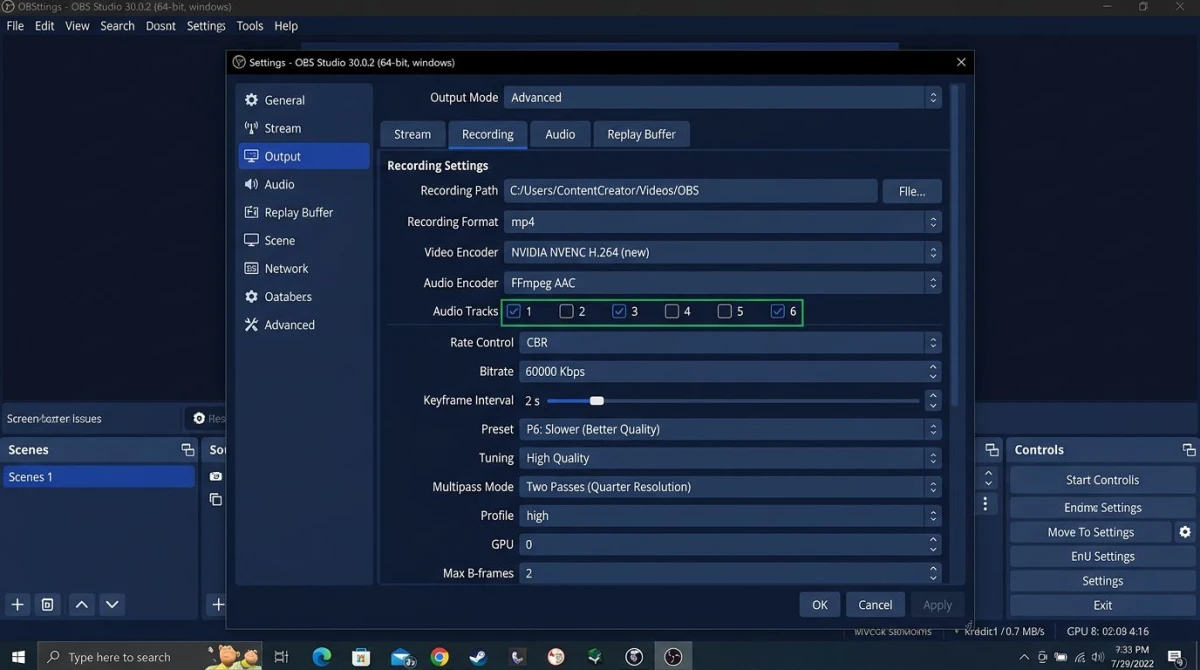
Öffne OBS und gehe so vor:
- Klicke unten rechts auf Einstellungen.
- Gehe zu Ausgabe.
- Ändere den Ausgabemodus von Einfach zu Erweitert.
- Klicke auf den Tab Aufnahme.
- Schau dir die Zeile Audiospur an. Du solltest sechs nummerierte Checkboxen sehen.
- Hake die Boxen für jede Spur an, die du speichern willst. Spur 1 ist sicher, denn sie mischt standardmäßig alle Quellen.
Wechsle dann zum Tab Audio. Jede Quelle (Mic/Aux, Desktop-Audio) hat ihre eigene Spur-Zuordnung. Stelle sicher, dass jede einer Spur zugeordnet ist, die du in Schritt 6 angehakt hast.
Wenn du MP4 nutzt, behalte Audio nur auf Spur 1. MP4 mit mehreren Spuren ist unzuverlässig. Für Mehrspur wechsle das Format zu MKV (mehr dazu in Lösung 7).
Lösung 2: Die richtige Audioquelle im Mixer aktivieren
Schau auf den unteren Teil des OBS-Hauptfensters. Du solltest ein Panel Audio-Mixer mit Balken für Desktop-Audio und Mic/Aux sehen. Wenn ein Balken komplett grau, flach oder mit einem roten Lautsprechersymbol versehen ist, ist diese Quelle stummgeschaltet oder deaktiviert.
Schnelle Lösungen:
- Klicke auf das Lautsprechersymbol neben jeder Quelle, um die Stummschaltung aufzuheben.
- Wenn eine Quelle "Desktop-Audio: Deaktiviert" auf Grau zeigt, klicke mit der rechten Maustaste darauf und wähle Eigenschaften. Stelle das Geräte-Dropdown auf Standard oder auf deine tatsächlichen Lautsprecher.
- Wenn Mic/Aux fehlt, klicke mit der rechten Maustaste in das Mixer-Panel, wähle Audioeingangsaufnahme hinzufügen und wähle dein Mikrofon.
Sprich ins Mikrofon oder spiel einen Song ab. Wenn die grünen Balken sich bewegen, hört OBS die Quelle. Wenn sie flach bleiben, liegt das Problem auf Windows-Ebene. Spring zu Lösung 5 oder Lösung 6.
Lösung 3: Mikrofon und Desktop-Audio auf separate Spuren legen
Nimmst du ein Tutorial oder einen Kommentar auf? Wahrscheinlich willst du deine Stimme auf einer Spur und den App-Sound auf einer anderen, damit du sie später ausbalancieren kannst. So sieht das Setup aus, das die meisten Creator nutzen:
- Öffne Einstellungen → Audio → Globale Audiogeräte.
- Stelle Desktop-Audio auf deine Lautsprecher, Mic/Aux auf dein Mikrofon.
- Gehe zu Einstellungen → Ausgabe → Aufnahme und hake die Spuren 1, 2 und 3 an.
- Klicke im Mixer auf das Zahnrad neben Desktop-Audio und wähle Erweiterte Audioeigenschaften.
- Gib Desktop-Audio die Spuren 1 und 2. Gib Mic/Aux die Spuren 1 und 3.
Spur 1 ist dein Mix, Spur 2 ist sauberes Desktop, Spur 3 ist sauberes Mikrofon. Das funktioniert nur im MKV-Format. MP4 fasst Mehrspur-Audio zusammen. Siehe Lösung 7 für ein schnelles Remuxen.
Lösung 4: Audiotreiber aktualisieren
Veraltete Treiber sind ein stiller Killer. OBS zeigt vielleicht grüne Balken, speichert aber einen beschädigten Audiostream. Das passiert besonders oft nach einem großen Windows Update, wenn ältere Realtek- oder USB-Audiotreiber aus dem Tritt geraten.
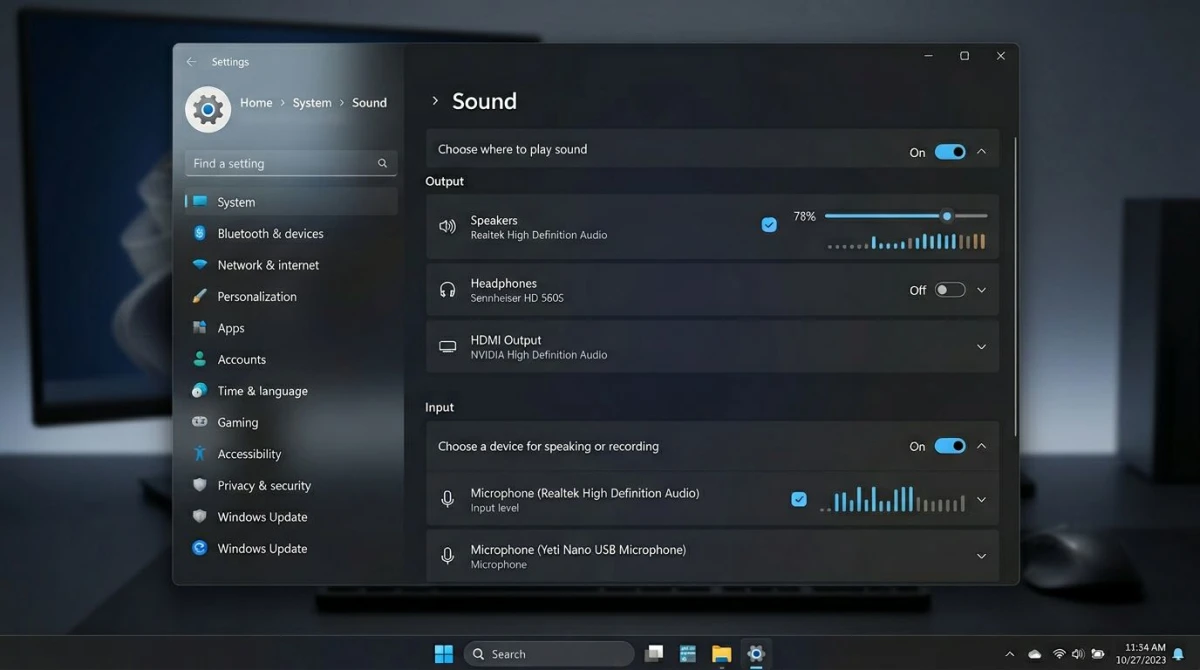
So aktualisierst du:
- Drücke Windows-Taste + X und wähle Geräte-Manager.
- Klappe Audio, Video und Gamecontroller auf.
- Klicke mit der rechten Maustaste auf dein Audiogerät (Realtek, Intel oder dein USB-Interface).
- Wähle Treiber aktualisieren → Automatisch nach Treibern suchen.
- Starte Windows neu.
Wenn der Geräte-Manager sagt, dass du bereits den neuesten Treiber hast, gehe direkt auf die Website des Herstellers. Realtek, Focusrite und Elgato veröffentlichen neuere Builds, als Windows Update ausliefert. Microsofts offizielle Anleitung zum Aktualisieren von Treibern führt durch den kompletten Prozess, falls du auf Probleme stößt.
Bluetooth-Headset-Nutzer: Aktualisiere auch die Headset-Firmware. Viele Bluetooth-Audio-Probleme unter Windows lassen sich auf das Headset zurückführen, nicht auf den PC.
Lösung 5: OBS Mikrofonzugriff in den Windows-Datenschutzeinstellungen erlauben
Windows 10 und 11 sperren den Mikrofonzugriff hinter einem Datenschutzschalter. Wenn der Schalter aus ist, nimmt OBS Stille auf. Kein Fehler, keine Warnung. Der Mixer sieht normal aus, nimmt aber nichts auf.
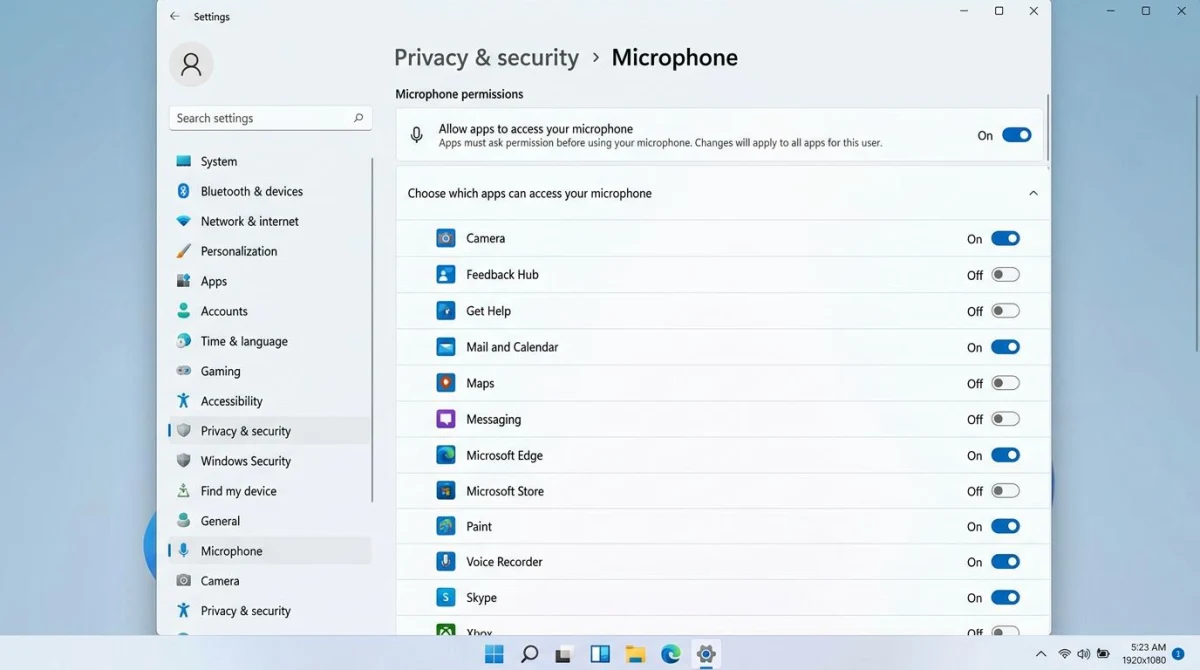
Schalter umlegen:
- Öffne Einstellungen (Windows-Taste + I).
- Gehe zu Datenschutz und Sicherheit → Mikrofon.
- Stelle sicher, dass Mikrofonzugriff ganz oben Ein ist.
- Stelle sicher, dass Apps den Zugriff auf Ihr Mikrofon erlauben Ein ist.
- Scrolle zu Desktop-Apps den Zugriff auf Ihr Mikrofon erlauben und schalte es ein.
- Starte OBS neu.
Schritt 5 wird häufig übersehen. OBS ist eine klassische Desktop-App, keine Store-App, also zählt der Desktop-Schalter. Wenn dieser Schalter aus ist, hört OBS nichts.

Genug von langweiligen Screenshots? Probier ScreenSnap Pro.
Schöne Hintergründe, professionelle Anmerkungen, GIF-Aufnahme und sofortiges Teilen in der Cloud, alles in einer App. Einmal 39 $ zahlen, für immer besitzen.
Preis und Funktionen ansehenLösung 6: Exklusivmodus in den Sound-Einstellungen deaktivieren
Manche Treiber lassen eine App das Audiogerät "sperren". Wenn ein Spiel oder eine Anrufe-App das Mikrofon im Exklusivmodus übernimmt, wird OBS ausgesperrt. Die Lösung ist eine einzige Checkbox.
- Klicke mit der rechten Maustaste auf das Lautsprechersymbol in deiner Taskleiste.
- Klicke auf Sound-Einstellungen.
- Scrolle zu Erweitert → Weitere Sound-Einstellungen.
- Gehe zum Tab Aufnahme, doppelklicke auf dein Mikrofon.
- Gehe zum Tab Erweitert.
- Entferne den Haken bei Anwendungen können die exklusive Kontrolle über das Gerät übernehmen.
- Klicke auf Übernehmen, dann OK. Wiederhole es im Tab Wiedergabe für die Lautsprecher.
Das hilft auch, wenn du Knistern oder verzögertes Audio hörst. Der Exklusivmodus ist standardmäßig aus, aber Gaming-Headsets schalten ihn oft wieder ein.
Lösung 7: Ein anderes Aufnahmeformat probieren (MKV vs. MP4)
MP4 ist der Standard in OBS, und es ist die falsche Wahl für die meisten Windows-Aufnahmen. Hier ist warum:
- MP4 verliert Mehrspur-Audio. Mikrofon und Desktop kollabieren zu einem Mono-Chaos, oder eine Spur wird stumm.
- MP4 wird beim Absturz beschädigt. Wenn OBS oder Windows mitten in der Aufnahme abstürzen, ist die MP4-Datei oft unlesbar.
- MKV ist sicherer. Es ist ein Container, der Abstürze überlebt und jede Audiospur erhält.
So wechselst du:
- Öffne Einstellungen → Ausgabe → Aufnahme.
- Ändere Aufnahmeformat zu MKV.
- Klicke auf OK und nimm wie gewohnt auf.
Wenn du fertig bist, nutze den eingebauten Remuxer von OBS: Datei → Aufnahmen remuxen. Er wandelt MKV in wenigen Sekunden in MP4 um, ohne Neukodierung, ohne Qualitätsverlust. Du bekommst die Sicherheit von MKV beim Aufnehmen und die Kompatibilität von MP4 zum Bearbeiten oder Hochladen. Der OBS Studio Quickstart-Guide deckt die Grundlagen ab, falls du eine breitere Referenz möchtest.
Immer noch stumm? Schnelle Checkliste
Wenn keine der sieben Lösungen funktioniert hat, probiere diese der Reihe nach:
- Stecke dein USB-Mikrofon aus und wieder ein. Windows verliert manchmal das Handle.
- Probiere einen anderen USB-Anschluss. Vordere Hubs können flatterndes Audio verursachen.
- Teste ein kabelgebundenes Mikrofon statt Bluetooth. Bluetooth fällt auf 16 kHz Mono ab, wenn das Mikrofon aktiv ist.
- Installiere OBS neu von obsproject.com.
- Teste mit dem Windows Sprachrekorder. Wenn der auch stumm ist, liegt das Problem bei Windows, nicht bei OBS.
Einfachere Alternative: ScreenSnap Pro
OBS ist kostenlos und mächtig, aber das Audio-Routing-Modell kostet dich Zeit. Wenn du hauptsächlich Tutorials, Bug-Reports oder schnelle Walkthroughs aufnimmst, bringt dich ein einfacheres Tool schneller zum Ziel.
ScreenSnap Pro nimmt unter Windows 10 und 11 mit einem Klick Bildschirm, Mikrofon, Webcam und System-Audio auf. Keine Spuren zuzuordnen, kein Mixer zum Ausbalancieren. Wähle dein Mikrofon, hake "System-Audio einbeziehen" an und drücke auf Aufnahme. Das Ergebnis ist ein sauberes MP4 mit beiden Spuren gemischt, fertig zum Teilen.
Es nimmt auch Screenshots, GIFs auf und enthält 500+ Hintergründe und 17 Annotationswerkzeuge. 39 $ einmalig, Lizenz für zwei PCs. Für einen direkten Vergleich siehe OBS Studio Alternativen für Windows, oder schau dir unsere Anleitung Bildschirmaufnahme mit Audio unter Windows für eingebaute Tools an. Wenn das eingebaute Overlay das eigentliche Problem ist, siehe Xbox Game Bar funktioniert nicht.
ScreenSnap Pro ist nichts für Live-Streaming. Da gewinnt OBS weiterhin. Aber für "Nimm diesen Tab und meine Stimme fünf Minuten lang auf" lohnt sich der Tradeoff. Wenn du einen einfachen Bildschirmrekorder für Windows ohne Audio-Routing-Kopfschmerzen brauchst, vergleicht diese Anleitung die wichtigsten Optionen.
Häufig gestellte Fragen
Warum nimmt OBS mein Desktop-Audio nicht auf?
In neun von zehn Fällen ist Desktop-Audio im Mixer stummgeschaltet oder auf das falsche Gerät gestellt. Klicke mit der rechten Maustaste auf Desktop-Audio, wähle Eigenschaften und stelle das Gerät auf Standard. Wenn Windows deinen Ausgang umgeschaltet hat (zum Beispiel auf einen HDMI-Monitor ohne Lautsprecher), folgt OBS. Wähle ein bestimmtes Gerät, um es festzunageln.
Warum nimmt OBS Spielsound auf, aber nicht mein Mikrofon?
Prüfe drei Dinge der Reihe nach. Erstens den Mic/Aux-Regler im Mixer: Wenn er grau oder stummgeschaltet ist, klicke auf das Lautsprechersymbol. Zweitens die Spurzuordnung des Mikrofons in den Erweiterten Audioeigenschaften: Stelle sicher, dass es auf einer Spur ist, die du in den Ausgabe-Einstellungen angehakt hast. Drittens die Windows-Datenschutzeinstellungen: Der Schalter "Desktop-Apps den Zugriff auf Ihr Mikrofon erlauben" muss eingeschaltet sein.
Warum nimmt OBS bei MP4 stumm auf, bei MKV aber problemlos?
MP4 speichert nur eine Audiospur zuverlässig. Wenn dein Mikrofon auf Spur 2 und der Desktop auf Spur 1 ist, behält MP4 nur Spur 1. Wechsle während der Aufnahme zum MKV-Format und nutze danach Datei → Aufnahmen remuxen, um in MP4 umzuwandeln. Du behältst beide Spuren und bekommst ein MP4 zum Bearbeiten.
Funktioniert OBS mit Bluetooth-Headsets unter Windows?
So einigermaßen. Bluetooth-Headsets fallen auf ein 16 kHz Mono "Hands-Free"-Profil ab, wenn das Mikrofon aktiv ist, was die Qualität ruiniert. Kabelgebundene oder USB-Headsets liefern weit bessere Ergebnisse. Wenn du Bluetooth nutzen musst, stelle das Headset auf das "Kopfhörer"-Profil. Dabei verlierst du aber das Mikrofon.
Wie behebe ich OBS kein Audio nach einem Windows-Update?
Updates setzen oft Audio-Datenschutz-Schalter zurück und tauschen Standardgeräte aus. Gehe zuerst Lösung 5 (Mikrofon-Datenschutz) und Lösung 1 (Spur-Routing) durch. Wenn das nicht funktioniert, aktualisiere deinen Audiotreiber von der Website des Herstellers (Lösung 4). Microsofts Treiber-Update erwischt selten die neuesten Realtek- oder USB-Audio-Builds.
Kann OBS System-Audio ohne Mikrofon aufnehmen?
Ja. Schalte die Mic/Aux-Quelle im Audio-Mixer stumm und lass Desktop-Audio aktiv. Jeder Sound, den dein PC abspielt (Spielaudio, Browser-Video, Musik), wird aufgenommen. Praktisch für Tutorials, bei denen du später ein Voiceover hinzufügst.
Fazit
OBS-Audio-Probleme lassen sich fast immer auf eine von drei Stellen zurückführen: Spur-Zuordnung in den Ausgabe-Einstellungen, eine stummgeschaltete Quelle im Mixer oder einen Windows-Datenschutz-Schalter. Gehe zuerst die Lösungen 1, 2 und 5 durch. Sie erwischen rund 80 % der Fälle.
Wenn du nach allen sieben Lösungen immer noch Stille bekommst, probiere ein einfacheres Tool. Nicht jede Aufnahme braucht OBS-Kontrolle. Viel Erfolg, und genieß den Sound.

Morgan
Indie DeveloperIndie developer, founder of ScreenSnap Pro. A decade of shipping consumer Mac apps and developer tools. Read full bio
@m_0_r_g_a_n_