Wie du ein Fenster unter Windows immer im Vordergrund hältst
Ein Fenster unter Windows immer im Vordergrund zu halten bedeutet, es so anzupinnen, dass es über jedem anderen Fenster sichtbar bleibt, egal, worauf du klickst. Windows liefert keinen universellen Schalter dafür, aber Microsoft PowerToys fügt einen kostenlos mit einem einzigen Tastenkürzel hinzu.
Egal, ob du Chat über deine Arbeit schweben lassen willst, einen Videoanruf während der Recherche angepinnt brauchst oder Notizen sichtbar haben willst, während du programmierst: Diese Anleitung zeigt 2026 den schnellsten Weg, jedes Fenster nach oben zu pinnen.
Warum Windows keinen eingebauten Immer-im-Vordergrund-Schalter hat
Windows 10 und Windows 11 haben kein einzelnes Menü oder Tastenkürzel, um irgendein Fenster anzupinnen. Ein paar Apps (wie VLC und Rechner) liefern ihre eigenen Schalter, aber das OS selbst bietet keine universelle Option.
Die gute Nachricht: Microsoft füllt diese Lücke mit PowerToys, einer kostenlosen Suite an Power-User-Tools. Sie fügt einen globalen Immer im Vordergrund-Shortcut hinzu, der mit jedem Fenster funktioniert, ohne Skripte oder Bezahl-Apps.
Wenn du mehr Kontrolle willst, sind AutoHotkey und DeskPins starke kostenlose Alternativen. Wir behandeln alle weiter unten.
Methode 1: PowerToys Immer im Vordergrund (am besten für die meisten Nutzer)
Microsoft PowerToys ist der schnellste Weg, jedes Fenster unter Windows 10 oder 11 oben anzupinnen. Es ist kostenlos, von Microsoft gemacht und fügt einen globalen Shortcut hinzu: Win + Strg + T.
Drücke den Shortcut auf einem fokussierten Fenster, und es bleibt über jedem anderen Fenster, bis du es wieder ausschaltest. Das ist der PowerToys Immer im Vordergrund-Shortcut, auf den die meisten Anleitungen aus gutem Grund verweisen: Er funktioniert einfach.
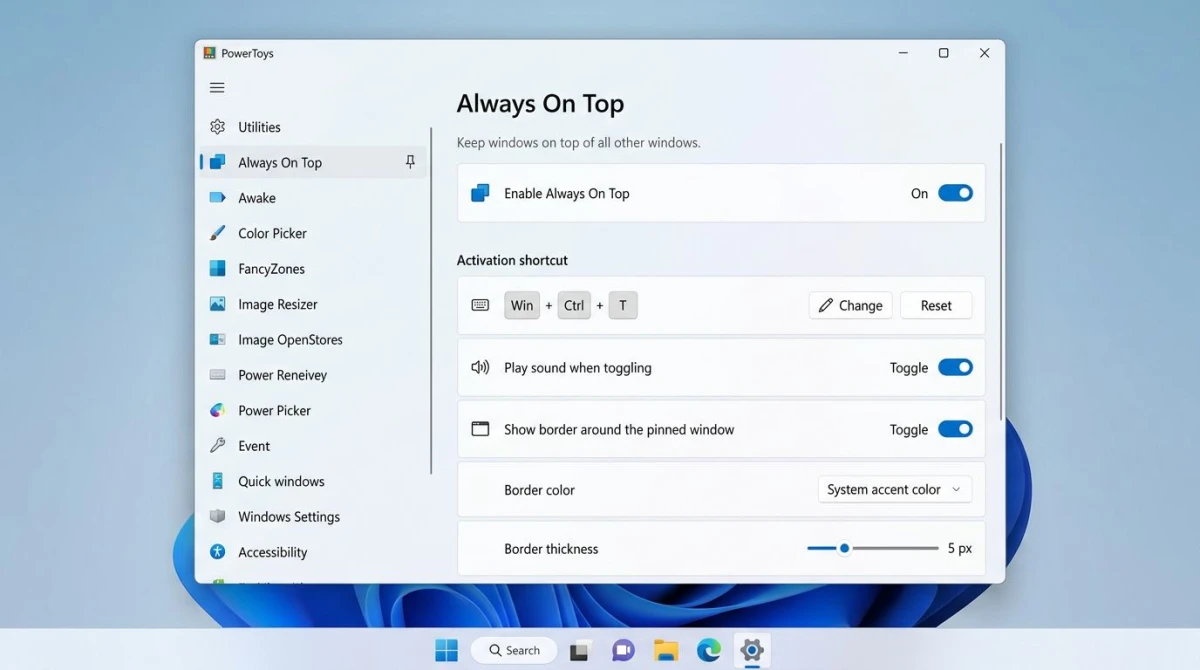
So richtest du es ein:
- Öffne den Microsoft Store und suche nach PowerToys (oder lade es von der offiziellen GitHub-Seite)
- Installiere und starte PowerToys
- Klicke in der Seitenleiste auf Immer im Vordergrund
- Schalte Immer im Vordergrund aktivieren auf Ein
- Fokussiere ein Fenster, das du anpinnen willst
- Drücke
Win + Strg + T
Ein dünner blauer Rahmen erscheint um das angepinnte Fenster. Drücke Win + Strg + T erneut, um es zu lösen. Du kannst auch einen kurzen Sound abspielen lassen, wenn ein Fenster angepinnt wird, falls du akustisches Feedback willst.
Was du anpassen kannst:
- Den Aktivierungs-Shortcut (von
Win + Strg + Tzu allem anderen ändern) - Rahmenfarbe und -dicke
- Deckkraft des angepinnten Fensters
- Vom Shortcut ausgeschlossene Apps
Vorteile: Kostenlos, von Microsoft gemacht, ein Shortcut funktioniert überall, einfache Installation.
Nachteile: Benötigt installierte PowerToys (etwa 200 MB), der Rahmen kann auf manchen Setups unruhig wirken.
Am besten für: Alle, die einen schnellen, kostenlosen, einmal-eingerichteten Weg wollen, um Fenster anzupinnen. Das ist die Methode, die wir zuerst empfehlen.
Methode 2: AutoHotkey Einzeiler-Skript
Wenn du ein winziges, eigenständiges Tool ohne Extra-Funktionen willst, kann AutoHotkey den Job mit einer einzigen Codezeile erledigen. Es ist kostenlos, Open Source, und das Skript ist unter 50 Bytes.
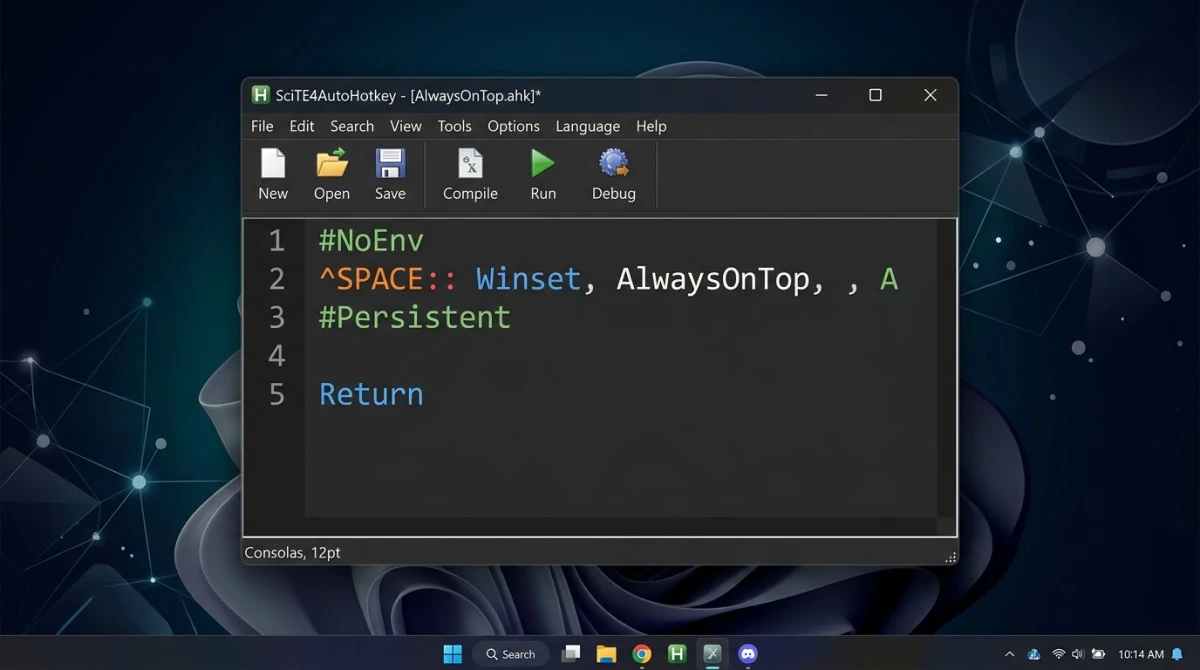
So richtest du es ein:
- Lade AutoHotkey v2 herunter und installiere es
- Klicke mit der rechten Maustaste auf deinen Desktop → Neu → AutoHotkey-Skript
- Nenne es
AlwaysOnTop.ahkund öffne es im Notepad - Füge diese Zeile am Ende ein:
^SPACE::WinSetAlwaysOnTop(-1, "A")- Speichere die Datei und doppelklicke, um sie auszuführen
Drücke jetzt Strg + Leertaste auf einem fokussierten Fenster, um es oben anzupinnen. Erneut drücken zum Lösen. Das Skript nutzt etwa 2 MB RAM und läuft still in der Taskleiste.
Vorteile: Winziger Footprint, volle Kontrolle über den Shortcut, leicht mit weiteren Tasten zu erweitern.
Nachteile: Benötigt installiertes AutoHotkey, eine kleine Lernkurve, falls du noch nie skriptiert hast.
Am besten für: Power-User, die ein minimales Tool mögen und später vielleicht andere Shortcuts skripten wollen.
Methode 3: DeskPins (kostenloses, klassisches Tool)
DeskPins ist ein leichtgewichtiges Tool, das es seit der Windows-XP-Ära gibt. Es fügt ein Reißzwecken-Symbol zu deiner Taskleiste hinzu. Klicke darauf, dann klicke auf irgendein Fenster, um es anzupinnen.
So nutzt du DeskPins:
- Lade DeskPins von efotinis.neocities.org herunter
- Installiere und starte es
- Klicke auf das Pin-Symbol in der Taskleiste
- Klicke auf das Fenster, das du anpinnen willst
- Ein kleines rotes Pin-Symbol erscheint in der Titelleiste des Fensters
- Klicke das Pin-Symbol erneut zum Lösen
Du kannst so viele Fenster anpinnen, wie du willst, und jedes bekommt seinen eigenen Pin, den du klicken kannst, um ihn zu entfernen. DeskPins nutzt fast keinen Speicher und läuft auf Windows 7, 10 und 11.
Vorteile: Sehr klein (unter 500 KB), keine Einrichtung, funktioniert auf älteren Windows-Versionen.
Nachteile: Kein Tastenkürzel von Haus aus (klick-basiert), das letzte größere Update ist Jahre her.
Am besten für: Ältere PCs oder Nutzer, die Klicks gegenüber Tastenkürzeln bevorzugen.
Methode 4: TurboTop (Tray-Menü zum Anpinnen)
TurboTop ist ein weiteres kleines Freeware-Tool, das dir ein Tray-Menü mit jedem offenen Fenster gibt. Klicke auf einen Fensternamen, um ihn anzupinnen, klicke erneut zum Lösen.
So nutzt du TurboTop:
- Lade TurboTop von der offiziellen Seite herunter
- Starte die App (sie geht direkt in den Tray)
- Klicke mit der rechten Maustaste auf das TurboTop-Symbol
- Klicke im Menü auf einen beliebigen Fensternamen, um ihn anzupinnen
- Angepinnte Fenster bekommen ein Häkchen, erneut klicken zum Lösen
TurboTop ist praktisch, wenn du gerne alle offenen Fenster auf einmal siehst und aus einer Liste wählst. Es ist weniger populär als PowerToys, aber eine saubere Option, wenn du gar keine Shortcuts willst.
Vorteile: Keine Einrichtung, kleiner Download, Listenansicht aller Fenster.
Nachteile: Kein Tastenkürzel, Menüliste wird mit vielen Fenstern lang.
Am besten für: Nutzer mit wenigen offenen Apps, die ein Tray-Menü gegenüber Shortcuts bevorzugen.

Genug von langweiligen Screenshots? Probier ScreenSnap Pro.
Schöne Hintergründe, professionelle Anmerkungen, GIF-Aufnahme und sofortiges Teilen in der Cloud, alles in einer App. Einmal 39 $ zahlen, für immer besitzen.
Preis und Funktionen ansehenEingebautes Immer im Vordergrund in bestimmten Apps
Manche Windows-Apps haben ihren eigenen eingebauten Immer-im-Vordergrund-Schalter. Wenn du nur eine davon anpinnen musst, kannst du jedes Drittanbieter-Tool überspringen.
Apps mit eingebautem Anpinnen oben:
- VLC Media Player. Video-Menü → Immer im Vordergrund
- Rechner (Windows 11). Klicke auf das Pin-Symbol oben links
- Windows Media Player. Organisieren → Optionen → Player → Fenster immer im Vordergrund halten
- Notepad++. Ansicht-Menü → Immer im Vordergrund
- Task-Manager. Optionen-Menü → Immer im Vordergrund
- Firefox (mit Add-on): installiere die Erweiterung "Always on Top"
- Microsoft Edge (Bild-im-Bild): klicke zweimal mit der rechten Maustaste auf ein Video → Bild im Bild
Diese eingebauten Schalter sind kostenlos, brauchen keine Einrichtung und bleiben zwischen Sitzungen angepinnt. Für alles andere nutze PowerToys oder eine der oben genannten Alternativen.
Methode 5: Einen Screenshot mit ScreenSnap Pro oben anpinnen
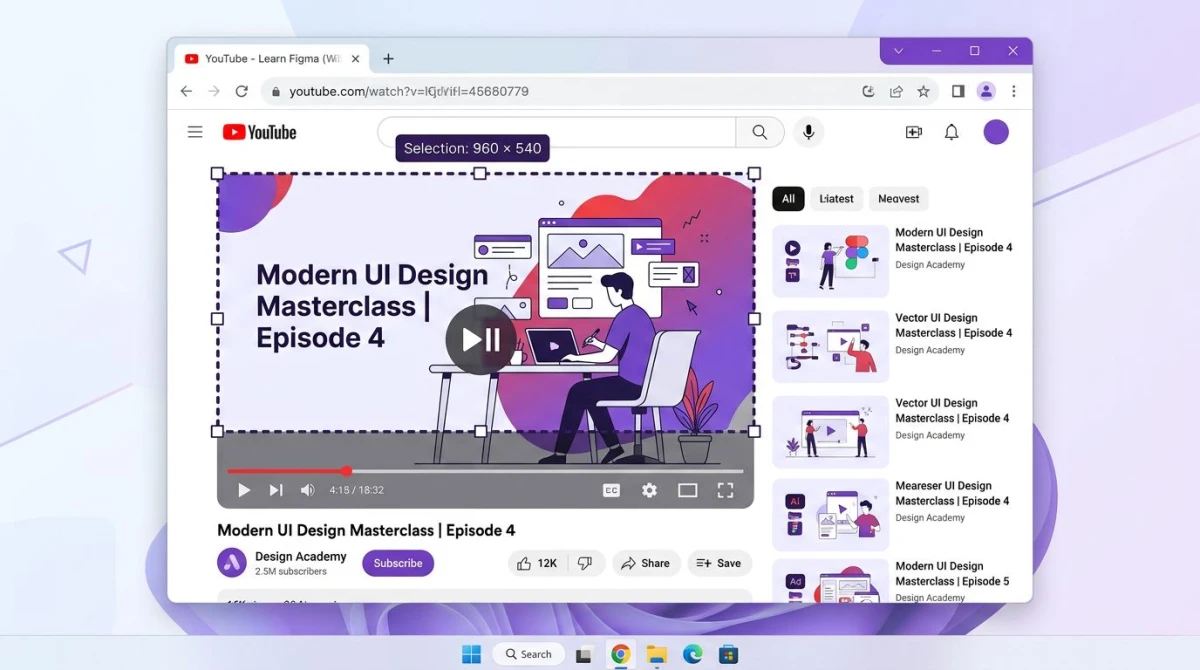
Wenn du wirklich nur ein Referenzbild sichtbar haben willst, während du arbeitest (Design-Specs, ein Schaltplan, ein Code-Snippet, eine Farbpalette), kannst du einen Screenshot statt eines vollständigen Fensters anpinnen.
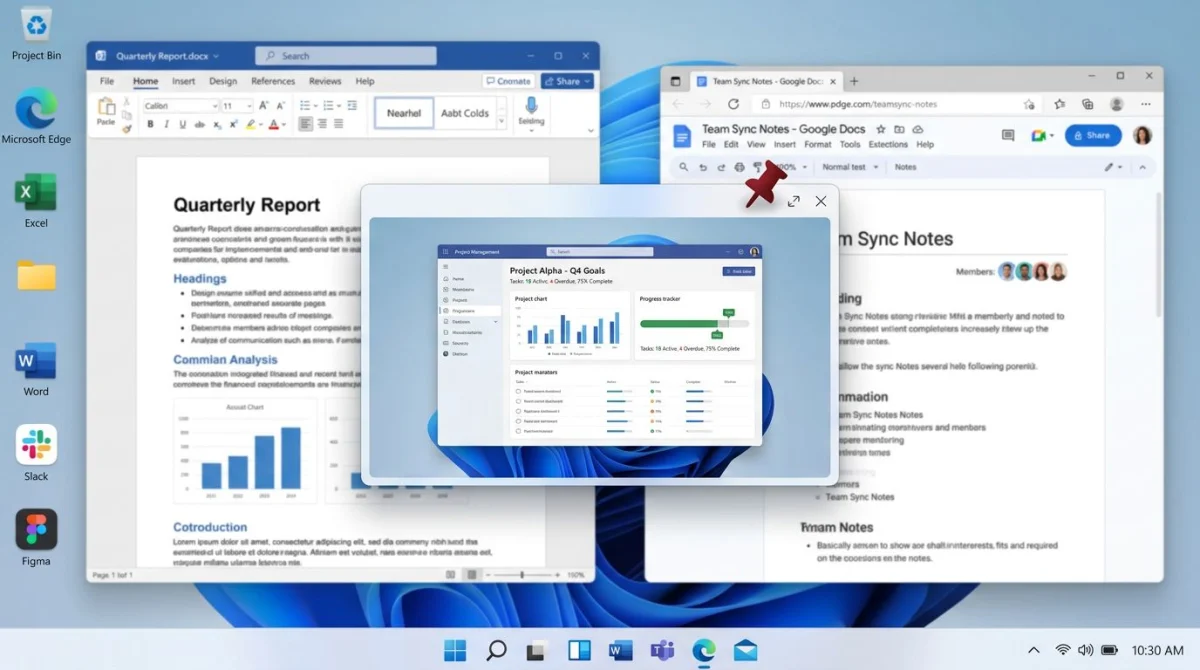
ScreenSnap Pro hat eine Screenshot anpinnen-Funktion, die jeden Bereich deines Bildschirms aufnimmt und ihn über jedem Fenster schweben lässt. Es läuft außerdem auf Windows UND Mac, sodass dein Setup auf beiden Maschinen funktioniert.
So funktioniert es:
- Mach einen Screenshot mit ScreenSnap Pro (
Strg + Umschalt + 1für Bereichsaufnahme) - Klicke auf den Pin-Button im Aufnahme-Overlay
- Der Screenshot schwebt über allen Fenstern
- Zieh ihn überallhin, ändere die Größe oder schließe ihn, wenn du fertig bist
Das ist großartig, wenn du eine einzelne Information sichtbar halten willst (eine Figma-Spec, ein Diagramm, ein Bug-Report), ohne mit vollständigen App-Fenstern zu jonglieren. Du kannst den Screenshot auch markieren mit Pfeilen oder Text, bevor du ihn anpinnst.
Vorteile: Pinnt jeden Bildschirminhalt an (nicht nur vollständige Apps), kein Fenster-Jonglieren, einmaliger Kauf für 39 $, kein Abo.
Nachteile: Pinnt ein statisches Bild, kein Live-Fenster, also großartig für Referenz, aber nicht für Live-Inhalte.
Am besten für: Entwickler und Designer, die Referenzmaterial sichtbar halten müssen, während sie arbeiten.
Tastenkürzel-Spickzettel
Hier sind die schnellsten Wege, ein Fenster unter Windows oben anzupinnen, an einer Stelle.
| Methode | Shortcut | Kosten | Installation nötig? |
|---|---|---|---|
| PowerToys Immer im Vordergrund | Win + Strg + T | Kostenlos | Ja (PowerToys) |
| AutoHotkey-Skript | Strg + Leertaste (anpassbar) | Kostenlos | Ja (AutoHotkey) |
| DeskPins | Pin klicken, Fenster klicken | Kostenlos | Ja |
| TurboTop | Tray-Menü-Klick | Kostenlos | Ja |
| VLC | Video-Menü → Immer im Vordergrund | Kostenlos | Nein (in der App) |
| Rechner | Pin-Symbol (oben links) | Kostenlos | Nein (eingebaut) |
| ScreenSnap Pro Pin | Aufnahme → Pin-Button | 39 $ einmalig | Ja |
Welche Methode solltest du wählen?
- Die meisten Nutzer → PowerToys. Es ist kostenlos, von Microsoft gemacht, und ein Shortcut funktioniert überall.
- Minimaler Footprint → AutoHotkey. Ein 50-Byte-Skript erledigt den Job, wenn du kleine Tools magst.
- Ältere PCs → DeskPins. Funktioniert noch auf Windows 7 und nutzt fast keinen Speicher.
- Referenzbilder → ScreenSnap Pro. Großartig, wenn du nur einen schwebenden Schnappschuss brauchst, kein vollständiges Fenster.
Wenn du ein echtes Immer-im-Vordergrund-Fenster bei jeder App willst, ist PowerToys der Sieger. Wenn du hauptsächlich Referenzbilder sichtbar brauchst, während du an den besten Screenshot-Tools für Windows arbeitest, bringt dich ScreenSnap Pros Screenshot anpinnen mit einem Klick dorthin.
Arbeitest du auf beiden Plattformen? Schau dir unsere Begleitanleitung Wie du ein Fenster auf dem Mac immer im Vordergrund hältst an. Die meisten Tipps dort spiegeln die Windows-Optionen hier wider.
Du kannst auch unser kostenloses Bild-Annotationswerkzeug nutzen, um jedes Referenzbild zu markieren, bevor du es auf deinen Bildschirm pinnst. Es dauert Sekunden und braucht keine Installation.
Häufig gestellte Fragen
Hat Windows 11 einen Immer-im-Vordergrund-Shortcut?
Nicht standardmäßig. Windows 11 wird ohne eingebauten Shortcut ausgeliefert, um irgendein Fenster oben anzupinnen. Das Naheliegendste ist Microsoft PowerToys, ein kostenloses Add-on von Microsoft. Nach der Installation hält der Shortcut Win + Strg + T jedes fokussierte Fenster immer sichtbar.
Wie pinne ich ein Fenster oben an, ohne etwas zu installieren?
Das geht nur in Apps, die ihren eigenen Schalter haben, etwa VLC, Rechner, Notepad++ oder Task-Manager. Für eine universelle Option, die mit jedem Fenster funktioniert, brauchst du ein kostenloses Tool wie PowerToys, AutoHotkey oder DeskPins.
Ist Microsoft PowerToys sicher zu installieren?
Ja. PowerToys ist ein offizielles Microsoft-Projekt, das auf GitHub Open Source ist. Es ist von Microsoft signiert und im Microsoft Store verfügbar. Millionen von Windows-Nutzern lassen es laufen.
Kann ich Immer im Vordergrund im Vollbildmodus nutzen?
Die meisten Immer-im-Vordergrund-Tools funktionieren im normalen Fenstermodus, aber nicht in echten Vollbild-Apps (wie Vollbild-Spielen oder Video-Playern). Der Vollbildmodus überschreibt schwebende Fenster. Bleib im Fenstermodus, wenn du willst, dass angepinnte Fenster sichtbar bleiben.
Was ist das Tastenkürzel für Immer im Vordergrund unter Windows 10?
Es gibt kein eingebautes Tastenkürzel unter Windows 10. Die häufigste Option ist Win + Strg + T, das standardmäßige Tastenkürzel, das von PowerToys hinzugefügt wird. Du kannst auch jeden beliebigen Shortcut mit AutoHotkey festlegen, zum Beispiel Strg + Leertaste.
Kann ich mehrere Fenster gleichzeitig oben anpinnen?
Ja. PowerToys, AutoHotkey, DeskPins und TurboTop lassen dich alle mehr als ein Fenster anpinnen. Jedes angepinnte Fenster schwebt über regulären Fenstern, und sie schichten sich untereinander basierend auf dem zuletzt angeklickten. Versuche, nicht zu viele auf einmal anzupinnen, denn drei oder mehr verfehlen oft den Zweck.

Morgan
Indie DeveloperIndie developer, founder of ScreenSnap Pro. A decade of shipping consumer Mac apps and developer tools. Read full bio
@m_0_r_g_a_n_