YouTube-Video unter Windows screenshoten (2026)
Willst du einen sauberen Screenshot aus einem YouTube-Video unter Windows? Der schnellste Weg ist einfach. Pausiere das Video, drücke Win + Shift + S, dann zieh eine Box um den Frame. Dein Clip landet in der Zwischenablage, bereit, irgendwohin eingefügt zu werden.
Aber es gibt einen Haken, den die meisten Anleitungen überspringen: Manchmal bekommst du ein schwarzes Rechteck statt des Videos. Das ist Hardwarebeschleunigung, die Streiche spielt. Diese Anleitung zeigt fünf bewährte Methoden, die immer unter Windows 10 und 11 funktionieren, plus die eine Einstellungsänderung, die Schwarzbilder für immer stoppt.
Warum YouTube-Screenshots manchmal einen schwarzen Bildschirm zeigen
Das ist die größte Frustration für Windows-Nutzer. Du pausierst ein Video, snipperst den Frame und fügst eine reine schwarze Box ein. Kein Video. Nur das YouTube-Drumherum.
Der Übeltäter ist Hardwarebeschleunigung. Moderne Browser lagern die Video-Dekodierung an deine GPU aus. Wenn das Screenshot-Tool einen Frame holt, zieht es ihn aus dem regulären Display-Puffer deines Systems, aber das Video lebt in einer separaten GPU-Schicht. Das Ergebnis ist ein transparentes (schwarzes) Loch dort, wo das Video sein sollte. Dasselbe passiert auch außerhalb von YouTube, und warum ein Screenshot schwarz wird deckt die übrigen Ursachen ab, von HDR bis zu zwei Grafikchips.
Zwei Lösungen funktionieren:
- Hardwarebeschleunigung in deinem Browser deaktivieren (unten beschrieben).
- Eine Methode nutzen, die die GPU-Schicht korrekt erfasst, wie Rechtsklick „Video-Frame speichern unter" in Chrome.
Beide funktionieren. Was du wählst, hängt davon ab, wie oft du Videos screenshotest. Wenn es täglich vorkommt, deaktiviere die Hardwarebeschleunigung. Wenn es einmal pro Woche ist, ist die Rechtsklick-Methode schneller.
Methode 1: Pausieren + Snipping Tool (Win + Shift + S)
Das ist die Standardmethode auf jeder modernen Windows-Maschine. Es ist eingebaut, kostenlos und dauert zwei Sekunden.
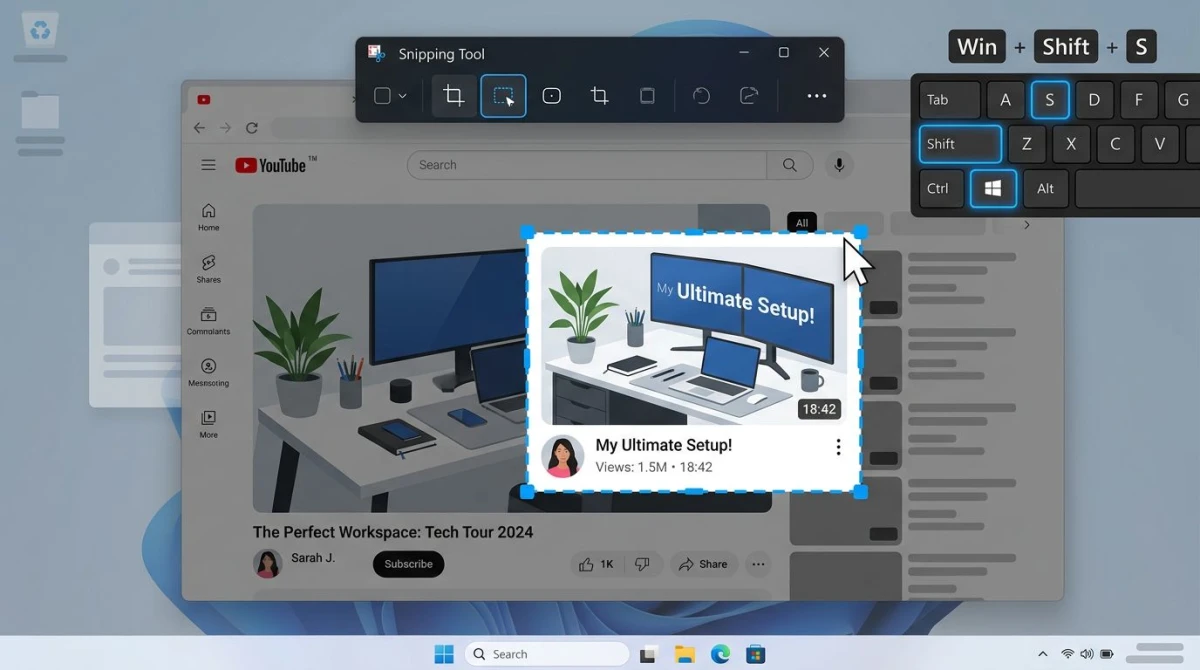
Schritte:
- Öffne dein YouTube-Video in einem beliebigen Browser.
- Stelle die Qualität auf die höchste Option (klicke das Zahnrad-Symbol, wähle 1080p oder 4K).
- Pausiere bei dem Frame, den du willst.
- Drücke
Win + Shift + S, um das Snipping-Tool-Overlay zu öffnen. - Zieh ein Rechteck um den Videobereich.
- Der Frame kopiert sich in deine Zwischenablage. Drücke
Ctrl + Vin einer beliebigen App zum Einfügen.
Profi-Tipp: Drücke F im YouTube-Player, um zuerst in den Vollbildmodus zu gehen. Du bekommst ein größeres, saubereres Bild ohne Browser-Drumherum. Dann drück Esc zum Verlassen, wenn du fertig bist.
Falls du eine schwarze Box siehst, spring zum Hardwarebeschleunigungs-Fix unten. Für eine vollständige Tour durch jeden Snip-Modus unter Windows 11 schau dir unseren Windows-11-Screenshot-Guide an.
Methode 2: Druck-Taste + Zuschneiden
Der klassische Notnagel. Jede Windows-Tastatur hat eine Druck-Taste (manchmal als PrtScn beschriftet). Sie erfasst den ganzen Bildschirm in deine Zwischenablage, und du schneidest von dort aus zu.
Schritte:
- Pausiere das YouTube-Video bei dem Frame, den du willst.
- Drücke
Druck, um den Vollbildschirm zu erfassen. - Öffne Paint, Fotos oder einen beliebigen Bildeditor.
- Füge mit
Ctrl + Vein. - Schneide auf nur den Videobereich zu.
Diese Methode ist weniger elegant, aber sie funktioniert auf jeder Windows-Version, sogar uralten. Sie ist auch praktisch, wenn das Snipping Tool sich komisch verhält. Schau dir unsere vollständige Übersicht der Windows-Screenshot-Shortcuts für jede Tastenkombination an, die du kennen solltest.
Schnelle Zuschneideoptionen:
- Paint. Auswahl-Werkzeug, ziehe um das Video, Rechtsklick, „Zuschneiden"
- Fotos-App. Klicke „Bearbeiten", nutze das Zuschneidewerkzeug, speichern
- Kostenloses Online-Tool. Nutze unseren Bildbeschneider für ein schnelles Browser-Zuschneiden, keine Installation nötig
Methode 3: Rechtsklick „Video-Frame speichern unter" (Chrome, Edge, Brave)
Hier ist die versteckte Perle, die die meisten Leute übersehen. Seit 2024 haben Chromium-Browser (Chrome, Edge, Brave, Opera, Arc) einen eingebauten Frame-Speicher. Er erfasst das Video in voller nativer Auflösung (sogar 4K) und umgeht das Schwarzbild-Problem komplett.
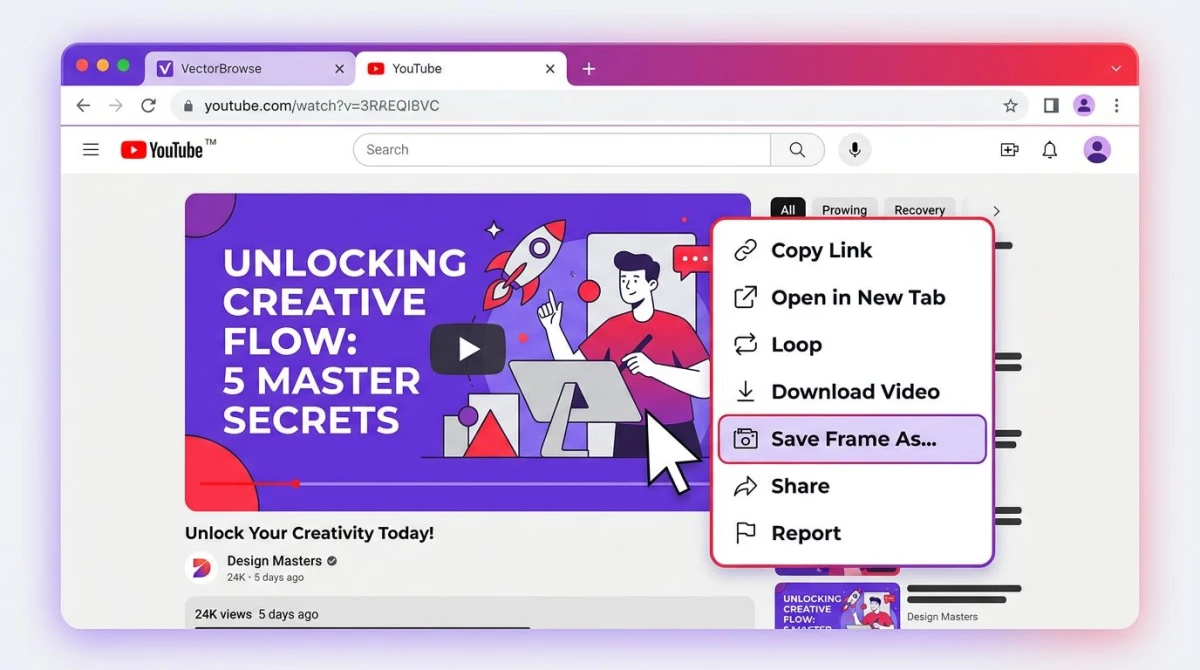
Schritte:
- Öffne das YouTube-Video in Chrome, Edge oder Brave.
- Pausiere bei dem Frame, den du willst.
- Rechtsklicke zweimal auf das Video. Der erste Klick zeigt YouTubes Menü. Der zweite zeigt das Browser-Menü.
- Wähle „Video-Frame speichern unter…" oder „Video-Frame kopieren".
- Speichere die Datei oder füge sie ein, wo du sie brauchst.
Warum das so gut ist: Du bekommst die volle Auflösung des Videos, nicht die deines Bildschirms. Ein 4K-Video gibt dir eine scharfe 3840×2160 PNG, sogar auf einem 1080p-Monitor. Kein Zuschneiden. Kein Qualitätsverlust.
Achtung: Firefox und ältere Edge-Versionen haben das noch nicht. Nutze dort Methode 1.
Methode 4: YouTube-Screenshot-Browser-Erweiterungen
Wenn du täglich Frames holst, spart eine dedizierte Erweiterung Zeit. Sie fügt einen Kameraknopf direkt am YouTube-Player hinzu.
Beliebte Optionen:
- Screenshot YouTube (Chrome, Edge): Kostenlos. Fügt ein Kamerasymbol neben dem Vollbild-Knopf hinzu. Ein Klick speichert den aktuellen Frame in nativer Videoauflösung. Funktioniert super für Thumbnails.
- Fireshot. Allgemeiner, lässt dich aber jeden Bereich einer Webseite erfassen.
- Awesome Screenshot. Freemium. Hat einen YouTube-spezifischen Erfassungsmodus.
So installierst du Screenshot YouTube:
- Öffne den Chrome Web Store (oder Edge Add-ons).
- Suche nach „Screenshot YouTube".
- Klicke Zu Chrome hinzufügen.
- Geh zu einem beliebigen YouTube-Video und du siehst ein neues Kamerasymbol in den Player-Steuerungen.
- Klicke darauf. Der Frame wird als PNG in deinen Standardordner heruntergeladen.
Erweiterungen können deinen Browser aufblähen, also installiere nur die, die du wirklich nutzen wirst. Wenn du YouTube einmal im Monat screenshotest, bleib bei den eingebauten Methoden.

Genug von langweiligen Screenshots? Probier ScreenSnap Pro.
Schöne Hintergründe, professionelle Anmerkungen, GIF-Aufnahme und sofortiges Teilen in der Cloud, alles in einer App. Einmal 39 $ zahlen, für immer besitzen.
Preis und Funktionen ansehenMethode 5: ScreenSnap Pro mit Fenster-Erfassung
Für Creator, die saubere Thumbnails für Tutorials, Reaction-Content oder Referenzbilder brauchen, gewinnt eine dedizierte App. ScreenSnap Pro lässt dich das Browserfenster mit einem Shortcut erfassen, sofort kommentieren und einen Link teilen, ohne das Video überhaupt zu verlassen.
Was es besser macht als das Snipping Tool für YouTube:
- Fenster-Modus schneidet auf nur den Browser zu und überspringt Taskleisten und Hintergrund-Unordnung
- Über 500+ Verlauf-Hintergründe lassen Thumbnails für Social Posts auffallen
- 15 Annotationswerkzeuge für Pfeile, Text, Unschärfe und Highlights
- Sofortiger Cloud-Link zum Teilen in Slack oder Discord ohne Anhänge
- Keine Wasserzeichen, niemals
- 39 $ einmalig. Kein Abo, funktioniert auf 2 Computern (Windows oder Mac)
Schritte:
- Pausiere das YouTube-Video.
- Drücke deinen ScreenSnap-Pro-Shortcut (Standard:
Ctrl + Shift + 5). - Wähle den Fenster-Modus und klicke den Browser.
- Die Erfassung öffnet sich im Editor. Füge Pfeile hinzu, blure Infos oder leg einen Hintergrund unter.
- Kopiere, speichere oder teile.
Für Reaction-Videos, Tutorials und YouTube-Thumbnails spart dieser Workflow Minuten. Vergleiche Preismodelle in unserer Übersicht der besten Screenshot-Tools für Windows.
So deaktivierst du Hardwarebeschleunigung, um Schwarzbild zu verhindern
Falls du immer wieder schwarze Boxen statt Video-Frames bekommst, deaktiviere die Hardwarebeschleunigung in deinem Browser. Es ist ein Fünf-Sekunden-Fix.
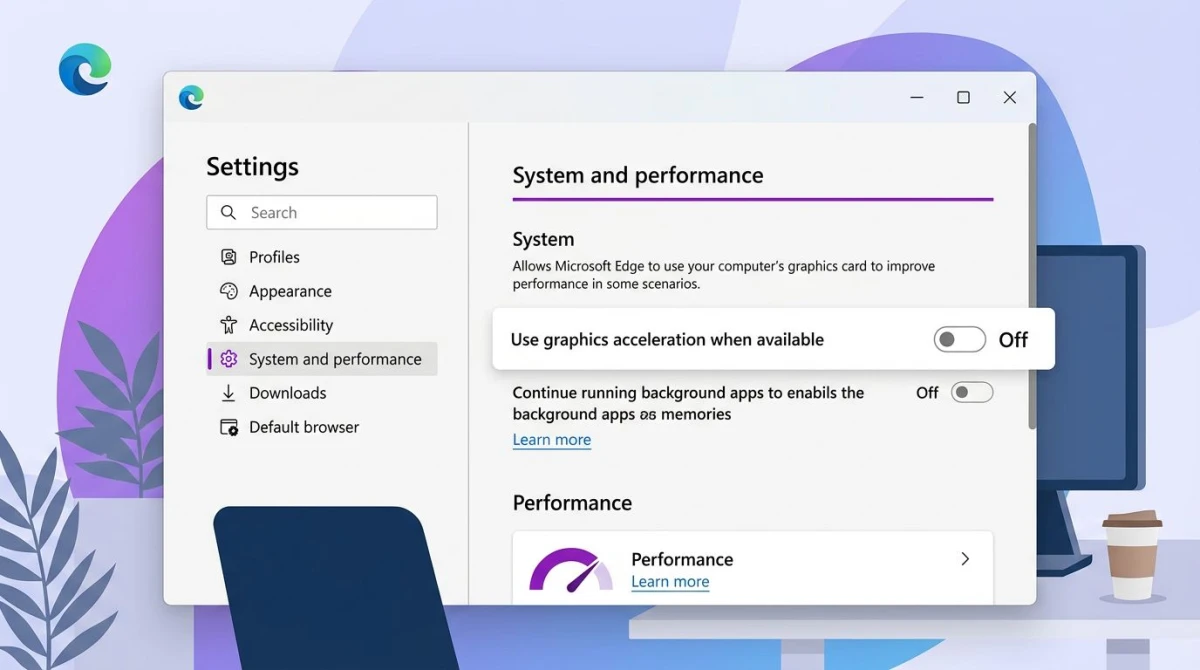
In Chrome oder Edge
- Klicke das Drei-Punkte-Menü (oben rechts).
- Geh zu Einstellungen → System (in Chrome) oder Einstellungen → System und Leistung (in Edge).
- Schalte „Hardwarebeschleunigung verwenden, falls verfügbar" aus.
- Klicke Neu starten, um anzuwenden.
In Firefox
- Klicke das Menü → Einstellungen.
- Scrolle zu Leistung.
- Deaktiviere „Empfohlene Leistungseinstellungen verwenden".
- Deaktiviere „Hardwarebeschleunigung verwenden, falls verfügbar".
- Starte Firefox neu.
In Brave
Derselbe Pfad wie Chrome: Einstellungen → System → Hardwarebeschleunigung verwenden.
Trade-off: Video-Wiedergabe nutzt etwas mehr CPU ohne GPU-Beschleunigung. Auf neueren PCs merkst du das nicht. Auf älteren Laptops kann es wärmer laufen. Falls es dich stört, schalte es wieder ein, wenn du mit Screenshots fertig bist. Microsoft beschreibt den Trade-off in seinen Anzeigeeinstellungs-Docs.
YouTube-Thumbnails direkt erfassen
Willst du das offizielle Thumbnail, keinen Screenshot? YouTube speichert Thumbnails an festen URLs. Du kannst die hochwertigste Version in einem Schritt holen, und zwar ohne zusätzliches Tool.
URL-Trick: Jedes YouTube-Video hat ein Thumbnail unter https://img.youtube.com/vi/VIDEO_ID/maxresdefault.jpg.
Schritte:
- Kopiere die Video-URL. Sie sieht aus wie
https://www.youtube.com/watch?v=dQw4w9WgXcQ. - Hol dir die Video-ID, also die Zeichen nach
v=. Im Beispiel ist dasdQw4w9WgXcQ. - Füge sie in diese Vorlage ein:
https://img.youtube.com/vi/dQw4w9WgXcQ/maxresdefault.jpg - Öffne diese URL in einem neuen Tab.
- Rechtsklicke das Bild → Bild speichern unter.
Qualitätsoptionen (tausche maxresdefault gegen andere):
| URL-Suffix | Größe | Am besten für |
|---|---|---|
maxresdefault.jpg | 1280×720 | Teilen, Reposts |
hqdefault.jpg | 480×360 | Schnelle Referenz |
mqdefault.jpg | 320×180 | Kleine Vorschauen |
sddefault.jpg | 640×480 | Balance zwischen Qualität und Größe |
Manche Videos haben keine maxresdefault-Version (ältere Uploads). Falls diese URL ein kaputtes Bild zeigt, weich auf hqdefault.jpg aus.
Beste Qualität vs. Dateigröße
Nicht jeder Screenshot muss 4K sein. Eine schnelle Referenzaufnahme für Slack kann deutlich kleiner sein. So wählst du:
| Anwendungsfall | Auflösung | Format |
|---|---|---|
| Social-Media-Thumbnail | 1280×720 | JPG, 80 % Qualität |
| Blog-Post-Hero | 1920×1080 | WebP oder PNG |
| Druckreferenz | 3840×2160 (4K) | PNG |
| Slack- oder Discord-Share | 1280×720 | JPG |
| Archiv oder Bearbeitung | Volles 4K | PNG |
Faustregeln:
- PNG. Verlustfrei, am besten für Text und UI-Elemente. Größere Dateien.
- JPG. Kleiner, gut für Fotos und Video-Frames ohne Text.
- WebP. Modernes Format, 30 % kleiner als JPG bei gleicher Qualität.
Falls dein Screenshot zu groß zum Teilen ist, jag ihn durch einen Bildkompressor, um ihn ohne sichtbaren Qualitätsverlust zu verkleinern. Eine 4K-PNG kann von 5 MB auf unter 500 KB schrumpfen, ohne sichtbare Veränderung.
Willst du einen Videoclip stattdessen in ein GIF umwandeln, statt eines einzelnen Frames? Unser Windows-GIF-Erfassungs-Guide führt durch die besten Tools.
FAQ
Fazit
Für schnelle YouTube-Screenshots unter Windows deckt Win + Shift + S zusammen mit dem Rechtsklick-„Video-Frame speichern unter"-Trick 95 % der Anwendungsfälle ab. Schalte die Hardwarebeschleunigung einmal aus, und Schwarzbilder werden für immer kein Problem mehr sein.
Wenn du oft YouTube-Frames erfasst (für Tutorials, Reaction-Videos oder Inhalts-Referenzen), beschleunigt eine dedizierte App wie ScreenSnap Pro die Sache mit Fenstermodus-Erfassung, sofortiger Annotation und teilbaren Cloud-Links. Einmaliger Kauf, kein Abo, funktioniert auf Windows und Mac.

Morgan
Indie DeveloperIndie developer, founder of ScreenSnap Pro. A decade of shipping consumer Mac apps and developer tools. Read full bio
@m_0_r_g_a_n_