WhatsApp-Videoanruf unter Windows aufnehmen (2026)
TL;DR: WhatsApp nimmt Anrufe nicht von selbst auf. Um einen WhatsApp-Videoanruf unter Windows aufzunehmen, nutze Xbox Game Bar (Win + Alt + R) für eine schnelle Aufnahme mit beiden Seiten des Audios, OBS Studio für volle Kontrolle, oder ScreenSnap Pro (39 $ einmalig) für eine einfache bezahlte Option mit Mikrofon, System-Audio und Webcam. Sag der anderen Person immer, dass du aufnimmst.Du fragst dich, wie du einen WhatsApp-Videoanruf auf deinem PC aufnehmen kannst? WhatsApp hat keinen Aufnahmeknopf, also brauchst du einen Bildschirmrekorder auf deinem Windows-Desktop.
Diese Anleitung deckt fünf Wege ab, einen WhatsApp-Videoanruf unter Windows 10 und 11 aufzunehmen. Alle funktionieren mit der WhatsApp-Desktop-App aus dem Microsoft Store. Für eine allgemeine Übersicht siehe unsere Anleitung zur Bildschirmaufnahme unter Windows.
Kann WhatsApp Anrufe selbst aufnehmen?
Nein. WhatsApp hat auf keiner Plattform einen integrierten Anrufrekorder. Es gibt keinen Aufnahmeknopf in der Desktop-App, keine Option in den Einstellungen, keinen versteckten Shortcut. WhatsApp nutzt Ende-zu-Ende-Verschlüsselung für Anrufe, und das Team hat die Einwilligungsabläufe, die ein Aufnahmefeature brauchen würde, nicht gebaut.
Also ist jede Methode unten ein Bildschirmrekorder. Sie erfasst, was dein Bildschirm zeigt und was deine Soundkarte abspielt. Das bedeutet, du musst System-Audio erfassen, um die Stimme der anderen Person zu bekommen.
Eine Anmerkung: WhatsApp Web kann keine Videoanrufe machen. Du musst die WhatsApp-Desktop-App aus dem Microsoft Store nutzen.
Schnellvergleich: Welche Methode wählen
Hier ist ein Side-by-Side-Blick auf die fünf Methoden. Wähle basierend darauf, was du installiert hast und wie viel Einrichtung du willst.
| Methode | System-Audio | Mikrofon | Kosten | Am besten für |
|---|---|---|---|---|
| Xbox Game Bar | Ja | Ja | Kostenlos (integriert) | Schnelle einmalige Anrufe |
| OBS Studio | Ja (voll) | Ja | Kostenlos | Lange Anrufe, Podcasts |
| ScreenSnap Pro | Ja | Ja | 39 $ einmalig | Einfacher Workflow + Webcam |
| ShareX | Ja (mit Einrichtung) | Ja | Kostenlos | Tüftler, Power-User |
| PowerPoint | Ja | Ja | Microsoft 365 | Leute, die Office haben |
Methode 1: Xbox Game Bar
Xbox Game Bar ist der versteckte Bildschirmrekorder, der in Windows 10 und 11 eingebaut ist. Sie wurde für Spiele gemacht, nimmt aber die meisten Desktop-Apps auf, einschließlich WhatsApp Desktop. Kostenlos, vorinstalliert, schnell.
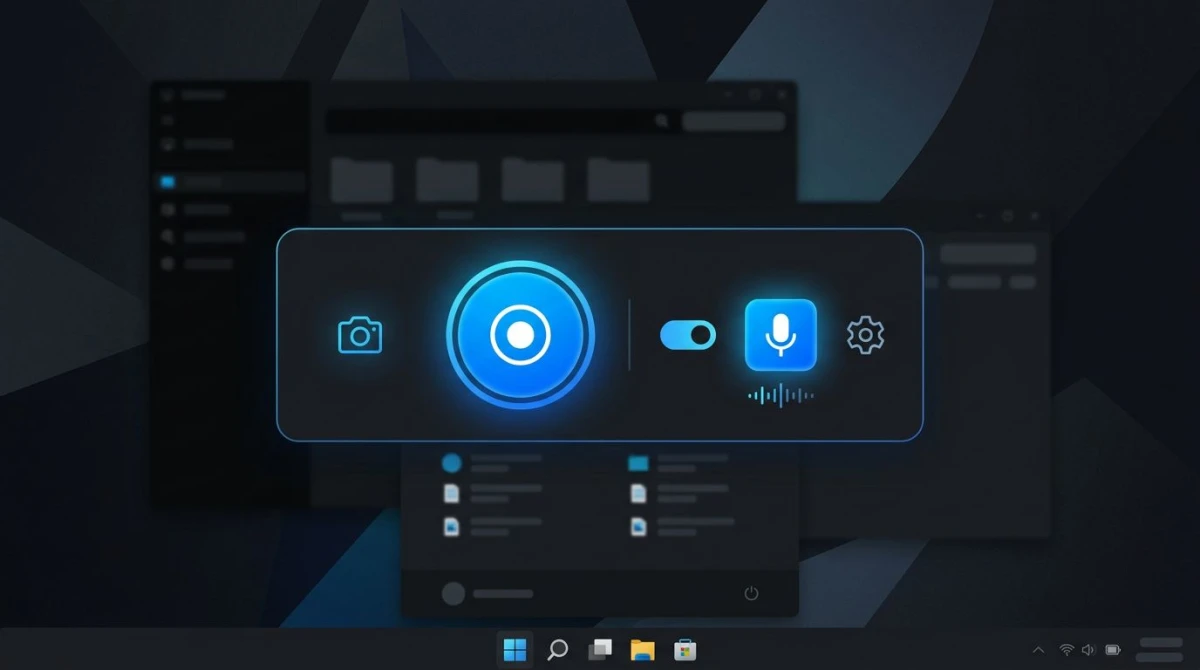
So nimmst du einen WhatsApp-Anruf mit Game Bar auf
- Öffne WhatsApp Desktop und starte (oder beantworte) den Videoanruf.
- Drücke
Win + G, um die Game Bar zu öffnen. Wenn Windows fragt „Ist das ein Spiel?", klicke auf Ja, das ist ein Spiel. - Im Aufnahme-Widget klicke auf das Mikrofonsymbol, wenn du auch deine eigene Stimme aufnehmen willst.
- Klicke auf den runden Aufnahme-Knopf oder drücke
Win + Alt + R, um zu starten. - Ein kleiner Timer erscheint in der Ecke. Drücke
Win + Alt + Rerneut, um zu stoppen. - Öffne Datei-Explorer → Videos → Captures, um deine MP4 zu finden.
Limits, die du kennen solltest
- Game Bar nimmt nur das aktive Fenster auf. Klicke nicht mitten im Anruf auf eine andere App, sonst stoppt die Aufnahme.
- Manche älteren PCs zeigen einen Fehler „Spielfunktionen sind nicht verfügbar". Prüfe, dass Einstellungen → Spielen → Xbox Game Bar an ist.
Wenn die Game Bar zu deinen Bedürfnissen passt, zeigt unsere komplette Windows-Bildschirmaufnahme-Anleitung mehr Tipps, einschließlich wie du Qualität und Bildrate änderst.
Methode 2: OBS Studio
OBS Studio ist kostenlos, Open Source und gibt dir totale Kontrolle. Es ist das Go-to-Tool für Streamer, funktioniert aber auch großartig für Anrufaufnahmen. Die Einrichtung dauert fünf Minuten.
Einrichtungsschritte
- Lade OBS Studio von der offiziellen Seite herunter und installiere es.
- Öffne OBS. Im Quellen-Panel klicke auf
+→ Fenster-Aufnahme. - Wähle WhatsApp aus der Fensterliste und klicke auf OK.
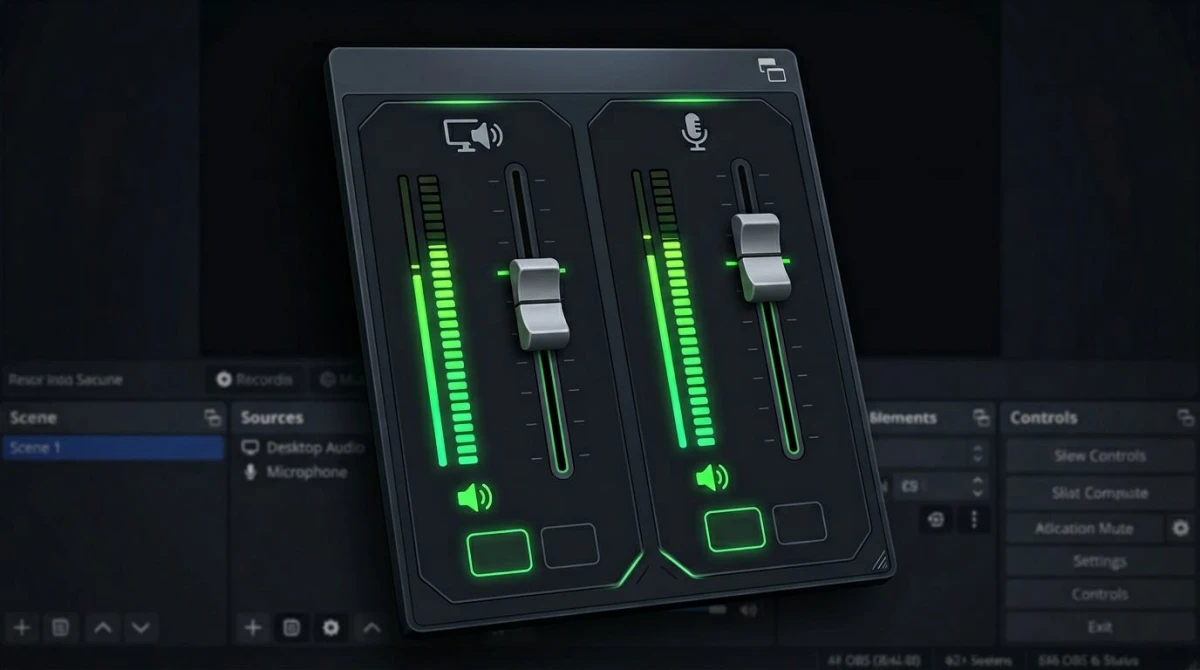
- Im Audiomixer stelle sicher, dass Desktop-Audio an ist. So erfasst du die Stimme der anderen Person.
- Füge dein Mikrofon unter Audio-Eingangs-Aufnahme hinzu, falls es noch nicht da ist.
- Klicke vor dem Anruf auf Aufnahme starten, dann auf Aufnahme stoppen, wenn fertig.
- Finde deine Datei unter Datei → Aufnahmen anzeigen. Standardformat ist MKV.
Warum OBS für Anrufe großartig ist
- Kein Zeitlimit, anders als bei vielen kostenlosen Tools.
- Nimmt beide Seiten des Audios auf separaten Spuren auf, wenn du willst.
- Funktioniert auf älterer Hardware mit den richtigen Encoder-Einstellungen.
Der Haken: OBS ist nicht hübsch. Bleib bei der Standard-Szene und den Schritten oben, und es wird gut.
Methode 3: ScreenSnap Pro
Wenn du etwas so Einfaches wie die Game Bar willst, aber ohne die Fenster-Einschränkung, ist ScreenSnap Pro eine solide Wahl. Es ist eine Einmalkauf-App für 39 $, die deinen Bildschirm mit Mikrofon und System-Audio aufnimmt, plus Webcam-Overlay, wenn du eines willst. Kein Abo, kein Wasserzeichen, kein Zeitlimit.
So nimmst du einen WhatsApp-Anruf auf
- Öffne ScreenSnap Pro und starte deinen WhatsApp-Anruf.
- Klicke auf Video aufnehmen und wähle Region (ziehe über das Anruffenster) oder Vollbild.
- Schalte System-Audio und Mikrofon in der Toolbar ein.
- Klicke auf Start. Ein kleiner Timer erscheint in der Ecke.
- Klicke auf Stopp, wenn der Anruf endet. Die Datei wird als MP4 gespeichert, bereit zum Teilen.
Du kannst auch das Webcam-Overlay einschalten, um dein eigenes Gesicht in der Ecke aufzunehmen. Praktisch für Podcast-artige Anrufe. ScreenSnap Pro hat auch 15 Annotationswerkzeuge zum Markieren eines Screenshots.
Preis: 39 $ einmalig, zwei Computer pro Lizenz, 30 Tage Rückerstattung.
Methode 4: ShareX
ShareX ist das kostenlose Tool für Power-User. Open Source, nur für Windows, mit einer riesigen Funktionsliste. Anrufaufnahme funktioniert, aber die Einrichtung ist weniger anfängerfreundlich als bei der Game Bar.
Schritte
- Installiere ShareX von der offiziellen Seite oder dem Microsoft Store.
- Nur beim ersten Lauf: Gehe zu Aufgaben-Einstellungen → Bildschirmrekorder → Bildschirmaufnahme-Optionen.
- Klicke auf Recorder devices-helper installieren, um FFmpeg einzubinden. ShareX nutzt FFmpeg zum Aufnehmen.
- In denselben Einstellungen setze Audioquelle auf deine Lautsprecher (suche nach
virtual-audio-captureroder deinem Mikrofon). - Schließe die Einstellungen. Starte deinen WhatsApp-Anruf.
- Drücke
Ctrl + Print Screen, um eine Region über das Anruffenster zu zeichnen. Die Aufnahme startet. - Drücke den Stopp-Knopf in der Taskleiste, oder standardmäßig
Shift + Print Screen. - Dateien werden in deinem konfigurierten Ordner als MP4 gespeichert.
ShareX hat steile Optionen. Für eine geführte Anleitung siehe unser ShareX-Review. Wenn du weniger Tüfteln willst, schau dir unsere kostenlosen Bildschirmrekorder-Empfehlungen an.

Genug von langweiligen Screenshots? Probier ScreenSnap Pro.
Schöne Hintergründe, professionelle Anmerkungen, GIF-Aufnahme und sofortiges Teilen in der Cloud, alles in einer App. Einmal 39 $ zahlen, für immer besitzen.
Preis und Funktionen ansehenMethode 5: PowerPoint-Bildschirmrekorder
Microsoft PowerPoint hat einen integrierten Bildschirmrekorder, den die meisten Leute nie genutzt haben. Wenn du Microsoft 365 bezahlst, hast du ihn.
So nimmst du einen Anruf auf
- Öffne PowerPoint auf einer beliebigen Folie.
- Klicke auf Einfügen → Bildschirmaufzeichnung.
- PowerPoint minimiert sich und zeigt eine kleine Steuerleiste oben.
- Klicke auf Bereich auswählen, ziehe über das WhatsApp-Anruffenster.
- Stelle sicher, dass Audio und Mauszeiger aufzeichnen an sind.
- Klicke auf Aufzeichnen. Ein Drei-Sekunden-Countdown startet.
- Drücke
Win + Shift + Q, um zu stoppen. Der Clip landet in deiner Folie. - Rechtsklick auf das Video in PowerPoint → Medien speichern unter → wähle MP4.
Es funktioniert, hat aber raue Kanten. Die Bildrate ist begrenzt, und du brauchst PowerPoint die ganze Zeit offen. Okay für eine einmalige Sache. Für schwerere Bedürfnisse siehe unsere Camtasia-Alternativen unter Windows.
Beide Seiten des Audios aufnehmen (System + Mikrofon)
Das ist der Schritt, der Leute zum Stolpern bringt. Ein Bildschirmrekorder erfasst, was die Soundkarte ausgibt. Um also die Stimme der anderen Person zu bekommen, musst du System-Audio (manchmal Desktop-Audio oder Stereo-Mix genannt) eingeschaltet haben. Deine eigene Stimme geht durchs Mikrofon.
Hier ist eine schnelle Checkliste für jedes Tool:
- Xbox Game Bar: Öffne Einstellungen → Spielen → Aufzeichnungen → Aufzunehmendes Audio → Alles. Das schnappt System + Mikrofon.
- OBS Studio: Im Audiomixer sollten sowohl Desktop-Audio als auch Mikrofon/Aux grüne Balken zeigen, wenn Sound spielt.
- ScreenSnap Pro: Schalte System-Audio und Mikrofon ein, bevor du auf Aufnahme drückst.
- ShareX: In den Bildschirmrekorder-Einstellungen wähle sowohl deine Lautsprecher als auch dein Mikrofon unter Audioquelle.
- PowerPoint: Stelle einfach sicher, dass der Audio-Knopf in der Aufnahmeleiste aktiviert ist.
Wenn die andere Person dumpf oder mit Echo klingt, fängst du wahrscheinlich sowohl System als auch Mikrofon vom selben Lautsprecher ein. Nutze Kopfhörer. Das trennt die zwei Eingänge sauber.
Rechtlicher und ethischer Hinweis: sag der anderen Person Bescheid
Einen Anruf ohne Wissen der anderen Person aufzunehmen, kann illegal sein. Gesetze variieren:
- Bundesstaaten in den USA mit Zwei-Parteien-Einwilligung (California, Florida, Illinois) brauchen, dass jeder im Anruf zustimmt.
- Bundesstaaten mit Einwilligung einer Partei brauchen nur, dass eine Person Bescheid weiß.
- Viele EU-Länder brauchen Einwilligung.
- UK: Persönliche Nutzung ist okay, aber Teilen braucht Einwilligung.
Die kurze Antwort: frag einfach. Ein schnelles „Macht es etwas, wenn ich das aufnehme?" am Anfang erspart dir Ärger. Für einen Podcast oder ein Interview hol das mündliche Ja in der Aufnahme selbst.
Speicher, Dateigröße und wo Aufnahmen gespeichert werden
Bildschirmaufnahmen fressen Speicherplatz schnell. Eine grobe Regel: 1 Minute 1080p-Aufnahme ≈ 150 MB mit Game-Bar-Standardeinstellungen. OBS mit dem richtigen Codec kann das halbieren.
Standard-Speicherordner
| Tool | Standardordner |
|---|---|
| Xbox Game Bar | C:\Users\DU\Videos\Captures |
| OBS Studio | C:\Users\DU\Videos |
| ScreenSnap Pro | C:\Users\DU\Videos\ScreenSnap |
| ShareX | C:\Users\DU\Documents\ShareX\Screenshots\YYYY-MM |
| PowerPoint | In die Folie eingebettet, bis du exportierst |
Datei verloren? Unsere Anleitung Wo Screenshots unter Windows landen deckt die Standardordner-Logik für die meisten Windows-Aufnahme-Tools ab.
Datei verkleinern
Für einen 30-minütigen Anruf kannst du eine 4-GB-MKV mit einem schnellen Re-Encode auf unter 1 GB drücken:
- OBS: Wechsle zu MP4 mit H.264 und einem CRF von etwa 23.
- HandBrake: Kostenlos, plattformübergreifend. Datei reinziehen, „Fast 1080p30" wählen, exportieren.
- ScreenSnap Pro: Nimmt als MP4 mit sinnvollen Standardeinstellungen auf.
Schnelle Tipps vor deinem nächsten WhatsApp-Anruf
- Schließe Browser-Tabs, die Sound abspielen. Die Aufnahme nimmt alles auf.
- Nutze ein kabelgebundenes Headset, um Mikrofon- und Lautsprecher-Audio getrennt zu halten.
- Mach einen 10-sekündigen Test zuerst. Stelle sicher, dass beide Stimmen auftauchen.
- Halte das Fenster im Fokus für Xbox Game Bar, die stoppt, wenn du wegklickst.
Häufig gestellte Fragen
Benachrichtigt WhatsApp die andere Person, wenn ich einen Anruf aufnehme?
Nein. WhatsApp hat keine integrierte Aufnahmefunktion und keinen Alarm für Bildschirmrekorder. Die andere Person sieht nichts auf ihrer Seite. Genau deshalb ist es richtig, zuerst zu fragen.
Kann ich einen WhatsApp-Videoanruf auf WhatsApp Web aufnehmen?
WhatsApp Web unterstützt überhaupt keine Videoanrufe. Du musst die WhatsApp-Desktop-App aus dem Microsoft Store nutzen. Sprachanrufe im Web können auf dieselbe Weise aufgenommen werden: Jeder Bildschirmrekorder mit System-Audio reicht.
Funktioniert Xbox Game Bar auf allen Windows-Versionen?
Game Bar kommt mit Windows 10 (Version 1903 und später) und Windows 11. Sie ist nicht auf Windows 7 oder 8. Wenn du Windows 10 hast, aber keine Game Bar, installiere sie kostenlos aus dem Microsoft Store.
Erfasst die Aufnahme Ende-zu-Ende-verschlüsseltes Audio?
Ja. Ende-zu-Ende-Verschlüsselung bedeutet, dass das Audio während der Übertragung zwischen Geräten verschlüsselt ist. Sobald es auf deinen Lautsprechern abspielt, ist es einfach Sound, und dein Rekorder erfasst es wie jedes andere Audio. Verschlüsselung blockiert keine Bildschirmaufnahme.
Was ist das beste kostenlose Tool für lange WhatsApp-Anrufe?
OBS Studio. Es hat kein Zeitlimit, kommt mit langen Aufnahmen ohne Absturz klar, und das MKV-Format ist sicher, falls die Aufnahme unterbrochen wird (die Datei bleibt abspielbar). Game Bar funktioniert auch, kann aber auf älteren PCs jenseits einer Stunde Probleme bekommen.
Kann ich nur meine Stimme während des Anrufs aufnehmen?
Ja. Die integrierte Windows-App „Sprachrekorder" erfasst dein Mikrofon. Dateien werden im Vergleich zu Video winzig sein.
Zum Abschluss
Du hast fünf solide Wege, einen WhatsApp-Videoanruf unter Windows aufzunehmen. Für die meisten Leute kommt Xbox Game Bar mit schnellen Anrufen klar und OBS Studio mit allem Längeren. Für weniger Reibung und eine sauberere Oberfläche passt ScreenSnap Pro in die Mitte: 39 $ einmal, kein Abo, Mikrofon + System-Audio + Webcam mit einem Klick.
Welches Tool du auch wählst, teste es vor dem echten Anruf. Zehn Sekunden Einrichtung sparen eine verlorene Aufnahme. Und sag der anderen Person immer, dass du aufnimmst.

Morgan
Indie DeveloperIndie developer, founder of ScreenSnap Pro. A decade of shipping consumer Mac apps and developer tools. Read full bio
@m_0_r_g_a_n_