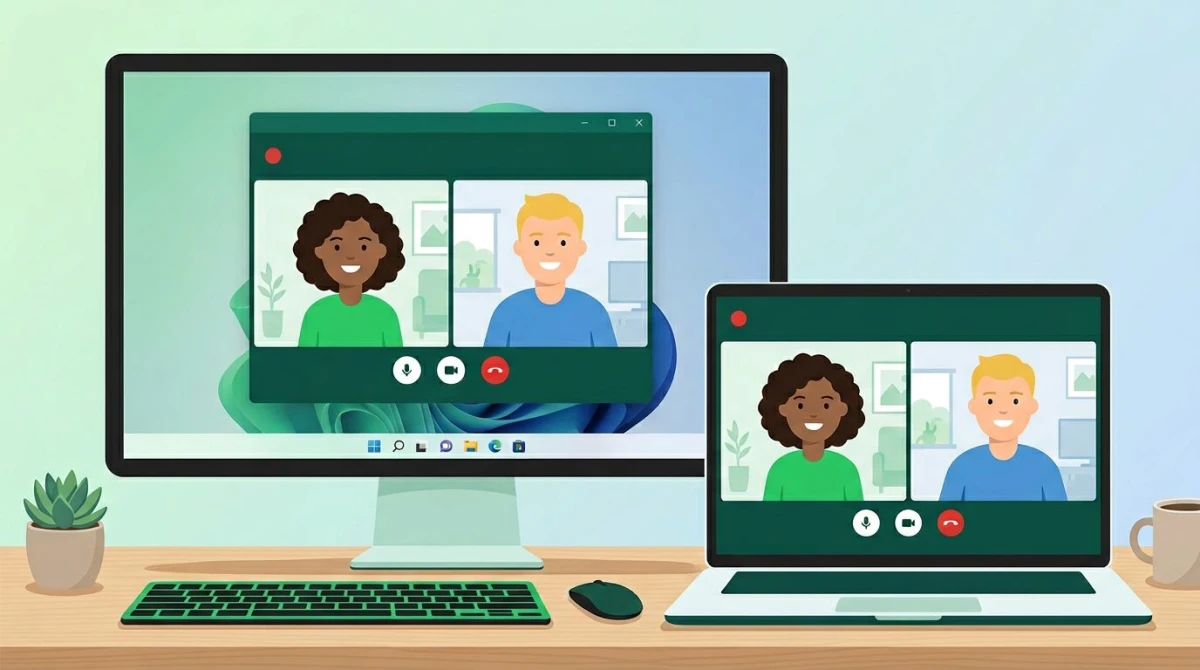
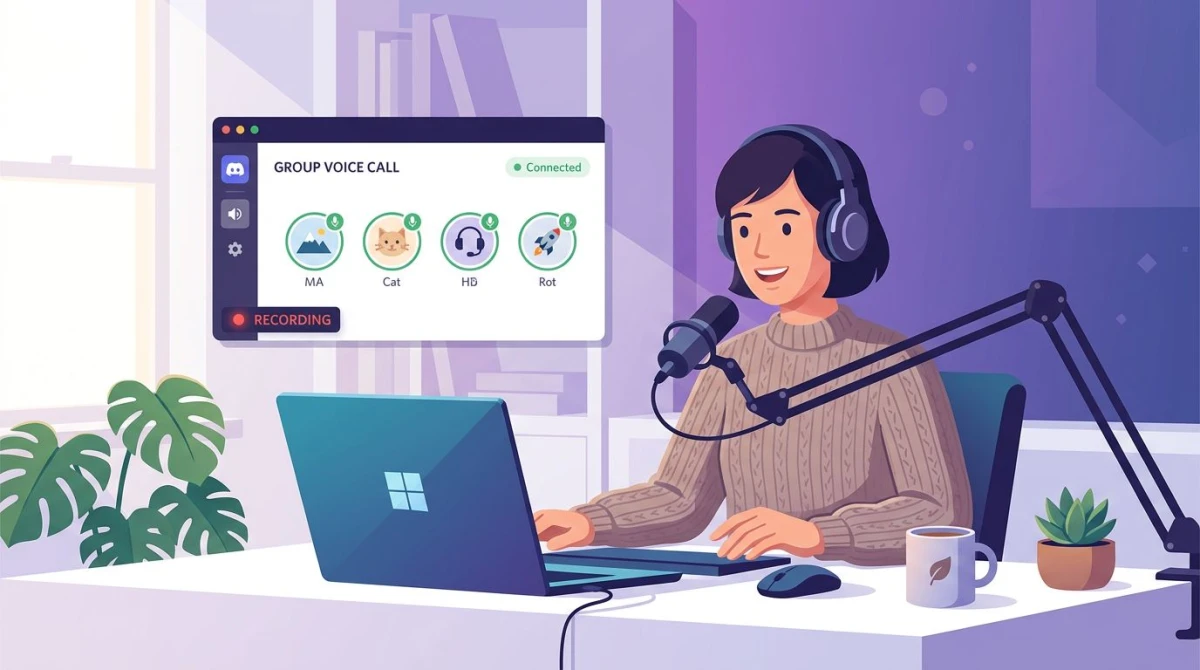
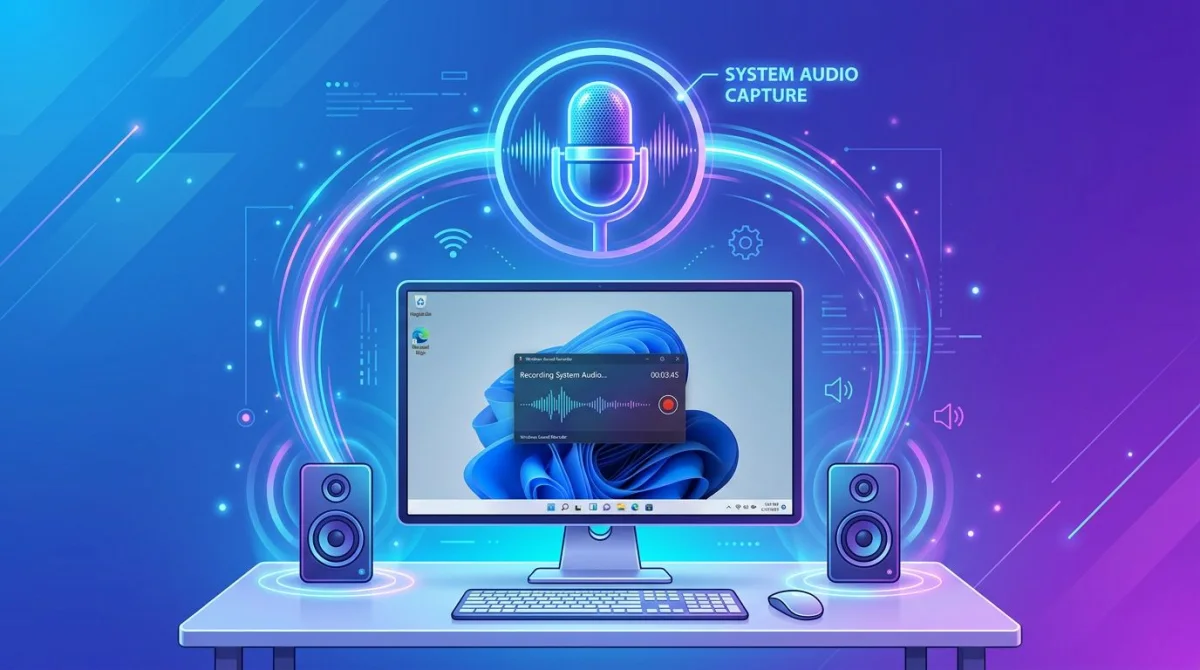
Zoom-Meeting unter Windows aufnehmen (2026)
TL;DR: Um ein Zoom-Meeting unter Windows aufzunehmen, drücke Win + Alt + R, um die eingebaute Xbox Game Bar zu nutzen. Wenn du der Host bist, funktioniert Zooms eigener Rekorder gut. Wenn du als Teilnehmer ohne Host-Berechtigung aufnehmen musst, nutze einen Drittanbieter-Bildschirmrekorder wie OBS Studio (kostenlos) oder ScreenSnap Pro (49 $ einmalig). Spring zu Methode 2 für die schnellste kostenlose Option.Du musst ein Zoom-Meeting unter Windows aufnehmen? Zoom hat einen eingebauten Rekorder, aber nur der Host (oder ein vom Host beförderter Teilnehmer) kann ihn nutzen. Wenn du ein Gast bist, der eine Kopie für Notizen, Schulungen oder zum Teilen mit einem Teammitglied braucht, das den Anruf verpasst hat, brauchst du ein anderes Tool.
Diese Anleitung führt durch fünf Wege, ein Zoom-Meeting unter Windows aufzunehmen. Einige sind kostenlos und eingebaut. Einige sind kostenpflichtig. Alle funktionieren 2026 wirklich. Wir behandeln auch die rechtliche Seite des Aufnehmens von Anrufen, die besten Qualitätseinstellungen und wie du das Video danach bearbeitest. Wenn du neu bei Bildschirmaufnahmen unter Windows bist, deckt unsere Anleitung zum Bildschirm aufnehmen unter Windows zuerst die Grundlagen ab.
Schnellvergleich: Welche Methode solltest du nutzen?
Jede Methode hat unterschiedliche Stärken. Hier ist eine Gegenüberstellung, damit du die wählen kannst, die zu deinen Bedürfnissen passt.
| Methode | Host-Berechtigung nötig? | Audio | Kosten | Am besten für |
|---|---|---|---|---|
| Zooms eingebauter Rekorder | Ja (nur Host) | Ja (sauber) | Kostenlos | Hosts, die ihre eigenen Meetings aufnehmen |
| Xbox Game Bar | Nein | Ja (mit Setup) | Kostenlos (eingebaut) | Schnelle Teilnehmer-Aufnahmen |
| Drittanbieter-Rekorder | Nein | Ja (volle Kontrolle) | Kostenlos oder 49 $ | Trainings, Tutorials, beste Qualität |
| PowerPoint | Nein | Ja | Microsoft 365 | Vortragende, die bereits in PowerPoint sind |
| Online-Rekorder | Nein | Begrenzt | Kostenlos (Browser) | Einmalige schnelle Clips, keine Installation |
Wenn du einfach den schnellsten Weg willst, drücke Win + Alt + R und starte das Meeting. Xbox Game Bar deckt die meisten Fälle ab. Für höhere Qualität oder längere Aufnahmen spring zu Methode 3.
Methode 1: Zooms eingebauter Rekorder (nur Host)
Wenn du der Meeting-Host bist, ist Zooms eingebauter Rekorder die sauberste Option. Er speichert eine separate Audiospur, eine Videodatei und ein Chat-Log. Keine zusätzliche Software nötig.
Wer kann ihn nutzen: Der Host, der Co-Host oder jeder Teilnehmer, dem der Host während des Meetings Aufnahmerechte gewährt.
So nimmst du in Zoom unter Windows auf
- Starte oder tritt dem Meeting als Host bei.
- Klicke auf den Aufnehmen-Button in der Symbolleiste am unteren Rand des Zoom-Fensters.
- Wähle Auf diesem Computer aufnehmen (lokal) oder In der Cloud aufnehmen (nur kostenpflichtige Pläne).
- Ein kleines „Aufnahme..."-Tag erscheint oben am Fenster. Andere Personen sehen einen roten Punkt, und Zoom kündigt die Aufnahme laut an.
- Klicke auf Pause/Aufnahme stoppen, wenn du fertig bist.
- Beende das Meeting. Zoom konvertiert die Datei und speichert sie standardmäßig in
C:\Users\[DeinName]\Documents\Zoom\.
So lässt du einen Teilnehmer aufnehmen
- Als Host finde den Teilnehmer im Teilnehmer-Panel.
- Bewege den Mauszeiger über seinen Namen, klicke auf Mehr und wähle Aufnahme erlauben.
- Der Teilnehmer kann jetzt in seiner eigenen Symbolleiste auf Aufnehmen klicken.
Achtung: Zoom benachrichtigt jeden im Anruf, wenn die Aufnahme startet. Du kannst den Aufnahme-Indikator nicht verbergen, und der Host ist der Einzige, der ohne Berechtigung still aufnehmen kann. Für offizielle Schritte ist Zooms eigener Hilfeartikel zur lokalen Aufnahme eine gute Referenz.
Methode 2: Xbox Game Bar (Win + G) für Teilnehmer
Xbox Game Bar ist in Windows 10 und Windows 11 eingebaut. Trotz des Namens nimmt sie jede App auf, nicht nur Spiele. Es ist der schnellste Weg, ein Zoom-Meeting als Teilnehmer ohne Host-Berechtigung aufzunehmen.
Audio-Unterstützung: Nimmt den Sound der aktiven App plus dein Mikrofon auf. Sie erfasst nicht den ganzen Desktop, nur ein einzelnes Fenster, was für Zoom in Ordnung ist.
So nimmst du Zoom mit Xbox Game Bar auf
- Öffne Zoom und tritt dem Meeting bei. Mache das Zoom-Fenster zum aktiven Fenster.
- Drücke
Win + G, um Xbox Game Bar zu öffnen. - Klicke auf das Aufnahme-Widget (Kamera-Symbol). Wenn es nicht sichtbar ist, klicke auf das Widget-Menü und aktiviere Aufnahme.
- Klicke auf das Mikrofon-Symbol, um die Mic-Eingabe ein- oder auszuschalten. Du kannst auch
Win + Alt + Mals Shortcut drücken. - Drücke
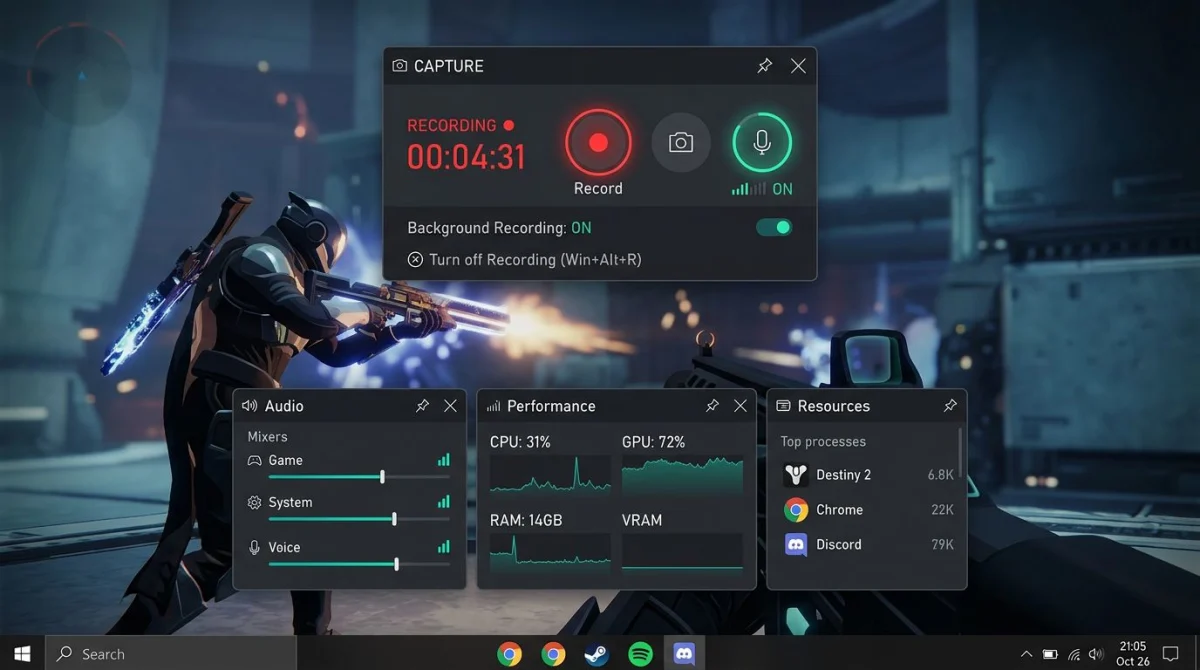
Win + Alt + R, um die Aufnahme zu starten. Ein kleiner Timer erscheint in der Ecke. - Drücke
Win + Alt + Rerneut zum Stoppen. Dein Video speichert inVideos > Aufzeichnungenals MP4.
Audio für eine saubere Aufnahme konfigurieren
Standardmäßig nimmt Xbox Game Bar App-Audio und Mikrofon auf, was für Zoom perfekt ist. Wenn du in der Wiedergabe keinen Ton hörst, prüfe diese:
- Rechtsklicke auf das Lautsprecher-Symbol in der Taskleiste und öffne Sound-Einstellungen. Stelle sicher, dass Zoom im Lautstärkemixer nicht stummgeschaltet ist.
- In Xbox Game Bar klicke auf das Zahnrad-Symbol und stelle Aufzunehmender Ton auf „Spiel" (die aktive App).
- Stelle Audio-Qualität auf 192 kbps für klarere Sprache.
Xbox Game Bar-Grenzen
- Sie nimmt jeweils ein Fenster auf, also wenn du Alt-Tab drückst, stoppt die Aufnahme.
- Maximale Aufnahmelänge ist standardmäßig 4 Stunden.
- Du kannst kein Webcam-Overlay hinzufügen oder mitten in der Aufnahme pausieren.
Für einen tieferen Blick auf Game Bar-Einstellungen behandelt Microsofts Anleitung zum Aufzeichnen von Clips mit Xbox Game Bar die fortgeschrittenen Optionen.
Methode 3: Drittanbieter-Bildschirmrekorder (OBS oder ScreenSnap Pro)
Für bessere Qualität, längere Aufnahmen oder eine Webcam-Bubble über dem geteilten Bildschirm nutze ein dediziertes Tool. Die zwei besten Optionen unter Windows sind OBS Studio (kostenlos, steile Lernkurve) und ScreenSnap Pro (kostenpflichtig, einfacher).
Option A: OBS Studio (kostenlos)
OBS ist der Goldstandard für kostenlose Bildschirmaufnahme. Er nimmt jede Quelle auf, mischt mehrere Audioeingänge und unterstützt lange Sitzungen ohne Dateigrößenlimits.
- Lade OBS Studio von obsproject.com herunter und installiere es.
- Im Quellen-Panel klicke auf
+und füge Bildschirmaufnahme (Vollbild) oder Fensteraufnahme (nur das Zoom-Fenster) hinzu. - Klicke erneut auf
+und füge Audio-Ausgabeaufnahme hinzu, um Systemton (Zoom-Anruf-Audio) aufzunehmen. - Füge Audio-Eingangsaufnahme für dein Mikrofon hinzu.
- Klicke unten rechts auf Aufnahme starten. Klicke auf Aufnahme stoppen, wenn du fertig bist.
- Geh zu Datei > Aufnahmen anzeigen, um die MP4-Datei zu finden.
Der Kompromiss: OBS hat dutzende Einstellungen, und der Standard-Ausgabeordner ist versteckt. Plane beim ersten Mal 15 bis 20 Minuten ein, um es einzurichten.
Option B: ScreenSnap Pro (49 $ einmalig)
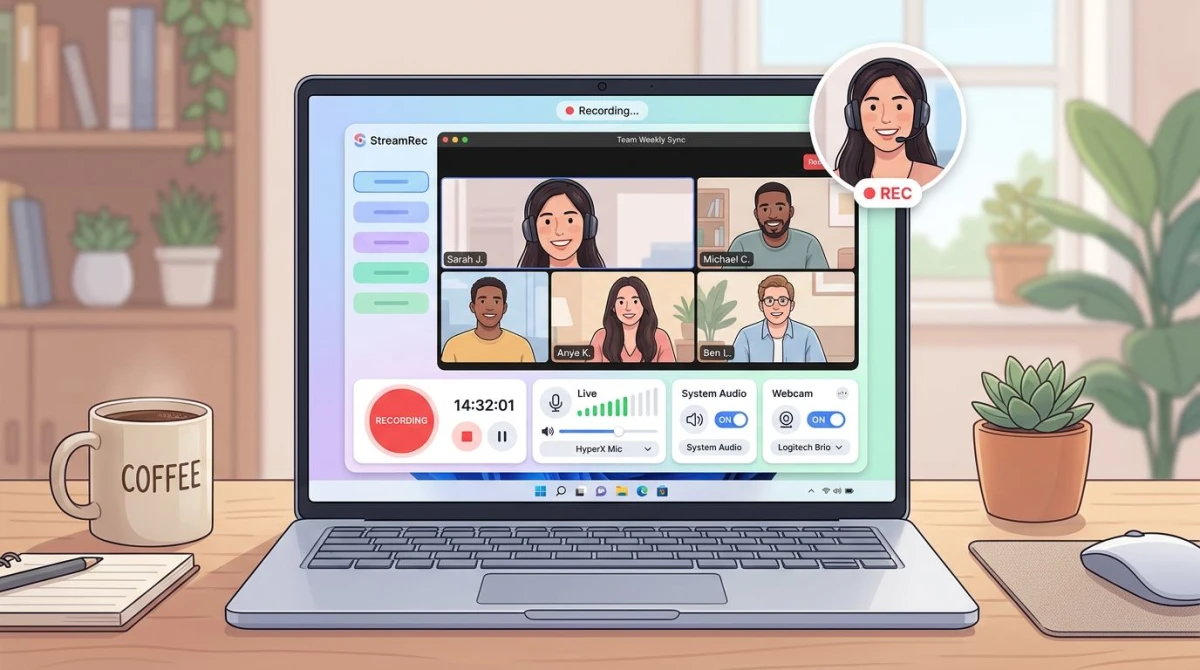
Wenn OBS überdimensioniert wirkt, nimmt ScreenSnap Pro Bildschirm, Webcam, Mikrofon und Systemaudio mit einem Klick auf. Es ist einmalig 49 $, ohne Abo. Die Lizenz deckt 2 Computer ab (Windows und Mac).
So läuft es:
- Öffne ScreenSnap Pro und klicke auf das Aufnahme-Symbol.
- Wähle eine Region, ein Fenster oder den Vollbildmodus. Wähle das Zoom-Fenster.
- Schalte Systemaudio und Mikrofon ein. Füge die Webcam hinzu, wenn du ein Picture-in-Picture von dir willst.
- Klicke auf Start. Eine kleine Symbolleiste erlaubt dir zu pausieren, zu stoppen oder zu annotieren.
- Klicke auf Stop, wenn das Meeting endet. Schneide Anfang und Ende im integrierten Editor und exportiere als MP4 oder GIF.
Die Ausgabe hat kein Wasserzeichen, sodass du sie auf Slack, Loom-Alternativen oder einem geteilten Laufwerk teilen kannst, ohne dass die App ihre Arbeit brandet. Für den Vergleich mit Abo-Tools siehe Loom-Alternativen für Windows.
Welches solltest du wählen?
Nutze OBS, wenn du es bereits kennst oder erweiterte Funktionen wie Szenenwechsel, Chroma-Key oder Streaming brauchst. Nutze ScreenSnap Pro, wenn du ein Meeting in unter 2 Minuten ohne Lernkurve aufnehmen und teilen möchtest. Für eine breitere Liste von Optionen schau dir unsere Übersicht der besten kostenlosen Bildschirmrekorder unter Windows an.
Methode 4: PowerPoints eingebaute Bildschirmaufnahme
Diese überrascht die Leute. Wenn du Microsoft 365 oder PowerPoint 2016+ hast, kannst du deinen Bildschirm aus PowerPoint heraus aufnehmen. Es wird nicht als Allzweck-Tool beworben, aber es funktioniert.
So nimmst du Zoom mit PowerPoint auf
- Öffne PowerPoint und starte eine neue leere Präsentation.
- Geh zum Tab Einfügen und klicke auf Bildschirmaufzeichnung.
- PowerPoint minimiert sich und zeigt oben am Bildschirm ein kleines Steuerungs-Dock.
- Klicke auf Bereich auswählen und ziehe ein Kästchen um das Zoom-Fenster.
- Schalte Audio (standardmäßig an) und Zeiger aufzeichnen je nach Bedarf um.
- Klicke auf Aufzeichnen. Ein 3-Sekunden-Countdown startet.
- Wenn das Meeting endet, drücke
Win + Shift + Qzum Stoppen. Die Aufnahme landet in deiner PowerPoint-Folie. - Rechtsklicke auf das Video in der Folie und wähle Medium speichern unter, um das MP4 zu exportieren.
Kompromisse: Du musst das Video aus PowerPoint exportieren, und du kannst längere Meetings wegen Speicherlimits nicht zuverlässig aufzeichnen. Okay für 10 bis 20 Minuten; riskant für eine 2-stündige Vollversammlung.
Methode 5: Online-Bildschirmrekorder (keine Installation)
Wenn du keine Software installieren kannst (Arbeits-Laptop, gesperrte Maschine), ist ein browserbasierter Rekorder der Backup-Plan. Loom, Veed und RecordCast haben alle kostenlose Stufen, die in Chrome oder Edge funktionieren.
Der allgemeine Ablauf:
- Geh auf die Webseite des Online-Rekorders und klicke auf Aufnahme starten.
- Erteile dem Browser die Berechtigung, deinen Bildschirm und Mic zu teilen.
- Wähle das Zoom-Fenster, wenn dazu aufgefordert.
- Klicke auf Start.
- Wenn das Meeting endet, stoppe die Aufnahme. Das Video lädt in die Cloud des Dienstes hoch, und du bekommst einen teilbaren Link oder MP4-Download.
Kompromisse: Kostenlose Stufen begrenzen die Aufnahmelänge, fügen ein Wasserzeichen hinzu oder erfordern eine Konto-Anmeldung. Wenn dein Meeting lang läuft, ist ein Browser-Rekorder nicht die richtige Wahl.

Genug von langweiligen Screenshots? Probier ScreenSnap Pro.
Schöne Hintergründe, professionelle Anmerkungen, GIF-Aufnahme und sofortiges Teilen in der Cloud, alles in einer App. Einmal 49 $ zahlen, für immer besitzen.
Preis und Funktionen ansehenSo nimmst du Zoom mit Audio auf (Systemton + Mikrofon)
Audio sauber aufzunehmen ist der schwerste Teil beim Aufnehmen eines Zoom-Anrufs. So handhabt es jede Methode:
- Zoom eingebaut: Nimmt jedermanns Stimmen sauber auf separaten Spuren auf, wenn du „Separate Audiodatei für jeden Teilnehmer aufnehmen" in den Einstellungen aktivierst.
- Xbox Game Bar: Nimmt die Ausgabe der aktiven App und dein Mikrofon auf. Gut genug für 90 % der Fälle.
- OBS: Volle Kontrolle. Füge eine „Audio-Ausgabeaufnahme"-Quelle für Zoom-Sound und eine „Audio-Eingangsaufnahme" für dein Mikrofon hinzu. Balanciere die Pegel im Mixer.
- ScreenSnap Pro: Schalte Systemaudio und Mic um. Fertig.
- PowerPoint: Nimmt auf, was Windows abspielt, plus dein Mikrofon.
Für einen tieferen Walkthrough zum Erfassen von Systemton unter Windows (nicht nur für Zoom) siehe unsere Anleitung zum Bildschirm mit Audio unter Windows aufnehmen.
Häufige Audio-Stolperfallen:
- Wenn dein Mikrofon in Zoom stumm ist, wird deine Stimme dennoch aufgenommen, wenn das Mikrofon in Windows nicht stumm ist. Das ist meist gewollt für ein späteres Voiceover.
- Wenn andere Teilnehmer leise klingen, erhöhe Zooms Ausgabelautstärke im Windows-Lautstärkemixer, nicht im Rekorder.
- Bluetooth-Headsets schalten manchmal die Systemaudio-Qualität auf den „Hands-free"-Modus. Nutze kabelgebundene Kopfhörer oder deine Laptop-Lautsprecher für den besten Sound.
So nimmst du Zoom als Teilnehmer ohne Host-Berechtigung auf
Das ist die häufigste Suche hinter „Wie nehme ich ein Zoom-Meeting auf": du bist Teilnehmer, nicht Host, und du willst eine Kopie. Hier ist die Kurzversion:
- Nutze jede Methode in dieser Anleitung außer Methode 1. Zooms eigener Rekorder sperrt Nicht-Hosts aus.
- Xbox Game Bar (
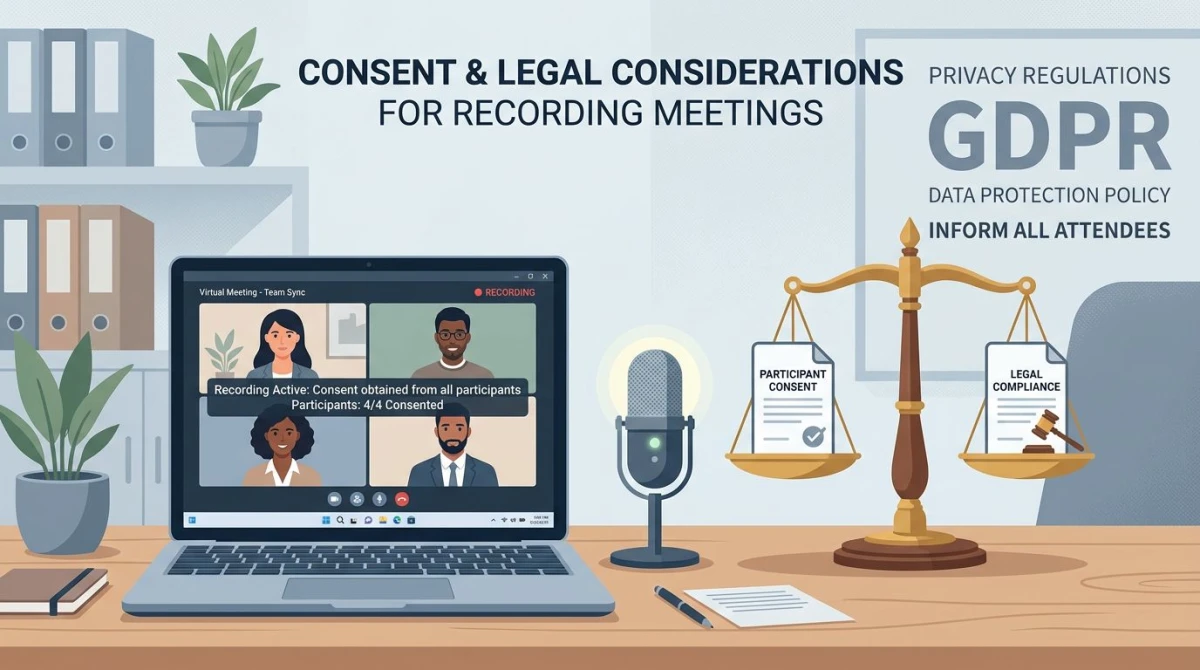
Win + Alt + R) ist am schnellsten. Sie fragt Zoom nicht um Erlaubnis. Sie nimmt einfach auf, was auf deinem Bildschirm ist. - Frag die anderen Teilnehmer zuerst. Jemanden ohne Zustimmung aufzunehmen ist in einigen US-Staaten legal (Ein-Parteien-Zustimmung) und in anderen illegal (Alle-Parteien-Zustimmung). Wir behandeln das unten.
Zoom benachrichtigt niemanden, wenn du einen Drittanbieter-Rekorder wie Xbox Game Bar oder OBS nutzt. Das rote „Aufnahme"-Banner erscheint nur, wenn der zoom-eigene Rekorder läuft.
Rechtliche und ethische Überlegungen
Ein Meeting ohne Zustimmung aufzuzeichnen kann dich verklagen oder feuern lassen, selbst wenn du das Video nie teilst. Die Regeln hängen davon ab, wo du lebst und wo die anderen Teilnehmer leben.
US-Bundes- und Staatsregeln
- Bundesgesetz (18 USC 2511): Ein-Parteien-Zustimmung. Wenn eine Person im Anruf (du) von der Aufnahme weiß, ist es bundesweit legal.
- Staaten mit Ein-Parteien-Zustimmung: 38 Staaten einschließlich Texas und New York. Du darfst aufnehmen, wenn du Teil des Anrufs bist.
- Staaten mit Zwei-Parteien-Zustimmung: Kalifornien, Illinois, Massachusetts, Pennsylvania, Washington und andere. Jeder im Anruf muss zustimmen.
- Arbeitsregeln: Dein Arbeitgeber darf Aufnahmen unabhängig vom Staatsrecht verbieten. Prüfe das Handbuch.
Eine sicherere Vorgabe
Unabhängig von der rechtlichen Linie ist es eine gute Idee:
- Zu Beginn des Anrufs anzukündigen, dass du aufnimmst.
- Zu fragen, ob jemand widerspricht. Wenn ja, höre auf.
- Die Datei privat zu halten. Lade sie nicht ohne Erlaubnis auf YouTube oder in Slack-Channels hoch.
- Sie zu löschen, sobald du sie nicht mehr brauchst.
Das ist keine Rechtsberatung. Wenn der Anruf sensible Geschäfts- oder Kundeninformationen umfasst, sprich vor dem Aufnehmen mit einem Anwalt.
Beste Einstellungen für Meeting-Aufnahmen
Ein Zoom-Anruf ist hauptsächlich Sprache und Folien. Du brauchst keine 4K-Aufnahme mit 60 fps. Hier sind die Einstellungen, die dir eine knackige, teilbare Datei ohne riesigen Festplatten-Footprint geben:
| Einstellung | Empfohlen | Warum |
|---|---|---|
| Auflösung | 1080p (1920x1080) | Scharf genug für Gesichter und geteilte Bildschirme |
| Bildrate | 30 fps | Folien und Video-Talk laufen gut bei 30; 60 fps verschwendet Platz |
| Bitrate | 5.000 bis 8.000 kbps | Balance von Qualität und Dateigröße |
| Format | MP4 (H.264) | Spielt überall, einfach zu bearbeiten |
| Audio | 192 kbps, Stereo | Klare Stimme ohne die Datei aufzublähen |
Eine 1-Stunden-Aufnahme bei diesen Einstellungen landet bei rund 1,5 bis 2 GB. Wenn du die Datei teilen musst, komprimiere sie zuerst oder lade sie in den Cloud-Speicher hoch.
So bearbeitest und schneidest du deine Zoom-Aufnahme
Du brauchst selten die volle Rohdatei. Das langweilige Intro und das „okay, wir können jetzt aufhören"-Outro zu schneiden reicht meist.
Kostenlose Optionen, die in Windows eingebaut sind
- Fotos-App: Rechtsklicke auf das MP4, wähle Öffnen mit > Fotos, dann klicke auf Bearbeiten und erstellen > Trimmen. Ziehe die Griffe, speichere eine Kopie. Dauert 30 Sekunden.
- Clipchamp: Kommt kostenlos mit Windows 11. Mehr Funktionen als Fotos, einschließlich Text-Overlays und Filter.
Wenn du mit ScreenSnap Pro aufgenommen hast
Der integrierte Editor lässt dich Anfang und Ende schneiden, Pfeile oder Text hinzufügen und nach MP4 oder GIF exportieren. Kein Hin und Her zu einem separaten Editor. Wenn das Meeting unterwegs nützliche Screenshots produziert hat, kannst du diese auch in derselben App annotieren.
Für längere Bearbeitungen, etwa das Schneiden eines 10-minütigen Abstechers aus der Mitte, nutze DaVinci Resolve oder Shotcut. Beide sind kostenlos und handhaben 1080p-MP4-Dateien auf jedem modernen Windows-Laptop.
Häufig gestellte Fragen
Wo speichert Zoom Aufnahmen unter Windows?
Standardmäßig speichert Zoom lokale Aufnahmen in C:\Users\[DeinName]\Documents\Zoom\ in einem Unterordner, benannt nach Meeting-Datum und -Thema. Du kannst diesen Pfad in Zooms Einstellungen unter Aufnahme > Meine Aufnahmen speichern unter ändern.
Kann ich ein Zoom-Meeting aufnehmen, ohne dass es jemand merkt?
Zoom selbst zeigt einen roten Punkt und spielt eine Sprachansage ab, wenn sein eingebauter Rekorder startet. Drittanbieter-Tools wie Xbox Game Bar und OBS lösen die Zoom-Benachrichtigung jedoch nicht aus, sodass andere Personen den roten Indikator nicht sehen. Bedenke, dass das Aufnehmen von Personen ohne deren Zustimmung je nach Bundesstaat illegal sein kann, also siehe den rechtlichen Abschnitt oben.
Kann ich ein Zoom-Meeting als Teilnehmer unter Windows kostenlos aufnehmen?
Ja. Drücke Win + Alt + R, um Xbox Game Bar zu nutzen, die in Windows 10 und 11 eingebaut ist. Sie nimmt das aktive Fenster mit Systemaudio und deinem Mikrofon auf, und sie braucht keine Host-Berechtigung.
Benachrichtigt Zoom, wenn du den Bildschirm mit OBS oder Xbox Game Bar aufnimmst?
Nein. Zoom erkennt nur seinen eigenen eingebauten Rekorder. Jedes externe Tool (Xbox Game Bar, OBS, PowerPoint, ScreenSnap Pro, Online-Rekorder) ist für Zoom unsichtbar. Andere Teilnehmer sehen keinen Aufnahme-Indikator.
Wie lange kann ich ein Zoom-Meeting unter Windows aufnehmen?
Es hängt vom Tool ab. Xbox Game Bar begrenzt auf 4 Stunden. Zooms eingebauter Rekorder hat kein Zeitlimit für lokale Aufnahmen (nur die Meeting-Zeit beim kostenlosen Plan zählt). OBS und ScreenSnap Pro haben kein Zeitlimit, nur deinen Festplattenspeicher. Online-Rekorder stoppen meist zwischen 5 und 30 Minuten in kostenlosen Stufen.
Was ist der beste kostenlose Bildschirmrekorder für Zoom unter Windows?
Für schnelle Aufnahmen Xbox Game Bar (eingebaut). Für längere oder qualitativ hochwertigere Aufnahmen OBS Studio (kostenlos, steilere Lernkurve). Wenn du etwas Einfacheres als OBS ohne Abo willst, hat die Übersicht kostenloser Bildschirmrekorder mehr Optionen.
Fazit
Du hast jetzt fünf Wege, ein Zoom-Meeting unter Windows aufzunehmen. Die richtige Wahl hängt von deiner Rolle im Anruf ab:
- Host? Nutze Zooms eigenen Rekorder. Er ist der sauberste.
- Teilnehmer mit schnellem Bedarf?
Win + Alt + Rund Xbox Game Bar. - Trainings- oder Kundenanruf, den du behalten willst? Ein Drittanbieter-Rekorder wie OBS (kostenlos) oder ScreenSnap Pro (49 $ einmalig, kein Wasserzeichen, Webcam-Overlay, integrierter Editor).
- Keine Installation erlaubt? Online-Rekorder, aber achte auf das Zeitlimit.
Welche Methode du auch wählst, frag die anderen Personen im Anruf, bevor du auf Aufnehmen drückst. Es bleibt freundlich, und in einigen Bundesstaaten hält es dich aus dem Gerichtssaal.
Wenn du oft Meetings aufnimmst, packt ScreenSnap Pro Bildschirm, Webcam, Mikrofon und Systemaudio in einen Knopf, bringt 17 Annotationswerkzeuge mit und kostet einmalig 49 $, ohne Abo.

Morgan
Indie DeveloperIndie developer, founder of ScreenSnap Pro. A decade of shipping consumer Mac apps and developer tools. Read full bio
@m_0_r_g_a_n_