Wie du einen Screenshot unter Windows bearbeitest (2026)
Um einen Screenshot unter Windows zu bearbeiten, öffne ihn im Snipping Tool, in Paint oder einem beliebigen kostenlosen Editor und füge deine Markierungen hinzu. Du kannst Pfeile zeichnen, Text tippen, private Daten blurren und auf den exakten Bereich zuschneiden, den du brauchst. Kein Photoshop nötig: Windows liefert alles mit, was du für grundlegende Bearbeitungen brauchst.
Du hast einen Screenshot gemacht, musst aber Kontext hinzufügen, bevor du ihn teilst? Vielleicht willst du einen Bug einkreisen, ein Passwort blurren oder eine Schaltfläche für einen Teamkollegen beschriften. Hier sind fünf kostenlose Möglichkeiten, Screenshots unter Windows zu bearbeiten, sortiert vom Schnellsten zum Mächtigsten.
Methode 1: Bearbeitung mit Snipping Tool (Windows 11)
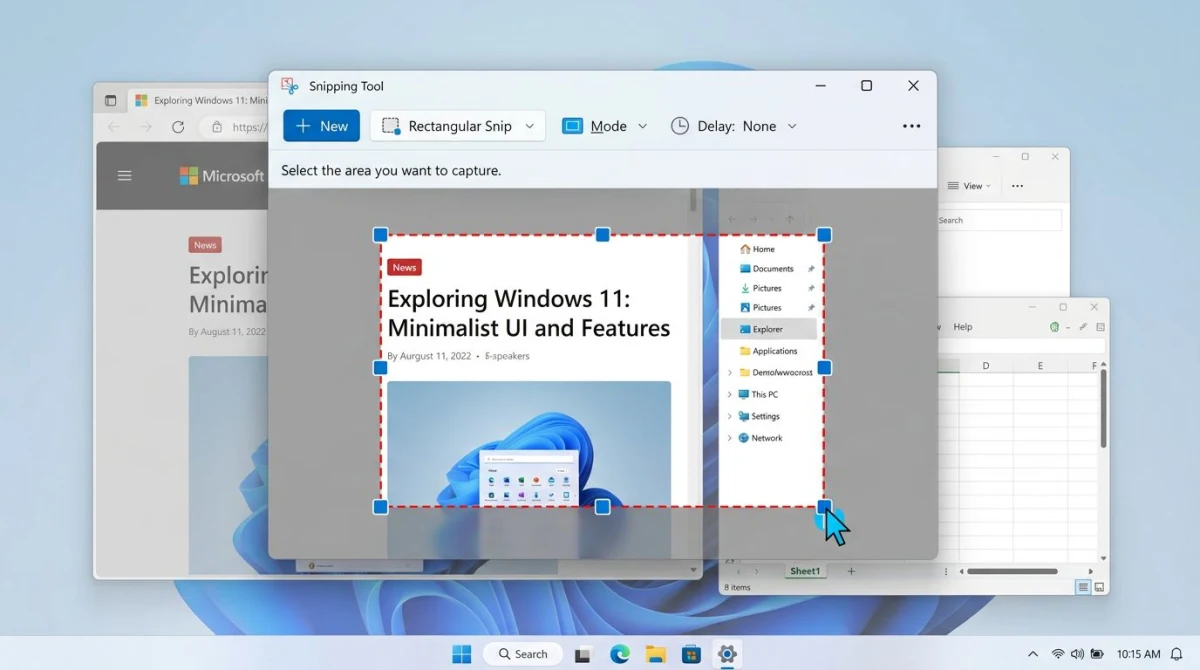
Snipping Tool ist der schnellste Weg, einen Screenshot unter Windows 11 zu bearbeiten. Du nimmst auf und bearbeitest in einem Schritt, ohne dass du eine zusätzliche App brauchst. Falls du es noch nicht genutzt hast, schau dir unseren ausführlichen Guide zu wie du einen Screenshot unter Windows 11 machst an. Microsoft hat das ältere Snip & Sketch-Tool durch das aktuelle Snipping Tool ersetzt, und der integrierte Editor hat sich seitdem stark verbessert.
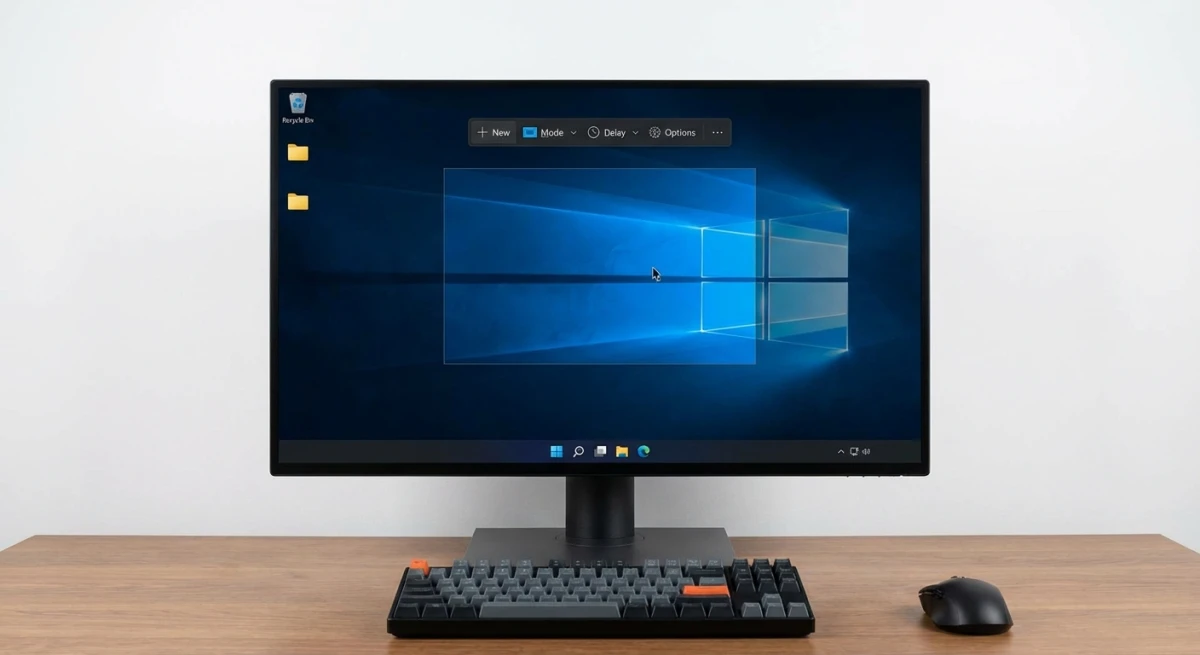
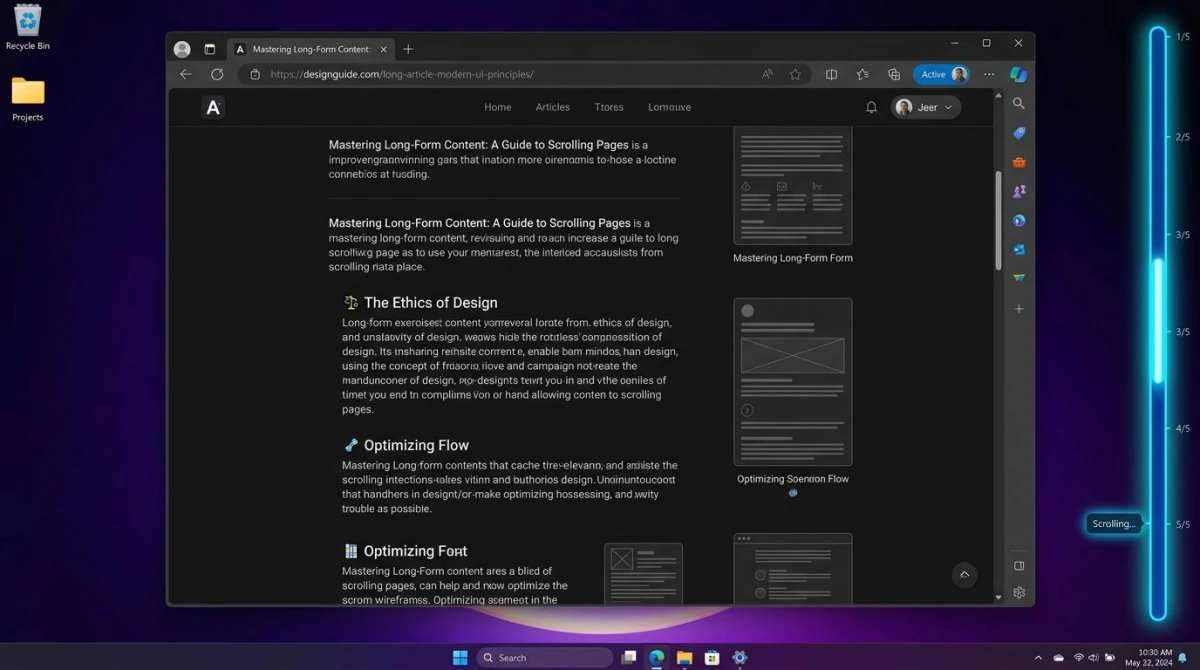
Drück Win + Shift + S, um die Aufnahmeleiste zu öffnen. Wähl einen Bereich, ein Fenster oder den Vollbildschirm. Dein Screenshot öffnet sich sofort im Snipping-Tool-Editor. Du kannst Snipping Tool auch über das Startmenü öffnen, falls du lieber einen Verzögerungstimer vor der Aufnahme einstellen willst.
Annotations-Werkzeuge im Snipping Tool
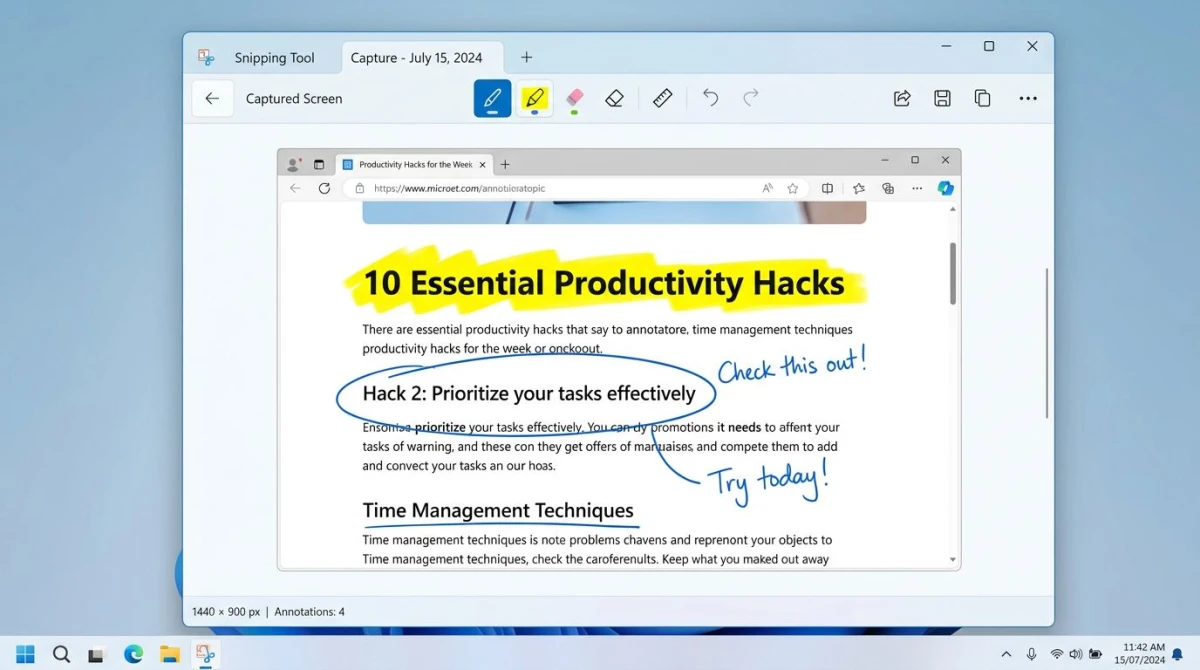
Der Editor bietet dir diese Optionen entlang der oberen Symbolleiste:
- Kugelschreiber. Zeichne Freihand-Linien in jeder Farbe. Stell die Dicke von dünn bis fett ein
- Textmarker. Markiere Bereiche mit transparenter Überlagerung. Ideal, um Text in einem Dokument hervorzuheben
- Lineal. Leg eine gerade Kante auf die Leinwand und zeichne entlang für saubere Linien. Drehe das Lineal durch Scrollen mit dem Mausrad
- Winkelmesser. Erzeuge gebogene Bögen und Kreise. Größe per Scrollen ändern, dann entlang der gebogenen Kante zeichnen
- Radierer. Entferne einzelne Striche, die du nicht willst. Rechtsklicke den Radierer, um alle Annotationen auf einmal zu löschen
Du kannst Farbe und Dicke jedes Stiftwerkzeugs ändern, indem du auf seinen Dropdown-Pfeil klickst. Die Farbauswahl lässt dich aus voreingestellten Farben wählen oder einen eigenen Hex-Wert eingeben.
So speicherst du deinen bearbeiteten Screenshot
- Drück
Ctrl + S, um als Datei zu speichern - Wähl PNG-, JPG- oder GIF-Format
- Wähl deinen Speicherort
Du kannst auch Ctrl + C drücken, um die bearbeitete Version zu kopieren und sie in Slack, Teams oder eine E-Mail einzufügen. Das ist der schnellste Weg zu teilen: aufnehmen, markieren, kopieren, einfügen. Kein Datei-Speichern nötig.
Was Snipping Tool nicht kann
Snipping Tool kommt gut mit Freihand-Markierungen und Hervorhebungen klar, aber ihm fehlen Pfeile, Textfelder, Formen und Blur. Du kannst keine nummerierten Schritte hinzufügen oder eine Beschriftung tippen. Wenn du diese Funktionen brauchst, lies weiter.
Eine vollständige Übersicht der Aufnahmemethoden findest du in unserem Guide zu wie du einen Screenshot unter Windows zuschneidest.
Methode 2: Bearbeitung mit Microsoft Paint
Paint ist seit Jahrzehnten auf jedem Windows-PC. Es ist grundlegend, aber es bewältigt die Screenshot-Bearbeitungen, die die meisten Leute brauchen: Formen, Text und Zuschneiden. Microsoft hat im letzten Jahr auch neue Funktionen zu Paint hinzugefügt, einschließlich Ebenen und einem KI-gestützten Werkzeug zur Hintergrundentfernung.
So öffnest du einen Screenshot in Paint
- Drück
Win + Shift + S, um deinen Bildschirm aufzunehmen - Öffne Paint über das Startmenü (suche "Paint")
- Drück
Ctrl + V, um deinen Screenshot einzufügen - Oder nutze Datei > Öffnen, um einen gespeicherten Screenshot zu laden
Wenn dein Screenshot automatisch im Ordner Bilder > Screenshots gespeichert wurde (über Win + Print Screen), kannst du auch im Datei-Explorer rechtsklicken und Öffnen mit > Paint wählen.
Wichtige Bearbeitungs-Werkzeuge
Paint bietet mehr Bearbeitungsoptionen als Snipping Tool:
- Formen. Rechtecke, Ovale, Pfeile, Linien, Sterne, Sprechblasen. Wähl eine Umriss- und Füllfarbe für jede Form
- Text. Klicke auf den A-Knopf, um Text irgendwo auf dem Bild hinzuzufügen. Wähl Schriftart, Größe, Fett, Kursiv und Textfarbe
- Pinsel. Freihand-Zeichnen mit anpassbarer Dicke. Optionen sind Ölpinsel, Buntstift, Marker und Wasserfarben-Stile
- Auswählen + Zuschneiden. Zieh ein Auswahl-Rechteck und klicke auf Zuschneiden, um das Bild auf diesen Bereich zu trimmen
- Füllen. Fülle Bereiche mit einer einfarbigen Farbe. Nützlich, um Bereiche zu blockieren, die du nicht sichtbar haben willst
- Radierer. Entferne Teile des Bildes, indem du sie mit der Hintergrundfarbe übermalst
- Größe ändern. Skaliere das gesamte Bild prozentual oder pixelweise hoch oder runter
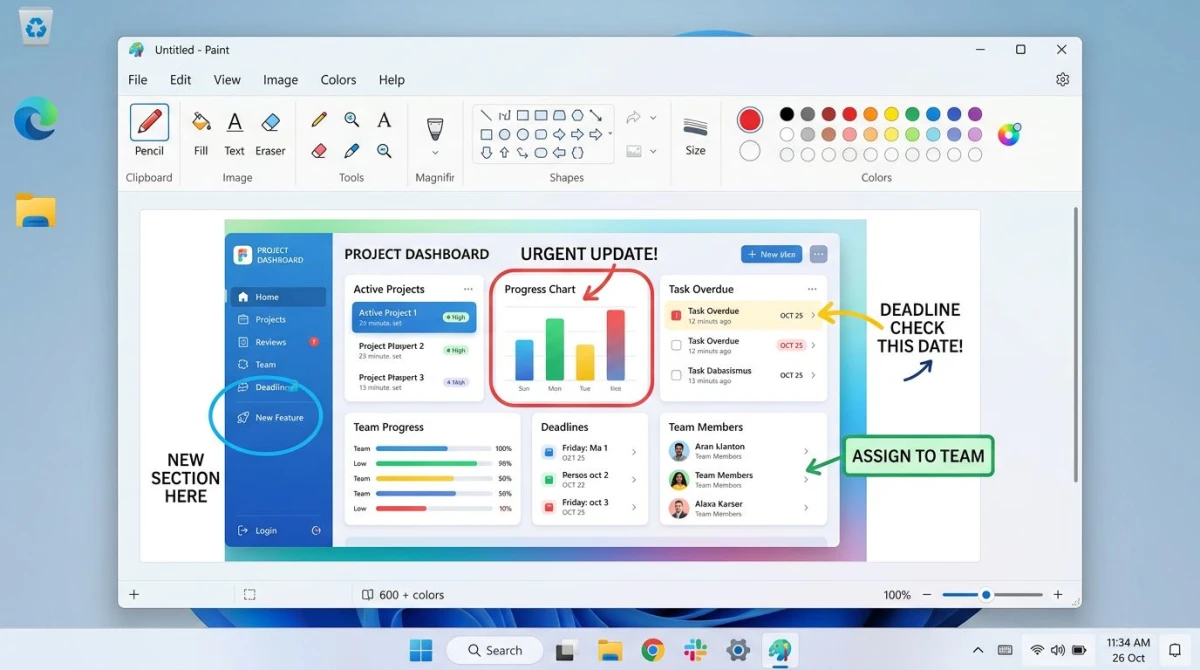
So fügst du einen Pfeil in Paint hinzu
Pfeile sind die häufigste Annotation für Screenshots. Hier ist der schnellste Weg:
- Klicke auf das Formen-Dropdown in der Symbolleiste
- Wähl die Pfeil-Form (rechtsweisender Pfeil)
- Wähl deine Umrissfarbe aus der Farbpalette (Rot oder helles Gelb funktioniert am besten)
- Setz die Linienstärke auf 3 bis 4 px, damit er sichtbar ist
- Klicke und zieh auf deinem Screenshot, um den Pfeil zu platzieren
- Zieh den Drehgriff, um ihn dorthin zu zeigen, wo du willst
Profi-Tipp: Nutze Paints transparente Auswahl
Klicke auf Auswählen > Transparente Auswahl, um Teile deines Bildes zu verschieben, ohne den weißen Hintergrund mitzunehmen. Das ist praktisch, wenn du zwei Screenshots zu einem zusammenfügst.
Deine Arbeit speichern
Geh zu Datei > Speichern unter und wähl dein Format. PNG bewahrt die beste Qualität für Screenshots, weil es scharfen Text und Linien erhält. JPG komprimiert das Bild, kann aber feine Details verschwimmen lassen. Für Screenshots fürs Web ist PNG fast immer die richtige Wahl.
Paint ist verlässlich für Pfeile, Text-Beschriftungen und grundlegendes Zuschneiden. Aber es kann immer noch nicht blurren, pixeln oder nummerierte Schritte hinzufügen. Wenn du private Infos verbergen musst, brauchst du ein anderes Tool.
Methode 3: Bearbeitung mit der Fotos-App
Die Fotos-App unter Windows 10 und 11 bewältigt leichte Foto-Bearbeitung. Sie ist nicht für Screenshots gebaut, deckt aber die Grundlagen ab, wenn du eine schnelle Anpassung brauchst. Sie ist auf den meisten Windows-Maschinen schon als Standard-Bildbetrachter eingestellt, sodass ein Doppelklick auf eine Screenshot-Datei sie hier öffnet.
Was Fotos kann
- Öffne deinen Screenshot in der Fotos-App (Rechtsklick > Öffnen mit > Fotos)
- Klicke auf Bild bearbeiten in der Symbolleiste (oder drück
Ctrl + E) - Nutze die verfügbaren Werkzeuge:
- Zuschneiden und drehen. Kanten trimmen, kippen oder begradigen. Du kannst auch ein Seitenverhältnis wie 16:9 oder 4:3 wählen
- Anpassungen. Helligkeit, Kontrast, Sättigung und Wärme mit Schiebereglern feinjustieren
- Filter. Voreingestellte Farbfilter anwenden, um die Stimmung zu ändern
- Markup. Mit einem Stiftwerkzeug zeichnen (nur grundlegend Freihand)
- Hintergrund. Bildhintergrund mit KI entfernen oder ersetzen (Windows 11)
Wann du Fotos nutzt
Fotos funktioniert am besten für einfache Zuschnitte und Helligkeits-Korrekturen. Wenn du einen Screenshot von einem Diagramm oder einer Grafik aufgenommen hast, der zu dunkel aussieht, kann der Helligkeitsregler das in Sekunden beheben. Es ist schneller als Paint zu öffnen, wenn du nur trimmen oder drehen musst.
Das Zuschneide-Tool ist besonders nützlich, wenn du den Vollbildschirm aufgenommen hast, aber nur ein Fenster brauchst. Wähl deinen Bereich, klicke auf Anwenden und speichere.
Es unterstützt keine Pfeile, Text-Beschriftungen, Formen oder Blur. Dafür brauchst du Paint oder einen dedizierten Screenshot-Editor für Windows.
Methode 4: Bearbeitung mit Paint 3D
Paint 3D wird mit Windows 10 ausgeliefert und war früher als kostenloser Download für Windows 11 verfügbar. Microsoft hat es seitdem aus dem Store entfernt, aber wenn du es schon installiert hast, funktioniert es weiterhin. Es bietet mehr Bearbeitungs-Power als reguläres Paint, einschließlich Sticker, 3D-Formen und einem Magic-Select-Werkzeug.
Nützliche Funktionen für Screenshot-Bearbeitung
- 2D-Formen. Pfeile, Kreise, Quadrate, Sterne, Sprechblasen mit voller Farb- und Größenkontrolle
- Text. Flacher oder 3D-Text mit Schriftart- und Farboptionen. 3D-Text kann gedreht und schräg platziert werden
- Sticker. Füge emoji-artige Symbole und vorgefertigte Aufkleber zu deinem Screenshot hinzu
- Magic Select. Schneide Objekte aus deinem Screenshot mit einem automatisch erkannten Umriss aus. Nützlich, um eine Schaltfläche oder ein Symbol aus einer größeren Bildschirmaufnahme zu extrahieren
- Leinwandgröße ändern. Die Leinwand erweitern oder verkleinern, um zu deiner Bearbeitung zu passen. Du kannst Weißraum um einen Screenshot herum für Polster hinzufügen
So bearbeitest du einen Screenshot in Paint 3D
- Rechtsklicke auf deine Screenshot-Datei und wähle Öffnen mit > Paint 3D
- Klicke auf 2D-Formen im oberen Menü für Pfeile und Callouts
- Wähl eine Form, dann klicke und zieh auf der Leinwand, um sie zu platzieren
- Klicke auf Text, um Beschriftungen hinzuzufügen, und wechsel oben zwischen 2D- und 3D-Text
- Nutz Magic Select, um einen Teil des Bildes zu isolieren, falls du etwas ausschneiden musst
- Geh zu Menü > Speichern unter > Bild und wähl PNG oder JPG
Wann sich Paint 3D lohnt
Paint 3D ist übertrieben für eine schnelle Stiftmarkierung, aber seine Form-Werkzeuge und Sticker geben dir mehr Optionen als reguläres Paint. Sprechblasen und Sternformen funktionieren gut für Tutorial-Screenshots. Das Magic-Select-Werkzeug ist das Nächste an Photoshops Lasso, was kostenlos mit Windows mitkommt.
Eine Sache zu beachten: Microsoft hat Updates für Paint 3D verlangsamt. Reguläres Paint bekommt mit der Zeit mehr Funktionen, also schau, was Paint kann, bevor du zu Paint 3D greifst.

Genug von langweiligen Screenshots? Probier ScreenSnap Pro.
Schöne Hintergründe, professionelle Anmerkungen, GIF-Aufnahme und sofortiges Teilen in der Cloud, alles in einer App. Einmal 39 $ zahlen, für immer besitzen.
Preis und Funktionen ansehenMethode 5: Bearbeitung mit ScreenSnap Pro
Wenn du oft Screenshots bearbeitest (Bug-Reports, Tutorials, Team-Updates), spart ein dediziertes Tool echte Zeit. ScreenSnap Pro nimmt deinen Bildschirm auf und öffnet den Editor in einem Schritt.
Was es auszeichnet
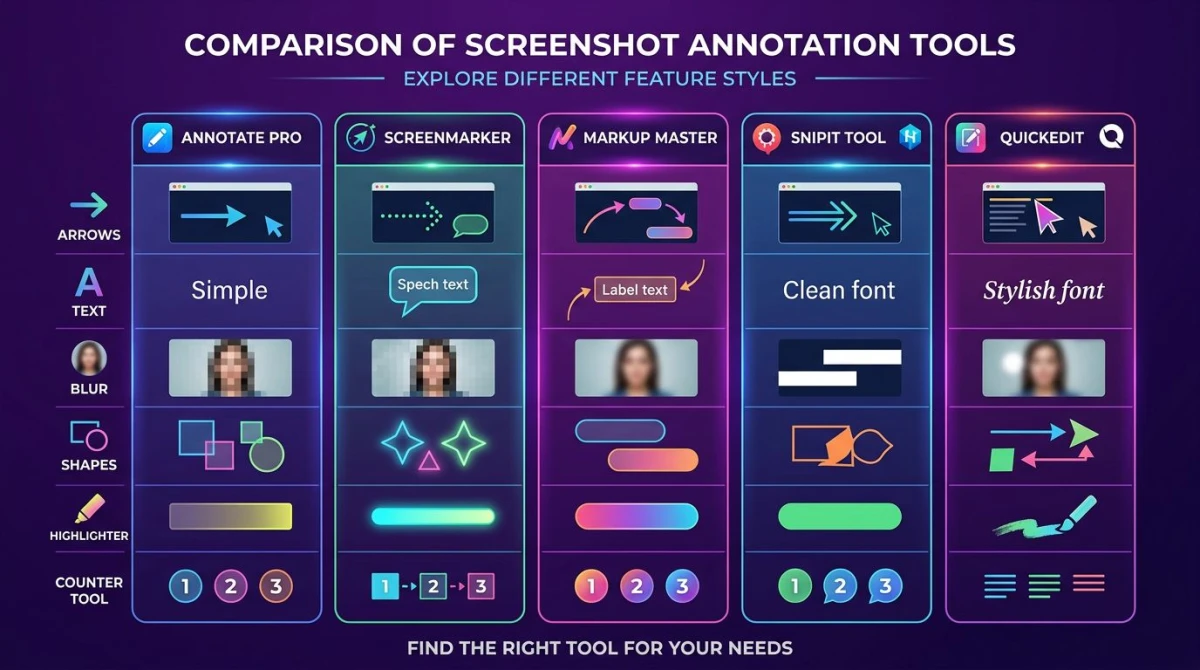
ScreenSnap Pro enthält 15 Annotations-Werkzeuge, die für Screenshot-Bearbeitung gebaut sind:
- Pfeile und Linien. Gerade, gebogen, mit anpassbaren Köpfen
- Text-Beschriftungen. Saubere Schriften mit Hintergrundfarben
- Blur und Pixel. Verberg Passwörter, E-Mails oder persönliche Daten in einem Klick
- Formen. Rechtecke, Kreise und Freihand-Hervorhebungen
- Counter-Tool. Füge nummerierte Schritte hinzu (1, 2, 3) für Tutorials und Walkthroughs
- Textmarker. Lenke Aufmerksamkeit auf Schlüsselbereiche
- Emoji-Stempel. Füge schnell visuelle Marker hinzu
Schneller Workflow
- Drück deine Aufnahme-Tastenkombination
- Wähl den gewünschten Bereich
- Der Editor öffnet sich mit deinem geladenen Screenshot
- Füge deine Annotationen hinzu
- Klicke auf Teilen für einen sofortigen Link, oder speichere auf der Festplatte
Du bekommst auch über 500 Verlaufs-Hintergründe, um Screenshots zu polieren, bevor du sie in sozialen Medien oder Präsentationen teilst. Hintergründe verwandeln einen flachen Screenshot in etwas, das designt aussieht: nützlich für Pitch-Decks und Marketing-Posts.
ScreenSnap Pro kostet 39 $ einmalig, ohne Abo. Die Lizenz deckt zwei Computer ab, sodass du es auf deinem Arbeits-PC und Heim-Laptop nutzen kannst. Es funktioniert auf Windows und Mac.
So blurrst du sensible Infos in einem Screenshot
Sensible Daten zu blurren ist eine der häufigsten Screenshot-Bearbeitungen. Passwörter, API-Schlüssel, E-Mails, Telefonnummern und persönliche Namen sollten nie in geteilten Screenshots auftauchen. Wenn du einen Screenshot in einem Bug-Report, Slack-Thread oder Support-Ticket postest, prüf vor dem Senden auf alles Private.
Integrierte Optionen
Windows enthält kein Blur-Werkzeug in Snipping Tool oder Paint. Deine Workarounds:
- Paint. Zeichne ein gefülltes Rechteck über den sensiblen Bereich. Wähl eine einfarbige Farbe wie Schwarz, Weiß oder einen Ton, der zum Hintergrund passt. Nutz das Füllen-Eimer-Werkzeug für einen sauberen Farbblock
- Snipping Tool. Kritzel mit einem dicken Stiftstrich über den Text. Sieht unordentlich aus, funktioniert aber im Notfall
- Fotos. Überhaupt keine Blur- oder Schwärzungs-Option
Diese Ansätze erledigen den Job, sehen aber grob aus. Ein einfarbiger Block schreit "hier wurde etwas verborgen" und kann deinen Screenshot schlampig wirken lassen.
Bessere Option: dedizierte Blur-Tools
Apps wie ScreenSnap Pro bieten richtige Blur- und Pixel-Effekte. Wähl den Bereich, leg deine Blur-Stärke fest, und fertig. Der Text wird unleserlich, aber der Screenshot sieht weiterhin professionell aus. Du behältst den visuellen Kontext dessen, was hinter dem Blur war, ohne die tatsächlichen Daten preiszugeben.
Du kannst auch Screenshots online annotieren kostenlos mit unserem Browser-Tool. Keine Installation nötig.
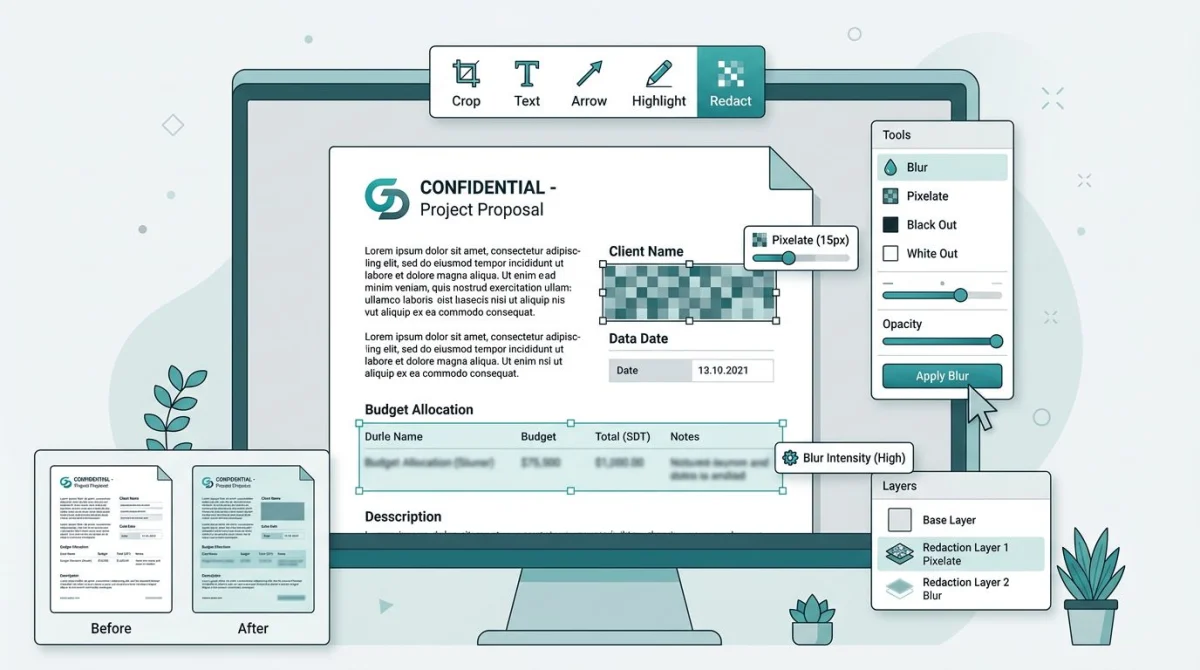
Häufige Dinge zum Blurren
Bevor du einen Screenshot teilst, scan ihn auf:
- E-Mail-Adressen und Benutzernamen
- Passwörter und API-Schlüssel
- Dateipfade, die deinen Benutzernamen offenbaren (z. B.
C:\Users\DeinName\) - Browser-Tabs mit privaten URLs
- Benachrichtigungs-Badges mit Nachrichten-Vorschauen
- Namen oder Profilfotos anderer Personen
Tipps für bessere Screenshot-Bearbeitungen
Ein paar Gewohnheiten machen deine bearbeiteten Screenshots klarer und nützlicher.
Nimm nur das auf, was du brauchst
Vor dem Bearbeiten schneide deinen Screenshot zu auf den relevanten Bereich. Ein fokussierter Screenshot braucht weniger Annotationen. Drück Win + Shift + S und nutze den Bereichsmodus, um nur den wichtigen Teil zu greifen.
Nutze Pfeile, keine Kreise
Pfeile zeigen auf eine bestimmte Stelle. Kreise heben einen Bereich hervor, sagen dem Betrachter aber nicht, wo er zuerst hinschauen soll. Wenn du willst, dass jemand eine Schaltfläche oder eine Textzeile bemerkt, nutz einen Pfeil.
Halte Text-Beschriftungen kurz
Ein bis drei Wörter pro Beschriftung funktionieren am besten. "Klicke hier" schlägt "Du musst auf diese Schaltfläche klicken, um fortzufahren." Deine Annotation soll Kontext hinzufügen, nicht das Gespräch ersetzen.
Pass deine Annotations-Farbe zum Hintergrund an
Rote Pfeile auf einem roten UI sind unsichtbar. Wähl eine Farbe, die zum Inhalt dahinter kontrastiert. Gelb oder Grün funktioniert auf dunklen Oberflächen. Schwarz oder Dunkelblau funktioniert auf hellen.
Speicher als PNG für Qualität
JPG-Kompression kann deine Annotationen verschwimmen lassen, vor allem dünnen Text und Pfeile. PNG hält jeden Pixel scharf. Wenn die Dateigröße wichtig ist, komprimiere das PNG anschließend ohne Qualitätsverlust.
Nutze nummerierte Schritte für Walkthroughs
Wenn du einen mehrstufigen Prozess erklärst, füge Zahlen neben jedem Klick oder jeder Aktion hinzu. Die meisten integrierten Tools haben keine Counter-Funktion, aber du kannst es vortäuschen: tippe "1", "2", "3" in farbige Kreise mit Paints Text- und Form-Werkzeugen. Dedizierte Editoren wie ScreenSnap Pro haben ein integriertes Counter-Tool, das das in einem Klick erledigt.
Schneide vor der Annotation zu
Das Bild zuerst zu trimmen gibt dir eine sauberere Leinwand. Weniger Totraum bedeutet, dass deine Pfeile und Beschriftungen leichter zu lesen sind. Wenn du den ganzen Schreibtisch aufgenommen hast, aber nur ein Dialogfeld brauchst, schneide deinen Screenshot zu, bevor du irgendwelche Markierungen hinzufügst.
Welche Methode solltest du wählen?
Hier ein schneller Vergleich, der dir bei der Entscheidung hilft:
| Methode | Pfeile | Text | Blur | Formen | Schritte | Am besten für |
|---|---|---|---|---|---|---|
| Snipping Tool | Nein | Nein | Nein | Nein | Nein | Schnelle Hervorhebungen und Stiftmarkierungen |
| Paint | Ja | Ja | Nein | Ja | Nein | Grundlegende Formen und Text-Beschriftungen |
| Fotos | Nein | Nein | Nein | Nein | Nein | Nur Zuschneiden und Helligkeit |
| Paint 3D | Ja | Ja | Nein | Ja | Nein | Sticker, 3D-Text, Magic Select |
| ScreenSnap Pro | Ja | Ja | Ja | Ja | Ja | Vollständiger Annotations-Workflow |
Wenn du nur einen Bereich hervorheben musst, reicht Snipping Tool. Für Pfeile und Text öffne Paint. Für Blur, nummerierte Schritte und Cloud-Sharing lohnt sich die Installation eines dedizierten Screenshot-Tools für Windows.
Die meisten Leute fangen mit Snipping Tool an, wechseln dann zu Paint, sobald sie Text oder Formen brauchen. Wenn du dich dabei ertappst, mehr als ein paar Screenshots pro Tag zu bearbeiten, zahlt sich ein dediziertes Tool an gesparter Zeit aus.
Musst du zuerst einen bestimmten Teil deines Bildschirms aufnehmen? Hier ist, wie du einen Teil-Screenshot unter Windows machst. Und wenn du auch daran interessiert bist, Text aus deinen Screenshots zu extrahieren, können OCR-Tools die Wörter direkt aus dem Bild lesen.
Häufig gestellte Fragen
Öffne deinen Screenshot in Paint oder Snipping Tool, die beide vorinstalliert sind. Paint gibt dir Formen, Text und Pfeile. Snipping Tool bietet Freihand-Stift- und Textmarker-Markierungen. Keines erfordert einen Download.
Ja. Öffne deinen Screenshot in Paint, klicke auf den A-(Text-)Knopf und klicke dann irgendwo auf das Bild, um zu tippen. Du kannst Schriftart, Größe und Farbe in der Symbolleiste ändern. Snipping Tool unterstützt keinen Text, nutz also stattdessen Paint.
Die integrierten Windows-Tools haben keine Blur-Option. Deine schnellste kostenlose Lösung ist, ein gefülltes Rechteck in Paint über den Bereich zu zeichnen, den du verbergen willst. Für einen richtigen Blur- oder Pixel-Effekt nutz ein Tool wie ScreenSnap Pro oder unser kostenloses Bild-Annotations-Tool.
Das hängt von der App ab. Snipping Tool fragt dich, einen Speicherort zu wählen, wenn du Ctrl + S drückst. Paint nutzt standardmäßig deinen zuletzt verwendeten Ordner. Wenn du Win + Print Screen benutzt hast, ist die Originaldatei in Bilder > Screenshots, aber bearbeitete Versionen werden dort gespeichert, wo du wählst. Erfahre mehr darüber, wo Screenshots unter Windows landen.
Für integrierte Optionen bietet Paint die meisten Bearbeitungs-Funktionen. Für ein vollständigeres Set an Werkzeugen (Blur, nummerierte Schritte, sofortiges Teilen) geben dir dedizierte Screenshot-Tools wie ScreenSnap Pro, ShareX oder Greenshot einen schnelleren Workflow ohne Abo.

Morgan
Indie DeveloperIndie developer, founder of ScreenSnap Pro. A decade of shipping consumer Mac apps and developer tools. Read full bio
@m_0_r_g_a_n_