Wie du unter Windows 11 einen Screenshot machst (6 Methoden) | 2026
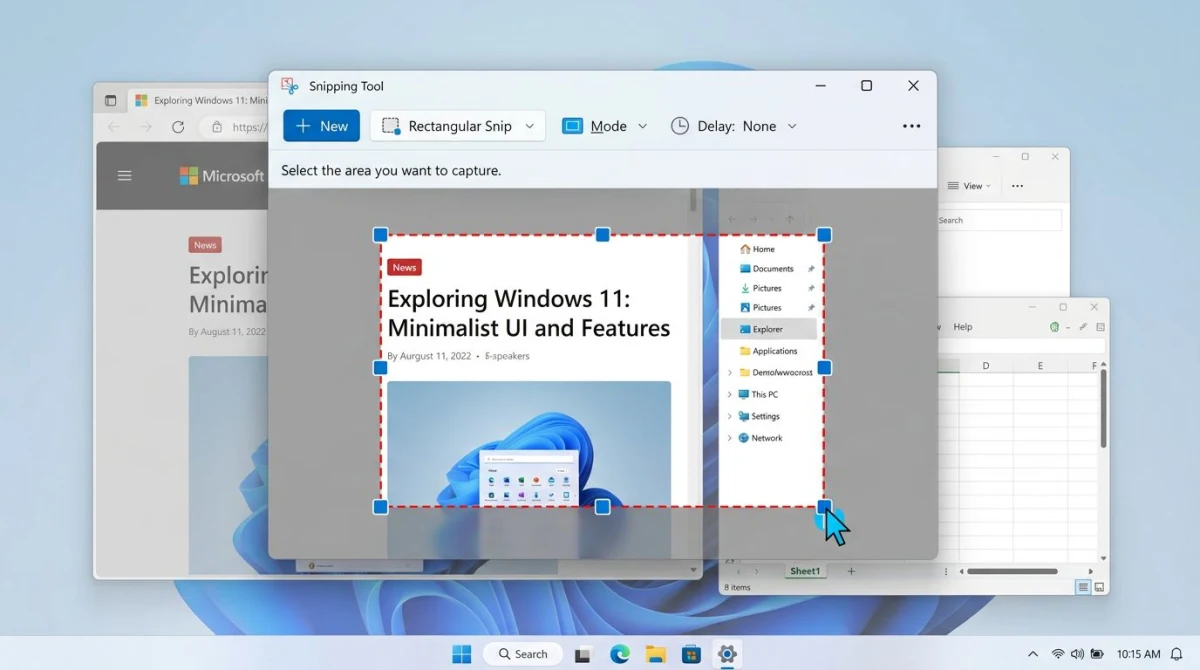
Einen Screenshot unter Windows 11 zu machen ist einfach, sobald du die richtige Tastenkombination kennst. Drück Win + Shift + S, um das Snipping Tool zu öffnen, wähl den gewünschten Bereich, und es wird in deine Zwischenablage kopiert. Das ist der schnellste Weg, aber nicht der einzige.
Nicht sicher, ob du an Windows oder einem Mac sitzt? Fang mit Screenshot am Computer machen an.
Windows 11 hat sechs Wege, deinen Bildschirm aufzunehmen. Jeder davon dient einem anderen Bedürfnis. Schneller Vollbildgriff? Bereichsaufnahme? Auto-gespeicherte Datei? Es gibt für all das eine integrierte Methode.
Schnellantwort: die schnellsten Windows-Screenshot-Tastenkombinationen
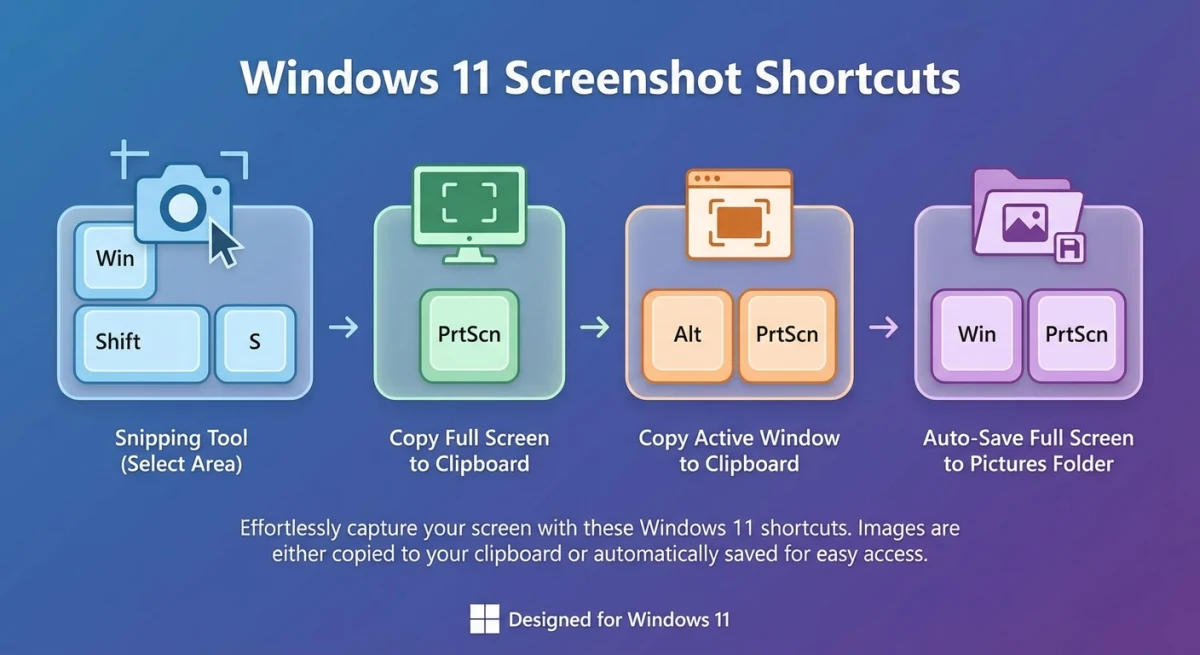
In Eile? Hier ist jede Windows-11-Screenshot-Tastenkombination auf einen Blick:
| Tastenkombination | Was sie macht | Speichert in |
|---|---|---|
Win + Shift + S | Öffnet Snipping-Tool-Überlagerung | Zwischenablage |
Print Screen | Öffnet Snipping Tool (Standard in 2026) | Zwischenablage |
Alt + Print Screen | Nimmt nur aktives Fenster auf | Zwischenablage |
Win + Print Screen | Vollbild-Screenshot, automatisch gespeichert | Pictures/Screenshots |
Win + G | Xbox-Game-Bar-Aufnahme | Videos/Captures |
Win + Alt + Print Screen | Game-Bar-Schnell-Screenshot | Videos/Captures |
Lass uns jetzt jede Methode im Detail durchgehen.
Methode 1: Snipping Tool (`Win + Shift + S`)
Das Snipping Tool ist Microsofts Flaggschiff-Screenshot-App in Windows 11. Es ist die Methode, die die meisten Leute nutzen sollten. Drück Win + Shift + S, und dein Bildschirm wird dunkler mit einer Symbolleiste oben.
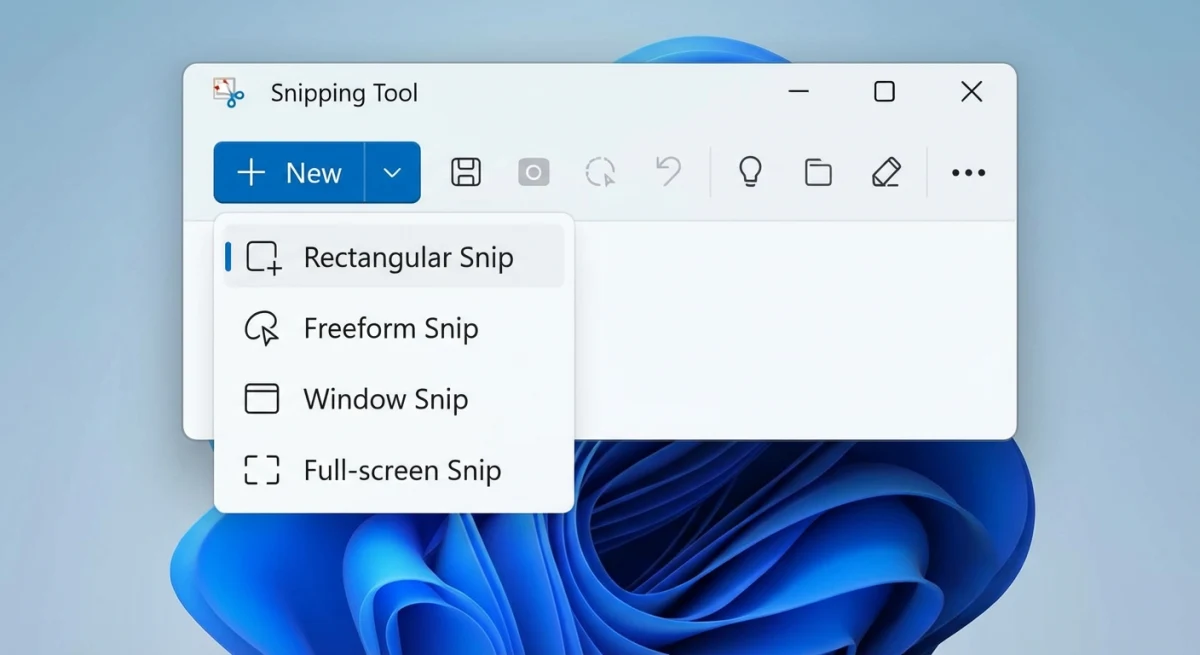
Du bekommst vier Aufnahme-Modi:
- Rechteckiges Snipping: zieh, um ein beliebiges Rechteck auf dem Bildschirm auszuwählen
- Freihand-Snipping: zeichne eine beliebige Form, um unregelmäßige Bereiche aufzunehmen
- Fenster-Snipping: klicke auf ein Fenster, um es mit Rändern aufzunehmen
- Vollbild-Snipping: nimmt alles auf allen Monitoren auf
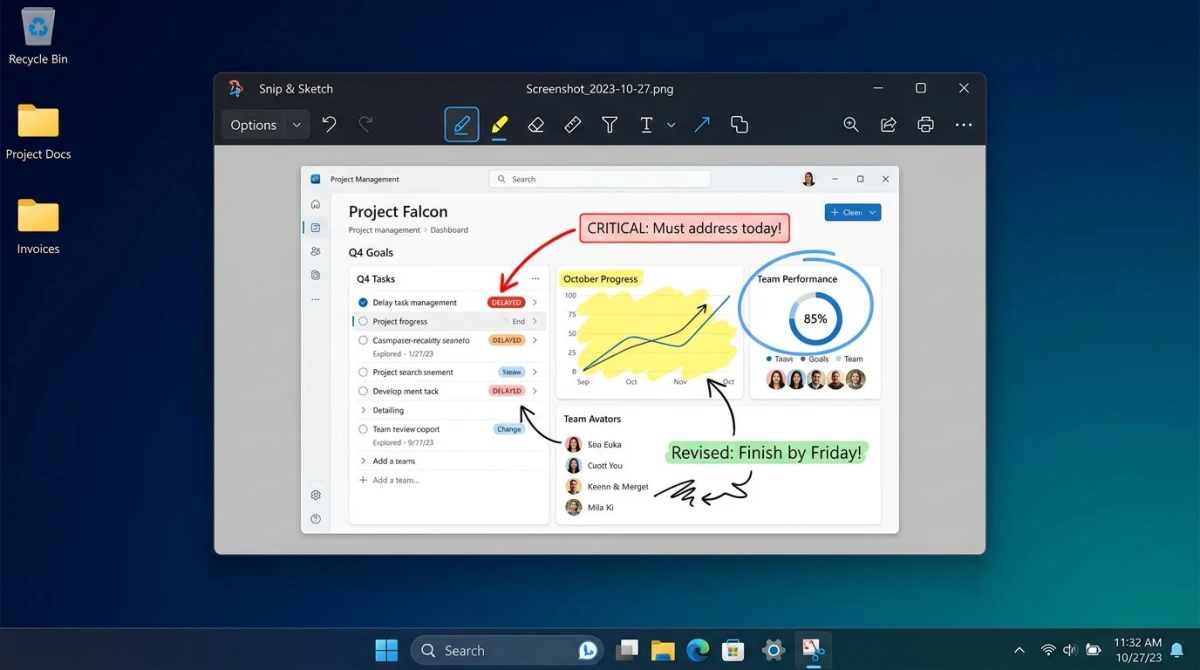
Nach der Aufnahme erscheint eine Benachrichtigung unten rechts. Klicke darauf, um den Snipping-Tool-Editor zu öffnen. Von dort kannst du den Screenshot annotieren, zuschneiden oder speichern.
Den vollen Funktionsumfang samt der Frage, welche Funktionen einen Copilot+ PC brauchen, findest du unter wie du das Snipping Tool nutzt.
Profi-Tipp: Das Snipping Tool unterstützt auch verzögerte Aufnahmen. Öffne die volle App über das Startmenü, klicke auf das Uhr-Symbol und stell eine Verzögerung von 3, 5 oder 10 Sekunden ein. Das ist toll, um Dropdown-Menüs oder Tooltips aufzunehmen, die verschwinden, wenn du eine Tastenkombination drückst.
Bildschirmaufnahme im Snipping Tool
Seit Ende 2023 enthält das Snipping Tool auch einen einfachen Bildschirmrekorder. Klicke auf das Videokamera-Symbol in der App, um einen ausgewählten Bildschirmbereich aufzunehmen. Es speichert als MP4-Datei. Das macht es praktisch für schnelle Demos ohne zusätzliche Software.
Snipping-Tool-Erweiterte-Funktionen (2026)
Microsoft fügt weiterhin Funktionen zum Snipping Tool hinzu. Hier ist, was neu ist:
Textaktionen (OCR). Nach dem Screenshot klicke auf den Knopf Textaktionen im Editor. Das Tool scannt dein Bild und lässt dich jeden gefundenen Text kopieren. Es bietet auch eine Schnell-Schwärzen-Option. Diese findet E-Mails und Telefonnummern, sodass du sie in einem Klick blurren kannst.
Copilot-Integration. Auf Geräten mit Copilot kannst du einen Screenshot direkt an Copilot zur Analyse senden. Mach einen Screenshot, klicke auf das Copilot-Symbol und stell Fragen zu dem, was auf dem Bildschirm ist. Nützlich für Hilfe bei Fehlermeldungen oder ungewohnten Einstellungen.
Auto-Speichern in Ordner. Das Snipping Tool speichert jetzt jede Aufnahme automatisch in einem Temp-Ordner. Selbst wenn du vergisst zu speichern, sind deine letzten Screenshots noch da. Find sie in %LOCALAPPDATA%\Packages\Microsoft.ScreenSketch_*\TempState.
Methode 2: Print-Screen-Taste (Vollbild)
Die Print Screen-Taste (auf den meisten Tastaturen mit PrtScn beschriftet) gibt es seit der DOS-Ära. Unter Windows 11 hat Microsoft geändert, was sie tut. Print Screen zu drücken öffnet jetzt die Snipping-Tool-Überlagerung statt den Vollbildschirm zu greifen.
Um das alte Verhalten zurückzuholen, geh zu Einstellungen → Erleichterte Bedienung → Tastatur. Schalte "Bildschirmdrucktaste zum Öffnen des Snipping Tools verwenden" aus. Das kopiert wieder den Vollbildschirm in deine Zwischenablage. Schau dir Microsofts Snipping-Tool-Guide für mehr Details an.
Mit dem klassischen Verhalten:
- Drück
Print Screen, um den ganzen Bildschirm in deine Zwischenablage zu kopieren - Öffne Paint, Word oder eine beliebige App
- Drück
Ctrl + Vzum Einfügen - Speichere die Datei
Diese Methode funktioniert, gibt dir aber keine Kontrolle über das, was du aufnimmst. Die Snipping-Tool-Überlagerung funktioniert für die meisten Aufgaben besser.
Methode 3: `Alt + Print Screen` (aktives Fenster)
Musst du ein einzelnes Fenster ohne Taskleiste oder Schreibtisch-Hintergrund aufnehmen? Drück Alt + Print Screen, und Windows kopiert nur das aktuell aktive Fenster in deine Zwischenablage.
Das ist ideal für:
- Bug-Reports, in denen du eine bestimmte App zeigen musst
- Teilen eines Chat-Fensters oder Browser-Tabs
- Technische Dokumentation, wo du eine einzelne Oberfläche zeigst
Nach dem Drücken der Tastenkombination füge den Screenshot mit Ctrl + V in eine beliebige App ein.
Methode 4: Xbox-Game-Bar-Screenshots
Die Xbox Game Bar (Win + G) ist nicht nur fürs Gaming. Sie funktioniert in jeder App. Sie ist praktisch, wenn du Screenshots ohne zusätzliche Schritte in einem Ordner gespeichert haben willst.
Um einen Screenshot mit der Game Bar zu machen:
- Drück
Win + G, um die Überlagerung zu öffnen - Klicke auf das Kamera-Symbol im Aufnahme-Widget
- Oder nutze die Tastenkombination
Win + Alt + Print Screen, um die Überlagerung ganz zu überspringen
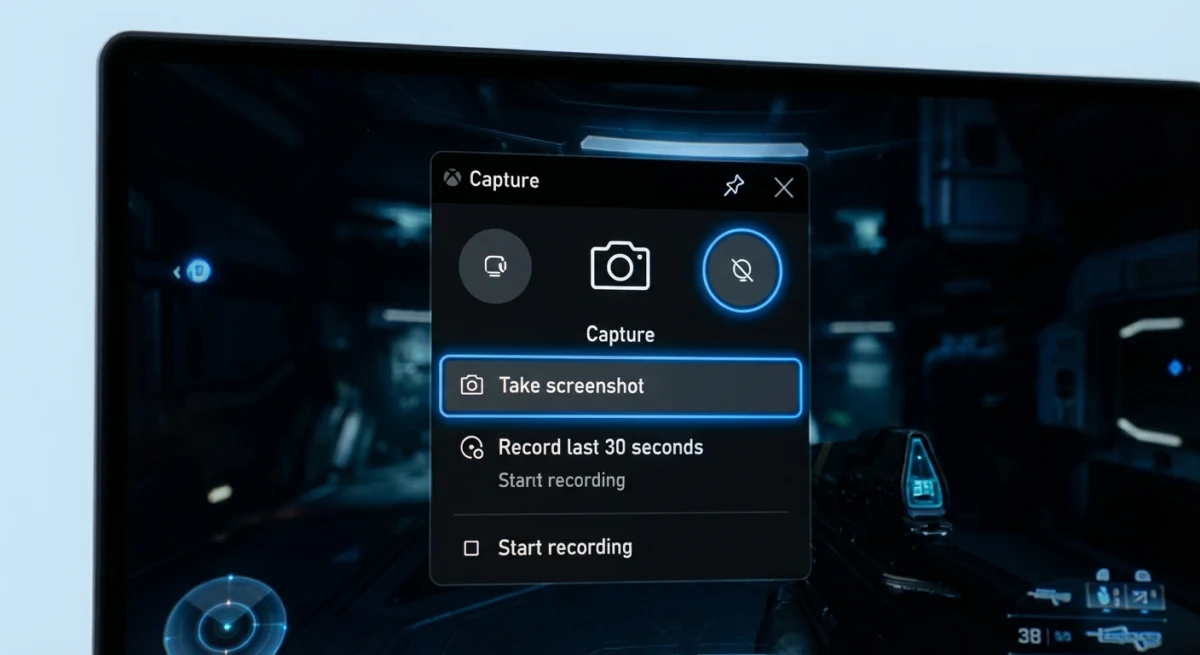
Screenshots werden unter C:\Users\[DeinName]\Videos\Captures als PNG-Dateien gespeichert. Die Game Bar zeigt auch eine Benachrichtigung mit einem direkten Link zur Datei.
Einschränkung: Die Game Bar kann den Schreibtisch oder Datei-Explorer nicht aufnehmen. Sie funktioniert nur innerhalb von Apps. Für solche Fälle bleib beim Snipping Tool.
Methode 5: `Win + Print Screen` (automatisches Speichern)
Das ist die "einstellen und vergessen"-Methode. Drück Win + Print Screen, und Windows greift deinen ganzen Bildschirm. Es speichert die Aufnahme als PNG-Datei. Der Bildschirm blitzt einmal zur Bestätigung.
Screenshots gehen unter C:\Users\[DeinName]\Pictures\Screenshots mit automatisch hochzählenden Dateinamen wie Screenshot (1).png, Screenshot (2).png und so weiter.
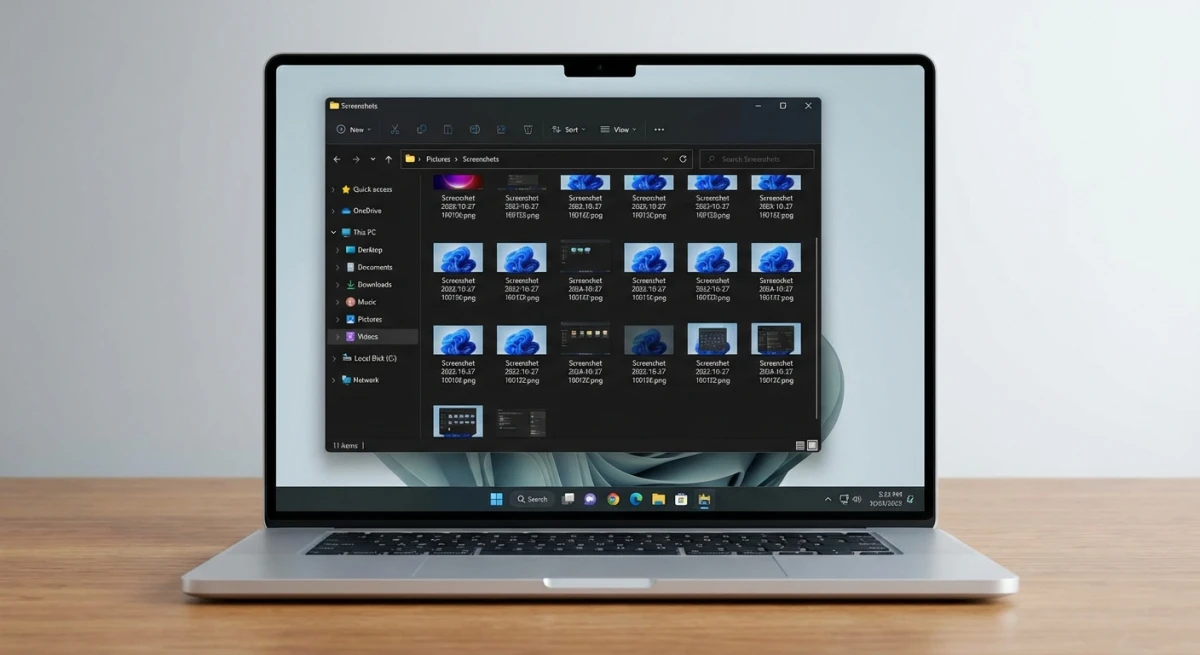
Diese Methode ist perfekt, wenn du schnell mehrere Screenshots machen musst (zum Beispiel während einer Setup-Anleitung) und sie später organisierst.
Methode 6: Drittanbieter-Screenshot-Tools
Die integrierten Tools von Windows 11 decken die Grundlagen gut ab. Aber Drittanbieter-Tools bieten Extras wie Annotation, Cloud-Sharing und scrollende Aufnahmen. Hier sind die beliebtesten Optionen:
| Tool | Preis | Am besten für |
|---|---|---|
| ShareX | Kostenlos, Open Source | Power-User, die maximale Anpassbarkeit wollen |
| Greenshot | Kostenlos | Einfache, leichte Aufnahmen |
| Snagit | 63 $ + Abo | Professionelle Dokumentation und Schulung |
| Lightshot | Kostenlos | Schnelle Bereichsaufnahmen mit sofortigem Teilen |
Wenn du sowohl unter Windows als auch Mac arbeitest, wirst du merken, dass Mac sein eigenes Screenshot-Ökosystem hat mit Tools wie ScreenSnap Pro, die Funktionen wie sofortiges Cloud-Sharing, schöne Hintergründe und GIF-Aufnahme bieten. Das sind Dinge, die Windows-Tools typischerweise nicht von Haus aus enthalten.
Für Windows-Nutzer, die auch auf einem Mac arbeiten, schau dir unseren Guide zu den besten Screenshot-Apps für Mac an, um zu sehen, wie die beiden Plattformen sich vergleichen.

Genug von langweiligen Screenshots? Probier ScreenSnap Pro.
Schöne Hintergründe, professionelle Anmerkungen, GIF-Aufnahme und sofortiges Teilen in der Cloud, alles in einer App. Einmal 39 $ zahlen, für immer besitzen.
Preis und Funktionen ansehenWo werden Screenshots unter Windows 11 gespeichert?
Der Speicherort hängt davon ab, welche Methode du genutzt hast:
| Methode | Speicherort |
|---|---|
Win + Shift + S | Zwischenablage (irgendwo einfügen) |
Print Screen | Zwischenablage |
Alt + Print Screen | Zwischenablage |
Win + Print Screen | Ordner Pictures\Screenshots |
| Xbox Game Bar | Ordner Videos\Captures |
| Snipping Tool (manuelles Speichern) | Wo immer du im Speichern-Dialog wählst |
Um den Standard-Screenshot-Ordner für Win + Print Screen zu ändern:
- Öffne
Pictures\Screenshotsim Datei-Explorer - Rechtsklicke den Ordner → Eigenschaften
- Geh zum Reiter Pfad
- Klicke auf Verschieben und wähl deinen bevorzugten Ordner
Das ist praktisch, wenn du Screenshots direkt in einen Cloud-synchronisierten Ordner wie OneDrive oder Dropbox speichern willst.
So bearbeitest du Screenshots unter Windows 11
Windows 11 bietet ein paar integrierte Wege, deine Aufnahmen zu bearbeiten:
Snipping-Tool-Editor
Nach dem Screenshot mit Win + Shift + S klicke auf die Benachrichtigung, um den Editor zu öffnen. Du bekommst grundlegende Werkzeuge: einen Stift, Textmarker, Lineal und Zuschneiden. Es reicht für schnelle Markups, aber begrenzt für professionelle Annotation.
Paint
Die klassische Option. Drück Win + R, tippe mspaint und füg deinen Screenshot ein. Paint bewältigt grundlegendes Zuschneiden, Größe ändern und Text hinzufügen. Die aktualisierte Paint-App unter Windows 11 enthält sogar Ebenen und ein Werkzeug zur Hintergrundentfernung.
Fotos-App
Rechtsklicke auf einen Screenshot → Öffnen mit → Fotos → Bearbeiten. Die Fotos-App bietet Zuschneiden, Filter und leichte Anpassungen. Gut für schnelle Korrekturen.
Für fortgeschrittenere Annotation wie Pfeile, nummerierte Schritte oder Blur-Effekte brauchst du ein Drittanbieter-Tool. Wenn du auch auf Mac bist, bieten Tools wie ScreenSnap Pro 15 Annotations-Werkzeuge, einschließlich Blur, Pixel und Counter-Schritten direkt im Aufnahme-Fluss.
Windows 11 vs. Mac-Screenshots verglichen
Wechselst du zwischen Windows und Mac? Hier ist, wie sich die Screenshot-Tastenkombinationen vergleichen:
| Aktion | Windows 11 | Mac |
|---|---|---|
| Vollbild | Win + Print Screen | ⌘ + Shift + 3 |
| Ausgewählter Bereich | Win + Shift + S | ⌘ + Shift + 4 |
| Aktives Fenster | Alt + Print Screen | ⌘ + Shift + 4 dann Space |
| Screenshot-Symbolleiste | Win + Shift + S | ⌘ + Shift + 5 |
| Verzögerte Aufnahme | Snipping-Tool-App | ⌘ + Shift + 5 → Timer |
| Standard-Format | PNG | PNG |
| Standard-Speicherort | Pictures\Screenshots | Schreibtisch |
Beide Plattformen bewältigen grundlegende Aufnahmen gut. Macs integriertes Tool liegt vorne mit Fenster-Schatten-Effekten und einer schwebenden Miniaturansicht für Schnellaktionen. Windows hat den Vorteil mit Game-Bar-Aufnahmen fürs Gaming.
Für Mac-Nutzer, die mehr Kontrolle wollen, deckt unser Guide zu Mac-Screenshot-Einstellungen jede Anpassungs-Option ab. Und wenn du ein Windows-Wechsler bist, mappt der Guide Print Screen auf dem Mac deine vertrauten Tastenkombinationen auf die Mac-Äquivalente.
Fehlerbehebung: Print Screen funktioniert nicht
Wenn deine Print Screen-Taste nicht reagiert, versuch diese Lösungen:
1. Print-Screen-Taste-Einstellung prüfen
Öffne Einstellungen → Erleichterte Bedienung → Tastatur. Stell sicher, dass "Bildschirmdrucktaste zum Öffnen des Snipping Tools verwenden" so eingestellt ist, wie du willst. Wenn es an ist, öffnet Print Screen das Snipping Tool, statt in die Zwischenablage zu kopieren.
2. Bildschirmtastatur ausprobieren
Drück Win + Ctrl + O, um die Bildschirmtastatur zu öffnen. Klicke dort auf die PrtScn-Taste. Wenn das funktioniert, ist deine physische Taste vielleicht defekt oder von einer anderen Anwendung neu zugewiesen.
3. Auf Tastatur-Treiber-Probleme prüfen
Öffne Geräte-Manager → Tastaturen → Rechtsklicke deine Tastatur → Treiber aktualisieren. Veraltete Treiber verursachen gelegentlich Tasten-Mapping-Probleme.
4. Konkurrierende Apps deaktivieren
Manche Apps wie OneDrive, Dropbox oder Drittanbieter-Screenshot-Tools fangen die Print Screen-Taste ab. Prüfe deine Taskleiste auf Apps, die die Tastenkombination abfangen könnten.
5. Alternative Tastenkombination nutzen
Wenn Print Screen sich weigert zu funktionieren, nutz stattdessen Win + Shift + S. Es ist zuverlässiger, weil es nicht vom Print Screen-Tasten-Mapping abhängt.
Für Mac-Nutzer mit ähnlichen Problemen haben wir einen eigenen Guide zur Fehlerbehebung von Mac-Screenshots mit 10 bewährten Lösungen.
Erweiterte Screenshot-Tipps für Windows 11
Sobald du die Grundlagen beherrschst, beschleunigen diese Tipps deinen Windows-Screenshot-Workflow noch weiter.
Zwischenablage-Verlauf für mehrere Aufnahmen nutzen
Drück Win + V, um den Zwischenablage-Verlauf zu öffnen. Dieser speichert deine letzten 25 Zwischenablage-Einträge, einschließlich Screenshots. Mach mehrere Screenshots hintereinander mit Win + Shift + S, und nutze dann Win + V, um sie einzeln auszuwählen und einzufügen.
Um diese Funktion zu aktivieren, geh zu Einstellungen → System → Zwischenablage und schalte Zwischenablage-Verlauf ein. Du kannst deine Zwischenablage auch zwischen Geräten synchronisieren, wenn du auf mehreren PCs in dasselbe Microsoft-Konto eingeloggt bist.
Screenshots an deinen Bildschirm anheften
Musst du auf einen Screenshot Bezug nehmen, während du in einer anderen App arbeitest? Die "Anheften"-Funktion des Snipping Tools hält einen Screenshot über allen Fenstern schwebend. Klicke nach der Aufnahme auf die Benachrichtigung und wähl das Anheften-Symbol in der Editor-Symbolleiste. Der Screenshot bleibt sichtbar, bis du ihn schließt.
Screenshot mit einem Surface Pen
Wenn du auf einem Surface-Gerät oder einem Windows-Tablet mit Stylus bist, doppelklicke den oberen Knopf deines Surface Pens, um einen Screenshot zu machen. Du kannst diesen Knopf unter Einstellungen → Bluetooth & Geräte → Stift & Windows Ink konfigurieren.
Bestimmten Monitor in Multi-Display-Setups aufnehmen
Bei mehreren Monitoren lässt dich Win + Shift + S über alle Bildschirme hinweg auswählen. Aber Win + Print Screen nimmt alle Monitore in einem breiten Bild auf. Um einen einzelnen Monitor aufzunehmen, nutz Win + Shift + S und zieh nur über dieses Display. Für einen saubereren Workflow nutz den Vollbildmodus des Snipping Tools und schneide später zu.
PowerShell für automatisierte Screenshots nutzen
PowerShell kann Screenshots nach Zeitplan auslösen für IT-Profis und Entwickler. Nutz die System.Windows.Forms-Bibliothek, um den Bildschirm in festgelegten Intervallen aufzunehmen. Das ist nützlich für Monitoring oder Test-Workflows.
Screenshots in andere Formate konvertieren
Windows speichert Screenshots standardmäßig als PNG. PNGs sehen toll aus, brauchen aber mehr Platz. Wenn du Bilder in andere Formate konvertieren musst für Web-Nutzung oder E-Mail, nutz Paint (Speichern unter → Format wählen) oder Online-Tools für Stapel-Jobs. WebP und JPEG sind gute Wahlen, wenn die Dateigröße wichtiger ist als perfekte Qualität.
Best Practices für die Organisation von Windows-Screenshots
Screenshots zu machen ist einfach. Sie später zu finden ist der harte Teil. Hier sind einige Strategien, um deine Aufnahmen organisiert zu halten.
Eine eigene Screenshot-Ordner-Struktur erstellen
Richte Ordner nach Projekt oder Datum innerhalb deines Screenshots-Verzeichnisses ein:
Pictures/
  Screenshots/
    Work/
    Personal/
    Bug Reports/
    Tutorials/
Nutz die Ordner-Umleitungs-Methode (Rechtsklick → Eigenschaften → Pfad), um Win + Print Screen-Speicherungen auf deinen bevorzugten Ort zu zeigen.
OneDrive-Auto-Speichern nutzen
Microsofts OneDrive kann jeden Screenshot automatisch in die Cloud speichern. Geh zu OneDrive-Einstellungen → Sicherung und aktiviere "Erstellte Screenshots automatisch in OneDrive speichern". Screenshots erscheinen in OneDrive\Pictures\Screenshots und synchronisieren über alle deine Geräte.
Das passt gut zu Win + Print Screen, denn jede Aufnahme wird sofort gesichert und ist von deinem Handy oder einem anderen PC zugänglich.
Dateien sofort umbenennen
Windows benennt Screenshots generisch (Screenshot (1).png). Gewöhne dir an, sofort umzubenennen mit beschreibenden Namen wie login-page-error-2026-02.png. Dein zukünftiges Ich wird dir danken, wenn du Hunderte von Dateien durchsuchst.
Wenn du Screenshots professionell verarbeitest (für Dokumentation, Support-Tickets oder Marketing), überlege ein dediziertes Tool mit integrierter Organisation. Auf dem Mac generieren Cloud-Screenshot-Sharing-Tools wie ScreenSnap Pro sofort teilbare Links und überspringen den Datei-Verwaltungs-Schritt komplett.
Häufig gestellte Fragen
Was ist der einfachste Weg, unter Windows 11 einen Screenshot zu machen?
Drück Win + Shift + S, um die Snipping-Tool-Überlagerung zu öffnen. Wähl den Bereich, den du aufnehmen willst, und er wird sofort in deine Zwischenablage kopiert. Du kannst ihn dann überall mit Ctrl + V einfügen. Diese Tastenkombination funktioniert in jeder App und gibt dir volle Kontrolle über das, was du aufnimmst.
Wo werden Windows-11-Screenshots gespeichert?
Das hängt von der Methode ab. Wenn du Win + Print Screen drückst, werden Screenshots automatisch unter C:\Users\[DeinName]\Pictures\Screenshots gespeichert. Das Snipping Tool und die Print Screen-Taste kopieren stattdessen in die Zwischenablage, du musst also manuell einfügen und speichern. Xbox Game Bar speichert in Videos\Captures.
Kannst du unter Windows 11 einen scrollenden Screenshot machen?
Windows 11 enthält keine integrierte Funktion für scrollende Screenshots. Du brauchst ein Drittanbieter-Tool wie ShareX (kostenlos) oder Snagit (kostenpflichtig) für scrollende Aufnahmen. Auf dem Mac sind scrollende Screenshots über Drittanbieter-Apps wie CleanShot X oder Shottr verfügbar.
Wie machst du unter Windows 11 einen Screenshot von nur einem Fenster?
Drück Alt + Print Screen, um nur das aktuell aktive Fenster aufzunehmen. Der Screenshot wird in deine Zwischenablage kopiert. Alternativ nutze Win + Shift + S und wähl den "Fenster-Snipping"-Modus aus der Symbolleiste, um auf ein bestimmtes Fenster zu klicken.
Hat Windows 11 einen integrierten Bildschirmrekorder?
Ja. Das Snipping Tool enthält einen einfachen Bildschirmrekorder: öffne die App und klicke auf das Video-Symbol. Die Xbox Game Bar (Win + G) nimmt auch Gameplay und App-Fenster auf. Keiner nimmt den Schreibtisch oder Datei-Explorer direkt auf, und keiner nimmt System-Audio standardmäßig auf.

Morgan
Indie DeveloperIndie developer, founder of ScreenSnap Pro. A decade of shipping consumer Mac apps and developer tools. Read full bio
@m_0_r_g_a_n_