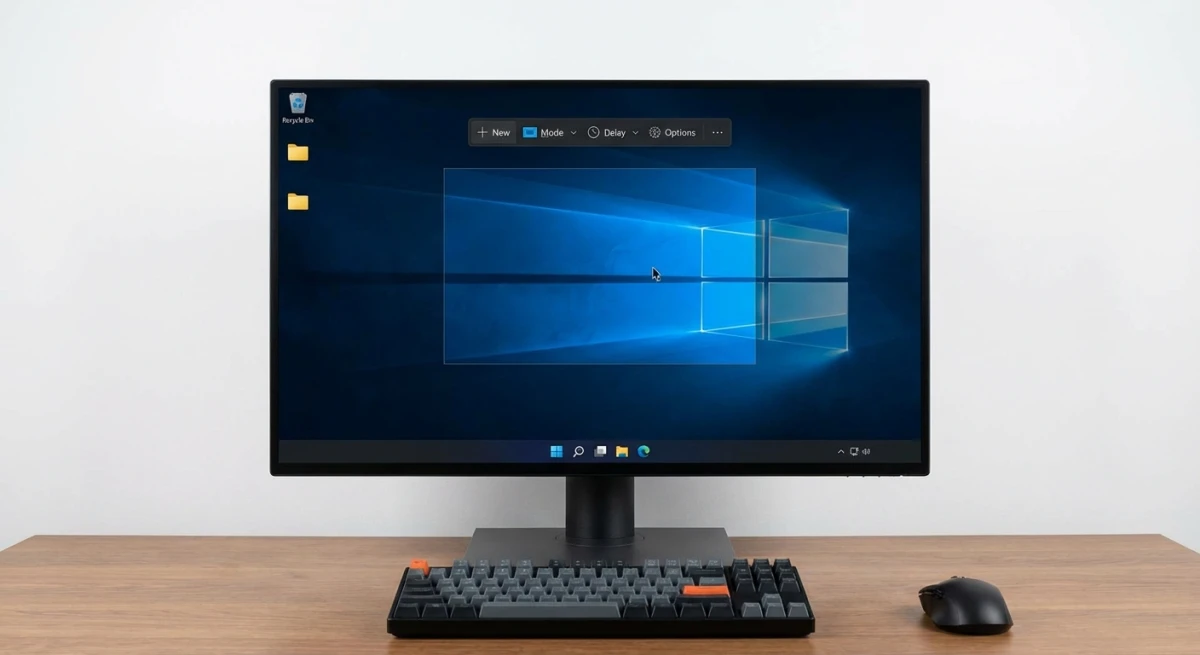
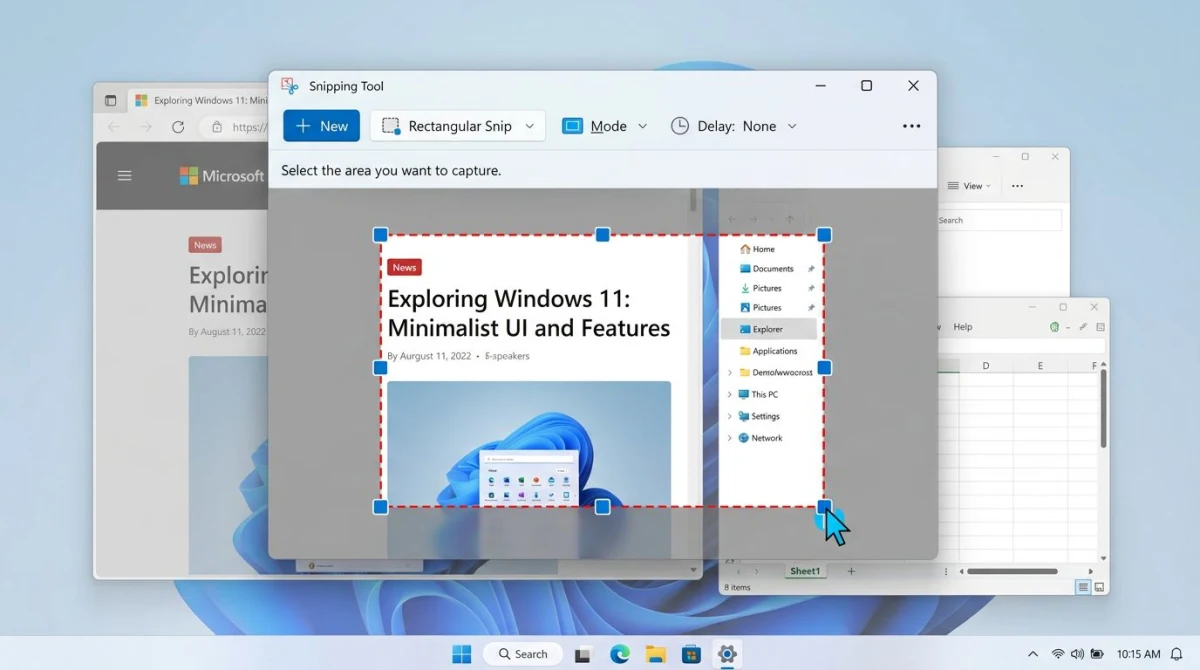
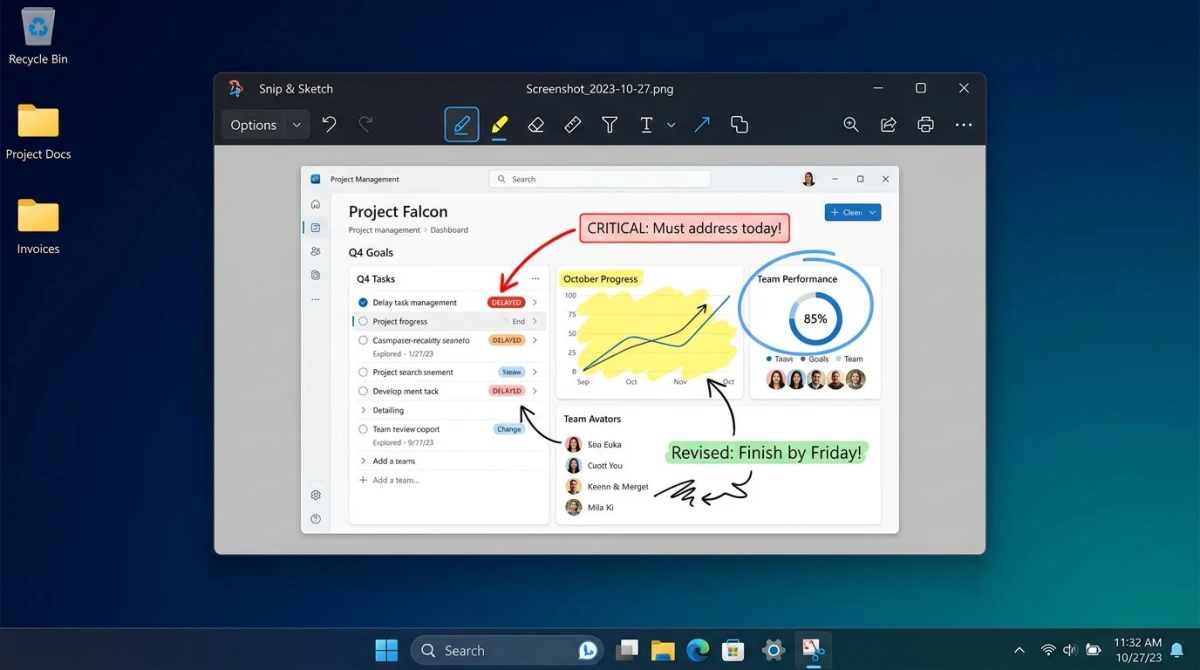
So machst du einen Screenshot einer Webseite unter Windows (2026)
Um einen Screenshot einer Webseite unter Windows zu machen, drücke Win + Shift + S für den sichtbaren Bereich oder nutze das integrierte Tool deines Browsers für die ganze Seite: Chrome DevTools, Edge Web Capture oder das Screenshot-Menü von Firefox. Du kannst auch eine Browser-Erweiterung wie GoFullPage installieren, um mit einem Klick aufzunehmen.
Einen Screenshot einer Webseite zu machen klingt einfach. Aber Windows macht es schwerer, als es sein müsste. Das integrierte Snipping Tool erfasst nur das, was auf dem Bildschirm zu sehen ist. Für einen Vollseiten-Screenshot einer Webseite unter Windows (von oben bis unten, einschließlich des scrollbaren Teils) brauchst du einen Browser-Trick oder ein Drittanbieter-Tool.
Diese Anleitung deckt sechs Wege ab, eine Webseite unter Windows 10 oder Windows 11 zu erfassen. Manche sind kostenlos und integriert. Andere brauchen eine Erweiterung. Alle funktionieren heute mit Chrome, Edge oder Firefox.
Schneller Vergleich: So machst du einen Screenshot einer Webseite unter Windows
| Methode | Funktioniert mit | Vollständige Seite? | Am besten für |
|---|---|---|---|
| Win + Shift + S | Allen Browsern | Nur sichtbarer Bereich | Schnelle Ausschnitte |
| Chrome DevTools | Chrome / Brave | Ja | Entwickler |
| Edge Web Capture | Edge | Ja | Alltagsnutzung |
| Firefox Screenshot | Firefox | Ja | Speichern mit einem Klick |
| Browser-Erweiterungen | Allen | Ja | Nicht-technische Nutzer |
| Spezialisierte Tools | Allen | Sichtbarer Bereich | Profi-Workflows |
Wähl die Methode, die zu deinem Browser und Ziel passt. Wenn du nur einen schnellen Ausschnitt von dem brauchst, was auf dem Bildschirm ist, fang mit Methode 1 an. Für eine ganze Seite spring zu Methode 2, 3 oder 4.
Methode 1: Win + Shift + S (nur sichtbarer Bereich)
Der schnellste Weg, einen Screenshot einer Webseite unter Windows zu machen, ist das integrierte Snipping Tool. Es funktioniert in jedem Browser, erfasst aber nur das, was du auf dem Bildschirm siehst.
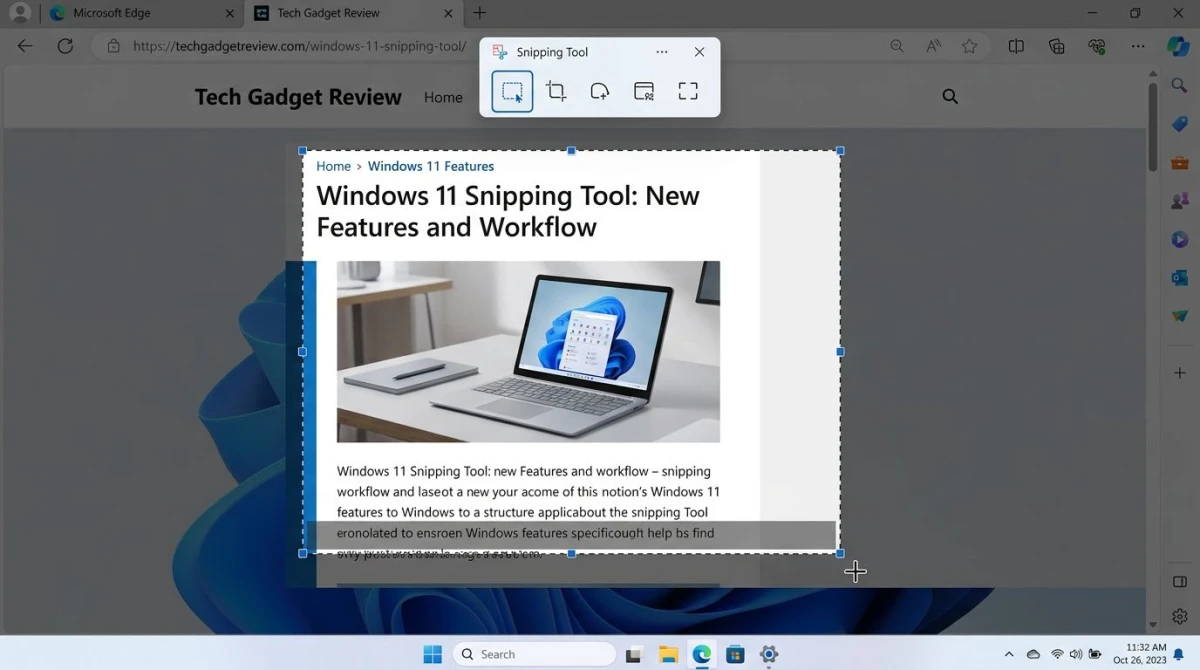
So benutzt du Win + Shift + S
- Öffne die Webseite, die du erfassen willst
- Drücke
Win + Shift + Sauf deiner Tastatur - Dein Bildschirm wird abgedunkelt und vier Snip-Optionen erscheinen oben
- Wähle Rechteck, Freiform, Fenster oder Vollbild
- Zieh, um den gewünschten Bereich auszuwählen
- Der Snip wird in deine Zwischenablage kopiert und in Bilder > Screenshots gespeichert
Das war's. Füge das Bild mit Strg + V in Slack, eine E-Mail oder ein Dokument ein. Du kannst auch die Snipping-Tool-App öffnen, um den Snip zu bearbeiten, Pfeile hinzuzufügen oder ihn zuzuschneiden.
Vorteile: Kostenlos, integriert, kein Setup.
Nachteile: Kann nicht scrollen. Wenn die Webseite länger ist als dein Bildschirm, verpasst du alles unterhalb der Falz.
Wenn die Tastenkombination nicht reagiert, schau in unsere Anleitung zu Win + Shift + S funktioniert nicht. Für weitere integrierte Tastenkombinationen schau in unseren Spickzettel für Windows-Screenshot-Tastenkombinationen.
Methode 2: Chrome DevTools (ganze Seite in Chrome)
Chrome hat einen versteckten Vollseiten-Screenshot-Befehl in seinen Entwicklertools. Keine Erweiterung nötig. Er funktioniert auf jeder Webseite und erfasst die ganze Seite in einem Bild.
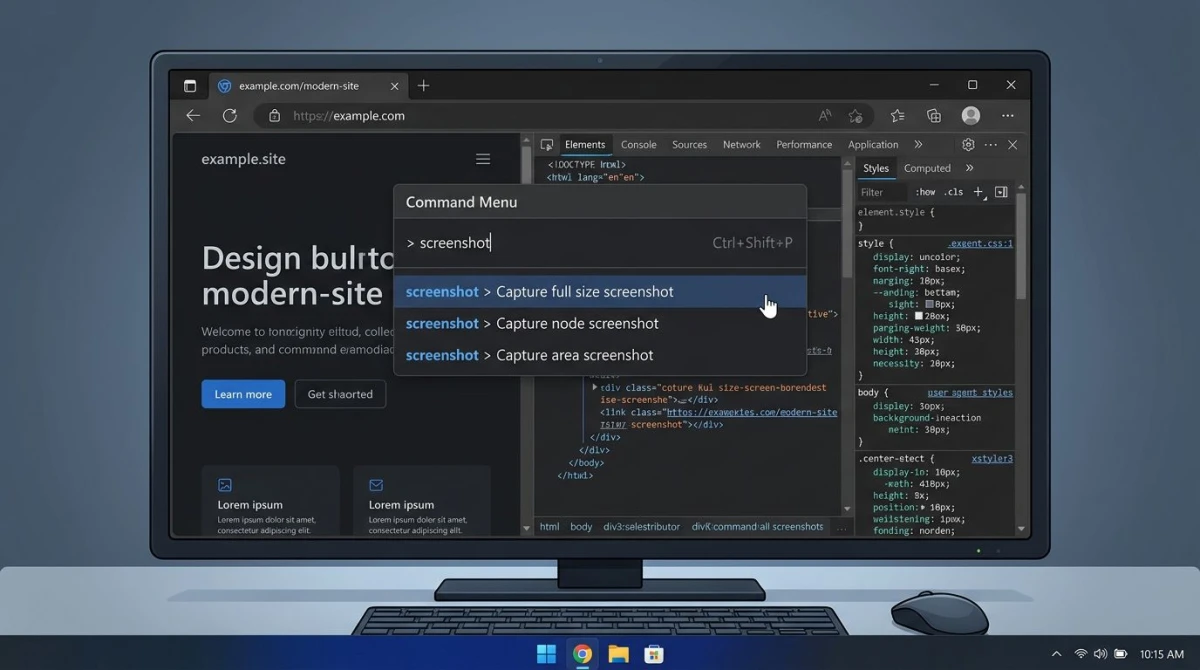
So erfasst du eine ganze Webseite in Chrome unter Windows
- Öffne die Seite, die du speichern willst, in Chrome
- Drücke
Ctrl + Shift + I, um die DevTools zu öffnen - Drücke
Ctrl + Shift + P, um das Befehlsmenü zu öffnen - Tippe screenshot in das Suchfeld
- Klicke auf Capture full size screenshot
- Chrome speichert ein PNG der ganzen Seite in deinem Downloads-Ordner
Das Bild reicht von oben bis ganz unten, selbst wenn die Seite Dutzende Scrolls zum Lesen braucht. Das funktioniert auch in Brave, Edge (mit DevTools) und den meisten Chromium-Browsern.
Profi-Tipp: Drücke zuerst Ctrl + Shift + M, um die Geräte-Symbolleiste umzuschalten. Du kannst eine eigene Breite wählen, was super ist, um eine handygroße Ansicht einer Seite zu erfassen, während du am Desktop sitzt.
Achtung: Fixierte Header und Sticky-Banner können im finalen Bild mehrfach erscheinen. Chrome hat dafür noch keine Lösung. Sehr lange Seiten erzeugen außerdem riesige Dateien. Ein 10.000 Pixel hohes PNG kann 5 MB oder mehr erreichen, also willst du das Bild vielleicht komprimieren, bevor du es teilst.
Diese Methode ist nur für Webseiten gemacht. Für ein langes App-Fenster oder ein langes PDF schau in unsere Anleitung zu scrollenden Screenshots für Windows.
Methode 3: Web Capture in Edge
Microsoft Edge hat das einfachste Vollseiten-Screenshot-Tool aller Windows-Browser. Es braucht keine DevTools und keine Erweiterung, nur eine Tastenkombination.
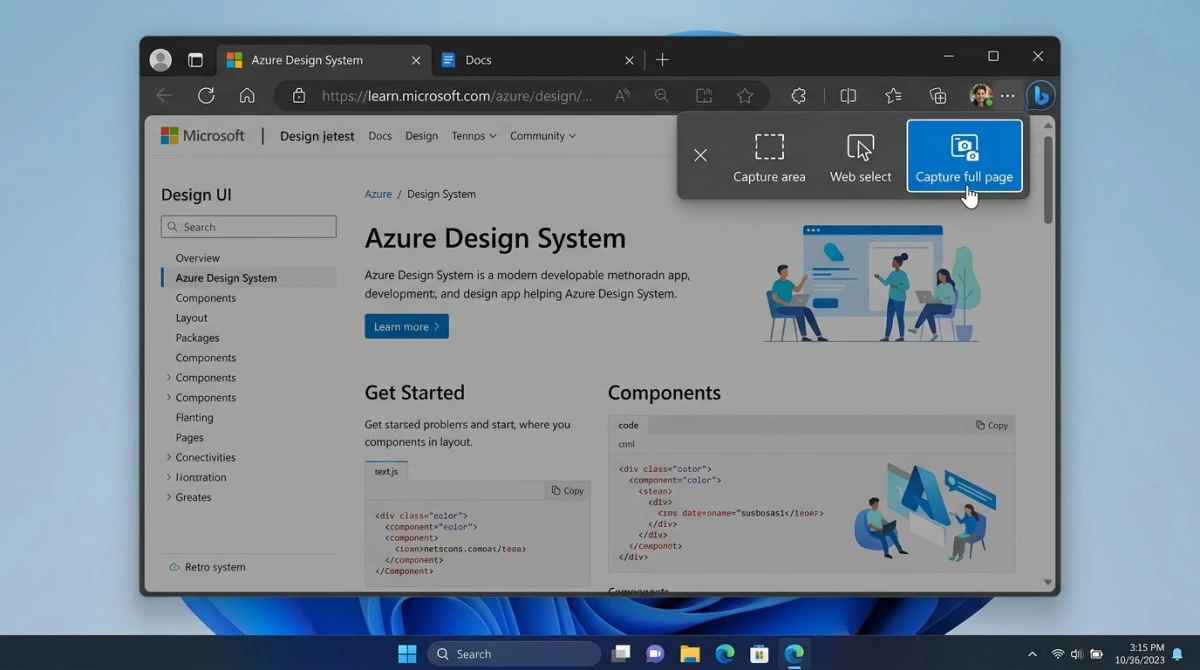
So machst du einen Screenshot einer ganzen Webseite in Edge
- Öffne die Webseite in Microsoft Edge
- Drücke
Ctrl + Shift + S, um Web Capture zu öffnen (oder klicke auf das Drei-Punkte-Menü > Screenshot) - Klicke oben im Overlay auf Capture full page
- Edge speichert die ganze Seite und öffnet sie in einem integrierten Editor
- Zeichne mit den Markup-Tools auf das Bild, wenn du willst
- Klicke auf Speichern zum Herunterladen oder Kopieren, um in eine andere App einzufügen
Edge speichert das Bild als JPEG. Du kannst auch Capture area aus dem gleichen Menü für einen schnellen Ausschnitt nur des sichtbaren Bereichs wählen.
Die Markup-Tools von Edge sind einfach: nur Stift und Textmarker. Wenn du Pfeile, Text oder Formen brauchst, willst du stattdessen einen spezialisierten Screenshot-Editor.
Für die offizielle Dokumentation siehe Microsofts Edge-Support-Hub.
Methode 4: Firefox-Screenshot-Tool
Firefox hat ein schnelles integriertes Tool für einen Vollseiten-Screenshot einer Webseite unter Windows. Es ist sogar einfacher als das von Edge.
So machst du einen Screenshot einer Webseite in Firefox
- Öffne die Seite in Firefox unter Windows
- Rechtsklick auf eine leere Stelle der Seite
- Klicke im Menü auf Screenshot aufnehmen
- Wähle Ganze Seite speichern oben rechts im Overlay
- Klicke auf Herunterladen, um es als PNG zu speichern
Das sind drei Klicks. Firefox hat auch eine Tastenkombination, wenn du sie einrichtest: Ctrl + Shift + S öffnet das Screenshot-Tool in neueren Versionen.
Du kannst auch über ein Element fahren, und Firefox hebt nur diesen Abschnitt hervor. Klicke darauf und du bekommst einen sauberen Screenshot nur dieses Blocks, egal ob Header, Karte, Formular oder einzelnes Bild. Das ist super, um einen Teil einer überladenen Seite zu erfassen.
Vorteile: Integriert, keine Konfiguration, funktioniert auf jeder Seite.
Nachteile: Speichert nur als PNG. Wenn du JPG brauchst, kannst du in wenigen Klicks PNG in JPG konvertieren.

Genug von langweiligen Screenshots? Probier ScreenSnap Pro.
Schöne Hintergründe, professionelle Anmerkungen, GIF-Aufnahme und sofortiges Teilen in der Cloud, alles in einer App. Einmal 39 $ zahlen, für immer besitzen.
Preis und Funktionen ansehenMethode 5: Browser-Erweiterungen (GoFullPage, Awesome Screenshot)
Wenn du oft den Browser wechselst oder eine Ein-Klick-Aufnahme in Chrome willst, ist eine Erweiterung der einfachste Weg. Zwei stechen heraus.
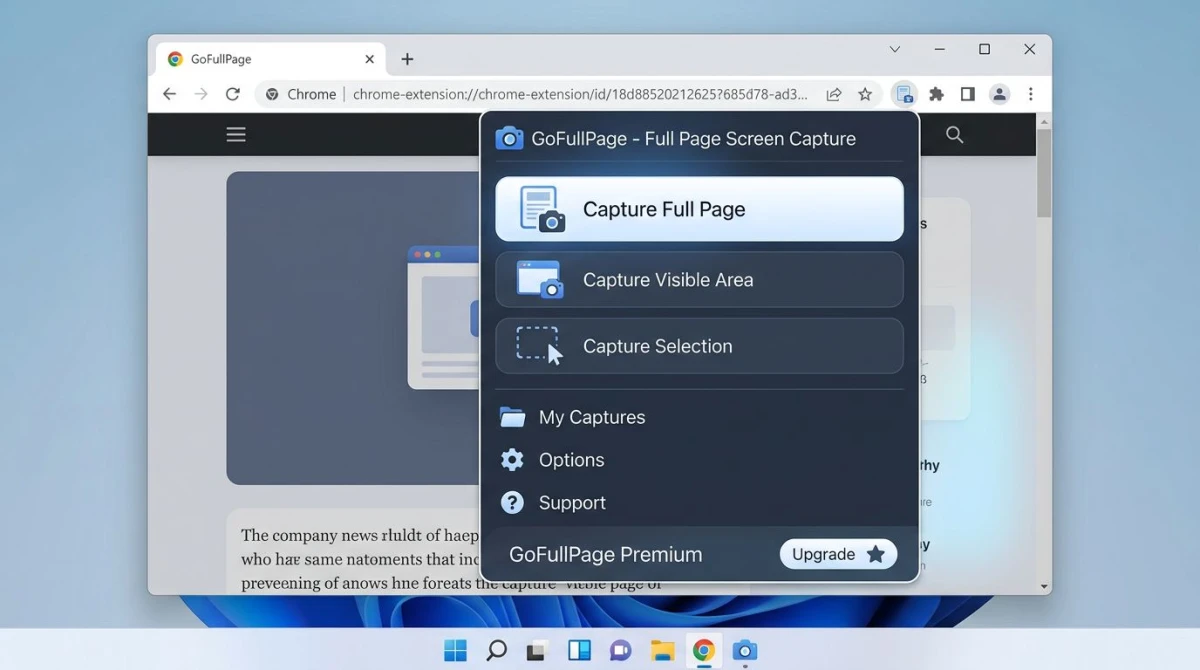
GoFullPage
GoFullPage ist die beliebteste Vollseiten-Screenshot-Erweiterung für Chrome. Sie ist kostenlos und hat über 10 Millionen Nutzer.
- Installiere GoFullPage (Full Page Screen Capture) aus dem Chrome Web Store
- Pinne das Symbol an deine Symbolleiste
- Klicke auf das Kamerasymbol auf jeder Seite
- Schau zu, wie die Erweiterung die Seite scrollt und in ein Bild zusammensetzt
- Speichere als PNG, JPEG oder PDF
Es funktioniert auf fast jeder Seite. Manche Single-Page-Apps (wie Gmail oder Twitter) machen nicht mit, denn die nutzen virtuelles Scrolling und umgehen den Stitching-Trick.
Awesome Screenshot
Awesome Screenshot ist eine schwerere Option, die auch kurze Videos aufnimmt. Es funktioniert in Chrome, Firefox und Edge.
- Vollseiten- oder sichtbarer-Bereich-Aufnahme
- Integrierter Editor mit Pfeilen, Text und Unschärfe
- Cloud-Upload mit teilbarem Link
- Die kostenlose Stufe reicht für die meisten Nutzer
Beide Erweiterungen sind gute Wahlen. Nutze GoFullPage für reine Screenshots. Nutze Awesome Screenshot, wenn du auch annotieren oder aufzeichnen willst.
Methode 6: Spezialisierte Tools (ScreenSnap Pro, ShareX)
Browser-Tools sind super für Webseiten. Aber wenn du irgendetwas auf deinem Windows-PC erfassen willst und nicht nur Web-Inhalte, ist eine spezialisierte App schneller.
ScreenSnap Pro (einfach und poliert)
ScreenSnap Pro ist eine Screenshot- und GIF-Aufnahme-App für Windows und Mac. Sie deckt schnelle Snips, Bereichserfassung und Fenstererfassung mit einem sauberen Overlay ab.
- Sofortige Bereichs-, Fenster- oder Vollbildaufnahme
- 15 Annotationswerkzeuge: Pfeile, Text, Unschärfe, Textmarker, Zähler
- 500+ Verlaufshintergründe für polierte, social-fertige Aufnahmen
- Cloud-Upload mit teilbarem Ein-Klick-Link
- Keine Wasserzeichen, kein Abo, nur 39 $ einmalig
Ehrliche Anmerkung: ScreenSnap Pro kann noch keine scrollenden Screenshots. Für eine ganze Webseite bleib bei einer Browser-Methode oben. Für jede andere Aufnahme unter Windows (Chat-Fenster, Apps, Dashboards) ist ScreenSnap Pro schneller als das Snipping Tool.
ShareX (kostenlos und mächtig)
ShareX ist kostenlos, Open Source und nur für Windows. Power-User lieben es aus gutem Grund: Es kann fast alles.
- Bereichs-, Fenster-, Vollbild- und (mit Extra-Setup) scrollende Aufnahme
- Dutzende Aktionen nach der Aufnahme: Hochladen, Annotieren, OCR, Größe ändern
- Tastenkombinationen für jede Aktion
- Cloud-Upload zu vielen Diensten
Der Haken ist die Lernkurve. ShareX hat Hunderte von Einstellungen. Wenn du ein Tool ohne Aufwand willst, lass die Finger davon. Wenn du gerne tüftelst, ist es die beste kostenlose Option unter Windows. Für eine vollständige Anleitung lies unseren ShareX-Test.
So erfasst du die ganze scrollende Webseite unter Windows
Hier kommt die schlechte Nachricht: Windows hat kein systemweites Tool für scrollende Screenshots. Kein Snipping-Tool-Update. Kein PowerToys-Add-on. Keine Tastenkombination. Das ist seit Jahren ein Nutzerwunsch, aber Microsoft hat es nicht hinzugefügt.
Wie bekommst du also eine vollständige scrollende Aufnahme einer Webseite unter Windows 11?
In einem Browser: Nutze Chrome DevTools (Methode 2), Edge Web Capture (Methode 3) oder Firefox' Screenshot-Tool (Methode 4). Alle drei erfassen die ganze scrollende Seite nativ.
Außerhalb eines Browsers: Für ein langes Chat-Fenster, ein langes PDF im Adobe Reader oder eine lange Excel-Tabelle brauchst du ein Tool wie PicPick, ShareX oder Snagit. Diese Apps scrollen das Fenster für dich und setzen die Frames zu einem Bild zusammen. Schau in unsere komplette Anleitung zu scrollenden Screenshots für Windows.
Für eine allgemeine Anleitung zu langen Webseiten-Aufnahmen führt unser Artikel Vollseiten-Screenshot unter Windows jeden Browser detaillierter durch.
Aufnehmen mit URL- und Zeitstempel-Wasserzeichen
Wenn du eine Webseite als Beweis speicherst (für rechtliche Notizen, Recherche oder QA-Bug-Reports), reichen rohe Screenshots nicht. Du brauchst die URL und das Datum auf dem Bild.
Ein paar Optionen:
Firefox' Als PDF drucken: Drücke Ctrl + P und wähle Als PDF speichern als Ziel. Firefox druckt URL, Datum und Seitentitel standardmäßig in die Fußzeile. Das PDF dient als zeitgestempelter Beweis und du kannst das PDF in ein Bild konvertieren, wenn du ein PNG willst.
Chrome Als PDF drucken: Gleiche Tastenkombination (Ctrl + P), dann wähle Als PDF speichern. Klicke auf Weitere Einstellungen und aktiviere Kopf- und Fußzeilen. Chrome fügt URL, Titel und Datum automatisch hinzu.
GoFullPage PDF-Export: Die Erweiterung kann direkt als PDF speichern, mit Seitenkopfzeilen, die die URL enthalten.
Manuelle Annotation: Wenn du ScreenSnap Pro oder ShareX nutzt, füge nach der Aufnahme ein Textfeld mit URL und Datum auf das Bild. Es ist schnell und gibt dir volle Kontrolle.
Für rechtssicheren Beweis kombiniere eine dieser Methoden mit einem Zeitstempeldienst oder einer E-Mail an dich selbst, damit die Aufnahme dokumentiert ist.
Häufig gestellte Fragen
Wie mache ich einen Vollseiten-Screenshot unter Windows 11?
Nutze das integrierte Tool deines Browsers. In Chrome drücke Ctrl + Shift + I > Ctrl + Shift + P > tippe screenshot > Capture full size screenshot. In Edge drücke Ctrl + Shift + S > Capture full page. In Firefox rechtsklicke auf die Seite und wähle Screenshot aufnehmen > Ganze Seite speichern. Windows hat kein Vollseiten-Screenshot-Tool auf Systemebene, also ist der Browser der schnellste Weg.
Warum kann ich unter Windows keinen scrollenden Screenshot machen wie unter Android?
Microsoft hat keine scrollende Aufnahme in Windows eingebaut. Android und iOS haben das vor Jahren hinzugefügt, aber das Windows Snipping Tool und Win + Shift + S erfassen nur den sichtbaren Bildschirm. Für scrollende Webseiten nutze ein Browser-Tool. Für andere scrollende Fenster nutze eine Drittanbieter-App wie ShareX oder PicPick.
Was ist das beste kostenlose Webseiten-Screenshot-Tool für Windows?
Für Webseiten ist dein Browser bereits das beste kostenlose Tool. Chrome DevTools, Edge Web Capture und Firefox' integriertes Screenshot-Tool sind alle kostenlos und kommen mit ganzen Seiten zurecht. Wenn du eine Ein-Klick-Option willst, ist die GoFullPage-Erweiterung kostenlos und funktioniert in Chrome.
Kann ich unter Windows einen Screenshot einer Webseite machen, ohne etwas zu installieren?
Ja. Drücke Win + Shift + S für eine Aufnahme des sichtbaren Bereichs. Für eine ganze Seite nutze Chrome DevTools (Ctrl + Shift + P > screenshot), Edge Web Capture (Ctrl + Shift + S) oder Firefox' integrierte Screenshot-Option. Alle drei sind kostenlos und brauchen keine Installation.
Wie erfasse ich eine Webseite mit sichtbarer URL?
Nutze die Als PDF drucken-Option deines Browsers (Ctrl + P > Als PDF speichern). Chrome und Firefox drucken beide URL, Seitentitel und Datum in Kopf- oder Fußzeile. Du kannst das PDF dann in ein PNG oder JPG umwandeln, wenn du eine Bilddatei brauchst.
Fazit
Windows macht das Erfassen von Webseiten schwerer als nötig, aber die Lösung ist einfach: Dein Browser hat das Tool schon. Chrome, Edge und Firefox machen alle Vollseiten-Screenshots in wenigen Klicks. Nutze Win + Shift + S für schnelle sichtbare Ausschnitte. Nutze eine spezialisierte App wie ScreenSnap Pro, wenn du eine saubere, annotierte Aufnahme von allem anderen auf deinem Bildschirm brauchst. Bei 39 $ einmalig, mit 15 Annotationswerkzeugen und 500+ Hintergründen, ist es ein einfaches Upgrade gegenüber dem integrierten Snipping Tool.
Wähl eine Methode, probier sie auf der nächsten Seite aus, die du speichern willst, und du wirst nie zur alten Scrollen-und-Einfügen-Routine zurückkehren.

Morgan
Indie DeveloperIndie developer, founder of ScreenSnap Pro. A decade of shipping consumer Mac apps and developer tools. Read full bio
@m_0_r_g_a_n_