ShareX Review 2026: Vollständiger Leitfaden
Dieses ShareX Review behandelt alles, was du wissen musst, bevor du es 2026 herunterlädst. ShareX ist ein kostenloses Open-Source-Tool für Screenshots und Bildschirmaufnahmen unter Windows. Es bietet mehr Funktionen als die meisten kostenpflichtigen Apps. Der Haken: eine steile Lernkurve und eine angestaubte Oberfläche.
Wir nutzen ShareX seit Jahren. Wir haben es auch im direkten Vergleich mit neueren Tools getestet. Dieser Leitfaden zeigt, was funktioniert, was nicht und für wen es sich eignet. Kurz gefasst: ShareX ist großartig, wenn du gern an Einstellungen schraubst. Es kann sich nach zu viel anfühlen, wenn du einfach nur erfassen und teilen willst.
Was ist ShareX?
ShareX ist eine kostenlose App für Screenshots und Bildschirmaufnahmen unter Windows. Es gibt sie seit 2007. Die aktuelle Version basiert auf .NET und wird aktiv auf GitHub gepflegt. Der offizielle Download liegt auf getsharex.com.
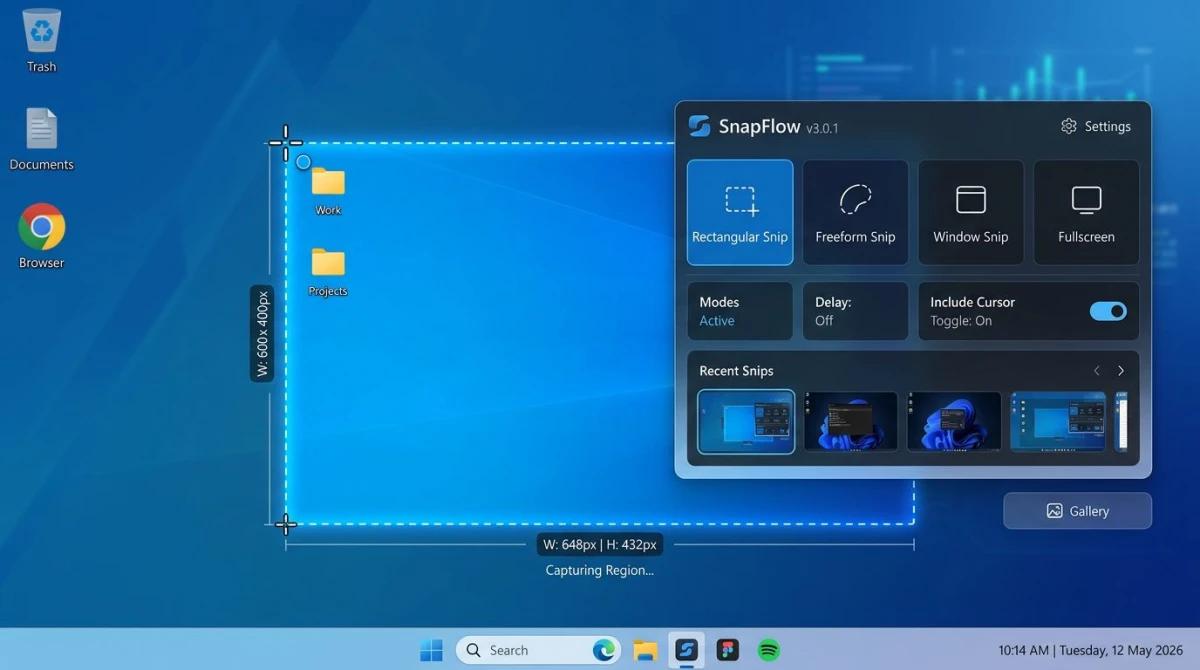
Die App kann viel. Du bekommst Bereichsaufnahme, Fensteraufnahme, Vollbild und scrollende Aufnahme. Du bekommst Video- und GIF-Aufnahme. Du bekommst einen Bildeditor, OCR, einen Farbwähler und über 70 Upload-Ziele. Alles für null Euro. Keine Werbung. Kein Wasserzeichen. Kein Konto nötig.
ShareX läuft nur auf Windows 7 bis Windows 11. Es gibt keine Mac-Version und keine Linux-Version. Wenn du auf einem Mac bist, schau stattdessen in unseren Leitfaden zu ShareX-Alternativen für Mac.
Das kurze Fazit: ShareX ist das mächtigste kostenlose Screenshot-Tool unter Windows. Die Schwachstelle ist die Oberfläche. Power-User lieben es. Neue Nutzer fühlen sich oft verloren.
So richtest du ShareX unter Windows ein
Die Installation ist einfach. ShareX vertraut zu machen, dauert etwas länger. Hier ist der Weg, den wir empfehlen.
Schritt 1: Herunterladen und installieren
Gehe auf getsharex.com und lade den Installer. Es gibt auch eine portable Version. Portable heißt: keine Installation nötig. Praktisch für Firmen-PCs mit Sperren. Der Download ist klein, unter 10 MB.
Starte den Installer und folge den Anweisungen. Es dauert etwa 30 Sekunden.
Schritt 2: Tastenkürzel einrichten
Tastenkürzel sind das Herz von ShareX. Die App fühlt sich langsam an, wenn du das Hauptfenster für jede Aufnahme nutzt. Tastenkürzel verändern das Erlebnis komplett.
Öffne die Hotkey-Einstellungen im linken Menü. Du siehst Standardwerte wie Print Screen für Vollbild und Ctrl+Print Screen für Bereich. Ändere sie nach deinem Geschmack. Beliebte Wahlen sind Ctrl+Shift+1 für Bereich und Ctrl+Shift+2 für Fenster.
Schritt 3: Aufgabe nach der Aufnahme festlegen
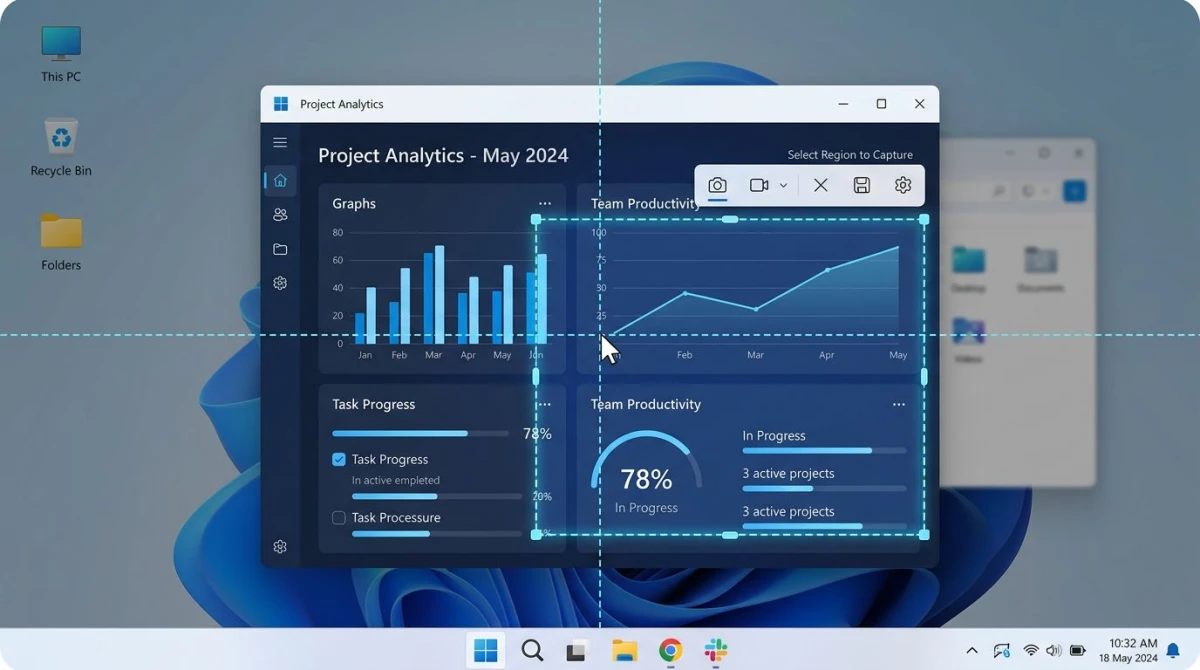
Allein dieser Schritt spart Stunden. Geh zu Aufgaben nach der Aufnahme und wähle, was nach einem Foto passieren soll. Bildeditor öffnen. In Zwischenablage kopieren. Auf Festplatte speichern. Auf einen Host hochladen. Du kannst mehrere gleichzeitig wählen.
Unser Standard-Ablauf: auf Festplatte speichern, in Zwischenablage kopieren und im Editor zeigen. So ist die Datei gesichert und sofort einfügebereit.
Schritt 4: Bildordner festlegen
Standardmäßig speichert ShareX in Documents\ShareX\Screenshots. Ändere das in Anwendungseinstellungen → Pfade. Ein Ordner wie C:\Users\You\Pictures\Screenshots ist leichter zu finden. Du kannst auch einen Cloud-Ordner wie OneDrive oder Dropbox für automatisches Backup nutzen.
Neugierig, wo Windows selbst Screenshots speichert? Schau dir unseren Leitfaden Wo Screenshots unter Windows landen an.
ShareX Funktionen im Detail
ShareX bietet mehr Funktionen als jeder kostenpflichtige Konkurrent, den wir getestet haben. Hier ein Rundgang durch die wichtigsten.
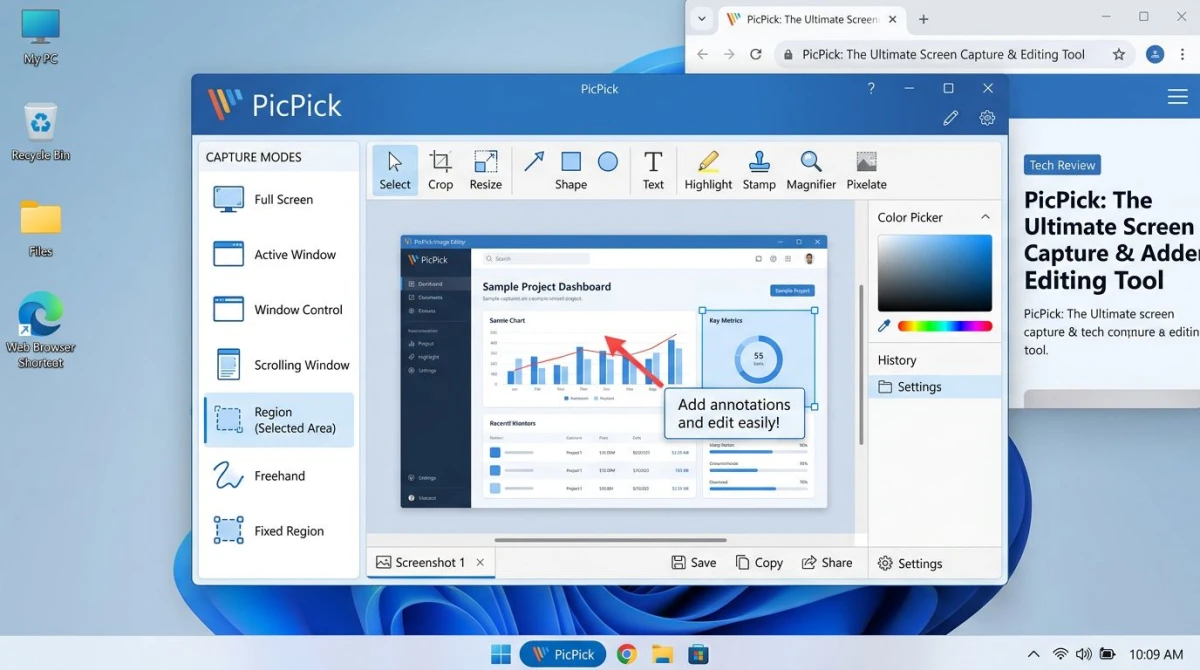
Aufnahmemodi
ShareX bietet sieben Aufnahmemodi. Sie decken jedes Szenario ab, das uns einfällt.
- Vollbild: Erfasst alle Monitore oder nur den aktiven.
- Fenster: Erfasst ein Fenster, sauber bis zu den Rändern zugeschnitten.
- Monitor: Wählt einen bestimmten Bildschirm bei Multi-Monitor-Setups.
- Bereich: Eine Klick-und-Zieh-Box mit pixelgenauen Kanten.
- Bereich (Freihand): Zeichne eine beliebige Form, ideal für ungewöhnliche Bereiche.
- Scrollende Aufnahme: Erfasst eine ganze Webseite oder ein langes Dokument.
- Auto-Aufnahme: Macht Aufnahmen in festen Intervallen, nützlich für Tutorials.
Die scrollende Aufnahme ist eine seltene Funktion. Die meisten kostenlosen Tools verzichten darauf. ShareX macht das gut, kann aber bei komplexen modernen Seiten stolpern. Brauchst du eine zuverlässige Option? Schau in unseren Leitfaden zu scrollenden Screenshots unter Windows.
Bildschirmaufnahme und GIF
ShareX nimmt deinen Bildschirm als MP4-Video oder animiertes GIF auf. Es nutzt FFmpeg im Hintergrund. Das bedeutet solide Qualität und viele Ausgabeoptionen. Codec, Bitrate, Bildrate und Audioquelle sind alle einstellbar.
Der GIF-Export ist praktisch für schnelle Demos. Nimm ein paar Sekunden auf. Wirf das GIF in Slack oder einen Bug-Report. Kein Videoplayer nötig.
Ein Stolperstein: Aufnahme-Einstellungen sind tief im FFmpeg-Optionsbereich versteckt. Erstnutzer landen oft bei riesigen Dateien. Wenn du einfach nur flüssige GIFs und Videos willst, führt unser Leitfaden zur GIF-Bildschirmaufnahme unter Windows durch einfachere Methoden.
Anmerkungen und Bildbearbeitung
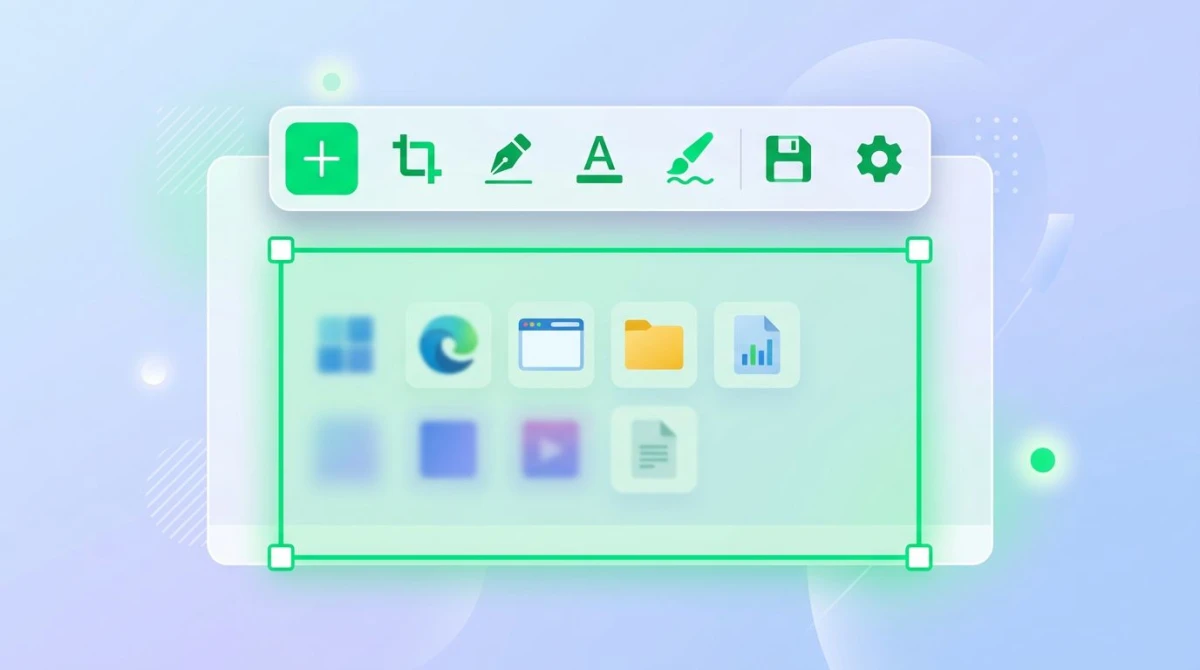
Der eingebaute Editor heißt Greenshot Image Editor. Moment, Greenshot ist doch eine eigene App? Ja, und ShareX lizenziert dessen Editor. Es ist ein fähiges Werkzeug. Du bekommst Pfeile, Formen, Text, Weichzeichner, Pixelung, Sprechblasen und einen nummerierten Schrittzähler.
Der Editor öffnet sich in einem eigenen Fenster. Er fühlt sich älter an als moderne Tools. Aber er erledigt die Aufgabe. Die meisten Nutzer brauchen nie ein eigenes Bildwerkzeug. Für einen tieferen Vergleich des Editors siehe unseren Beitrag Screenshots unter Windows bearbeiten.
Upload-Ziele (über 70 Dienste)
ShareX kann auf über 70 Dienste hochladen. Imgur, Dropbox, Google Drive, Amazon S3, FTP, eigene Server und was du sonst willst. Die App holt einen teilbaren Link und legt ihn in deine Zwischenablage.
Die Einrichtung ist Arbeit. Jeder Dienst braucht einen eigenen Login oder API-Key. Einmal eingerichtet, bekommst du eine Ein-Klick-Pipeline: Aufnahme, Upload, Link teilen. Keine E-Mail-Anhänge. Kein Drag-and-drop in Chat-Apps.
Automatisierung und Workflows
Hier glänzt ShareX. Jede Aufnahme kann eine Aktionskette auslösen. Bild mit Wasserzeichen versehen. Nach Datum umbenennen. Zu einem Host hochladen. Link kopieren. Sound abspielen. In eine Datei loggen.
Fortgeschrittene Nutzer schreiben eigene Upload-Skripte. Eine Grafikdesignerin in unserem Team nutzt ShareX, um automatisch jeden Screenshot mit dem Logo eines Kunden zu versehen. Die Einrichtung dauerte eine Stunde. Sie hat seitdem hunderte gespart.
Ist ShareX sicher?
Ja. ShareX ist sicher in der Nutzung. Hier die kurze und die lange Antwort.
Kurze Antwort: ShareX ist Open Source. Der Code liegt auf GitHub. Jeder kann ihn lesen, prüfen oder forken. Es gibt keine versteckte Telemetrie. Keine Werbung. Kein erzwungenes Konto. Millionen Menschen nutzen es seit 2007 ohne größere Probleme.
Lange Antwort: Hol dir den Installer immer von der offiziellen ShareX-Seite oder dem Microsoft Store. Drittanbieter-Download-Seiten bündeln seriöse Apps manchmal mit Adware. Das ist eine allgemeine Windows-Regel, kein ShareX-Mangel.
Wenn du in einer Firma arbeitest, frag erst die IT. Manche Firmen blockieren jede App, die zu externen Diensten hochladen kann. ShareX qualifiziert sich dafür. Die meisten IT-Teams genehmigen es oder schlagen ein verwaltetes Setup vor.
ShareX-Einschränkungen, die du kennen solltest
Kein Tool ist perfekt. ShareX hat echte Schwachstellen. Wir würden dir einen Bärendienst erweisen, sie zu überspringen.
Die Lernkurve ist steil
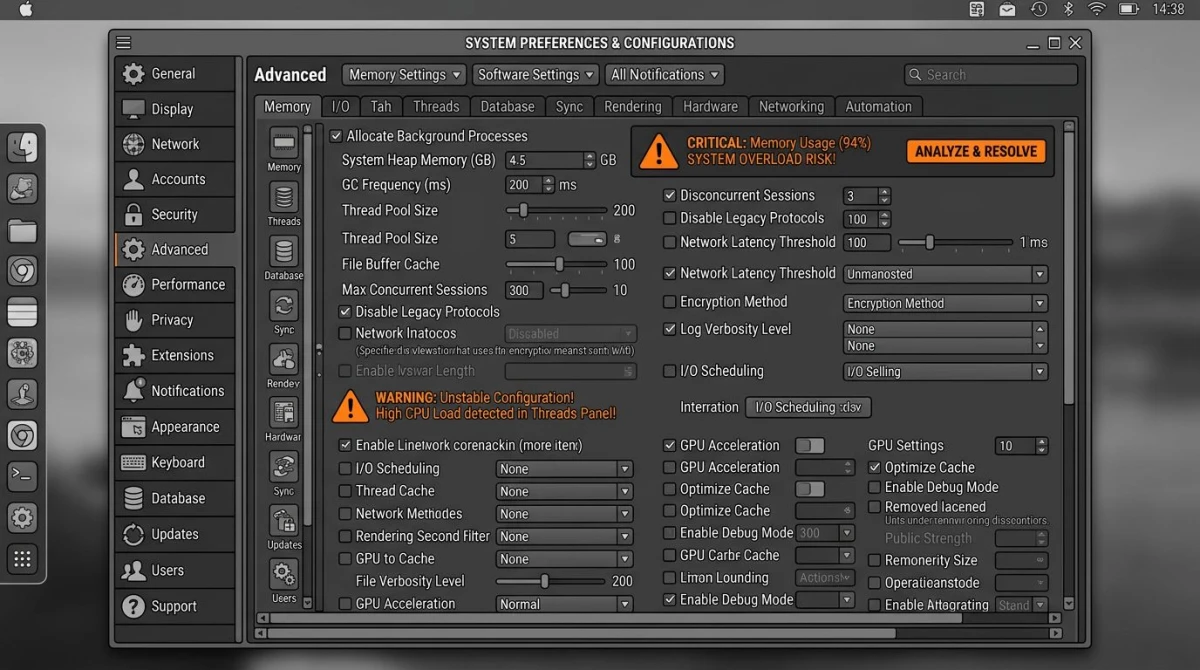
Erstnutzer fühlen sich oft verloren. Das Hauptfenster zeigt Dutzende Einstellungen, Tabs und Optionen. Kein geführtes Setup. Kein "Erste Schritte"-Assistent. Du sollst die Doku lesen oder ein Tutorial-Video schauen. Viele steigen innerhalb von Minuten wieder aus.
Wenn du Tüfteln liebst, ist das der Himmel. Wenn du nur einen Screenshot machen und teilen willst, kann es sich nach zu viel anfühlen.
Die Oberfläche wirkt veraltet
ShareX sieht aus wie eine Windows-XP-App, die nie modernisiert wurde. Graue Panels, winzige Schrift, überfüllte Tabs. Funktion vor Form, ganz klar. Neuere Tools wie ScreenSnap Pro oder CleanShot X wirken frisch. ShareX nicht.
Für die meisten Nutzer ist das kein K.-o.-Kriterium. Aber wenn dir Design wichtig ist, fällt es dir bei jedem Öffnen der App auf.
Scrollende Aufnahme kann scheitern
ShareX kann lange Seiten erfassen. Aber moderne Webseiten mit Lazy Loading, fixen Headern oder ausgefallenen Scroll-Effekten brechen sie oft. Du bekommst doppelte Abschnitte, fehlende Teile oder ein zerrissenes Ergebnis.
Für zuverlässige scrollende Aufnahmen funktioniert eine Browser-Erweiterung oder ein dediziertes Tool besser. Unser Leitfaden zu scrollenden Screenshots unter Windows deckt Optionen ab, die selten scheitern.
Nur Windows
Kein Mac-Build. Kein Linux-Build. Keine Web-Version. Wenn dein Workflow zwischen Geräten wechselt, ist das ein hartes Limit. Du brauchst ein plattformübergreifendes Tool für konsistente Gewohnheiten.
Kein offizieller Support
ShareX hat keinen kostenpflichtigen Support. Keinen Live-Chat. Kein E-Mail-Ticket. Wenn du auf einen Bug stößt, postest du auf GitHub oder im Community-Forum und wartest. Die Entwickler sind hilfsbereit, aber es ist Freiwilligenarbeit. Dringende Probleme bei der Arbeit können ein Problem werden.

Genug von langweiligen Screenshots? Probier ScreenSnap Pro.
Schöne Hintergründe, professionelle Anmerkungen, GIF-Aufnahme und sofortiges Teilen in der Cloud, alles in einer App. Einmal 34 $ zahlen, für immer besitzen.
Preis und Funktionen ansehenWer sollte ShareX nutzen?
ShareX ist eine großartige Wahl für bestimmte Nutzer. Für andere ist es die falsche Wahl. Hier unsere ehrliche Einschätzung.
Nutze ShareX, wenn du:
- Ein Power-User bist, der eigene Tastenkürzel und Workflows liebt
- Ein Entwickler bist, der Skripting, FTP-Upload oder eigene Server will
- Ein Sysadmin oder IT-Profi bist, der Server-Dashboards erfasst
- Ein Windows-Nutzer mit kleinem Budget bist
- Wert auf Open-Source-Tools und Datenkontrolle legst
Lass ShareX, wenn du:
- Anfänger bist, der das einfachste Aufnahme-Tool will
- Mac- oder Linux-Nutzer bist (es läuft nicht)
- Designer bist, der eine polierte, moderne Oberfläche will
- Offiziellen Support für die Arbeit brauchst
- Einfach nur schnell einen Screenshot teilen willst
Wenn du die Power ohne das überladene Setup willst, gibt es einfachere Wege.
Alternativen, die einen Blick wert sind
ShareX ist nicht das einzige Spiel in der Stadt. Drei Optionen sind einen Blick wert, bevor du dich festlegst.
ScreenSnap Pro (34 $ Einmalzahlung)
ScreenSnap Pro ist unsere Wahl für Nutzer, die ShareX-Power mit moderner, sauberer Oberfläche wollen. Es läuft auf Windows und Mac, du behältst also ein Tool über Geräte hinweg. Das Funktionsangebot deckt das Meiste ab, was ShareX kann. Bereichs-, Fenster- und Vollbildaufnahme. Videoaufnahme. Direkte GIF-Aufnahme. Webcam und System-Audio. 15 Anmerkungswerkzeuge. OCR-Texterkennung. Sofortiger Cloud-Upload mit teilbaren Links.
Was ScreenSnap Pro hinzufügt: über 500 Verlaufshintergründe für polierte Visuals und eine freundliche Oberfläche, die sofort funktioniert. Keine Stunden mit FFmpeg-Tweaks. Kein Doku-Lesen für Tastenkürzel.
Der Preis: 34 $ Einmalzahlung. Kein Abo. Lizenz für zwei Computer, Mac oder Windows. Eine 30-Tage-Geld-zurück-Garantie ist enthalten. Für einen breiteren Blick auf Windows-Tools siehe unsere Übersicht zu den besten Screenshot-Tools für Windows.
Snagit (39 $ pro Jahr)
Snagit ist der langjährige Marktführer bei kostenpflichtigen Screenshot-Tools. Es hat eine flüssige Oberfläche, gute Doku und echten Profi-Support. Funktionen umfassen Vorlagen, Stempel und ein cleveres Verschiebe-Werkzeug, mit dem du Teile eines Screenshots umsortieren kannst.
Auf Dauer kostet es mehr. Seit Snagit 2025 gibt es Snagit nur noch im Abo, für 39 $ pro Nutzer und Jahr für Einzelpersonen, neue Versionen inklusive. Für Teams, die offiziellen Support und polierte Ergebnisse brauchen, ist Snagit eine starke Wahl.
Greenshot (kostenlos, Open Source)
Greenshot ist die klassische, schlanke Option. Auch kostenlos und Open Source. Die Oberfläche ist einfacher als die von ShareX. Das Funktionsset ist ebenfalls kleiner. Standardmäßig kein Video, kein GIF, kein Cloud-Upload. Nur Screenshots und ein sauberer Editor.
Greenshot ist großartig für Nutzer, die einfache Aufnahme mit niedriger Lernkurve wollen. Wenn du mehr Power brauchst, schlagen ShareX oder ScreenSnap Pro es.
ShareX vs ScreenSnap Pro im Überblick
| Funktion | ShareX | ScreenSnap Pro |
|---|---|---|
| Preis | Kostenlos | 34 $ Einmalzahlung |
| Plattformen | Nur Windows | Mac + Windows |
| Screenshot-Aufnahme | Ja (7 Modi) | Ja (3 Modi) |
| Bildschirmaufnahme | Ja | Ja |
| GIF-Aufnahme | Ja | Ja (eingebaut) |
| OCR | Ja | Ja |
| Anmerkungswerkzeuge | Ja (über Greenshot) | 15 integriert |
| Verlaufshintergründe | Nein | Über 150 |
| Cloud-Upload | Über 70 Dienste | Eingebaut, Ein-Klick |
| Lernkurve | Steil | Einfach |
| Moderne Oberfläche | Nein | Ja |
| Offizieller Support | Nein | Ja |
Fazit: Lohnt sich ShareX 2026?
Ja, mit Einschränkung. ShareX ist immer noch das beste kostenlose Screenshot-Tool unter Windows. Nichts kommt an die Funktionsfülle zu null Euro heran. Für Power-User, die jeden Schritt anpassen wollen, ist es ein Traum. Für Windows-Workflows mit kleinem Budget kaum zu schlagen.
Die Einschränkung: Wenn du nur ein Tool willst, das sofort funktioniert, kann sich ShareX nach Arbeit anfühlen. Setup, Oberfläche und Lernkurve summieren sich alle. Viele Nutzer geben auf, bevor sie das Gute freischalten.
Wenn das nach dir klingt, kann ein kostenpflichtiges Tool wie ScreenSnap Pro Stunden sparen. Die einmalige Gebühr von 34 $ bringt dir die gleiche Kernkraft, eine saubere Oberfläche und Funktionen, die ShareX überspringt. Du bekommst auch sofort Mac-Unterstützung, falls du das Gerät wechselst. Für Tools jenseits von ShareX lohnen sich unsere Leitfäden zu Bildschirmaufnahme unter Windows und Snipping-Tool-Alternativen.
Häufig gestellte Fragen
Ist ShareX wirklich kostenlos?
Ja. ShareX ist kostenlos und Open Source. Es gibt keine Bezahlstufe, keine Werbung, keine Wasserzeichen und kein erzwungenes Konto. Spenden unterstützen die Entwickler, sind aber freiwillig. Die offizielle ShareX-Seite ist die einzige Quelle, von der du es herunterladen solltest.
Ist ShareX sicher in der Nutzung?
Ja. ShareX ist Open Source und wird aktiv auf GitHub gepflegt. Es gibt keine versteckte Telemetrie und keine Malware. Lade es immer von der offiziellen Seite oder dem Microsoft Store, um gebündelte Adware von Drittanbieter-Seiten zu vermeiden.
Wie nutze ich ShareX für scrollende Aufnahmen?
Drücke Ctrl+Shift+Print Screen oder wähle "Scrolling capture" im Hauptmenü. Zieh eine Box über den zu erfassenden Bereich. ShareX scrollt und fügt die Aufnahmen zusammen. Funktioniert am besten auf einfachen Webseiten. Moderne Seiten mit Lazy Loading können Fehler verursachen.
Hat ShareX OCR?
Ja. ShareX enthält OCR-Texterkennung. Mach einen Screenshot, wähle "OCR" aus den Aufgaben nach der Aufnahme und das Tool zieht Text aus dem Bild. Es nutzt das eingebaute Windows-OCR, also hängt die Genauigkeit von deinen Sprachpaketen ab.
Kann ich ShareX auf dem Mac nutzen?
Nein. ShareX ist nur für Windows und läuft nicht unter macOS, auch nicht per Emulation. Mac-Nutzer schauen in unseren Leitfaden zu ShareX-Alternativen für Mac. ScreenSnap Pro und CleanShot X sind die nächsten Treffer.
Was ist der Unterschied zwischen ShareX und Snagit?
ShareX ist kostenlos, Open Source und vollgepackt mit Funktionen, aber schwer zu lernen. Snagit ist kostenpflichtig (39 $ pro Jahr), poliert und für Teams gebaut. Snagit hat offiziellen Support und Vorlagen. ShareX hat mehr Aufnahmemodi und Upload-Ziele. Siehe unseren Vergleich Snagit vs Greenshot für einen breiteren Blick auf kostenpflichtige Optionen.

Morgan
Indie DeveloperIndie developer, founder of ScreenSnap Pro. A decade of shipping consumer Mac apps and developer tools. Read full bio
@m_0_r_g_a_n_