Lightshot Review 2026: Schnell, aber begrenzt?
Suchst du einen schnellen Lightshot Review, bevor du es unter Windows installierst? Hier ist das ehrliche Fazit: Lightshot ist schnell, kostenlos und ressourcenschonend für deinen PC, aber es kommt mit einer ernsten Datenschutz-Schwachstelle, die in den meisten Reviews übersprungen wird. Wenn du jemals einen Screenshot in die Cloud hochlädst, kann er für jeden öffentlich sein, der die URL errät.
Das heißt nicht, dass du es meiden solltest. Es heißt, du musst wissen, wann es das richtige Tool ist und wann nicht. In diesem Test behandeln wir, wie Lightshot funktioniert, was es gut macht, das prnt.sc-Datenschutzproblem im Detail, seine echten Grenzen und vier sicherere Alternativen für Windows-Nutzer in 2026.
Was ist Lightshot?
Lightshot ist ein kostenloses, leichtgewichtiges Screenshot-Tool von Skillbrains. Es läuft auf Windows, Mac und als Browser-Add-on für Chrome, Firefox und Opera. Die App sitzt in deiner Taskleiste, klinkt sich in die Druck-Taste ein und lässt dich mit zwei Klicks jeden Teil deines Bildschirms erfassen.
Es war eines der ersten Tools, das schnelles Screenshot-Teilen mit einem Kurzlink anbot. Screenshot hochladen, eine prnt.sc-URL bekommen, ins Chat einfügen. In Sekunden erledigt. Diese Geschwindigkeit ist der Grund, warum es 2026 immer noch Millionen Nutzer hat, auch wenn größere, schickere Tools dazukamen.
Die App benötigt etwa 3 MB zur Installation und nutzt 15 bis 20 MB RAM beim Laufen. Eine portable Version ist auch verfügbar für USB-Sticks oder gesperrte Arbeits-PCs.
So funktioniert Lightshot unter Windows
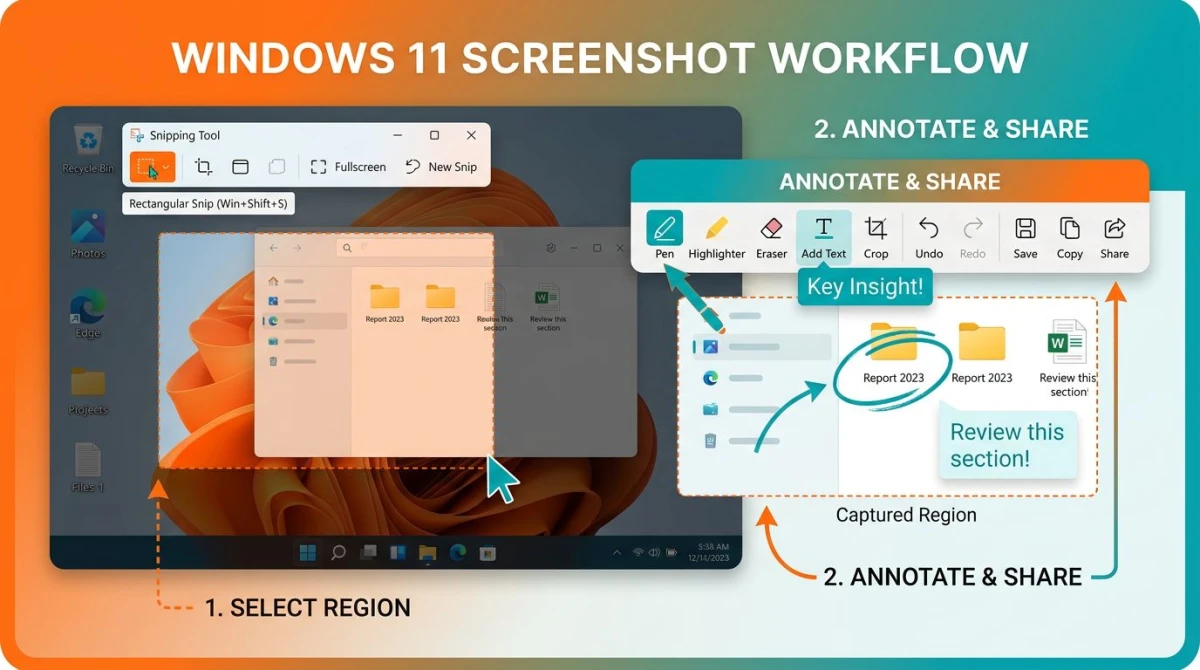
Lightshot ersetzt das Standardverhalten der Druck-Taste unter Windows. Drücke Druck, ziehe einen Bereich auf, und eine kleine Symbolleiste erscheint. Von dort aus kannst du annotieren, speichern oder teilen. Wenn du neu mit der Druck-Taste bist, schau dir zuerst unsere Einführung Wie macht man einen Screenshot unter Windows 11 an.
So läuft der Grundablauf:
- Drücke
Druck, um eine Erfassung zu starten. Der Bildschirm wird abgedunkelt. - Ziehe den Bereich auf, den du willst. Lightshot zeigt die Pixelgröße während des Ziehens.
- Wähle eine Aktion aus der Symbolleiste rechts: speichern, kopieren, hochladen oder drucken.
- Annotiere mit den Werkzeugen unten: Stift, Linie, Pfeil, Rechteck, Text, Farbwähler.
- Lade hoch, um über eine kurze
prnt.sc-URL zu teilen, oder speichere die Datei lokal.
Du kannst den Hotkey in den Optionen ändern und Strg+C zum Kopieren oder Strg+S zum Speichern während der Erfassung nutzen. Wenn du mehr Windows-eigene Tricks willst, deckt unser Leitfaden Windows Screenshot-Shortcuts die eingebauten Tasten ab, die einen Blick wert sind.
Was Lightshot gut macht
Geben wir Anerkennung, wo sie hingehört. Lightshot hat sich über ein Jahrzehnt gehalten, weil es ein paar Dinge perfekt macht.
Geschwindigkeit ist die Top-Funktion. Vom Hotkey bis zur geteilten URL kannst du eine Erfassung in unter zehn Sekunden abschließen. Kein Login, kein Onboarding, kein Werbe-Pop-up. Das ist 2026 selten.
Die Installation ist winzig. Unter 5 MB Download, minimale RAM-Nutzung im Leerlauf. Auf älteren Windows-Laptops mit 4 GB Speicher zählt das. Du wirst nicht merken, dass es läuft.
Die Oberfläche ist einfach genug für jeden. Deine Großeltern könnten es nutzen. Es gibt keine Menüs zum Durchwühlen, keine Ebenen, kein Workspace-Konzept. Erfassen, annotieren, speichern. Diese Einfachheit ist der ganze Sinn.
Es funktioniert offline für lokale Speicherungen. Du brauchst kein Konto. Wenn du nie auf den Upload-Button klickst, verlässt nichts deine Maschine, was deine beste Verteidigung gegen das Datenschutzproblem unten ist.
Plattformübergreifend. Gleiches Muskelgedächtnis auf deinem Windows-Desktop und Mac-Laptop. Unser Artikel Lightshot-Alternative für Mac deckt die macOS-Seite ab.
Bildersuche. Ein verstecktes Juwel: Die Erfassungs-Symbolleiste hat einen Google-Bildersuche-Button.
Für gelegentliche, unsensible Screenshots (ein lustiges Meme, eine öffentliche Webseite, ein Spielmoment) ist Lightshot immer noch eine solide Wahl.
Das Lightshot-Datenschutzproblem (lies das vor dem Hochladen)
Das ist der Teil, den die meisten Reviews überspringen. Wenn du planst, die Cloud-Upload-Funktion zu nutzen, musst du verstehen, wie prnt.sc-Links funktionieren.
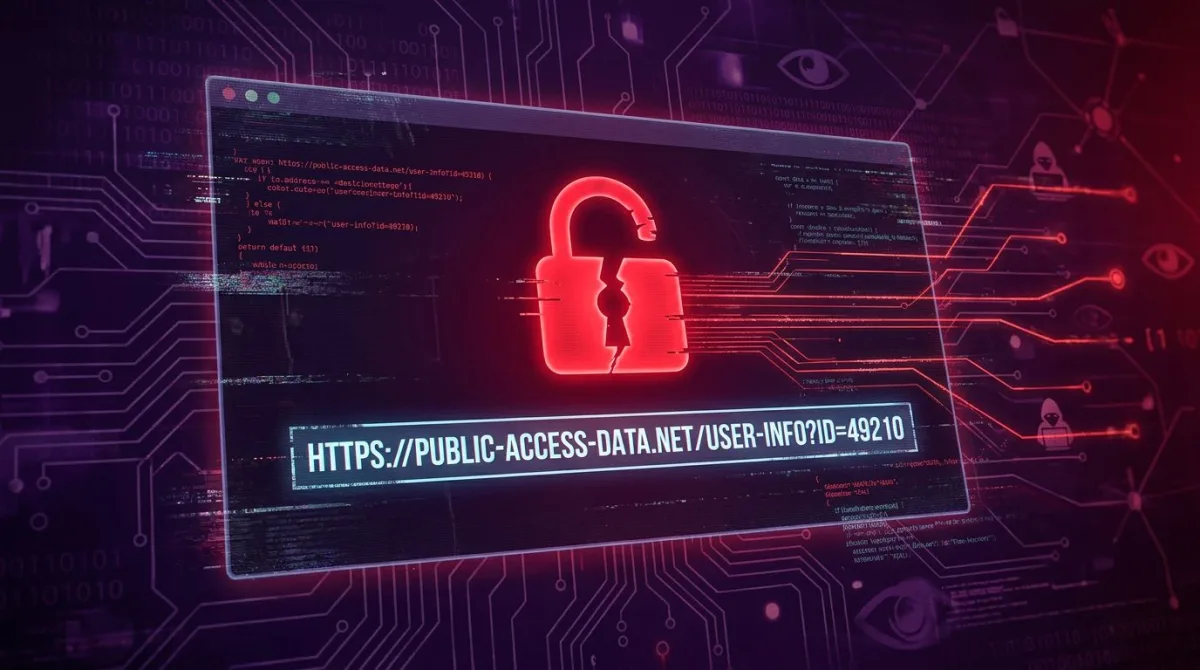
Wenn du auf den Upload-Button klickst, sendet Lightshot deinen Screenshot an den prnt.sc-Server und gibt dir eine URL wie prnt.sc/abcd12. Dieser Link hat sechs Zeichen am Ende. Er ist kurz, was praktisch fürs Chat ist. Aber kurz heißt auch erratbar.
Die URLs sind vorhersehbar. Sie sind keine zufälligen Hashes. Sie laufen in einem Muster, das fast sequentiell ist. Sicherheitsforscher und gelegentliche Scraper haben gezeigt, dass du ein Skript schreiben kannst, das zufällige prnt.sc-URLs besucht und Uploads anderer Leute entdeckt. Das ist kein neues Ergebnis: Es ist seit Jahren dokumentiert, und das Grunddesign hat sich nicht geändert.
Es gibt kein Passwort, keinen Ablauf, keine Zugriffskontrolle. Jeder mit der URL (oder jeder, der eine gültige errät) kann deinen Screenshot ansehen. Das Bild liegt unbegrenzt auf dem Server.
Was Leute in Scrapes gefunden haben: Passfotos, Steuerformulare, Bankdaten, private Nachrichten, Arbeits-E-Mails und Verträge unter NDA. Nutzer laden ständig sensible Inhalte hoch, ohne zu merken, dass sie standardmäßig öffentlich sind.
Was das für dich bedeutet:
- Lade nie etwas mit persönlichen Daten hoch. E-Mail-Adressen, Telefonnummern, Ausweise, Kontonummern, Heimatadressen.
- Lade nie Arbeits-Screenshots hoch. Interne Dashboards, Kundendaten, Code mit API-Schlüsseln, alles unter NDA.
- Lade nie Finanz- oder Gesundheitsinfos hoch. Selbsterklärend.
- Behandle jeden Upload als öffentlich. Wenn du es nicht auf Twitter posten würdest, lade es nicht zu
prnt.schoch.
Für einen sichereren Teilen-Workflow kannst du Screenshots lokal speichern und einen privaten Cloud-Dienst nutzen, oder zu einem Tool wechseln, das Uploads verschlüsselt. Wir behandeln die unten. Um sensible Stellen in Screenshots zu verbergen, die du trotzdem teilen musst, ist ein Blur-Tool das Mindeste, was du tun solltest.
Die Lightshot-App selbst ist sicher zu installieren. Offizielle Builds von der Skillbrains-Seite enthalten laut Microsofts eigenen Scans keine Adware. Siehe die Microsoft Defender-Download-Anleitung, wie du jeden Installer überprüfst. Das Risiko liegt im Teilen-Modell, nicht in der Software.

Genug von langweiligen Screenshots? Probier ScreenSnap Pro.
Schöne Hintergründe, professionelle Anmerkungen, GIF-Aufnahme und sofortiges Teilen in der Cloud, alles in einer App. Einmal 49 $ zahlen, für immer besitzen.
Preis und Funktionen ansehenLightshot-Grenzen, die du kennen solltest
Über den Datenschutz hinaus verpasst Lightshot viele Funktionen, die moderne Workflows erwarten. Hier ist, was es nicht kann.
Keine Bildschirmaufnahme. Du kannst kein Video aufnehmen. Dafür brauchst du einen kostenlosen Screen Recorder für Windows oder eine dedizierte App.
Keine GIF-Aufnahme. Tutorials und Bug-Reports brauchen oft Bewegung. Lightshot kann kein GIF exportieren. Schau dir unseren Leitfaden GIF-Bildschirmaufnahme unter Windows für Tools an, die das können.
Keine Scroll-Erfassung. Bei langen Webseiten, Chat-Threads und langen Dokumenten erfasst Lightshot nur, was auf dem Bildschirm ist. Du bräuchtest dafür ein Scrolling-Screenshot-Tool unter Windows.
Nur einfache Annotation. Du bekommst Stift, Linie, Pfeil, Rechteck, Text und einen Farbwähler. Kein Blur, kein Pixelate, keinen Schrittzähler, keine Emoji-Stempel, keinen Schlagschatten. Wenn du sensible Infos verbergen musst, gibt es keinen eingebauten Blur. Du musst woanders bearbeiten. Für mehr Politur siehe unseren Leitfaden Screenshot bearbeiten unter Windows.
Keine Hintergründe oder Politur. Screenshots kommen als Roh-Erfassungen heraus. Keine Farbverlauf-Hintergründe, keine Fenster-Schatten, keine Geräterahmen. Okay für Bug-Reports, schwach für Marketing-Assets oder Social-Posts.
Kein OCR oder Textextraktion. Kann keinen Text aus Bildern kopieren. Nützlich für gesperrte PDFs oder alte Scans.
Keine Cloud-Bibliotheksverwaltung. Sobald ein Screenshot hochgeladen ist, kannst du deine Uploads nicht durchsuchen, umbenennen, organisieren oder massenhaft löschen aus der App. Es ist Schiess-und-vergiss.
Keine Team-Funktionen. Keine geteilten Ordner, keine Kommentare, keine Berechtigungen.
Keine Bildkomprimierungsoptionen. Jeder Upload ist in voller Größe. Wenn du die Dateigröße zuerst zuschneiden willst, bräuchtest du ein separates Bildkomprimierungs-Tool.
Zähl es zusammen, und Lightshot ist weniger eine Screenshot-Suite und mehr ein Schnellerfassungs-Hilfsprogramm. Was in Ordnung ist, solange es das ist, was du willst.
Ist Lightshot sicher zu nutzen?
Kurze Antwort: Die App ist sicher zu installieren, aber das Cloud-Upload-Modell ist riskant.
Der Windows-Installer von der offiziellen Seite ist sauber. Keine Malware, keine gebündelten Toolbars, kein Data Mining über das hinaus, was für Uploads nötig ist. Skillbrains ist ein bekannter Entwickler seit 2009.
Riskant ist der prnt.sc-Teilen-Dienst. Wie oben behandelt, bedeutet sein öffentliches URL-Design, dass alles, was du hochlädst, von Fremden gefunden werden kann. Wenn du nie auf den Upload-Button klickst und nur lokal speicherst, bist du in Ordnung.
Ein sichereres Lightshot-Setup unter Windows:
- Schalte Auto-Upload in den Optionen aus.
- Nutze
Strg+Szum lokalen Speichern stattStrg+Dzum Hochladen. - Behalte den Hotkey, aber trainiere dich, nur zum Speichern zu nutzen.
- Zum Teilen schiebe Dateien durch einen privaten Kanal wie Dropbox oder einen Cloud-Screenshot-Teilen-Dienst mit Zugriffskontrolle.
Wenn sich das nach extra Reibung für ein „schnelles" Tool anfühlt, hast du recht. Deshalb wechseln viele Nutzer, sobald sie den Kompromiss verstehen.
Bessere Lightshot-Alternativen für Windows
Wenn du Lightshots Geschwindigkeit liebst, aber das Datenschutzmodell dich beunruhigt, decken diese vier Alternativen die Grundlagen ab. Jede hat unterschiedliche Stärken.
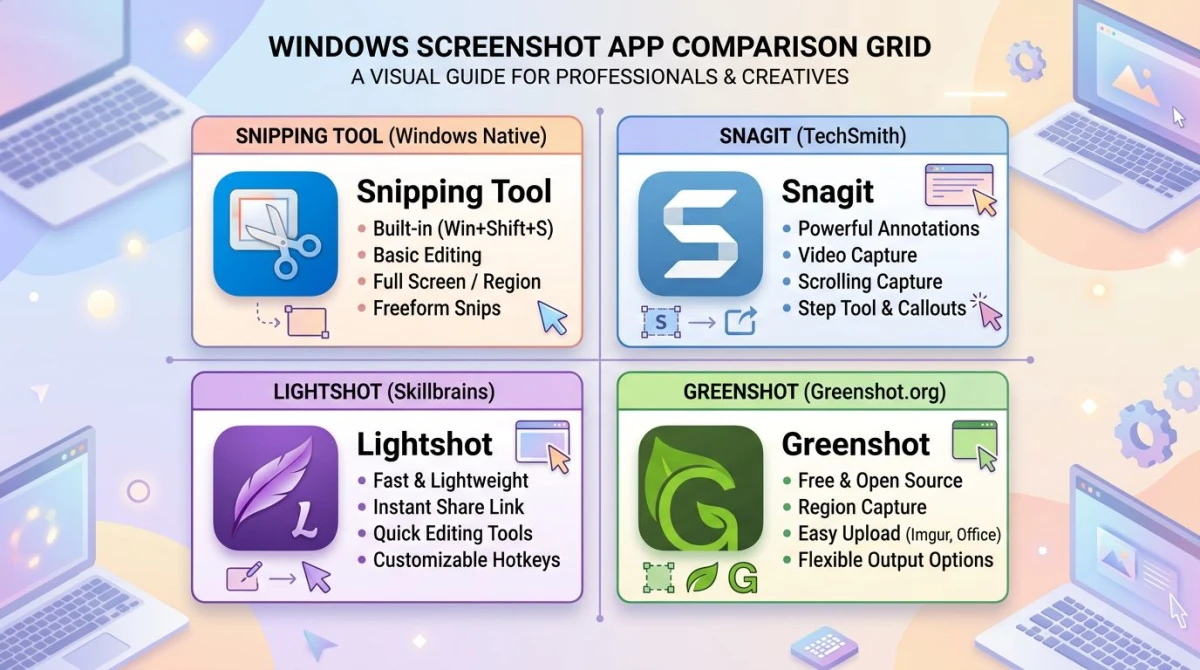
ScreenSnap Pro: schnell plus private Cloud (49 $ einmalig)
ScreenSnap Pro ist um die gleiche „Erfassen-zum-Teilen-in-Sekunden"-Idee wie Lightshot gebaut, aber mit privater Cloud, ohne Wasserzeichen und einem vollständigen Annotations-Kit. Es kostet 49 $ einmalig, ohne Abo.
Was du über Lightshot hinaus bekommst:
- 17 Annotationswerkzeuge inklusive Blur, Pixelate und Schrittzähler
- 500+ Farbverlauf-Hintergründe für polierte Screenshots
- Bildschirmaufnahme als Video
- GIF-Aufnahme direkt vom Bildschirm
- Optionale private Cloud mit teilbaren Links (nicht standardmäßig öffentlich)
- OCR-Textextraktion
- Webcam- und System-Audio-Erfassung
Das Quick Access Overlay hält dich im Flow. Hefte einen Screenshot an deinen Desktop, bearbeite ihn und teile ihn ohne App-Wechsel. Gut für Entwickler, Marketer und Support-Teams, die täglich visuelle Inhalte ausliefern.
Wähl es, wenn: du Lightshots Geschwindigkeit mit besserer Ausgabe und ohne Datenschutzrisiko willst.
ShareX: kostenlos mit richtiger Upload-Kontrolle
ShareX ist das Open-Source-Schweizer-Taschenmesser für Windows. Es ist kostenlos, hat jeden Erfassungsmodus, den du dir vorstellen kannst, und (wichtiger Punkt) du wählst das Upload-Ziel. Imgur, Dropbox, dein eigenes FTP, S3-Bucket oder gar nichts.
Der Kompromiss ist Komplexität. Die Menüs sind tief, die Einstellungen sind dicht, und neue Nutzer fühlen sich beim ersten Start oft verloren.
Wähl es, wenn: du ein Power-User bist, der volle Kontrolle will und mit einer Lernkurve klarkommt.
Greenshot: einfach ohne Cloud-Risiko
Greenshot ist ein sauberes, kostenloses Tool, das Cloud-Uploads gar nicht puscht. Auf Festplatte speichern, in die Zwischenablage kopieren, in einem Editor öffnen: das ist der Ablauf. Es gibt es seit 2007 und fühlt sich auf die beste Art so an: stabil, vorhersehbar, langweilig.
Annotation ist einfach, aber solide. Keine erzwungenen Anmeldungen, kein Tracking, keine öffentlichen URLs.
Wähl es, wenn: du Lightshots Einfachheit minus dem Upload-Risiko willst.
PicPick: besserer Editor, immer noch kostenlos für privaten Gebrauch
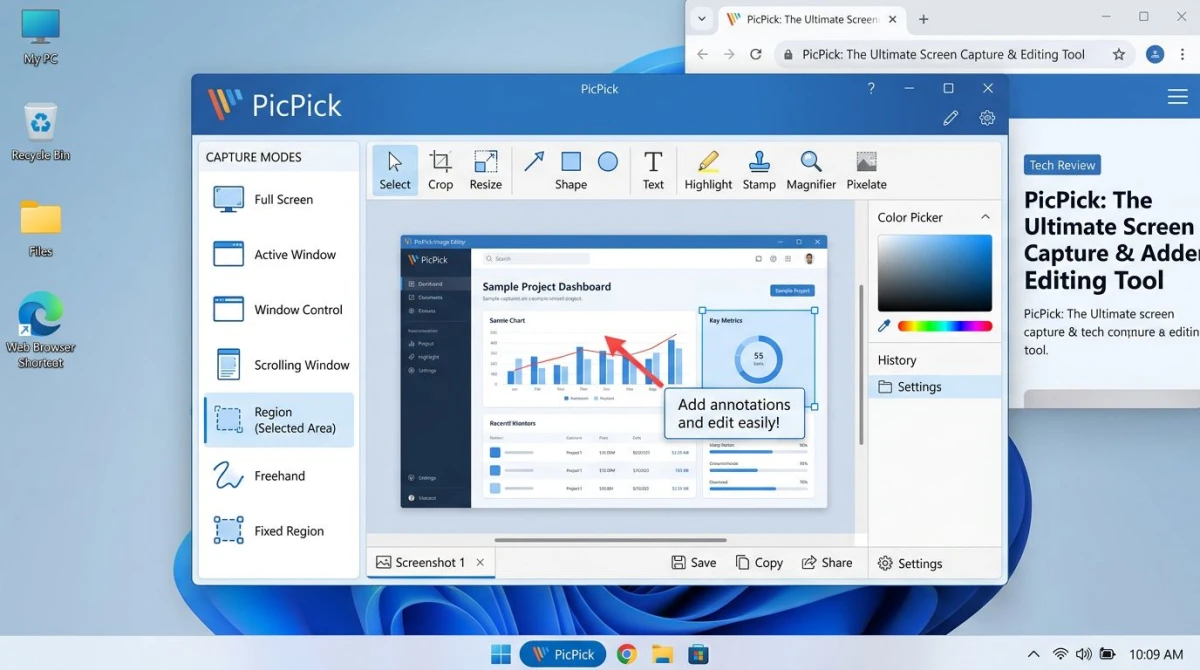
PicPick ist ein Windows-only Screenshot-Tool mit eingebautem Bildeditor, der sich wie ein leichteres Photoshop anfühlt. Kostenlos für den Privatgebrauch, kostenpflichtig für Geschäft. Seine herausragende Funktion ist die Bearbeitungs-Suite: Ebenen, Effekte, Farbwähler, Pixel-Lineal, Winkelmesser.
Wähl es, wenn: du jeden Screenshot bearbeitest und echte Bearbeitungswerkzeuge eingebaut willst.
Für eine breitere Liste schau dir unseren vollständigen Leitfaden zu den besten Screenshot-Tools für Windows an. Wenn du zwischen kostenpflichtigen Optionen entscheidest, deckt unser Vergleich Snagit vs. Snipping Tool ab, wie sich Schwergewicht-Tools mit dem Windows-11-Standard vergleichen, und die Übersicht zu unserem eigenen kostenpflichtigen Screenshot-Programm für Mac und Windows zeigt alles, was ScreenSnap Pro enthält.
Fazit: Wann Lightshot nutzen (und meiden)
Nutze Lightshot, wenn:
- Du eine einfache Screenshot-App auf einem älteren PC brauchst.
- Du öffentliche, unsensible Bilder teilst (Memes, öffentliche Webseiten, Spielmomente).
- Du immer lokal speicherst und nie auf Hochladen klickst.
- Du Null-Setup und einen Hotkey willst, der einfach funktioniert.
Meide Lightshot, wenn:
- Du mit Kundendaten, Code oder vertraulichen Inhalten arbeitest.
- Du Blur, Pixelate oder andere Datenschutz-Annotationswerkzeuge brauchst.
- Du Scroll-Erfassung, GIFs oder Bildschirmaufnahme brauchst.
- Du polierte Screenshots für Marketing oder Social-Inhalte willst.
- Dein Workflow OCR, Hintergründe oder eine Cloud-Bibliothek braucht.
Lightshot ist ein Tool aus den 2010ern, das sich nicht stark verändert hat. Das ist eine Funktion für manche Nutzer und eine Grenze für andere. Wenn dich sein Datenschutzmodell stutzig macht, schließen die obigen Alternativen die Lücke, ohne die Geschwindigkeit aufzugeben, die du mochtest.
Unser eigenes ScreenSnap Pro wurde mit der gleichen Schnellerfassungs-Philosophie gebaut, mit einer privaten Cloud und der Annotations-Politur, die Lightshot übersprungen hat. 49 $ einmalig, 500+ Hintergründe, 17 Annotationswerkzeuge, keine Abos, keine öffentlichen URLs. Wenn du einen Lightshot-artigen Workflow ohne Risiko ausprobieren willst, lade ScreenSnap Pro herunter und behalte deine Screenshots für dich.
Häufig gestellte Fragen
Ist Lightshot sicher unter Windows zu nutzen?
Die Lightshot-App von der offiziellen Seite ist sicher zu installieren. Es gibt sie seit 2009 und sie enthält keine Adware. Das Risiko liegt bei den prnt.sc-Cloud-Uploads, die öffentliche URLs nutzen, die jeder erraten kann. Wenn du Screenshots nur lokal speicherst, bist du in Ordnung. Wenn du in die Cloud hochlädst, behandle jeden Screenshot als öffentlich.
Hat Lightshot Bildschirmaufnahme oder GIF-Unterstützung?
Nein. Lightshot erfasst nur Standbilder. Für Video oder GIFs unter Windows bräuchtest du ein separates Tool. Unsere Leitfäden zu kostenlosen Screen Recordern für Windows und GIF-Bildschirmaufnahme unter Windows listen die besten Optionen.
Warum sind prnt.sc-URLs riskant?
Die URLs nutzen ein kurzes, fast sequentielles Muster. Das heißt, jemand kann ein Skript schreiben, das gültige URLs errät und Uploads anderer Leute sieht. Es gibt kein Passwort, keinen Ablauf und keine Zugriffskontrolle. Scrapes haben Pässe, Steuerdokumente, interne Firmendaten und private Nachrichten gefunden. Behandle alles Hochgeladene als öffentlich.
Was ist die beste kostenlose Lightshot-Alternative für Windows?
Für datenschutzbewusste Nutzer ist Greenshot die nächste kostenlose Übereinstimmung: gleiche Einfachheit, kein Cloud-Push. Für Power-User bietet ShareX jede Funktion, die Lightshot fehlt, mit voller Kontrolle, wohin Uploads gehen. Beide sind oben abgedeckt. Wenn du bezahlte Politur willst, ist ScreenSnap Pro 49 $ einmalig mit 17 Annotationswerkzeugen und einer privaten Cloud.
Kann ich den Cloud-Upload in Lightshot ausschalten?
Du kannst die Funktion nicht deinstallieren, aber du kannst dich trainieren, nur Strg+S (lokal speichern) statt Strg+D (hochladen) zu nutzen. Es gibt keinen Master-Schalter, um Uploads in den Einstellungen zu deaktivieren, also liegt es an dir, den Button zu meiden. Das ist ein Grund, warum Nutzer, die mit sensiblen Inhalten umgehen, zu Tools wie Greenshot oder ScreenSnap Pro wechseln, wo nur-lokal der Standard ist.

Morgan
Indie DeveloperIndie developer, founder of ScreenSnap Pro. A decade of shipping consumer Mac apps and developer tools. Read full bio
@m_0_r_g_a_n_