Snagit vs. Snipping Tool (2026): Sind 63 $ es wert?
Snagit vs. Snipping Tool läuft auf eine Frage hinaus: Lohnen sich 63 $, wenn Windows ein kostenloses Screenshot-Tool mitbringt?
Wenn du nur ab und zu schnell einen Screenshot machst, reicht das Snipping Tool. Erstellst du aber täglich Anleitungen, Tutorials oder Profi-Inhalte, können dir Snagits Extras Stunden sparen.
Hier ist, was jedes Tool bietet, damit du das richtige auswählst.
Snagit vs. Snipping Tool im Überblick
So sieht der direkte Vergleich aus:
| Funktion | Snagit | Snipping Tool |
|---|---|---|
| Preis | 63 $ einmalig | Kostenlos (in Windows integriert) |
| Plattform | Windows, macOS | nur Windows |
| Aufnahmemodi | Region, Fenster, scrollend, Panorama, Menü | Rechteck, Freihand, Fenster, Vollbild |
| Annotationswerkzeuge | 20+ Werkzeuge (Pfeile, Sprechblasen, Unschärfe, Stempel, Schritte) | Basis (Stift, Textmarker, Radierer) |
| Videoaufnahme | Ja (mit Webcam-Overlay) | Ja (nur Windows 11) |
| OCR-Texterkennung | Ja | Nein |
| Scrollende Aufnahme | Ja | Nein |
| Cloud-Sharing | Integriert (Screencast) | Nein |
| GIF-Erstellung | Ja | Nein |
TL;DR Fazit:
- Gelegenheitsnutzer: Bleib beim Snipping Tool. Es ist kostenlos und meistert einfache Screenshots problemlos.
- Wer Dokumentation erstellt: Snagits scrollende Aufnahme und Annotationswerkzeuge rechtfertigen den Preis.
- Mac-Nutzer: Beides ist nicht ideal, schau dir also eine Mac-native Alternative an.
Was jedes Tool am besten kann
Snipping Tool: Schnell, kostenlos, ohne Einrichtung
Das Snipping Tool gehört zu jedem Windows-PC. Drücke Win + Shift + S und du machst sofort Screenshots, ohne jede Einrichtung.
Es ist toll für:
- Schnelle Bereichs- oder Fensteraufnahmen
- Einfache Markierungen mit Stift und Textmarker
- Schnelles Einfügen von Screenshots in E-Mails oder Dokumente
Es arbeitet direkt aus der Zwischenablage, sodass Kopieren und Einfügen reibungslos funktionieren. Für einfache Anforderungen genügt es.
Snagit: Das professionelle Screenshot-Kraftpaket
Snagit ist für Menschen gebaut, die täglich Screenshots nutzen. Denk an Tech-Autoren, Trainer, Marketer und Support-Teams.
Was Snagit besonders macht:
- Scrollende Aufnahme für lange Seiten und Dokumente
- Profi-Markierungen, die in Anleitungen sauber aussehen
- Vorlagen für ein einheitliches Erscheinungsbild bei allen Aufnahmen
- OCR, um Text aus jedem Screenshot zu kopieren
- Videoaufnahme mit Webcam-Overlay für Walkthroughs
Der Haken? Mehr zu lernen, plus das Preisschild von 63 $. Schau dir unsere Snagit-Preisaufschlüsselung für die Gesamtkosten mit Add-ons an.
Screenshot-Funktionen im Vergleich
Beide Tools machen Screenshots, aber auf unterschiedliche Weise.
Grundlegende Aufnahmemodi
Snipping Tool bietet vier Modi:
- Rechteck: ziehen, um einen Bereich auszuwählen
- Freihand: beliebige Form zeichnen
- Fenster: ein Fenster aufnehmen
- Vollbild: alles aufnehmen
Diese decken die meisten täglichen Anforderungen ab. Der Verzögerungs-Timer (bis zu 10 Sekunden) hilft dir, Menüs und Tooltips einzufangen.
Snagit bietet alle vier und zusätzlich:
- Scrollende Aufnahme. Komplette Webseiten oder lange Dokumente erfassen
- Panoramaaufnahme. Bildschirme nebeneinander zusammenfügen
- Menüaufnahme. Dropdown-Menüs werden automatisch erfasst
- Mehrfach-Region. Viele Stellen gleichzeitig auswählen
Allein die scrollende Aufnahme macht Snagit für jeden lohnenswert, der Anleitungen oder Dokumentation schreibt. Mit dem Snipping Tool geht das einfach nicht.
Was ist mit Mac-Nutzern?
Was die meisten Anleitungen übersehen: Das Snipping Tool gibt es auf dem Mac nicht. Wenn du von Windows umgestiegen bist, suchst du vielleicht ein Snipping Tool für Mac.
macOS hat Screenshot.app (⌘ + Shift + 4) für einfache Aufnahmen. Aber wie das Snipping Tool kann es weder scrollende Aufnahmen noch ordentliche Markierungen. Snagit läuft auf dem Mac, doch viele Mac-Nutzer bevorzugen leichtere, Mac-native Screenshot-Apps, die sich auf der Plattform heimischer anfühlen.
Annotation und Bearbeitung
Hier wird der Abstand zwischen kostenlos und kostenpflichtig sichtbar.
Die einfachen Markierungen des Snipping Tools
Das Snipping Tool bietet drei Markierungswerkzeuge:
- Stift. Linien per Hand zeichnen
- Textmarker. Bereiche farblich hervorheben
- Radierer. Markierungen entfernen
Das war's. Keine Pfeile, keine Textfelder, keine Sprechblasen. Brauchst du das? Dann musst du Paint oder einen anderen Editor öffnen, was dich ausbremst.
Für schnelle Notizen reicht es. Für Profi-Dokumente sieht das Ergebnis grob aus.
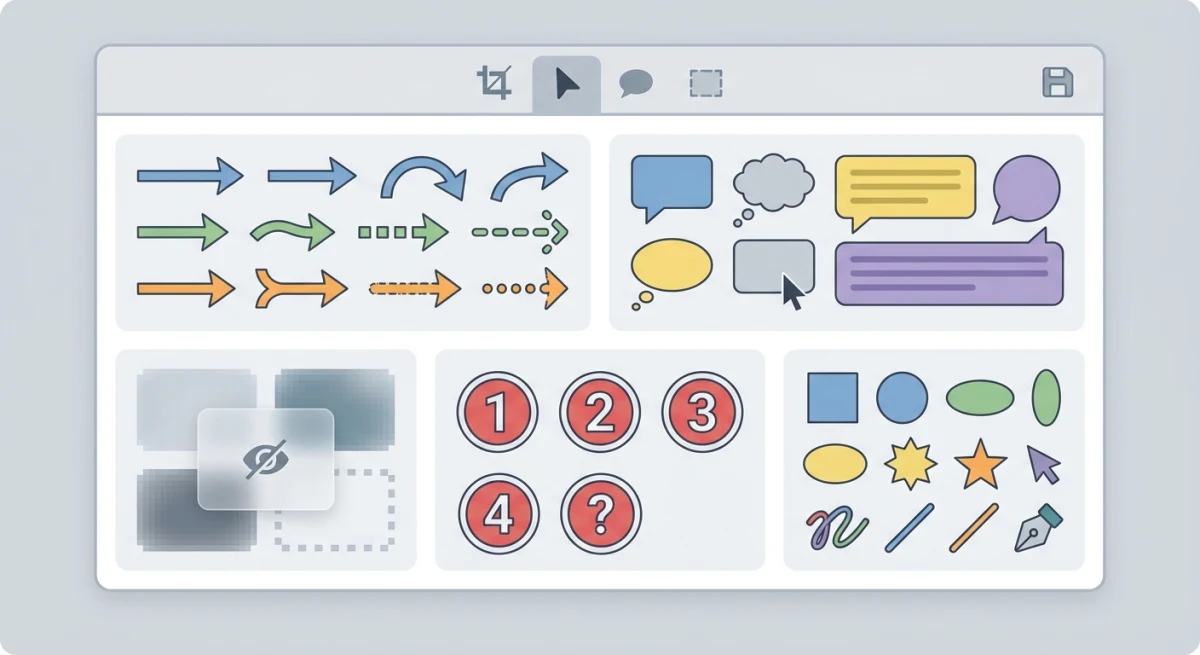
Snagits professionelle Annotations-Suite
Snagits Editor zeigt, wofür die 63 $ stehen. Du bekommst:
- Pfeile und Linien. Eigene Stile wählbar
- Sprechblasen. Text hinzufügen, um UI-Elemente zu zeigen
- Unschärfe und Pixelung. Private Infos verbergen
- Schrittnummern. Automatisch durchnummerierte How-to-Schritte
- Stempel. Häkchen, X, Cursor und mehr
- Lupenwerkzeug. Kleine Details vergrößern
- Text und Formen. Dein Markenauftritt bleibt erhalten
Das Schritt-Werkzeug sticht heraus. Es nummeriert beim Klicken in der richtigen Reihenfolge, was perfekt für Schritt-für-Schritt-Anleitungen ist. Schau dir So annotierst du Screenshots wie ein Profi für mehr Tipps an.
Snagit speichert deine Stile auch als Voreinstellungen. Lege Farben und Pfeil-Optik einmal fest, und alle künftigen Aufnahmen passen zusammen. Diese Politur summiert sich in Team-Dokumenten.

Genug von langweiligen Screenshots? Probier ScreenSnap Pro.
Schöne Hintergründe, professionelle Anmerkungen, GIF-Aufnahme und sofortiges Teilen in der Cloud, alles in einer App. Einmal 39 $ zahlen, für immer besitzen.
Preis und Funktionen ansehenAufnahmefähigkeiten
Beide Tools nehmen deinen Bildschirm auf, aber der Abstand ist groß.
Die einfache Aufnahme des Snipping Tools
Bildschirmaufnahme im Snipping Tool funktioniert nur unter Windows 11. Du erhältst eine einfache Bereichsaufnahme ohne Ton, ohne Webcam und ohne Bearbeitung danach.
Für schnelle Bug-Reports reicht es. Für Tutorials oder Foliensätze brauchst du mehr.
Snagits Video-Werkzeuge
Snagit nimmt auf mit:
- Mikrofon-Audio. Füge deine Stimme hinzu
- Systemton. Nimm auf, was über die Lautsprecher läuft
- Webcam-Overlay. Zeig dein Gesicht in der Ecke
- Einfaches Trimmen. Anfang und Ende kürzen
Du kannst Clips auch in GIFs umwandeln, was praktisch ist, wenn ein Video nicht in ein Dokument oder einen Chat passt. Mehr GIF-Optionen auf dem Mac? Schau dir So nimmst du GIFs auf dem Mac auf an.
Die GIF-Lücke
Beide Tools sind keine GIF-Profis. Snagit kann Videos in GIFs umwandeln, aber GIF-spezialisierte Tools geben dir mehr Kontrolle über Größe, Qualität und Bildrate.
Wenn dir GIFs wichtig sind, machen ScreenSnap Pro (Mac) oder ShareX (Windows) den besseren Job.
Reale Aufnahmeszenarien
Überleg dir, was du wirklich brauchst:
- Bug-Reports: Das Snipping Tool reicht. Zeig einfach, was kaputt ist.
- Video-Tutorials: Snagits Webcam und Audio machen Inhalte persönlicher. Ein Gesicht auf dem Bildschirm baut Vertrauen auf.
- Schnelle How-tos für Kollegen: Beides geht. Aber Snagits GIF-Export bedeutet kleinere Dateien in Slack oder E-Mail.
- Schulungsdokumentation: Snagit gewinnt. Du kannst nach der Aufnahme Pfeile und Sprechblasen ergänzen, was das Endergebnis sauber hält.
Sind 63 $ für Snagit gerechtfertigt?
Sei mal ehrlich, wer zahlen sollte und wer nicht.
Ja, Snagit lohnt sich, wenn du:
- Täglich Anleitungen erstellst. Markierungswerkzeuge und Vorlagen sparen echte Zeit
- Scrollende Aufnahmen brauchst. Kein kostenloses Tool kommt hier an Snagit heran
- Windows und Mac nutzt. Eine Lizenz deckt beides ab
- Häufig Text aus Bildern brauchst. OCR schlägt manuelles Abtippen
- Polierte, gebrandete Aufnahmen willst. Deine Dokumente sehen scharf und einheitlich aus
Für Tech-Autoren und Trainer kann sich Snagit in Wochen amortisieren. Die Zeit, die du bei Markierungen und scrollenden Aufnahmen sparst, summiert sich schnell.
Nein, bleib beim Snipping Tool, wenn du:
- Nur ein paar Screenshots pro Woche machst. Einfache Aufnahmen für E-Mails und Chat
- Aufs Budget achtest. 63 $ sind echtes Geld, wenn du allein arbeitest
- Nur Stift und Textmarker brauchst. Einfache Markierungen reichen
- Bei Windows bleibst. Plattformübergreifende Unterstützung ist nicht nötig
Es ist keine Schande, das Snipping Tool zu nutzen. Es ist solide für einfache Aufgaben, und kostenlos schlägt kostenpflichtig, wenn dir die Extras im Alltag nicht helfen.
Die versteckten Kosten: Wartungspläne
Du zahlst 63 $ vorab, aber TechSmith verkauft auch einen Jahresplan (~25 $/Jahr) für Major-Upgrades. Lässt du ihn weg, zahlst du den vollen Preis für die nächste Version.
Damit fühlt sich der echte Snagit-Preis im Lauf der Zeit eher wie ein Abo an. Wir rechnen das in unserem Snagit-Preis-Leitfaden durch.
Beste Alternativen zu beiden
Nicht überzeugt? Hier sind bessere Optionen je nach Plattform.
Für Mac-Nutzer
Bist du auf dem Mac, lass beides liegen. Windows-Tools fühlen sich auf macOS nicht richtig an, und es gibt bessere native Alternativen:
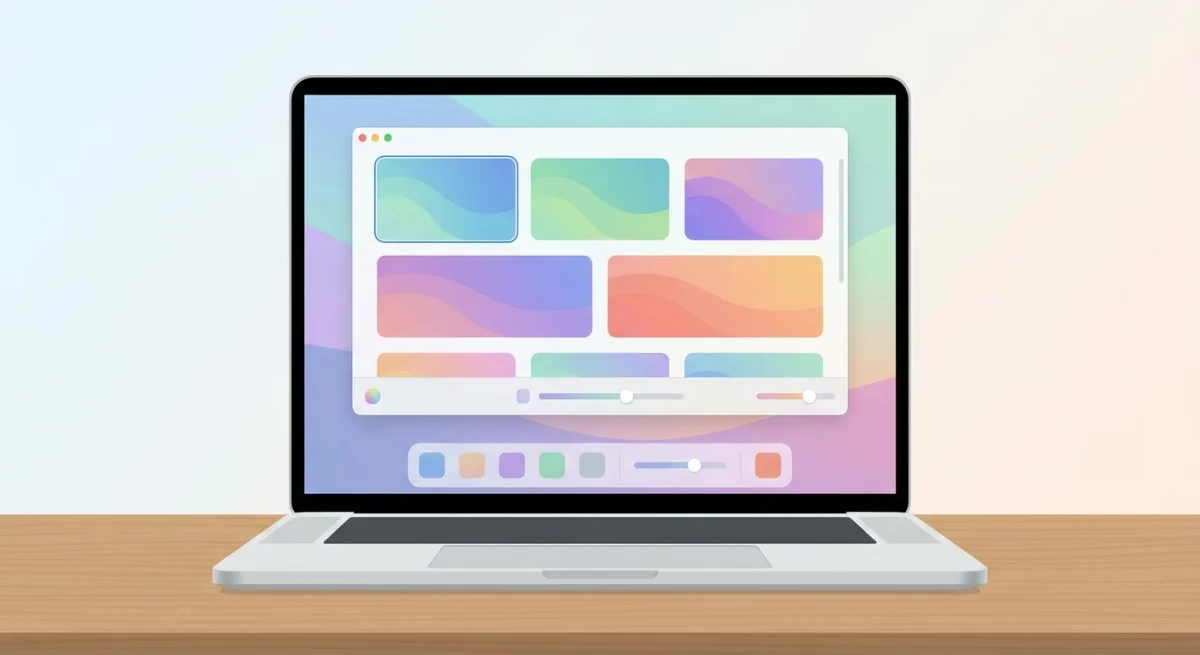
ScreenSnap Pro trifft den Sweet Spot: mehr Power als die integrierte Screenshot-App, aber leichter und günstiger als Snagit:
- Einmalpreis (kein Abo)
- 500+ Wallpaper-Stile für saubere Aufnahmen
- Integrierte GIF-Aufnahme
- 15 Markierungswerkzeuge (Unschärfe, Pfeile und mehr)
- Schnelles Cloud-Sharing
Sie ist für Mac-Nutzer gemacht, die Profi-Werkzeuge ohne Snagits Schwere oder Jahresgebühren wollen.
CleanShot X (29 $) ist eine weitere starke Mac-Wahl mit scrollender Aufnahme und Markierungen.
Shottr (kostenlos) erledigt einfache Aufnahmen plus OCR, hat aber kein Cloud-Sharing.
Für Windows-Nutzer
ShareX ist die Wahl für Power-User: kostenlos, Open Source und vollgepackt mit scrollender Aufnahme, Markierungen und Direkt-Uploads. Die Optik ist nicht hübsch, aber die Werkzeuge halten mit Snagit mit.
Greenshot (kostenlos) liefert gute Markierungswerkzeuge für Windows-Nutzer, die mehr als das Snipping Tool wollen, aber keine 63 $ zahlen möchten.
Lightshot (kostenlos) bietet schnelle Aufnahmen und einfache Edits mit Cloud-Sharing.
Das Fazit
Wähle das Snipping Tool, wenn du nur ein paar Aufnahmen pro Woche machst und einfache Markierungen reichen. Es ist kostenlos, in Windows integriert und macht den Job.
Wähle Snagit, wenn du Anleitungen schreibst, scrollende Aufnahmen brauchst oder gebrandete Markierungen für ein Team willst. Bei 63 $ ist es für tägliche Nutzung sinnvoll.
Wähle eine Mac-Option, wenn du Apple-Hardware nutzt. Das Snipping Tool gibt es dort nicht, und Snagits plattformübergreifender Build bringt Kompromisse mit. Tools wie ScreenSnap Pro passen besser zum Mac, zu einem niedrigeren Preis.
Das beste Tool ist das, das zu deiner Arbeitsweise passt. Bezahl nicht für Extras, die du nie nutzt, aber spar auch nicht und verlier Zeit mit Workarounds.
Häufig gestellte Fragen
Ist Snagit kostenlos nutzbar?
Nein. Snagit kostet 63 $ für eine lebenslange Lizenz, TechSmith bietet aber eine 15-tägige kostenlose Testversion an. Es gibt auch einen Jahresplan (~25 $/Jahr) für Major-Upgrades. Ohne ihn zahlst du den vollen Preis für die nächste Version.
Kann das Snipping Tool scrollende Screenshots aufnehmen?
Nein. Das Snipping Tool erfasst nur, was gerade auf dem Bildschirm ist. Für komplette Webseiten oder lange Dokumente brauchst du Snagit, ShareX (Windows) oder ein Tool für scrollende Aufnahmen.
Was ist die beste kostenlose Snagit-Alternative?
Auf Windows kommt ShareX kostenlos am nächsten, mit scrollender Aufnahme, Markierungen und Cloud-Uploads. Auf dem Mac bietet Shottr kostenloses OCR und einfache Markierungen, lässt aber einige Profi-Werkzeuge vermissen.
Funktioniert das Snipping Tool auf dem Mac?
Nein. Das Snipping Tool gibt es nur unter Windows. Mac-Nutzer haben Screenshot.app (⌘ + Shift + 4) integriert. Für ein Snipping-Tool-ähnliches Gefühl mit Markierungen probier ScreenSnap Pro oder Shottr.
Ist Snagit besser als das Windows Snipping Tool?
Für professionelle Nutzung ja. Snagit hat scrollende Aufnahme, Markierungswerkzeuge, OCR und Videoaufnahme. Für einfache Aufnahmen erledigt das Snipping Tool den Job kostenlos. Wie du arbeitest, entscheidet, welches "besser" ist.
Kann ich Snagits Annotationswerkzeuge auf vorhandene Bilder anwenden?
Ja. Snagit lässt dich jedes Bild öffnen und markieren, nicht nur Aufnahmen, die du mit Snagit gemacht hast. Praktisch für Bilder aus anderen Quellen, Fotos oder Aufnahmen aus anderen Tools.
Was ist der Unterschied zwischen Snipping Tool und Snip & Sketch?
Microsoft hat sie zusammengelegt. Snip & Sketch war eine eigene App in Windows 10, doch Windows 11 hat sie ins neue Snipping Tool integriert. Auf Windows 11 hast du die neuere Version mit Bildschirmaufnahme, aber immer noch keine scrollende Aufnahme oder umfangreiche Markierungen.

Morgan
Indie DeveloperIndie developer, founder of ScreenSnap Pro. A decade of shipping consumer Mac apps and developer tools. Read full bio
@m_0_r_g_a_n_