Snagit für Mac 2026 Test + bessere Alternativen
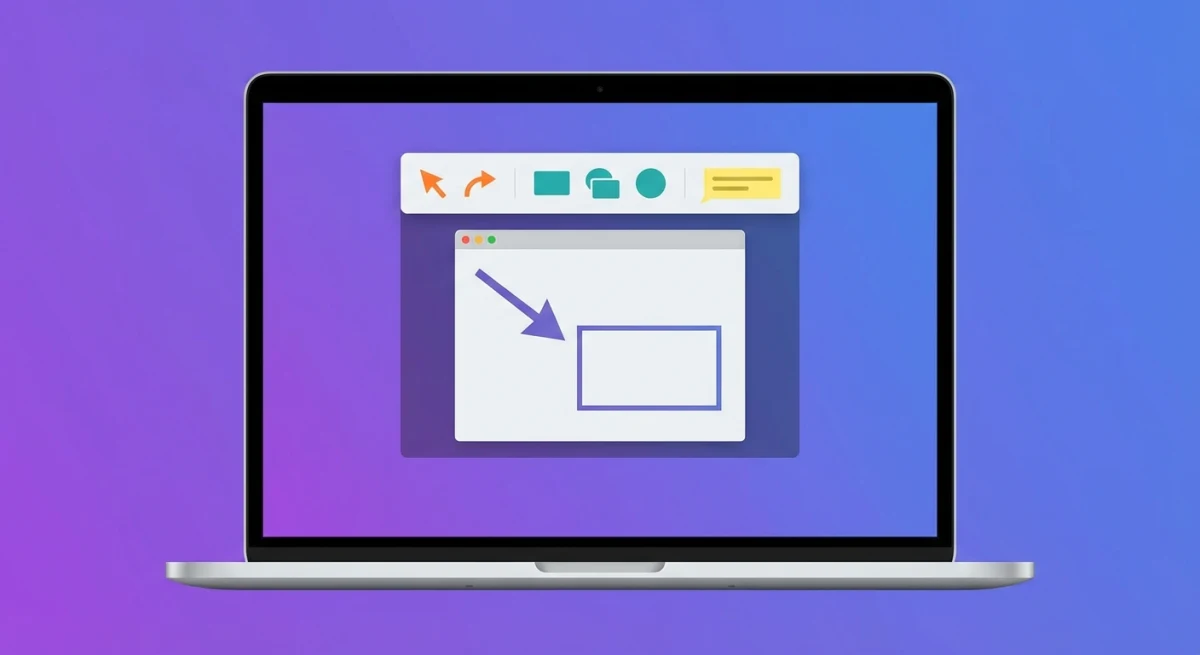
Snagit für Mac ist TechSmiths Flaggschiff-Tool für Screenshots und Bildschirmaufnahmen. Es startete auf Windows. Die Mac-Version kam Jahre später. Die App steckt voller Funktionen. Dazu gehören Scrolling-Aufnahme, Videoaufnahme, Annotationen und KI-Tools. Aber bei 39 $/Jahr fragen sich viele Mac-Nutzer, ob sie sich 2026 noch lohnt.
Dieser ehrliche Snagit-Mac-Test zeigt, was es gut macht, wo es schwächelt und welche Optionen für die meisten Nutzer besser sind.
Was ist TechSmith Snagit?
TechSmith Snagit ist ein Tool für Bildschirmaufnahmen und Screenshots. Es startete 1990 für Windows. Die Mac-Version kam Jahre später.
Die Kernidee: Bildschirm aufnehmen, markieren, schnell teilen.
Aber Snagit geht weit über einfache Screenshots hinaus. Das hebt es ab:
- Scrolling-Aufnahme. Nimmt ganze Webseiten oder Dokumente auf
- Videoaufnahme. Nimmt deinen Bildschirm mit Webcam-Overlay auf
- Eingebauter Editor. Dutzende Annotationstools
- KI-Funktionen. Hintergrundentfernung, Texterkennung, Geräuschbereinigung
Es ist beliebt in großen Unternehmen. Teams mögen es, dasselbe Tool auf Mac und Windows zu haben. TechSmith macht außerdem Camtasia (Videobearbeitung) und Screencast (Cloud-Hosting). Snagit fügt sich also in ein größeres Ökosystem ein.
Hier ist der Haken: Die Mac-Version hat sich immer wie eine Portierung angefühlt. Sie funktioniert. Sie funktioniert wirklich. Aber sie ist nicht so ausgefeilt wie Mac-native Apps.
Praxistest: Wie Snagit auf dem Mac wirklich abschneidet
Ich habe Snagit zwei Wochen lang auf einem M2 MacBook Air getestet. Das habe ich festgestellt.
Erster Start: Langsam und schwer
Die App braucht etwa 3 Sekunden zum vollständigen Laden. Das ist langsam für ein Screenshot-Tool. Zum Vergleich: Die meisten Mac-nativen Capture-Apps laden in unter einer Sekunde.
Die Installationsgröße beträgt 420 MB. Das ist riesig. Shottr ist unter 10 MB. ScreenSnap Pro ist unter 50 MB. Snagit ist ein Schwergewicht.
Im Betrieb verbraucht Snagit etwa 150 bis 250 MB RAM. Der Helper-Prozess bleibt im Hintergrund aktiv. Auf meinem M2 habe ich keine größeren Verlangsamungen bemerkt. Aber Nutzer mit älteren Macs berichten von CPU-Spitzen.
Aufnahmegeschwindigkeit: gemischtes Bild
Das funktioniert gut:
- Bereichsaufnahme reagiert schnell, nachdem du das Tastenkürzel drückst
- Fensteraufnahme erkennt App-Fenster korrekt
- Vollbildaufnahme funktioniert ohne Probleme
Aber es gibt eine Verzögerung. Du drückst das Tastenkürzel. Dann wartest du 1 bis 2 Sekunden. Dann erscheint die Capture-UI. Bei schnellen Aufnahmen summiert sich diese Verzögerung.
Die Scrolling-Aufnahme-Funktion ist wirklich beeindruckend. Ich habe sie an langen Web-Artikeln und PDFs getestet. Sie scrollt automatisch und fügt alles zusammen. Kein anderes Tool, das ich ausprobiert habe, macht das so zuverlässig.
Videoaufnahme: Wo Snagit glänzt
Das ist Snagits stärkste Funktion. Du kannst:
- Deinen Bildschirm im MP4-Format aufnehmen
- Ein Webcam-Overlay (Bild-in-Bild) hinzufügen
- Während der Aufnahme zwischen Bildschirm und Webcam wechseln
- Clips im eingebauten Editor trimmen
- KI-Geräuschentfernung auf Audio anwenden
Wenn du Tutorials oder Demos machst, ist das wertvoll. Die meisten Screenshot-Tools nehmen überhaupt kein Video auf. Snagit füllt hier eine echte Lücke.
Der Editor: Mächtig, aber sperrig
Snagits Editor hat alles:
- Pfeile, Formen, Linien
- Text und Callouts
- Unschärfe- und Pixelungstools
- Stempel und Sticker
- Schrittzähler (großartig für Tutorials)
- Rahmen und Schatten
Aber der Editor fühlt sich schwer an. Das Öffnen dauert einen Moment. Das Interface entspricht nicht den macOS-Designmustern. Buttons und Menüs fühlen sich „Windows-typisch" an.
Für schnelle Markierungen ist es überdimensioniert. Für detaillierte Dokumentation erfüllt es seinen Zweck.

KI-Funktionen: Nett, aber nicht essenziell
Neuere Versionen haben KI-Tools hinzugefügt:
- Hintergrundentfernung. Funktioniert okay, nicht perfekt
- Texterkennung (OCR). Extrahiert zuverlässig Text aus Bildern
- Audio-Geräuschentfernung. Hilft bei der Bereinigung von Videoaufnahmen
Diese Funktionen funktionieren. Aber sie sind keine Game-Changer. Spezialisierte Tools machen oft jede Aufgabe besser.
Sharing-Workflow: Zu viele Klicks
Nach der Aufnahme öffnet Snagit den Editor. Von dort sind mehrere Schritte zum Teilen nötig:
- Klicke auf den Share-Button
- Wähle dein Ziel (Slack, Drive, E-Mail usw.)
- Melde dich an, wenn du den Dienst noch nicht verknüpft hast
- Bestätige Einstellungen und sende
Vergleiche das mit Tools mit eingebautem Cloud-Sharing. Mit ScreenSnap Pro nimmst du auf und bekommst in einem Schritt einen teilbaren Link. Kein Umweg über den Editor nötig.
Wenn du bei der Arbeit viele Screenshots teilst, summiert sich diese zusätzliche Reibung schnell. Über eine Woche kannst du 10 bis 15 Minuten allein durch das Klicken durch Share-Dialoge verlieren.
Snagit für Mac: Wichtige Funktionen im Detail
Lass mich jede wichtige Funktion im Detail aufschlüsseln.
Screenshot-Aufnahme
Snagit beherrscht alle Grundlagen:
- Bereichsaufnahme. Ziehe, um einen beliebigen Bereich auszuwählen
- Fensteraufnahme. Klicke, um ein bestimmtes Fenster zu erfassen
- Vollbildaufnahme. Nimmt alles auf dem Bildschirm auf
- Menü-Aufnahme. Nimmt Dropdown-Menüs auf
- Zeitversetzte Aufnahme. Verzögerungen bis zu 60 Sekunden einstellen
Die herausragende Funktion ist die panoramische Scrolling-Aufnahme. Sie scrollt automatisch durch eine Webseite oder ein Dokument. Dann fügt sie alles zu einem langen Bild zusammen. Wenn du Scrolling-Screenshots auf dem Mac brauchst, ist das die beste Klasse.
Du kannst auch Seitenverhältnisse auf 4:3 oder 16:9 sperren. Hilfreich für Präsentationen.
Videoaufnahme
Anders als die meisten Screenshot-Tools nimmt Snagit Video auf. Das bekommst du:
- MP4-Aufnahme deines Bildschirms
- Webcam-Overlay im Bild-in-Bild-Modus
- Audio-Aufnahme von deinem Mikrofon
- Webcam-Wechsel. Zwischen Ansichten während der Aufnahme umschalten
- Eingebautes Trimmen. Clips ohne externe Software schneiden
- KI-Rauschunterdrückung. Bereinigt Hintergrundgeräusche
Hinweis: Snagit nimmt KEINE GIFs direkt auf. Du müsstest Video aufnehmen und separat konvertieren. Tools wie ScreenSnap Pro nehmen GIFs nativ auf.
Annotation und Bearbeitung
Snagits Editor enthält:
- Pfeile und Formen
- Textfelder und Callouts
- Unschärfe und Pixelung (für sensible Infos)
- Stempel und Emoji
- Schrittzähler. Nummeriert jede Annotation automatisch
- Rahmen, Schatten und Effekte
- Farbanpassungen und Filter
Für professionelle Screenshot-Annotation ist das Toolkit vollständig. Es fühlt sich nur schwer an für einfache Markierungen.
Export und Teilen
Snagit exportiert in 19 Dateiformate. Das ist mehr als jeder Mitbewerber:
- PNG, JPG, GIF, BMP, TIFF
- PDF, MP4, AVI
- Und mehr
Es integriert sich mit:
- Slack, Microsoft Teams
- Google Drive, Dropbox, OneDrive
- Box, FTP und anderen
Eine Lücke: Es gibt keinen eingebauten Cloud-Speicher. Du brauchst einen Drittanbieterdienst. Tools wie ScreenSnap Pro enthalten Cloud-Sharing eingebaut.
Snagit Mac Preise im Jahr 2026
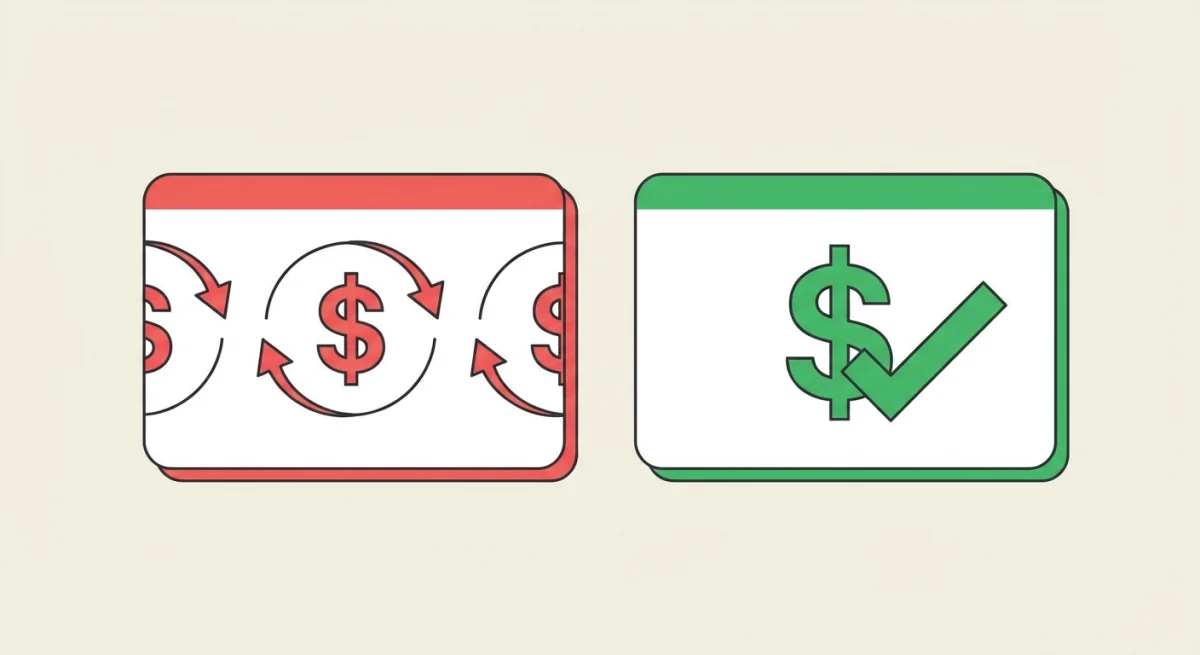
Hier wird es knifflig. TechSmith ist auf eine reine Abo-Preisgestaltung umgestiegen. Du kannst Snagit nicht mehr einfach kaufen.
| Tarif | Kosten | Für wen |
|---|---|---|
| Individual | 39 $/Jahr | Privatnutzung |
| Business | 48 $/Jahr | Teamlizenzen |
| Education | 20 $/Jahr | Studierende und Lehrkräfte |
Was das im Laufe der Zeit kostet:
- Jahr 1: 39 $
- Jahr 3: 117 $
- Jahr 5: 295 $
Das summiert sich schnell für ein Screenshot-Tool. Einmalkauf-Apps kosten zwischen 29 $ und 39 $, und zwar einmalig. Dann bist du fertig.
Der Wechsel zum Abo hat viele Beschwerden ausgelöst. Ein Reddit-Nutzer nannte es: „Ein weiteres großartiges Produkt, ruiniert durch Annualisierung."
Für eine tiefere Analyse siehe unsere Snagit-Preisanalyse.
Vor- und Nachteile auf einen Blick
Was Snagit gut macht ✅
- Scrolling-Aufnahme ist die beste verfügbare
- Videoaufnahme mit Webcam hebt es ab
- 19 Exportformate. Unübertroffene Vielfalt
- Plattformübergreifend. Gleiches Erlebnis auf Mac und Windows
- Schrittzähler ist perfekt für Tutorials
- Enterprise-Integrationen mit Teams, Slack, Cloud-Diensten
Wo Snagit schwächelt ❌
- 39 $/Jahr Abo ohne Einmalkauf-Option
- 420 MB Installation. Aufgebläht für ein Capture-Tool
- 1 bis 2 Sekunden Startverzögerung. Schadet schnellen Aufnahmen
- Hoher Ressourcenverbrauch. Kann auf älteren Macs CPU-Spitzen verursachen
- Mac fühlt sich wie eine Portierung an. Kein natives Design
- Keine GIF-Aufnahme. Nur Video
- Keine Screenshot-Hintergründe. Kann Aufnahmen nicht verschönern

Genug von langweiligen Screenshots? Probier ScreenSnap Pro.
Schöne Hintergründe, professionelle Anmerkungen, GIF-Aufnahme und sofortiges Teilen in der Cloud, alles in einer App. Einmal 39 $ zahlen, für immer besitzen.
Preis und Funktionen ansehenInstallations- und Einrichtungserlebnis
Snagit auf dem Mac zum Laufen zu bringen, erfordert etwas Geduld. Das kannst du erwarten.
Download und Installation
Der Download ist groß. Über 400 MB für den Installer. Bei einer typischen Verbindung sind 2 bis 5 Minuten allein für den Download zu erwarten.
Die Installation erfordert, Snagit mehrere Systemberechtigungen zu geben:
- Bildschirmaufnahme. Nötig für Aufnahmen
- Bedienungshilfen. Für Tastenkürzel
- Mikrofon. Falls du Audio in Videos willst
- Kamera. Für Webcam-Overlay
macOS fragt für jede einzelne nach. Du musst mehrmals zu den Systemeinstellungen. Rechne mit 5 bis 10 Minuten für eine saubere Einrichtung.
Erste Inbetriebnahme
Beim ersten Start führt dich Snagit durch ein Tutorial. Es ist hilfreich. Aber es kostet weitere Minuten. Du kannst es überspringen, wenn du dich mit Capture-Tools auskennst.
Die App erstellt eine Capture-Verlaufsdatenbank. Diese kann mit der Zeit groß werden. Manche Nutzer berichten, dass die Bibliothek nach Monaten der Nutzung mehrere GB groß wird. Plane ein, sie gelegentlich zu bereinigen.
Tastenkürzel
Standardmäßig nutzt Snagit diese Tastenkürzel:
⌘ + Shift + C: Allround-Aufnahme⌘ + Shift + O: Fenster aufnehmen⌃ + ⇧ + O: Bereich aufnehmen
Die funktionieren. Aber sie weichen von macOS-Konventionen ab. Du kannst sie in den Einstellungen ändern. Die meisten Nutzer passen sie an ihre Gewohnheiten an.
Das Shortcut-System fühlt sich Windows-zentriert an. Manche Kombinationen kollidieren mit anderen Mac-Apps. Rechne mit Zeit zum Anpassen.
Updates und Wartung
Snagit prüft selbstständig auf Updates. TechSmith liefert alle 4 bis 6 Wochen Patches. Die meisten Updates sind kleine Bugfixes. Größere Funktionsdrops gibt es 1 bis 2-mal pro Jahr.
Der Auto-Update-Prozess läuft glatt. Aber jedes Update braucht einen Neustart. Wenn du mitten in der Arbeit bist, kann das „Update verfügbar"-Popup nervig sein.
Eine Sache zum Beachten: Snagits Capture-Bibliothek wächst mit der Zeit. Jeder Screenshot und jede Aufnahme wird dort gespeichert. Nach ein paar Monaten kann die Datenbank mehrere GB erreichen. Geh ab und zu auf Datei > Bibliothek verwalten, um alte Aufnahmen zu löschen. Oder stelle Snagit in den Einstellungen so ein, dass Elemente nach 30 Tagen automatisch gelöscht werden.
Snagit deinstallieren
Wenn du entscheidest, dass Snagit nichts für dich ist, sind ein paar Schritte zur Entfernung nötig:
- Beende Snagit und seinen Helper-Prozess (im Aktivitätsmonitor prüfen)
- Ziehe die App von Programme in den Papierkorb
- Entferne übrig gebliebene Dateien in
~/Library/Application Support/TechSmith/ - Lösche Voreinstellungen in
~/Library/Preferences/(suche nach „techsmith") - Entferne den Anmeldeobjekt-Eintrag in Systemeinstellungen > Allgemein > Anmeldeobjekte
Eine sauberere Option: Nutze ein Tool wie AppCleaner (kostenlos), um alle verstreuten Dateien auf einmal zu erfassen. Snagit hinterlässt mehr als die meisten Mac-Apps, weil es eine Bibliotheksdatenbank und Helper-Prozesse hat.
Was echte Nutzer sagen
Ich habe Reddit, MacUpdate und Nutzerforen recherchiert. Das sagen die Leute.
„Es ist Bloatware geworden"
Nutzer auf r/software beschreiben Snagit als aufgebläht. Die 420 MB Installation ist riesig. Ein Nutzer schrieb: „Ein Monstrum, das 1 bis 2 Sekunden braucht, um den Screenshot-Prozess zu starten, und weitere 2 Sekunden, um den Editor zu öffnen."
Für ein auf Geschwindigkeit ausgelegtes Tool zerstört diese Verzögerung den Zweck.
Ein anderer Nutzer auf MacUpdate notierte: „Die Helper-App läuft ständig im Hintergrund. Ich habe gesehen, wie sie 25 % CPU ohne ersichtlichen Grund verbraucht."
Abo-Müdigkeit ist real
Die Preisänderung ist Snagits meistgehasstes Update. MacUpdate-Rezensenten bewerten den Wert mit 2,5/5, während Funktionen 5/5 bekommen. Das Tool ist gut. Das Preismodell ist das Problem.
Ein langjähriger Nutzer teilte mit: „Ich habe Snagit 10 Jahre besessen. Einmal gezahlt, Updates bekommen. Jetzt wollen sie 39 $ jedes Jahr? Nein danke."
Die Education-Preise (20 $/Jahr) helfen Studierenden. Aber für alle anderen schmerzt es.
Mac-Version fühlt sich zweitrangig an
Snagit zielt auf beide Plattformen. Daher fühlt sich das Interface auf macOS nicht nativ an. Es nutzt andere Tastatur-Konventionen. Der Editor wirkt neben Mac-Apps fehl am Platz.
Eine häufige Beschwerde: „Buttons sind an seltsamen Stellen. Das Design kam offensichtlich zuerst von Windows."
TechSmith aktualisiert beide Versionen jetzt zusammen. Trotzdem hinkt die Mac-Version beim Feinschliff hinterher.
Übertrieben für die meisten Leute
Ein MacUpdate-Rezensent brachte es auf den Punkt: „Wenn du keine Scrolling-Aufnahme brauchst, gibt es absolut keinen Grund, dafür zu zahlen."
Die meisten Mac-Nutzer brauchen nur einfache Screenshots und einfache Markierungen. macOS bietet eingebaute Screenshot-Tastenkürzel, die 80 % der Anwendungsfälle kostenlos abdecken.
Schneller Blick auf Alternativen
Wenn Snagit nicht zu deinen Bedürfnissen passt, hast du Optionen. Für eine vollständige Aufschlüsselung schau dir unseren Leitfaden zu den besten Snagit-Alternativen für Mac an.
Hier ein schneller Vergleich:
| Funktion | Snagit | ScreenSnap Pro | CleanShot X | Shottr | macOS |
|---|---|---|---|---|---|
| Preis | 39 $/Jahr | 39 $ einmalig | 29 $ einmalig | Kostenlos | Kostenlos |
| Screenshots | ✅ | ✅ | ✅ | ✅ | ✅ |
| Scrolling | ✅ | ❌ | ✅ | ✅ | ❌ |
| Video | ✅ | ❌ | ✅ | ❌ | Einfach |
| GIF | ❌ | ✅ | ✅ | ❌ | ❌ |
| Annotationen | ✅ | ✅ | ✅ | Einfach | Einfach |
| Hintergründe | ❌ | ✅ (150+) | ✅ | ❌ | ❌ |
| Cloud | Extern | Integriert | Kostenpflichtiges Add-on | ❌ | ❌ |
| Mac-nativ | ❌ | ✅ | ✅ | ✅ | ✅ |
Schnelle Empfehlungen:
- ScreenSnap Pro. Bestes Preis-Leistungs-Verhältnis. Einmalkauf. Screenshots, GIFs, Annotationen, Cloud, Hintergründe.
- CleanShot X. Großartig für Scrolling-Aufnahme und Video. Einmalig 29 $.
- Shottr. Beste kostenlose Option. Schnell und leistungsfähig.
- macOS eingebaut. Schon auf deinem Mac. Erfüllt grundlegende Bedürfnisse.
Hinweis: Dieser Artikel ist ein Snagit-Test. Wenn du dich bereits entschieden hast, Snagit zu wechseln, schau dir unseren spezialisierten Leitfaden zu den besten Snagit-Alternativen für Mac für einen tieferen Blick auf jede Option an.

Wer sollte weiterhin Snagit nutzen?
Snagit ist nicht schlecht. Es ist mächtig. Aber es ist für bestimmte Nutzer ausgelegt. Behalte Snagit, wenn:
- Du Videoaufnahme mit Webcam und Audio brauchst. Kein Leichtgewichts-Tool kommt da mit.
- Du auf Mac und Windows arbeitest. Snagit gibt dir auf beiden identische Tools.
- Dein Unternehmen dafür zahlt. Snagit ist auf einem Geschäftskonto sinnvoll.
- Du täglich auf Scrolling-Aufnahme angewiesen bist. Es ist die zuverlässigste Option.
- Du TechSmiths Ökosystem nutzt. Camtasia- und Screencast-Integration bringt Mehrwert.
Wenn zwei oder mehr zutreffen, ist Snagit das Abo möglicherweise wert.
Endgültiges Fazit: Lohnt sich Snagit?

Für Enterprise-Teams: Ja, wahrscheinlich. Videoaufnahme, plattformübergreifender Support und Scrolling-Aufnahme rechtfertigen die Kosten. Das TechSmith-Ökosystem bringt Mehrwert für Teams, die bereits investiert sind.
Für einzelne Mac-Nutzer: Wahrscheinlich nicht. Du zahlst 39 $/Jahr für Funktionen, die du vielleicht nie nutzt. Leichtere Tools decken Screenshots, GIFs und mehr ab. Einmalkäufe bedeuten keine laufenden Gebühren.
Das Fazit: Snagit bleibt leistungsfähig und funktionsreich. Aber die Abo-Preisgestaltung schmerzt. Die Performance-Aufblähung bedeutet, dass es nicht mehr die offensichtliche Wahl ist. Im Jahr 2026 hat die Mac-Screenshot-Landschaft bessere Optionen. Hervorragende Alternativen respektieren deinen Geldbeutel und deine Systemressourcen.
Wenn du einen schlanken Workflow ohne Abo willst, probiere ScreenSnap Pro. Einmal zahlen. Für immer besitzen.
Häufig gestellte Fragen
Gibt es eine kostenlose Version von Snagit für Mac?
Nein. TechSmith bietet eine 15-tägige kostenlose Testversion. Danach brauchst du ein 39 $/Jahr-Abo. Für kostenlose Alternativen probiere Shottr oder die eingebauten macOS-Tastenkürzel.
Kann ich Snagit als Einmalkauf erwerben?
Nicht mehr. TechSmith ist auf reine Abo-Preisgestaltung umgestiegen. Alte dauerhafte Lizenzen funktionieren noch, bekommen aber keine Updates. Für Einmalkauf-Optionen schau dir ScreenSnap Pro oder CleanShot X an.
Ist Snagit besser als CleanShot X?
Snagit bietet Videoaufnahme und plattformübergreifenden Support. CleanShot X ist Mac-nativ, leichter und kostet einmalig 29 $. Für reine Screenshot-Arbeit auf dem Mac fühlt sich CleanShot X flotter an. Siehe unseren vollständigen Vergleich.
Verlangsamt Snagit deinen Mac?
Manche Nutzer berichten von hoher CPU-Auslastung. Die 420 MB Installation ist schwer. Der Hintergrundprozess kann die Performance auf älteren Macs beeinträchtigen. Leichtere Tools wie ScreenSnap Pro und Shottr verbrauchen weit weniger Ressourcen.
Was ist die beste Snagit-Alternative für Mac?
Für die meisten Nutzer bietet ScreenSnap Pro die beste Balance. Du bekommst Screenshots, GIFs, Annotationen, Cloud-Sharing und Hintergründe für einen Einmalpreis. Für Scrolling-Aufnahme probiere CleanShot X. Für eine kostenlose Option nutze Shottr. Siehe unseren vollständigen Snagit-Alternativen-Leitfaden.

Morgan
Indie DeveloperIndie developer, founder of ScreenSnap Pro. A decade of shipping consumer Mac apps and developer tools. Read full bio
@m_0_r_g_a_n_