FireShot für Mac Test 2026 | Vor-/Nachteile & Alternativen
FireShot ist ein Browser-Add-on, das ganze Webseiten als Screenshots aufnimmt. Einmal klicken und eine ganze Seite speichern. Super für Artikel, Landingpages oder Quittungen. Aber Mac-Nutzer stoßen mit diesem reinen Browser-Tool an Grenzen.
Dieser Test behandelt FireShots Funktionen, Preise und echte Vor- und Nachteile. Wir schauen uns auch native Mac-Apps an, die im ganzen System funktionieren, nicht nur im Browser.
TL;DR: FireShot ist ein solides Browser-Add-on für ganze Seiten-Screenshots (60 $ Lifetime für Pro). Es glänzt bei Webseiten-Aufnahmen, PDF-Export und Datenschutz. Aber es kann nichts außerhalb deines Browsers aufnehmen: keine Desktop-Apps, keine Menüs, keine Systemdialoge. Die meisten Mac-Nutzer fahren besser mit einer nativen App wie ScreenSnap Pro für systemweite Aufnahme mit Cloud-Sharing und GIF-Aufnahme, oder CleanShot X, wenn Scroll-Aufnahme dein Hauptbedarf ist.
Was ist FireShot?
FireShot ist ein Screenshot-Add-on für Chrome, Firefox, Edge und Opera. Es nimmt ganze Seiten auf, also diese langen, scrollbaren Webseiten, die nicht auf einen Bildschirm passen.
Das Tool gibt es seit über zehn Jahren. Im Chrome Web Store hat es 5+ Millionen Nutzer und 48.000+ Bewertungen mit 5-Sterne-Wertung.
Die Grundidee: jede Webseite aufnehmen, bei Bedarf annotieren, dann speichern oder teilen. Keine knifflige Einrichtung. Keine Extra-Apps.
FireShot läuft in deinem Browser. Heißt: Es kann Webseiten-Inhalte gut erfassen. Aber es kann nichts außerhalb des Browser-Fensters anfassen.
FireShot Funktionen
Ganze Seite aufnehmen
Das ist die Hauptfunktion. FireShot scrollt durch eine Webseite und fügt Screenshots zusammen. Das funktioniert gut für:
- Lange Artikel und Dokumente
- Produktseiten
- Social-Media-Feeds
- Nutzungsbedingungs-Seiten
Du kannst auch nur den sichtbaren Bereich aufnehmen oder einen Ausschnitt wählen. FireShot kommt mit den meisten modernen Webseiten klar, sogar mit Sticky-Menüs, an denen andere Tools scheitern.
Für Mac-Nutzer ist diese Scroll-Aufnahme der große Pluspunkt. Der eingebaute Shortcut ⌘ + Shift + 3 nimmt nur den sichtbaren Bildschirm auf.
Bearbeitungs-Werkzeuge
FireShot Pro hat einen einfachen Editor. Du kannst:
- Pfeile und Formen hinzufügen
- Textlabels einfügen
- Zuschneiden und skalieren
- Private Infos unscharf machen
Die Werkzeuge sind basic. Sie funktionieren, aber sie sind nicht so gut wie vollwertige Screenshot-Apps für Mac. Erwarte keine ausgefallenen Callouts oder Verläufe.
Export-Optionen
FireShot speichert in vielen Formaten:
- PDF (mit klickbaren Links und durchsuchbarem Text)
- PNG, JPEG, GIF, BMP
- E-Mail-Anhang
- Zwischenablage
- OneNote (nur Pro)
Der PDF-Export ist praktisch zum Speichern von Web-Inhalten mit funktionierenden Links. Spart später Zeit gegenüber dem manuellen Eintippen von URLs.
FireShot Pro kann auch Batch-Aufnahmen. Gib ihm eine Liste mit URLs, und es macht von jeder einen Screenshot. Hilft Marketern bei der Beobachtung von Konkurrenzseiten.
Cloud-Optionen
FireShot konzentriert sich auf lokale Speicherung. Deine Screenshots bleiben auf deinem Computer. Sie werden nicht standardmäßig auf einen Server hochgeladen.
Zum Teilen kannst du auf Twitter, Flickr oder per FTP hochladen. Aber es gibt keine eingebaute Link-Funktion wie bei anderen Screenshot-Tools.
FireShot Free vs Pro Preise
FireShot hat zwei Stufen:
| Funktion | Free | Pro (60 $ Lifetime) |
|---|---|---|
| Ganze Seite aufnehmen | Ja | Ja |
| Sichtbaren Bereich aufnehmen | Ja | Ja |
| Als PNG/JPEG speichern | Begrenzt | Ja |
| Als PDF speichern | Basis | Voll (mit Links) |
| Eingebauter Editor | Nein | Ja |
| Alle Tabs aufnehmen | Nein | Ja |
| Batch-URL-Aufnahme | Nein | Ja |
| OneNote-Export | Nein | Ja |
Die kostenlose Version eignet sich für schnelle Aufnahmen. Aber Bearbeitung und vollständiges PDF brauchen Pro. Mit 60 $ fürs Leben ist der Preis fair.
FireShot Vorteile
Gute Aufnahme ganzer Seiten
FireShot kommt mit kniffligen Webseiten gut klar. Es funktioniert mit Lazy-Load-Inhalten und Sticky-Headern. Die Scroll-Aufnahme ist auf den meisten Seiten solide.
Funktioniert offline
FireShot macht alles auf deinem Computer. Du brauchst kein Internet, um aufzunehmen und zu speichern. Deine Daten bleiben auf deinem Gerät.
Privacy First
Kein Account nötig. Keine Cloud-Synchronisation. Kein Tracking. Wenn dir Datenschutz wichtig ist, hält FireShot die Sache einfach.
Cross-Browser-Support
FireShot läuft auf Chrome, Firefox, Edge und Opera. Wenn du den Browser wechselst, bleibt dein Workflow gleich.
FireShot Nachteile
Nur im Browser
Hier kommt das Hauptproblem für Mac-Nutzer: FireShot funktioniert nur im Browser.
Eine Desktop-App aufnehmen? Geht nicht. Einen Slack-Chat, eine E-Mail-App oder ein Figma-Design erfassen? Du brauchst ein anderes Tool.
Auf Mac fällt das stärker ins Gewicht. Viele Apps wie Notion, Figma und Slack haben Desktop-Versionen, die viele der Web-Variante vorziehen.
Keine systemweite Aufnahme
Du kannst FireShot nicht nutzen für:
- Menüleisten-Screenshots
- Systemdialoge
- Native Mac-Apps
- Mehrere Monitore
Wenn du oft außerhalb des Browsers aufnimmst, brauchst du mehr als ein Tool. Viele Mac-Nutzer enden mit FireShot fürs Web plus einer anderen App für alles andere. Das ist unübersichtlich.
Für ein Tool, das beides macht, siehe unseren Guide zu den besten Screen-Capture-Tools für Mac.
Einfache Bearbeitungs-Werkzeuge
Der Pro-Editor deckt die Basics ab. Aber Power-User vermissen:
- Nummerierte Schritt-Marker
- Verlaufs-Hintergründe
- Unschärfe-Pinsel (nur Box-Blur)
- GIF-Aufnahme
Für Annotationen auf Profi-Niveau brauchst du ein anderes Tool.
Keine Cloud-Links
Moderne Workflows heißen oft, einen Link statt einer Datei zu teilen. FireShot verlangt, dass du auf andere Dienste hochlädst. Es gibt keinen "Link kopieren"-Button für schnelles Teilen.

Genug von langweiligen Screenshots? Probier ScreenSnap Pro.
Schöne Hintergründe, professionelle Anmerkungen, GIF-Aufnahme und sofortiges Teilen in der Cloud, alles in einer App. Einmal 39 $ zahlen, für immer besitzen.
Preis und Funktionen ansehenFunktioniert FireShot in Safari?
Ja, aber mit Einschränkungen.
Es gibt ein FireShot Safari-Add-on im Mac App Store. Aber es ist ein separater Kauf mit weniger Funktionen als die Chrome-Version.
Safari-Nutzer berichten von:
- Langsameren Aufnahmezeiten als in Chrome
- Problemen mit manchen Webseiten-Layouts
- Weniger Export-Optionen
- Fehlender Batch-Aufnahme
- Keinem OneNote-Export
Das Safari-Add-on kostet zusätzlich zur Chrome-Pro-Lizenz. Du kannst eine Lizenz nicht für beides nutzen. Das stolpert viele, die zwischen Browsern wechseln.
FireShots Safari-Version hat auch mehr Probleme mit Lazy-Load-Inhalten als die Chrome-Version. Seiten wie Twitter oder Instagram werden vielleicht nicht vollständig erfasst. Für solche Seiten musst du eventuell nur für die Aufnahme zu Chrome wechseln.
Wenn Safari dein Haupt-Browser ist, funktioniert FireShot für einfache Seiten okay. Aber Chrome oder Firefox bieten das volle Erlebnis. Mac-Nutzer, die Safari bevorzugen, sind mit einer nativen Screenshot-App, die mit jedem Browser und jeder App auf ihrem System funktioniert, vielleicht besser bedient.
Für mehr Safari-Optionen siehe unseren Guide So machst du Screenshots ganzer Seiten auf Mac.
Wer sollte FireShot nutzen?
FireShot funktioniert am besten für bestimmte Leute:
Digital Marketer, die Konkurrenzseiten, Werbe-Creatives oder Kampagnenseiten speichern. Die Batch-Aufnahme hilft bei der Recherche.
Forscher, die lange Artikel oder Dokumente festhalten, die verschwinden könnten. Der PDF-Export mit durchsuchbarem Text macht das Wiederfinden einfacher.
QA-Tester, die Browser-Bugs mit dem Kontext der ganzen Seite dokumentieren. Wenn ein Bug an einer bestimmten Scroll-Stelle auftaucht, liefert die Vollaufnahme den kompletten Beweis.
Alle, die PDF-Speicher von Web-Inhalten mit funktionierenden Links brauchen. Super für Quittungen, Verträge oder Policy-Dokumente.
Datenschutzbewusste Nutzer, die Screenshots nicht auf Drittanbieter-Servern wollen. FireShot hält Daten auf deinem Gerät.
Wenn deine Screenshots im Browser bleiben und du ein privates, solides Tool willst, ist FireShot Pro mit 60 $ Lifetime ein gutes Angebot.
Native Mac-Optionen besser als FireShot
Für Mac-Nutzer, die systemweite Aufnahme brauchen, gehen diese nativen Apps über das hinaus, was FireShot kann:
Vergleichstabelle der FireShot-Alternativen
| Funktion | FireShot Pro | ScreenSnap Pro | CleanShot X | Shottr | macOS eingebaut |
|---|---|---|---|---|---|
| Preis | 60 $ Lifetime | 39 $ einmalig | 29 $ einmalig | Kostenlos | Kostenlos |
| Ganze Seite scrollen | Nur Browser | Nein | Systemweit | Ja | Nein |
| Systemweite Aufnahme | Nein | Ja | Ja | Ja | Ja |
| GIF-Aufnahme | Nein | Ja | Ja | Nein | Nein |
| Cloud-Sharing | Nein | Ja | Ja (kostenpfl. Add-on) | Nein | Nein |
| Annotationen | Basis | 15 Werkzeuge | Komplettpaket | Basis | Nein |
| Hintergründe | Nein | 22 Verläufe | Ja | Nein | Nein |
| OCR-Texterfassung | Nein | Ja | Ja | Ja | Nein |
| Pin to Screen | Nein | Ja | Ja | Ja | Nein |
| Offline-Nutzung | Ja | Ja | Ja | Ja | Ja |
ScreenSnap Pro
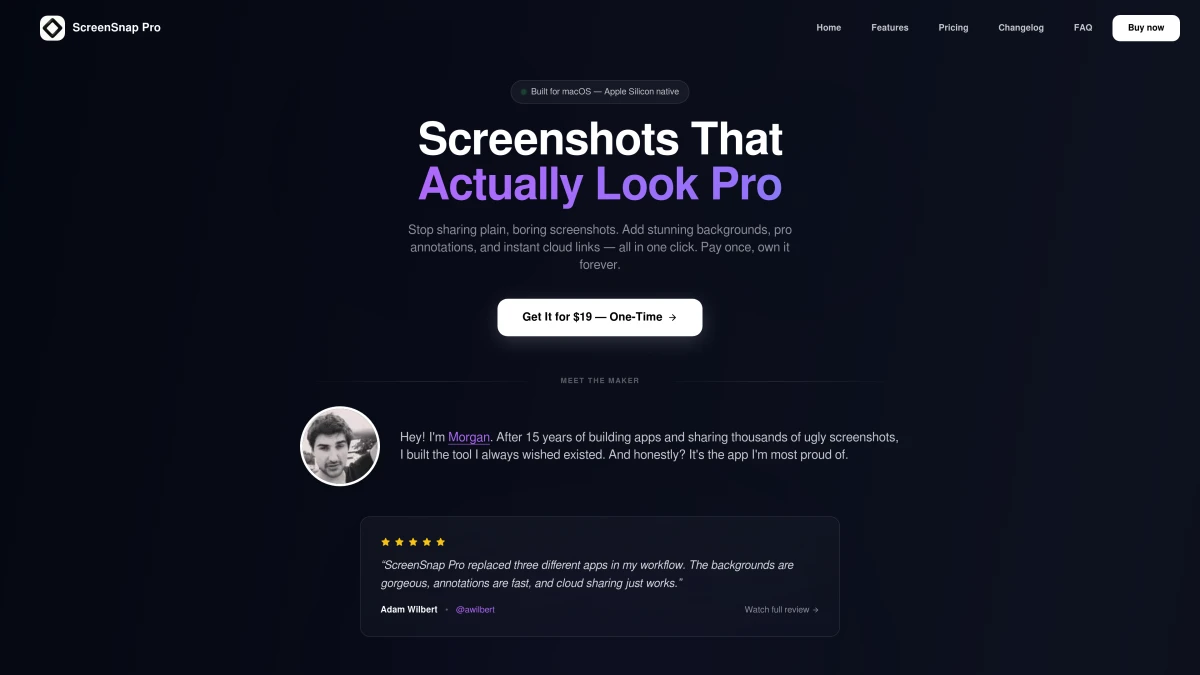
Am besten für: Profis, die Screenshots, GIF-Aufnahme, Bildschirmaufnahme und Cloud-Sharing in einer App wollen.
ScreenSnap Pro funktioniert auf deinem ganzen Mac und deckt Browser, Apps, Systemdialoge, alles ab. Wichtige Vorteile gegenüber FireShot:
- GIF-Aufnahme für schnelle Demos
- 22 Verlaufs-Hintergründe, die Screenshots aufpeppen
- Sofortige Cloud-Links für einfaches Teilen
- 15 Annotations-Werkzeuge inklusive nummerierter Counter
- Einmalkauf ohne Abos
Wenn du Screenshots in Slack, E-Mail oder Dokumenten teilst, spart allein die Cloud-Link-Funktion viel Zeit.
CleanShot X
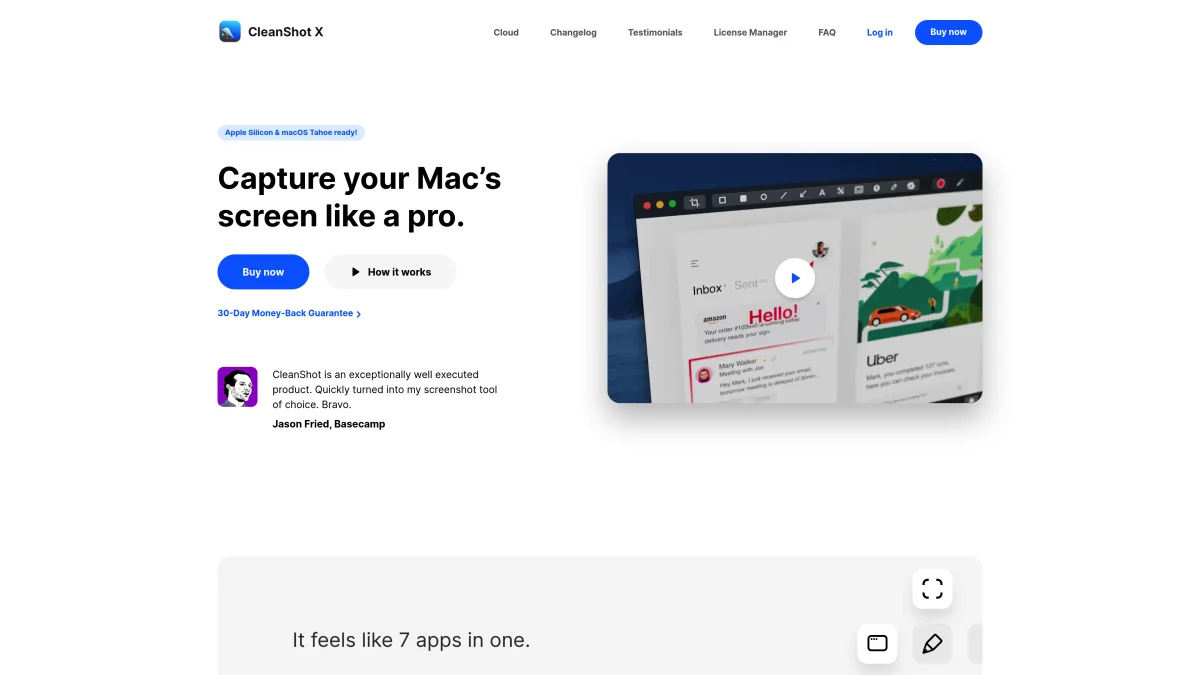
Am besten für: Power-User, die maximale Aufnahme-Optionen wollen.
CleanShot X bietet Scroll-Aufnahme (wie FireShot) plus systemweite Aufnahmen, Annotationen und optionale Cloud. Mit 29 $ einmalig ist es günstiger als FireShot Pro. Die Scroll-Aufnahme funktioniert in Browsern und nativen Apps, nicht nur in Webseiten.
CleanShot X hat auch eine eingebaute Cloud mit teilbaren Links. Du musst nicht zu Drittanbieter-Diensten hochladen. Die Annotations-Werkzeuge sind polierter als FireShots Editor, mit Optionen wie nummerierten Schritten, Callout-Bubbles und Highlight-Markern.
Der Hauptkompromiss: Es braucht ein separates Cloud-Abo für unbegrenzte Uploads. Aber der kostenlose Tarif deckt die meisten Bedürfnisse ab.
Mehr in unserem CleanShot-X-Alternativen-Guide.
Shottr
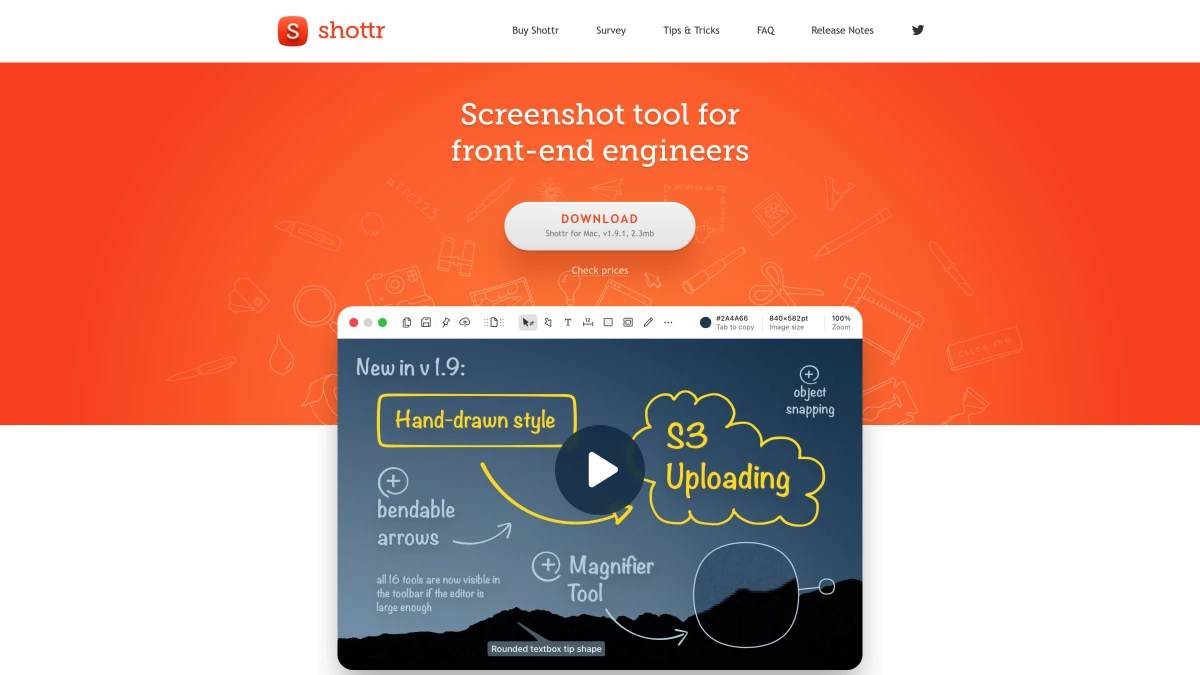
Am besten für: Entwickler, die eine schnelle, kostenlose Option wollen.
Shottr ist leichtgewichtig und kostenlos mit OCR-Textlesung, Color Picker und Mess-Werkzeugen. Entwickler lieben es, um Text aus Bildern zu ziehen und UI-Elemente zu vermessen. Es unterstützt auch Scrolling-Aufnahme für lange Inhalte.
Shottr fehlen Cloud-Funktionen und GIF-Aufnahme. Aber bei der Geschwindigkeit kann kaum jemand mithalten, denn es startet in unter einer Sekunde und nimmt ohne Verzögerung auf. Für Leute, die einfach schnelle, saubere Screenshots ohne Extras brauchen, ist es eine starke kostenlose Wahl.
Mehr Optionen vergleichen in unserem Lightshot-Alternativen-Guide.
macOS eingebauter Screenshot
Am besten für: Basisbedürfnisse ohne Einrichtung.
Drücke ⌘ + Shift + 5 für die native Screenshot-App. Sie nimmt Bildschirme auf und zeichnet Video auf. Aber es fehlen Annotationen, Cloud-Sharing und Scroll-Aufnahme.
Laut Apples Support-Dokumenten deckt das eingebaute Tool Bereich-, Fenster- und Vollbild-Aufnahmen ab. Es ist auf jedem Mac und funktioniert offline. Aber es scrollt nicht durch lange Inhalte wie FireShot.
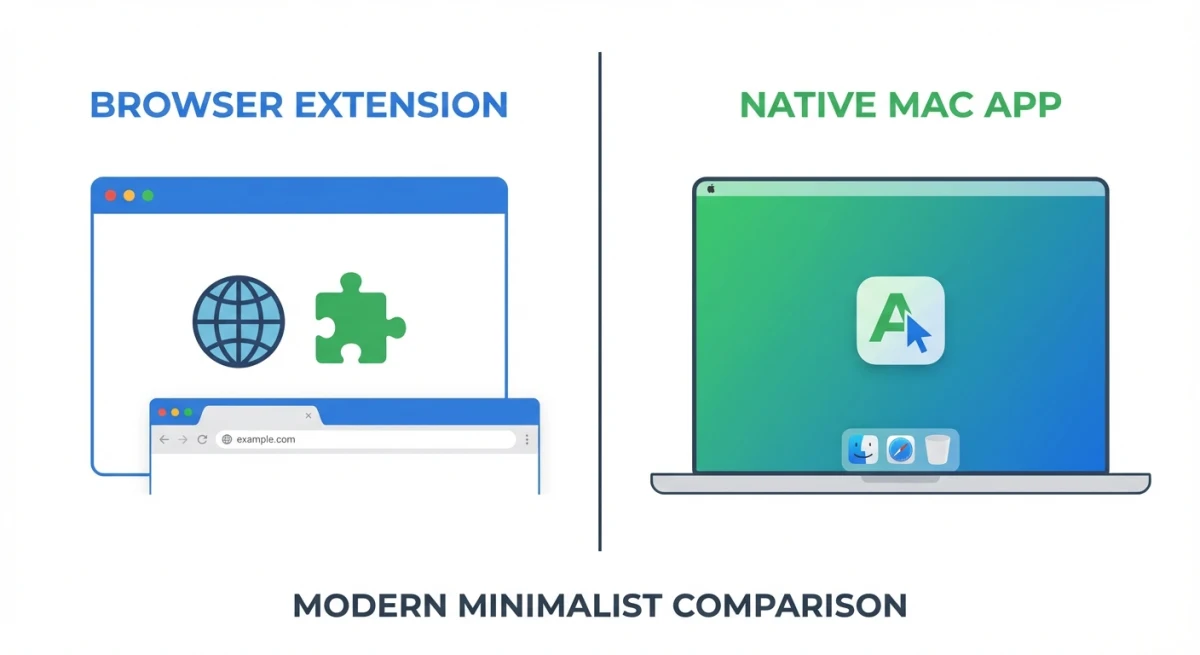
Das Fazit: Erweiterung vs native App
So entscheidest du:
Wähle FireShot, wenn:
- Die meisten deiner Screenshots Webseiten sind
- Du Datenschutz und Offline-Nutzung schätzt
- Du keine GIF-Aufnahme oder Cloud-Links brauchst
- Du mit einfacher Bearbeitung okay bist
- Du Chrome oder Firefox nutzt (bester Support)
Wähle eine native Mac-App, wenn:
- Du in Browsern UND Apps aufnimmst
- Du schnelle teilbare Links brauchst
- Du Tutorials oder Dokus mit GIFs erstellst
- Du Profi-Screenshots mit Hintergründen willst
- Du mehrere Aufnahme-Tools satt hast
Für die meisten Mac-Nutzer gibt eine native App mehr Freiheit. FireShots reine Browser-Beschränkung heißt, dass du ein zweites Tool brauchst. Zwei Screenshot-Apps zu verwalten wird schnell nervig.
Die echte Frage ist nicht, ob FireShot gut ist (das ist es, für Webseiten). Es geht darum, ob nur Browser deinen Anforderungen genügt. Wenn du ständig zwischen FireShot und etwas anderem hin und her wechselst, spart eine native App Zeit und Ärger.
ScreenSnap Pro bietet die beste Mischung: Einmalpreis wie FireShot Pro, aber mit systemweiter Aufnahme, GIF-Aufnahme und Cloud-Sharing. Einen Versuch wert, wenn du an FireShots Grenzen stößt.
Häufig gestellte Fragen
Ist FireShot sicher in der Nutzung?
Ja. FireShot funktioniert auf deinem Computer und braucht keinen Account oder Cloud-Sync. Das Add-on fragt nur wenige Berechtigungen ab und hat seit vielen Jahren eine saubere Datenschutz-Bilanz.
Funktioniert FireShot auf Mac?
FireShot funktioniert in Browsern auf Mac (Chrome, Firefox, Edge, Opera, Safari). Aber es kann nichts außerhalb des Browsers aufnehmen: keine Desktop-Apps, keine System-Aufnahmen.
Ist FireShot kostenlos?
FireShot hat eine kostenlose Version mit einfacher Aufnahme und begrenztem Export. Die Pro-Version (60 $ Lifetime) bringt Bearbeitung, PDF mit Links, Batch-Aufnahme und mehr Formate.
Was ist der Unterschied zwischen FireShot und GoFullPage?
Beide nehmen ganze Webseiten als Screenshots auf. FireShot hat mehr Export-Optionen (besonders PDF mit Links) und einen Pro-Editor. GoFullPage ist einfacher und kostenlos, hat aber keine Bearbeitung. Beide laufen nur im Browser.
Kann ich FireShot zum Scrollen von App-Inhalten nutzen?
Nein. FireShot funktioniert nur in Web-Browsern. Für Scroll-Aufnahme in nativen Mac-Apps probier CleanShot X oder Shottr, die beide systemweite Scroll-Aufnahme unterstützen. Für allgemeine systemweite Screenshots mit GIF-Aufnahme und Cloud-Sharing ist ScreenSnap Pro eine solide Wahl.

Morgan
Indie DeveloperIndie developer, founder of ScreenSnap Pro. A decade of shipping consumer Mac apps and developer tools. Read full bio
@m_0_r_g_a_n_