10 beste Bildschirmaufnahme-Tools für Mac (2026)
Ein Bildschirmaufnahme-Tool für Mac lässt dich Screenshots aufnehmen, GIFs aufzeichnen und sie schnell teilen. macOS hat eine eingebaute Screenshot-App, aber andere Tools bieten mehr. Du bekommst Scroll-Aufnahme, schöne Hintergründe und Cloud-Sharing.
Dieser Guide deckt 10 Top-Optionen sortiert nach Preis ab. Finde das richtige Tool für deine Arbeit, egal ob du Marketer, Entwickler oder Designer bist.
Schnellauswahl: Beste Bildschirmaufnahme-Tools auf einen Blick
| Tool | Beste für | Preis | GIFs | Cloud | Annotation |
|---|---|---|---|---|---|
| macOS Screenshot | Basis-Aufnahmen | kostenlos | ❌ | ❌ | ❌ |
| Shottr | Power-User | kostenlos | ❌ | ❌ | ✅ |
| Lightshot | Schnelles Teilen | kostenlos | ❌ | ✅ | Basis |
| ScreenSnap Pro | Einmalkäufer | 39 $ | ✅ | ✅ | ✅ |
| Monosnap | Freemium-Nutzer | kostenlos/5 $/Monat | ✅ | ✅ | ✅ |
| CleanShot X | Pro-Nutzer | 29 $+ | ✅ | ✅ | ✅ |
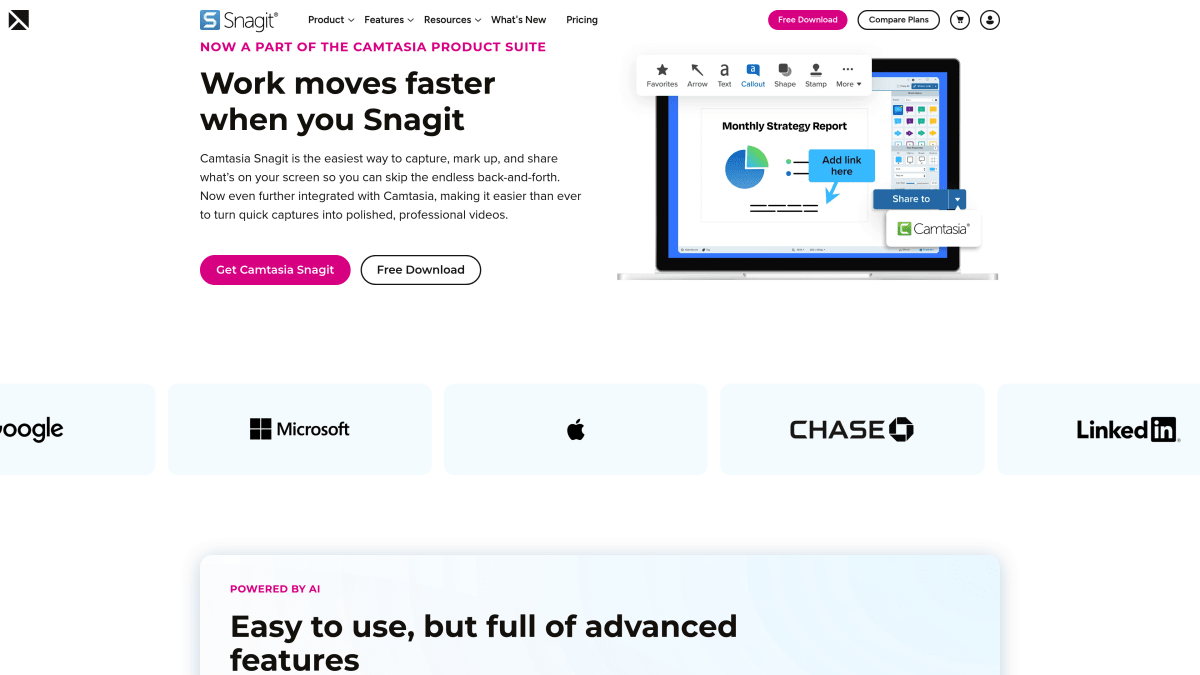
| Snagit | Unternehmen | 63 $ | ✅ | ✅ | ✅ |
| Kap | GIF-Erstellung | kostenlos | ✅ | ❌ | ❌ |
| Xnapper | Verschönerung | 15 $ | ❌ | ❌ | Basis |
| Skitch | Schnelle Annotation | kostenlos | ❌ | ✅ | ✅ |
Sehen wir uns jetzt jedes Tool im Detail an.
Was macht ein großartiges Mac-Screenshot-Tool aus?
Hier ist, was großartige Bildschirmaufnahme-Software auszeichnet:
- Aufnahmemodi. Vollbild, Fenster, Region, Scrollen
- Annotation. Pfeile, Text, Formen, Unschärfe, Pixelung (probier unser kostenloses Bild-Annotations-Tool für schnelle Markups)
- Formate. PNG, JPG, GIF, PDF-Unterstützung
- Teilen. Zwischenablage, Cloud-Links, Direkt-Upload
- Geschwindigkeit. Schnelle Aufnahme, geringer Speicherverbrauch
- Extras. OCR, Hintergründe, Tastaturkürzel
Das beste Tool hängt von deinen Bedürfnissen ab. Ein Entwickler, der Bugs teilt, braucht andere Funktionen als ein Marketer, der Social-Posts erstellt.
Deshalb haben wir diese Liste nach Preis sortiert. Starte kostenlos und upgrade nur, wenn du mehr brauchst.

Genug von langweiligen Screenshots? Probier ScreenSnap Pro.
Schöne Hintergründe, professionelle Anmerkungen, GIF-Aufnahme und sofortiges Teilen in der Cloud, alles in einer App. Einmal 39 $ zahlen, für immer besitzen.
Preis und Funktionen ansehen
Free Tier: Keine Kosten, solide Funktionen
1. macOS Screenshot (eingebaut)
Beste für: Gelegenheitsnutzer, die Basis-Aufnahmen brauchen
Jeder Mac hat Screenshot eingebaut. Apples Tool ist einfach und kostenlos. Drücke ⌘ + Shift + 5, um es zu öffnen, oder nutze diese Tastaturkürzel:
⌘ + Shift + 3: Vollbildaufnahme⌘ + Shift + 4: Region aufnehmen⌘ + Shift + 4 + Space: Fenster aufnehmen
Was es gut macht:
- Funktioniert auf jedem Mac sofort
- Verbindet sich mit Vorschau für Basis-Bearbeitung
- Nimmt Video auf (keine GIFs)
- Unterstützt Zwischenablage mit
Control - Synchronisiert mit iCloud
Was fehlt:
- Keine GIF-Aufnahme
- Keine Scroll-Aufnahme
- Kein Cloud-Sharing
- Speichert standardmäßig auf Schreibtisch
- Kann Schreibtisch-Symbole nicht ausblenden
Fazit: macOS Screenshot ist okay für Basis-Nutzung. Machst du nur ein paar Aufnahmen pro Woche? Es reicht. Brauchst du mehr? Probier Drittanbieter-Tools.
2. Shottr
Beste für: Entwickler und Designer, die Power-Tools brauchen
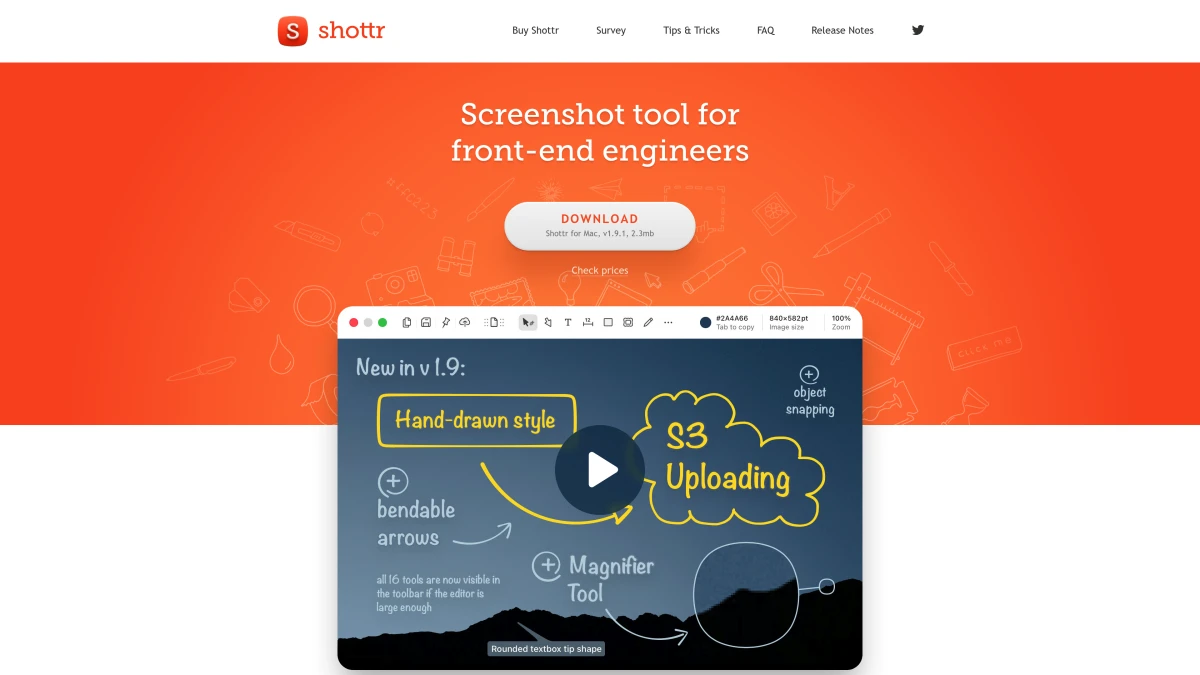
Shottr ist ein kostenloses Tool für Power-User. Schnell und vollgepackt mit Funktionen, die anderswo Geld kosten.
Top-Funktionen:
- Pixellineal. UI-Elemente messen
- OCR. Text aus Bildern kopieren
- Scroll-Aufnahme. Lange Seiten erfassen
- Farbwähler. Farben vom Bildschirm aufnehmen
- Beautify-Modus. Hintergründe hinzufügen
Annotation:
- Pfeile und Formen
- Text und Unschärfe
- Pixelung und Hervorhebungen
- Großartig für Profi-Niveau-Arbeit
Preis: Kostenlos für jede Nutzung. Manche Cloud-Funktionen brauchen Setup.
Fazit: Shottr schlägt die meisten bezahlten Tools. OCR, Scroll-Aufnahme und Annotation gibt es dort alles kostenlos. Die einzige Lücke? Keine GIF-Aufnahme.
3. Lightshot
Beste für: Schnelle Aufnahmen mit sofortigem Teilen
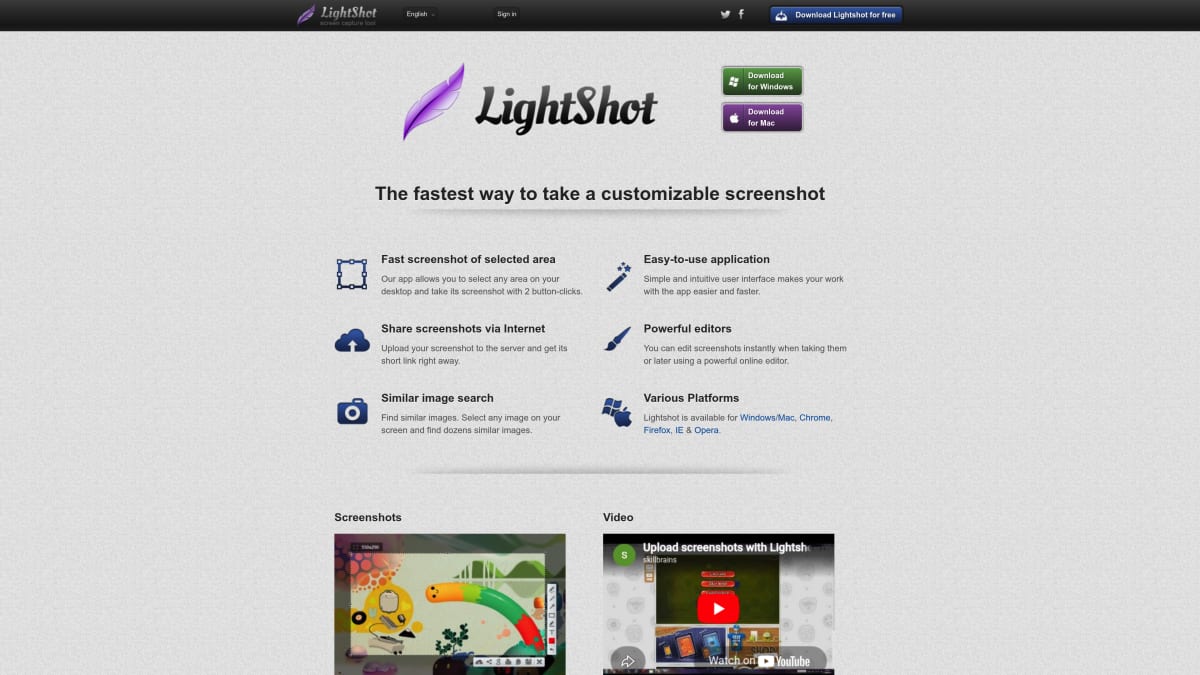
Lightshot ist auf Geschwindigkeit gebaut. Aufnehmen, bearbeiten und teilen geht in Sekunden. Funktioniert auf Mac, Windows und Browsern. Siehe auch: Lightshot-Alternativen.
Hauptfunktionen:
- Region-Aufnahme mit Größenanpassung
- Basis-Bearbeitung (Formen, Text, Pfeile)
- Sofort-Upload zu Lightshot-Servern
- Browser-Add-ons für Chrome und Firefox
- Schnelle aufeinanderfolgende Aufnahmen
- Google-Bildersuche
Datenschutz-Hinweis:
Uploads gehen auf öffentliche Server. Jeder mit dem Link kann sie sehen. Nicht für privaten Inhalt nutzen.
Limits:
- Keine Fenster- oder Vollbildmodi
- Keine Scroll-Aufnahme
- Kein GIF oder Video
- Begrenzte Annotation
- Upload-fokussiert (nicht lokal)
Fazit: Lightshot ist der schnellste Weg, aufzunehmen und zu teilen. Großartig für schnelle Bug-Reports. Überspring es bei privater oder polierter Arbeit.
Mittelklasse: Einmal zahlen, für immer besitzen
4. ScreenSnap Pro
Beste für: Nutzer, die Premium-Funktionen ohne Abos wollen
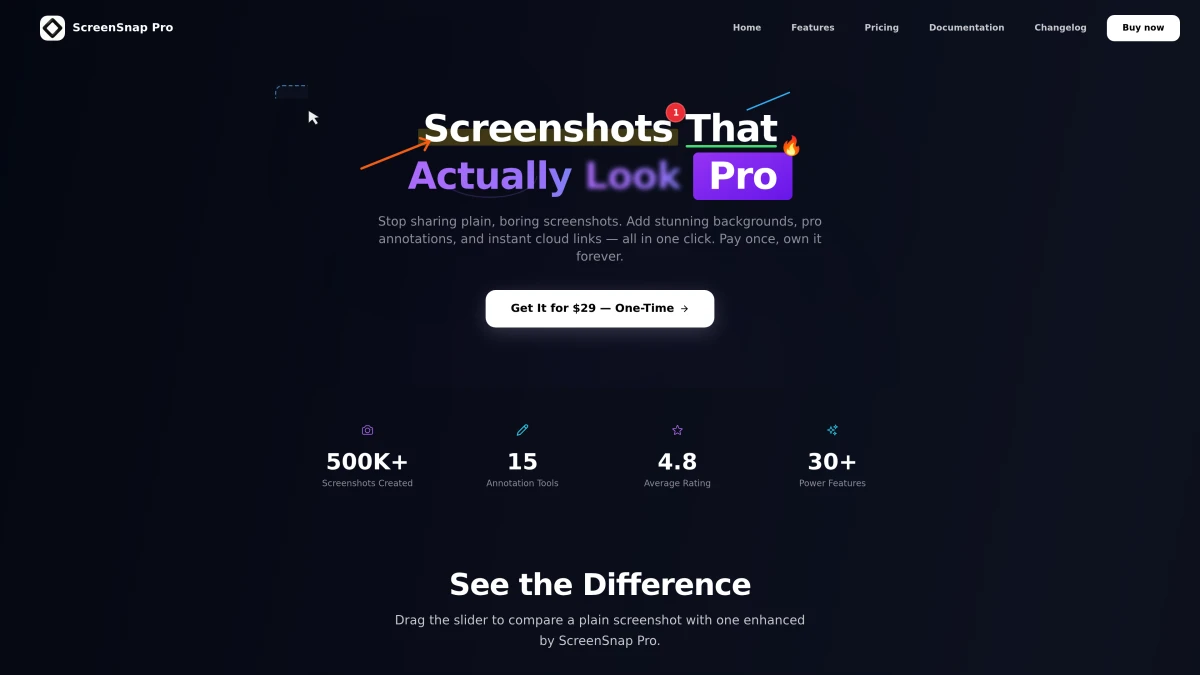
ScreenSnap Pro trifft den Sweet Spot. Eine Zahlung. Lebenslanger Zugang. Keine Monatsgebühren.
Kernfunktionen:
- Screenshots, GIF-Aufnahme + Bildschirmaufnahme
- 500+ Wallpaper
- 15 Annotations-Werkzeuge
- Unschärfe und Pixelung-Optionen
- OCR-Text-Extraktion
- Screenshots auf dem Bildschirm anpinnen
- Cloud-Sharing mit Links
Was es auszeichnet:
- Einmalpreis. Niemals Abos
- Schöne Hintergründe. Perfekt für Social Media
- GIF-Aufnahme. Keine Videokonvertierung nötig
- Null Wasserzeichen. Saubere, professionelle Ausgabe
Preis: 39 $ einmalig (Updates inklusive)
Fazit: Bester Wert für ernsthafte Screenshot-Nutzer. Die Hintergründe sparen Tonnen Zeit bei Social-Content. Keine wiederkehrenden Kosten.
5. Monosnap
Beste für: Nutzer, die kostenlose Basis mit Upgrade-Optionen wollen
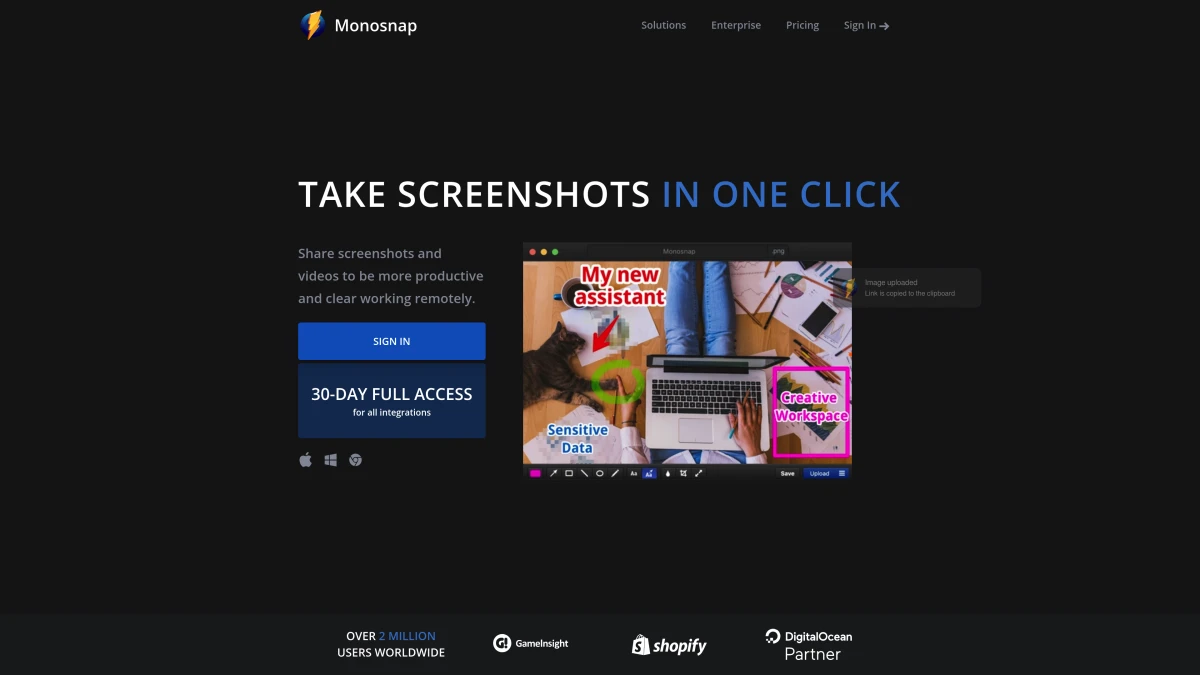
Monosnap mischt kostenlos und bezahlt gut. Die meisten Funktionen sind kostenlos. Zahle für Extras, wenn du sie brauchst.
Free-Tier:
- Screenshots und Video
- 8x-Zoom für präzise Auswahl
- Annotation mit Unschärfe
- 2 GB Cloud-Speicher
- YouTube-Upload
Bezahlt (5 $/Monat):
- Mehr Cloud-Speicher
- Team-Funktionen
- Drittanbieter-Integrationen
Fazit: Das Free-Tier deckt die meisten Bedürfnisse ab. Zahl nur, wenn dein Team gemeinsamen Speicher braucht.
Premium-Klasse: Professionelle Tools
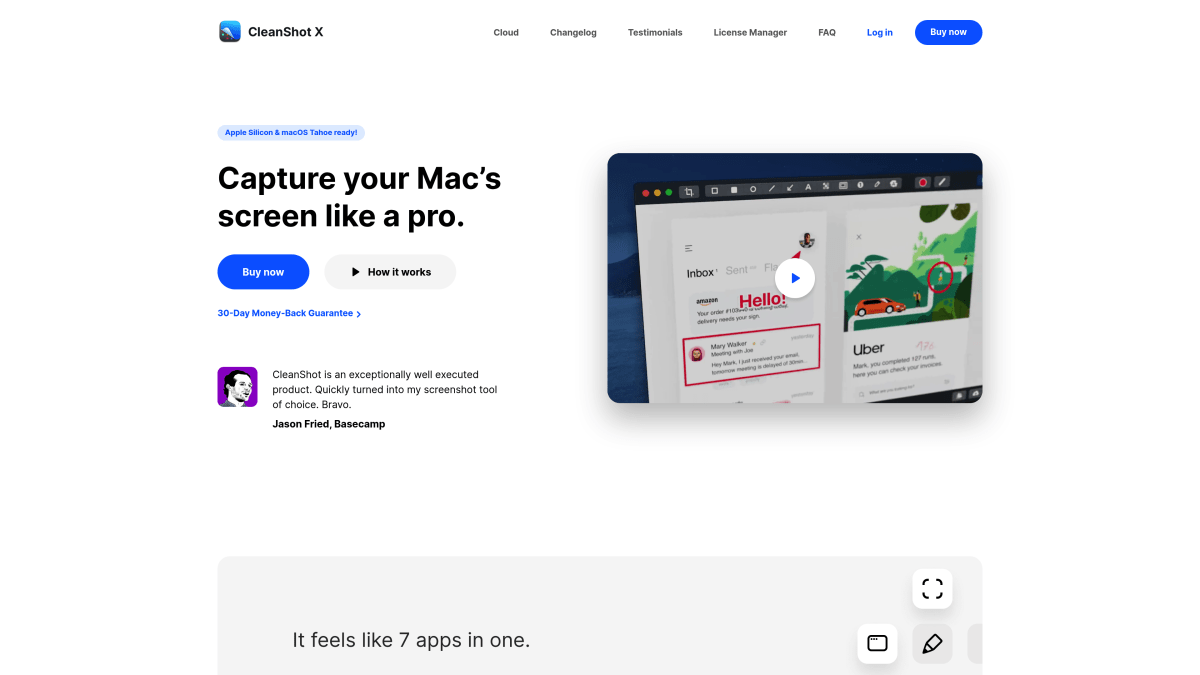
6. CleanShot X
Beste für: Power-User, die jede Funktion brauchen
CleanShot X macht alles. Screenshots, GIFs, Video, Annotation, Cloud. Suchst du Optionen? Sieh dir unsere CleanShot X-Alternativen an.
Vollständiger Funktionsumfang:
- Alle Aufnahmemodi (voll, Fenster, Region, scrollend)
- GIF- und Videoaufnahme
- Schreibtisch-Symbole ausblenden
- 20+ Annotations-Werkzeuge
- CleanShot Cloud mit Statistiken
- Bildschirm einfrieren für präzise Aufnahmen
- Selbstauslöser
- Verlauf neuester Aufnahmen
Preise:
- 29 $ einmalig: Nur App, 1 Jahr Updates
- 8 $/Monat: Setapp (enthält 260+ Apps)
- 8 $/Monat: CleanShot Cloud
vs. ScreenSnap Pro:
Beide machen Screenshots, GIFs und Annotation. CleanShot X hat mehr Modi und Werkzeuge. ScreenSnap Pro hat bessere Hintergründe (150+) und echte Einmalkauf-Preise. CleanShot Cloud kostet extra monatlich.
Fazit: CleanShot X verdient seinen Ruf. Hol es, wenn du maximale Funktionen brauchst. Erwäg Setapp, wenn du andere Mac-Apps nutzt. Plane nur Cloud-Kosten ein.
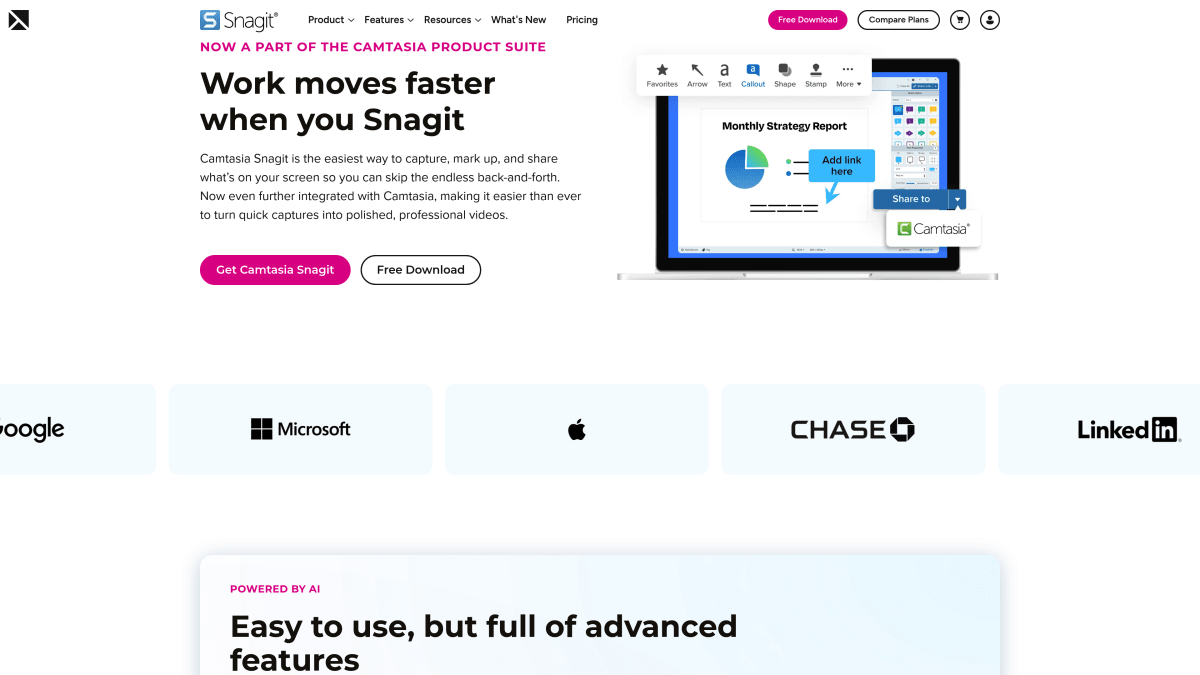
7. Snagit
Beste für: Teams auf Mac und Windows
Snagit gibt es seit 20+ Jahren. Es funktioniert auf Mac und Windows. Deshalb wählen IT-Teams es. Siehe auch: Snagit-Alternativen.
Unternehmens-Funktionen:
- Import von Scannern und Kameras
- Scroll-Aufnahme
- Video mit Webcam-Overlay
- OCR-Text-Extraktion
- Microsoft 365- und Slack-Integrationen
- Vorlagen für Docs
- Video-Trimmen
Nachteile:
- 63 $ plus Abo für Updates
- Wirkt auf Mac aufgebläht
- Kann auf älteren Macs lagging
- Nicht für macOS-Design gebaut
Fazit: Snagit funktioniert für plattformübergreifende Teams. Mac-only-Nutzer finden leichtere, günstigere Tools, die sich nativer anfühlen.
Spezialtools: Fokussierte Exzellenz
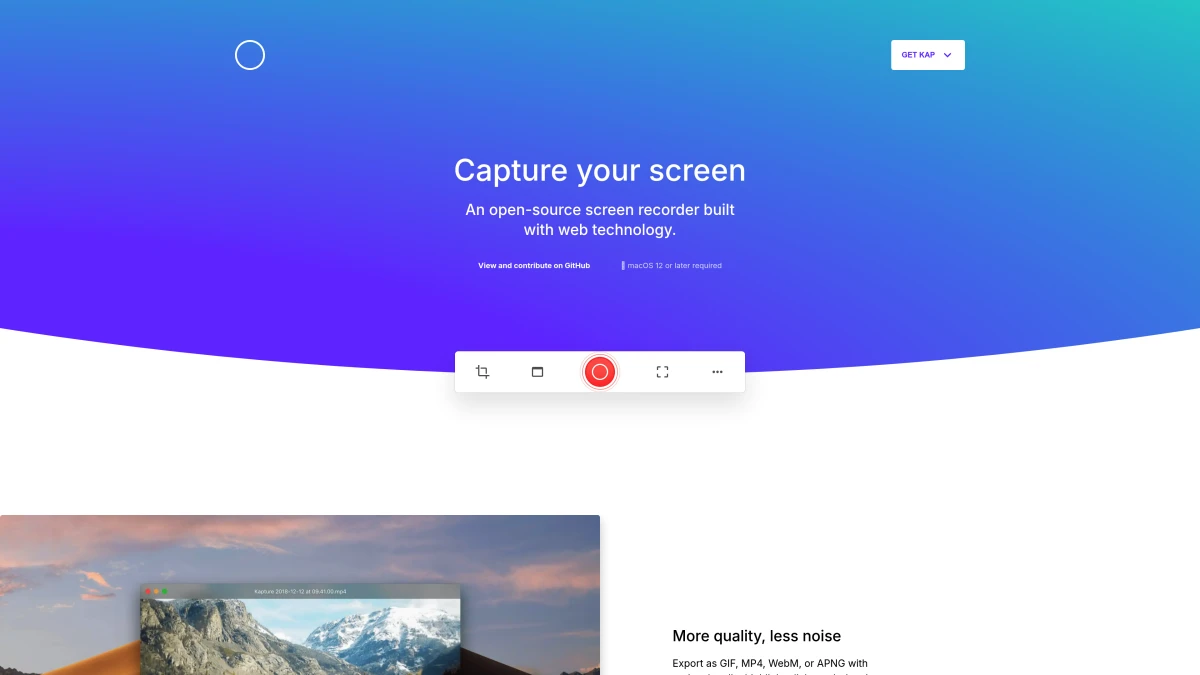
8. Kap
Beste für: Entwickler, die GIFs erstellen
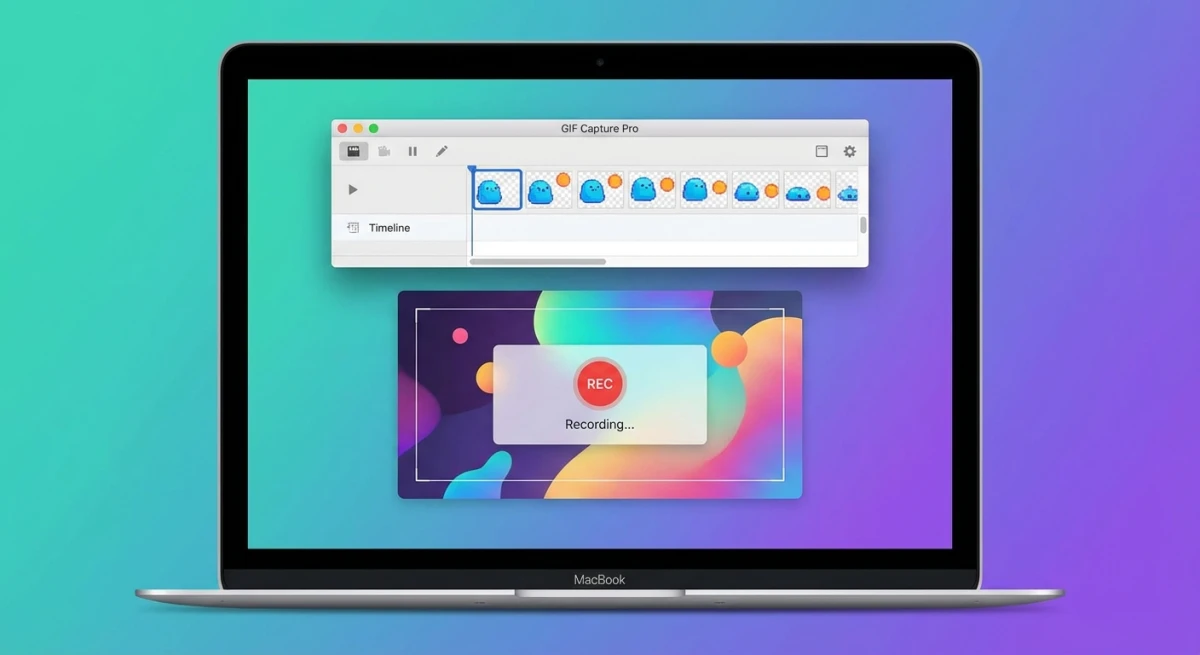
Kap macht eine Sache großartig: GIF-Aufnahme. Es ist Open Source und kostenlos.
GIF-Funktionen:
- Menüleisten-Zugriff
- Export zu MP4, GIF, WebM, APNG
- Plugins für Giphy, Dropbox, Imgur
- Eigene Bildrate und Qualität
- Vor Export trimmen
Was es nicht macht:
- Keine Screenshots
- Keine Annotation
- Kein Cloud-Hosting
Fazit: Brauchst du GIFs für Docs oder Social? Kap ist perfekt. Kombiniere es mit Shottr für volle Abdeckung.
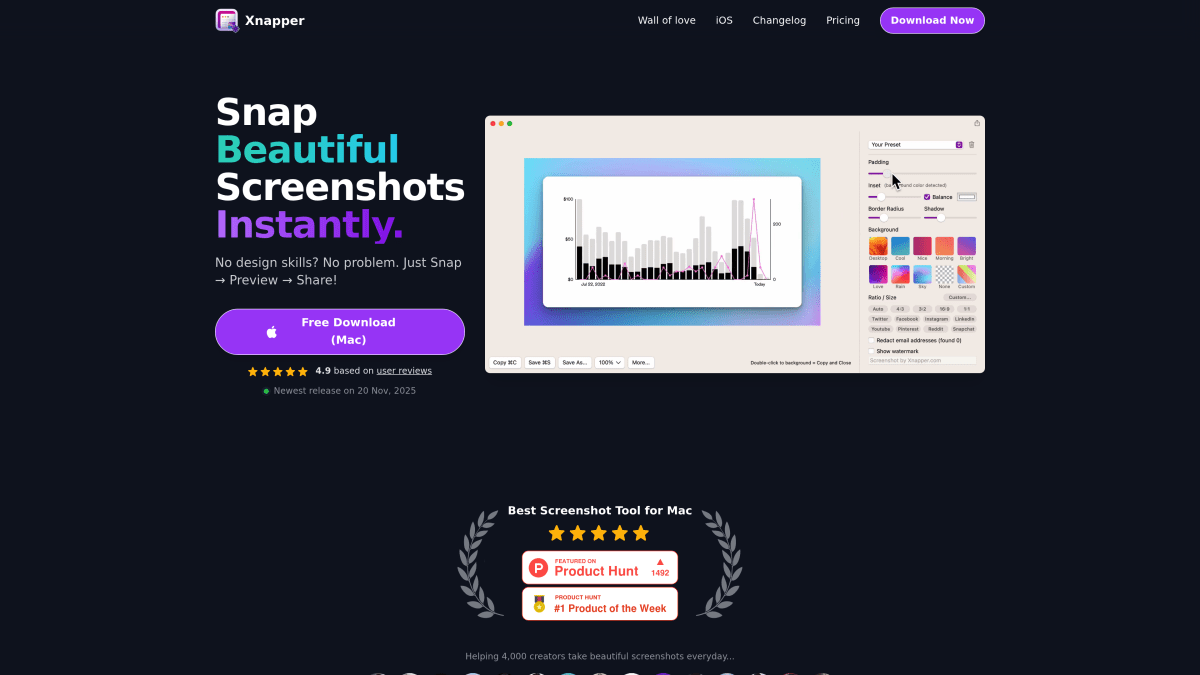
9. Xnapper
Beste für: Screenshots schön machen
Xnapper konzentriert sich auf Optik. Es fügt Geräterahmen, Hintergründe und Schatten hinzu.
Hauptfunktionen:
- Automatische Geräte-Mockups (MacBook, iPhone)
- Verlauf- und Bildhintergründe
- Schatten- und Padding-Steuerung
- Auto-Schwärzung privater Infos
- Stapelverarbeitung
Limits:
- Kein GIF oder Video
- Begrenzte Annotation
- 15 $ einmalig
Fazit: Xnapper glänzt für öffentliches Teilen. Großartig für Twitter, Docs oder Marketing. Es ergänzt Aufnahme-Tools, statt sie zu ersetzen.
10. Skitch von Evernote
Beste für: Schnelles Markup mit Evernote-Sync
Skitch gibt es seit 2011. Evernote besitzt es jetzt. Es ist einfach und kostenlos. Siehe auch: Greenshot-Alternativen.
Kernfunktionen:
- Region-, Fenster- und Vollbildaufnahme
- Pfeile, Formen, Sprechblasen, Unschärfe
- 8 Exportformate
- Evernote-Sync
- AirDrop- und Notizen-Sharing
- Webcam-Selfies
Was funktioniert:
Skitch ist schnell für schnelles Markup. Die Pfeile stechen heraus. Evernote-Nutzer bekommen Auto-Sync.
Was veraltet ist:
- Keine Scroll-Aufnahme
- Kein GIF oder Video
- Alte Oberfläche
- Langsame Updates
- Kein Radiergummi-Werkzeug
- Kein OCR
Fazit: Skitch ist okay für Evernote-Fans. Aber neuere kostenlose Tools wie Shottr bieten viel mehr.
Funktionsvergleichstabelle
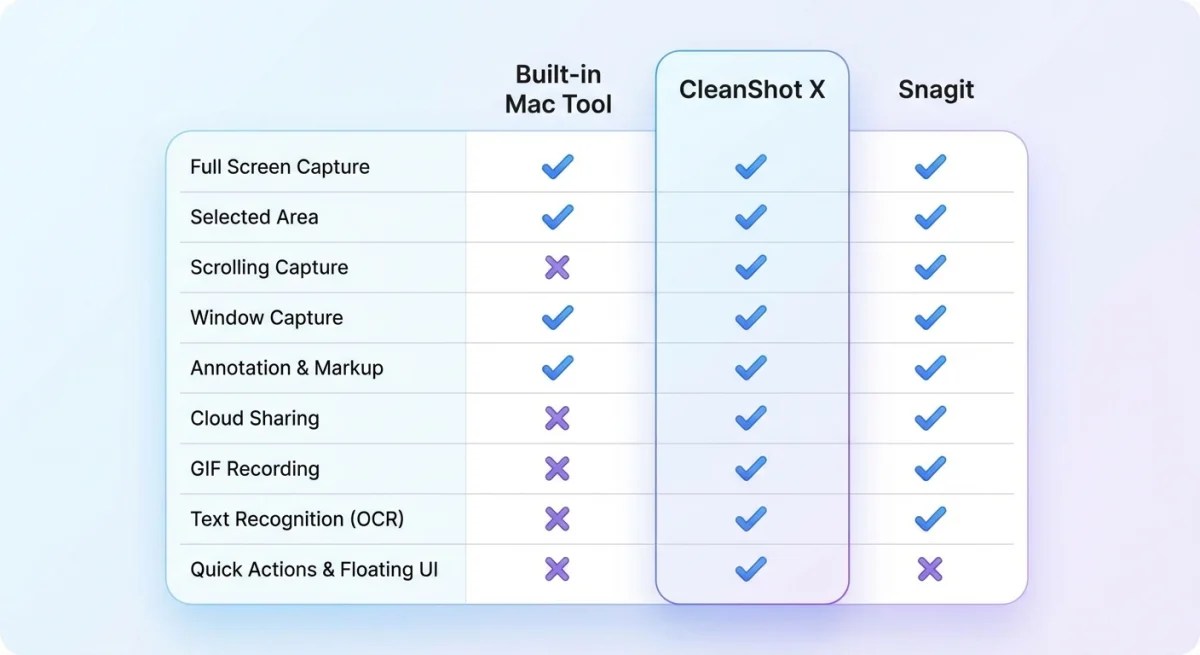
| Funktion | macOS | Shottr | Lightshot | ScreenSnap Pro | CleanShot X | Snagit |
|---|---|---|---|---|---|---|
| Preis | kostenlos | kostenlos | kostenlos | 39 $ | 29 $+ | 63 $+ |
| Preismodell | Gratis | Gratis | Gratis | Einmalig | Einmalig + Cloud | Abo |
| GIF-Aufnahme | ❌ | ❌ | ❌ | ✅ | ✅ | ✅ |
| Scroll-Aufnahme | ❌ | ✅ | ❌ | ❌ | ✅ | ✅ |
| OCR | ❌ | ✅ | ❌ | ✅ | ✅ | ✅ |
| Hintergründe | ❌ | Basis | ❌ | 150+ | Basis | ❌ |
| Annotations-Werkzeuge | Basis | 10+ | 5 | 11 | 20+ | 15+ |
| Cloud-Sharing | ❌ | ❌ | ✅ | ✅ | ✅ (extra) | ✅ |
| Windows-Unterstützung | ❌ | ❌ | ✅ | ❌ | ❌ | ✅ |
Welches Bildschirmaufnahme-Tool solltest du wählen?
Wähl basierend auf deinem Workflow:
Gelegenheitsnutzer mit gelegentlichen Aufnahmen:
Starte mit macOS Screenshot. Kostenlos und eingebaut. Wachst du raus? Probier Shottr.
Entwickler oder Designer mit Präzisionsbedarf:
Shottr ist deine kostenlose Wahl. Pixellineal, OCR und Scroll-Aufnahme decken die meisten Bedürfnisse ab.
Digital-Marketer für visuellen Content:
ScreenSnap Pro bietet besten Wert. 500+ Wallpaper machen Social-Posts einfach. Einmalpreis bedeutet keine Gebühren.
Brauchst GIFs für Docs oder Tutorials:
Kap ist top für GIF-Erstellung. Kombiniere mit Shottr oder ScreenSnap Pro für statische Aufnahmen.
Willst jede Funktion:
CleanShot X hat alles. Plane Cloud-Kosten ein, wenn du Sharing brauchst.
Team auf Mac und Windows:
Snagit bietet plattformübergreifende Konsistenz. Mac-Nutzer ziehen vielleicht trotzdem native Tools vor.
Häufig gestellte Fragen
Was ist das beste kostenlose Bildschirmaufnahme-Tool für Mac?
Shottr ist 2026 die beste kostenlose Option. Es hat OCR, Scroll-Aufnahme und Annotation, alles kostenlos. Für Basis-Aufnahmen funktioniert macOS Screenshot (⌘ + Shift + 5) gut.
Kann ich GIFs mit dem eingebauten Mac-Screenshot-Tool aufnehmen?
Nein. macOS Screenshot nimmt nur Video auf (MOV). Für GIFs nutze ScreenSnap Pro, CleanShot X oder die kostenlose Kap-App. Sie nehmen direkt im GIF-Format auf.
Was ist der Unterschied zwischen CleanShot X und ScreenSnap Pro?
Beide sind großartige Mac-Screenshot-Tools. CleanShot X (29 $+) hat mehr Aufnahmemodi, berechnet aber für Cloud-Speicher. ScreenSnap Pro (39 $) hat 500+ Wallpaper und echte Einmalkauf-Preise. Keine Extra-Gebühren für Cloud.
Welches Screenshot-Tool hat die besten Annotations-Funktionen?
CleanShot X führt mit 20+ Werkzeugen. ScreenSnap Pro hat 11 Profi-Werkzeuge inklusive Unschärfe und Emoji. Kostenloses Shottr kann mit bezahlten Tools bei Annotation mithalten.
Gibt es eine ShareX-Alternative für Mac?
ShareX ist nur für Windows. Mac-Nutzer haben großartige Optionen. Shottr ist kostenlos mit ähnlichen Funktionen. ScreenSnap Pro fügt GIFs und Hintergründe hinzu. CleanShot X deckt fast alles ab, was ShareX macht.
Was ist das beste Screenshot-Tool für Social-Media-Marketer?
ScreenSnap Pro ist ideal. Seine 500+ Wallpaper lassen Screenshots schnell poliert aussehen. Aufnehmen, annotieren, Hintergrund hinzufügen, teilen: alles in einer App.
Abschließende Gedanken
Das beste Bildschirmaufnahme-Tool hängt von deinen Zielen ab.
Kostenlose Tools wie Shottr decken die meisten Bedürfnisse ab. Mittelklasse-Optionen wie ScreenSnap Pro fügen GIFs und Hintergründe für eine Einmalgebühr hinzu. Premium-Tools wie CleanShot X funktionieren für Power-User, die alles brauchen.
Starte kostenlos. Die meisten Nutzer finden, dass Shottr 90 % ihrer Arbeit erledigt. Wenn du GIFs, Cloud-Sharing oder polierte Hintergründe brauchst, upgrade entsprechend.
Was du auch wählst, das Ziel bleibt dasselbe: Bildschirm aufnehmen, gut aussehen lassen und schnell teilen.
Suchst du mehr Optionen? Sieh dir unseren vollständigen Vergleich der besten Screenshot-Apps für Mac 2026 an.

Morgan
Indie DeveloperIndie developer, founder of ScreenSnap Pro. A decade of shipping consumer Mac apps and developer tools. Read full bio
@m_0_r_g_a_n_