7 beste kostenlose Screenshot-Tools für Mac (2026)
Suchst du ein kostenloses Screenshot-Tool für Mac, dem du vertrauen kannst? Du bist nicht allein. macOS hat eingebaute Aufnahme-Tools. Aber viele Nutzer wollen mehr Funktionen, ohne für kostenpflichtige Apps zu zahlen.
Die gute Nachricht: großartige kostenlose Optionen gibt es. Sie gehen weit über das hinaus, was Apple bietet. Wir haben Dutzende Tools getestet. Hier die sieben besten kostenlosen Screenshot-Apps, die funktionieren.
Bekommst du gute Screenshot-Tools kostenlos auf dem Mac?
Ja, ganz sicher. macOS hat solide eingebaute Aufnahme-Funktionen. Und kostenlose Drittanbieter-Apps können mit kostenpflichtigen mithalten.
Der Schlüssel ist zu wissen, welche Tools wirklich kostenlos sind. Keine Freemium-Fallen. Manche brillieren bei schnellen Aufnahmen. Andere glänzen beim Markup. Ein paar bieten Scrolling Captures und OCR-Texterkennung.
Hier was wir nach dem Test von über 20 kostenlosen Screenshot-Apps für Mac herausgefunden haben.
Schneller Vergleich: Kostenlose Screenshot-Tools für Mac
| Tool | Preis | Beste Funktion | Am besten für | Hauptlimit |
|---|---|---|---|---|
| macOS Built-in | Kostenlos | Null Setup | Einfache Bedürfnisse | Begrenzte Annotation |
| Shottr | Kostenlos* | OCR + Messungen | Designer/Devs | Nag-Screens nach 30 Tagen |
| Lightshot | Kostenlos | Schnelles Teilen | Schnelle Aufnahmen | Datenschutzbedenken |
| Monosnap | Kostenlose Stufe | Cloud-Speicher | Team-Sharing | Wasserzeichen in Free |
| Skitch | Kostenlos | Einfache Annotationen | Anfänger | Verlassene Entwicklung |
| Flameshot | Kostenlos | Anpassbar | Datenschutzbewusste Nutzer | Weniger polierte UI |
| Ksnip | Kostenlos | Plattformübergreifend | Linux/Mac-Nutzer | Nicht Mac-nativ |
*Kostenlos mit optionaler 12 $-Lizenz, um Nag-Screens nach 30 Tagen zu entfernen.
1. macOS eingebauter Screenshot (wirklich kostenlos)
Jeder Mac hat Apples eingebautes Screenshot-Tool. Es kann mehr, als die meisten denken. Wirf einen frischen Blick darauf, und du wirst überrascht sein.
So greifst du darauf zu:
- Drücke
⌘ + Shift + 3, um den gesamten Bildschirm zu erfassen - Drücke
⌘ + Shift + 4, um einen ausgewählten Bereich zu erfassen - Drücke
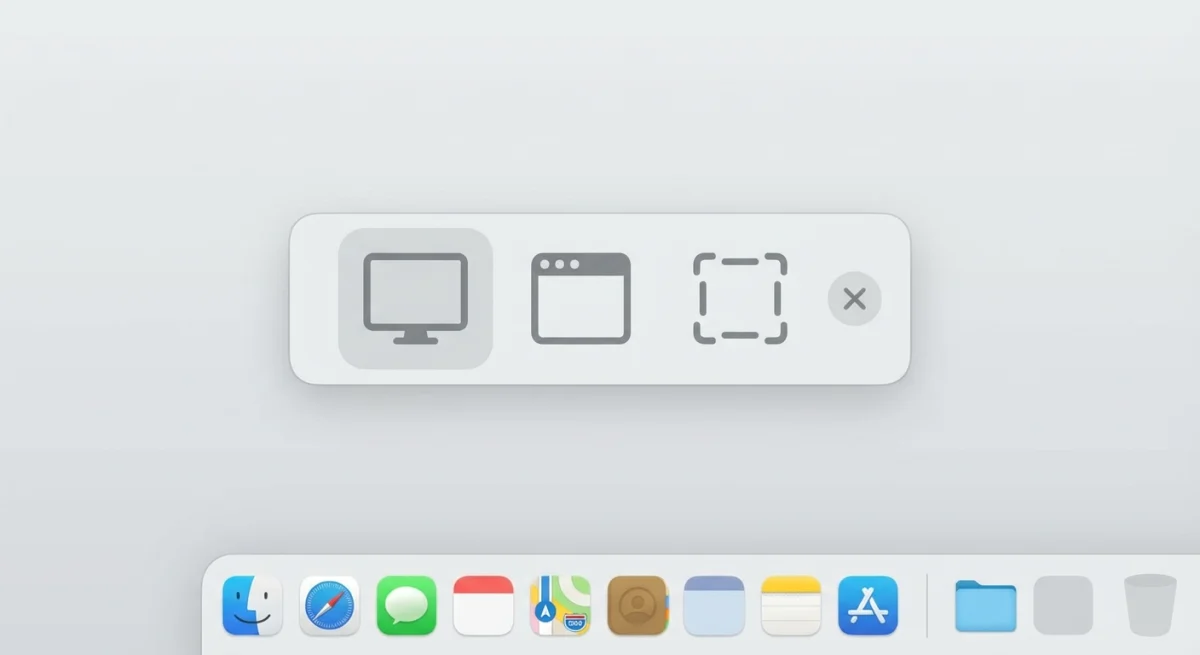
⌘ + Shift + 5, um die Screenshot-Toolbar mit allen Optionen zu öffnen
Der ⌘ + Shift + 5-Shortcut öffnet eine Toolbar. Sie zeigt Optionen für Vollbild-, Fenster- oder Bereichsaufnahmen. Du bekommst auch Bildschirmaufnahme. Setze einen Timer oder wähle, wo Dateien gespeichert werden.
Erste Schritte: Drücke gleich jetzt ⌘ + Shift + 5. Klicke auf „Optionen", um den Speicherort vom Schreibtisch in einen Screenshots-Ordner zu ändern. Allein das hält deinen Arbeitsbereich sauberer.
Ein paar versteckte Shortcuts, die viele übersehen:
- Drücke
⌘ + Shift + 4, dannSpace, um in den Fenster-Aufnahmemodus zu wechseln. Klicke ein beliebiges Fenster für eine saubere Aufnahme mit Schatten. - Halte
Controlwährend der Aufnahme, um direkt in die Zwischenablage zu kopieren statt eine Datei zu speichern. - Drücke
⌘ + Shift + 4, dann halteSpacenach dem Ziehen, um deine Auswahl zu verschieben, ohne die Größe zu ändern. - Ändere das Standard-Speicherformat mit einem Terminal-Befehl:
defaults write com.apple.screencapture type jpg(unterstützt png, jpg, pdf, tiff).
Für einfaches Markup öffne jede Aufnahme in der Vorschau. Nutze die Markup-Tools. Es ist nicht so stark wie andere Apps. Aber es handhabt Pfeile, Formen und Text gut genug.
Pro:
- Keine Installation nötig
- Funktioniert auf jedem Mac-Bildschirm
- Hat Bildschirmaufnahme
- Öffnet in Vorschau für schnelle Bearbeitungen
Contra:
- Einfache Markup-Tools
- Kein Cloud-Sharing
- Keine Scrolling Capture
- Keine OCR-Texterkennung
Für mehr Tastenkürzel und versteckte Funktionen schau in unseren kompletten Guide.
2. Shottr (Kostenlos mit optionaler Lizenz)
Shottr ist die top kostenlose Screenshot-App für Mac in 2026. Es wurde für Designer gebaut, die exakte Pixelangaben brauchen. Heute ist es ein reiches Tool, das mit kostenpflichtigen Apps mithält.
Klarheit beim Preis: Shottr ist kostenlos zum Download und nutzbar mit allen verfügbaren Funktionen. Nach 30 Tagen zeigt es gelegentliche „bitte kaufen"-Hinweise. Eine 12 $-Einmallizenz entfernt diese Nag-Screens und unterstützt den Entwickler. Alle Funktionen funktionieren ohne Zahlung, du siehst lediglich Erinnerungen.
Was macht Shottr besonders? Es hat Profi-Funktionen, die kostenlose Tools oft auslassen. Denk an Scrolling Capture, OCR-Texterkennung, Color Picker und Lineal-Tools. Es ist schnell auf Apple-Silicon-Macs.
Das 1.9-Update fügte S3-Upload, eine Lupe und handgezeichnete Stile mit biegbaren Pfeilen hinzu. Version 1.8 fügte das Backdrop-Tool hinzu. Es legt Verlaufs-Hintergründe, Schatten und abgerundete Ecken auf deine Aufnahmen. Normalerweise zahlst du für diese Funktionen.
Wichtige Funktionen:
- Scrolling Captures für ganze Webseiten
- OCR zum Kopieren von Text aus jedem Bild
- Pixel-Lineal und Mess-Tools
- Schnelles Blur, um private Daten zu verstecken
- Aufnahmen anpinnen, um sie oben zu halten
- Backdrop-Tool für schöne Hintergründe
Pro:
- Alle Funktionen kostenlos (nur Nag-Screens)
- Schnell auf M1/M2/M3-Macs
- Aktive Updates
- Profi-Markup-Tools
Contra:
- Nur Mac (kein Windows)
- Kein eingebautes Cloud-Sharing
- Hinweise zum Kauf nach 30 Tagen
Erste Schritte: Lade Shottr von shottr.cc herunter. Öffne Systemeinstellungen → Datenschutz & Sicherheit → Bildschirmaufnahme und gewähre Zugriff. Drücke dann ⌘ + Shift + 2, um deine erste Aufnahme mit der vollen Annotation-Toolbar zu machen.
Wenn du Scrolling Screenshots brauchst oder Text aus Bildern kopieren willst, handhabt Shottr beides wunderbar.
3. Lightshot (Kostenlos)
Lightshot konzentriert sich auf Geschwindigkeit. Es ist einer der schnellsten Wege, einen Screenshot aufzunehmen, zu markieren und zu teilen. Alles in Sekunden.
Nachdem du eine Auswahl getroffen hast, erscheint eine kleine Toolbar. Füge Pfeile, Text, Formen und Highlights direkt dort hinzu. Kein zusätzlicher Editor nötig. Klicke auf das Cloud-Icon zum Hochladen. Bekomme schnell einen Share-Link.
Wichtige Funktionen:
- Zwei-Klick-Aufnahmefluss
- Einfache Markup-Toolbar
- Schneller Cloud-Upload mit Links
- Browser-Add-on bereit
Pro:
- Sehr schnell zu nutzen
- Funktioniert auf Mac, Windows, Browser
- Keine Anmeldung für die Basisnutzung
Contra:
- Wenige Markup-Optionen
- Uploads gehen auf öffentliche Server (Datenschutzrisiko)
- Nicht so poliert auf dem Mac
- Keine Scrolling Capture oder OCR
Erste Schritte: Lade die Mac-App von app.prntscr.com herunter. Drücke nach der Installation deinen zugewiesenen Hotkey (Standard variiert), um eine Auswahl zu starten. Ziehen, markieren und auf das Cloud-Icon klicken zum Teilen.
Lightshot funktioniert für schnelle Aufnahmen, die du jetzt teilen musst. Für private Screenshots wähle andere Tools. Willst du Lightshot-Optionen mit besserem Datenschutz? Wir haben Ideen.
4. Monosnap (Kostenlose Stufe)
Monosnap bietet eine schöne kostenlose Stufe mit Cloud-Speicher. Das ist selten unter kostenlosen Tools. Du bekommst 2 GB Speicher. Teile per Links ohne Drittanbieter-Uploads.
Der Markup-Editor ist sauber und einfach zu nutzen. Er hat Pfeile, Text, Formen, Blur und einen Schritt-Zähler. Super für Anleitungen. Monosnap hat auch Bildschirmaufnahme und GIF-Capture kostenlos.
Wichtige Funktionen:
- 2 GB kostenloser Cloud-Speicher
- Aufnahmen und Videoaufzeichnung
- Eingebauter Markup-Editor
- Verbindungen zu Dropbox, Google Drive
Pro:
- Cloud-Sharing, keine monatlichen Gebühren
- Sauberer, moderner Look
- Video- und GIF-Aufnahme eingebaut
- Gute Markup-Tools
Contra:
- Wasserzeichen auf manchen Exporten
- Drängt zu kostenpflichtigen Upgrades
- Braucht ein Konto
- Kann auf älteren Macs lagging sein
Erste Schritte: Registriere dich auf monosnap.com und lade die Mac-App herunter. Öffne die Einstellungen, um deinen Aufnahme-Hotkey zu setzen und Cloud-Speicher zu verbinden. Deine ersten 2 GB Uploads sind kostenlos.
Für Teams, die kostenlose Aufnahme mit Cloud-Sharing wollen, ist Monosnaps kostenlose Stufe einen Blick wert.
5. Skitch (Kostenlos)
Skitch, im Besitz von Evernote, war einst die top Markup-App für Mac. Es ist immer noch kostenlos und funktioniert für schnelle Aufgaben. Aber Updates wurden eingestellt.
Der Look ist einfach und freundlich. Erfasse einen Bildschirmbereich, dann markiere mit Pfeilen, Stempeln, Formen und Text. Das Blur-Tool funktioniert gut zum Verstecken privater Infos.
Wichtige Funktionen:
- Einfaches Pfeil- und Form-Markup
- Blur-Tool für Privatsphäre
- Funktioniert mit Evernote
- Drag-and-Drop-Sharing
Pro:
- Sehr einfach zu lernen
- Sauberer, freundlicher Look
- Kostenlos ohne Werbung
Contra:
- Wird nicht mehr aktualisiert
- Keine Scrolling Capture oder OCR
- Evernote-Bindung kann sich aufgezwungen anfühlen
- Sieht jetzt veraltet aus
Skitch funktioniert noch für Nutzer, die einfaches Markup wollen. Lass es weg, wenn du mehr Funktionen brauchst.

Genug von langweiligen Screenshots? Probier ScreenSnap Pro.
Schöne Hintergründe, professionelle Anmerkungen, GIF-Aufnahme und sofortiges Teilen in der Cloud, alles in einer App. Einmal 39 $ zahlen, für immer besitzen.
Preis und Funktionen ansehen6. Flameshot (Kostenlos, Open Source)
Flameshot bringt Linux-Stil-Power auf den Mac. Es ist Open Source und respektiert deine Privatsphäre. Du kannst die meisten Einstellungen ändern. Super für Devs, die Kontrolle wollen.
Die Aufnahme-UI erscheint auf dem Bildschirm mit Markup-Tools. Markiere bevor du speicherst. Exportiere in Zwischenablage, Dateien oder Imgur.
Wichtige Funktionen:
- On-Screen-Markup-Modus
- Viele Einstellungen zum Anpassen
- Open Source (kein Tracking, keine Werbung)
- Imgur-Upload eingebaut
Pro:
- Privatsphäre-zuerst, keine Telemetrie
- Markiere während du aufnimmst
- Aktives Open-Source-Team
- Für immer kostenlos
Contra:
- UI nicht so glatt wie Mac-Apps
- Installation über Homebrew
- Manche Funktionen funktionieren auf Linux besser
- Keine Cloud-Service-Verbindung
Erste Schritte: Installiere über Homebrew: brew install --cask flameshot. Starte die App, drücke dann den Aufnahme-Hotkey, um die On-Screen-Markup-Toolbar zu sehen. Passe deine Standard-Tools in den Einstellungen an.
7. Ksnip (Kostenlos, Open Source)
Ksnip ist eine weitere Open-Source-Wahl. Es funktioniert auf Mac, Windows und Linux. Das Team aktualisiert es noch. Es funktioniert gleich auf jeder Plattform.
Die Markup-Tools sind voll ausgestattet. Pfeile, Text, Zahlen, Formen, Blur und Sticker. Ksnip hat auch Bildschirmaufnahme und eingebaute OCR.
Wichtige Funktionen:
- Gleich auf jeder Plattform
- Eingebaute OCR-Texterkennung
- Volle Markup-Tools
- Aktive Updates
Pro:
- Funktioniert gleich auf allen Plattformen
- Kein Konto oder Cloud nötig
- Starke Markup-Funktionen
- Bekommt regelmäßige Updates
Contra:
- Fühlt sich nicht Mac-nativ an
- UI kann überladen sein
- Manuelle Installation nötig
- Manche Funktionen hinken Shottr hinterher
Ksnip ist ideal, wenn du zwischen Mac, Windows und Linux wechselst. Du bekommst dasselbe Tool auf allen.
Erwähnenswerte Nennungen
Ein paar weitere kostenlose Screenshot-Apps, die einen Blick wert sind:
Xnapper. Eine neuere Mac-App, die sich darauf konzentriert, Screenshots schön aussehen zu lassen. Die kostenlose Version fügt automatisch Verlaufs-Hintergründe und Geräterahmen hinzu. Super für Social-Media-Posts und Portfolio-Stücke. Die kostenlose Stufe hat begrenzte Exporte pro Monat, deckt aber Gelegenheitsnutzung ab.
Screenshot Path. Ein leichtgewichtiges Werkzeug, das dir mehr Kontrolle darüber gibt, wo macOS Screenshots speichert. Setze eigene Speicherorte pro App oder nutze Regeln. Kein Aufnahme-Tool an sich, aber ein perfekter Begleiter zum eingebauten macOS-Screenshot-Tool.
Cleanshot X Free Trial. Während CleanShot X eine kostenpflichtige App ist, bietet sie eine Testphase. Wenn du Profi-Funktionen wie Scrolling Capture, Annotationen und Cloud testen willst, bevor du dich festlegst, gibt dir die Testversion das volle Erlebnis. Lies unseren CleanShot-X-Test für einen tieferen Blick.
Kostenlos vs. Bezahlt: Was du wirklich brauchst
Nicht sicher, ob ein kostenloses Tool genug ist? Hier eine schnelle Aufschlüsselung zur Entscheidungshilfe.
Kostenlose Tools reichen, wenn du:
- Weniger als 10 Screenshots pro Tag machst
- Nur einfaches Markup brauchst (Pfeile, Text, Formen)
- Nichts dagegen hast, Dateien manuell zu verwalten
- Selten per Link teilen musst
Erwäge kostenpflichtige Tools, wenn du:
- Täglich Dutzende Screenshots für die Arbeit aufnimmst
- Sofortige Cloud-Links für Team-Chats oder Dokumente brauchst
- Polierte Hintergründe für Präsentationen oder Social Media willst
- GIFs für Bug-Reports oder Anleitungen aufnimmst
- Erweiterte Annotation-Tools wie Schritt-Zähler und Geräterahmen brauchst
Die Lücke zwischen kostenlos und bezahlt schließt sich jedes Jahr. Apps wie Shottr beweisen, dass du professionelle Funktionen ohne Geldausgabe bekommen kannst. Aber wenn dein Workflow Geschwindigkeit verlangt (sofortiger Upload, Ein-Klick-Verschönerung, integrierte GIF-Aufnahme), spart ein kostenpflichtiges Tool mehr Zeit, als es kostet.
Die meisten kostenpflichtigen Mac-Screenshot-Apps verlangen monatlich. Das summiert sich. Such nach Tools mit Einmalpreis, wenn du Abo-Müdigkeit vermeiden willst.
Was kostenlose Tools vermissen lassen
Nach dem Test all dieser kostenlosen Screenshot-Apps haben wir festgestellt: sie decken die meisten einfachen Bedürfnisse gut ab. Aber ihnen fehlt oft, was Power-User wollen:
- Cloud-Sharing: den meisten kostenlosen Tools fehlt Cloud-Speicher. Du lädst auf öffentliche Server hoch (Datenschutzrisiko) oder verwaltest Dateien von Hand.
- Schöne Hintergründe: das Hinzufügen von Verlaufs-Hintergründen (super für Social-Posts) braucht oft kostenpflichtige Tools.
- GIF-Aufnahme: Monosnap hat das. Die meisten kostenlosen Tools machen nur Standbilder.
- Profi-Markup-Sets: Schritt-Zähler, Geräterahmen und Wasserzeichen-Tools sind selten in kostenlosen Apps.
- Schnelle Share-Links: einen Share-Link ohne Anmeldung oder öffentliche Uploads zu bekommen, ist schwer zu finden.
Wann ein kostenpflichtiges Tool sinnvoll ist
Kostenlose Tools funktionieren großartig für seltene Screenshots. Aber wenn du täglich Dutzende aufnimmst (für Dokumente, Anleitungen, Bug-Reports oder Social-Posts), wirst du sie überwachsen.
Anzeichen, dass du mehr brauchst:
- Du verbringst Zeit mit Zuschneiden und Bearbeiten in anderen Apps
- Du brauchst sofortige Share-Links für Team-Chats
- Deine Screenshots sehen schlicht aus neben polierten Konkurrenten
- Du willst GIF-Aufnahme ohne Video-Schritte
Kostenpflichtige Optionen wie ScreenSnap Pro bieten Einmalpreise (keine monatlichen Gebühren). Du bekommst sofortige Cloud-Links, schöne Verlaufs-Hintergründe, GIF-Aufnahme und Profi-Markup-Tools. Für Power-User ist die gesparte Zeit den einmaligen Kosten wert.
Für mehr Mac-Screenshot-Tool-Vergleiche siehe unseren Guide zu den besten Snipping-Tool-Alternativen für Mac.
Häufig gestellte Fragen
Was ist das beste komplett kostenlose Screenshot-Tool für Mac?
Shottr ist gerade die beste kostenlose Wahl. Es hat Profi-Funktionen wie Scrolling Capture, OCR und Pixel-Lineale. Alle Funktionen funktionieren kostenlos, mit gelegentlichen „bitte kaufen"-Hinweisen nach 30 Tagen. Eine 12 $-Einmallizenz entfernt die Erinnerungen. Es ist auch schnell auf Apple-Silicon-Macs.
Ist das eingebaute macOS-Screenshot-Tool gut genug?
Für einfache Aufnahmen, ja. Drücke ⌘ + Shift + 5 für alle Optionen. Aber es fehlen Markup, Cloud-Sharing und Scrolling Capture. Drittanbieter-Tools füllen diese Lücken.
Sind kostenlose Screenshot-Tools sicher zu nutzen?
Die meisten sind sicher. Aber pass bei Cloud-Uploads auf. Lightshot sendet Dateien standardmäßig auf öffentliche Server. Jeder mit dem Link kann sie sehen. Open-Source-Tools wie Shottr, Flameshot und Ksnip konzentrieren sich auf Datenschutz.
Kann ich Scrolling Screenshots mit kostenlosen Tools machen?
Ja. Shottr hat großartige Scrolling Capture kostenlos. Erfasse ganze Webseiten oder lange Dokumente in einem Bild.
Beinhaltet ein kostenloses Tool Bildschirmaufnahme?
Monosnaps kostenlose Stufe hat einfache Bildschirmaufnahme und GIF-Capture. Das eingebaute macOS-Tool (⌘ + Shift + 5) zeichnet auch Video auf. Aber es hat keine Markup-Funktionen.
Fazit
Du musst nicht für ein gutes Mac-Screenshot-Tool zahlen. Shottr ist die beste kostenlose Wahl für die meisten Nutzer. Eingebaute macOS-Tools decken einfache Bedürfnisse ohne Installation ab.
Für schnelles Teilen probier Lightshot. Für Cloud-Speicher funktioniert Monosnaps kostenlose Stufe. Für Datenschutz und Open Source sind Flameshot und Ksnip solide.
Wenn du später mehr brauchst (schöne Hintergründe, sofortige Cloud-Links, GIF-Aufnahme, Profi-Markup), hat dich ScreenSnap Pro abgedeckt. Einmal zahlen, für immer besitzen. Keine monatlichen Gebühren.
Das richtige Tool sollte zu deinem Workflow passen. Es sollte Aufnahmen leichter machen, nicht schwerer.

Morgan
Indie DeveloperIndie developer, founder of ScreenSnap Pro. A decade of shipping consumer Mac apps and developer tools. Read full bio
@m_0_r_g_a_n_