10 beste kostenlose Photoshop Alternativen (2026)
Eine kostenlose Photoshop Alternative ist jedes Bildbearbeitungstool, mit dem du Fotos retuschieren, Designs erstellen oder Bilder optimieren kannst, ohne Adobe jeden Monat zu bezahlen. Egal ob du Ebenen, Pinsel, Filter oder schnelle Größenanpassungen brauchst, diese Editoren decken die Grundlagen ab (und oft viel mehr) zum Nullpreis.
Adobe Photoshop kostet 22,99 $/Monat. Das sind 275 $/Jahr für Software, die du vielleicht nur ein paar Mal pro Woche nutzt. Wenn du Freelancer, Student oder Hobby-Bildbearbeiter bist, summiert sich diese Gebühr schnell.
Die gute Nachricht? Kostenlose Foto-Editoren sind viel besser geworden. Manche stehen Photoshop bei professioneller Arbeit in nichts mehr nach. Andere lassen den komplexen Kram weg und lassen dich zuschneiden, Größe ändern oder Hintergründe entfernen direkt im Browser, ohne dass ein Download nötig ist.
Hier ist ein Blick auf die 10 besten kostenlosen Photoshop Alternativen plus eine kostenpflichtige Option, sortiert danach, worin sie am besten sind.
Warum nach einer Photoshop Alternative suchen?
Bevor wir in die Liste springen, hier ist, warum sich so viele Leute von Photoshop abwenden:
- Kosten. 22,99 $/Monat ist viel für Gelegenheits-Bildbearbeiter. Das ist nur der Photography Plan. Die volle Creative Cloud läuft auf 59,99 $/Monat.
- Zu viel Power. Die meisten Leute nutzen vielleicht 10 % der Funktionen von Photoshop. Wenn du nur ein Foto zuschneiden, die Helligkeit anpassen oder einen Hintergrund entfernen willst, brauchst du keine 4 GB große App.
- Zu viele Abos. Viele Nutzer wollen einmal (oder gar nichts) zahlen und ihre Tools besitzen. Monatlich für alles zu zahlen wird langsam alt.
- Zu langsam für schnelle Aufgaben. Photoshop zu öffnen, um ein Bild in der Größe zu ändern, ist wie mit einem LKW zum Eckladen zu fahren. Browser-basierte Tools erledigen schnelle Bearbeitungen in Sekunden.
Die richtige Wahl hängt davon ab, was du wirklich machst. Ein Fotograf braucht andere Tools als ein Social Media Manager. Lass uns dich mit der besten Wahl zusammenbringen.
Beste Desktop-Photoshop-Alternativen
1. Luminar: am besten für kreative Fotobearbeitung ohne die Komplexität von Photoshop

Plattform: Mac, Windows, iOS, Android, ChromeOS (Web folgt in Kürze)
Preis: 7-tägige kostenlose Testversion, ab 129 EUR einmaliger Kauf
Webseite: Luminar
Am besten für: Fotografen und Fotobegeisterte, die eine fortgeschrittene kreative Bearbeitung ohne die Komplexität von Photoshop wünschen
Luminar wurde für Fotobegeisterte entwickelt, die mehr erreichen möchten, als Lightroom bietet, ohne jahrelang Photoshop meistern zu müssen. Es kombiniert klassische Bildbearbeitungswerkzeuge mit KI-gestützten Funktionen, die komplexe Bearbeitungen einfacher, schneller und zugänglicher machen.
- KI-gestütztes Maskieren und objektbewusste Bearbeitung
- Fortgeschrittene Werkzeuge für Porträt- und Landschaftsfotografie
- Generative Werkzeuge zum Entfernen, Ersetzen oder Erweitern von Bildbereichen
- Kreative Werkzeuge, die Bearbeitungen vereinfachen, die normalerweise fortgeschrittenere Photoshop-Techniken erfordern würden
- Funktioniert als eigenständiger Bildeditor oder als Plugin für Lightroom und Photoshop
Luminar ist besonders nützlich für Fotografen, die über einfache Anpassungen hinausgehen möchten, ohne komplexe Bearbeitungen von Grund auf aufbauen zu müssen. Viele Aufgaben, die normalerweise mehrere Auswahlen, Masken, Ebenen oder fortgeschrittene Photoshop-Techniken erfordern würden, lassen sich damit deutlich direkter erledigen.
Fotografen und Fotobegeisterte, die bereits mit Adobe arbeiten, können Luminar auch als Plugin in ihren bestehenden Workflow integrieren und so auf die Bearbeitungs- und KI-Funktionen zugreifen, ohne ihre Fotoorganisation zu ändern.
Am besten für: Fotografen und Fotobegeisterte, die mehr kreative Kontrolle als Lightroom wünschen, ohne die steile Lernkurve von Photoshop in Kauf nehmen zu müssen.
2. Affinity Photo 2: beste kostenlose Alternative insgesamt
Plattform: Mac, Windows, iPad
Preis: Kostenlos (Canva hat Affinity 2026 gekauft)
Am besten für: Professionelle Fotobearbeitung, Retusche, Bilder kombinieren

Affinity Photo war schon einer der stärksten Photoshop-Konkurrenten, als es 70 $ kostete. Jetzt, da Canva Affinity gekauft hat und die ganze Suite kostenlos gemacht hat, ist es eine einfache Wahl.
Was es besonders macht:
- Volle PSD-Dateiunterstützung: öffne und bearbeite Photoshop-Dateien ohne Probleme
- Bearbeitungen, die das Original nicht zerstören (Anpassungsebenen)
- Smarte Auswahlwerkzeuge, HDR-Merge und RAW-Unterstützung eingebaut
- Vektor- und Layout-Tools enthalten (Affinity Designer und Publisher sind auch kostenlos)
Affinity Photo bewältigt professionelle Retusche, Bildkombinationen und Stapelarbeit. Das Layout braucht etwas Eingewöhnung, wenn du von Photoshop kommst, aber das Gefühl ist nah genug, dass du dich schnell anpasst.
Die große Nachricht 2026 ist der Preis: kostenlos. Bevor Canva sie kaufte, kostete Affinity Photo 69,99 $ als Einmalkauf. Jetzt kostet die ganze Affinity-Suite (Photo, Designer und Publisher) nichts. Wenn du auf eine kostenlose, professionelle Photoshop Alternative gewartet hast, ist das Warten vorbei.
Am besten für: Fotografen und Designer, die Photoshop-Level-Power zum Nullpreis brauchen.
3. GIMP: bester Open-Source-Editor
Plattform: Mac, Windows, Linux
Preis: Kostenlos (Open Source)
Am besten für: Fotobearbeitung, Skripting, tiefe Kontrolle
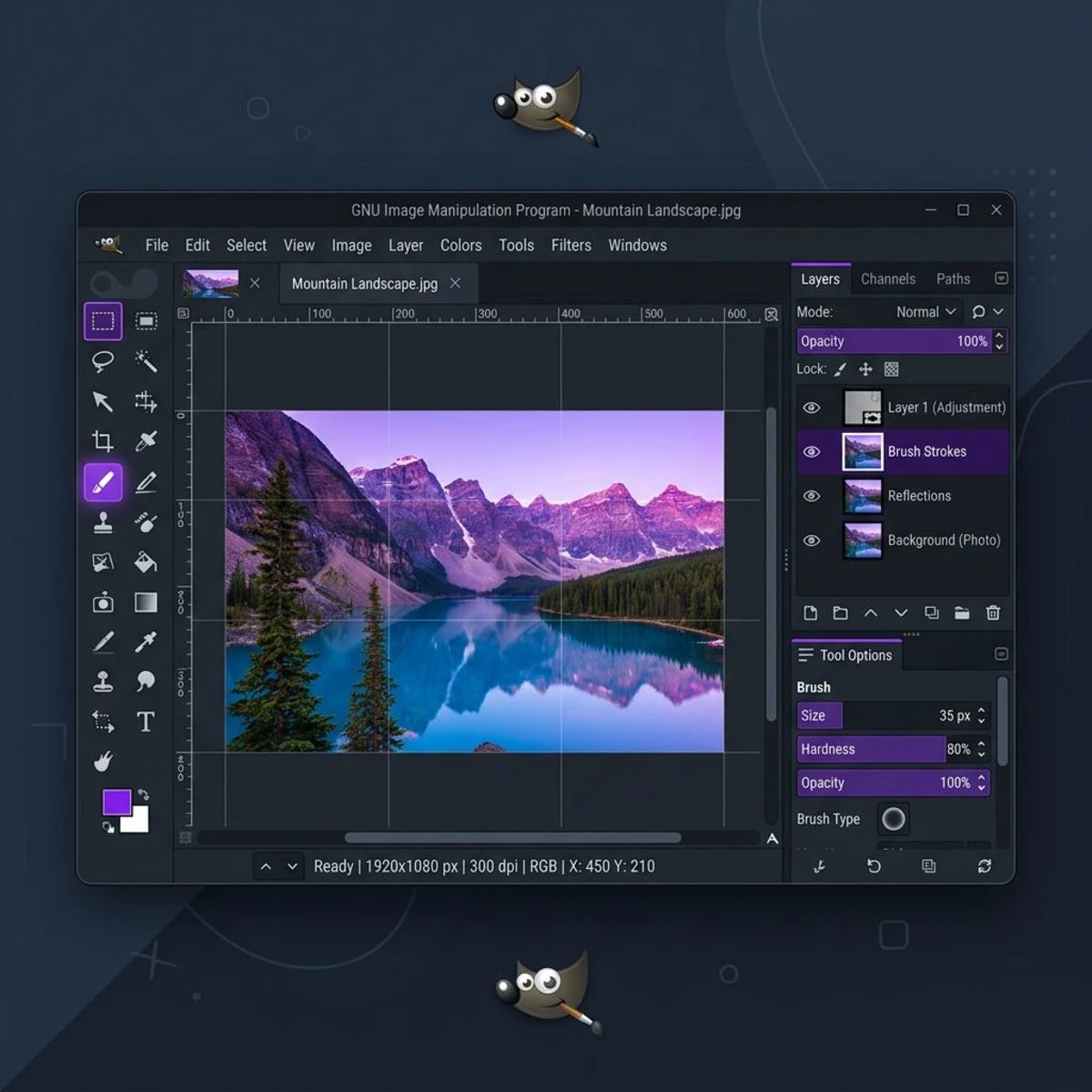
GIMP (GNU Image Manipulation Program) ist seit über 20 Jahren der Standard für kostenlose Bildbearbeitung. Es ist mächtig, endlos anpassbar und vollständig kostenlos, ohne Upsells, ohne kostenpflichtige Stufen, ohne Haken.
Hauptfunktionen:
- Ebenen, Masken und Mischmodi für komplexe Bearbeitungen
- Skript-Unterstützung mit Python und Script-Fu für Wiederholungsaufgaben
- Riesige Plugin-Bibliothek (G'MIC allein fügt Hunderte von Filtern hinzu)
- Öffnet PSD, TIFF, RAW und Dutzende andere Dateitypen
- Du kannst jedes Panel, Menü und Tastenkürzel umordnen
Der ehrliche Kompromiss: GIMP sieht im Vergleich zu Photoshop oder Affinity etwas veraltet aus. Die Lernkurve ist steiler und manche Aufgaben brauchen mehr Klicks. Aber für Nutzer, die Open-Source-Tools und volle Kontrolle wollen, kommt nichts anderes in die Nähe.
#### Mehr aus GIMP herausholen
Wenn sich GIMP von Haus aus grundlegend anfühlt, ändern Plugins alles:
- G'MIC. Fügt 500+ Filter und Effekte hinzu. Verwandelt GIMP in ein Visual-Effects-Tool.
- Resynthesizer. Fügt inhaltsbewusstes Füllen hinzu, ähnlich wie Photoshop bietet. Großartig zum Entfernen von Objekten aus Fotos.
- BIMP. Stapel-Bildbearbeitung. Ändere die Größe, schneide zu oder wende Filter auf Hunderte von Fotos auf einmal an.
- Wavelet Decompose. Teilt ein Bild in Detailebenen für präzise Hautretusche auf.
Du kannst auch deinen Workflow mit diesen Tipps beschleunigen:
- Verwende "Fenster > Einzelfenster-Modus" für ein Layout, das Photoshop näher kommt. Die schwebenden Fenster verwirren die meisten neuen Nutzer.
- Richte eigene Tastenkürzel in Bearbeiten > Tastenkürzel ein. Übertrage dein Photoshop-Muskelgedächtnis.
- Erstelle Werkzeug-Voreinstellungen für Pinsel und Einstellungen, die du oft verwendest. Spart Zeit bei Wiederholungsaufgaben.
- Probier "Farben > Kurven" anstelle von Helligkeit/Kontrast für bessere Kontrolle über Tonwertänderungen.
Am besten für: Power-User, Linux-Nutzer und alle, die volle Kontrolle über ihren Editor wollen.
4. Krita: am besten für digitale Kunst und Zeichnen
Plattform: Mac, Windows, Linux
Preis: Kostenlos (Open Source)
Am besten für: Digitales Malen, Zeichnen, Concept Art

Krita versucht nicht, Photoshop zu sein. Es ist nur für Künstler und Illustratoren gebaut und macht diesen Job gut. Wenn dir Zeichnen und Malen mehr am Herzen liegen als Fotoretusche, ist Krita deine beste Wahl.
Hervorstechende Funktionen:
- 100+ professionelle Pinsel mit tiefen Einstellungen
- Pinselstabilisator für reibungslose Linien
- Timeline für 2D-Animation
- Farbwerkzeuge und HDR-Mal-Unterstützung
- Wraparound-Modus zum Erstellen nahtloser Texturen
Kritas Pinsel-Engine ist erstklassig, und viele digitale Künstler mögen sie mehr als die Pinsel von Photoshop. Es liest auch PSD-Dateien, sodass du Arbeit zwischen Tools verschieben kannst.
Eine Sache zu beachten: Krita kann Fotobearbeitung, ist aber nicht dafür gebaut. Wenn du Retusche, Ebenen-Optimierungen oder Farbkorrekturen brauchst, geh mit Affinity Photo oder GIMP. Krita glänzt, wenn du Kunst von Grund auf erstellst.
Am besten für: Künstler, Concept Designer und alle, die auf einem Bildschirm zeichnen.
5. Paint.NET: bester leichtgewichtiger Editor für Windows
Plattform: Nur Windows
Preis: Kostenlos
Am besten für: Schnelle Bearbeitungen, grundlegende Retusche, alltägliche Aufgaben

Paint.NET füllt die Lücke zwischen Microsoft Paint und Photoshop. Es ist schnell, leicht und bewältigt, was die meisten Leute brauchen: Zuschneiden, Farboptimierungen, Rote-Augen-Korrekturen, Ebenen und Effekte.
Was du bekommst:
- Ebenen, Mischmodi und endloses Rückgängigmachen
- Klares, einfaches Layout, das leicht zu erlernen ist
- Aktive Plugin-Community (fügt neue Effekte und Dateiformate hinzu)
- Läuft auch auf älteren Computern gut
Paint.NET ersetzt Photoshop nicht für professionelle Arbeit, aber das ist nicht der Punkt. Für schnelle Bearbeitungen und tägliche Fotoaufgaben unter Windows ist es schwer zu schlagen.
Eine Einschränkung: Paint.NET ist nur für Windows. Mac-Nutzer, die etwas Leichtes suchen, bevorzugen vielleicht Vorschau für grundlegende Aufgaben oder Photopea im Browser für mehr Funktionen.
Am besten für: Windows-Nutzer, die mehr als Paint, aber weniger als GIMP brauchen.
Beste kostenlose Online-Bildbearbeitungsprogramme
6. Photopea: bester browserbasierter Photoshop-Klon
Plattform: Browser (jedes Betriebssystem)
Preis: Kostenlos (zeigt Werbung), 5 $/Monat zum Werbung-Entfernen
Am besten für: PSD-Bearbeitung, schnelle Pro-Bearbeitungen ohne Downloads

Photopea ist etwas Besonderes. Es ist ein vollständiger Bildbearbeiter, der in deinem Browser läuft und fast genauso aussieht wie Photoshop. Wenn du Photoshop verwendet hast, weißt du bereits, wie man Photopea benutzt.
Warum es einen Versuch wert ist:
- Öffnet PSD, XD, Sketch, AI und XCF Dateien sofort
- Ebenen, Masken, smarte Objekte, Stiftwerkzeug und Anpassungsebenen
- Funktioniert offline (es cached in deinem Browser)
- Kein Konto nötig: öffne die Seite und beginne mit der Bearbeitung
- Unterstützt CMYK für Druckarbeiten
Die Tatsache, dass das in einem Browser-Tab läuft, ist verrückt. Gebaut von einem einzelnen Entwickler, Ivan Kutskir, hat Photopea jetzt über 10 Millionen monatliche Nutzer. Es bewältigt komplexe Bearbeitungen, Stapelarbeit und sogar einige 3D-Funktionen. Die kostenlose Version zeigt Werbung, aber sie bleibt nicht im Weg.
Wenn du oft Screenshots bearbeitest oder Bilder auf dem Mac annotieren musst, funktioniert Photopea großartig neben einem Screenshot-Tool für einen reibungslosen Aufnahme-und-Bearbeiten-Fluss.
Am besten für: Jeden, der Photoshop-Level-Funktionen will, ohne ein Ding zu installieren.
7. Canva: am besten für Design und Social Media
Plattform: Browser, Mac, Windows, iOS, Android
Preis: Kostenlos, 15 $/Monat für Pro
Am besten für: Social-Media-Grafiken, Folien, schnelle Designarbeit

Canva ist kein klassischer Foto-Editor. Es ist eine Design-Plattform. Aber für die Aufgaben, für die die meisten Leute Photoshop öffnen (Social-Posts, Folien, Marketing-Grafiken), erledigt Canva sie schneller und einfacher.
Hauptfunktionen:
- Tausende von vorgefertigten Vorlagen
- Drag-and-Drop mit KI-gestützten Tools
- Hintergrundentferner, Magic Eraser und KI-Bildgenerierung
- Brand Kit, um die Designs deines Teams auf Kurs zu halten
- Echtzeit-Sharing mit Teamkollegen
Cancas kostenlose Stufe ist großzügig. Du bekommst Tausende von Vorlagen, grundlegende Fotobearbeitung und einige KI-Funktionen. Der Pro-Plan fügt Premium-Vorlagen, mehr KI-Nutzungen und Marken-Tools hinzu.
Am besten für: Social Media Manager, Marketer und Nicht-Designer, die schnell saubere Grafiken wollen.
8. Pixlr: am besten für KI-gestützte schnelle Bearbeitungen
Plattform: Browser, iOS, Android
Preis: Kostenlos, 2,49 $/Monat für Plus
Am besten für: Schnelle Foto-Korrekturen, KI-Bearbeitungen, Stapelarbeit

Pixlr hat zwei Editoren: Pixlr X (einfach) und Pixlr E (voll funktionsfähig). Die Vollversion hat Ebenen, Masken und professionelle Tools, alles im Browser.
Was hervorsticht:
- KI-Hintergrundentfernung, Objektentfernung und Hochskalierung
- Stapelbearbeitung für viele Fotos auf einmal
- Vorlagenbibliothek für Social Media
- Klares, modernes Aussehen, das für Anfänger einfach ist
Pixlrs KI-Tools bewältigen häufige Aufgaben wie Hintergrundentfernung schnell und gut. Die kostenlose Stufe begrenzt KI-Bearbeitungen pro Tag, aber grundlegende Bearbeitung ist immer kostenlos.
Die kostenlose Version funktioniert für gelegentliche Nutzung. Wenn du mehr KI-Bearbeitungen und Stapel-Tools brauchst, ist der Plus-Plan für 2,49 $/Monat eine der günstigsten kostenpflichtigen Optionen da draußen.
Am besten für: Schnelle Korrekturen und KI-basierte Fotobearbeitungen im Browser.
9. Fotor: am besten für einfache Foto-Touch-ups
Plattform: Browser, Mac, Windows, iOS, Android
Preis: Kostenlos, 10,99 $/Monat für Pro
Am besten für: Foto-Touch-ups, Collagen, Stapelbearbeitung

Fotor dreht sich darum, Fotos mit weniger Aufwand besser aussehen zu lassen. Sein One-Tap-Enhance, KI-Szenenerkennung und Voreinstellungsfilter helfen Nutzern, die schnelle Ergebnisse wollen.
Bemerkenswerte Funktionen:
- One-Tap-Foto-Enhancer mit KI angetrieben
- Collagen-Maker mit eigenen Layouts
- Stapelbearbeitung für denselben Look über viele Fotos
- Vorlagen, gebaut für Produktfotos und E-Commerce
Fotor hält die Dinge einfach. Das Layout führt dich Schritt für Schritt durch Bearbeitungen.
Am besten für: Produktfotografen, Blogger und alle, die schnelle Foto-Touch-ups wollen.
Am besten für spezifische Aufgaben
10. Darktable: beste kostenlose Lightroom Alternative
Plattform: Mac, Windows, Linux
Preis: Kostenlos (Open Source)
Am besten für: RAW-Fotobearbeitung, Fotografie-Workflow

Darktable ist keine Photoshop Alternative. Es ist eine Lightroom Alternative. Wenn du RAW schießt und Bearbeitung willst, die das Original nicht ändert, plus Color Grading und Foto-Sortierung, macht Darktable das alles kostenlos.
Hauptfunktionen:
- RAW-Bearbeitung, die deine Originale sicher hält
- Tethered Shooting (Kamera mit Computer verbunden)
- Farbwerkzeuge und Maskierung
- Foto-Bibliothek zum Sortieren deiner Aufnahmen
- Stapel-Export mit Voreinstellungen
Die Lernkurve ist steil, aber Fotografen, die die Zeit investieren, bekommen ein Tool, das wie Lightroom funktioniert. Es kostet nichts.
Wenn du von Lightroom umsteigst, gib ihm eine Woche oder zwei. Darktables Layout ist anders und einige Funktionen haben merkwürdige Namen. Das Darktable-Handbuch ist gründlich und einen Blick wert.
Am besten für: Fotografen, die RAW schießen und ein vollständiges Bearbeitungs-Setup kostenlos wollen.
11. Photopea + Canva Combo: bester kostenloser Workflow
Für die meisten Leute ist das beste kostenlose Photoshop-Setup keine App. Es sind zwei. Verwende Photopea für komplexe Bearbeitungen und Canva für Designarbeit. Zusammen decken sie etwa 90 % von dem ab, was Photoshop tut, zum Nullpreis.
Verwende Photopea, wenn du brauchst: Ebenen, Masken, präzise Auswahl, PSD-Bearbeitung oder druckfertige Dateien.
Verwende Canva, wenn du brauchst: Social-Media-Posts, Folien, Vorlagen oder Team-Sharing.
Diese Combo bedeutet, dass du nie etwas installierst und du von jedem Gerät mit Browser arbeiten kannst.

Genug von langweiligen Screenshots? Probier ScreenSnap Pro.
Schöne Hintergründe, professionelle Anmerkungen, GIF-Aufnahme und sofortiges Teilen in der Cloud, alles in einer App. Einmal 39 $ zahlen, für immer besitzen.
Preis und Funktionen ansehenSchnelle Bearbeitungen, ohne einen Editor zu öffnen
Manchmal brauchst du überhaupt keinen Editor. Für schnelle Aufgaben wie Zuschneiden, Größenanpassung, Dateien schrumpfen oder Formate ändern erledigen Browser-Tools den Job in Sekunden, ohne Anmeldung und ohne Download.
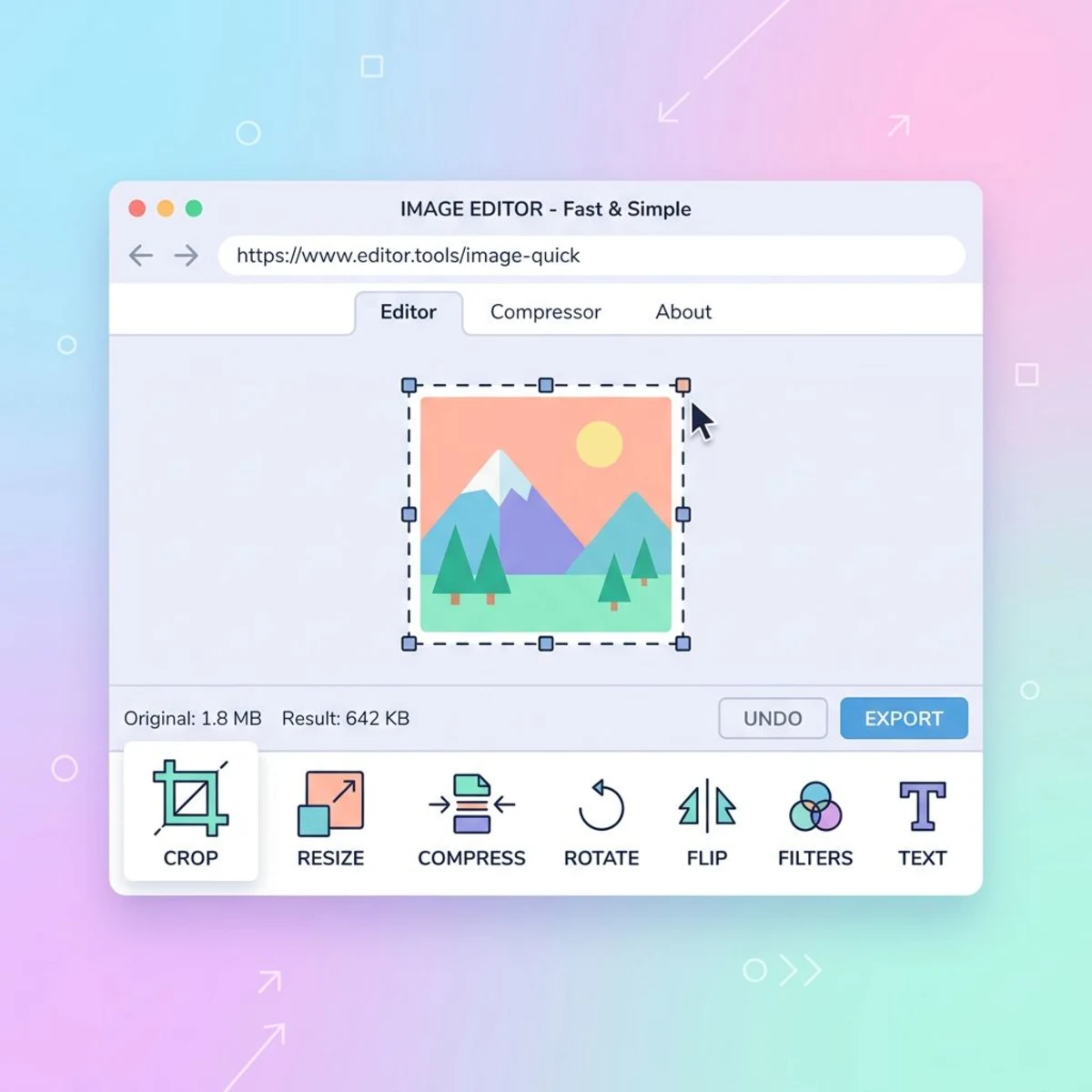
Hier sind häufige Photoshop-Aufgaben, die du gerade jetzt online erledigen kannst:
- Bildgröße ändern → Bild-Resizer (ziehen, Größe einstellen, herunterladen)
- Dateigröße schrumpfen → Bild-Kompressor (kleinere Dateien, gleiches Aussehen)
- Hintergrund entfernen → Hintergrund-Entferner (KI-gestützt, ein Klick)
- Format ändern → Bildformat-Konverter (PNG zu JPG, WebP, HEIC, was auch immer funktioniert)
- Private Infos unschärfen → Unschärfe-Tool (persönliche Daten vor dem Teilen verbergen)
- Text aus Bildern ziehen → OCR-Tool (Text aus Screenshots oder gescannten Seiten holen)
Diese bewältigen die "80 %-Aufgaben", für die Leute oft Photoshop öffnen. Keine Ebenen, kein Aufhebens. Einfach erledigt.
Wenn du diese schnellen Bearbeitungen neben Mac-Screenshots machst, bündelt ein Tool wie ScreenSnap Pro Aufnahme, Markup und grundlegende Bearbeitung in einer App für 39 $ einmalig, ohne monatliche Gebühr.
Vergleichstabelle kostenlose Photoshop Alternativen
| Editor | Typ | PSD-Unterstützung | Ebenen | KI-Funktionen | Am besten für |
|---|---|---|---|---|---|
| Affinity Photo 2 | Desktop | ✅ Vollständig | ✅ | ✅ Ja | Pro-Bearbeitung |
| GIMP | Desktop | ✅ Teilweise | ✅ | ❌ | Open-Source-Power-User |
| Krita | Desktop | ✅ Teilweise | ✅ | ❌ | Digitale Kunst & Zeichnen |
| Paint.NET | Desktop | ❌ | ✅ | ❌ | Leichte Windows-Bearbeitung |
| Photopea | Browser | ✅ Vollständig | ✅ | ✅ Grundlegend | Browserbasierte PSD-Bearbeitung |
| Canva | Browser/App | ❌ | ✅ Begrenzt | ✅ Ja | Design & Social Media |
| Pixlr | Browser/App | ✅ Teilweise | ✅ | ✅ KI-Bearbeitungen | Schnelle KI-gestützte Bearbeitungen |
| Fotor | Browser/App | ❌ | ✅ Begrenzt | ✅ Verbesserung | Schnelle Foto-Touch-ups |
| Darktable | Desktop | ❌ | Sichere Bearbeitungen | ❌ | RAW-Fotobearbeitung |
Tipps zum Wechsel von Photoshop
Sich von Photoshop abzuwenden, fühlt sich nach einem großen Schritt an, ist aber einfacher, als du denkst. So machst du den Wechsel reibungslos:
Beginne mit deinen Dateien. Exportiere wichtige PSD-Dateien als Backup in ein flaches Format (PNG oder TIFF). Öffne sie dann in deinem neuen Editor, um sicherzustellen, dass die Ebenen richtig aussehen. Affinity Photo und Photopea haben die beste PSD-Unterstützung.
Mappe deine Tastenkürzel. Die meisten kostenlosen Editoren lassen dich eigene Tastenkürzel einstellen. Verbringe 10 Minuten damit, die Tasten zu mappen, die du am meisten verwendest (Zuschneiden, Pinsel, Auswahl, Rückgängig). Das halbiert die "fühlt sich seltsam an"-Phase.
Wechsle nicht alles auf einmal. Behalte Photoshop einen Monat lang dabei. Verwende das kostenlose Tool für tägliche Aufgaben. Öffne Photoshop nur, wenn das neue Tool etwas nicht kann. Nach ein paar Wochen weißt du, welche Funktionen du wirklich vermisst, falls überhaupt welche.
Lerne die neuen Namen. Jeder Editor nennt Dinge etwas anders. GIMP sagt "Skalieren" statt "Größe ändern". Darktable sagt "Belichtung", wo Lightroom "Helligkeit" sagt. Eine schnelle Websuche klärt jede Verwirrung.
Finde deine Plugins früh. GIMP und Krita gewinnen beide viel durch Plugins. Installiere G'MIC für GIMP und zusätzliche Pinselpakete für Krita in deiner ersten Woche. Sie füllen die meisten Funktionslücken.
Schließe dich der Community an. Jedes dieser Tools hat Foren, Reddit-Gruppen und YouTube-Kanäle. Wenn du steckenbleibst, hat wahrscheinlich jemand dasselbe Problem gelöst. Die GIMP- und Krita-Communities gehören zu den hilfsbereitesten online.
Wie du den richtigen kostenlosen Bildbearbeiter wählst
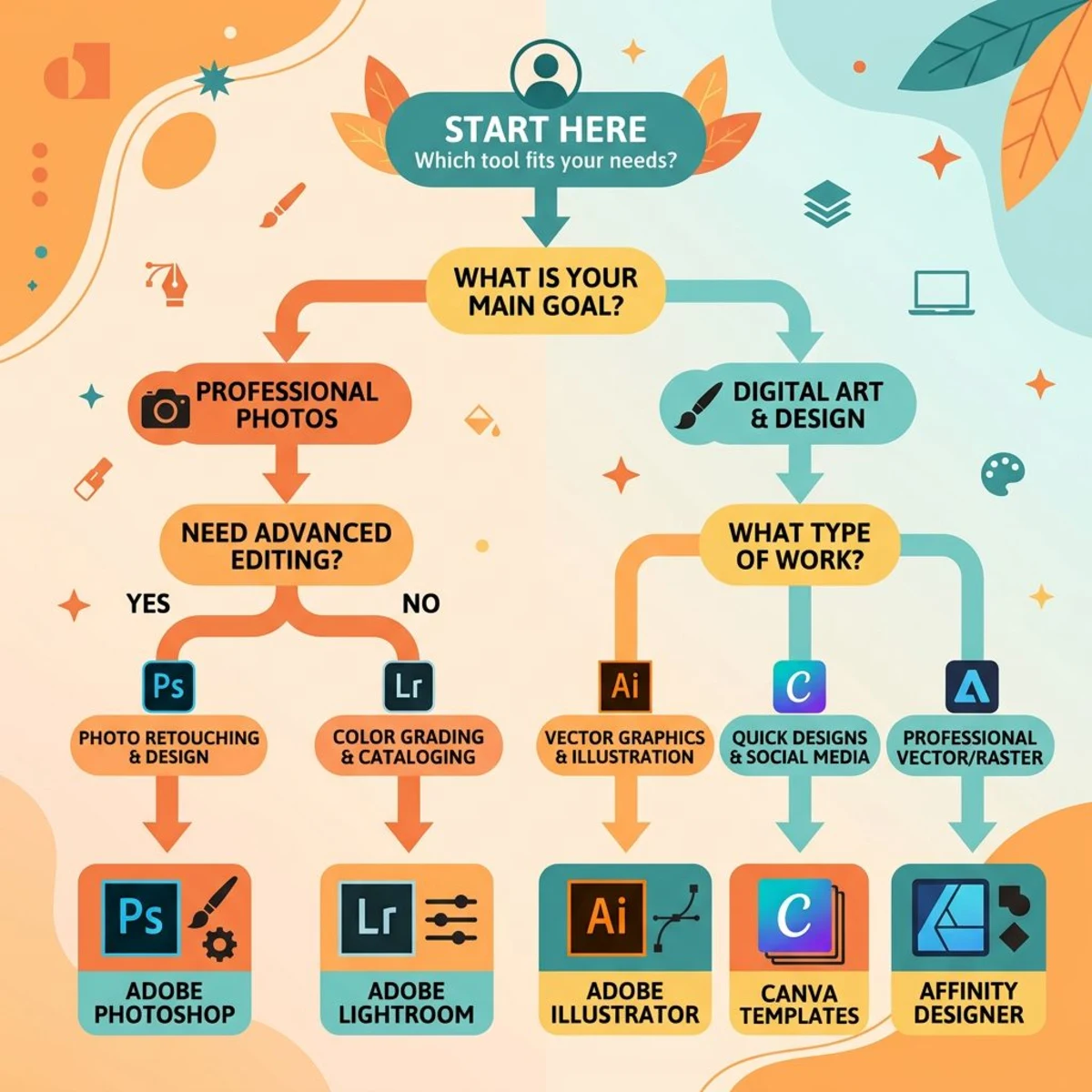
Immer noch unsicher, welcher passt? Hier ist eine kurze Anleitung basierend darauf, was du am meisten machst:
Du brauchst professionelle Fotoretusche → Affinity Photo 2. Es ist Photoshop am nächsten und jetzt kostenlos. Beginne hier, wenn du einen voll-mächtigen Editor willst.
Du willst volle Kontrolle und Open Source → GIMP. Es ist nicht das hübscheste, aber mit den richtigen Plugins ist es die mächtigste kostenlose Option. Großartig, wenn du auf Linux bist oder Tools willst, die du wirklich besitzen kannst.
Du zeichnest oder malst → Krita. Für Künstler gemacht, mit der besten kostenlosen Pinsel-Engine, die es gibt. Wenn du Kunst von Grund auf erstellst, ist das dein Tool.
Du musst PSD-Dateien im Browser bearbeiten → Photopea. Öffnet Photoshop-Dateien nativ, läuft überall, kein Konto nötig. Perfekt für schnelle Bearbeitungen auf jedem Gerät.
Du designst Social-Media-Inhalte → Canva. Vorlagen und KI-Tools machen es schnell, sogar für Nicht-Designer. Kombiniere es mit Photopea für die beste kostenlose Combo.
Du arbeitest mit RAW-Fotos → Darktable. Es ist ein Lightroom-Ersatz, der den vollen RAW-Workflow kostenlos handhabt. Steile Lernkurve, aber für Fotografen lohnenswert.
Du brauchst nur schnelle Bearbeitungen (zuschneiden, Größe ändern, schrumpfen) → Browser-Tools. Überspringe den Editor. Online-Tools bewältigen diese Aufgaben in Sekunden, keine Installation nötig.
Du machst eine Mischung aus allem → Probier zwei oder drei. Die meisten Leute brauchen kein Tool, das alles macht. Affinity Photo für schwere Bearbeitungen, Canva für Design und Browser-Tools für schnelle Korrekturen decken 95 % der Anwendungsfälle ab.
Für Mac-Nutzer, die oft mit Screenshots arbeiten, deckt die Kombination eines guten Screenshot-Tools mit einem dieser Editoren die meisten täglichen Bedürfnisse ab. Du brauchst Photoshop wahrscheinlich gar nicht, nur das richtige Tool für jede Aufgabe.
Häufig gestellte Fragen
Was ist die beste kostenlose Alternative zu Photoshop?
Affinity Photo 2 ist die beste kostenlose Photoshop Alternative insgesamt 2026. Canva hat Affinity gekauft und die volle Suite kostenlos gemacht und gibt dir professionelle Fotobearbeitung, Vektor-Design und Layout-Tools zum Nullpreis. Für browserbasierte Arbeit kommt Photopea dem Photoshop-Gefühl am nächsten.
Ist GIMP so gut wie Photoshop?
GIMP bewältigt die meisten der Kernfunktionen von Photoshop: Ebenen, Masken, Mischmodi und smarte Auswahlen. Die Hauptlücken sind KI-gestützte Tools, CMYK-Drucksupport und ein modernes Aussehen. Für webbasierte Fotobearbeitung deckt GIMP 80 bis 90 % von dem ab, was Photoshop tut. Für Druckdesign oder umfangreiche KI-Arbeit könnten Affinity Photo oder Photopea besser passen.
Kann ich PSD-Dateien ohne Photoshop bearbeiten?
Ja. Affinity Photo 2, Photopea und GIMP öffnen und bearbeiten alle PSD-Dateien. Photopea hat die beste PSD-Unterstützung in einem Browser: es behält Ebenen, smarte Objekte und Anpassungsebenen intakt. Affinity Photo bietet die beste Desktop-PSD-Unterstützung.
Ist Canva ein guter Photoshop-Ersatz?
Canva ersetzt Photoshop für Designaufgaben wie Social-Posts, Folien und Marketing-Grafiken. Es ist nicht für detaillierte Retusche oder Bildkombinationen gebaut. Verwende Affinity Photo oder Photopea dafür und Canva für die Design-Seite.
Sind kostenlose Foto-Editoren sicher zu verwenden?
Bekannte kostenlose Editoren wie GIMP, Krita und Darktable sind Open Source und werden von der Community weitgehend überprüft. Browser-Tools wie Photopea und Canva handhaben Dateien sicher. Halte dich an Tools von ihren offiziellen Seiten und überspringe alle "kostenlosen Photoshop"-Downloads von zwielichtigen Quellen, die fast immer Malware sind.

Morgan
Indie DeveloperIndie developer, founder of ScreenSnap Pro. A decade of shipping consumer Mac apps and developer tools. Read full bio
@m_0_r_g_a_n_