Beste KI-Bild-Upscaler: 8 kostenlose Tools (2026)
Ein Bild-Upscaler ist ein Tool, das künstliche Intelligenz nutzt, um Auflösung und Qualität von Fotos zu erhöhen, ohne den verschwommenen, pixeligen Salat zu erzeugen, den du beim klassischen Skalieren bekommst. Diese KI-gestützten Tools analysieren Muster, Texturen und Kanten in deinem Bild und generieren dann intelligent neue Pixel, um eine schärfere, größere Version zu erzeugen.
Egal, ob du ein altes Familienfoto retten, Produktfotos für deinen Onlineshop vorbereiten oder einen Screenshot für eine Präsentation aufblasen willst, der richtige KI-Bild-Upscaler kann dir Stunden manueller Bearbeitung sparen. Das Problem? Es gibt Dutzende Optionen, und die meisten "Best-of"-Listen testen sie nie wirklich.
Ich habe acht kostenlose KI-Bild-Upscaler mit denselben Quellbildern getestet, um Ausgabequalität, Geschwindigkeit und Limits zu vergleichen. Hier ist, was ich herausgefunden habe.
TL;DR: Der beste kostenlose KI-Bild-Upscaler für die meisten Leute ist Upscale.media. Er liefert die schärfsten Ergebnisse mit bis zu 4x ohne Konto. Für unbegrenztes kostenloses Hochskalieren nutze Upscayl (Desktop, Open Source) oder Imggen.ai (Web). Für Illustrationen und Anime-Kunst ist Bigjpg unschlagbar. Brauchst du professionelle 16x-Ausgabe? Let's Enhance bietet 10 kostenlose Bilder zum Start. Und wenn du bereit bist, für die stärkste Ausgabe zu zahlen: Die beste kostenpflichtige Option ist ClarityAI.
Offenlegung: Unser ClarityAI-Link ist ein Affiliate-Link, wir erhalten also womöglich eine Provision, wenn du ein Abo abschließt. Für dich entstehen keine Zusatzkosten, und die acht kostenlosen Tools unten sind nach Testergebnissen sortiert, nicht nach Provision.
Was ist KI-Bild-Upscaling?
Klassisches Skalieren von Bildern streckt vorhandene Pixel, was zu verschwommenen oder klobigen Ergebnissen führt. KI-Bild-Upscaling verfolgt einen grundlegend anderen Ansatz.
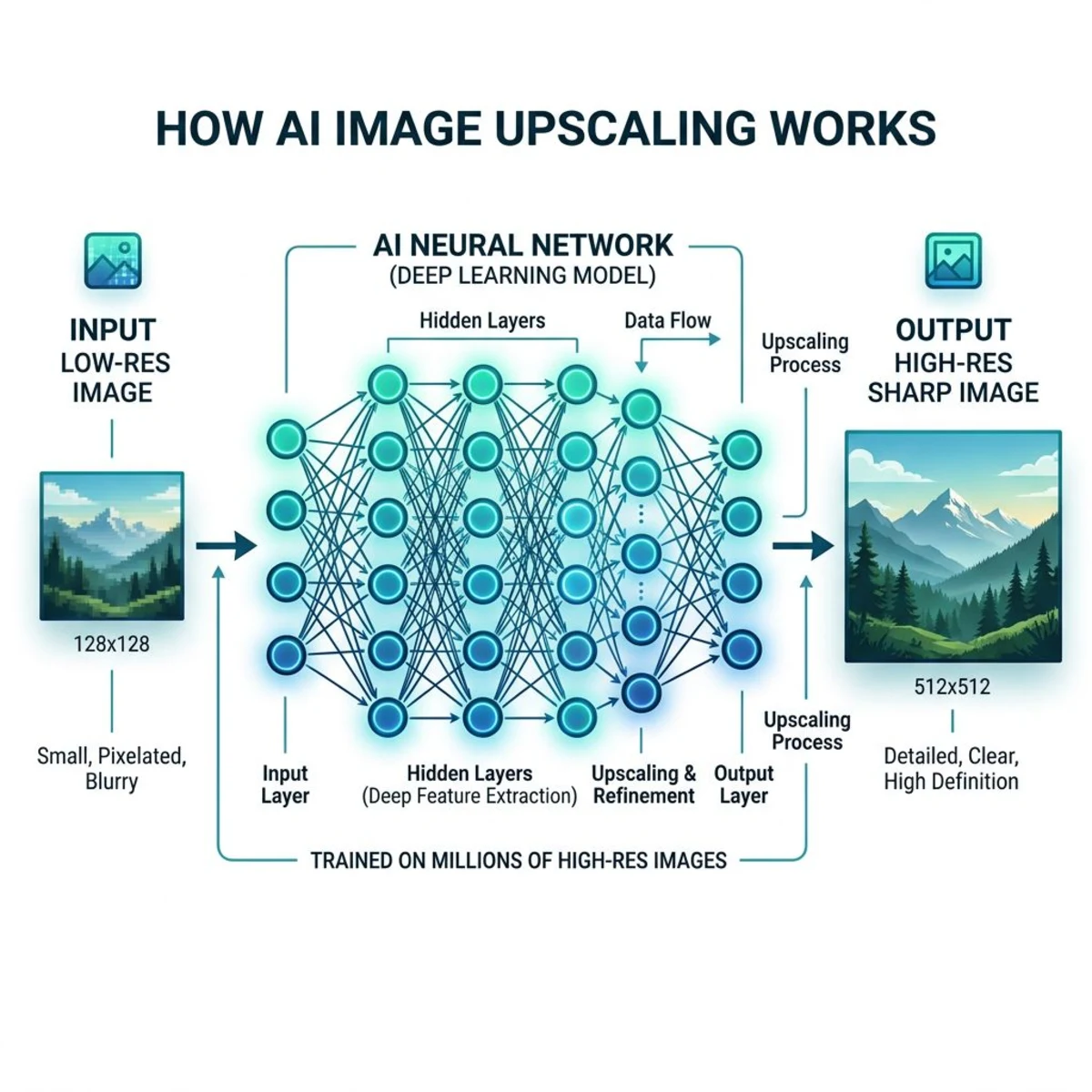
Moderne KI-Upscaler nutzen neuronale Netze, die mit Millionen von Bildpaaren trainiert wurden. Jedes Paar verknüpft eine niedrig aufgelöste Eingabe mit ihrem scharfen Original in voller Größe. Wenn du ein Foto hochlädst, erkennt das Modell Muster wie Hauttextur, Stoffstruktur und Textkanten. Es füllt dann die fehlenden Details auf, um eine größere, schärfere Version zu erzeugen.
Das Ergebnis: Du kannst die Bildauflösung um 2x, 4x oder sogar 8x erhöhen und die Schärfe behalten. Apples eigene Machine-Learning-Forschung hat viele der Methoden geprägt, auf die diese Tools setzen.
Das ist wichtig, denn Bilder mit niedriger Auflösung verursachen echte Probleme. Social-Media-Plattformen komprimieren Uploads. Onlineshops brauchen scharfe Produktfotos. Druckprojekte verlangen mindestens 300 DPI. Ein KI-Upscaler schließt die Lücke zwischen dem, was du hast, und dem, was du brauchst.
Die Technik hat sich in den letzten zwei Jahren stark weiterentwickelt. Ältere Tools hinterließen oft hässliche Spuren: helle Halos um Kanten, wachsige Haut und harte Überschärfung. Aktuelle Modelle gehen mit feinen Details wie Haaren, Stoffen und Text deutlich natürlicher um. Kostenlose Tools erreichen heute, wofür früher teure Desktop-Software nötig war.
Wenn du häufig mit Screenshots arbeitest, willst du vielleicht auch Text aus Bildern per OCR extrahieren. Das ist eine weitere KI-gestützte Technik, die Zeit spart.
Beste KI-Bild-Upscaler: 8 kostenlose Tools plus eine Premium-Option
Die acht kostenlosen Tools wurden mit demselben 640×480 JPEG-Foto getestet, hochskaliert auf 2x und 4x, soweit unterstützt.
1. Luminar: am besten für Upscaling in einem vollständigen Bildeditor
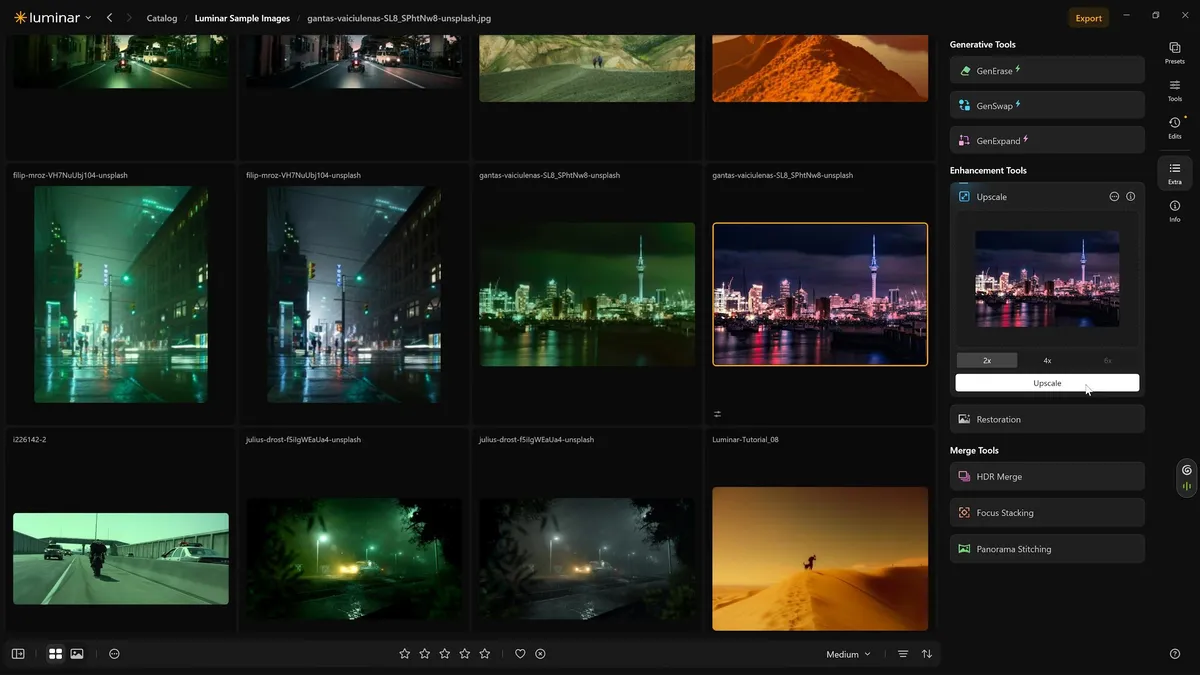
Webseite: Luminar
Luminar verfolgt einen anderen Ansatz als die meisten spezialisierten Upscaling-Tools. Upscale AI ist in einen vollständigen Bildeditor integriert, sodass Fotografen und Fotobegeisterte ein Bild vergrößern und anschließend in derselben Anwendung weiterbearbeiten können.
Upscale AI bietet eine 2-, 4- und 6-fache Vergrößerung und wurde entwickelt, um die Bildauflösung zu erhöhen und dabei ein natürlich wirkendes Ergebnis beizubehalten. Es eignet sich zum Beschneiden von Wildtierfotos, zum Vergrößern älterer oder niedrig aufgelöster Bilder oder zur Vorbereitung von Fotos für größere Drucke.
- Kostenlose Nutzung: 7-tägige kostenlose Testversion, ab 129 EUR einmaliger Kauf
- Max. Upscale: 6x
- Skalierungsoptionen: 2x, 4x und 6x
- Unterstützte Formate: JPG, PNG, TIFF
- Plattform: Mac, Windows, iOS, Android, ChromeOS (Web folgt in Kürze)
Am besten für: Fotografen und Fotobegeisterte, die KI-gestütztes Upscaling als Teil eines vollständigen Bildbearbeitungsworkflows wünschen.
2. Upscale.media: beste kostenlose Gesamtlösung
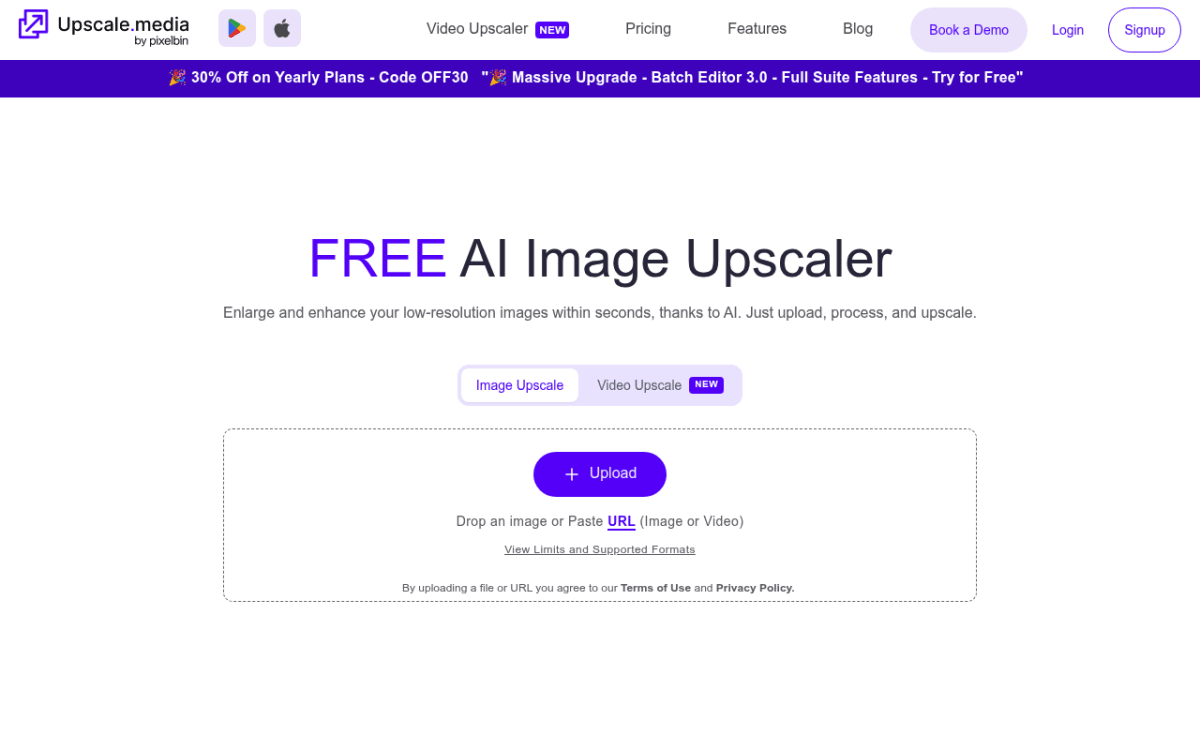
Webseite: upscale.media
Upscale.media lieferte über alle Testbilder hinweg konstant die schärfste Ausgabe. Es unterstützt bis zu 8x Upscaling (kostenpflichtig), wobei 2x und 4x auf der kostenlosen Stufe verfügbar sind.
Was hervorstach: Die KI bewältigt Hauttexturen und Stoffmuster ohne den "Plastik"-Look, den manche Konkurrenten erzeugen. Die Kantenerkennung ist hervorragend: Text in Screenshots blieb selbst bei 4x knackscharf.
Kostenlose Limits: 3 Bilder pro Sitzung, bis zu 4x, max. 5 MB Eingabe. Kein Konto nötig für einfaches Hochskalieren.
- Max. Upscale: 8x (kostenpflichtig), 4x (kostenlos)
- Unterstützte Formate: JPG, PNG, WebP
- Geschwindigkeit: ~5 Sekunden für 2x
- Qualität: ★★★★★
Am besten für: Fotografen und Content-Creator, die zuverlässige Qualität ohne Bezahlung brauchen. Die kostenlose Stufe ist großzügig genug für gelegentliche Nutzung.
3. Let's Enhance: am besten für professionelle Workflows
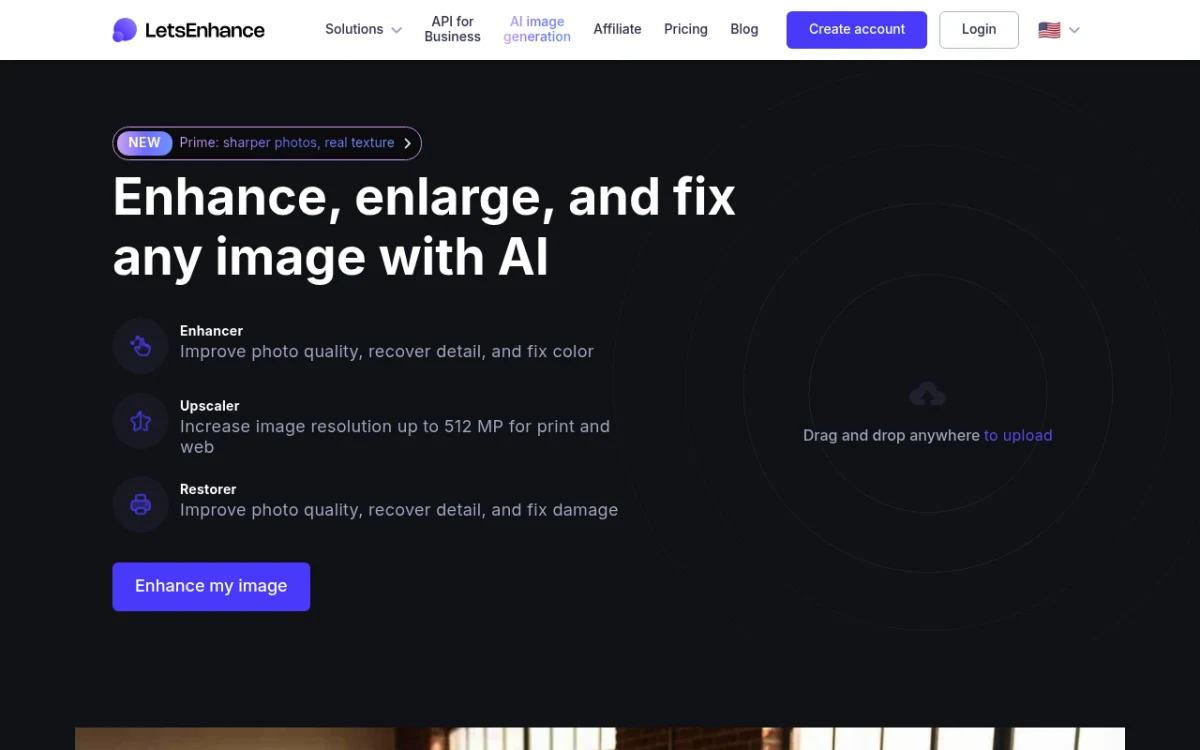
Webseite: letsenhance.io
Let's Enhance bietet das höchste maximale Upscale mit 16x. Es enthält mehrere Modi: Standard, Gentle (hält feinen Text knackig) und Old Photo Restoration.
Was hervorstach: Der Gentle-Modus funktioniert prima für Screenshots und UI-Designs mit kleinem Text. Der Standard-Modus schärft Landschaftsfotos schön. Du kannst außerdem bis zu 20 Bilder gleichzeitig per Batch verarbeiten, was eine Menge Zeit spart.
Kostenlose Limits: 10 kostenlose Bildverbesserungen bei Anmeldung. Danach starten Pläne bei 12 $/Monat.
- Max. Upscale: 16x
- Unterstützte Formate: JPG, PNG, WebP
- Geschwindigkeit: ~8 Sekunden für 2x
- Qualität: ★★★★★
Am besten für: Profis, die regelmäßig Bilder für Druck oder großformatige Ausgabe hochskalieren. Die 16x-Obergrenze und Batch-Verarbeitung rechtfertigen den Aufpreis, wenn du der kostenlosen Stufe entwachsen bist.
4. Bigjpg: am besten für Illustrationen und Anime-Kunst
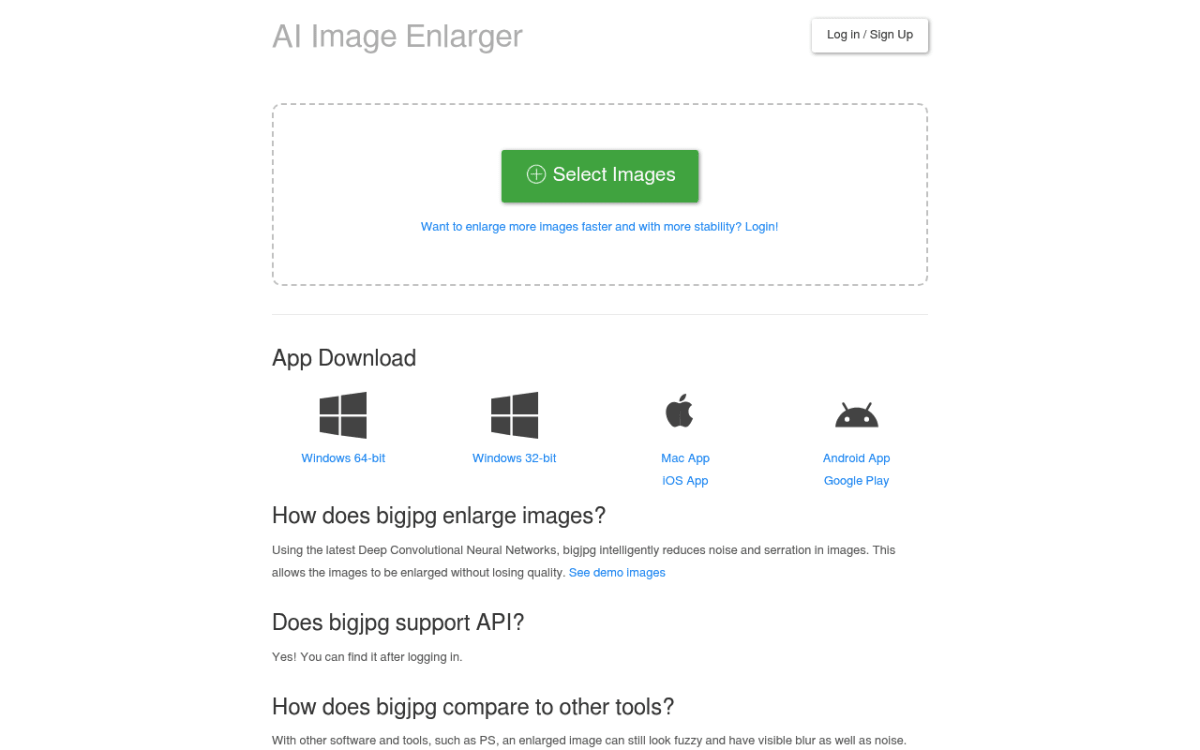
Webseite: bigjpg.com
Bigjpg füllt eine Lücke, die die meisten Upscaler überspringen: Anime, Illustrationen und digitale Kunst. Seine KI wurde auf Illustrationsdaten trainiert, und das merkt man.
Was hervorstach: Linienzeichnungen blieben rasiermesserscharf ohne Farbverlauf. Flächenfarben hielten perfekt ohne zusätzliche Verläufe oder Rauschen. Bei Fotos waren die Ergebnisse anständig, aber nicht erstklassig. Dieses Tool kennt seine Zielgruppe.
Kostenlose Limits: Max. 3000×3000 px, 5 MB Dateigröße, warteschlangenbasierte Verarbeitung (kann zu Stoßzeiten langsam sein).
- Max. Upscale: 4x (kostenlos), 16x (kostenpflichtig)
- Unterstützte Formate: JPG, PNG
- Geschwindigkeit: 10 bis 60 Sekunden (warteschlangenabhängig)
- Qualität: ★★★★☆ (Fotos), ★★★★★ (Illustrationen)
Am besten für: Digitalkünstler, Manga-Fans und alle, die mit Illustrationen in Flächenfarben arbeiten. Wenn du Code-Screenshots erstellst oder Diagramme baust, kommt es auch mit klaren Grafiken gut zurecht.
5. iLoveIMG: am besten für Einfachheit
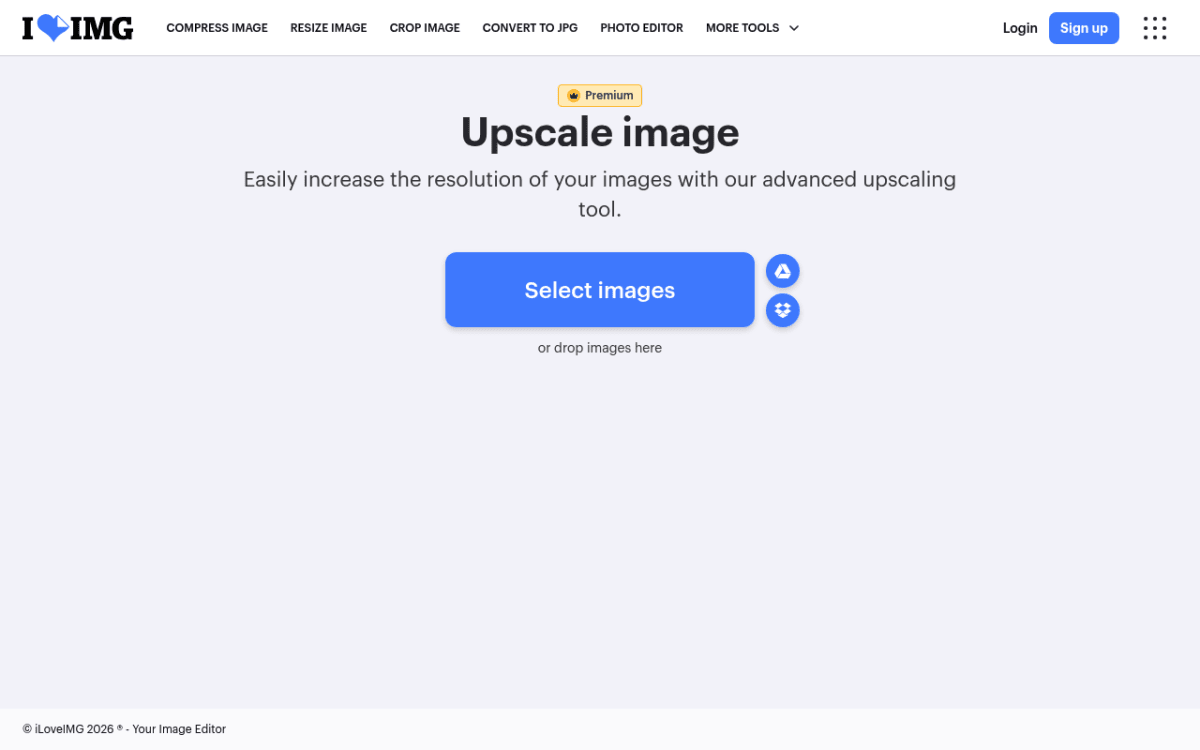
Webseite: iloveimg.com/upscale-image
iLoveIMG hält es kinderleicht. Bild hochladen, 2x oder 4x wählen, ein paar Sekunden warten, herunterladen. Kein Konto nötig, keine verwirrenden Einstellungen, kein KI-Credit-System.
Was hervorstach: Die Oberfläche ist erfrischend geradlinig. Die Qualität bei 2x ist solide, vergleichbar mit Upscale.media. Bei 4x werden Details etwas weicher als bei den Top-Optionen, aber die Ergebnisse sind immer noch deutlich besser als simples Interpolieren.
Kostenlose Limits: Unbegrenztes Hochskalieren im Web (mit Werbung). Kein Credit-System. Max. 6 MP Eingabe.
- Max. Upscale: 4x
- Unterstützte Formate: JPG, PNG
- Geschwindigkeit: ~3 Sekunden für 2x
- Qualität: ★★★★☆
Am besten für: Studierende, Gelegenheitsnutzer und alle, die schnelles Hochskalieren brauchen, ohne ein weiteres Konto zu erstellen. Der schnellste Weg vom Upload zum Download.
6. Upscayl: beste kostenlose Desktop-App (Open Source)
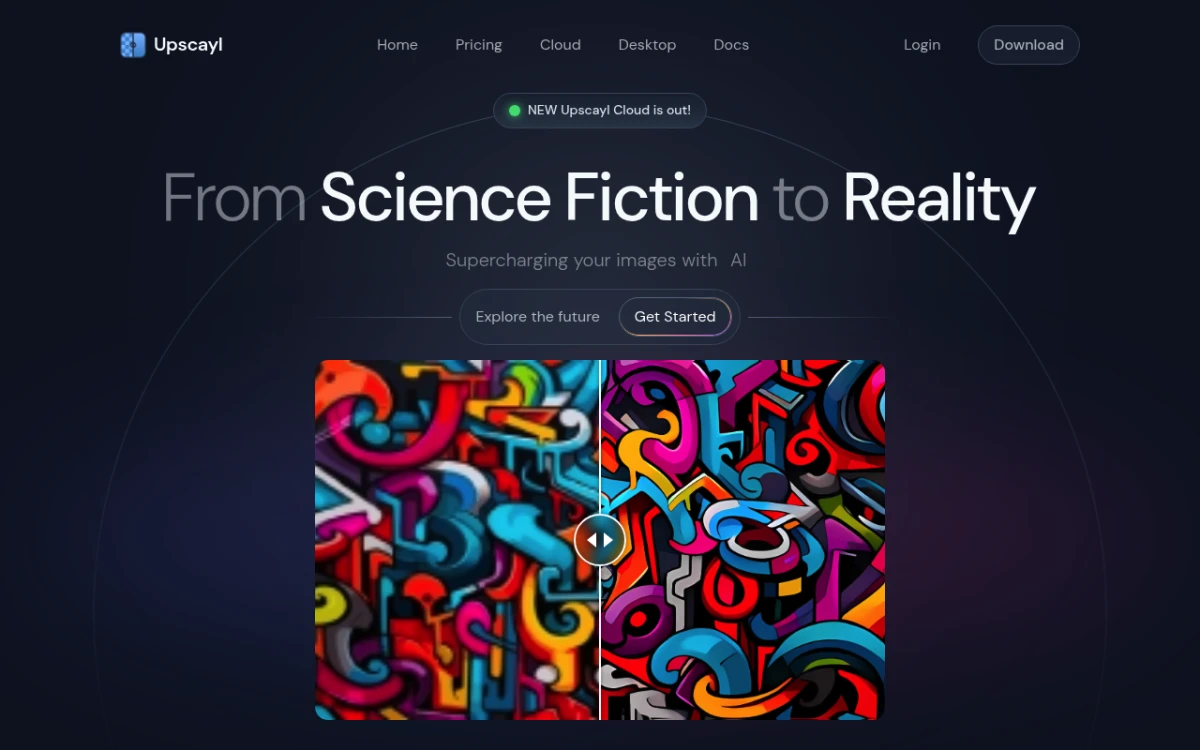
Webseite: upscayl.org
Upscayl ist die einzige vollständig kostenlose, quelloffene Option auf dieser Liste. Es läuft auf deinem eigenen Rechner, sodass deine Bilder nie einen Server berühren. Damit ist es ideal für private oder sensible Fotos.
Was hervorstach: Es nutzt deine GPU für die Verarbeitung. Auf einem M2-Mac dauerte 2x etwa 3 Sekunden pro Bild. Du kannst ganze Ordner per Batch verarbeiten. Mehrere KI-Modelle sind eingebaut (Real-ESRGAN, UltraSharp, Digital Art), sodass du das passendste für deinen Inhalt wählst.
Kostenlose Limits: Komplett kostenlos. Keinerlei Limits. Open Source unter AGPL-3.0.
- Max. Upscale: 16x
- Unterstützte Formate: JPG, PNG, WebP
- Geschwindigkeit: 3 bis 10 Sekunden (hardwareabhängig)
- Qualität: ★★★★☆
Am besten für: Datenschutzbewusste Nutzer, Batch-Verarbeitung und alle, die sich weigern, Bilder in Cloud-Dienste zu laden. Funktioniert prima auf dem Mac. Wenn du regelmäßig Screenshots auf dem Mac bearbeitest, passt das gut zu deinem bestehenden Workflow.
7. Pixelcut: am besten für mobile Nutzer
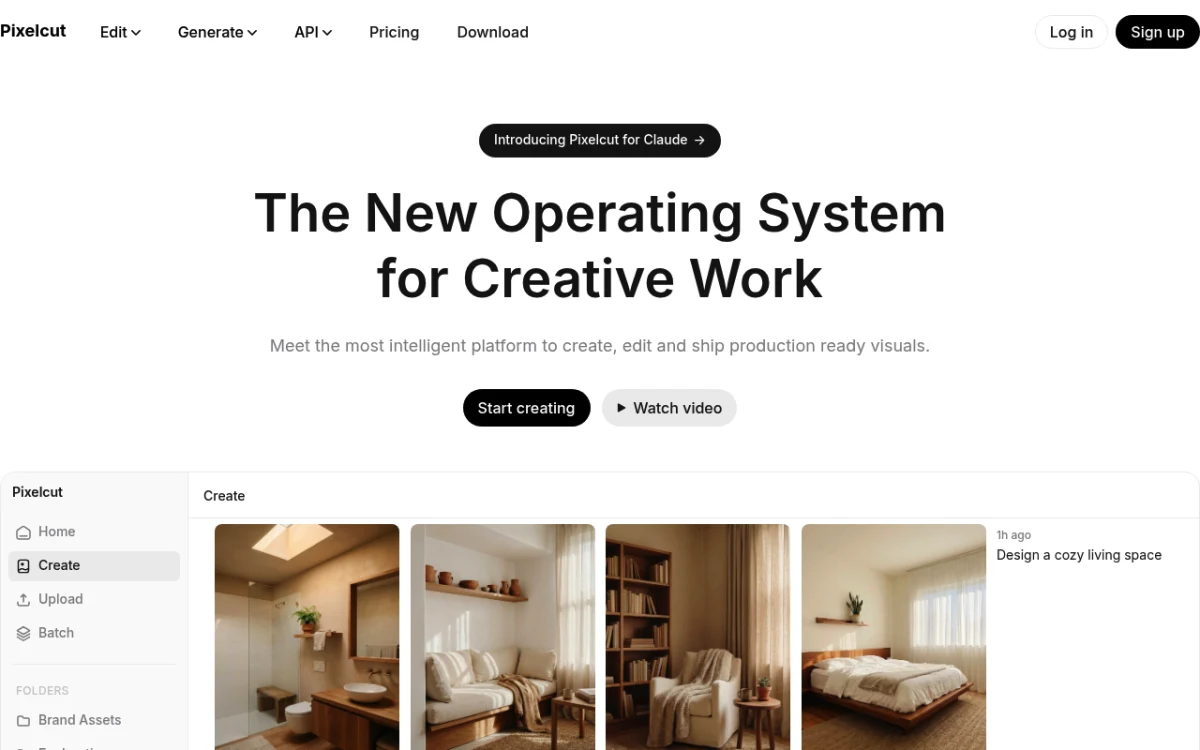
Webseite: pixelcut.ai
Pixelcut stellt mobile Bearbeitung in den Vordergrund, mit Hochskalieren als Kernfunktion. Die App ist poliert, schnell und für schnelle Edits unterwegs gebaut.
Was hervorstach: Das Mobile-Erlebnis ist wirklich gut. Die meisten Konkurrenten wirken wie zusammengequetschte Desktop-Apps. Produktfotos sehen nach dem Hochskalieren toll aus. Keine Überraschung, da Pixelcut für Online-Verkäufer gebaut ist.
Kostenlose Limits: Begrenzte kostenlose Hochskalierungen, danach 8 $/Monat für unbegrenzt.
- Max. Upscale: 4x
- Unterstützte Formate: JPG, PNG
- Geschwindigkeit: ~4 Sekunden für 2x
- Qualität: ★★★★☆
Am besten für: Mobile Content-Creator und kleine Unternehmer, die Produktfotos auf dem Handy bearbeiten. Wenn du Produktfotos schießt und vor dem Listing schnelle Verbesserungen brauchst, ist das dein Tool.
8. Imggen.ai: beste komplett kostenlose Option
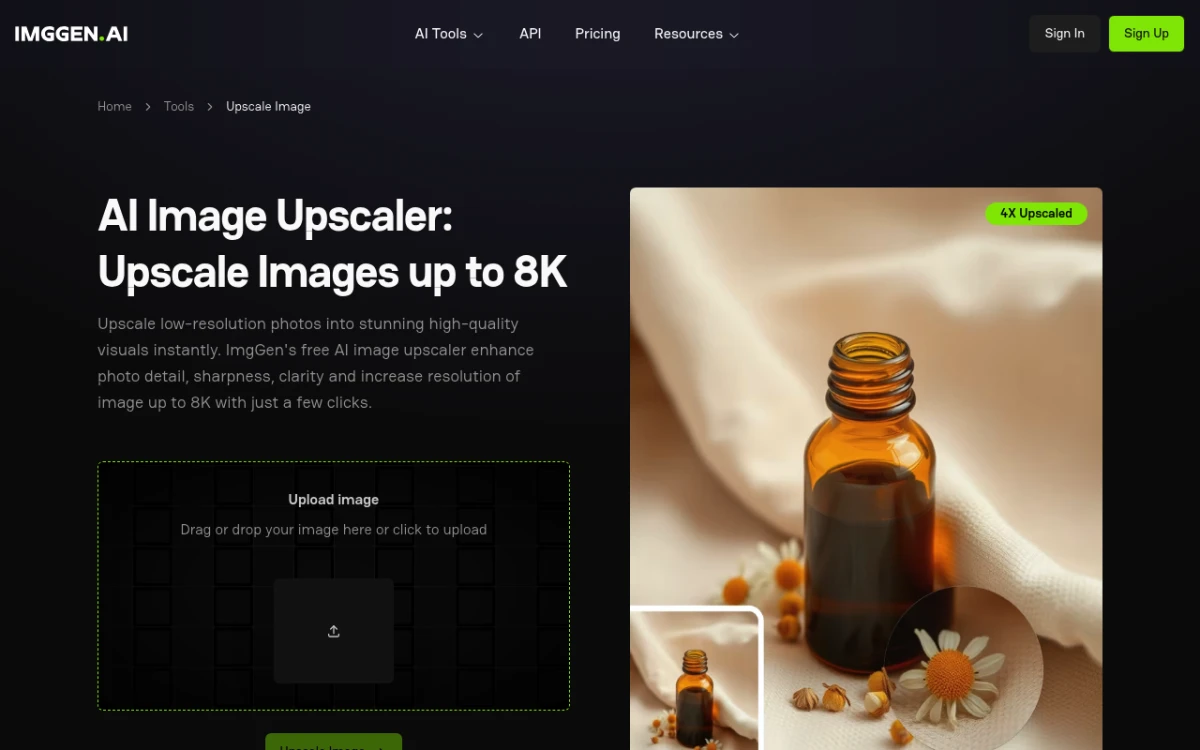
Webseite: imggen.ai
Imggen.ai sticht aus einem Grund heraus: Es ist kostenlos ohne Credit-System und ohne Tageslimits. Hochladen, hochskalieren, herunterladen. So oft du willst.
Was hervorstach: Für ein komplett kostenloses Tool hat mich die Qualität überrascht. Natürliche Fotos sehen gut aus, wobei feiner Text leicht überschärft werden kann. Die maximale 8K-Ausgabe lässt dich große Drucke aus kleinen Quelldateien erzeugen.
Kostenlose Limits: Wirklich unbegrenzt. Kein Konto nötig.
- Max. Upscale: 8K-Auflösung
- Unterstützte Formate: JPG, PNG, WebP
- Geschwindigkeit: ~6 Sekunden für 2x
- Qualität: ★★★☆☆
Am besten für: Freie Designer und KI-Kunst-Macher, die Volumen ohne Budget brauchen. Die Qualität liegt eine Stufe unter den Top-Optionen, aber der Preis (kostenlos, für immer) macht das wett.
9. Image Upscaler: bestes Modell mit kostenlosen Credits
Webseite: imageupscaler.com
Image Upscaler gibt dir jeden Monat kostenlose Credits, genug für gelegentliche Nutzung ohne Abo. Die Qualität liegt im Mittelfeld, mit soliden Ergebnissen bei Fotos und ordentlichem Umgang mit Text.
Was hervorstach: Die 4x-Hochskalierung hielt natürliche Hauttöne besser als manche Konkurrenten. Die Verarbeitung ist schnell, die Oberfläche aufgeräumt. Das monatliche Credit-Refresh bedeutet, dass du dich als reguläres Tool darauf verlassen kannst.
Kostenlose Limits: Monatliche kostenlose Credits, max. 4x Upscale.
- Max. Upscale: 4x (400 %)
- Unterstützte Formate: JPG, PNG
- Geschwindigkeit: ~5 Sekunden für 2x
- Qualität: ★★★★☆
Am besten für: Freelancer und Hobbyisten, die gelegentliches Hochskalieren ohne Werbung oder nervige Upgrade-Hinweise brauchen. Eine solide Wahl für leichte, regelmäßige Nutzung.
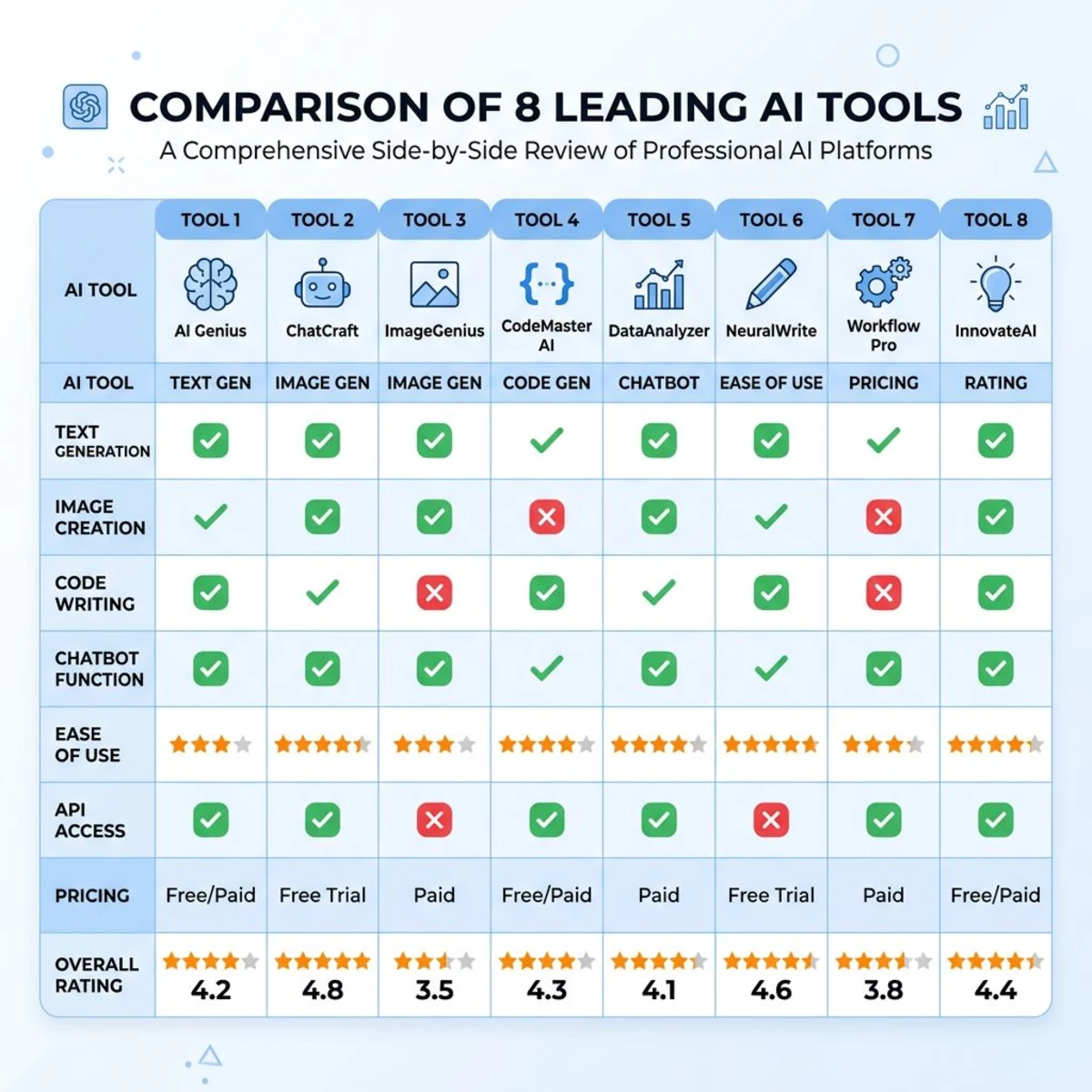
Vergleichstabelle KI-Bild-Upscaler
| Tool | Max. Upscale | Kostenlose Limits | Am besten für | Qualität |
|---|---|---|---|---|
| Upscale.media | 8x | 3 Bilder/Sitzung | Fotos & Content | ★★★★★ |
| Let's Enhance | 16x | 10 kostenlose Bilder | Profi-Druck | ★★★★★ |
| Bigjpg | 16x | Max. 3000×3000 px | Illustrationen & Anime | ★★★★★ |
| iLoveIMG | 4x | Unbegrenzt (Web) | Schnelles, einfaches Hochskalieren | ★★★★☆ |
| Upscayl | 16x | Komplett kostenlos | Datenschutz & Batch | ★★★★☆ |
| Pixelcut | 4x | Begrenzt kostenlos | Mobile Bearbeitung | ★★★★☆ |
| Imggen.ai | 8K | Unbegrenzt | Volumen/Budget | ★★★☆☆ |
| Image Upscaler | 4x | Kostenlose Credits/Monat | Gelegentliche Nutzung | ★★★★☆ |
Wichtigste Erkenntnis: Wenn Qualität deine oberste Priorität ist, führen Upscale.media und Let's Enhance das Feld an. Wenn du unbegrenztes kostenloses Hochskalieren brauchst, sind Upscayl (Desktop) oder Imggen.ai (Web) deine besten Optionen.
Wie du den richtigen KI-Bild-Upscaler wählst
Mit acht soliden Optionen läuft die Wahl auf vier Fragen hinaus: Was du hochskalierst, wie oft du es brauchst, ob Datenschutz wichtig ist und was du auszugeben bereit bist.
Passe das Tool zu deinem Bildtyp
Verschiedene KI-Modelle glänzen bei verschiedenen Inhalten. Foto-Upscaler, die auf natürlichen Bildern trainiert wurden, kommen mit Haut, Landschaften und Texturen gut zurecht, können aber bei scharfen Linien und Flächenfarben Probleme haben. Auf Illustrationen fokussierte Modelle wie Bigjpg bewahren saubere Kanten und Vollfarben, fügen aber bei echten Fotos eventuell unerwünschte Textur hinzu.
Hier eine schnelle Entscheidungshilfe:
- Natürliche Fotos (Porträts, Landschaften, Produktfotos) → Upscale.media oder Let's Enhance
- Illustrationen, Anime, digitale Kunst → Bigjpg
- Screenshots, UI-Designs, textlastige Bilder → Let's Enhance (Gentle-Modus) oder Upscayl
- Gemischter Inhalt oder Batch-Jobs → Upscayl (KI-Modelle pro Batch wechseln)
Wenn du regelmäßig mit verschiedenen Bildtypen arbeitest, ist Upscayls Modellwechsel-Funktion ein echter Vorteil. Du kannst Porträts durch das Real-ESRGAN-Modell schicken und für Illustrationen in den Digital-Art-Modus wechseln, alles ohne die App zu verlassen.
Berücksichtige dein Volumen und deinen Workflow
Wie viele Bilder du pro Woche verarbeitest, sollte deine Tool-Wahl bestimmen. Hier die Aufschlüsselung:
- 1 bis 5 Bilder gelegentlich: Jedes kostenlose Web-Tool funktioniert. iLoveIMG oder Upscale.media erledigen den Job schnell und reibungslos.
- 5 bis 20 Bilder wöchentlich: Imggen.ai (unbegrenzt im Web) oder Upscayl (unbegrenzt auf dem Desktop) verhindern, dass du an die Wände der kostenlosen Stufe stößt.
- 20 bis 50+ Bilder wöchentlich: Upscayl mit Batch-Verarbeitung oder Let's Enhance (kostenpflichtige Stufe) mit Bulk-Upload. Bei diesem Volumen sparen Automatisierung und Batch-Support ernsthaft Zeit.
- API oder automatisierte Pipelines: Let's Enhance und Image Upscaler bieten beide API-Zugang in kostenpflichtigen Plänen. Wenn du Hochskalieren in eine App oder einen E-Commerce-Workflow einbaust, prüfe ihre Entwickler-Docs.
Entscheide, wie wichtig dir Datenschutz ist
Cloud-basierte Upscaler senden deine Bilder zur Verarbeitung an entfernte Server. Die meisten löschen sie innerhalb von Stunden, aber "die meisten" und "immer" sind nicht dasselbe.
Wenn du mit Kundenfotos, medizinischen Bildern, Rechtsdokumenten oder allem arbeitest, was du nicht öffentlich posten würdest, lass es lokal laufen. Upscayl verarbeitet alles auf deinem Rechner. Deine Dateien verlassen nie deine Festplatte. Für Mac-Nutzer läuft es nativ auf Apple Silicon und nutzt die GPU für schnelle Verarbeitung.
Für weniger sensible Inhalte (Blogbilder, Social-Media-Posts, persönliche Fotos) sind Cloud-Tools in Ordnung. Prüfe vorher einfach die Datenschutzerklärung, bevor du etwas hochlädst, das du privat halten willst.
Wäge kostenlos vs. kostenpflichtig ehrlich ab
Hier die ehrliche Wahrheit: Kostenlose KI-Upscaler in 2026 sind wirklich gut. Die Lücke zwischen kostenlos und kostenpflichtig ist drastisch geschrumpft. Vor zwei Jahren hatten kostenpflichtige Tools wie Topaz Gigapixel AI einen klaren Vorsprung. Heute kann sich Upscale.medias kostenlose Stufe bei 2x mit den meisten kostenpflichtigen Optionen messen.
Du solltest nur dann für Hochskalieren bezahlen, wenn:
- Du regelmäßig an kostenlose Limits stößt (ein Zeichen, dass du Batch-Verarbeitung brauchst)
- Du Auflösung jenseits von 4x für Druck oder großformatige Anzeige brauchst
- Du API-Zugang für automatisierte Workflows willst
- Du garantierte Verfügbarkeit und SLA für den geschäftlichen Einsatz brauchst
Für alle anderen: Starte kostenlos. Upgrade nur, wenn die kostenlose Stufe zum Engpass wird. Nicht früher.

Genug von langweiligen Screenshots? Probier ScreenSnap Pro.
Schöne Hintergründe, professionelle Anmerkungen, GIF-Aufnahme und sofortiges Teilen in der Cloud, alles in einer App. Einmal 39 $ zahlen, für immer besitzen.
Preis und Funktionen ansehenWann du einen KI-Bild-Upscaler nutzen solltest
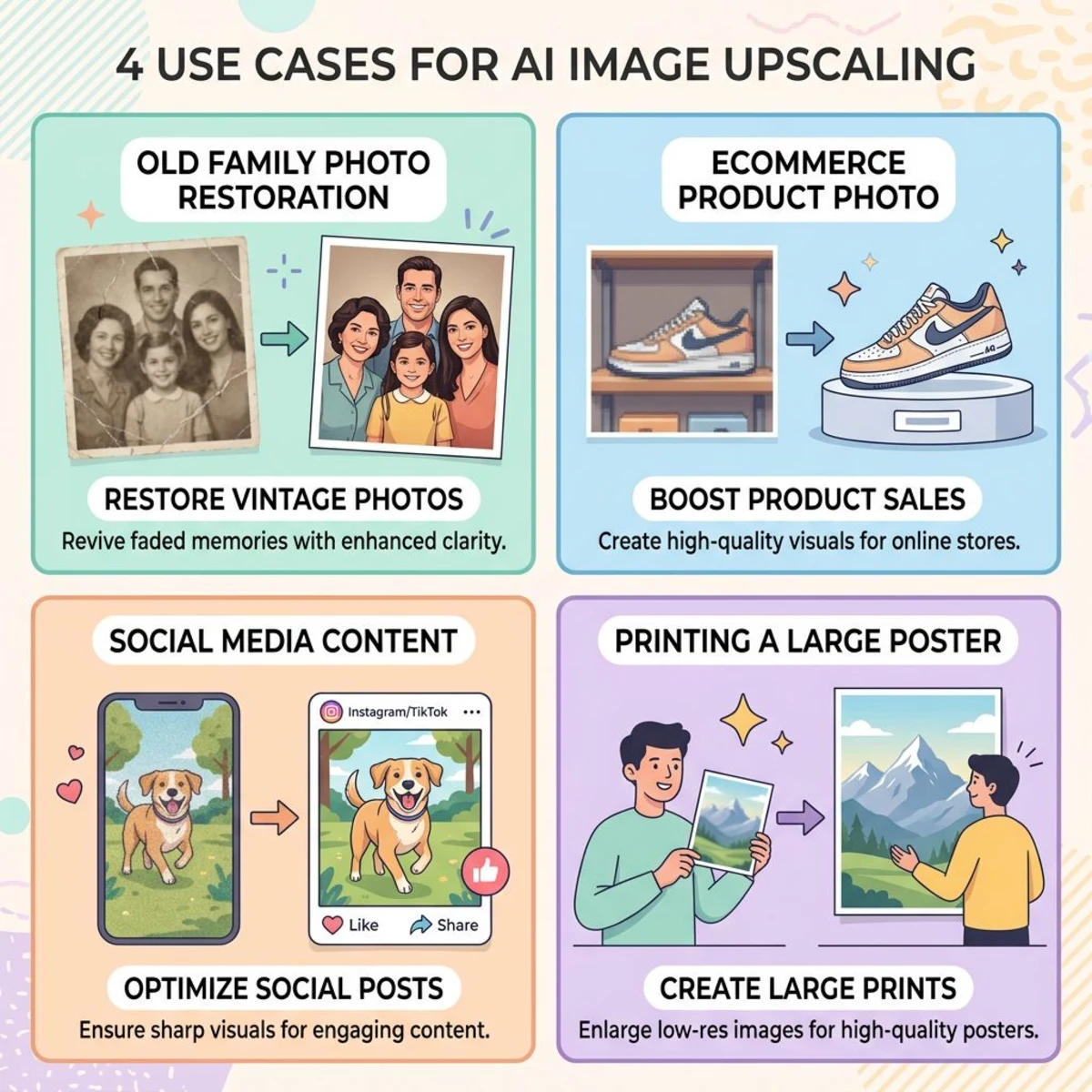
Nicht jedes Bild braucht Hochskalieren. Hier sind die Fälle, in denen es wirklich einen Unterschied macht:
Restaurierung alter Fotos. Eingescannte Familienfotos aus den 90ern haben oft niedrige Auflösung. KI-Upscaling kann Details zurückbringen, die das Scannen allein nicht schafft. Bigjpg und Let's Enhance haben beide eingebaute Restaurierungsmodi.
E-Commerce-Produktlistings. Amazon und Etsy belohnen scharfe Produktbilder mit besserer Platzierung. Wenn deine Handykamera nicht hochauflösend schießt, kann ein 2x-Upscale den Unterschied zwischen einem knackigen Listing und einem unscharfen ausmachen.
Social-Media-Inhalte. Plattformen wie Instagram komprimieren Bilder hart. Mit einer höher aufgelösten Quelle zu starten heißt bessere Ergebnisse nach der Komprimierung. Du willst vielleicht auch Pro-Hintergründe zu deinen Screenshots hinzufügen, bevor du sie teilst.
Druckprojekte. Druck braucht mindestens 300 DPI, und die meisten Bildschirmbilder bleiben darunter. Ein 4x-Upscale kann ein 72-DPI-Web-Bild in eine druckfertige Datei verwandeln. Unser kostenloser Bild-Resizer hilft dir nach dem Hochskalieren, exakte Größen zu treffen.
Screenshot-Verbesserung. Dokumentationen, Bug-Reports und Tutorials brauchen knackige Screenshots. Wenn du jemals einen Screenshot auf dem Mac zugeschnitten hast und der Ausschnitt zu klein wurde, kann Hochskalieren brauchbare Details zurückbringen.
Präsentationen und Folien. Ein Diagramm, das auf deinem Laptop gut aussieht, kann auf einem Beamer pixelig wirken. Skaliere wichtige Visuals auf 2x hoch, bevor du sie in dein Deck einbaust. Wenn du Screenshots in PDF umwandeln musst für Handouts, skaliere zuerst hoch für schärfere Drucke.
Wann NICHT hochskalieren: KI kann keine Details erfinden, die nie da waren. Sehr unscharfe oder stark komprimierte Bilder (denk an 50-KB-JPEGs) werden nicht magisch scharf. Hochskalieren schärft, was da ist. Es erschafft keine Details aus dem Nichts.
Tipps für die besten Upscaling-Ergebnisse
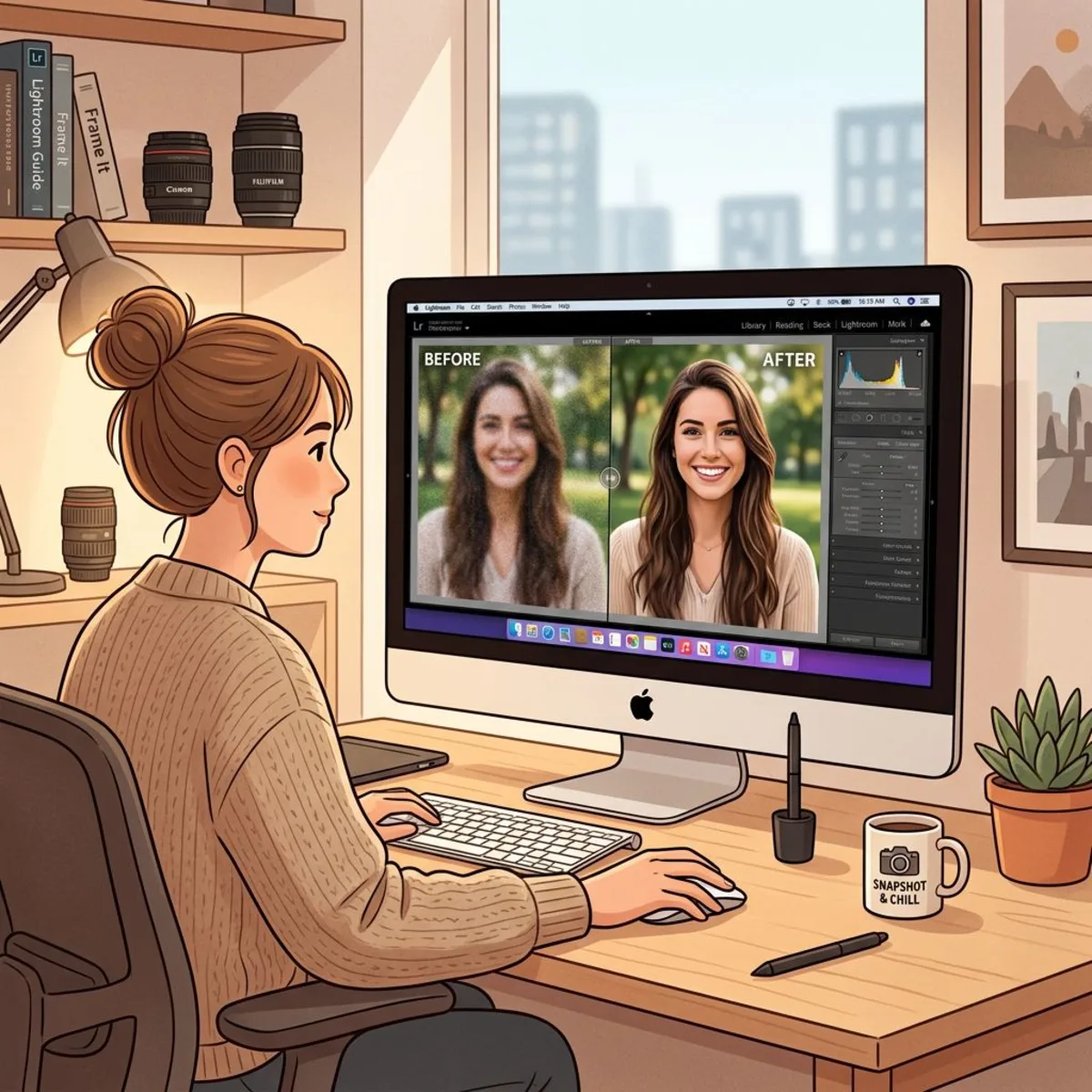
Gute Ergebnisse beginnen mit gutem Quellmaterial. Hier sind Tipps, die wirklich einen Unterschied machen:
Starte mit der besten Quelle, die du hast
Hochskalieren verstärkt, was bereits im Bild steckt, inklusive Mängel. Wenn du mehrere Versionen eines Fotos hast, nimm die mit der höchsten Qualität. Ein PNG wird immer besser hochskaliert als ein knuspriges JPEG.
Versuch, deine Screenshots zu komprimieren, um JPEG-Artefakte zu bereinigen, und skaliere dann die saubere Version hoch. Klingt verkehrt herum, funktioniert aber.
Wähle den richtigen Upscale-Faktor
Größer ist nicht immer besser. Ein 2x-Upscale sieht fast immer sauberer aus als 4x. Brauchst du einen großen Sprung? Versuch, 2x zweimal laufen zu lassen, statt direkt auf 4x zu gehen. Manche Tools meistern verkettete Upscales besser als einen großen Sprung.
Passe das Tool zu deinem Inhalt
Nutze Bigjpg für Illustrationen und Flächengrafiken. Nutze Upscale.media oder Let's Enhance für Fotos. Nutze Upscayl für Batch-Jobs. Das richtige Tool für deinen Inhaltstyp zu wählen, ist wichtiger, als die "beste" Gesamtoption zu finden.
Prüfe die Ausgabe bei 100 % Zoom
Screenshots auf Upscaler-Webseiten sehen immer toll aus. Der echte Test ist auf 100 % zu zoomen und Texturen, Kanten und Text zu prüfen. Achte auf:
- Halos: helle Kanten um Objekte (häufiges Artefakt)
- Überglättung: Haut, die plastik- oder wachsähnlich aussieht
- Textunschärfe: Buchstaben, die ihre Knackigkeit verloren haben
- Farbverschiebungen: subtile Änderungen in Farbton oder Sättigung
Speichere im richtigen Format
Speichere nach dem Hochskalieren als PNG, um die volle Qualität zu erhalten. Brauchst du eine kleinere Datei? Nutze unseren Bildformat-Konverter, um zu WebP zu wechseln: scharfe Qualität bei etwa der halben Dateigröße von JPEG.
Für Web oder Onlineshops ist WebP das Format der Wahl. Alle modernen Browser unterstützen es, und die Dateien sind viel kleiner ohne sichtbaren Qualitätsverlust. Für Druck bleib bei PNG oder TIFF, um jeden Pixel zu behalten, den der Upscaler erzeugt hat.
Kombiniere Hochskalieren mit anderen Bearbeitungen
Hochskalieren ist oft nur ein Schritt in einem größeren Workflow. Du musst vielleicht danach mehrere Bilder zu einer Collage kombinieren. Oder sie für die Dokumentation annotieren. Plane voraus: erst hochskalieren, dann zuschneiden und annotieren.
Kostenpflichtig vs. kostenlos: Lohnt sich Premium-Upscaling?
Für die meisten Leute? Nein. Die kostenlosen Stufen von Upscale.media, iLoveIMG und Upscayl decken 90 % gelegentlicher Bedürfnisse ab. Du bekommst solides KI-Upscaling, ohne einen Cent auszugeben.
Wenn du dich fürs Bezahlen entscheidest: ClarityAI ist die Option, auf die wir Leute hinweisen. Es ist rein aufs Hochskalieren und Verbessern ausgelegt, bietet API-Zugang, und sein Entwickler baut es öffentlich. Affiliate-Link, wie oben angemerkt.
Premium ergibt Sinn, wenn du:
- Bilder in Mengen verarbeitest (50+ pro Woche): Batch-Funktionen und höhere Limits zahlen sich aus
- Top-Qualität für Druck brauchst: kostenpflichtige Tools wie Let's Enhance und Topaz Gigapixel sind bei hohem Zoom eine Spur schärfer
- Mit privaten Bildern arbeitest: Upscayl läuft kostenlos lokal, aber cloudbasierte Batch-Verarbeitung mit API-Zugang erfordert einen kostenpflichtigen Plan
- Hochskalieren im Rest der Bearbeitung gebündelt haben willst: Jedes kostenlose Tool oben skaliert hoch und sonst nichts, wodurch das Hochskalieren in einem längeren Workflow zum Umweg wird. Suite-Tools wie AI Image Upscale von MagicShot setzen es direkt neben Hintergrundentfernung und Bildgenerierung, sodass ein Abo die komplette Bearbeitung abdeckt
Wenn du auf einem Mac bist und ScreenSnap Pro für Bildschirmaufnahmen nutzt, kombiniere es mit einem kostenlosen Upscaler und du bist fertig. Aufnehmen, annotieren, bei Bedarf hochskalieren und teilen. Gesamtkosten: 39 $.
Ein guter Mittelweg: Nutze ein kostenloses Tool im Alltag und spar dir eine kostenpflichtige Option für Projekte mit hohem Anspruch. Kostenlose Stufen erledigen 80 % der Anforderungen. Spar dir die kostenpflichtigen Credits für Arbeit, die wirklich die beste Ausgabe verlangt.
Häufig gestellte Fragen
Was ist der beste kostenlose KI-Bild-Upscaler?
Upscale.media bietet die beste Balance aus Qualität und kostenlosem Zugang fürs Hochskalieren von Fotos. Für unbegrenzte kostenlose Nutzung haben Upscayl (Desktop-App) und Imggen.ai (Web) keine Tageslimits. Bigjpg ist die Top-Wahl speziell für Illustrationen und Anime-Stil-Kunst.
Kann KI-Upscaling unscharfe Fotos reparieren?
KI-Upscaling funktioniert am besten auf Bildern mit niedriger Auflösung, die nicht stark durch Bewegung verschwommen sind. Es kann weiche Fotos schärfen und die Auflösung deutlich erhöhen. Aber extreme Unschärfe durch Verwacklung oder starke JPEG-Komprimierung? Das geht immer noch über das hinaus, was aktuelle Tools voll beheben können.
Ist 2x oder 4x Hochskalieren besser?
Starte mit 2x. Es liefert sauberere, zuverlässigere Ergebnisse über alle Tools hinweg. Wenn du 4x brauchst, vergleiche die direkte 4x-Ausgabe mit zweifachem 2x-Lauf. Die Zwei-Pass-Methode bewahrt manchmal mehr natürliche Textur. Geh nur über 4x hinaus, wenn du speziell große Druckausgabe brauchst.
Sind Online-KI-Bild-Upscaler sicher?
Die meisten seriösen Tools (Upscale.media, Let's Enhance, iLoveIMG) löschen hochgeladene Bilder nach der Verarbeitung, prüfe aber immer ihre Datenschutzerklärung. Für maximale Sicherheit nutze Upscayl: es läuft komplett auf deinem lokalen Rechner, und deine Bilder berühren nie einen Server.
Wie funktioniert KI-Bild-Upscaling?
KI-Upscaler nutzen neuronale Netze, die mit Millionen von Bildpaaren trainiert wurden: eines niedrig aufgelöst, eines hochauflösend. Das Modell lernt vorherzusagen, wie scharfe Details aus einer unscharfen Eingabe aussehen sollten. Wenn du ein Foto hochlädst, liest es Texturen, Kanten und Muster und erzeugt dann neue Pixel, die natürlich aussehen statt gestreckt.
Kann ich Screenshots für bessere Qualität hochskalieren?
Ja, Screenshots sind großartige Kandidaten fürs Hochskalieren, da sie saubere Kanten und scharfen Text haben. Nutze Let's Enhance (Gentle-Modus) oder Upscayl für die besten Ergebnisse. Auf einem Mac erfassen Tools wie ScreenSnap Pro bereits in Retina-Auflösung (2x), was Upscalern einen besseren Startpunkt gibt.

Morgan
Indie DeveloperIndie developer, founder of ScreenSnap Pro. A decade of shipping consumer Mac apps and developer tools. Read full bio
@m_0_r_g_a_n_