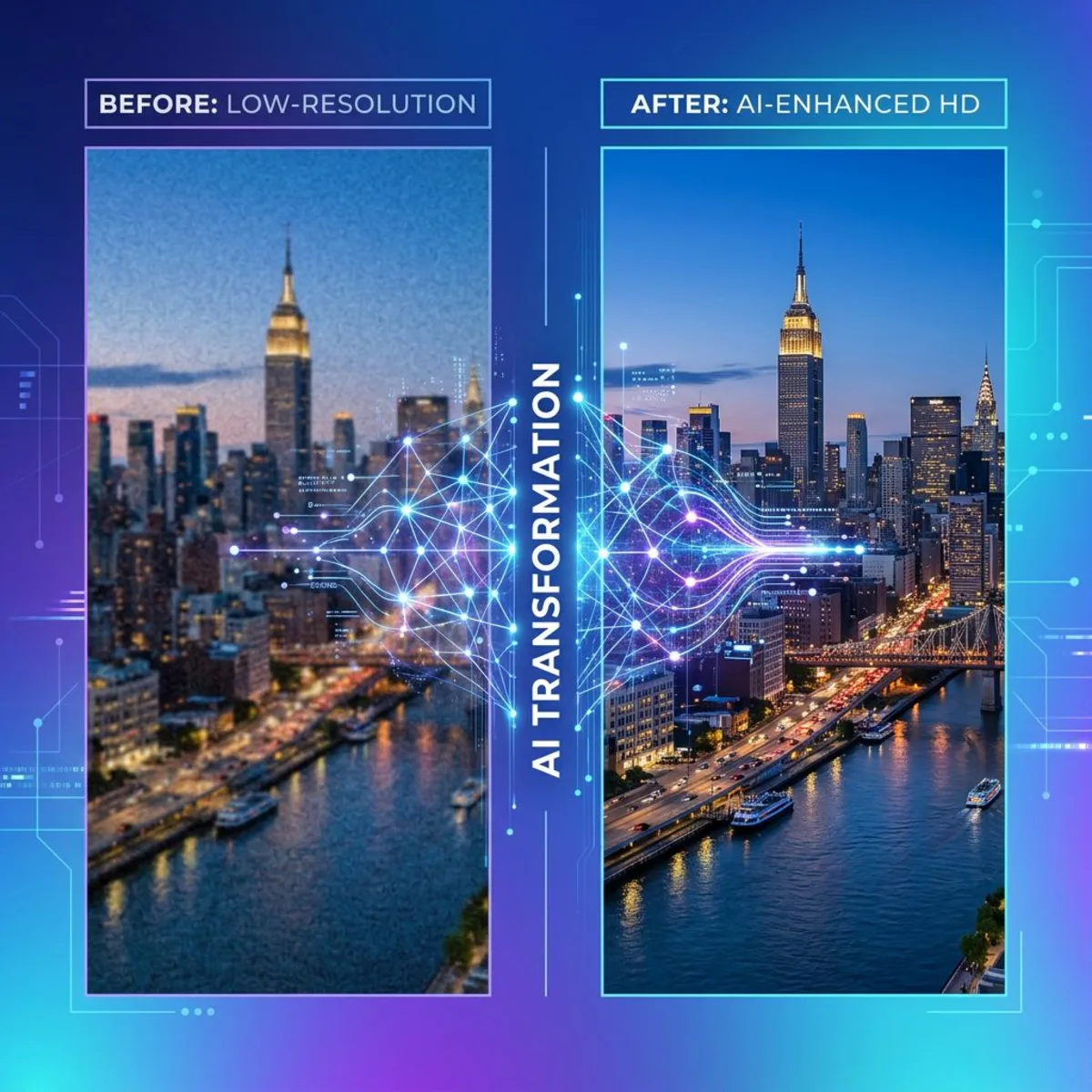
Beste kostenlose AI Watermark Remover: 8 Tools im Vergleich (2026)
Musst du ein Wasserzeichen aus einem Foto entfernen? Vielleicht hast du ein Stockbild gekauft und willst die Vorschau säubern, oder du musst altes Branding aus deinen eigenen Arbeiten ziehen. Der richtige Watermark Remover spart dir Stunden mühsamer Handarbeit.
Wir haben acht beliebte AI Watermark Remover am selben Testbild im direkten Vergleich getestet, um zu sehen, welche die saubersten Ergebnisse liefern. Hier ist, was wir gefunden haben, mit echten Screenshots jedes Tools, echten Ergebnissen und ehrlichen Grenzen.
Wer braucht einen Watermark Remover?
Du denkst vielleicht, Wasserzeichen-Entfernung sei zwielichtig, aber es gibt jede Menge gute Gründe, diese Tools zu nutzen:
- Stockfoto-Käufer. Du hast die Lizenz bezahlt, hast aber nur die Vorschau gespeichert. Die KI kann das Overlay in Sekunden ziehen, sodass du nicht erneut downloaden musst.
- Marken-Updates. Dein Unternehmen hat das Logo geändert. Jetzt musst du das alte Zeichen aus hunderten Produktbildern entfernen.
- Social-Media-Manager. Ein Kunde hat Fotos mit eingebranntem altem Wasserzeichen geschickt. Du brauchst saubere Versionen für die neue Kampagne.
- Studierende und Lehrkräfte. Folien haben oft Wasserzeichen von kostenlosen Bildseiten. Nach dem Kauf der richtigen Lizenz brauchst du einen schnellen Weg, sie zu säubern.
- Persönliche Fotos. Manche Foto-Apps fügen eigenen Text zu deinen Aufnahmen hinzu. Du willst einfach deine Erinnerungen ohne "Aufgenommen mit XYZ" quer übers Bild gestempelt.
Kurz: Immer wenn du das Recht hast, ein Bild zu nutzen, aber die Datei selbst Markierungen drauf hat, ist ein gutes Entfernungs-Tool Gold wert. Stell nur sicher, dass du die Rechte hast (mehr dazu unten).
Was ist ein Watermark Remover?
Ein Watermark Remover ist ein Tool, das Text- oder Logo-Overlays aus Bildern löscht. Es bewahrt das Hauptfoto und entfernt nur die zusätzliche Schicht obendrauf. Moderne Tools nutzen KI, um Wasserzeichenmuster zu erkennen und die verdeckten Pixel auszufüllen.
Die meisten AI Watermark Remover funktionieren in drei Schritten. Bild hochladen. Tool das Wasserzeichen finden lassen. Sauberes Ergebnis herunterladen. Die besten kommen mit halbtransparenten Markierungen klar, ohne Spuren zu hinterlassen.
So haben wir diese Watermark Remover getestet
Wir haben denselben Test bei allen acht Tools gemacht, um es fair zu halten. So sind wir vorgegangen:
Testbild: Ein 3000×2000 px Foto mit einem großen, halbtransparenten Text-Wasserzeichen quer über die Mitte. Das Wasserzeichen lag sowohl auf flachen Farben als auch auf belebten Texturen: Hauttöne, Stoff, Himmel und Laub.
Worauf wir geachtet haben:
- Saubere Entfernung. Hinterlässt das Tool Geister-Markierungen, Unschärfe oder Farbverschiebungen?
- Erhaltene Details. Sind feine Texturen (Haare, Stoff) nach der Entfernung noch scharf?
- Geschwindigkeit. Wie lange dauert es vom Upload bis zum Download?
- Bedienbarkeit. Findet sich ein Erstnutzer in unter einer Minute zurecht?
- Limits in der kostenlosen Version. Wie viele Bilder kannst du ohne Bezahlung verarbeiten?
Wir haben jedes Tool auch mit einem zweiten Bild getestet, das ein kleines Logo-Wasserzeichen in der Ecke hatte. Ecklogos sind leichter zu entfernen, also haben wir den Mittel-Wasserzeichen-Test stärker gewichtet.
Wichtige Erkenntnis: KI-Tools sind im letzten Jahr deutlich besser geworden. Die meisten kamen mit dem Ecklogo problemlos klar. Das Mittel-Wasserzeichen war der echte Test, und da zeigten sich Qualitätslücken.
Beste kostenlose Watermark Remover (Schnellvergleich)
| Tool | Am besten für | KI-gestützt | Batch | Kostenlose Version | Plattform |
|---|---|---|---|---|---|
| WatermarkRemover.io | Gesamtqualität | Ja | Premium | 1 Bild | Web |
| Pixelbin.io | Keine Anmeldung nötig | Ja | Nein | Begrenzt | Web |
| Cleanup.pictures | Einfach, pinselbasiert | Ja | Nein | Begrenzt (niedrige Auflösung kostenlos) | Web |
| Dewatermark.ai | Komplexe Wasserzeichen | Ja | Nein | 3/Tag | Web |
| Unwatermark.ai | Video + Foto | Ja | Nein | Begrenzt | Web |
| EzRemove.ai | Batch-Verarbeitung | Ja | Ja | 5/Tag | Web |
| Adobe Photoshop | Manuelle Kontrolle | Teilweise | Ja | Nein ($22.99/mo) | Desktop |
| GIMP | Kostenlose Desktop-Option | Nein | Nein | Unbegrenzt | Desktop |
1. WatermarkRemover.io (Bestes Gesamtpaket)
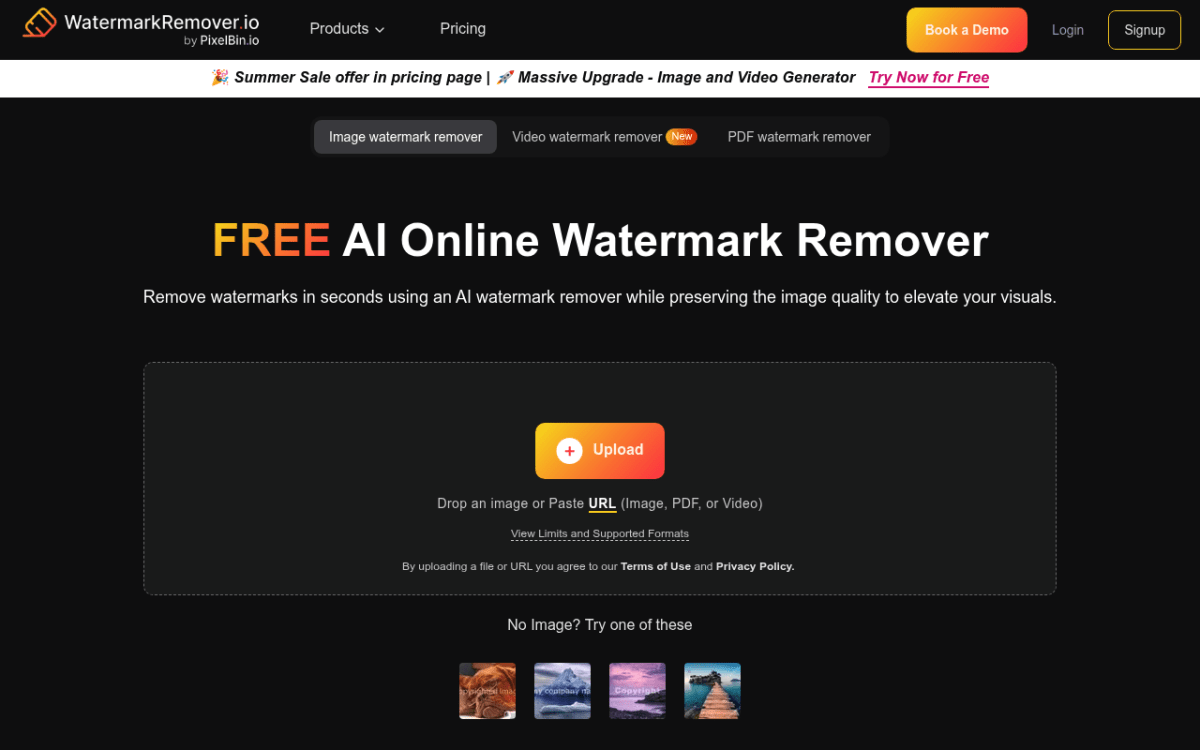
Am besten für: Schnelle, hochwertige Entfernung mit minimalem Aufwand
WatermarkRemover.io ist das polierteste Tool, das wir getestet haben. Lade dein Bild hoch, und die KI findet und entfernt das Wasserzeichen in unter 10 Sekunden. Ergebnisse waren über alle Typen hinweg sauber: Text, Logos und sogar diagonale Muster, die sich übers Bild wiederholen.
Was hervorstach:
- Automatische Wasserzeichen-Erkennung (keine manuelle Auswahl nötig)
- Kommt mit halbtransparenten Wasserzeichen gut klar
- Saubere Oberfläche mit Drag-and-drop-Upload
- Unterstützt JPG, PNG, WebP und HEIC
Schwächen:
- Kostenlose Version begrenzt auf ein Bild
- Premium für Batch-Verarbeitung nötig (über Pixelbin.io-Integration)
- Selten Markierungen auf komplexen Hintergrundtexturen übrig
Fazit: Der beste kostenlose Watermark Remover für einmalige Nutzung. Wenn du mehr als ein Bild säubern musst, lohnt sich ein Blick auf den Bezahlplan.
2. Pixelbin.io (Beste Option ohne Anmeldung)
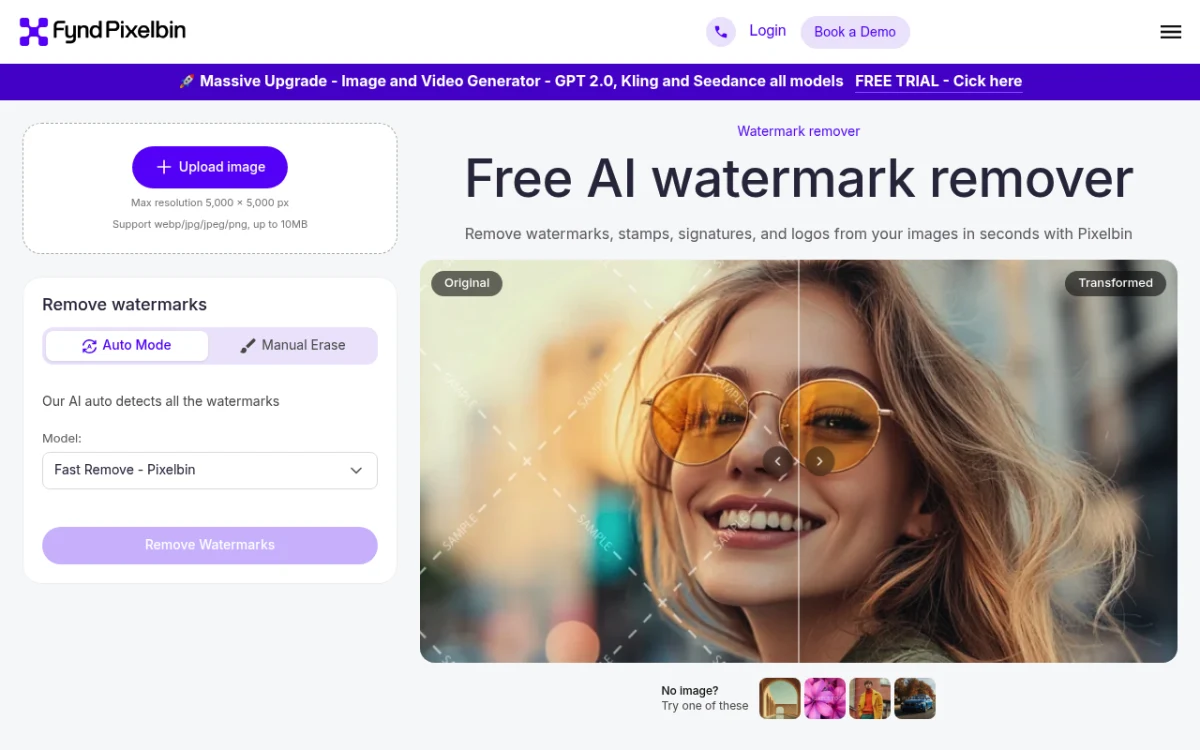
Am besten für: Schnelle Entfernung ohne Account-Erstellung
Pixelbin.io lässt dich Wasserzeichen ohne Anmeldung entfernen. Foto reinziehen, und die KI säubert es in Sekunden. Es nutzt dieselbe Technik wie WatermarkRemover.io (gleiches Mutterunternehmen), also ist die Qualität auf gleicher Höhe.
Was hervorstach:
- Kein Account für die Basisnutzung nötig
- Schnelle Verarbeitungszeiten
- Saubere Ausgabe bei einfachen Wasserzeichen
- Teil eines größeren Bild-Transformations-Toolkits
Schwächen:
- Begrenzte kostenlose Nutzung, bevor zur Anmeldung aufgefordert wird
- Keine Batch-Verarbeitung in der kostenlosen Version
- Ausgabe bei komplexen Markierungen leicht weniger sauber als bei WatermarkRemover.io
Fazit: Perfekt für einmalige Entfernungen, wenn du keinen weiteren Account erstellen willst.
3. Cleanup.pictures (Beste pinselbasierte Entfernung)
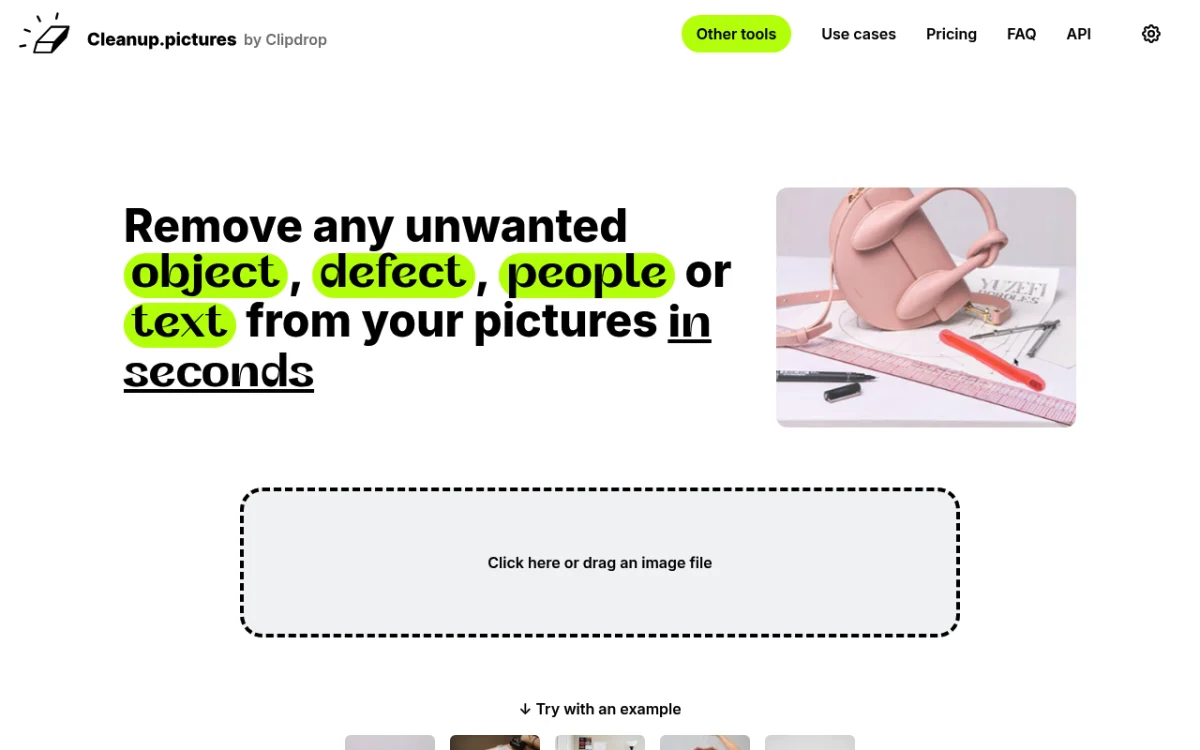
Am besten für: Mit dem Pinsel genau über den Bereich malen, den du loswerden willst
Cleanup.pictures verfolgt einen anderen Ansatz als die Auto-Erkennungs-Tools. Du pinselst mit der Maus oder dem Finger über das Wasserzeichen, und die KI füllt den Bereich sauber aus. Es ist auch nützlich, um andere unerwünschte Objekte aus Fotos zu entfernen: Fremde im Hintergrund, Stromleitungen, Mülltonnen.
Was hervorstach:
- Pinsel-Kontrolle bedeutet, du entfernst genau das, was du willst, ohne Überraschungs-Edits
- Läuft im Browser ohne Anmeldung in der kostenlosen Version
- Funktioniert als allgemeiner Objektentferner (nicht nur Wasserzeichen)
- Saubere Ausgabe bei einfachen Hintergründen
Schwächen:
- Kostenlose Version verkleinert die Ausgabe auf 720p
- HD-Qualität kostet 5 $/Monat
- Langsamer als Auto-Erkennungs-Tools, weil du das Auswählen machst
- Weniger effektiv bei belebten Texturen als speziell entwickelte Wasserzeichen-Tools
Fazit: Gute Wahl, wenn du manuelle Kontrolle willst, ohne Photoshop zu lernen. Der Pinsel-Ansatz schlägt Auto-Erkennung, wenn ein Wasserzeichen über zwei verschiedenen Hintergrundtexturen sitzt.
4. Dewatermark.ai (Bester für komplexe Wasserzeichen)
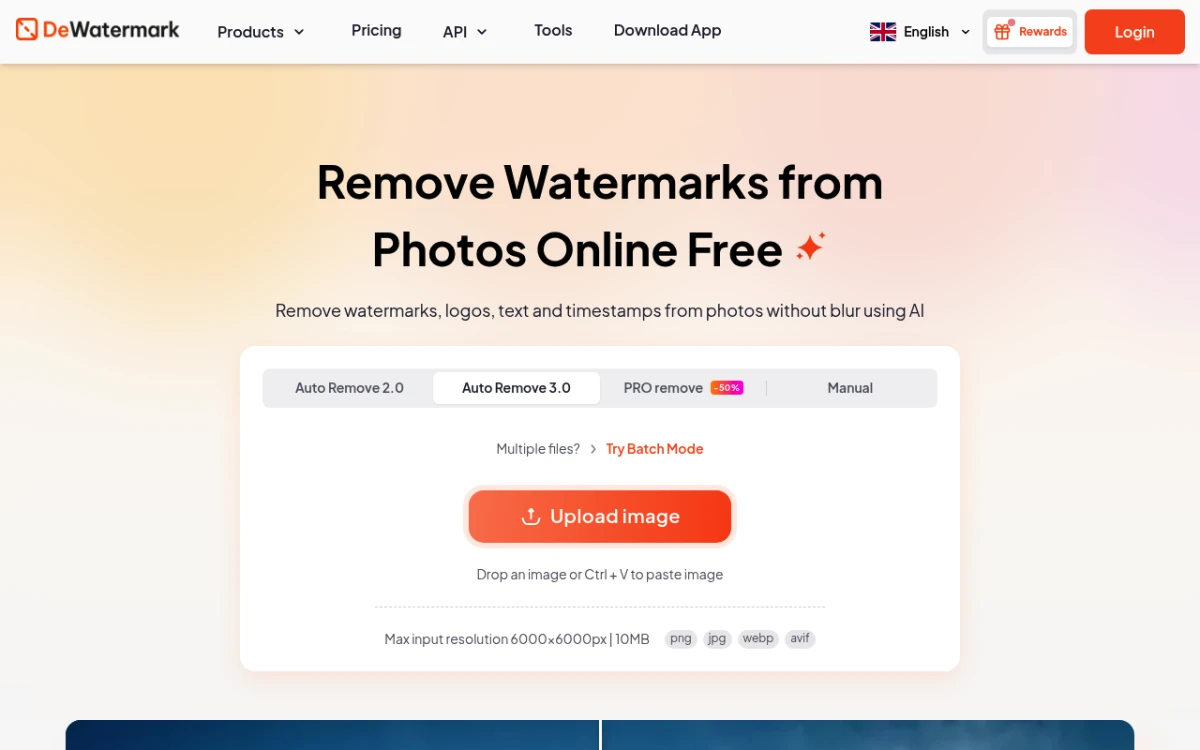
Am besten für: Hartnäckige, mehrschichtige Wasserzeichen
Dewatermark.ai hat sich bei harten Wasserzeichen hervorgetan. Andere Tools hinterließen Markierungen, wenn der Text überlappt war oder auf belebtem Hintergrund saß. Dewatermark.ai lieferte jedes Mal sauberere Ergebnisse.
Was hervorstach:
- Überlegener Umgang mit komplexen, sich wiederholenden Wasserzeichen-Mustern
- Gut darin, feine Bilddetails zu bewahren
- Drei kostenlose Entfernungen pro Tag
- Unterstützt hochauflösende Bilder
Schwächen:
- Tageslimit von 3 kostenlosen Bildern
- Kann langsamer sein als andere Tools
- Manchmal Farbverschiebungen in stark wasserzeichen-besetzten Bereichen
Fazit: Deine Anlaufstelle, wenn andere Tools den Job nicht erledigen können. Drei kostenlose Nutzungen pro Tag reichen den meisten.

Genug von langweiligen Screenshots? Probier ScreenSnap Pro.
Schöne Hintergründe, professionelle Anmerkungen, GIF-Aufnahme und sofortiges Teilen in der Cloud, alles in einer App. Einmal 39 $ zahlen, für immer besitzen.
Preis und Funktionen ansehen5. Unwatermark.ai (Bester für Video + Foto)
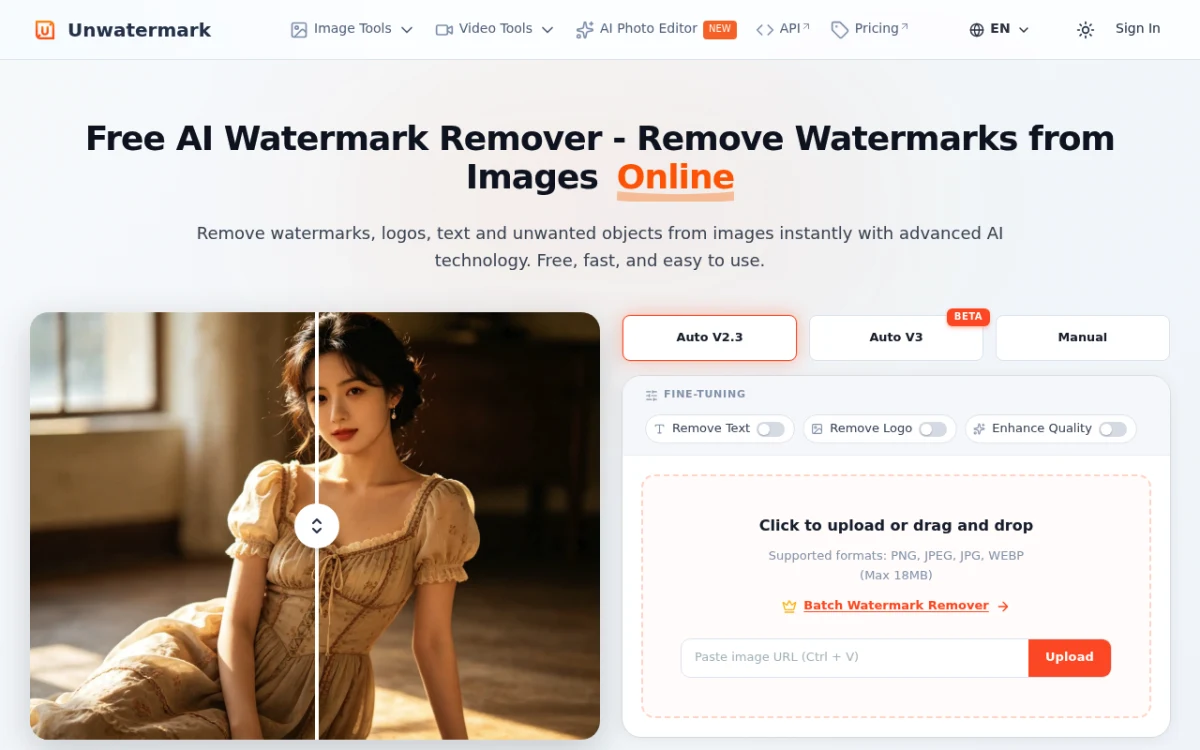
Am besten für: Wasserzeichen aus Videos und Fotos entfernen
Unwatermark.ai ist eines der wenigen Tools, das mit Fotos und Videos funktioniert. Wenn du Bildschirmaufnahmen oder Videoclips mit Text-Overlays hast, ist das deine beste Wette.
Was hervorstach:
- Wasserzeichen-Entfernung aus Videos (seltene Funktion)
- Anständige Foto-Wasserzeichen-Entfernung
- Einfache, schnörkellose Oberfläche
- Schnelle Verarbeitung bei Standardbildern
Schwächen:
- Video braucht viel länger zur Verarbeitung
- Fotoqualität leicht hinter WatermarkRemover.io
- Kostenlose Version knapp
- Ergebnisse variieren je nach Videokomplexität
Fazit: Die Video-Funktion macht es lohnenswert, auch wenn reine Foto-Nutzer bessere Picks haben.
6. EzRemove.ai (Bester für Batch-Verarbeitung)
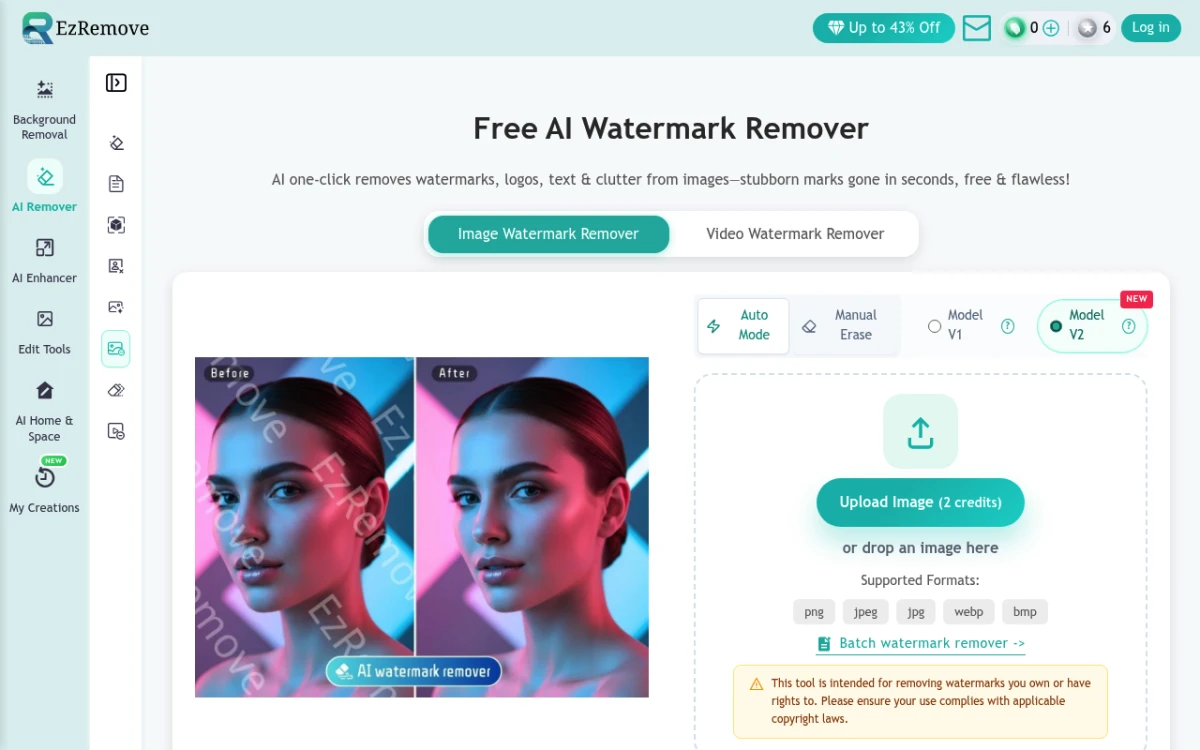
Am besten für: Mehrere Bilder gleichzeitig verarbeiten
EzRemove.ai sticht mit Batch-Modus in der kostenlosen Version hervor, die bis zu fünf Bilder pro Tag erlaubt. Wenn du oft Logos aus Fotos entfernen musst oder Stock-Vorschauen in großen Mengen säuberst, spart das viel Zeit.
Was hervorstach:
- Batch-Upload-Unterstützung (bis zu 5 kostenlos/Tag)
- Konsistente Qualität über mehrere Bilder hinweg
- Schnelle Verarbeitung selbst im Batch-Modus
- Geradlinige Oberfläche
Schwächen:
- Qualität leicht hinter den Top-Optionen
- Fünf tägliche kostenlose Bilder reichen Vielnutzern eventuell nicht
- Wasserzeichen-Erkennung übersieht manchmal subtile Overlays
Fazit: Beste kostenlose Wahl zum Säubern vieler Bilder auf einmal. Der Batch-Modus ist ein echter Zeitsparer.
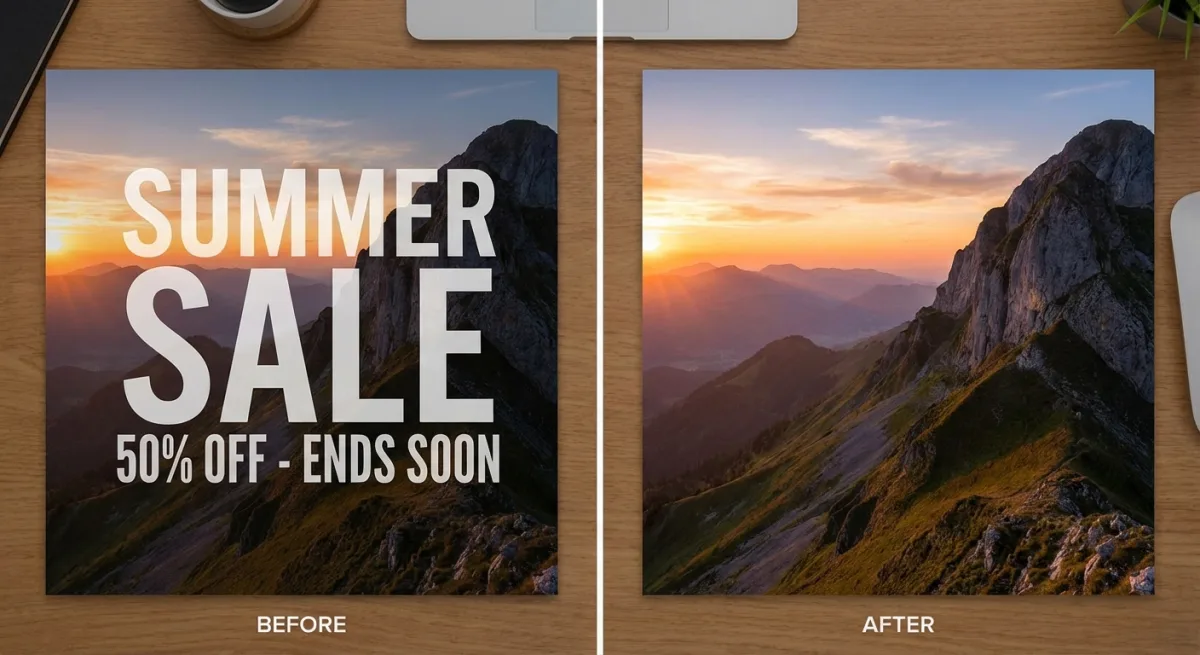
7. Adobe Photoshop (Beste manuelle Kontrolle)
Am besten für: Präzises Editieren, wenn KI-Tools nicht reichen
Photoshop ist kein Auto-Entferner, aber seine Inhaltssensitive-Füllung und der Kopierstempel geben dir volle Kontrolle. Wenn du bereits für Creative Cloud zahlst, ist es bei weitem die mächtigste Option.
So entfernst du Wasserzeichen in Photoshop:
- Öffne dein Bild und wähle das Lasso-Werkzeug (
L) - Wähle den Wasserzeichen-Bereich vorsichtig aus
- Geh zu Bearbeiten → Inhaltssensitive Füllung
- Passe den Sample-Bereich bei Bedarf an
- Klicke OK und säubere verbleibende Artefakte mit dem Kopierstempel (
S)
Was hervorstach:
- Vollständige Kontrolle über den Entfernungsprozess
- Beste Ergebnisse auf komplexen Hintergründen (mit Können)
- Funktioniert mit jedem Bildformat
- Keine Dateigrößen- oder Nutzungslimits
Schwächen:
- Braucht ein kostenpflichtiges Creative-Cloud-Abonnement ($22.99/mo)
- Steile Lernkurve für neue Nutzer
- Manuelle Arbeit dauert viel länger
- Zu viel für einfache Wasserzeichen-Jobs
Fazit: Der Goldstandard für Qualität, aber nur lohnenswert, wenn du Photoshop schon nutzt. Für schnelle Jobs sind KI-Tools viel schneller.
8. GIMP (Beste kostenlose Desktop-Option)
Am besten für: Sparsame Nutzer, die Desktop-Kontrolle wollen
GIMP ist die kostenlose Open-Source-Antwort auf Photoshop. Es hat dieselben Kernwerkzeuge (Klonen, Heilen und intelligentes Auswählen), kostet aber nichts. Der Kompromiss? Eine sperrigere Oberfläche und keine KI-Hilfe.
So entfernst du Wasserzeichen in GIMP:
- Öffne dein Bild in GIMP
- Wähle das Klon-Werkzeug aus dem Werkzeugkasten
- Halte
Strgund klicke auf eine saubere Stelle nahe dem Wasserzeichen, um die Quelle zu setzen - Male über das Wasserzeichen, indem du aus der sauberen Quellfläche samplest
- Nutze das Heilen-Werkzeug, um Kanten weich zu mischen
Was hervorstach:
- Komplett kostenlos und Open Source
- Verfügbar auf Mac, Windows und Linux
- Keine Nutzungslimits oder Datei-Beschränkungen
- Mit Geduld gut genug Ergebnisse
Schwächen:
- Keine automatische Wasserzeichen-Erkennung
- Langsamerer, manueller Prozess
- Oberfläche weniger poliert als Photoshop
- Steile Lernkurve für neue Nutzer
Fazit: Die beste kostenlose Desktop-Option, wenn dir Handarbeit nichts ausmacht. Probiere zuerst KI für den groben Durchgang, dann GIMP, um verbliebene Markierungen zu säubern.
So entfernst du Wasserzeichen auf Mac mit Vorschau
Mac-Nutzer haben eine einfache eingebaute Option. Vorschau löscht Wasserzeichen zwar nicht magisch, aber du kannst Wasserzeichen zuschneiden, die an den Rändern sitzen:
- Öffne das Bild in Vorschau
- Klicke den Markup-Toolbar-Button (Stift-Icon)
- Wähle das Rechteckige Auswahl-Werkzeug
- Zieh eine Auswahl um den Bereich, den du behalten willst (ohne Wasserzeichen)
- Geh zu Werkzeuge → Auswahl zuschneiden (oder drücke
⌘K) - Speichere das zugeschnittene Bild
Das funktioniert nur für Wasserzeichen am Rand. Für Overlays in der Bildmitte brauchst du eines der KI-Tools von oben.
Du kannst Vorschau auch nutzen, um eigene Markierungen hinzuzufügen. Öffne die Markup-Toolbar und nutze das Text-Werkzeug, um deinen Namen oder dein Branding hinzuzufügen. Ein schneller Weg, deine eigene Arbeit zu schützen, ohne extra Software zu kaufen. Wenn du mehr Kontrolle über Deckkraft, Stapelverarbeitung oder Logo-Overlays willst, vergleicht unser Guide zum Wasserzeichen auf Fotos am Mac hinzufügen fünf Methoden von Vorschau bis zu dedizierten Apps.
Profi-Tipp: Wenn du auf Mac viele Screenshots machst, speichert der eingebaute Shortcut ⌘ + Shift + 3 Dateien, die schon wasserzeichenfrei sind. Keine Entfernung nötig, wenn du sauber startest. Schau dir den vollständigen Guide zu Mac-Screenshot-Shortcuts an, um deinen Workflow zu beschleunigen.
Wenn du auf Mac mit Screenshots arbeitest, denk daran, ein Tool zu nutzen, das von Anfang an saubere Ausgabe produziert. ScreenSnap Pro nimmt Screenshots ohne Wasserzeichen auf und enthält Annotations-Werkzeuge, sodass du stattdessen dein eigenes Branding hinzufügen kannst.
Für sensible Inhalte in deinen Screenshots willst du vielleicht bestimmte Bereiche unscharf machen oder pixelieren statt Wasserzeichen hinzuzufügen, die später entfernt werden müssen.
Rechtliche Aspekte beim Entfernen von Wasserzeichen
Bevor du irgendeinen Watermark Remover online nutzt, kenne die Regeln:
Wann es OK ist, Wasserzeichen zu entfernen:
- Wasserzeichen aus deinen eigenen Fotos oder Inhalten entfernen
- Stockfoto-Vorschauen säubern nach dem Kauf der vollen Lizenz
- Veraltetes Branding aus deinen eigenen Geschäfts-Assets entfernen
- Persönliche Fotos mit unerwünschten Text-Overlays bearbeiten
Wann es NICHT OK ist:
- Wasserzeichen entfernen, um urheberrechtlich geschützte Bilder ohne Bezahlung zu nutzen
- Fotograf-Credits aus Arbeiten anderer ziehen
- Wasserzeichenfreie Versionen von Stockfotos ohne Lizenz nutzen
- DRM- oder Urheberrechts-Schutzmaßnahmen umgehen
Nach dem DMCA kann das Entfernen von Markierungen aus Inhalten, die du nicht besitzt, zu rechtlichem Ärger führen. Prüfe immer, dass du das Recht zur Bearbeitung eines Bildes hast, bevor du sein Wasserzeichen löschst.
Profi-Tipp: Statt Screenshots, die du schützen willst, mit Wasserzeichen zu versehen, mach von Anfang an saubere Aufnahmen. Tools wie ScreenSnap Pro lassen dich bestimmte Fenster oder Bereiche ohne Overlays aufnehmen, und du kannst sie bearbeiten, bevor du teilst.
Tipps für bessere Ergebnisse beim Wasserzeichen entfernen
So holst du das Beste aus jedem Wasserzeichen-aus-Bild-entfernen-Tool heraus:
- Nutze die höchste Dateigröße, die du hast. KI-Tools funktionieren besser mit mehr Pixeln. Ein 3000-px-Bild liefert deutlich bessere Ausgabe als ein 600-px-Thumbnail.
- Probiere mehr als ein Tool. Jedes KI-Modell behandelt Markierungen auf seine Weise. Wenn ein Tool Spuren hinterlässt, probier das nächste. Wir bekamen oft beim zweiten Versuch mit einem neuen Dienst saubere Ergebnisse.
- Mach einen Hand-Durchgang nach der KI-Entfernung. Lass die KI zuerst die harte Arbeit machen. Dann öffne das Ergebnis in GIMP oder Photoshop und korrigiere kleine Markierungen mit dem Klon- oder Heilen-Werkzeug.
- Zuschneiden statt entfernen. Wenn die Markierung am Rand sitzt, könnte ein schnelles Zuschneiden alles sein, was du brauchst. Das ist die schnellste Lösung und hinterlässt null Spuren.
- Bei voller Vergrößerung prüfen. KI-Tools können schwache Markierungen hinterlassen, die in kleinen Größen okay aussehen, aber bei 100 % Zoom auftauchen. Prüfe immer vor dem Teilen.
- Passe die Umgebung an. Beim Einsatz von Hand-Werkzeugen sample von einer Stelle nahe der Markierung. Farbe und Textur verschieben sich übers Bild, also liefert eine nahe Quelle die natürlichste Mischung.
- Arbeite in Ebenen. Wenn du Photoshop oder GIMP nutzt, mach deine Aufräum-Arbeit auf einer neuen Ebene. So kannst du jeden Schritt rückgängig machen, ohne von vorn anzufangen.
- Speichern als PNG. Speichere dein gesäubertes Bild nicht als JPEG mit niedriger Qualität. Jedes Speichern fügt mehr Unschärfe hinzu. Nutze PNG, um es scharf zu halten, und ändere das Format später, wenn du eine kleinere Datei brauchst.
Wenn du Text aus einem wasserzeichen-belasteten Bild ziehen musst, statt die Markierung zu löschen, können OCR-Tools oft durch transparente Overlays lesen, ohne jede Bearbeitung.
Häufig gestellte Fragen
Was ist der beste kostenlose Watermark Remover in 2026?
WatermarkRemover.io bietet die beste Balance aus Qualität und Bedienbarkeit kostenlos. Er kommt mit den meisten Wasserzeichen-Typen in Sekunden klar dank KI-gestützter Erkennung. Für Batch-Verarbeitung gibt EzRemove.ai dir fünf kostenlose Entfernungen pro Tag.
Kann KI Wasserzeichen komplett ohne Spuren entfernen?
Meistens ja. KI-Tools machen einen großartigen Job auf einfachen Hintergründen. Auf belebten Texturen siehst du eventuell schwache Markierungen, die zurückbleiben. Für ein perfektes Ergebnis lass die KI zuerst laufen, dann säubere Spuren von Hand in Photoshop oder GIMP.
Ist es legal, Wasserzeichen aus Fotos zu entfernen?
Hängt davon ab, wem das Bild gehört. Markierungen aus deinen eigenen Fotos oder lizenzierten Stockbildern zu entfernen, ist okay. Markierungen aus Bildern zu entfernen, an denen du keine Rechte hast, verstößt gegen den DMCA und kann dich in rechtliche Schwierigkeiten bringen. Prüfe immer zuerst deine Rechte.
Wie entferne ich ein Wasserzeichen aus einem Foto auf Mac?
Für Rand-Wasserzeichen nutze Vorschaus Zuschnitt-Werkzeug (⌘K). Für Mittel-Wasserzeichen nutze ein Online-KI-Tool wie WatermarkRemover.io: Bild hochladen, KI verarbeiten lassen und saubere Version herunterladen. Für manuelle Kontrolle nutze Photoshops Inhaltssensitive-Füllung oder GIMPs Klon-Werkzeug.
Kann ich Wasserzeichen aus Videos entfernen?
Ja. Unwatermark.ai kommt mit Video- und Foto-Wasserzeichen klar. Video braucht länger zur Verarbeitung, und Ergebnisse variieren je nach Komplexität des Clips. Für einfache Text-Overlays auf Video sind Ergebnisse solide.

Morgan
Indie DeveloperIndie developer, founder of ScreenSnap Pro. A decade of shipping consumer Mac apps and developer tools. Read full bio
@m_0_r_g_a_n_