Beste kostenlose Loom-Alternativen 2026: 10 Tools im Test
Eine kostenlose Loom-Alternative ist jedes Bildschirmaufnahme-Tool, mit dem du Bildschirm, Webcam und Stimme aufnehmen kannst, ohne ein monatliches Abo zu zahlen. Die besten kostenlosen Optionen funktionieren auf Mac und Windows, verzichten auf Wasserzeichen und geben dir entweder unbegrenzte Aufnahme oder einen großzügigen kostenlosen Tarif, in den du hineinwachsen kannst.
Loom hat Async-Video populär gemacht. Aber der kostenlose Tarif deckelt jeden Clip bei 5 Minuten, limitiert dich auf 25 Videos und schiebt die KI-Funktionen hinter eine Bezahlmauer. Wenn du ein Solo-Creator, Student oder Indie-Gründer bist und 15 bis 20 $ pro Nutzer und Monat für immer nicht rechtfertigen kannst, hast du echte Optionen.
Dieser Guide vergleicht zehn Tools, inklusive Looms eigenem kostenlosen Tarif. Manche sind Open Source, manche haben kostenlose Tarife mit Limits, und eine ist ein 34 $ Einmalkauf ohne Verlängerung. Wir sind klar darin, welche welche ist, damit du nicht auf einem 7-Tage-Test landest, der zur Rechnung wird.
Kurze Antwort: ScreenSnap Pro bietet das beste Preis-Leistungs-Verhältnis, wenn du jede Woche aufnimmst und einmal 34 $ zahlen kannst. Muss es 0 $ kosten, ist OBS Studio die beste wirklich kostenlose Wahl, ScreenRec gibt dir kostenlose Share-Links, Loom Free funktioniert weiter für kurze Clips, und QuickTime ist schon auf deinem Mac.
Arbeitest du nur auf einer Plattform, decken unsere Schwester-Guides zu Loom-Alternativen für Windows und Loom-Alternativen für Mac auch bezahlte Optionen ab. Für eine breitere kostenlose Übersicht siehe kostenlose Bildschirmrekorder für Mac und kostenlose Bildschirmrekorder für Windows.
Die drei Geschmacksrichtungen von „kostenlos“, die du sehen wirst
Nicht jedes „kostenlose“ Tool meint dasselbe. Bevor du eines wählst, wisse, in welche Schublade es fällt:
- Wirklich kostenlos, Open Source. Kein Konto, keine Limits, kein Upsell. OBS Studio ist hier eine bekannte Option. Tradeoff: mehr Setup, kein sofortiger Share-Link.
- Kostenloser Tarif mit Limits. Ein echter kostenloser Tarif, aber mit Limits wie 5 Minuten pro Video, 25 gespeicherte Videos oder ein monatliches Videokontingent. Loom Free, ScreenPal, Vidyard und ScreenRec passen hier hin.
- Kostenlose Testversion, die endet. Sieht 7 oder 14 Tage kostenlos aus, dann sollst du zahlen. Tella funktioniert inzwischen so. Wir haben es mit klarer Kennzeichnung in der Liste behalten, weil viele Übersichten es noch als kostenlos führen.
Wir nehmen auch ScreenSnap Pro mit auf, das einmalig 34 $ kostet. Es ist nicht kostenlos, aber die Mathematik schlägt oft ein Jahresabo. Mehr dazu unten.
Schneller Vergleich: 10 Loom-Alternativen auf einen Blick
So stehen die zehn Optionen im Vergleich. Preise verifiziert Oktober 2026.
| Tool | Limits im kostenlosen Tarif | Wasserzeichen? | Längen-Limit | Plattformen | Beste Wahl für |
|---|---|---|---|---|---|
| ScreenSnap Pro | 34 $ einmalig (kein kostenloser Tarif) | Nein | Keins | Mac, Windows | Häufige Nutzer, die Abos überspringen wollen |
| OBS Studio | Unbegrenzt, vollständig kostenlos | Nein | Keins | Mac, Windows, Linux | Power-User, die volle Kontrolle wollen |
| ScreenPal Free | 15-Min-Limit, 10 gehostete Videos | Nein | 15 Min | Windows, Mac, Chromebook, Mobil | Schnelle Lektionen, Klassenraum-Demos |
| Loom Free | 25 Videos, bis 720p | Loom-Branding | 5 Min | Mac, Windows, Mobil, Chrome | Async-Arbeitsnachrichten |
| Tella | Kein kostenloser Tarif, 7-Tage-Pro-Test | Tella-Branding | 2 Stunden (Test) | Web, Mac, Windows (Beta) | Gründer, die für Politur zahlen wollen |
| Vimeo Screen Recorder | 30 Min pro Video, 1 GB Speicher | Bei Einbettungen | 30 Min | Web (Chrome, Edge, Safari) | Alle, die schon auf Vimeo sind |
| Vidyard Free | 5 Videos pro Monat | Keine Angabe | 30 Min | Mac, Windows, Mobil, Chrome, Edge | Vertriebler, die Video testen |
| iSpring Free Cam | Kein Wasserzeichen, kein Zeitlimit | Nein | Keins | Nur Windows | Trainer auf Windows |
| ScreenRec | 720p, 2 GB, 10 Share-Links pro Monat | Nein | Keins (kostenloses Konto) | Mac, Windows, Linux | Schnelle Share-Links |
| QuickTime Player | Kostenlos, in macOS eingebaut | Nein | Keins | Nur Mac | Mac-Nutzer ohne Installation |
1. ScreenSnap Pro: einmal zahlen, dann nie wieder
Preis: 34 $ einmalig | Bewertung: (4.5/5)
ScreenSnap Pro ist nicht kostenlos. Wir setzen das nach oben, damit es keine Verwirrung gibt. Aber wenn du einmal 34 $ ausgeben kannst, statt für immer monatlich zu zahlen, ist das oft der günstigste Weg. Andernfalls siehe die wirklich kostenlosen Optionen unten.
Es landet auf Platz 1, weil es einen Bildschirmrekorder, einen Multi-Track-Video-Editor und ein komplettes Annotations-Set für Screenshots in einer App vereint, für eine einzige Zahlung statt eines Abos.
Die Mathematik ist einfach. Looms Business-Tarif kostet 180 $ pro Nutzer pro Jahr (rund 15 $ im Monat) oder 18 $ im Monat bei monatlicher Zahlung. ScreenSnap Pro ist einmalig 34 $, und eine Lizenz deckt zwei Computer in beliebiger Kombination aus Mac und Windows ab. Loom rechnet jedes Jahr neu ab, also liegt die Einmallizenz umso weiter vorn, je länger du aufnimmst.
Was du bekommst:
- Bildschirmaufnahme als MP4 mit bis zu 60 fps, mit Systemaudio, Mikro und Webcam
- Ein eingebauter Video-Editor mit Multi-Track-Timeline (Trimmen, Teilen, Schneiden, Tempo), Stille-Entfernung per Klick und Auto-Zoom, der dem Cursor folgt
- B-Roll-, Musik- und Voiceover-Spuren, dazu Webcam-Overlay, Hintergründe und Seitenverhältnis-Presets
- Direkte GIF-Aufnahme (keine MP4-Konvertierung nötig)
- 17 Annotations-Tools für Screenshots: Pfeile, Blur, Highlighter, Spotlight, Callouts, Counter, Text und mehr
- Über 500 Hintergründe (Wallpaper, Verläufe und einfarbige Flächen) mit Padding und Schatten für polierte Screenshots
- Optionale Cloud-Share-Links: Klick nach einer Aufnahme auf Create Link und füge den Link in einen Chat oder eine E-Mail ein
- OCR zum Erfassen von Text aus jedem Bild
- Null Wasserzeichen, niemals
- Lebenslange Updates und 30 Tage Geld-zurück-Garantie
Einschränkungen, die du wissen solltest:
- Kein kostenloser Tarif, also zahlst du 34 $ im Voraus
- Share-Links sind zum schnellen Teilen da, keine gehostete Videobibliothek wie bei Loom
- Keine Untertitel
- Keine Team-Workspaces oder Kollaborationsfunktionen
- Keine Browser-Erweiterung und kein Linux-Build
Beste Wahl für: Entwickler, Marketer, Indie-Gründer und Creator, die mehrere Clips pro Woche aufnehmen und ihr Tool ganz besitzen wollen. Wenn du ein- oder zweimal im Jahr aufnimmst, bleib bei den kostenlosen Optionen unten.
Du kannst auch das kostenlose Bildannotations-Tool von ScreenSnap und den Screenshot-Hintergrund-Generator direkt im Browser nutzen, um die gleiche Annotations-Engine vor dem Kauf zu sehen.
2. OBS Studio: die wirklich-kostenlose Power-Option
Preis: Kostenlos (Open Source) | Bewertung: (4.5/5)
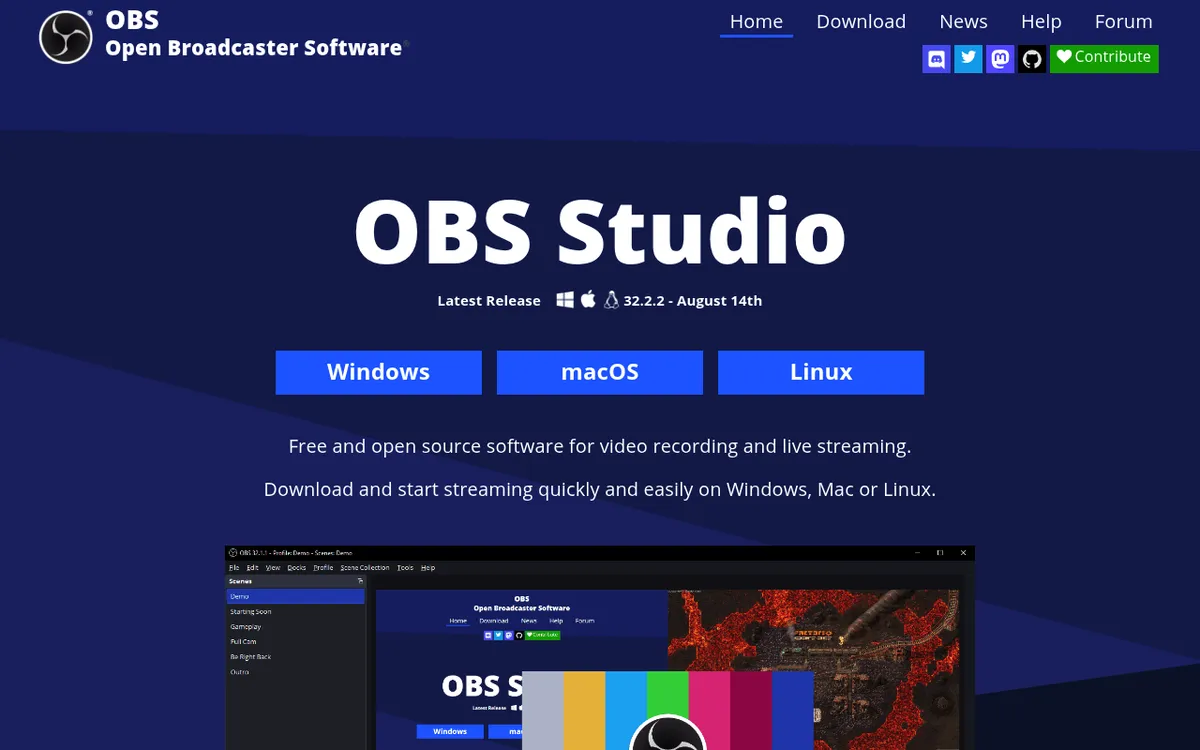
OBS Studio ist ein kostenloser Open-Source-Bildschirmrekorder. Es läuft auf Mac, Windows und Linux und hat null Limits. Kein Wasserzeichen, kein Zeitlimit, kein Upsell.
Es ist dasselbe Tool, das Twitch-Streamer nutzen, was dir zwei Dinge sagt: es ist mächtig und es ist Overkill für kurze Async-Clips. Die Lernkurve ist real.
Was gut ist:
- Unbegrenzte Aufnahme, volle Qualität
- Multi-Source-Layouts (Bildschirm + Webcam + Overlays)
- Hotkeys für alles, sobald du sie eingerichtet hast
- Aktive Community mit Tausenden von Tutorials
Was ruppig ist:
- Die Standard-UI ist eine Wand aus Panels
- Eine neue Installation startet mit einer leeren Szene, also musst du die Quelle Bildschirmaufnahme (Display Capture) hinzufügen, sonst nimmst du einen schwarzen Bildschirm auf
- Kein sofortiger Share-Link, also speicherst du eine lokale MP4
- Kein eingebauter Editor, also trimmst du in einer anderen App
- Keine eingebaute Webcam-Bubble (du baust sie selbst aus Quellen)
- Kein Transkript oder KI-Funktionen
Beste Wahl für: Leute, die schon gerne basteln, alle mit Datenschutzanforderung und Creator, die lieber eine Stunde mit einem kostenlosen Tool lernen, statt 180 $/Jahr für ein poliertes auszugeben.
3. ScreenPal Free: einfach, aber auf 15 Minuten begrenzt
Preis: Kostenlos mit Limits, 4 bis 10 $/Monat bezahlt (bei jährlicher Abrechnung) | Bewertung: (3.5/5)

ScreenPal (früher Screencast-O-Matic) ist ein einsteigerfreundlicher kostenloser Bildschirmrekorder. Installieren, auf „Aufnehmen“ klicken, fertig. Die Oberfläche stört kaum.
Der Haken: kostenlose Aufnahmen deckeln bei 15 Minuten, der kostenlose Tarif hostet nur 10 Videos, und Systemaudio kann er nicht aufnehmen. Für den Klassenraum oder schnelle Lektionen ist das in Ordnung. Für längere Kundenarbeit willst du den Deluxe-Tarif für 4 $/Monat (bei jährlicher Abrechnung).
Kostenloser Tarif enthält:
- Bis zu 15 Minuten pro Aufnahme, bei unbegrenzt vielen Aufnahmen
- Webcam- und Bildschirmaufnahme mit Mikro-Kommentar
- Einfache Bearbeitung: Zuschneiden, Schneiden, Text, Formen, Musik und Voiceover
- 10 gehostete Videos, die du teilen kannst
- Kein Wasserzeichen
Beste Wahl für: Lehrer, Studenten und alle, die ein Tool brauchen, das am ersten Tag funktioniert, ohne Tutorials zu schauen.
4. Loom Free: ja, Loom selbst
Preis: Kostenlos mit Limits, 15 bis 20 $ pro Nutzer pro Monat bezahlt (bei jährlicher Abrechnung) | Bewertung: (4.5/5)
Es ist wert, es laut zu sagen: Loom hat einen kostenlosen Tarif (heißt jetzt Starter), und er ist immer noch ausgezeichnet für kurze Nachrichten. Wenn deine einzige Beschwerde ist, dass du nicht zahlen willst, könnte der kostenlose Tarif reichen.
Kostenloser Tarif enthält:
- Bis zu 25 gespeicherte Videos
- 5 Minuten pro Bildschirmaufnahme
- Webcam-Bubble, Bildschirm, Mikro und Systemaudio
- Sofortige Share-Links und Zuschauer-Reaktionen
- Transkripte in über 50 Sprachen
Wo es beißt:
- 5 Minuten ist kurz für Tutorials und Demos
- 25-Video-Limit heißt, du löschst alte Clips
- Die Videoqualität endet bei 720p
- Das Loom-Branding bleibt auf kostenlosen Videos, und zum Entfernen brauchst du den Business-Tarif
- Auto-Titel, Zusammenfassungen und KI-Bearbeitung gibt es nur bezahlt (Business + AI)
Beste Wahl für: alle, deren typische Nachricht unter 5 Minuten liegt. Das Loom-Free-Erlebnis ist immer noch poliert, weshalb es der Vergleichsanker ist, dem alle anderen nachjagen.
5. Tella: poliert, aber kein kostenloser Tarif mehr
Preis: 7 Tage kostenlos testen, dann 13 bis 19 $ pro Nutzer pro Monat (bei jährlicher Abrechnung) | Bewertung: (3.5/5)
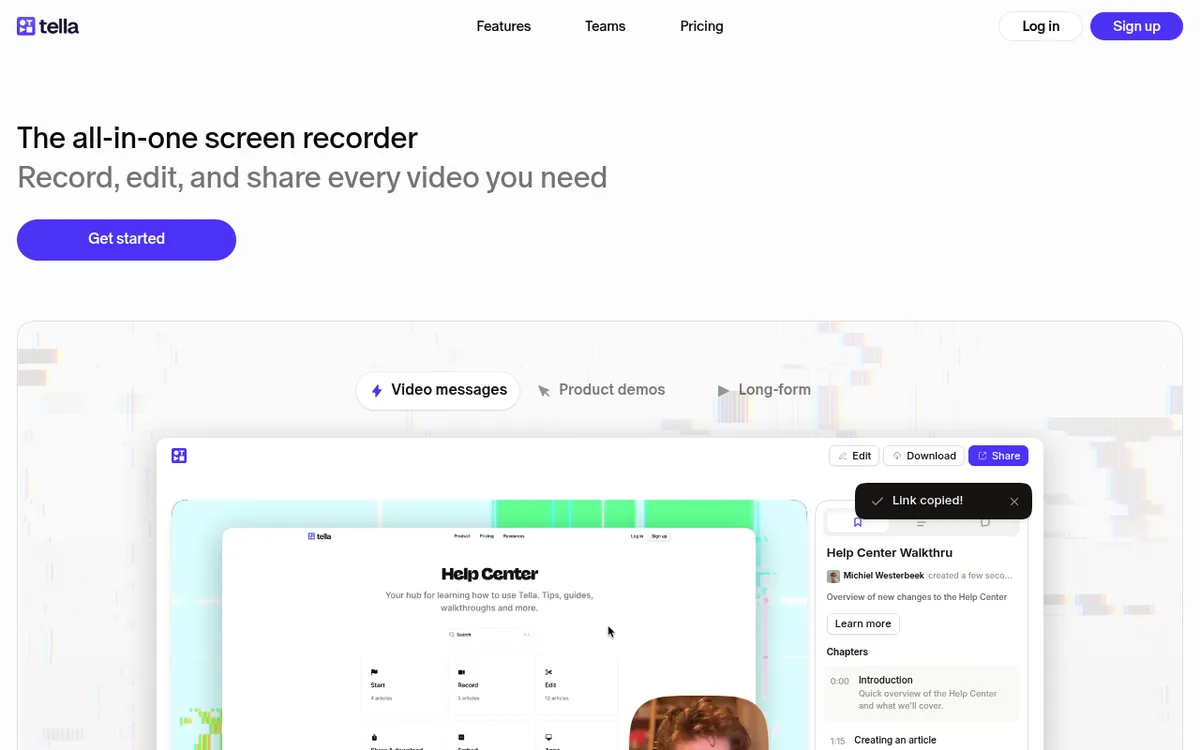
Tella ist ein Async-Video-Tool, das ganz auf Politur ausgelegt ist. Layouts, Hintergründe und Sofort-Edit-Schnitte fühlen sich von Haus aus filmisch an. Gründer, die Produktdemos machen, greifen oft dazu.
Hier ist der Haken: Tella hat keinen kostenlosen Tarif mehr. Neue Workspaces bekommen einen 7-tägigen Pro-Test ohne Kreditkarte, und du kannst ihn einmal um weitere 7 Tage verlängern. Endet der Test, bleiben deine Videos ansehbar und teilbar, aber Aufnehmen, Bearbeiten und Exportieren sind gesperrt, bis du zahlst. Sieh Tella also als bezahltes Tool, das du eine Woche lang testen kannst, nicht als kostenlose Loom-Alternative.
Der Test enthält:
- Clips bis zu 2 Stunden pro Stück
- Schöne eingebaute Layouts und Hintergründe
- Bildschirm- und Webcam-Aufnahme im Browser, in der Mac-App oder in der Windows-App (Beta)
- HD-Exporte mit 30 FPS
Beste Wahl für: Gründer und Creator, denen Politur wichtig ist und die ohnehin zahlen wollen. Brauchst du einen Rekorder, der kostenlos bleibt, wähl ein anderes Tool aus dieser Liste.
6. Vimeo Screen Recorder: kostenlos im Browser
Preis: Kostenlos, browserbasiert | Bewertung: (4/5)
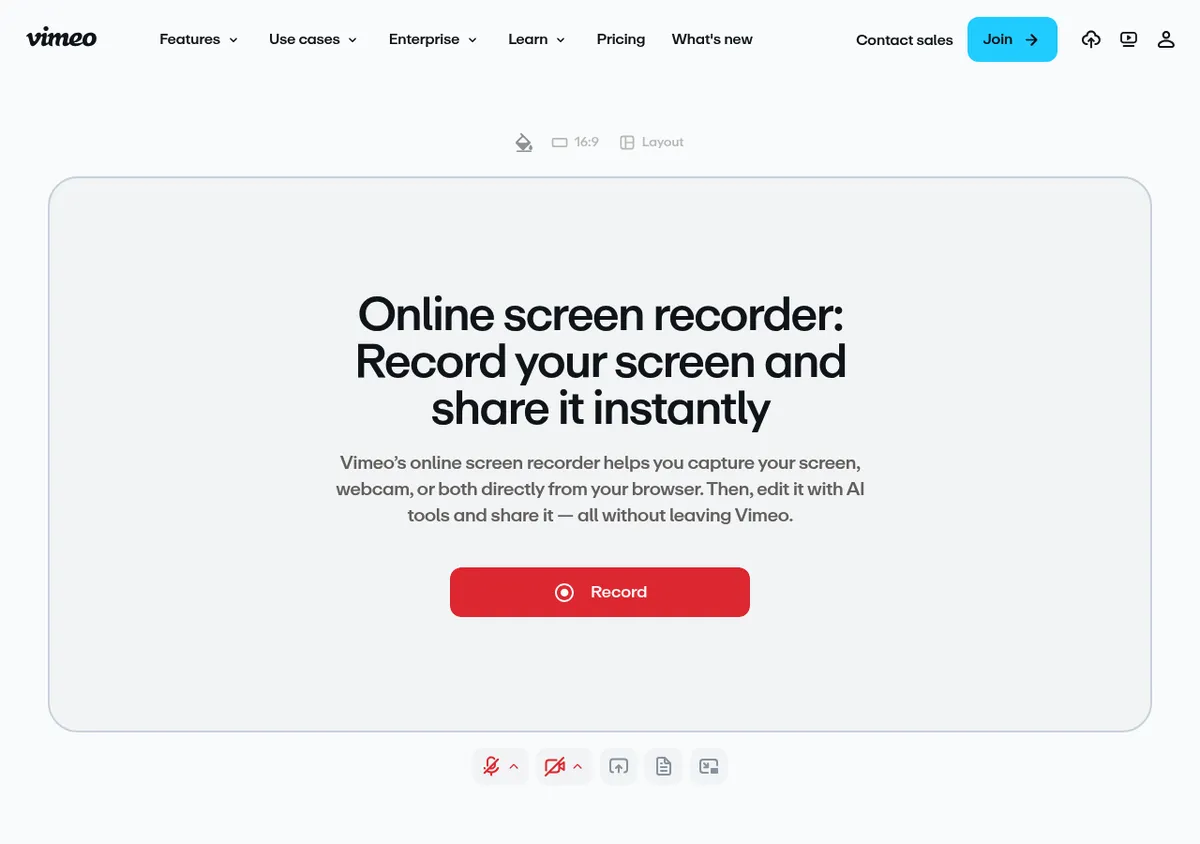
Vimeos Online-Bildschirmrekorder (früher Vimeo Record genannt) ist in Vimeo eingebaut, ohne dass du etwas installieren musst. Du nimmst Tab, Bildschirm oder Webcam direkt in Chrome, Edge oder Safari auf, und Aufnahmen speichern sich direkt in deinem Vimeo-Konto. Im kostenlosen Tarif kann jede Aufnahme bis zu 30 Minuten lang sein, und du bekommst 1 GB Gesamtspeicher.
Was gut ist:
- Echter „Klick aufnehmen, Link bekommen“-Flow, direkt im Browser
- Auto-Upload zu Vimeo mit Sharing-Steuerung
- Kein Wasserzeichen, wenn du über einen Vimeo-Link teilst
- Funktioniert gut mit dem Rest des Vimeo-Ökosystems
Was ruppig ist:
- Nur Browser (keine Desktop-App)
- 30 Minuten pro Aufnahme im kostenlosen Tarif
- Kostenlose Aufnahmen zeigen ein Vimeo-Wasserzeichen, wenn sie auf anderen Seiten eingebettet werden
- Der 1 GB kostenlose Speicher füllt sich schnell bei HD
- Du wirst effektiv zu Vimeos bezahlten Tarifen gedrängt, ab rund 12 $/Monat bei jährlicher Abrechnung
Beste Wahl für: alle, die Vimeo schon nutzen, oder alle, die gerne im Browser leben. Es ist das nächste kostenlose Erlebnis zu Looms „Stopp, Share-Link, fertig“-Loop.

Genug von langweiligen Screenshots? Probier ScreenSnap Pro.
Schöne Hintergründe, professionelle Anmerkungen, GIF-Aufnahme und sofortiges Teilen in der Cloud, alles in einer App. Einmal 34 $ zahlen, für immer besitzen.
Preis und Funktionen ansehen7. Vidyard Free: vertriebsfreundlich, mit Limits
Preis: Kostenlos (5 Videos pro Monat), bezahlt ab 59 $ pro Platz pro Monat (bei jährlicher Abrechnung) | Bewertung: (4/5)
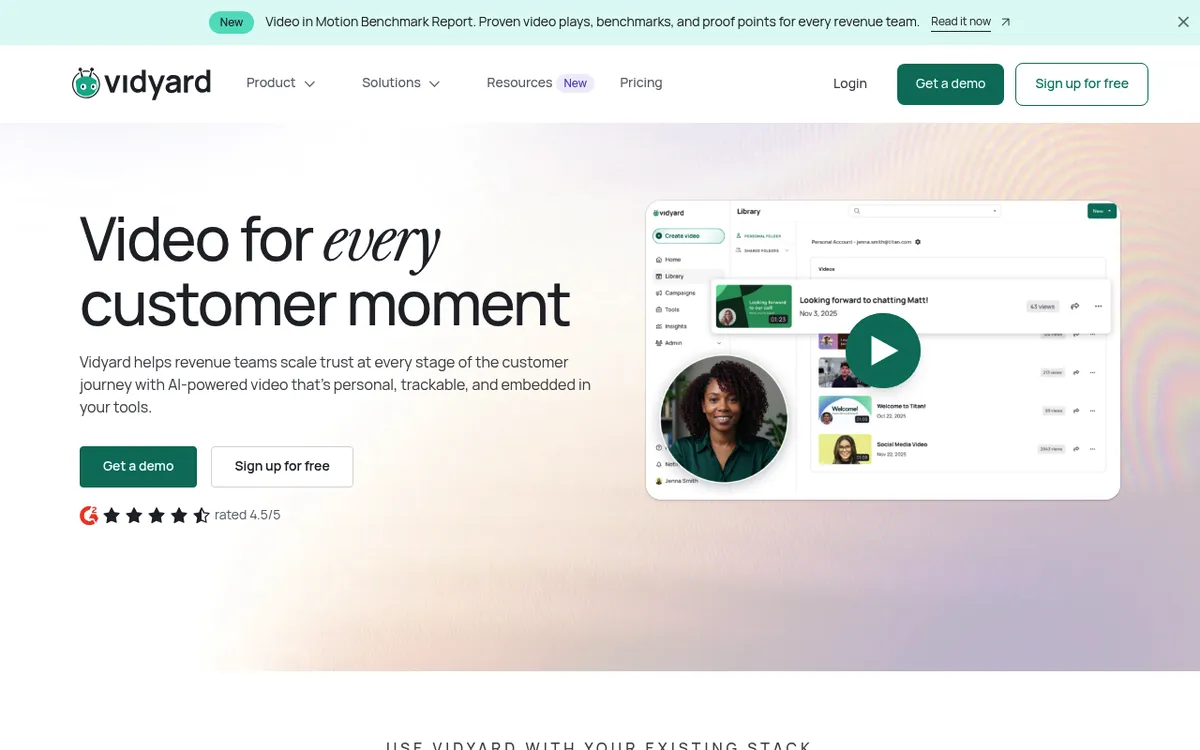
Vidyard setzt auf Vertriebsprospecting. Ihr kostenloser Tarif gibt dir 5 aufgezeichnete Videos pro Monat, je bis zu 30 Minuten, mit einer Browser-Erweiterung für Chrome und Edge und Desktop-Apps für Mac und Windows.
Bist du ein Vertriebler, der testet, ob Async-Video deine Antwortrate erhöht, ist Vidyard Free für dich gebaut. Beachte nur, dass Zuschauer-Analytics, CTAs und die gebrandete Sharing-Seite erst im bezahlten Starter-Tarif beginnen. Für alle anderen ist es ein Loom-ähnlicher Flow mit engem Monatslimit.
Kostenloser Tarif enthält:
- Bis zu 5 aufgezeichnete Videos pro Monat
- Bis zu 30 Minuten pro Aufnahme
- Erweiterung für Chrome und Edge, Apps für Mac und Windows, dazu Apps für iOS und Android
- Standard-KI-Avatare plus 3 eigene, mit einem Limit von 15 KI-Videos
Wir vergleichen es Kopf an Kopf mit Loom und anderen Tools in unserer Vidyard-Alternativen-Übersicht und der Loom-vs.-Vidyard-Aufschlüsselung.
Beste Wahl für: Vertriebsteams, Recruiter und Customer-Success-Vertreter. Gehen deine Videos in Cold-E-Mails, verdienen sich Vidyards bezahlte Analytics die Installation.
8. iSpring Free Cam: nur Windows, kein Wasserzeichen
Preis: Kostenlos | Bewertung: (3.5/5)
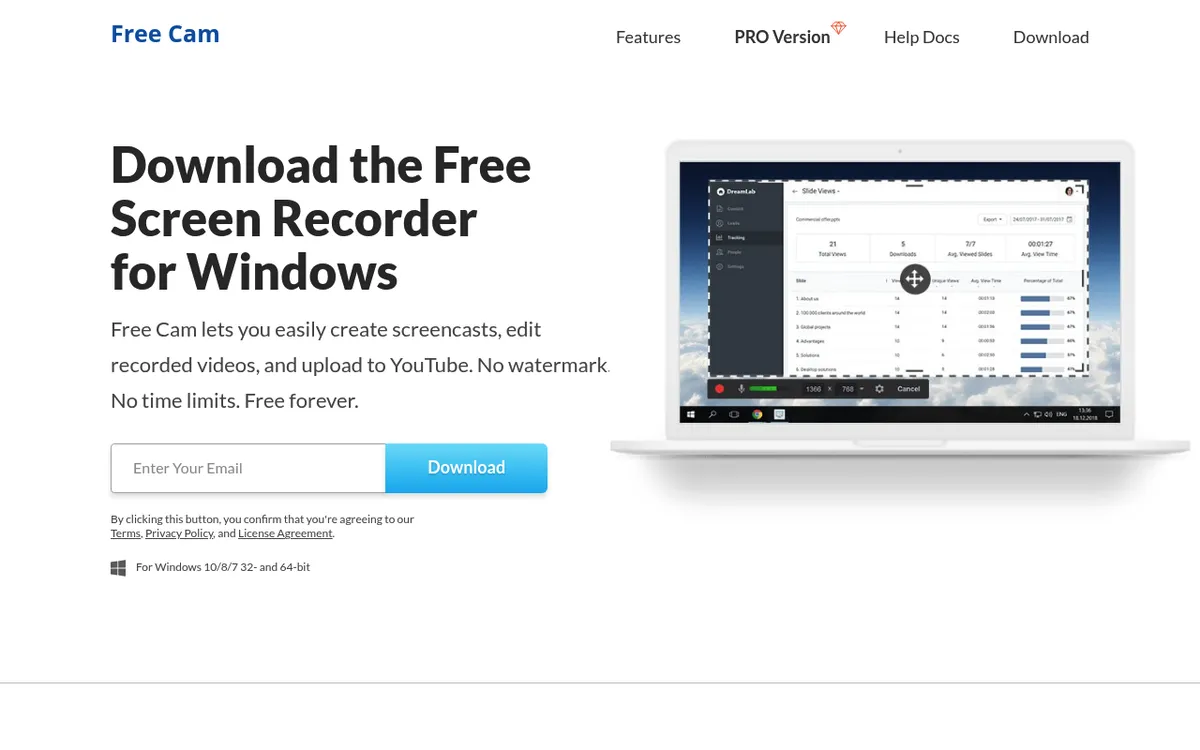
iSpring Free Cam ist eine versteckte Perle auf Windows. Kein Wasserzeichen, kein Zeitlimit, kein Konto (das Download-Formular fragt allerdings nach deiner E-Mail). Es enthält auch einen einfachen Editor zum Trimmen und Entfernen von Hintergrundgeräuschen.
Der Haken: nur Windows (die Website nennt Windows 10, 8 und 7), Export nur als WMV in 720p, und die kostenlose Version enthält keine Webcam-Aufnahme. Es ist also nur Bildschirm und Audio, ohne Kamera.
Kostenloser Tarif enthält:
- Unbegrenzte Aufnahmelänge
- Eingebauter Trim, Rauschentfernung und Ein- und Ausblendungen
- Kein Wasserzeichen
- Export zu WMV in 720p (du kannst später zu MP4 konvertieren) oder direkter Upload zu YouTube
Beste Wahl für: Windows-only-Trainer, E-Learning-Creator und alle, die saubere Bildschirm-und-Stimme-Aufnahmen ohne Webcam-Overlay brauchen. Mehr Optionen siehe unseren Trainings-Video-Software-Guide.
9. ScreenRec: sofortige Share-Links, kostenlos
Preis: Kostenlos, bezahlte Tarife ab 4,99 $/Monat (bei jährlicher Abrechnung) | Bewertung: (4/5)
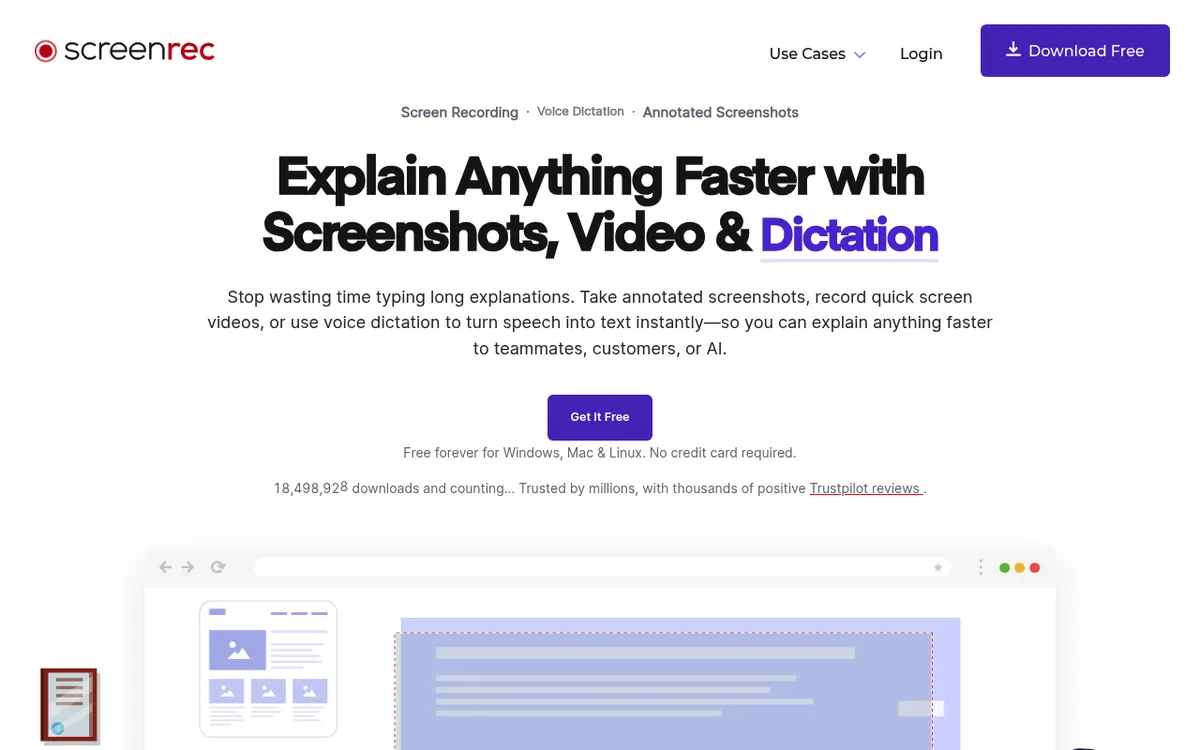
ScreenRec ist eines der wenigen kostenlosen Tools, die Looms „Aufnehmen, Share-Link bekommen“-Magie kopieren. Du drückst auf Aufnehmen, du bist fertig, und ein Link landet in deiner Zwischenablage. Kein Upload-Schritt, kein Warten.
Der kostenlose Tarif braucht nur eine Anmeldung per E-Mail. Er enthält 2 GB Cloud-Speicher, Aufnahme bis 720p und unbegrenzte Aufnahmelänge, sobald du dich registrierst (ohne Konto stoppt jedes Video nach 5 Minuten). Sofortige Share-Links sind auf 10 pro Monat begrenzt, und der kostenlose Tarif ist nur für die private Nutzung gedacht. Es gibt einen kleinen „Tracking“-Fußabdruck (Aufnahmen leben standardmäßig auf ihrer Cloud), also lies die Datenschutzbestimmungen, wenn du etwas Sensibles handhabst.
Kostenloser Tarif enthält:
- Unbegrenzte Aufnahmelänge (mit kostenlosem Konto)
- 2 GB kostenloser Cloud-Speicher und 2 GB Bandbreite pro Monat
- 10 sofortige Share-Links pro Monat
- Aufnahme bis 720p
- Kein Wasserzeichen
Beste Wahl für: alle, die Looms Share-Link-Flow für 0 $ wollen und den Tradeoff von Cloud-by-Default-Speicher nicht stört.
10. QuickTime Player: kostenlos auf jedem Mac
Preis: Kostenlos, in macOS eingebaut | Bewertung: (3.5/5)
Bist du auf Mac und willst keine Installationen, ist QuickTime Player schon da. Öffne ihn, klicke auf Datei > Neue Bildschirmaufnahme, und du läufst. Füge ein Mikro hinzu und du hast Erzählung.
Was gut ist:
- Schon auf jedem Mac installiert
- Kein Wasserzeichen, kein Zeitlimit, kein Konto
- Einfaches Trimmen und Teilen für schnelle Korrekturen
- Exporte bis 4K
Was ruppig ist:
- Nur Mac
- Kein Systemaudio, außer du fügst ein kostenloses Tool wie BlackHole hinzu (Apple dokumentiert nur den Mikrofon-Eingang)
- Keine Webcam-Bubble, die über die Bildschirmaufnahme gelegt wird
- Kein Share-Link, also speicherst und lädst du selbst hoch
- Speichert nur .mov-Dateien, kein MP4
- Keine Annotations-Tools
Beste Wahl für: Mac-Nutzer, die einmal im Monat aufnehmen und keine weitere App wollen. Bist du das, ist QuickTime ehrlich in Ordnung.
So wählst du: ein schnelles Entscheidungs-Framework
Passe das Tool deinem Anwendungsfall an, statt Funktionen zu zählen.
Du nimmst jede Woche auf und willst eine App für Video und Screenshots. Wähl ScreenSnap Pro. Einmal 34 $ bringt dir einen Screen Recorder mit Video-Editor, GIFs und 17 Annotations-Tools, ohne Abo, das du später kündigen musst.
Du willst null Kosten und stört dich nicht am Setup. Wähl OBS Studio. Verbring einen Nachmittag mit einem Tutorial und du wirst nie wieder an Abos denken.
Du nimmst kurze Async-Nachrichten ein paar Mal pro Woche auf. Loom Free reicht. Das 5-Minuten-Limit nervt, ist aber machbar, und der Share-Link-Flow ist unübertroffen.
Du nimmst mehr als 25 Videos pro Jahr auf, oder Videos länger als 5 Minuten. Hier bricht Loom Free zusammen. Gib entweder 34 $ einmal für ScreenSnap Pro aus, installiere ScreenRec für kostenlose Share-Links, oder nutze OBS für unbegrenzte Kontrolle.
Du bist ein Mac-only-Nutzer, der selten aufnimmt. QuickTime Player sitzt auf deinem Dock. Nutze ihn.
Du bist ein Windows-only-Trainer oder Lehrer. iSpring Free Cam ist der sauberste kostenlose Pick. ScreenPal ist die freundlichere Zweitoption, mit 15-Minuten-Limit.
Du bist ein Vertriebler, der Async-Video testet. Mit Vidyard Free probierst du es für 0 $ aus. Die bezahlten Analytics zählen mehr als die Aufnahme selbst.
Dir ist Politur wichtig. ScreenSnap Pro für Aufnahme plus Screenshots, mit eingebautem Editor, Auto-Zoom und Hintergründen. Tella, wenn du gerne ein Abo für layoutlastige Clips zahlst.
Die versteckten Kosten von „kostenlos“: Zeit und Reibung
Eine Anmerkung zur Mathematik. Kostenlose Tools kosten Zeit, auch wenn sie kein Geld kosten.
OBS frisst einen Nachmittag. ScreenPals 15-Minuten-Limit schneidet lange Kunden-Demos ab. Loom Frees 25-Video-Limit heißt, du löschst alte Clips zum falschen Zeitpunkt. QuickTime hat keine Annotation, also wechselst du per Alt-Tab zu einer anderen App, um Pfeile zu zeichnen.
Nimmst du weniger als einmal im Monat auf, ist die Reibung egal, also wähl das kostenlose Tool, das passt. Nimmst du wöchentlich auf, zähl die Minuten, die du übers Jahr mit kostenlosen Tools verbringst. Oft zahlt sich 34 $ einmalig oder sogar ein bezahltes Abo durch gesparte Zeit aus.
Das heißt nicht, dass du zahlen musst. Es heißt, mach die ehrliche Rechnung, bevor du dich für ein Tool festlegst.
Häufig gestellte Fragen
Ist Loom wirklich kostenlos?
Ja. Loom hat einen kostenlosen Tarif namens Starter, der dir bis zu 25 Videos, 5 Minuten pro Bildschirmaufnahme, eine Webcam-Bubble, sofortige Share-Links und Transkripte in über 50 Sprachen gibt. Die Videoqualität endet bei 720p, und kostenlose Videos tragen Loom-Branding. KI-Funktionen (Auto-Titel, Zusammenfassungen, KI-Bearbeitung) sind bezahlten Tarifen vorbehalten, aber der Kern-Aufnehmen-und-Teilen-Flow ist kostenlos.
Was ist die beste wirklich-kostenlose Loom-Alternative?
Sind einmalig 34 $ für dich in Ordnung, bietet ScreenSnap Pro das beste Preis-Leistungs-Verhältnis, auch wenn es nicht kostenlos ist. Für unbegrenzte Aufnahme zu 0 $ ohne Haken: OBS Studio. Für Loom-artige sofortige Share-Links zu 0 $: ScreenRec. Für Mac-Nutzer, die keine weitere Installation wollen: QuickTime Player. Die beste kostenlose Wahl hängt davon ab, ob du einen setup-freien Workflow (ScreenRec, QuickTime) oder volle Power und Eigentum (OBS) schätzt.
Funktioniert OBS für Async-Video wie Loom?
OBS nimmt alles auf, was Loom kann: Bildschirm, Webcam, Audio. Was es von Haus aus nicht macht, ist die „Klick stopp, Link bekommen“-Magie. Du speicherst eine lokale MP4 und lädst sie selbst hoch. Ist dieser zusätzliche Schritt ein No-Go, sind ScreenSnap Pro (nach der Aufnahme auf Create Link klicken), ScreenRec oder Vimeos Rekorder näher am Loom-Flow.
Kann ich Vimeos Bildschirmrekorder kostenlos nutzen?
Ja. Laut Vimeo ist der Bildschirmrekorder in allen Tarifen verfügbar, auch im kostenlosen. Er läuft in Chrome, Edge oder Safari, ohne dass du etwas installieren musst, nimmt deinen Tab, vollen Bildschirm oder Webcam auf und speichert in deinem Vimeo-Konto. Im kostenlosen Tarif ist jede Aufnahme auf 30 Minuten und der Speicher auf 1 GB begrenzt. Kostenlose Aufnahmen zeigen ein Vimeo-Wasserzeichen, wenn sie auf anderen Seiten eingebettet werden.
Hat Vidyard einen kostenlosen Tarif?
Ja. Vidyards kostenloser Tarif enthält 5 aufgezeichnete Videos pro Monat, je bis zu 30 Minuten, eine Erweiterung für Chrome und Edge sowie Desktop-Apps für Mac und Windows. Er zielt auf Vertriebler, funktioniert aber für jeden. Zuschauer-Analytics, CTAs und Hosting beginnen in den bezahlten Tarifen, die bei 59 $ pro Platz pro Monat bei jährlicher Abrechnung starten (89 $ bei monatlicher Zahlung).
Ist ScreenSnap Pro kostenlos?
Nein, ScreenSnap Pro kostet einmalig 34 $. Wir nehmen es in diesen Vergleich auf, weil die Mathematik oft kostenlose Tools mit Limits schlägt: einmal 34 $ zahlen, auf zwei Computern in beliebiger Kombination aus Mac und Windows nutzen, kein Abo. Du bekommst außerdem einen eingebauten Video-Editor und 17 Annotations-Tools für Screenshots. Wenn du wöchentlich Videos und Screenshots aufnimmst, vergleich diese eine Zahlung mit dem, was Loom Business dir jedes Jahr berechnet. Es gibt eine 30-tägige Geld-zurück-Garantie.
Was, wenn ich speziell auf Windows bin?
Kannst du einmal 34 $ zahlen, läuft ScreenSnap Pro auf Windows und Mac, mit Rekorder, Video-Editor und Screenshot-Tools in einer App. Für 0 $ wähl iSpring Free Cam (sauber, kein Wasserzeichen, keine Webcam) oder ScreenRec (kostenlose Share-Links, 720p). Mehr siehe unseren Loom-Alternativen-für-Windows-Guide.
Fazit
Du musst 2026 keine Monatsgebühr für Bildschirmaufnahme zahlen. Nimmst du oft genug auf, dass Free-Tarif-Limits zu reiben beginnen, ist ScreenSnap Pro einmalig 34 $ für ein vollständiges Toolkit auf Mac und Windows: Aufnahme, ein eingebauter Video-Editor, GIFs, 17 Annotations-Tools, über 500 Hintergründe und optionale Cloud-Share-Links. Kein Abo, keine Wasserzeichen, kein Ablauf. Einfach der günstigste Langzeitweg für Power-User.
Muss es 0 $ sein, deckt Loom Free die meisten kurzen Nachrichten ab, OBS handhabt Langform kostenlos, ScreenRec gibt dir sofortige Share-Links und QuickTime ist schon auf deinem Mac.
Was du auch wählst, du hast jetzt echte Optionen. Async-Video sollte nicht 180 $ pro Jahr kosten, es sei denn, du entscheidest dich, sie auszugeben.
Dokumentierst du eher geschriebene Prozesse als Nachrichten aufzunehmen? Dieselbe Logik ohne Abo gilt auch dort, und unser Guide zu Scribe Alternativen sortiert die Optionen nach Preismodell statt nach Tool.

Morgan
Indie DeveloperIndie developer, founder of ScreenSnap Pro. A decade of shipping consumer Mac apps and developer tools. Read full bio
@m_0_r_g_a_n_