7 Scribe Alternativen ohne Preis pro Nutzer (2026)
Wenn du einen Prozess dokumentieren willst, ohne pro Platz zu zahlen, fallen die Alternativen in fünf Gruppen: eine einmal gekaufte Aufnahme-App wie ScreenSnap Pro, die das Wiki füttert, das du längst bezahlst, Desktop-Programme mit Einmallizenz wie Folge, bewusst genutzte kostenlose Tarife, selbst gehostete Open Source und kurze Video- oder GIF-Anleitungen. Jeder Weg gibt etwas Tempo bei der automatischen Aufnahme ab und bekommt dafür Kosten, die nicht mit der Teamgröße wachsen.
Genau dieser Teil fehlt in den meisten Listen zu Scribe Alternativen. Sie nennen acht Tools, und jedes einzelne wird weiter pro Nutzer und Monat abgerechnet, also genau das, was dich hierher gebracht hat. Dieser Artikel ist nach Preismodell sortiert, nicht nach Tool-Ranking: sieben Wege verteilt auf diese fünf Gruppen. So wählst du zuerst die Abrechnungsform und danach die Software.
Warum Teams Scribe verlassen: zuerst die Platzrechnung
Scribe ist gut in dem, wofür es gebaut wurde. Aufnahme starten, durch eine Aufgabe klicken, und es schreibt nummerierte Schritte mit einem Screenshot pro Klick. Die neuere Funktion Autocapture geht noch weiter und dokumentiert Arbeit ganz ohne Startknopf. Nichts auf dieser Seite kommt an dieses Tempo heran.
Das Problem zeigt sich auf der Rechnung. Das verlangt Scribe laut eigener Preisseite, geprüft im Oktober 2026:
| Scribe Tarif | Monatlich | Jährlich | Mindestplätze |
|---|---|---|---|
| Basic | 0 $ | 0 $ | 1 |
| Pro Personal | 35 $ pro Platz | 25 $ pro Platz | 1 |
| Pro Team | 29 $ pro Platz | 23 $ pro Platz | 5 |
| Enterprise | individuell | individuell | Vertrieb anfragen |
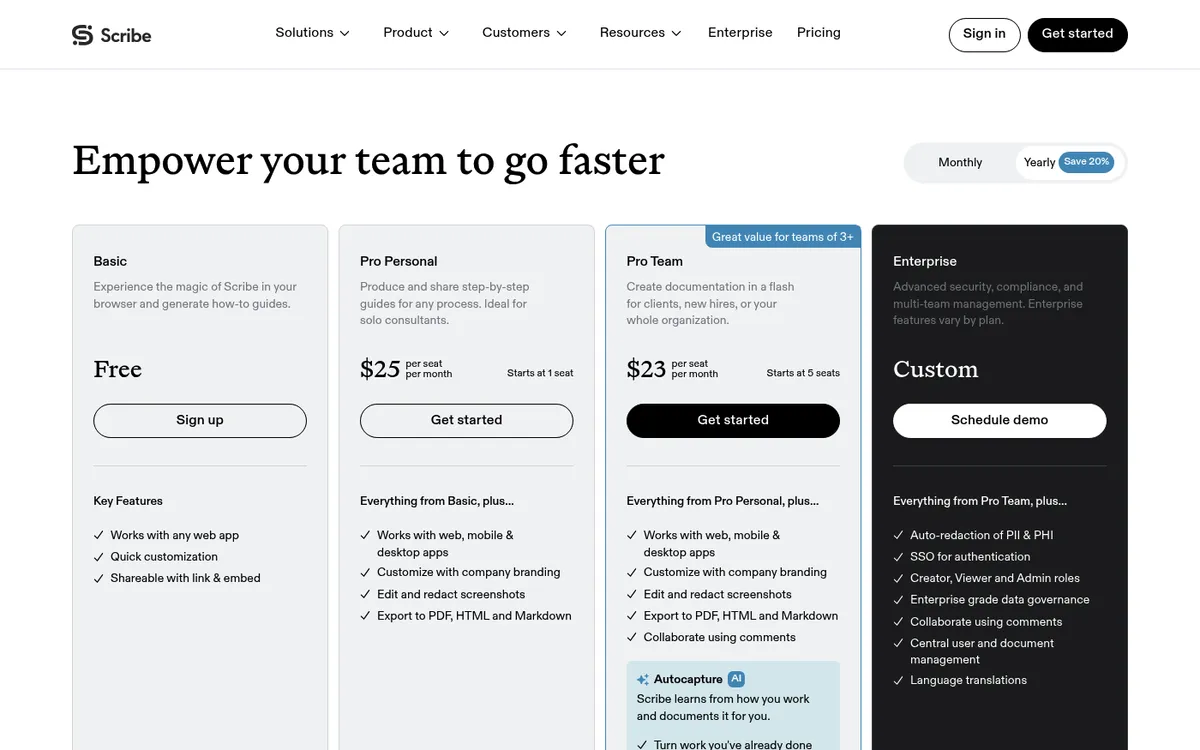
Zwei Details in dieser Tabelle richten den meisten Schaden an. Der günstigere Platzpreis beginnt erst bei fünf Plätzen, also zahlt ein Dreierteam entweder zwei leere Stühle mit oder den Preis von Pro Personal. Und die Summe wächst immer weiter, denn eine Prozessdoku wird von allen gelesen und von wenigen bearbeitet, abgerechnet wird aber pro Bearbeiter. Scribe legt Tarife außerdem auf Teamebene fest: Wenn eine Person auf Pro upgradet, wird das ganze Team mit hochgestuft.
Es gibt auch Gründe jenseits des Preises:
- Die kostenlose Aufnahme deckt nur Web-Apps ab. Basic arbeitet mit Web-Anwendungen. Desktop und Mobile stecken hinter Pro, also bleibt alles in Excel, im Terminal oder in einer nativen Fachanwendung ohne Zahlung außer Reichweite.
- Export und Branding kosten extra. Export als PDF, HTML und Markdown sowie eigenes Firmen-Branding stehen unter Pro. Im kostenlosen Tarif liegt deine Anleitung dort, wo Scribe sie hinlegt, im Design von Scribe.
- Unbegrenzt viele Anleitungen sind ein Pro-Merkmal, also läuft ein Doku-Sprint im kostenlosen Tarif mitten drin gegen eine Wand.
- Anleitungen veralten still. Die automatische Aufnahme schreibt die Anleitung einmal. Wenn ein Anbieter seine Einstellungsseite umbaut, sind alle Screenshots darin falsch, und niemand sagt es dir.
Das macht Scribe nicht zu einem schlechten Tool. Es macht Scribe zu einem Tool, dessen Kostenkurve und Aufnahmebereich vielleicht nicht zu deinem Team passen. Für dieses Problem gibt es günstigere Antworten.
Scribe Alternativen im Vergleich: Kosten bei 1, 5 und 25 Nutzern
Diese Tabelle veröffentlicht keine andere Seite zu dieser Suche. Jede Zahl stammt von der Preisseite des Anbieters und wurde im Oktober 2026 geprüft. Gezeigt ist die monatliche Abrechnung, wenn nichts anderes dabeisteht. "Auto-Aufnahme" heißt: das Tool zeichnet deine Klicks auf und schreibt die Schritte für dich.
| Ansatz | Preismodell | 1 Nutzer | 5 Nutzer | 25 Nutzer | Auto-Aufnahme | Grenze im Gratis-Tarif |
|---|---|---|---|---|---|---|
| ScreenSnap Pro | Einmallizenz, 2 Plätze | 34 $ einmalig | 34 $ pro Lizenz mit 2 Plätzen | 34 $ pro Lizenz mit 2 Plätzen | nein, manuelle Aufnahme plus Bildschirmaufnahme | kein Gratis-Tarif, 30 Tage Geld-zurück-Garantie |
| Scribe Pro Team | pro Platz, monatlich | nicht möglich (5 Plätze Minimum) | 145 $/Mon. | 725 $/Mon. | ja | nur Web-Apps, begrenzte Anleitungen |
| Scribe Pro Personal | pro Platz, monatlich | 35 $/Mon. | 175 $/Mon. | 875 $/Mon. | ja | wie oben |
| Tango Pro | pro Platz, monatlich | 26 $/Mon. | 100 $/Mon. | 500 $/Mon. | ja | 5 geteilte Workflows, bis 10 Nutzer |
| Guidde Pro | pro Creator, monatlich | 29 $/Mon. | 145 $/Mon. | Enterprise-Angebot | ja | 25 Anleitungsvideos |
| iorad | pro Creator-Platz | 200 $/Mon. (Individual) | 700 $/Mon. (Team: 500 $ plus 50 $ pro weiterem Platz) | 1.700 $/Mon. im Team-Tarif oder ein Enterprise-Angebot | ja | unbegrenzt öffentliche Tutorials |
| Loom Business | pro Platz, monatlich | 18 $/Mon. | 90 $/Mon. | 450 $/Mon. | nein, zeichnet Video auf | 25 Videos, 5 Minuten Limit |
| Trainual | nur auf Anfrage | Angebot | Angebot | Angebot | nein | keiner, dazu 1.000 $ Einrichtungsgebühr |
| Folge Business | einmalig, pro Platz | 155 $ einmalig | 775 $ einmalig | 3.875 $ einmalig | ja, Klickaufnahme | 5 Anleitungen, 20 online |
| Manuelle Aufnahme im bestehenden Wiki | keine neue Position | 0 $ extra | 0 $ extra | 0 $ extra | nein | was dein Wiki erlaubt |
| Selbst gehostete Open Source | nur Hosting | Serverkosten | Serverkosten | Serverkosten | nein | unbegrenzt, du betreibst es |
Lies die Abo-Zeilen gegen den Rest. Die Abos rechnen jeden Monat neu ab und wachsen mit jedem Platz. ScreenSnap Pro, Folge, manuelle Aufnahme und Selbst-Hosting zahlst du einmal oder gar nicht.
Eine Anmerkung zur Zeile ScreenSnap Pro: Eine Lizenz gilt für zwei Rechner, beliebig gemischt aus Mac und Windows. Du kaufst also für die Leute, die Dokumentation erstellen, nicht für alle, die sie lesen.
Weg 1: Aufnehmen und annotieren im Wiki, das du längst bezahlst
Diesen Weg übersehen die meisten Teams, und er ist der günstigste, der trotzdem ein professionelles Dokument liefert.
Du bezahlst schon einen Ort für Text: Notion, Confluence, Google Docs, SharePoint oder eine Wissensdatenbank im Helpdesk. Keines davon verlangt Aufpreis für Bilder. Es fehlt also nur ein Aufnahmewerkzeug, das gut genug ist, damit die Screenshots nicht nach Nebensache aussehen.
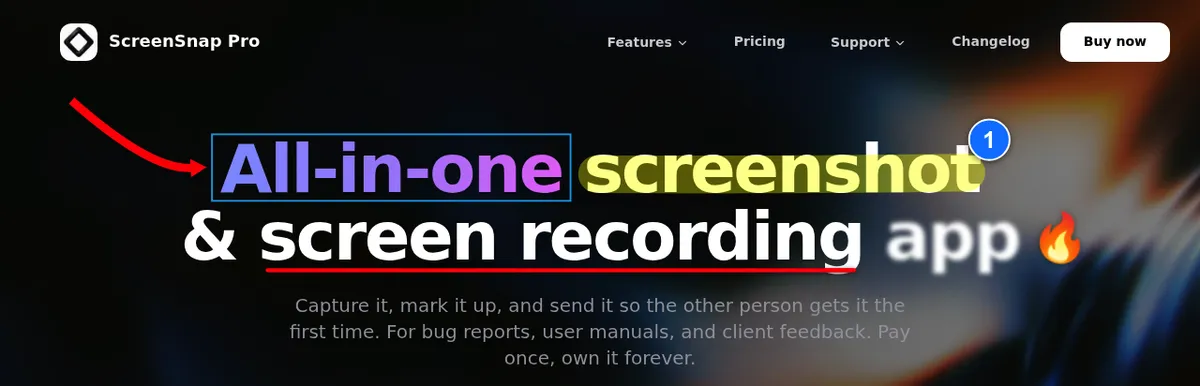
Sei bei diesem Weg klar über den Tausch. ScreenSnap Pro nimmt deine Klicks nicht automatisch auf und schreibt deinen Schritttext nicht. Scribe macht beides, und das spart echte Zeit. ScreenSnap Pro übernimmt die Aufnahmeebene: Bereich, Fenster, Vollbild und zeitverzögerte Aufnahme, 17 Annotationswerkzeuge samt Schrittzähler, Pfeilen, Sprechblasen und Weichzeichner, plus Export ohne Wasserzeichen, für einmalig 34 $ auf einer Lizenz für zwei Rechner, beliebig gemischt aus Mac und Windows.
Die App nimmt außerdem deinen Bildschirm auf, ein Kauf deckt also mehr als Screenshots ab. Sie zeichnet GIFs direkt auf und MP4 mit bis zu 60 fps samt Webcam, Mikrofon und Systemton. Der eingebaute Video-Editor schneidet, trimmt und entfernt Pausen mit einem Klick, für die GIF- und Video-Wege 5 und 7 brauchst du also kein zweites Tool.
Passt zu: allen, deren Dokumentationskosten nicht mit der Teamgröße wachsen sollen, und allen, die native Programme, Terminals oder Installer dokumentieren, wo eine Browser-Erweiterung nicht hinkommt.
Kostet: einmalig 34 $ pro Lizenz, dazu nichts für das Dokument, weil das Dokument eine Seite in einem Tool ist, das dir ohnehin berechnet wird. Updates sind lebenslang inklusive.
Bricht bei: Du schreibst die Schritte selbst. Für ein Software-Rollout mit 40 Schritten geht dabei echte Zeit drauf. Wer die gleichen 12 Prozesse immer wieder dokumentiert und nur auf Tempo schaut, holt das Abo eines Auto-Aufnahme-Tools heraus. Es gibt außerdem keinen gemeinsamen Team-Arbeitsbereich, Versionsverlauf und Berechtigungen liegen also in deinem Wiki.
Die Handgriffe lohnen sich richtig gemacht, und wir behandeln sie separat in Schritt-für-Schritt-Anleitungen mit Screenshots erstellen. Für die Wahl des Markup-Tools vergleicht unsere Übersicht der besten Annotationstools die Optionen samt kostenloser Browser-Varianten.
Weg 2: Einen Desktop-Anleitungsbauer einmal kaufen
Eine kleine Gruppe von Desktop-Programmen macht das, was Scribe macht, nimmt also Klicks auf und baut daraus eine nummerierte Anleitung. Verkauft wird aber eine dauerhafte Lizenz statt eines Platzes.
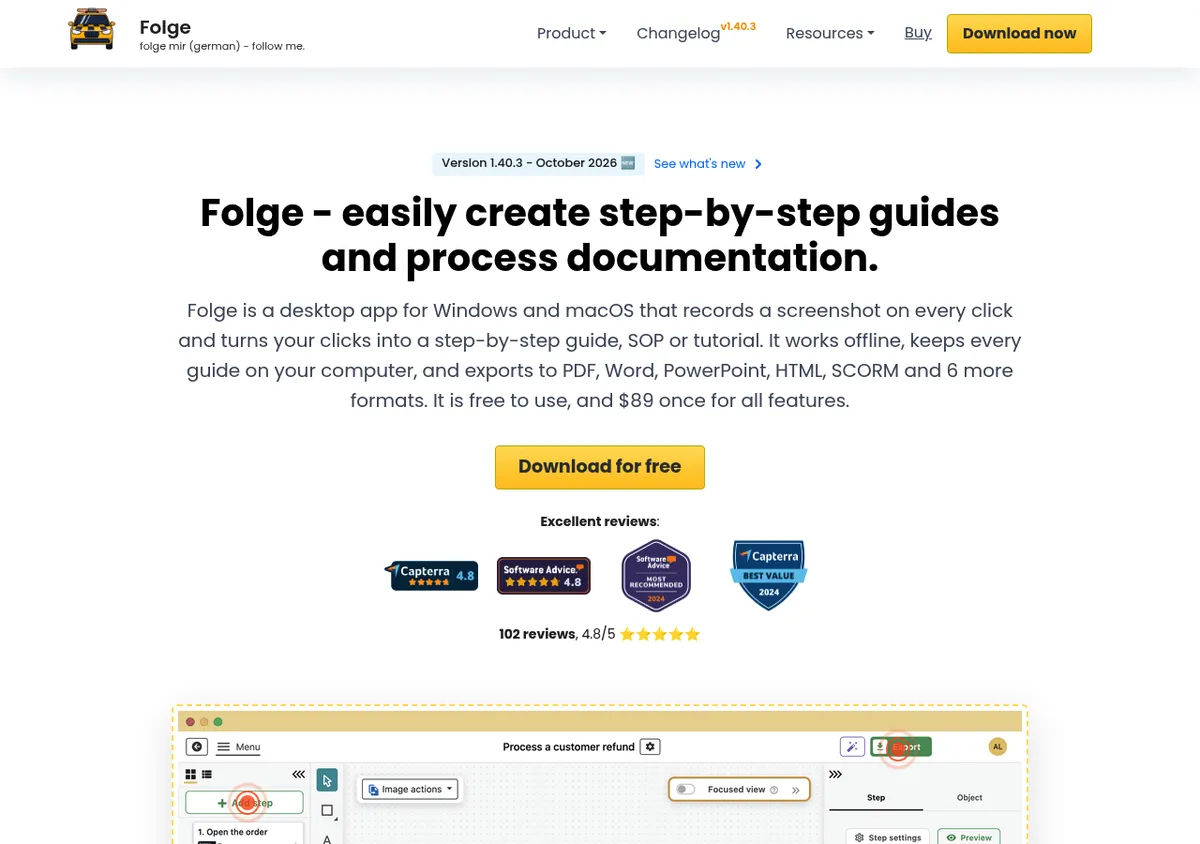
Folge ist das klarste Beispiel. Der kostenlose Tarif erlaubt 5 Anleitungen. Die Personal-Lizenz kostet einmalig 89 $ für eine Plattform, die Business-Lizenz einmalig 155 $ pro Platz und deckt Mac und Windows ab. Alle Tarife enthalten die Annotationswerkzeuge, und schon der kostenlose Tarif exportiert als PDF. Die bezahlten Tarife öffnen alle acht Exportformate, dazu Notion und WordPress bei Personal und Confluence bei Business.
Passt zu: Teams von 2 bis 10 Personen, die Desktop-Software dokumentieren und nicht nur Browser-Tabs, und die lieber eine Bestellung freigeben als eine laufende Position.
Kostet: einmalig 155 $ pro Ersteller im Business-Tarif. 25 Ersteller sind 3.875 $ einmalig, also etwas mehr als fünf Monate Scribe Pro Team bei gleicher Teamgröße und monatlicher Abrechnung.
Bricht bei: Es gibt keinen gemeinsamen Cloud-Arbeitsbereich. Business-Plätze können dieselben Anleitungsdateien aus einem geteilten Ordner bearbeiten, etwa auf einem Netzlaufwerk oder in Dropbox, aber die Versionskontrolle liegt im System, in das du die Anleitungen einfügst. Die Personal-Lizenz ist außerdem an eine Plattform und einen Rechner gebunden.
Snagit von TechSmith war früher der zweite Name hier, aber TechSmith ist auf Jahresabos umgestiegen, beginnend mit den Versionen von 2025. Damit gehört Snagit nicht mehr in die Kategorie Einmalkauf.
Weg 3: Bewusst im kostenlosen Tarif bleiben
Kostenlose Tarife werden meist als Testphase behandelt. Als dauerhaftes Zuhause verstanden sind einige davon wirklich brauchbar, solange du deine Dokumentation um die Grenze herum planst und sie nicht erst später entdeckst.
Das geben die kostenlosen Tarife her, geprüft im Oktober 2026:
| Tool | Obergrenze im Gratis-Tarif | Was fehlt |
|---|---|---|
| Scribe Basic | Web-App-Aufnahme, Teilen per Link und Einbettung | Desktop-Aufnahme, Exportformate, eigenes Branding, unbegrenzte Anleitungen |
| Tango kostenlos | 5 geteilte Workflows, bis 10 Nutzer pro Arbeitsbereich | unbegrenzte Workflows, Desktop-Aufnahme, Export mit eigenem Branding |
| Guidde kostenlos | 25 Anleitungsvideos pro Creator | Wasserzeichen entfernen, Brand Kit, Video- und PDF-Export |
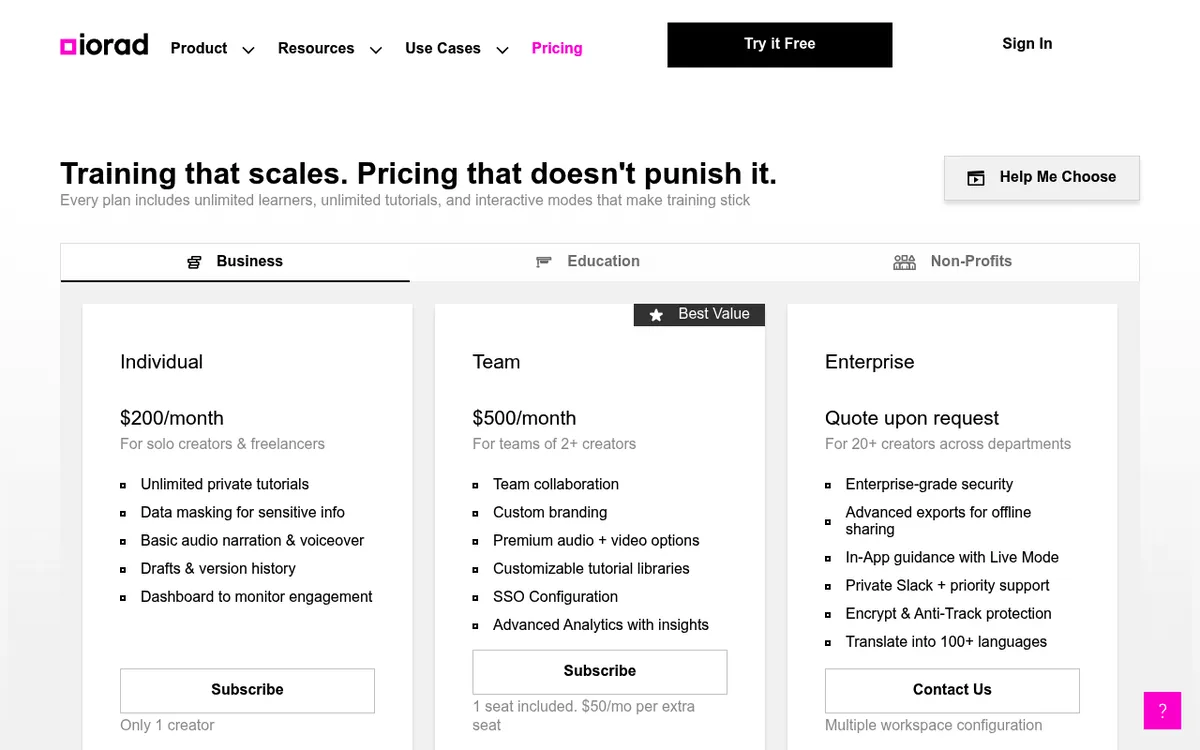
| iorad kostenlos | unbegrenzte Aufnahme, unbegrenzt öffentliche Tutorials | private Tutorials, das ist der bezahlte Teil |
| Loom Starter | 25 Videos, 5 Minuten Aufnahmelimit | längere Aufnahmen, unbegrenzte Bibliothek |
| Folge kostenlos | 5 Anleitungen, 20 online | zusätzliche Exportvorlagen, unbegrenzte Anleitungen |
Tango hat für ein kleines Team den großzügigsten Gratis-Tarif: 5 geteilte Workflows und bis zu 10 Nutzer. Die Aufnahme läuft in Chrome oder Edge, die Desktop-App gibt es nur in bezahlten Tarifen.
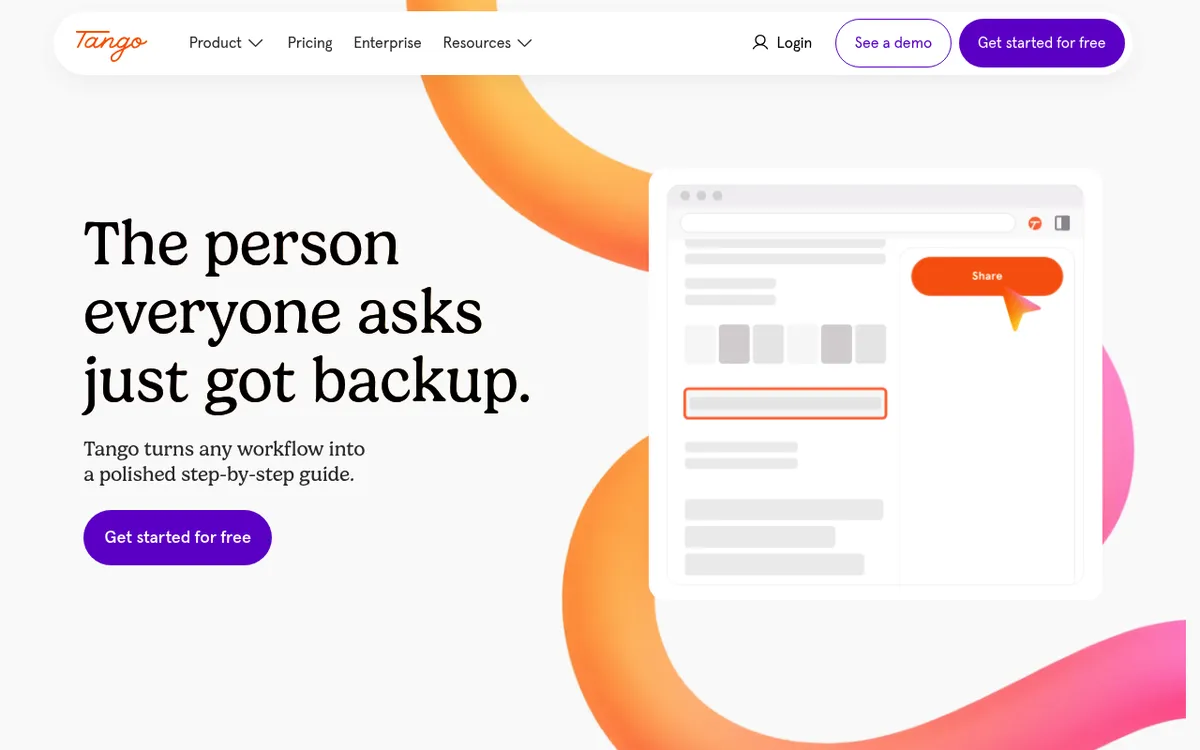
Guidde macht aus einer Aufnahme eine Videoanleitung mit KI-Sprecher. Der Gratis-Tarif behält 25 Videos, nur mit Web-Aufnahme, und Zuschauer brauchen nie einen bezahlten Platz. Pro kostet 29 $ pro Creator und Monat oder 19 $ bei jährlicher Abrechnung.
iorad bietet unbegrenzte Aufnahme und unbegrenzt öffentliche Tutorials kostenlos. Private Tutorials beginnen bei 200 $ pro Monat im Tarif Individual. Team kostet 500 $ pro Monat mit einem enthaltenen Platz, plus 50 $ für jeden weiteren Platz.
Passt zu: Teams mit einem kleinen, stabilen Satz an Kernprozessen. Fünfzehn gepflegte SOPs schlagen 200 verwaiste, und 15 passen in die meisten dieser Grenzen.
Kostet: nichts, dazu die Disziplin, unter der Obergrenze zu bleiben.
Bricht bei: Der kostenlose Tarif von iorad macht deine Tutorials öffentlich, was für Kundenhilfe passt und für alles Interne falsch ist. Das 5-Minuten-Limit bei Loom zwingt dich, einen langen Prozess auf mehrere Aufnahmen zu verteilen. Und ein Gratis-Tarif ist eine Geschäftsentscheidung, die jemand anders trifft, also kann sie jederzeit enger werden.
Weg 4: Eine Open-Source-Wissensdatenbank selbst hosten
Wenn dich der Preis pro Platz stört und nicht Softwarekosten an sich, dann entfernt Selbst-Hosting den Begriff Platz komplett. Du bezahlst einen Server, und beliebig viele Leute lesen und bearbeiten.
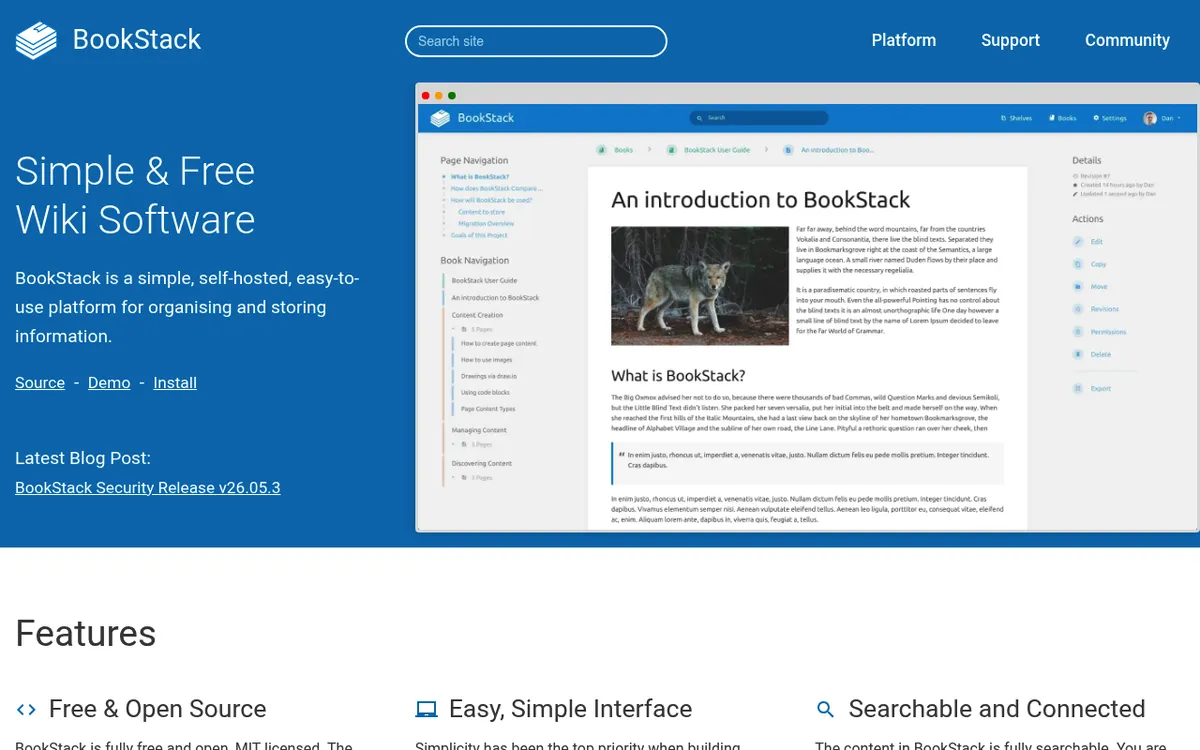
BookStack ist der leichteste Start. Es beschreibt sich als einfache, selbst gehostete Plattform zum Ordnen und Ablegen von Informationen, steht unter MIT-Lizenz, und laut Projekt läuft es problemlos auf einem sehr kleinen VPS. Seiten nehmen Bilder auf, screenshotlastige SOPs funktionieren also gut.
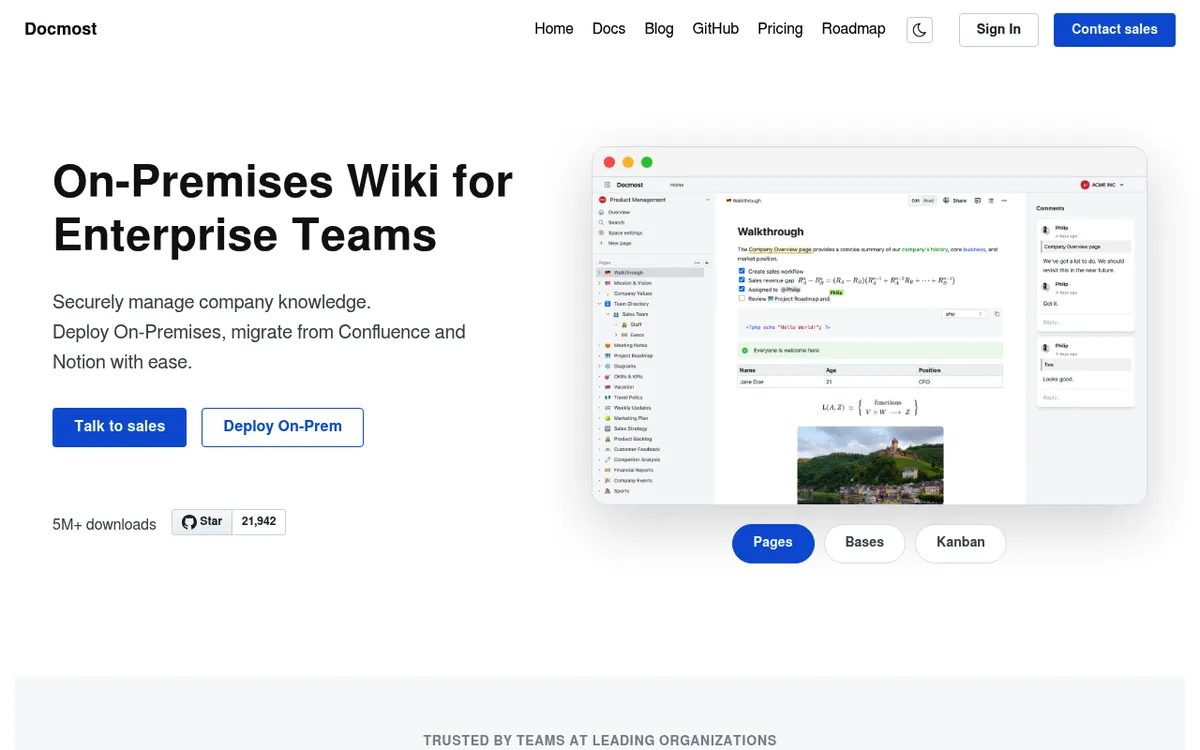
Docmost deckt Ähnliches ab, mit einem Echtzeit-Editor, Bereichen, Seitenverlauf und Diagrammen in der kostenlosen Community-Edition, empfohlen wird die Installation per Docker. Der bezahlte Business-Tarif kostet 6 $ pro Platz und Monat bei mindestens 10 Plätzen und bringt Extras wie SSO, Berechtigungen auf Seitenebene und KI-Suche.
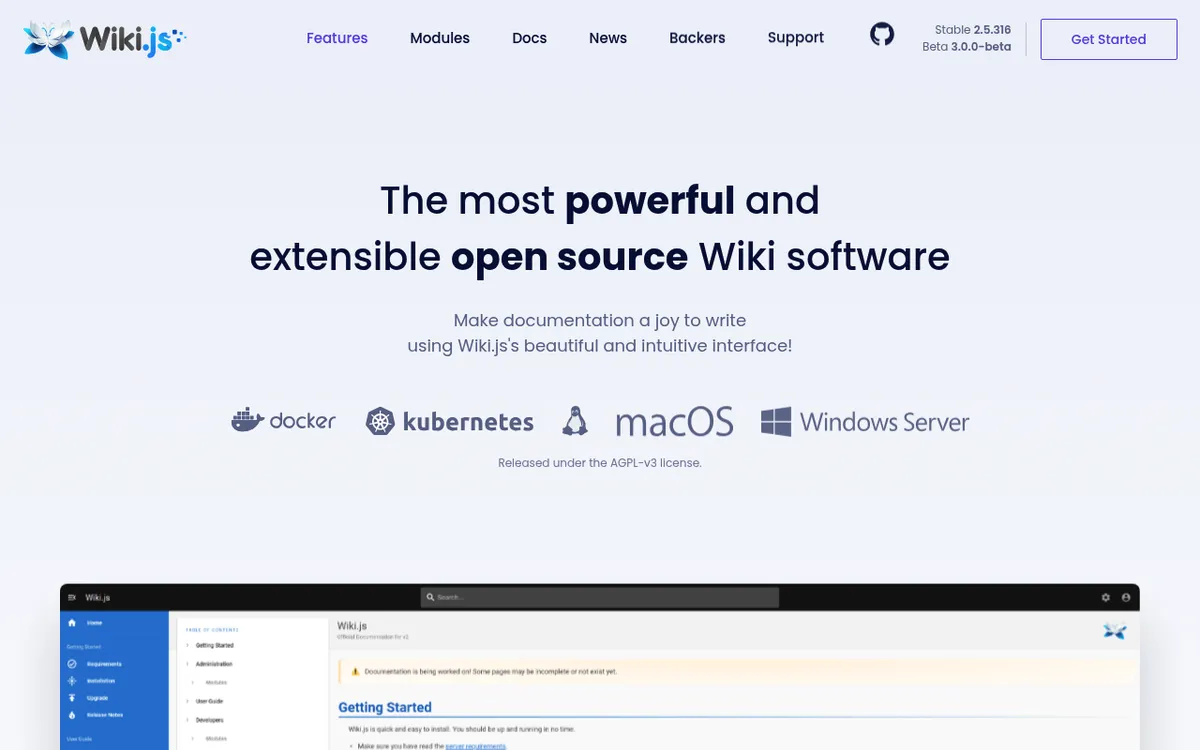
Wiki.js hat überhaupt keine bezahlten Tarife. Es läuft auf Node.js, bietet Markdown- und visuelle Editoren und kann jede Seite als Backup mit einem Git-Repository synchronisieren.
Passt zu: Teams mit jemandem, der einen kleinen Server betreuen kann, und Teams mit Datenregeln, die einen US-SaaS-Anbieter heikel machen.
Kostet: ein paar Euro Hosting pro Monat, bei jeder Teamgröße.
Bricht bei: Keines dieser Tools nimmt etwas auf, sie speichern nur, was du erstellst. Deshalb wird Weg 4 meist mit Weg 1 kombiniert. Backups, Updates und Zertifikate liegen nun bei dir, plane also Wartungsstunden statt Lizenzkosten.
Weg 5: Ein GIF oder kurzes Video statt geschriebener Schritte
Manche Prozesse sind kein Dokument wert. Eine Einstellung mit drei Klicks ist in 20 Sekunden gezeigt und in 20 Minuten mit Screenshots aufgeschrieben.
Ein stummes GIF ist das unterschätzte Format. Es läuft in Schleife, spielt direkt in Slack und in den meisten Wikis, und niemand muss Kopfhörer suchen. Unter etwa 15 Sekunden schlägt ein GIF oft eine nummerierte Liste.
Passt zu: kurzen Aufgaben in der Oberfläche, Einzelantworten auf "wie ging das nochmal", und allem, wo der Klickweg mehr zählt als die Worte.
Kostet: nichts über eine Aufnahme hinaus, die du schon hast. Beide Betriebssysteme bringen eine mit, und Microsoft verweist Windows-Nutzer auf das Snipping Tool für Bildschirmaufnahmen, nachdem der Steps Recorder ausläuft. Wenn du ein GIF direkt aus der Aufnahme willst: ScreenSnap Pro aus Weg 1 zeichnet neben MP4 auch direkt GIFs auf.
Bricht bei: Video ist nicht durchsuchbar, nicht übersetzbar und nicht überfliegbar. Niemand spult eine Aufnahme vor, um Schritt 7 zu finden. Video bricht außerdem, sobald sich die Oberfläche ändert, und im Gegensatz zu einem Screenshot kannst du kein einzelnes Bild nachziehen.
Wenn du eine eigene Aufnahme ohne Abo willst, decken unsere Plattform-Guides die Optionen ab: Loom Alternativen für Windows und Loom Alternativen für Mac.

Genug von langweiligen Screenshots? Probier ScreenSnap Pro.
Schöne Hintergründe, professionelle Anmerkungen, GIF-Aufnahme und sofortiges Teilen in der Cloud, alles in einer App. Einmal 34 $ zahlen, für immer besitzen.
Preis und Funktionen ansehenWeg 6: Mit einer SOP-Vorlage starten und Screenshots ergänzen
Prozessdokumentation fühlt sich selten wegen der Software teuer an. Es ist das leere Blatt. Eine Vorlage nimmt das weg, und eine Vorlage plus ein Aufnahmewerkzeug deckt fast alles ab, was ein Produkt mit Platzpreis verkauft.
Eine brauchbare Prozessdoku braucht sechs Dinge: Zweck, Verantwortliche, Auslöser, nummerierte Schritte, Screenshots an jedem Entscheidungspunkt und ein Datum der letzten Prüfung. Mehr nicht. Unsere Sammlung an SOP-Vorlagen enthält sieben Layouts samt Screenshot-Format, und wie du einen Prozess dokumentierst erklärt die Methode dahinter.
Wenn du die Vorlagenebene lieber kaufen willst, liefert Trainual über 500 anpassbare Vorlagen in einer Trainingsplattform. Eine Antwort ohne Platzpreis ist das allerdings nicht, eher das Gegenteil. Preise gibt es nur auf Anfrage nach einer Demo, und Neukunden zahlen einmalig 1.000 $ Einrichtungsgebühr.
Passt zu: Ops- und HR-Teams, die Einheitlichkeit über Dutzende Dokumente von verschiedenen Autoren brauchen.
Kostet: nichts. Vorlagen liegen im Wiki, das du schon bezahlst.
Bricht bei: Vorlagen setzen sich nicht selbst durch. Ohne verantwortliche Person und Prüfdatum wird ein Vorlagensatz binnen zwei Quartalen zu einem Ordner halbfertiger Seiten.
Weg 7: Video mit Sprecher für Prozesse, die sich dauernd ändern
Bei einem Prozess, der sich jeden Monat ändert, sind Screenshots ein Risiko. Jeder Umbau macht die ganze Doku ungültig, und 30 Bilder zu erneuern kostet mehr, als die Doku spart.
Eine kommentierte Aufnahme in einem Durchgang ist billiger zu wiederholen. Bildschirmaufnahme plus Mikrofon, ein Durchlauf, kein Schnitt. Ändert sich die Oberfläche, nimmst du neu auf statt nachzuflicken.
Auch das deckt ScreenSnap Pro aus Weg 1 ab. Die App nimmt MP4 mit bis zu 60 fps samt Webcam, Mikrofon und Systemton auf, und der Editor entfernt Pausen mit einem Klick, falls die Aufnahme Lücken hat.
Loom ist der Standardname für diese Aufgabe, rechnet aber pro Platz ab. Business kostet 18 $ pro Nutzer und Monat, und der kostenlose Starter-Tarif begrenzt Bildschirmaufnahmen auf 5 Minuten und 720p.
Passt zu: schnell bewegten internen Tools, saisonalen Abläufen und Einarbeitungen, wo der Ton so viel zählt wie die Genauigkeit.
Kostet: eine Aufnahme mit Mikrofon und Systemton. Viele davon sind einmalig oder kostenlos. Unser Vergleich der besten Software für Trainingsvideos deckt die Kategorie ab.
Bricht bei: Zugänglichkeit und Suche. Setze eine kurze schriftliche Zusammenfassung der Kernschritte über das Video, sonst ist der Inhalt unsichtbar für alle, die überfliegen, und für alle, die keinen Ton nutzen können.
Die Schleife aus Aufnahme und Annotation, die einen Doku-Satz einheitlich hält
Jeder Weg oben setzt voraus, dass du einen sauberen Screenshot hinbekommst. Die meisten Teams können das nicht, und zwar nicht wegen fehlender Tools, sondern wegen fehlender Routine. Diese Schleife lässt 40 Screenshots wie ein Dokument aussehen statt wie 40 Zufälle.
Fenstergröße vorher festlegen. Stelle dein Programm oder Browserfenster auf eine Größe und lasse sie über den ganzen Doku-Satz stehen. Gemischte Breiten lassen eine Seite kaputt wirken, auch wenn jedes Bild für sich in Ordnung ist.
Auf die Entscheidung zuschneiden, nicht auf den Bildschirm. Ein voller 27-Zoll-Desktop in einer Textspalte ist unlesbar. Schneide auf das Panel, den Dialog oder die Schaltfläche plus genug Umgebung zum Wiederfinden zu.
Die Schritte auf dem Bild nummerieren. Ein Schrittzähler setzt 1, 2, 3 direkt auf den Screenshot, und genau das lässt ein Bild drei Absätze ersetzen. Es ist der größte Qualitätssprung in manueller Dokumentation.
Weichzeichnen vor dem Speichern, nicht danach. Kundennamen, E-Mail-Adressen, Rechnungsbeträge, API-Schlüssel. Zeichne sie im Editor als Teil der Aufnahme weich, denn nachträglich zu schwärzen ist ein deutlich schlechterer Tag. Ein kostenloses Weichzeichner-Tool im Browser erledigt das, falls deine App es nicht kann.
Einen Pfeilstil behalten. Wähle eine Farbe und eine Stärke und nutze sie überall. Ungleiches Markup liest sich als Nachlässigkeit und kostet die Doku leise ihre Autorität.
Die tieferen Standards zu Auflösung, Dateinamen und Bildverwaltung über einen ganzen Doku-Satz stehen in unserem Guide zu Screenshots in technischer Dokumentation.
Tastenkürzel für die Aufnahmeschleife
Das sind die eingebauten Kürzel, laut Apple Support und Microsoft Support.
| Aufgabe | macOS | Windows |
|---|---|---|
| Ausgewählten Bereich aufnehmen | Shift + Cmd + 4 | Win + Shift + S |
| Ein Fenster aufnehmen | Shift + Cmd + 4, dann Space | Alt + PrtScn |
| Ganzen Bildschirm aufnehmen | Shift + Cmd + 3 | Win + PrtScn |
| Aufnahmeoptionen und Video öffnen | Shift + Cmd + 5 | Win + Shift + S, dann Aufnahme-Tab |
| Kopieren statt Datei speichern | Control zu jedem Kürzel dazu | Standardverhalten, aus der Ablage einfügen |
| In das Dokument einfügen | Cmd + V | Ctrl + V |
Die Schleife: mit dem Bereichskürzel aufnehmen, annotieren, kopieren, in die Wiki-Seite einfügen, Schritttext darunter tippen. Sitzt das im Muskelgedächtnis, dauert eine Anleitung mit 12 Schritten etwa 10 Minuten.
Prozessdokumente teilen ohne Tarif pro Platz
Beim Teilen binden Tools mit Platzpreis dich leise an sich. Es lohnt sich also, das Format zu entscheiden, bevor du 50 Anleitungen schreibst.
Einbetten schlägt Verlinken. Ein Link bittet den Leser, das zu verlassen, was er gerade tut. Ein eingebettetes Bild oder GIF auf der Seite, die er ohnehin liest, wird befolgt. Die meisten Wikis betten Bilder ohne Tarifstufe ein.
Ein Link im Konto eines Anbieters ist eine Abhängigkeit. Wenn die Person geht, die eine Anleitung erstellt hat, und ihr Platz eingezogen wird, können die Anleitungen mitgehen. Frage jeden Anbieter, was beim Entfernen eines Platzes mit geteilten Links passiert, und lasse dir die Antwort schriftlich geben.
Exportierte PDFs sind die haltbare Kopie. Ein PDF bricht nie und lässt sich an einen Vertrag oder eine Prüfungsanfrage hängen. Behalte eines für alles, was Compliance berührt, auch wenn die lebende Version eine Wiki-Seite ist.
Achte auf Branding in kostenlosen Exporten. Mehrere Tools oben setzen ihr eigenes Branding auf Gratis-Ausgaben und verkaufen Firmen-Branding als bezahlte Funktion. Intern stört das niemanden. Bei allem, was Kunden sehen, ist es der Auslöser zum Upgrade, rechne es also früh ein.
Screenshots in deinem eigenen Wiki haben keines dieser Probleme. Das Bild liegt in deinem Arbeitsbereich, die Rechte sind deine bestehenden Rechte, und nichts läuft ab, wenn ein Abo endet.
Die fünf Dinge, die wirklich schiefgehen
Ein Umbau beim Anbieter hat alle Screenshots gebrochen. Schreibe die Anleitung nicht neu. Notiere, welche Schritte sich geändert haben, und nimm nur diese Bilder in der ursprünglichen Fenstergröße neu auf. Genau deshalb zahlt sich das vorherige Festlegen aus. Danach das Prüfdatum aktualisieren.
Screenshots wirken im Dokument unscharf. Das ist ein Skalierungsproblem, kein Aufnahmeproblem. Aufnahmen von einem hochauflösenden Display tragen doppelte Pixelmaße, und Wikis rechnen sie oft schlecht herunter. Exportiere in der Größe, in der du anzeigen willst, oder setze eine einheitliche Breite für den ganzen Satz.
Du hast etwas veröffentlicht, das geschwärzt gehört. Lösche das Bild von der Seite und aus dem Dateispeicher des Wikis, denn viele Tools behalten die Originaldatei nach dem Entfernen von der Seite. Nimm dann mit Weichzeichner neu auf und prüfe, ob jemand die Seite in der Zwischenzeit exportiert hat.
Der Export hat die Schrittnummern verloren. Nummern aus der Schrittfunktion eines Tools sind oft Layout und nicht Inhalt, PDF- und Markdown-Exporte können sie also verlieren. Nummern, die auf dem Bild liegen, überleben jeden Export. Das ist das Argument für Annotation im Screenshot statt für Listenformatierung.
Du willst deine Anleitungen aus einem Tool holen, das du kündigst. Exportiere vor dem letzten Tag der Abrechnungsperiode. Nimm das portabelste angebotene Format, meist Markdown oder HTML plus Bildordner, und prüfe, ob die Bilder als Dateien herauskommen und nicht als entfernte URLs, die irgendwann nicht mehr laden. Teste eine Anleitung, bevor du kündigst.
Häufige Fragen
Gibt es eine kostenlose Version von Scribe?
Ja. Der Basic-Tarif von Scribe kostet 0 $ und nimmt Web-Apps auf, mit Teilen per Link und Einbettung. Desktop- und Mobile-Aufnahme, Export als PDF, HTML und Markdown, Firmen-Branding und unbegrenzt viele Anleitungen sind alle als Pro-Funktionen gelistet. Kostenlos passt also für Browser-Prozesse und kleine Doku-Sätze.
Was ist die günstigste Scribe Alternative?
Über drei Jahre gerechnet sind die günstigsten Optionen die ohne Anteil pro Platz: eine einmal gekaufte Aufnahme-App wie ScreenSnap Pro für 34 $, die ein Wiki füttert, das du schon bezahlst, oder eine selbst gehostete Open-Source-Wissensdatenbank, bei der nur der Server kostet. Unter den Tools mit Platzpreis und Gratis-Tarif deckt der kostenlose Tarif von Tango bis zu 10 Nutzer mit 5 geteilten Workflows ab.
Gibt es eine Scribe Alternative zum Einmalkauf?
Ja, in zwei Formen. ScreenSnap Pro für 34 $ einmalig übernimmt Screenshots, Annotation und Bildschirmaufnahme, und dein bestehendes Wiki hält das Dokument. Oder Folge verkauft eine Dauerlizenz für 89 $ als Personal oder 155 $ pro Platz als Business und nimmt Klicks so auf wie Scribe.
Tango oder Scribe: was kostet weniger?
Bei kleinen Teams ist der kostenlose Tarif von Tango großzügiger, denn er erlaubt bis zu 10 Nutzer und 5 geteilte Workflows, während Scribe kostenlos die Anzahl der Anleitungen begrenzt und nur Web-Apps aufnimmt. Bei bezahlten Tarifen kostet Tango Pro monatlich 20 $ pro Nutzer ab 3 Personen, Scribe Pro Team 29 $ pro Platz mit 5 Plätzen Minimum. Tango ist bei jeder Teamgröße günstiger, und der Abstand bleibt auch bei jährlicher Abrechnung mit 15 $ gegen 23 $ pro Platz. Beides im Oktober 2026 geprüft.
Gibt es eine Open-Source-Alternative zu Scribe?
Es gibt kein Open-Source-Projekt, das die automatische Klickaufnahme von Scribe nachbaut. Was Open Source gut abdeckt, ist die Hälfte für Ablage und Veröffentlichung: BookStack, Docmost und Wiki.js sind selbst gehostet und frei von Platzpreisen. Kombiniere eines mit einem Aufnahmewerkzeug wie ScreenSnap Pro, und du hast dasselbe Ergebnis ohne Abo.
Kann ich einen Prozess ohne jedes gekaufte Tool dokumentieren?
Ja, für einen kleinen Doku-Satz. Nutze die eingebauten Kürzel unter macOS oder Windows, eine SOP-Vorlage und das Wiki, das du hast. Du gibst Annotationsqualität ab, denn keines der OS-Tools bietet Schrittzähler oder Weichzeichner, und der Zeitaufwand pro Anleitung ist höher. Meist ist das der Punkt, an dem eine einmalig gekaufte App wie ScreenSnap Pro sinnvoll wirkt.
So wählst du deinen Weg
Rechne von der Einschränkung zurück, die dich hierher gebracht hat. Wenn Abrechnung pro Platz das Problem ist, entfernen Weg 1, 2 und 4 es ganz: ScreenSnap Pro plus dein Wiki, Folge oder ein selbst gehostetes Wiki. Wenn dein Budget null ist, kosten Weg 3 und Weg 6 heute nichts. Wenn sich deine Prozesse dauernd ändern, sind Weg 5 und Weg 7 pflegeleichter als jede Screenshot-Doku.
Eine Sache gehört ehrlich gesagt: Nichts auf dieser Liste erreicht das Tempo der automatischen Aufnahme von Scribe. Was die Alternativen dir kaufen, sind Kosten, die nicht mitwachsen, wenn dein Team wächst.
Wenn dein Plan lautet, die Dokumente in den Tools zu halten, die du schon bezahlst, und die Aufnahmeebene nicht mehr zu mieten: ScreenSnap Pro ist ein Einmalkauf für 34 $ für Mac und Windows. Die App hat 17 Annotationswerkzeuge samt Schrittzähler, Weichzeichner und Pfeilen, Export ohne Wasserzeichen und eine Bildschirmaufnahme mit eingebautem Video-Editor für die GIF- und Video-Wege. Für einen breiteren Blick auf die Kategorie statt auf das Abrechnungsmodell vergleicht unsere Übersicht der Tools für Prozessdokumentation die Software direkt.

Morgan
Indie DeveloperIndie developer, founder of ScreenSnap Pro. A decade of shipping consumer Mac apps and developer tools. Read full bio
@m_0_r_g_a_n_