iLoveIMG Upscale: Limits, Preise und Alternativen
iLoveIMG Upscale ist das KI-Vergrößerungstool unter iloveimg.com/de/bild-vergrobern. Du wählst 2x oder 4x, und das Tool erhöht die Auflösung eines Fotos, ohne dass es so verschmiert wie beim normalen Skalieren. Zwei Dinge überraschen fast alle. Auf der Seite prangt ein Premium-Abzeichen mit Krone, obwohl der kostenlose Tarif das Tool abdeckt, und dein Bild muss kleiner als 6 MP sein.
Diese Seite beantwortet die Frage zur Marke. Was das Tool kann, wo es aufhört, was Premium kostet und wozu du greifst, wenn deine Datei nicht durchkommt. Wenn du stattdessen einen Vergleich mehrerer Upscaler suchst: Unsere Übersicht der KI-Bild-Upscaler testet acht davon nebeneinander.
Was iLoveIMG Upscale wirklich macht
iLoveIMG ist eine Sammlung von Browser-Tools für Bilder: komprimieren, skalieren, zuschneiden, konvertieren, Wasserzeichen setzen, Gesichter verpixeln, Hintergrund entfernen. "Bild vergrößern" ist eine Kachel in diesem Raster, und es ist die mit KI.
Der Ablauf besteht aus genau zwei Entscheidungen. Datei hochladen, dann Größenfaktor wählen. Die Toolseite bietet 2x und 4x, nichts dazwischen. Aus einem Foto mit 500 x 500 wird 1000 x 1000 oder 2000 x 2000.
Es gibt keine Modelle zur Auswahl, keinen Regler zum Entrauschen, keine Gesichtsrekonstruktion, keine Vorher-Nachher-Ansicht. Genau das ist der Reiz. Der iLoveIMG Upscaler ist bewusst der schlichteste seiner Kategorie, und verglichen mit Tools, die dir sechs Einstellungen und ein Guthabenkonto vorsetzen, bringt er dich mit den wenigsten Klicks vom Upload zum Download.
Wie das technisch funktioniert, erklären wir separat: KI-Upscaling errät fehlende Details statt Pixel zu strecken.
Die drei Limits, an denen die meisten Uploads scheitern
Jede Beschwerde über iLoveIMG Upscale läuft auf eine von drei Zahlen hinaus. Alle drei stehen auf den Seiten von iLoveIMG selbst, geprüft im August 2026.
1. Dein Bild muss unter 6 MP liegen
Auf der Toolseite steht wörtlich, dass sich jedes Bild vergrößern lässt, das kleiner als 6 MP ist. Gemeint sind Megapixel, nicht Megabyte, und es ist eine Obergrenze für das Ausgangsbild.
6 MP sind ungefähr 3000 x 2000 Pixel. Vieles liegt locker darüber:
- Ein Foto aus jedem halbwegs aktuellen Handy (12 MP und mehr sind normal)
- Ein Vollbild-Screenshot von einem 4K-Monitor (rund 8,3 MP)
- Ein Screenshot vom MacBook mit Retina-Display bei 2x-Skalierung
- Alles, was du schon einmal hochskaliert hast und weiter vergrößern willst
Die Ironie gehört benannt: Dateien, die das Limit sprengen, brauchen selten ein Upscaling. Das Limit stört nur, wenn du ein großes, aber unscharfes Bild vergrößern willst. Und genau da hilft KI-Upscaling ohnehin am wenigsten.
2. Das Dateilimit liegt bei 6 MB, und Bezahlen ändert daran nichts
Das ist der Punkt, der überrascht. In der Preisübersicht steht in der Tabelle "Dateigröße pro Aufgabe" für "Bild vergrößern" 6 MB bei Basis, Premium und Business gleichermaßen.
Schau, was mit den anderen Tools über dieselben drei Spalten passiert:
| Tool | Basis | Premium | Business |
|---|---|---|---|
| BILD komprimieren | 200 MB | 4 GB | 4 GB |
| BILD skalieren | 200 MB | 4 GB | 4 GB |
| BILD zuschneiden | 90 MB | 4 GB | 4 GB |
| BILD mit Wasserzeichen versehen | 200 MB | 4 GB | 4 GB |
| BILD-Editor | 50 MB | 50 MB | 50 MB |
| Bild vergrößern | 6 MB | 6 MB | 6 MB |
| Hintergrund entfernen | 6 MB | 6 MB | 6 MB |
Komprimieren springt beim Abo von 200 MB auf 4 GB. Vergrößern bleibt für immer bei 6 MB. Nur "Hintergrund entfernen" liegt genauso tief, und 6 MB ist der niedrigste Wert der ganzen Tabelle. Der BILD-Editor rührt sich ebenfalls nicht, bleibt aber bei 50 MB.
Wenn ein 9 MB großes PNG also abgelehnt wird, hilft ein Upgrade nicht. Was hilft: Schick die Datei vorher durch einen kostenlosen Bildkompressor, um unter 6 MB zu kommen. Ein aufgeblähtes PNG nach JPG oder WebP zu konvertieren reicht meist in einem Schritt.
3. Eine Datei pro Aufgabe im kostenlosen Tarif
Die Tabelle "Stapelverarbeitung" listet für "Bild vergrößern" eine 1 bei Basis und eine 3 bei Premium und Business.
Zum Vergleich: Komprimieren erlaubt 30 Dateien pro Aufgabe im kostenlosen Tarif und 120 mit Premium. "BILD zuschneiden" und der BILD-Editor stehen in jedem Tarif bei 1, auf dieser Achse ist Vergrößern also nicht der strengste Wert. Es ist aber das Tool, das die niedrigste Dateigrenze mit einer Stapelgrenze von höchstens 3 verbindet, egal wie viel du zahlst.
Wenn vierzig Produktfotos vergrößert werden sollen, hat iLoveIMG das falsche Format für diese Aufgabe. Eine Desktop-App, die einen ganzen Ordner einliest, ist fertig, während du noch Stapel in den Browser ziehst.
Zu diesem Premium-Abzeichen
Das Abzeichen mit Krone sitzt zweimal auf der Toolseite: einmal über der Überschrift "Bild vergrößern", einmal im Feld "Skalierungsoptionen". Keine andere Toolseite bei iLoveIMG trägt es. Entsprechend nehmen viele an, das Vergrößern sei kostenpflichtig.
Die eigenen Seiten von iLoveIMG sagen etwas anderes. Im Tarifvergleich steht bei "Bild vergrößern" ein Häkchen in der Basis-Spalte. Der Basis-Wert für die Stapelverarbeitung liegt bei einer Datei pro Aufgabe. Und der Seitentitel lautet "Kostenloses KI-Bilderskalierungstool". Zusammengenommen ist das ein kostenloses Tool mit enger Grenze, kein gesperrtes. Das Abzeichen wirbt für das Upgrade.
Die Vergleichstabelle beschriftet Basis tatsächlich mit "Eingeschränkte Tools", und die Basis-Karte verspricht nur "Zugriff auf wichtige iLoveIMG Tools" bei "Begrenzter Dokumentverarbeitung". Das ist eine Warnung vor der Menge, nicht vor dem Zugang.
Einen Punkt nennen die öffentlichen Seiten nirgends: welche Eingabeformate akzeptiert werden. Die Upscale-Seite sagt dazu nichts. Andere iLoveIMG-Tools verarbeiten JPG, PNG und mehr. Konvertiere im Zweifel in ein gängiges Format, falls eine Fehlermeldung kommt.
Was iLoveIMG Premium kostet
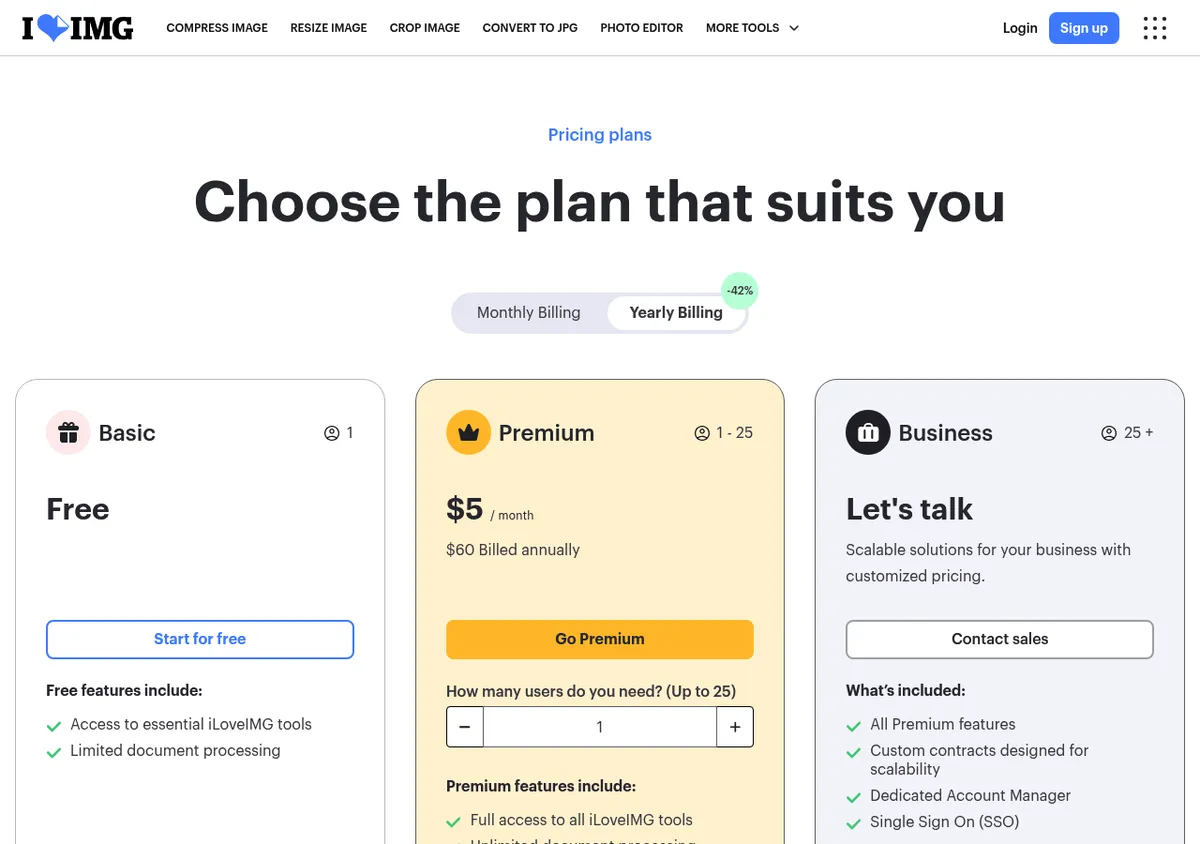
Drei Tarife, so wie sie heute gelistet sind:
| Tarif | Nutzer | Preis | Kernaussage |
|---|---|---|---|
| Basis | 1 | Kostenlos | "Zugriff auf wichtige iLoveIMG Tools", begrenzte Verarbeitung |
| Premium | 1 bis 25 | 9 pro Monat oder 60 im Jahr | Voller Zugriff, werbefrei, 2.000 KI-Credits |
| Business | ab 25 | Auf Anfrage | Premium plus SSO und feste Kundenbetreuung |
Die 60 pro Jahr entsprechen 5 pro Monat, und genau diese Zahl zeigt die Seite standardmäßig an, weil die jährliche Abrechnung vorausgewählt ist. Der Schalter wirbt dabei mit 42 Prozent Ersparnis. Beim Aufruf aus Europa kamen Euro-Beträge zurück, das Währungszeichen hängt von deiner Region ab.
Premium schaltet außerdem 4 GB Upload für die meisten Nicht-KI-Tools frei, Stapel bis 120 Dateien und schaltet Werbung ab. Für den Upscaler selbst zahlst du dafür, von einer Datei auf drei zu kommen. Das ist die ehrliche Zusammenfassung.
Lohnt sich, wenn: du iLoveIMG ohnehin täglich zum Komprimieren und Konvertieren nutzt und die werbefreie Nutzung plus 4 GB über die ganze Suite hinweg etwas bringt.
Lohnt sich nicht, wenn: Upscaling der einzige Grund ist. Drei Dateien pro Aufgabe und ein festes 6-MB-Limit sind ein dünnes Upgrade.

Genug von langweiligen Screenshots? Probier ScreenSnap Pro.
Schöne Hintergründe, professionelle Anmerkungen, GIF-Aufnahme und sofortiges Teilen in der Cloud, alles in einer App. Einmal 34 $ zahlen, für immer besitzen.
Preis und Funktionen ansehenSo skalierst du ein Bild bei iLoveIMG hoch
- Prüfe zuerst die Quelle. Unter 6 MP und unter 6 MB, sonst geht der Upload nicht durch. Komprimiere oder konvertiere vorher statt nach einem gescheiterten Versuch.
- Öffne das Tool "Bild vergrößern" und klick auf "Bilder wählen" oder zieh die Datei in das Feld. Die Auswahl über Google Drive und Dropbox sitzt direkt daneben.
- Wähle 2x oder 4x. Fang mit 2x an. Das Ergebnis ist bei fast jeder Quelle sauberer, und du kannst es immer noch ein zweites Mal durchlaufen lassen.
- Starte und prüfe bei 100 Prozent Zoom. Achte auf Kanten, Text und Haut. Helle Ränder an kontrastreichen Linien und ein wächsernes Plastik-Aussehen sind die zwei typischen Artefakte.
- Skaliere danach auf deine Zielgröße herunter. Ein 4x-Ergebnis hat fast nie genau die Maße, die du brauchst. Unser kostenloser Bild-Resizer trifft exakte Pixelmaße ohne einen weiteren Upload.
Soll das Ergebnis gedruckt werden? Die Pixelzahl ändert sich, der DPI-Wert in den Metadaten oft nicht. Deshalb wirkt eine scharfe Datei im Druck trotzdem weich. Hier steht, wie du die DPI richtig änderst, bevor du die Datei abschickst.
Wenn iLoveIMG Upscale nicht reicht
Mehrere Situationen drängen dich von iLoveIMG weg, und jede hat eine klare Antwort.
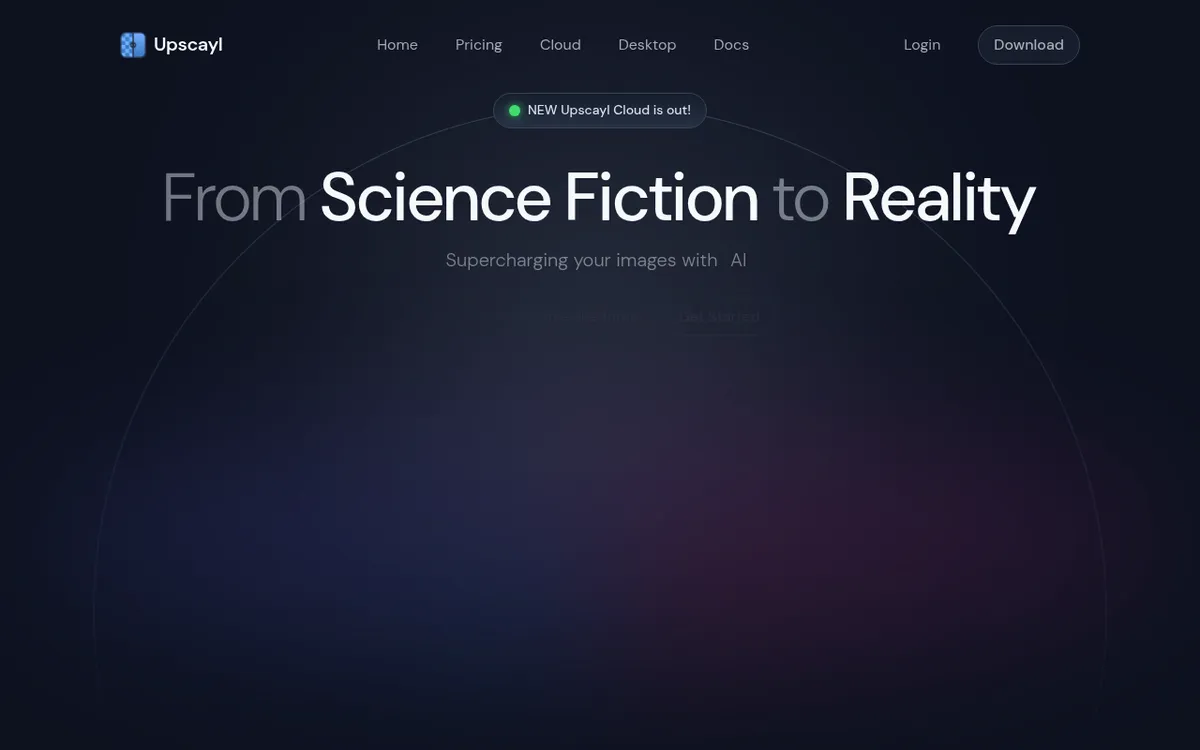
Deine Datei ist zu groß. Nichts bei iLoveIMG hebt die Grenzen von 6 MB und 6 MP an. Upscayl ist der übliche Notausgang: ein quelloffener Desktop-Upscaler für macOS, Windows und Linux, auf der eigenen Seite beschrieben mit "Download once, forever yours". Er läuft auf deinem Rechner, die Dateigröße begrenzt also deine Hardware und nicht ein Tarif. Daneben gibt es ein kostenpflichtiges Upscayl Cloud, die Desktop-App ist die kostenlose Variante.
Du hast eine Warteschlange abzuarbeiten. Drei Dateien pro Aufgabe ist die harte Grenze. Hier passt ein Desktop-Tool, das auf einen Ordner zeigt, und Upscayl verarbeitet Stapel von Haus aus.
Die Bilder sind sensibel. Kundenarbeit, medizinische Aufnahmen, alles unter NDA: iLoveIMG verarbeitet auf eigenen Servern. Lokale Verarbeitung lässt die Datei auf deiner Festplatte. Das ist eine Frage des Arbeitsablaufs, nicht der Qualität.
Du brauchst Details, die nie aufgenommen wurden. iLoveIMG und Upscayl vergrößern beide nur das, was du ihnen gibst. Generative Upscaler arbeiten anders: Sie rekonstruieren Textur und Details beim Hochskalieren, und das ist der Unterschied zwischen einem größeren unscharfen Bild und einem wirklich schärferen. Magnific ist genau um diesen Rekonstruktionsschritt herum gebaut, mit Kontrolle darüber, wie viele Details dazukommen. Das ist zugleich der Haken. Das Ergebnis ist eine Interpretation, keine Wiederherstellung — für alles, wo die Pixel dem Original treu bleiben müssen, ist es das falsche Werkzeug. Es ist kostenpflichtig und gehört inzwischen zu Freepik.
Du willst die Qualität mehrerer Tools vergleichen. Dafür gibt es den ausführlichen Upscaler-Vergleich. Er prüft acht Tools mit denselben Testbildern, iLoveIMG eingeschlossen, deshalb wiederholen wir die Reihenfolge hier nicht.
Die günstigere Lösung: das Upscaling gar nicht erst brauchen
Ein großer Teil aller Upscaling-Versuche betrifft Screenshots. Jemand hat ein Detail zu eng zugeschnitten, es in ein Dokument gezogen, und auf einem großen Bildschirm sieht es jetzt weich aus. KI kann das ein wenig nachschärfen. Pixel, die nie aufgenommen wurden, kann sie nicht erfinden.
Gleich in der richtigen Auflösung aufzunehmen schlägt jeden Upscaler, jedes Mal. Auf einem Retina- oder HiDPI-Display landet eine native Aufnahme bereits bei 2x, und das ist schärfer als eine 2x-KI-Vergrößerung einer normalen Aufnahme. Unser Leitfaden zu hochwertigen Screenshots auf dem Mac erklärt die entscheidenden Einstellungen, und Zuschneiden ohne die Quelle zu verkleinern deckt die andere Hälfte des Problems ab.
Ganz offen gesagt: ScreenSnap Pro ist eine App für Screenshots und Bildschirmaufnahmen, kein KI-Upscaler. Es gibt keine Upscaling-Funktion, und ein bereits vorhandenes Bild rettet die App nicht. Was sie kann: in voller Bildschirmauflösung aufnehmen, ohne Wasserzeichen, danach annotieren und teilen. Damit fällt der Grund weg, aus dem du überhaupt einen Upscaler gesucht hast. Sie kostet 34 $ einmalig, mit 17 Annotationswerkzeugen und über 500 Hintergründen. Wenn weiche Screenshots das eigentliche Problem sind, fängst du hier an.
Häufig gestellte Fragen
Ist iLoveIMG Upscale kostenlos?
Ja, im kostenlosen Basis-Tarif, mit engen Grenzen. Der Tarifvergleich von iLoveIMG setzt bei "Bild vergrößern" ein Häkchen für Basis und nennt dort eine Datei pro Aufgabe, und der Seitentitel lautet "Kostenloses KI-Bilderskalierungstool". Das Premium-Abzeichen mit Krone sitzt zwar auf der Seite, es wirbt aber für das Upgrade und sperrt nichts. Premium hebt den Stapel auf drei Dateien und ändert sonst nichts am Upscaler.
Warum sagt iLoveIMG, mein Bild sei zu groß?
Es sind zwei getrennte Grenzen. Das Ausgangsbild muss kleiner als 6 MP sein, also etwa 3000 x 2000 Pixel, und die Datei muss unter 6 MB liegen. Das 6-MB-Limit gilt bei Basis, Premium und Business gleichermaßen, ein Upgrade hebt es also nicht auf. Komprimiere die Datei oder konvertiere sie vorher nach JPG oder WebP.
Was kostet iLoveIMG Premium?
Premium ist mit 9 pro Monat bei monatlicher Abrechnung gelistet oder mit 60 für ein ganzes Jahr, was 5 pro Monat entspricht. Die Währung richtet sich nach deiner Region. Business-Preise gibt es auf Anfrage für Teams ab 25 Nutzern.
Welche Vergrößerungsfaktoren unterstützt iLoveIMG?
Nur 2x und 4x. Es gibt weder 8x noch 16x und keinen freien Faktor. Wenn du mehr als 4x brauchst, lass 2x zweimal laufen und vergleiche das Ergebnis mit einem einzelnen 4x-Durchgang, oder wechsle zu einem Tool mit höherer Obergrenze.
Kann ich bei iLoveIMG mehrere Bilder gleichzeitig vergrößern?
Eine Datei pro Aufgabe im kostenlosen Tarif und drei mit Premium oder Business. Komprimieren erlaubt kostenlos 30 Dateien und 120 mit Premium, der Abstand ist also groß. "BILD zuschneiden" und der BILD-Editor stehen in jedem Tarif bei einer Datei, ganz unten liegt Vergrößern damit nicht. Drei bleibt trotzdem wenig. Für größere Mengen passt ein Desktop-Upscaler besser, der einen ganzen Ordner verarbeitet.
Wird ein Screenshot durch Upscaling wirklich schärfer?
Nur bis zu einem gewissen Punkt. Upscaling schärft Details, die in der Datei schon vorhanden sind, und kann keine Details erzeugen, die bei der Aufnahme nie erfasst wurden. In nativer Bildschirmauflösung aufzunehmen und als PNG zu speichern liefert ein deutlich besseres Ergebnis als ein kleines JPEG im Nachhinein zu vergrößern.

Morgan
Indie DeveloperIndie developer, founder of ScreenSnap Pro. A decade of shipping consumer Mac apps and developer tools. Read full bio
@m_0_r_g_a_n_