Bild-DPI kostenlos ändern: Anleitung für Mac & Windows
# Bild-DPI ändern: Die komplette Anleitung für Mac und Windows
Wenn du weißt, wie du die Bild-DPI änderst, kannst du steuern, wie deine Fotos und Grafiken gedruckt werden: schärfere Details, korrekte Größe und kein verschwommenes Ergebnis mehr. Egal ob du 300 DPI für eine Visitenkarte oder 150 DPI für ein Poster brauchst, du kannst die Bild-DPI kostenlos mit den eingebauten Tools auf dem Mac, mit Photoshop, GIMP oder Online-Tools ändern. Bezahlsoftware ist nicht nötig.
Druckst du ein Foto, das auf dem Bildschirm perfekt aussieht, aber auf Papier verschwommen wird? Der Übeltäter ist fast immer die DPI. Diese Anleitung zeigt dir jede kostenlose Methode, um die Bild-DPI auf Mac und Windows zu prüfen, zu ändern und zu erhöhen.
Was ist DPI und warum ist es wichtig?
DPI steht für dots per inch (Punkte pro Zoll). Es sagt deinem Drucker, wie viele Tintenpunkte er pro Zoll des gedruckten Bildes platzieren soll. Mehr Punkte bedeuten schärfere Drucke, während weniger Punkte größere, aber qualitativ schlechtere Ausgabe ergeben.
Hier ist der entscheidende Zusammenhang:
Druckgröße = Pixelmaße ÷ DPI
Ein Bild mit 3000 × 2400 Pixeln, gedruckt mit 300 DPI, ergibt also ein 10 × 8 Zoll großes Foto. Dasselbe Bild mit 150 DPI druckt 20 × 16 Zoll, also doppelte Größe bei halber Schärfe.
Das ist wichtig für alle, die Fotos drucken, Marketingmaterialien gestalten, Bilder bei Druckereien einreichen oder professionelle Dokumentation mit Screenshots erstellen.
DPI eines Bildes auf Mac und Windows prüfen
Bevor du etwas änderst, solltest du die aktuelle DPI deines Bildes kennen.
DPI auf dem Mac prüfen
- Klicke mit der rechten Maustaste auf die Bilddatei im Finder
- Wähle Öffnen mit → Vorschau (Preview)
- Gehe auf Werkzeuge → Größenkorrektur (oder drücke
⌘ + Option + I) - Schau auf das Feld Auflösung, das deine DPI zeigt
DPI auf Windows prüfen
- Klicke mit der rechten Maustaste auf das Bild im Datei-Explorer
- Wähle Eigenschaften → Details
- Scrolle zum Abschnitt Bild
- Finde Horizontale Auflösung und Vertikale Auflösung
DPI online prüfen
Lade dein Bild in ein kostenloses DPI-Konverter-Tool hoch. Die meisten zeigen die aktuelle DPI vor der Konvertierung an. Du kannst auch unseren kostenlosen Bild-Metadaten-Viewer nutzen, um die DPI zu prüfen, ohne etwas zu ändern.
Methode 1: DPI mit der Mac-Vorschau ändern (kostenlos, eingebaut)
Die Mac-Vorschau (Preview) ist der einfachste Weg, die Bild-DPI auf macOS zu ändern. Keine Downloads nötig.
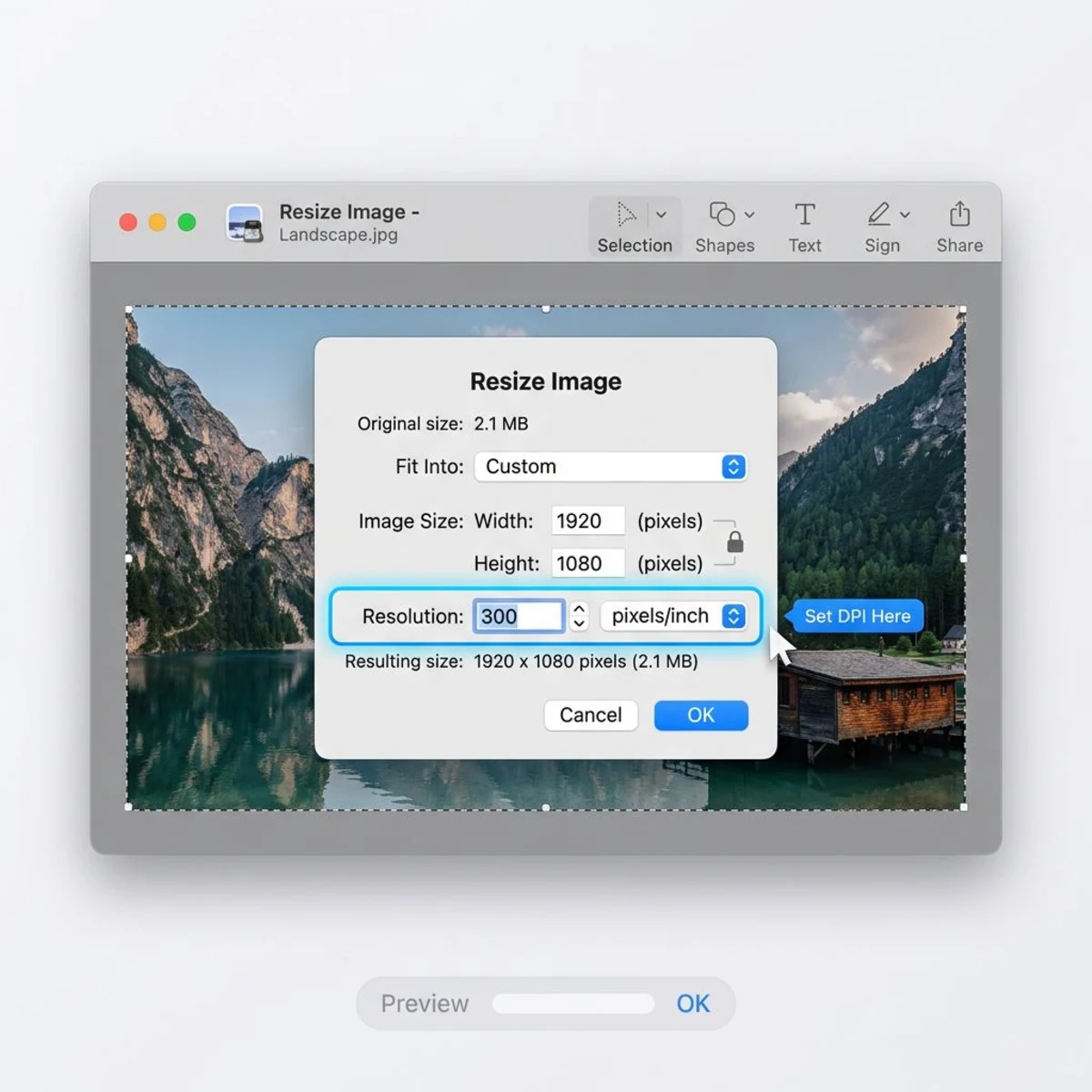
- Öffne dein Bild in Preview (Doppelklick oder Rechtsklick → Öffnen mit → Vorschau)
- Gehe auf Werkzeuge → Größenkorrektur
- Deaktiviere "Bild neu berechnen". Das ist entscheidend. Mit ausgeschalteter Neuberechnung ändert die DPI-Anpassung die Pixelanzahl nicht
- Tippe deine gewünschte DPI in das Feld Auflösung ein (z. B. 300)
- Du siehst, wie sich Breite und Höhe (in Zoll/cm) automatisch anpassen
- Klicke auf OK und speichere mit
⌘ + S
Profi-Tipp: Wenn "Bild neu berechnen" aktiviert bleibt, fügt Preview Pixel hinzu oder entfernt sie, um die physische Druckgröße beizubehalten. Schalte es aus, um nur die DPI-Metadaten zu ändern, ohne die Bildqualität anzutasten.
Diese Methode funktioniert prima für Fotos, die du in einer bestimmten DPI einreichen musst. Apples Preview-Dokumentation deckt zusätzliche Optionen wie Batch-Resizing ab, falls du mehrere Bilder verarbeiten willst.
Für Screenshots nehmen Tools wie ScreenSnap Pro in Retina-Auflösung (2x) auf, sodass du druckfertige Bilder von Anfang an bekommst.
Wann du die Mac-Vorschau für DPI-Änderungen nutzt
- Fotos bei Druckereien einreichen, die 300-DPI-Dateien verlangen
- Bilder für Self-Publishing-Plattformen vorbereiten (Amazon KDP, Blurb)
- Web-Screenshots in druckfertige Auflösung bringen
- Schnelle einmalige DPI-Änderungen ohne Zusatzsoftware
Preview verarbeitet JPEG, PNG, TIFF und HEIC. Für RAW-Dateien oder andere Formate wie WebP musst du eventuell zuerst konvertieren.
Methode 2: DPI in Photoshop ändern
Photoshop gibt dir die meiste Kontrolle über DPI-Änderungen.
- Öffne dein Bild und gehe auf Bild → Bildgröße (oder
Alt + Strg + Iauf Windows,Option + ⌘ + Iauf Mac) - Deaktiviere "Neu berechnen" unten
- Setze Auflösung auf deine Ziel-DPI (z. B. 300 Pixel/Zoll)
- Die Dokumentmaße (Zoll) aktualisieren sich entsprechend der neuen Druckgröße
- Klicke auf OK
Wenn du eine bestimmte Druckgröße halten und die DPI erhöhen willst, aktiviere "Neu berechnen" und wähle Details bewahren 2.0 als Hochskalierungsmethode. Photoshop fügt mit KI-Interpolation Pixel hinzu, wobei die Ergebnisse vom Ausgangsbild abhängen.
Methode 3: Bild-DPI mit kostenlosen Online-Tools ändern
Keine Software? Mit diesen kostenlosen Online-Tools änderst du die Bild-DPI in Sekunden.
Convert Town
- Gehe zu convert.town/image-dpi
- Gib deine Ziel-DPI ein
- Lade dein Bild hoch
- Lade die konvertierte Datei herunter
Convert Town ändert nur die DPI-Metadaten, also ändert es weder die Größe noch berechnet es das Bild neu. Schnell und einfach für Grundbedürfnisse.
ScreenSnap Pro DPI-Konverter
Unser kostenloses DPI-Konverter-Tool läuft komplett in deinem Browser. Keine Uploads zu externen Servern. Zieh ein Bild rein: Das Tool liest die bereits gespeicherte DPI aus und zeigt dir die daraus resultierende Druckgröße in Zoll, bevor du etwas änderst. Setz die Ziel-DPI und lade herunter. Es verarbeitet ein Bild auf einmal. Für einen ganzen Ordner nimm die Photoshop- oder GIMP-Stapelverarbeitung weiter unten.
Clideo
Clideos DPI-Konverter bietet eine visuelle Oberfläche, in der du eine Vorschau siehst, wie sich DPI-Änderungen auf die Druckmaße auswirken, bevor du herunterlädst.
Photoshop-DPI-Tipps
- Für reine Metadaten-Änderungen: Deaktiviere "Neu berechnen". Die Pixelanzahl bleibt gleich, nur die Druckmaße ändern sich.
- Für echtes Hochskalieren: Aktiviere "Neu berechnen" und wähle Details bewahren 2.0. Setze Zielmaße und DPI gemeinsam.
- Batch-Verarbeitung: Nutze Datei → Automatisieren → Stapelverarbeitung mit einer Aktion, die DPI ändert, um einen ganzen Ordner auf einmal zu verarbeiten.
- Vor dem Export prüfen: Verifiziere die DPI immer unter Datei → Dateiinformationen → Kameradaten, bevor du Dateien an eine Druckerei schickst.
Methode 4: DPI in GIMP ändern (kostenlos)
GIMP ist die beste kostenlose Desktop-Alternative zu Photoshop für DPI-Änderungen.
- Öffne dein Bild in GIMP
- Gehe auf Bild → Druckgröße
- Gib neben X-Auflösung deine Ziel-DPI ein (z. B. 300)
- Y-Auflösung aktualisiert sich automatisch
- Klicke auf OK
Das ändert die DPI-Metadaten, ohne die Pixel zu verändern, und genau das willst du für Druckeinreichungen. Wenn du tatsächlich hochskalieren musst, nutze stattdessen Bild → Bild skalieren und setze Auflösung und Pixelmaße gemeinsam.
GIMP vs. Photoshop für DPI-Änderungen
Für einfache DPI-Metadaten-Änderungen funktioniert GIMP genauso wie Photoshop, ohne jeden Unterschied in der Ausgabequalität. Photoshop zieht beim KI-gestützten Hochskalieren (Details bewahren 2.0) und in Batch-Workflows davon. Wenn du nur DPI-Werte änderst, spare dir das Geld und nimm GIMP.
Du kannst GIMP kostenlos auf gimp.org herunterladen. Es läuft auf Mac, Windows und Linux.

Genug von langweiligen Screenshots? Probier ScreenSnap Pro.
Schöne Hintergründe, professionelle Anmerkungen, GIF-Aufnahme und sofortiges Teilen in der Cloud, alles in einer App. Einmal 39 $ zahlen, für immer besitzen.
Preis und Funktionen ansehenDPI ohne Qualitätsverlust erhöhen
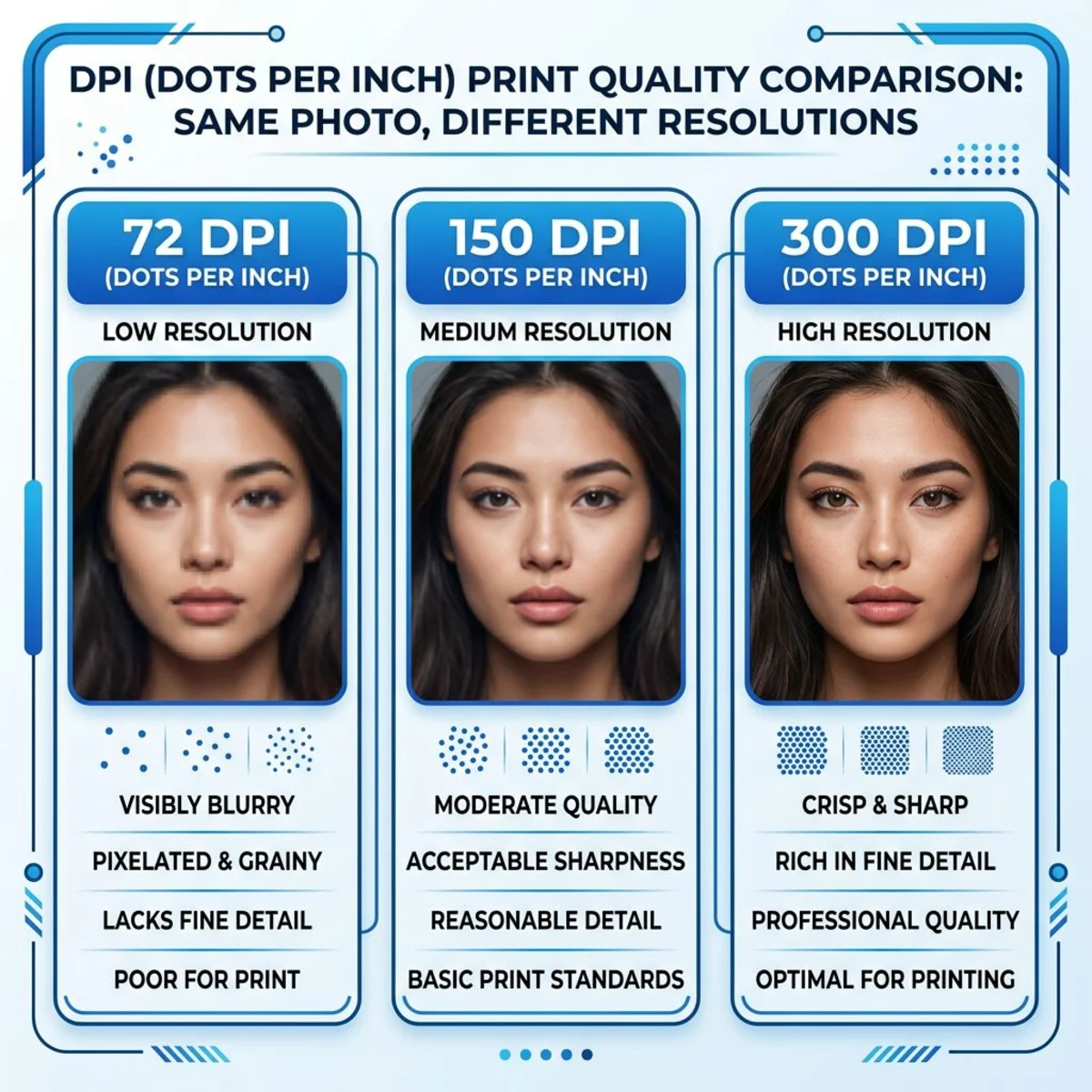
Hier ist die Wahrheit, die die meisten Anleitungen verschweigen: Du kannst die DPI nicht wirklich erhöhen, ohne entweder Pixel hinzuzufügen oder die Druckgröße zu reduzieren. Die DPI-Zahl in den Metadaten zu ändern, fügt deinem Bild keine Details hinzu.
Damit ein Bild 300 DPI bei gleicher Druckgröße hat, brauchst du mehr Pixel. Hier sind deine Optionen:
Option 1: Druckgröße reduzieren (kostenlos)
Der einfachste Ansatz. Ein Bild mit 2000 × 1500 Pixeln bei 72 DPI würde mit 27,8 × 20,8 Zoll drucken. Setze es auf 300 DPI (ohne Neuberechnung), dann druckt es 6,7 × 5 Zoll, also kleiner, aber perfekt scharf.
Option 2: KI-Hochskalierung
Tools wie Let's Enhance, Topaz Photo AI und Photoshops Neural Filter können Bilder 2- bis 4-fach hochskalieren und dabei eine vernünftige Qualität halten. Bei Fotos klappt das gut, bei Grafiken oder Text können Artefakte entstehen.
Hier ist der Vergleich für DPI-Hochskalierung:
| Tool | Max. Hochskalierung | Am besten für | Preis |
|---|---|---|---|
| Let's Enhance | 16x | Fotos, Produktbilder | Free-Tier + bezahlte Pläne |
| Topaz Photo AI | 6x | Professionelle Fotografie | 299 $ einmalig |
| Photoshop (Details bewahren 2.0) | 2-4x | Integrierte Workflows | Abo |
| Real-ESRGAN (Open Source) | 4x | Tech-affine Nutzer, Batch-Verarbeitung | Kostenlos |
Real-ESRGAN verdient besondere Erwähnung: ein kostenloser Open-Source-KI-Upscaler, der lokal auf deinem Mac läuft. Du kannst ihn per Homebrew (brew install real-esrgan) installieren und Bilder vom Terminal aus verarbeiten. Die Qualität reicht bei fotografischen Inhalten an bezahlte Tools heran.
Für beste Ergebnisse mit jedem KI-Upscaler solltest du mit dem saubersten Quellbild anfangen, das du findest. JPEG-Kompressionsartefakte werden beim Hochskalieren verstärkt. Arbeite also wenn möglich mit PNG- oder TIFF-Originalen. Wenn die Dateigröße nach dem Hochskalieren ein Problem ist, kannst du Bilder ohne Qualitätsverlust komprimieren, um Dateien für E-Mail und Web handhabbar zu halten.
Option 3: Mit hochauflösenden Aufnahmen starten
Die beste Strategie ist, von Anfang an in hoher Auflösung aufzunehmen. Wenn du regelmäßig druckfertige Screenshots brauchst, nimm einen Mac mit Retina-Display und ein Capture-Tool, das die volle Auflösung erhält. Unser Leitfaden für hochwertige Screenshots auf dem Mac deckt die besten Einstellungen für maximale Pixeldichte ab. Das gibt dir 2x Auflösung von Haus aus.
Bei professionellen Screenshot-Workflows wie Bilder annotieren, Hintergründe hinzufügen oder über Cloud-Links teilen spart ein dediziertes Tool deutlich Zeit gegenüber manuellen DPI-Anpassungen.
Die Mathematik hinter DPI und Druckgröße
Mit dieser Formel berechnest du, ob dein Bild genug Pixel hat:
Benötigte Pixel = Druckgröße (Zoll) × DPI
Beispiel: Um ein 8 × 10 Zoll Foto bei 300 DPI zu drucken:
- Breite: 8 × 300 = 2400 Pixel
- Höhe: 10 × 300 = 3000 Pixel
- Gesamt: mindestens 7,2 Megapixel
Die meisten modernen Smartphone-Kameras (12+ MP) und Mac-Retina-Screenshots übertreffen das mühelos. Aber wenn du mit älteren Bildern, Web-Downloads oder stark zugeschnittenen Screenshots arbeitest, könntest du knapp werden.
Häufige DPI-Probleme beheben
DPI ändern läuft nicht immer reibungslos. Hier sind die häufigsten Probleme und Lösungen.
Bild sieht nach DPI-Änderung gleich aus
Das ist erwartbar, wenn du DPI ohne Neuberechnung geändert hast. Das Bild sieht auf dem Bildschirm identisch aus, weil dein Monitor Pixel anzeigt, keine Zoll. Der Unterschied zeigt sich erst beim Drucken. Um zu prüfen, ob die Änderung wirksam wurde, kontrolliere die DPI in den Datei-Metadaten (Werkzeuge → Größenkorrektur in Preview oder Bild → Bildgröße in Photoshop).
Druckerei lehnt meine Datei als "geringe Auflösung" ab
Druckereien prüfen sowohl DPI als auch Pixelmaße. Ein 500 × 400 Pixel Bild auf 300 DPI zu setzen, macht es nicht hochauflösend. Es heißt nur, dass es bei 1,7 × 1,3 Zoll druckt. Du brauchst genug Pixel für deine Zielgröße. Nutze die Formel: benötigte Pixel = Zoll × 300.
DPI-Änderungen werden in Preview nicht gespeichert
Stell sicher, dass du nach den Änderungen mit ⌘ + S speicherst. Wenn die Datei schreibgeschützt ist (aus E-Mail oder Web heruntergeladen), dupliziere sie zuerst (Ablage → Duplizieren) und speichere die Kopie. Prüfe auch, ob du die Datei nicht versehentlich im Finder gesperrt hast (Informationen → "Geschützt" deaktivieren).
HEIC-Dateien lassen sich in DPI-Tools nicht öffnen
Viele Online-DPI-Konverter unterstützen Apples HEIC-Format nicht. Konvertiere zuerst in JPEG oder PNG mit Preview (Ablage → Exportieren → JPEG wählen) oder unserem kostenlosen HEIC-zu-JPG-Konverter. Ändere dann die DPI an der konvertierten Datei.
DPI zeigt unterschiedliche Werte in verschiedenen Apps
Manche Apps zeigen DPI unterschiedlich an. Photoshop und Preview lesen die eingebetteten Metadaten, während Windows-Eigenschaften manchmal Werte rundet. Wenn du in Preview 300 DPI setzt, Windows aber 299 oder 301 zeigt, ist das eine Rundung und beeinflusst die Druckqualität nicht.
Wie der Papiertyp deine DPI-Wahl beeinflusst
Die Oberfläche, auf die du druckst, ändert, wie DPI in der Praxis aussieht.
Glanzpapier hält Tintenpunkte fest beieinander, sodass jeder Punkt klein und scharf bleibt. Das heißt, 300 DPI auf Glanzpapier sehen mit feinen Details knackig aus. Fotodrucke und Magazinseiten nutzen aus diesem Grund Glanzpapier.
Mattes oder unbeschichtetes Papier saugt Tinte auf, was Punkte leicht spreizt. Ein Bild mit 300 DPI auf Mattpapier kann ähnlich wie 250 DPI auf Glanzpapier aussehen. Bei Mattdrucken ist 300 DPI immer noch das sichere Ziel, aber du wirst nicht das gleiche Detailniveau sehen wie auf Glanzpapier.
Leinwanddrucke haben eine strukturierte Oberfläche, die kleine Auflösungslücken kaschiert. Bei Leinwand kommst du oft mit 150-200 DPI aus, besonders bei großen Drucken, die aus dem Raum betrachtet werden.
Stoffdruck (T-Shirts, Stoffbeutel) funktioniert anders. Die meisten Stoffdrucker nutzen ein viel gröberes Punktmuster, sodass typischerweise 150 DPI Standard sind. Höher als 200 DPI verbessert das Ergebnis auf Stoff selten.
Wenn eine Druckerei "300 DPI Minimum" verlangt, meinen sie meist Glanz- oder Halbglanzpapier. Frag nach dem Papiertyp, bevor du Dateien vorbereitest, denn vielleicht kannst du mit niedrigerer DPI auskommen und dir das Hochskalieren sparen.
DPI vs. PPI: Wo ist der Unterschied?
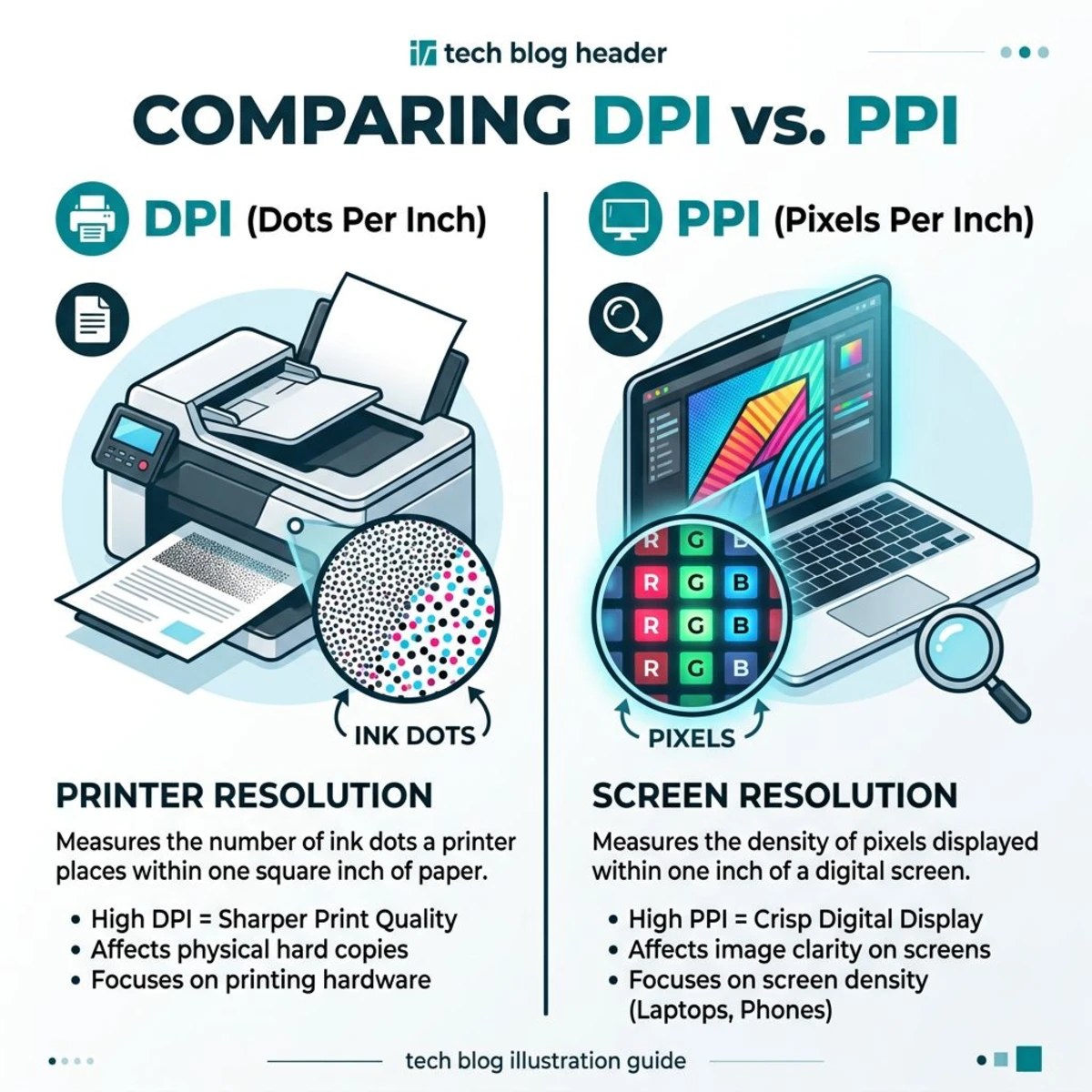
Diese Begriffe werden austauschbar verwendet, sind aber unterschiedlich:
| Begriff | Steht für | Gilt für | Misst |
|---|---|---|---|
| DPI | Dots Per Inch | Drucker | Tintenpunkte pro Zoll auf Papier |
| PPI | Pixels Per Inch | Bildschirme | Pixel pro Zoll auf dem Display |
DPI ist eine Druckereinstellung. Dein Drucker platziert physisch Tintenpunkte auf Papier. 300 DPI bedeutet 300 Punkte in jedem Zoll.
PPI ist eine Display-Einstellung. Dein Monitor zeigt Pixel auf dem Bildschirm. Ein Retina MacBook Pro hat 227 PPI, also 227 Pixel pro Zoll Bildschirm.
In der Praxis: Wenn du in Photoshop oder Preview "300 DPI" einstellst, setzt du technisch gesehen PPI (Pixel pro Zoll für die digitale Datei). Der Drucker bildet diese Pixel dann auf sein eigenes Punktmuster ab. Für den Alltag funktioniert es gut, sie als das Gleiche zu behandeln.
Gängige DPI-Einstellungen und wann du sie nutzt
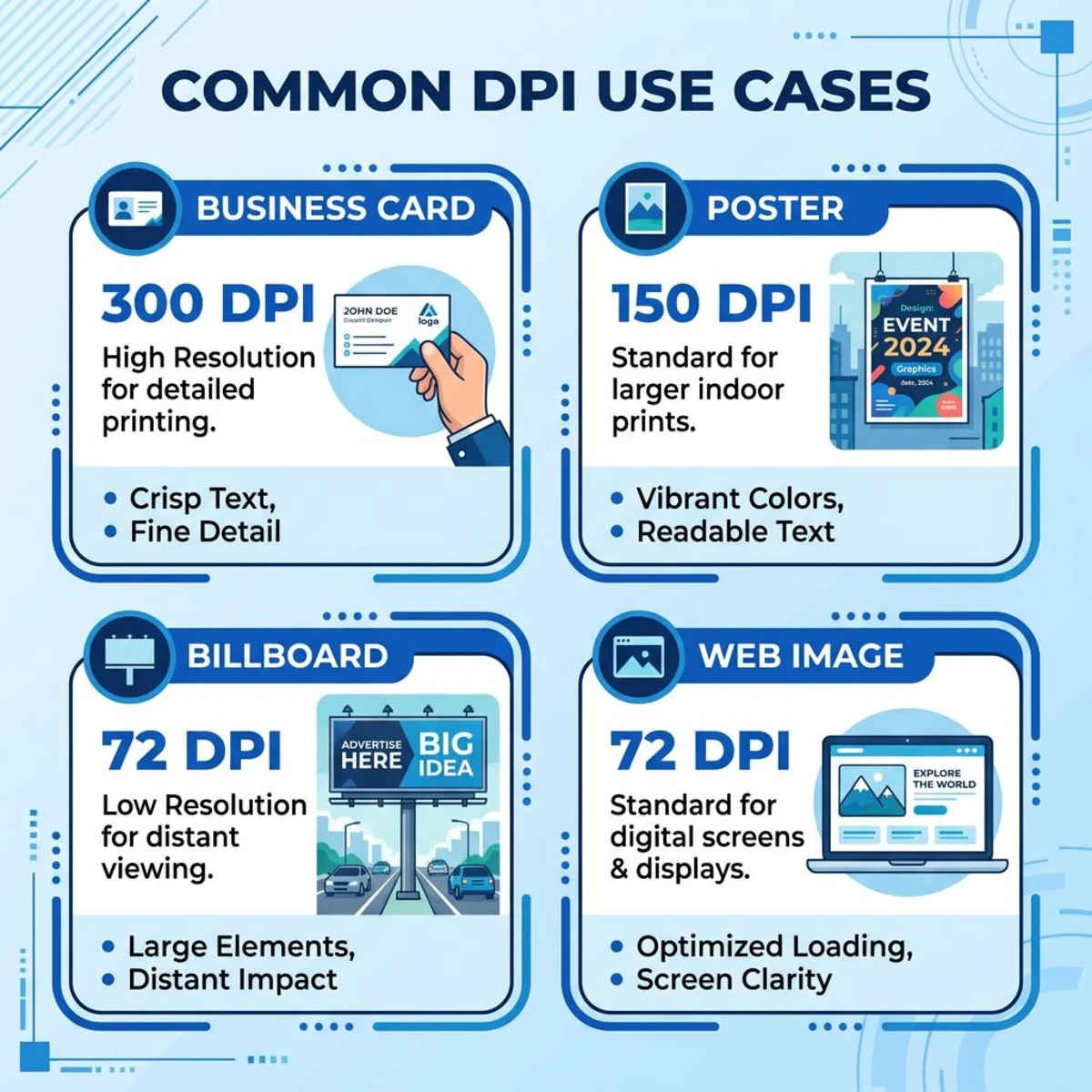
| DPI | Am besten für | Qualität |
|---|---|---|
| 72 | Web-Bilder, E-Mail, Social Media | Nur Bildschirm (druckt nicht gut) |
| 150 | Entwurfsdrucke, interne Dokumente, Poster aus Distanz | Akzeptabel für unkritische Drucke |
| 200 | Gerahmte Drucke, Wandbilder aus 60 cm+ | Gut: Kanten glatt aus Betrachtungsabstand |
| 300 | Fotos, Visitenkarten, Broschüren, Magazine | Profistandard, der Sweet Spot |
| 600 | Kunstdrucke, detaillierte technische Zeichnungen | Höchste praktische Qualität |
Schnellreferenz für Druckgrößen bei 300 DPI
| Druckgröße | Benötigte Pixel |
|---|---|
| 4 × 6 Zoll | 1200 × 1800 |
| 5 × 7 Zoll | 1500 × 2100 |
| 8 × 10 Zoll | 2400 × 3000 |
| 11 × 14 Zoll | 3300 × 4200 |
| 16 × 20 Zoll | 4800 × 6000 |
Wenn dein Bild nicht genug Pixel für 300 DPI bei deiner gewünschten Druckgröße hat, reduziere entweder die Druckgröße oder nutze KI-Hochskalierung. Unter 200 DPI für alles, was in der Hand gehalten wird (Fotos, Karten), wirkt merklich weich.
Häufig gestellte Fragen
Wie mache ich ein Bild kostenlos auf 300 DPI?
Öffne das Bild in der Mac-Vorschau (Werkzeuge → Größenkorrektur, "Bild neu berechnen" deaktivieren, Auflösung auf 300 setzen) oder nutze ein kostenloses Online-Tool wie ScreenSnap Pros DPI-Konverter. Beide Methoden ändern die DPI-Metadaten, ohne die Pixelanzahl deines Bildes anzutasten. Auf Windows nutze GIMP (Bild → Druckgröße → X-Auflösung auf 300 setzen).
Ändert die DPI-Anpassung die Bildqualität?
Die DPI-Zahl allein zu ändern, ändert die Bildqualität nicht. Es ändert nur, wie groß das Bild gedruckt wird. Deine Pixelanzahl bleibt gleich. Um die Druckqualität bei einer bestimmten Größe wirklich zu verbessern, brauchst du mehr Pixel, was Hochskalierung oder höhere Aufnahmeauflösung erfordert.
Welche DPI sollte ich zum Drucken von Fotos nutzen?
300 DPI ist der Standard für Fotos, Visitenkarten und alles, was aus der Nähe betrachtet wird. Für Poster oder Wandbilder, die aus einigen Metern Entfernung betrachtet werden, reichen oft 150-200 DPI. Plakatwände kommen mit 20-50 DPI aus, da sie aus großer Distanz betrachtet werden.
Kann ich ein 72-DPI-Bild auf 300 DPI konvertieren?
Ja, aber mit Einschränkung. Du kannst die Metadaten von 72 auf 300 DPI ändern, und das Bild druckt dann etwa ein Viertel so groß, aber in voller Schärfe. Wenn es bei gleicher großer Größe und in 300 DPI drucken soll, musst du es hochskalieren (Pixel hinzufügen), was die Schärfe je nach Methode mindern kann.
Sind 150 DPI gut genug für den Druck?
Es kommt auf den Betrachtungsabstand an. Für Fotos in der Hand wirken 150 DPI merklich weich, ziele also auf 300. Für gerahmte Drucke an der Wand (aus 60-90 cm betrachtet) sind 150-200 DPI akzeptabel. Für große Poster und Banner reichen sogar 100 DPI, da Betrachter weiter weg stehen.
Wie ändere ich die DPI bei einer PDF?
Öffne die PDF in Photoshop (Datei → Öffnen, PDF auswählen) und setze die Auflösung beim Import. Du kannst auch GIMP nutzen, das beim Öffnen von PDFs nach der Auflösung fragt. Schneller geht es, wenn du die PDF-Seiten zuerst mit unserem kostenlosen PDF-zu-Bild-Konverter als Bilder exportierst, dann die DPI an jedem Bild änderst und sie bei Bedarf wieder zusammenführst.
Was ist der Unterschied zwischen DPI und Auflösung?
Auflösung ist die Gesamtpixelzahl deines Bildes (z. B. 3000 × 2000 Pixel). DPI legt fest, wie diese Pixel beim Druck auf physische Zoll abgebildet werden. Ein Bild mit hoher Auflösung kann eine niedrige DPI haben (druckt riesig, aber weich) oder eine hohe DPI (druckt kleiner, aber scharf). Beide sind für die Druckqualität wichtig.

Morgan
Indie DeveloperIndie developer, founder of ScreenSnap Pro. A decade of shipping consumer Mac apps and developer tools. Read full bio
@m_0_r_g_a_n_