Hochwertige Screenshots auf dem Mac erstellen (Profi-Tipps)
Wie du hochwertige Screenshots auf dem Mac machst, ist einfacher, als du denkst. Du brauchst nur das richtige Display, das richtige Dateiformat und die richtigen Aufnahmeeinstellungen. Ein unscharfer Screenshot kann deine Arbeit unprofessionell wirken lassen, egal ob du Dokus schreibst, Designs teilst oder ein Portfolio aufbaust.
Dieser Leitfaden zeigt dir, wie du jedes Mal scharfe, klare Screenshots aufnimmst. Kein Technik-Studium nötig.
Warum hochwertige Screenshots wichtig sind
Unscharfe Screenshots schaden deiner Glaubwürdigkeit. Wenn Leute verschwommene Bilder in deinen Dokumenten sehen, zweifeln sie an deiner Arbeit.
Denk mal drüber nach:
- Designer verlieren Kunden, wenn Portfolio-Aufnahmen verpixelt aussehen
- Entwickler verschwenden Zeit damit, unscharfe Bug-Reports zu erklären
- Autoren werden ignoriert, wenn Tutorial-Bilder unklar sind
Was wirklich passiert: Ein Tutorial mit gestochen scharfen Screenshots wird gebookmarkt. Das gleiche Tutorial mit unscharfen Bildern? Leute schließen es schnell. Im Tech-Support schließen klare Screenshots Tickets schneller. Niemand muss fragen: "Kannst du ein klareres Bild schicken?"
Für Marketer schlägt sich das im Geldbeutel nieder. Scharfe Screenshots auf Landingpages schaffen Vertrauen. Unscharfe killen Verkäufe. Social-Posts mit klaren Visuals werden öfter geteilt.
Der Unterschied zwischen Amateur und Profi liegt oft an der Screenshot-Qualität.
Was beeinflusst sie?
- Dein Bildschirm. Neuere Mac-Bildschirme (genannt "Retina") erfassen mehr Details
- Dateityp. Manche Dateitypen verschwimmen deine Bilder
- Wie du aufnimmst. Falsche Einstellungen zerstören die Schärfe
- Wie du bearbeitest. Schlechtes Skalieren ruiniert alles
Die gute Nachricht? Wenn du das einmal gelernt hast, werden gestochen scharfe Screenshots zum Kinderspiel.
Nutze ein Retina-Display für schärfere Bilder
Dein Bildschirm ist der größte Faktor für die Screenshot-Qualität.
Was ist ein Retina-Display? Es ist Apples Bezeichnung für hochauflösende Bildschirme. Die meisten Macs nach 2012 haben sie. Diese Bildschirme packen mehr Pixel auf gleicher Fläche. Das bedeutet schärferen Text und klarere Bilder.
Hier der Schlüssel: Retina-Bildschirme nehmen mit der doppelten Auflösung auf. Ein 1000×600-Fenster wird zu einem 2000×1200-Bild. Das sind 4-mal mehr Details.
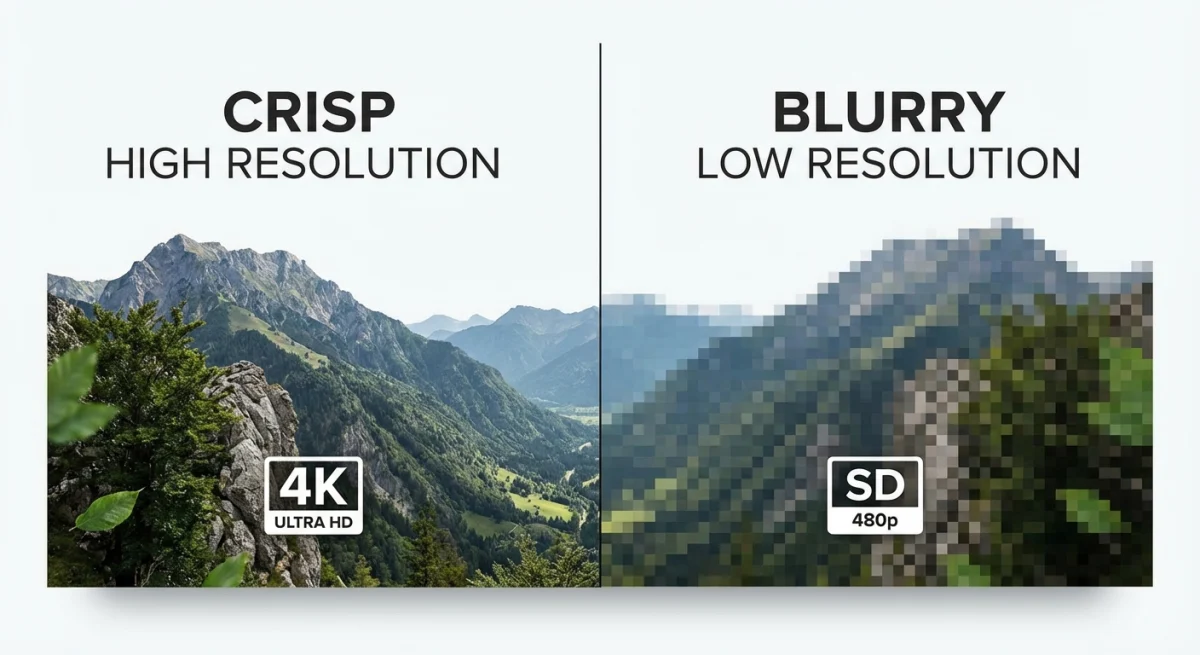
Warum ist das wichtig?
- Schärferer Text. Buchstaben sehen glatt aus, nicht zackig
- Sauberere Icons. Buttons und Bilder bleiben detailliert
- Zukunftssicher. Bilder sehen auf jedem modernen Bildschirm super aus
Externer Monitor in Nutzung? Prüfe, ob er hochauflösenden Modus unterstützt. Ältere Monitore nehmen mit halben Details auf. Das sieht auf modernen Bildschirmen merklich schlechter aus.
So prüfst du dein Display
- Klicke auf das Apple-Menü → Systemeinstellungen
- Klicke auf Displays
- Sieh dir die Auflösungseinstellung an
- Wähle "Standard für Display" für die beste Qualität
Schneller Tipp: Wenn du nur einen Standardmonitor hast, mach dein Fenster vor der Aufnahme so groß wie möglich. Mehr Größe heißt mehr Pixel zum Arbeiten.
Wähle das richtige Dateiformat
Dein Dateiformat beeinflusst die Qualität mehr, als du denkst. macOS speichert Screenshots standardmäßig als PNG. Das ist meistens richtig, aber nicht immer.
Lass uns deine Optionen in einfachen Worten aufschlüsseln.
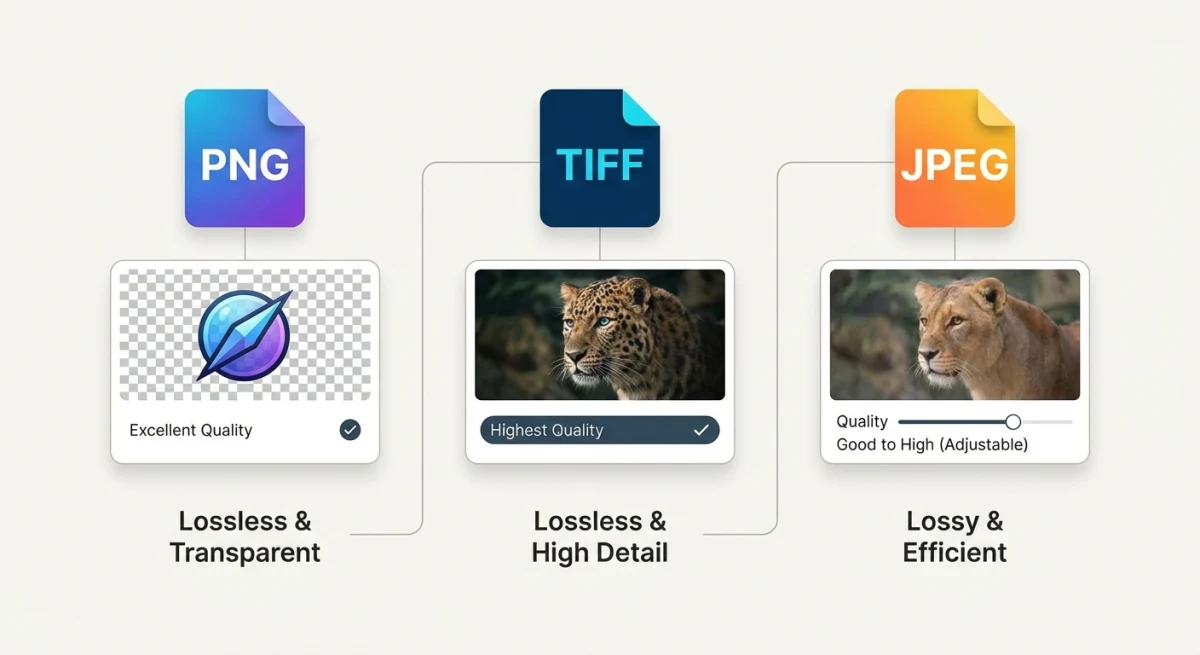
| Format | Am besten für | Qualität | Dateigröße |
|---|---|---|---|
| PNG | Die meisten Screenshots | Perfekt | Mittel |
| TIFF | Druck | Perfekt | Groß |
| JPEG | Nur Fotos | Verliert Details | Klein |
| HEIC | Speicherplatz sparen | Verliert manche Details | Winzig |
PNG: Die sichere Wahl
PNG behält jedes Detail. Text bleibt scharf. Farben bleiben echt. Kanten bleiben sauber.
Nutze PNG für:
- App-Fenster und Menüs
- Tutorials und Dokus
- Alles mit Text
- Diagramme und Schaubilder
Das ist wahrscheinlich, was du in 90 % der Fälle willst.
TIFF: Für den Druck
TIFF-Dateien sind riesig, aber perfekt. Nutze sie nur, wenn deine Screenshots in Büchern, Zeitschriften oder Postern gedruckt werden. Für die Bildschirmnutzung sind sie übertrieben.
Unser Leitfaden zu Mac-Screenshot-Einstellungen erklärt, wann du welches Format nutzen solltest.
JPEG: Fast nie für Screenshots
Eine Sache zu JPEG: Es wurde für Fotos gemacht, nicht für Screenshots.
JPEG quetscht Dateien klein. Für Fotos von Bäumen und Gesichtern ist das okay. Aber für Screenshots? Es verschwimmt Text. Es erzeugt hässliche Flecken um scharfe Kanten. Es lässt Buttons verschmiert wirken.
Faustregel: Nutze JPEG niemals für Screenshots, außer jemand verlangt kleine Dateien UND es ist ihm egal, wie es aussieht.
So änderst du dein Standardformat
Öffne die Terminal-App und füge Folgendes ein:
defaults write com.apple.screencapture type pngErsetze png mit tiff, jpg oder heic, wenn nötig. Dann starte deinen Mac neu.
Mac-Einstellungen für bessere Aufnahmen anpassen
Ein paar Einstellungen machen einen großen Unterschied. Gehen wir sie durch.
Fensterschatten ausschalten
Standardmäßig fügt der Mac Screenshots von Fenstern einen Schatten hinzu. Schatten sehen nett aus, machen aber Probleme:
- Sie fügen extra Platz um dein Bild
- Sie können Composites beim Übereinanderlegen von Bildern stören
- Manche Plattformen schneiden sie komisch zu
Um Schatten auszuschalten, öffne das Terminal und füge ein:
defaults write com.apple.screencapture disable-shadow -bool true
killall SystemUIServer
Alle Optionen findest du in unserem Leitfaden zu Mac-Screenshot-Einstellungen.
Lerne die Tastenkürzel
Wenn du die Mac-Screenshot-Shortcuts kennst, hast du mehr Kontrolle:
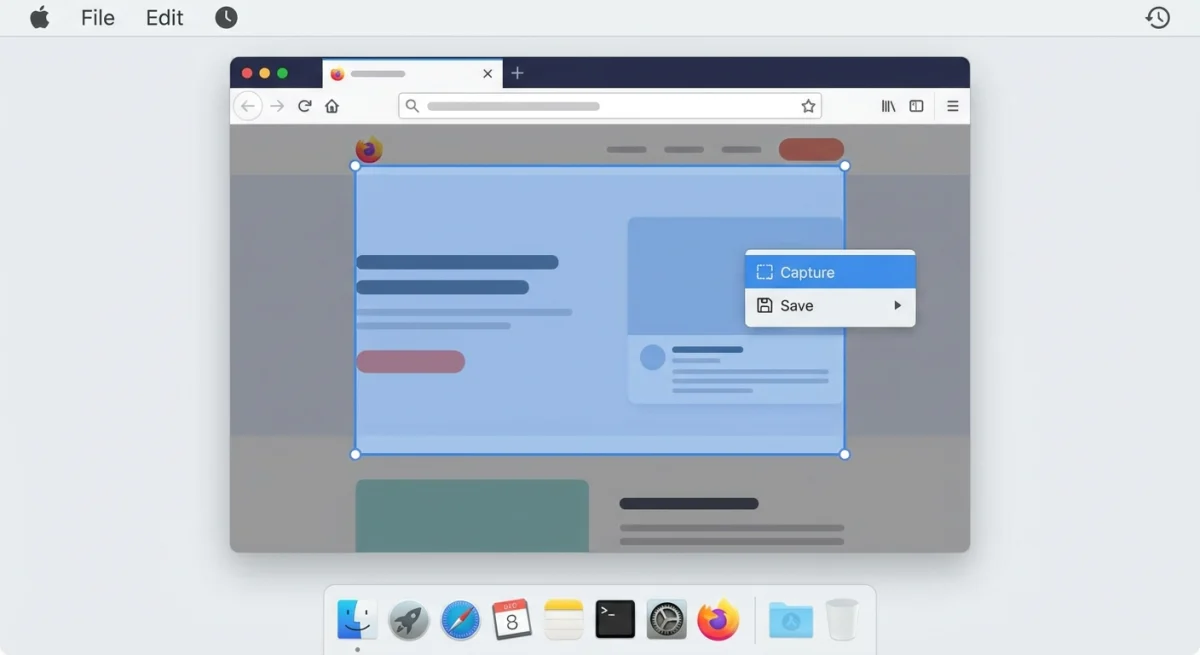
⌘ + Shift + 3: Nimmt deinen ganzen Bildschirm auf⌘ + Shift + 4: Lässt dich ein Kästchen um das ziehen, was du willst⌘ + Shift + 4 + Space: Nimmt ein Fenster auf⌘ + Shift + 5: Öffnet eine Symbolleiste mit weiteren Optionen
Die Kästchen-Methode (⌘ + Shift + 4) ist am präzisesten. Du erfasst genau, was du brauchst. Kein nachträgliches Zuschneiden.
Apples offizieller Leitfaden deckt alle eingebauten Optionen ab.
Nutze nicht den "Mehr Platz"-Modus
Das ist eine häufige Falle.
Viele Leute stellen ihren Mac auf "Mehr Platz", um mehr auf den Bildschirm zu bekommen. Macht Sinn, oder? Aber der Haken: Deine Screenshots werden auch in dieser kleineren Größe aufgenommen.
Die "Mehr Platz"-Option täuscht eine niedrigere Auflösung vor. Dein Bildschirm hat noch dieselben Pixel. Aber Screenshots erfassen die vorgetäuschte Auflösung, nicht die echte.
Für die beste Qualität:
- Öffne Systemeinstellungen → Displays
- Wechsle auf "Standard für Display"
- Mach deinen Screenshot
- Wechsle zurück, wenn du willst
So erfasst du jeden Pixel, den dein Bildschirm bieten kann.
Nutze ein dediziertes Screenshot-Tool
Macs eingebaute Tools funktionieren für Basis-Aufnahmen. Aber wenn du Profi-Qualität willst, helfen dedizierte Apps enorm.
Was bieten Screenshot-Apps?
- Immer hochwertig. Funktioniert auch bei seltsamen Display-Einstellungen
- Sofortige Bearbeitung. Pfeile und Text ohne Qualitätsverlust hinzufügen
- Schöne Hintergründe. Screenshots schnell poliert aussehen lassen
- Einfaches Sharing. Links statt Dateien senden
Tools wie ScreenSnap Pro nehmen jedes Mal in voller Qualität auf. Du bekommst 500+ Hintergründe, um Screenshots sofort professionell aussehen zu lassen. Und es ist ein Einmalkauf ohne Monatsgebühren.
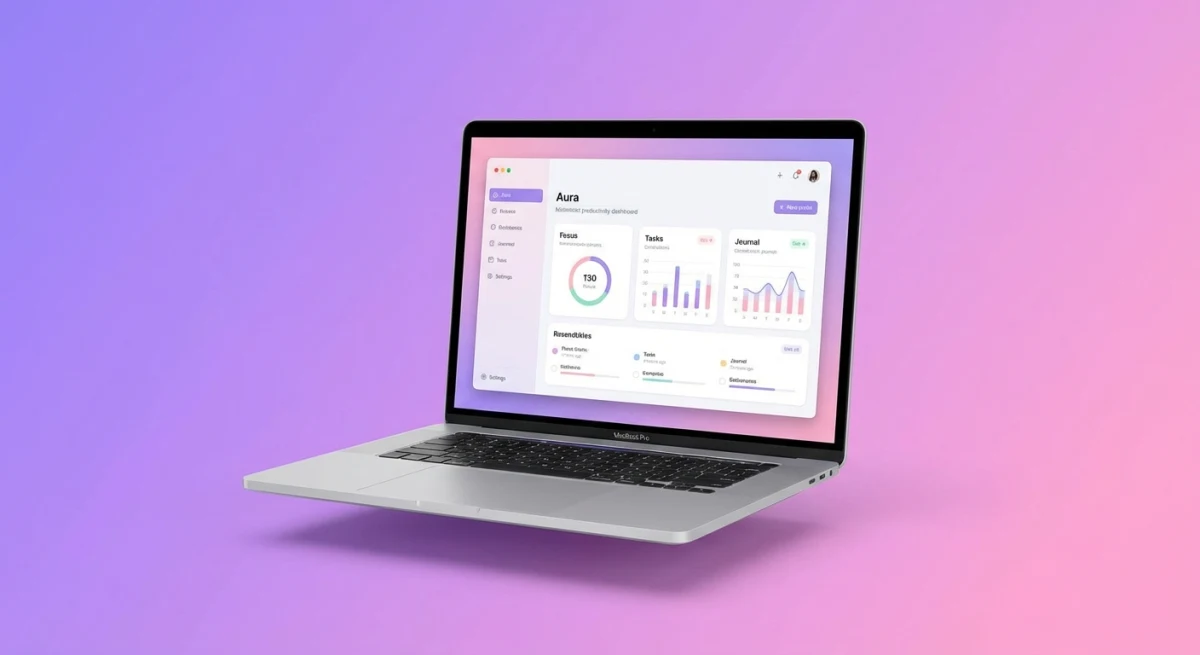
Unser Vergleich der besten Screenshot-Apps für Mac hilft dir, das richtige Tool zu wählen.

Genug von langweiligen Screenshots? Probier ScreenSnap Pro.
Schöne Hintergründe, professionelle Anmerkungen, GIF-Aufnahme und sofortiges Teilen in der Cloud, alles in einer App. Einmal 39 $ zahlen, für immer besitzen.
Preis und Funktionen ansehenBearbeiten ohne Qualitätsverlust
Tollen Screenshot? Ruiniere ihn nicht beim Bearbeiten. So behältst du die Qualität.
Smart zuschneiden
Wenn du einen Screenshot auf dem Mac zuschneidest, entfernst du Pixel. Du kannst sie nicht zurückholen.
Tipps zum Zuschneiden:
- Schneide nur das, was du wirklich nicht brauchst
- Schneide vom Original, nicht von einer skalierten Kopie
- Schneide nicht, wenn du später vergrößern könntest
Hintergründe richtig hinzufügen
Screenshots auf hübsche Hintergründe zu setzen, sieht professionell aus. Aber falsch gemacht schadet es der Qualität.
Der Schlüssel: Hintergründe VOR jedem Skalieren hinzufügen. Nicht danach.
Unser Leitfaden zu Hintergründen für Screenshots zeigt die besten Methoden. Dedizierte Tools erledigen das automatisch.
Bilder sicher markieren
Pfeile, Kreise und Text hinzuzufügen, sollte dein Bild nicht verschwimmen lassen. Manche Apps machen das falsch und quetschen die Qualität beim Speichern.
Nutze Tools, die im PNG-Format speichern. Lerne die richtigen Methoden in unserem Leitfaden zur Screenshot-Annotation.
Richtig skalieren
Manchmal brauchst du kleinere Bilder. So skalierst du ohne Schaden:
- Nur verkleinern, nie strecken: Bilder größer zu machen, verschwimmt sie immer
- Nutze runde Zahlen: 50 % oder 25 %, nicht 47 %
- Skaliere einmal am Ende: nicht skalieren, bearbeiten, wieder skalieren
Das Bild-Resizer-Tool erledigt das richtig für Web-Bilder.
Best Practices für verschiedene Einsatzzwecke
Verschiedene Situationen brauchen unterschiedliche Herangehensweisen. Was für jede funktioniert.
Dokus und Tutorials
Technische Dokus brauchen kristallklare Screenshots. Jeder Button muss lesbar sein.
- Nutze einen hochauflösenden Bildschirm (Retina)
- Speichere immer als PNG
- Halte Fenstergrößen über alle Screenshots hinweg gleich
- Füge Pfeile oder Kästchen hinzu, um Wichtiges hervorzuheben
Social Media
Social-Plattformen quetschen hochgeladene Bilder. Wehre dich, indem du:
- Mit größeren Bildern startest, als du brauchst
- Verlaufshintergründe im Screenshot selbst vermeidest (sie zeigen Kompression am stärksten)
- Hintergründe vor dem Hochladen hinzufügst
- Testest, wie es auf Handys aussieht
Druckmaterialien
Druck braucht viel mehr Details als Bildschirme. Für Screenshots, die gedruckt werden:
- Nutze mindestens einen hochauflösenden Retina-Bildschirm
- Speichere als TIFF zum Bearbeiten
- Denk an die DPI (meist 300 für Druck)
- Ein 1000×600-Fenster mit 2x aufgenommen ergibt 2000×1200 Pixel, etwa 6,7×4 Zoll bei Druckqualität
Folien und Präsentationen
PowerPoint und Keynote können deine Screenshots verschwimmen lassen, wenn du nicht aufpasst.
- Füge Bilder zuerst in echter Größe hinzu
- Verkleinere sie in der App, wenn nötig (nie strecken)
- Exportiere als PDF, wenn Qualität wichtig ist
- Nutze PNG-Dateien, kein JPEG
Fehler, die die Screenshot-Qualität ruinieren
Achte auf diese häufigen Fehler.
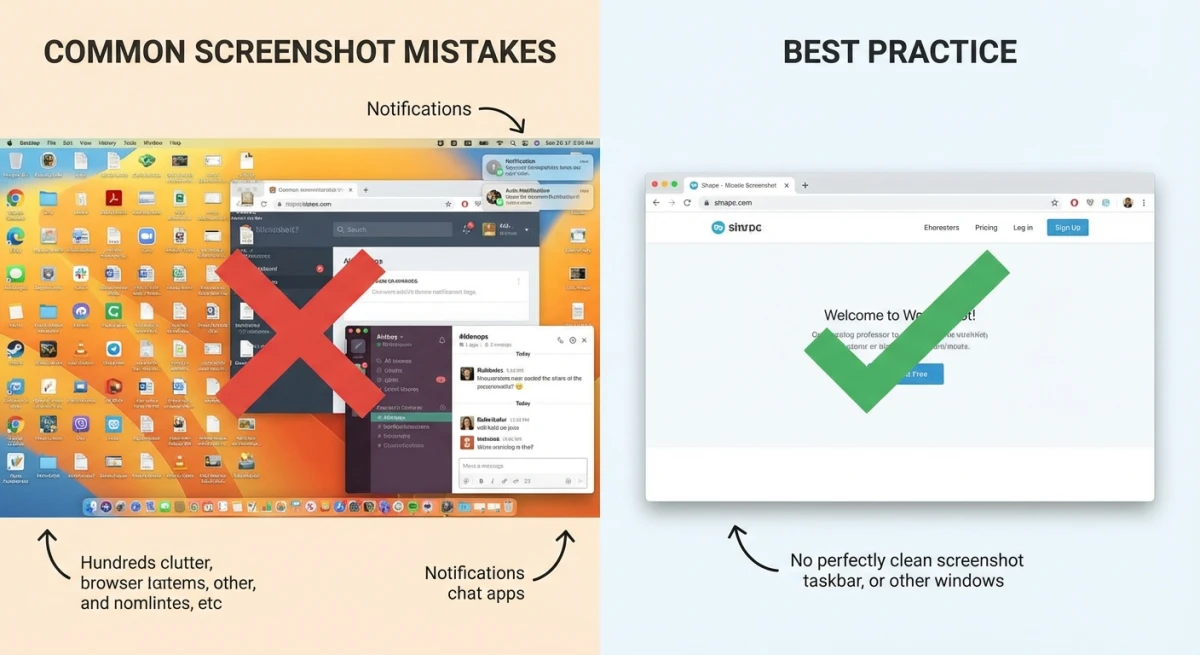
"Mehr Platz"-Display-Modus nutzen
Wenn dein Mac auf "Mehr Platz" steht, werden deine Screenshots in dieser geringeren Qualität aufgenommen. Wechsle vor wichtigen Aufnahmen zu "Standard für Display".
Als JPEG speichern
JPEG killt die Screenshot-Qualität. Jedes Speichern fügt Unschärfe und hässliche Flecken hinzu.
Wenn jemand kleinere Dateien will, nutze PNG mit einem Optimierer wie ImageOptim oder unserem Bildkomprimierer. Wechsle nicht zu JPEG.
Screenshot von einem Screenshot
Einen Screenshot von einem Bild auf deinem Bildschirm zu machen, halbiert die Qualität. Teile immer die Originaldatei.
Falsche Bearbeitungs-App nutzen
Vorschau funktioniert, kann aber die Qualität beim Speichern quetschen. Nutze dedizierte Tools zum Bearbeiten von Screenshots auf dem Mac, um Bilder scharf zu halten.
Skalieren, bevor du fertig bearbeitet hast
Jedes Skalieren kann Unschärfe hinzufügen. Bearbeite zuerst in voller Größe. Skaliere erst ganz am Ende, einmal.
Farbeinstellungen ignorieren
Screenshots nutzen die Farbeinstellungen deines Displays. Für farbgenaue Arbeit muss dein Bildschirm richtig eingerichtet sein. Das ist vor allem für Designer wichtig.
Häufig gestellte Fragen
Warum sind meine Mac-Screenshots unscharf?
Die häufigsten Ursachen sind: (1) Display auf "Mehr Platz" statt Standard, (2) als JPEG statt PNG gespeichert, (3) nach der Aufnahme skaliert oder (4) Screenshot von einem Bild gemacht, das schon auf dem Bildschirm war. Nutze die Standard-Display-Einstellungen und speichere als PNG für die besten Ergebnisse.
Welche Auflösung brauche ich für professionelle Screenshots?
Für Webseiten und Apps nimm in doppelter Auflösung auf (das, was Apple "Retina" oder "2x" nennt). Ein 1000-Pixel-Button sollte als 2000 Pixel aufgenommen werden. Für den Druck brauchst du sogar mehr, etwa 300 Pixel pro Zoll, den du drucken willst.
Wie mache ich HD-Screenshots auf dem Mac?
Nutze ein Retina-Display in der Standard-Auflösungseinstellung. Speichere als PNG, nicht als JPEG. Der eingebaute Shortcut ⌘ + Shift + 4 nimmt in voller Bildschirmqualität auf. Für noch bessere Ergebnisse nutze dedizierte Tools wie ScreenSnap Pro, die für hochwertige Aufnahmen gemacht sind.
Kann ich einen unscharfen Screenshot reparieren?
Nicht wirklich. Du kannst keine Details hinzufügen, die nicht da waren. Manche KI-Tools helfen ein wenig, sind aber kein Wundermittel. Es ist immer schneller, einfach neu aufzunehmen, als ein schlechtes Bild zu reparieren.
Welches Dateiformat ist am besten für Screenshots?
PNG ist für fast alles am besten. Es behält perfekte Qualität und unterstützt durchsichtige Hintergründe. Nutze TIFF nur für den Druck. Vermeide JPEG für Screenshots, denn es ist für Fotos gemacht, nicht für Bildschirmaufnahmen.
Heute mit gestochen scharfen Screenshots starten
Hochwertige Screenshots kommen aus drei Dingen: einem guten Bildschirm, dem richtigen Dateiformat und dem Vermeiden häufiger Bearbeitungsfehler. Mit dem richtigen Setup werden scharfe Aufnahmen zur zweiten Natur.
Für den einfachsten Weg zu Profi-Screenshots probiere Tools, die für den Job gebaut sind. ScreenSnap Pro nimmt in voller Qualität auf, fügt mit einem Klick schöne Hintergründe hinzu und exportiert perfekt, alles ohne komplizierte Foto-Software.
Deine Screenshots zeigen deine Arbeit. Lass sie so gut aussehen wie das, was sie zeigen.

Morgan
Indie DeveloperIndie developer, founder of ScreenSnap Pro. A decade of shipping consumer Mac apps and developer tools. Read full bio
@m_0_r_g_a_n_