Schritt-für-Schritt-Anleitungen mit Screenshots erstellen
Gute Schritt-für-Schritt-Anleitungen verwandeln komplexe Aufgaben in einfache Aktionen. Füge zu jedem Schritt Screenshots hinzu, und sogar ein Erstanwender kann ohne Verirren mitmachen.
Egal ob du Schulungsdokumente, SOPs, Hilfeartikel oder Software-Anleitungen schreibst, die Methode ist dieselbe: Plane deine Schritte, erfasse saubere Screenshots, annotiere sie klar und schreibe kurze Beschreibungen. Dieser Leitfaden führt dich durch den vollständigen Prozess.
TL;DR: Plane zuerst deine Schritte, erfasse nur den relevanten Bildschirmbereich, annotiere mit nummerierten Badges und Pfeilen, schreibe Beschreibungen mit 2-3 Sätzen pro Schritt und stelle alles in deinem bevorzugten Format zusammen. Verwende ein Tool wie ScreenSnap Pro für Aufnahme und Annotation, oder Auto-Capture-Tools wie Scribe für schnelle interne Dokumente.
Warum Screenshots bessere Anleitungen ergeben
Reine Textanleitungen zwingen Leser, Wörter in Aktionen zu übersetzen. Sie müssen den richtigen Button finden, raten, welches Menü du meinst, oder herausfinden, wo sie auf dem Bildschirm hinschauen sollen.
Screenshots beseitigen diese Rätselei. Ein Bild des exakten Buttons, mit einem Pfeil darauf gerichtet, sagt dem Leser alles auf einen Blick. Die Nielsen Norman Group empfiehlt visuelle Methoden für komplexe Interaktionen und merkt an, dass Grafiken Nutzern helfen, Anweisungen besser zu verstehen und nachzumachen. Unser eigener Leitfaden zur technischen Dokumentation deckt das tiefer ab.
Screenshots helfen auf drei wichtige Weisen:
- Sie reduzieren Fehler. Leser klicken den richtigen Button, weil sie ihn sehen können, nicht nur darüber lesen.
- Sie beschleunigen die Dinge. Einen Screenshot zu scannen dauert 1-2 Sekunden. Einen Absatz zu lesen, der denselben Bildschirm beschreibt, dauert 15-30 Sekunden.
- Sie funktionieren über Sprachen hinweg. Ein Screenshot eines Buttons sieht gleich aus, egal ob dein Leser Englisch, Spanisch oder Japanisch spricht. Visuelle Hinweise sind universell.
Der Kompromiss ist, dass screenshotbasierte Anleitungen länger zu erstellen sind und Updates brauchen, wenn sich die Software ändert. Aber die Belohnung in Klarheit und weniger Support-Tickets ist es wert.
Wie du Schritt-für-Schritt-Anleitungen planst, bevor du aufnimmst
Mach noch keine Screenshots. Plane zuerst. Ein paar Minuten Planung sparen Stunden Nacharbeit.
Definiere dein Publikum
Wer liest diese Anleitung? Die Antwort ändert alles:
- Neue Mitarbeiter brauchen mehr Kontext und grundlegende Begriffe erklärt.
- Power-User wollen schnelle Schritte ohne Händchenhalten.
- Kunden brauchen freundliche Sprache und klare CTAs.
- Entwickler bevorzugen Code-Beispiele und exakte Pfade gegenüber Screenshots von Menüs.
Schreibe für ein Publikum. Versuche nicht, alle in einer Anleitung zu bedienen.
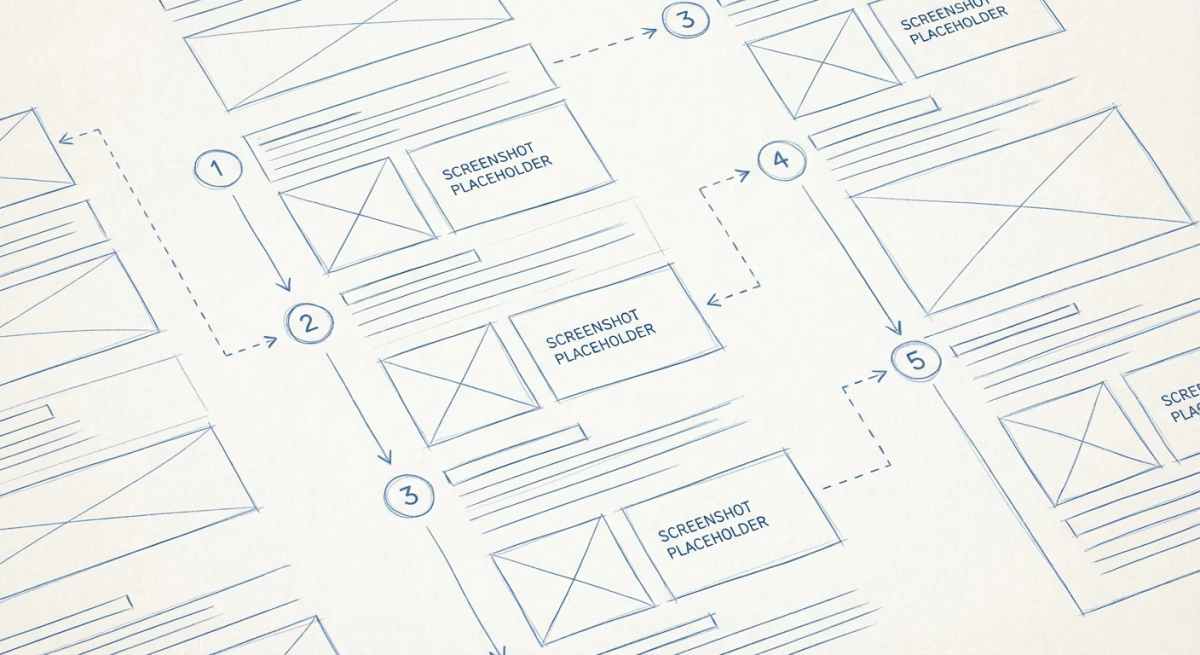
Skizziere zuerst die Schritte
Öffne eine Textdatei und liste jeden Schritt der Reihe nach auf. Sei spezifisch:
1. Öffne Einstellungen aus der oberen Menüleiste
2. Klicke auf "Konto" in der linken Seitenleiste
3. Scroll runter zum Abschnitt "Passwort"
4. Klicke auf "Passwort ändern"
5. Gib das aktuelle Passwort ein
6. Gib das neue Passwort ein (zweimal)
7. Klicke auf "Änderungen speichern"
8. Bestätige über E-Mail-Link
Geh den Prozess selbst durch, während du die Gliederung schreibst. Notiere jeden Klick, jede Seitenänderung, jede Bestätigung. Es ist leicht, einen Schritt zu überspringen, der dir offensichtlich erscheint, aber jemanden verwirrt, der es zum ersten Mal macht.
Entscheide, was einen Screenshot braucht
Nicht jeder Schritt braucht einen Screenshot. Hier ist eine einfache Regel:
- Braucht einen Screenshot: Jeder Schritt, in dem der Nutzer mit einem Button, Menü, Schalter oder Formular interagiert. Alles, wo er das Falsche klicken könnte.
- Spar dir den Screenshot: Einfache Textschritte wie "Gib deine E-Mail-Adresse ein" brauchen kein Visual, es sei denn, das Formular ist verwirrend.
Eine typische 8-Schritte-Anleitung braucht 5-6 Screenshots. Übertreib es nicht: Zu viele Screenshots lassen Anleitungen überwältigend wirken.
So erfasst du Screenshots richtig
Jetzt ist es Zeit aufzunehmen. Die Qualität deiner Screenshots beeinflusst, wie professionell deine Anleitung aussieht.
Räum zuerst deinen Bildschirm auf
Bevor du irgendetwas erfasst:
- Schließe zusätzliche Tabs und Fenster. Zeig nur, was relevant ist.
- Verwende Testdaten, keine echten Daten. Setz keine Kundeninfos, echten Passwörter oder internen Daten frei. Erstelle ein Testkonto.
- Zoom auf 100 %. Hereingezoomte oder herausgezoomte Bildschirme sehen in Dokumenten komisch aus.
- Blende Lesezeichen und persönliche Sidebar-Elemente aus. Leser müssen deine Browser-Favoriten nicht sehen.
- Setze ein sauberes Desktop-Hintergrundbild, falls ein Desktop sichtbar ist.
Wähle die richtige Aufnahmemethode
Die Aufnahmemethode hängt davon ab, was du dokumentierst:
Vollbild. Selten nützlich für Anleitungen. Zu viel Rauschen. Verwende es nur, wenn der Leser das gesamte Layout sehen muss.
Fenstererfassung. Gut, um eine App auf einmal zu zeigen. Erfasse ein bestimmtes Fenster, um Desktop und Taskleiste auszuschließen.
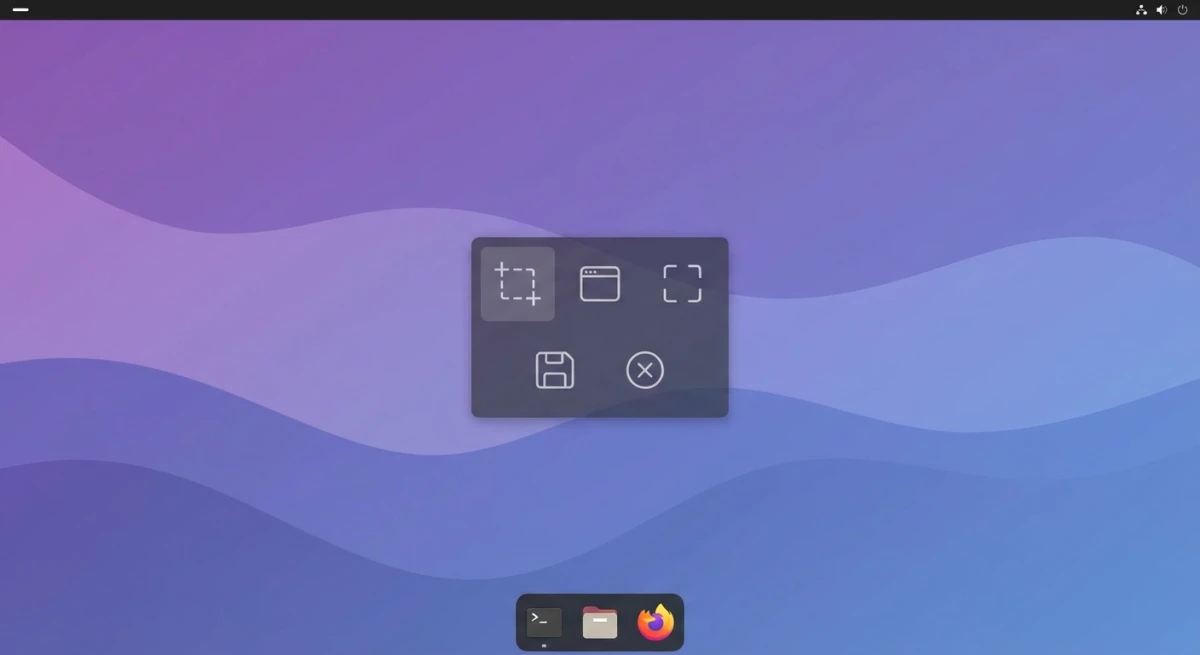
Bereichsauswahl. Am besten für die meisten Anleitungen. Erfasse nur den Teil des Bildschirms, der wichtig ist. Das hält Bilder fokussiert und Dateigrößen klein.
Scrollende Erfassung. Verwende es für lange Seiten, Einstellungs-Panels oder Chat-Threads. Ein scrollender Screenshot erfasst Inhalte über das hinaus, was auf einen Bildschirm passt.
Aufnahmewerkzeuge für Schritt-für-Schritt-Anleitungen
| Tool | Plattform | Auto-Capture | Schrittnummern | Preis |
|---|---|---|---|---|
| ScreenSnap Pro | Mac | ❌ | ✅ | 39 $ einmalig |
| Scribe | Web/Desktop | ✅ | ✅ | Kostenlos / 12 $/Monat |
| Tango | Chrome | ✅ | ✅ | Kostenlos / 22 $/Monat |
| Snagit | Mac/Win | ❌ | ✅ | 63 $ |
| Greenshot | Windows | ❌ | ❌ | Kostenlos |
Auto-Capture-Tools wie Scribe und Tango zeichnen deine Klicks auf und bauen die Anleitung für dich. Sie sind schnell, geben dir aber weniger Kontrolle darüber, was jeder Screenshot zeigt.
Manuelle Tools wie ScreenSnap Pro geben dir volle Kontrolle. Du wählst genau, was zu erfassen ist, wie du es einrahmst und was du annotierst. Die Ergebnisse sind polierter.
Für die meisten Teams produziert manuelle Aufnahme mit einem guten Annotationswerkzeug die besten Anleitungen. Auto-Capture-Tools funktionieren gut für schnelle interne Dokumente, bei denen Politur weniger zählt.
Screenshots zur Klarheit annotieren
Ein roher Screenshot reicht nicht. Leser müssen wissen, wo sie hinschauen sollen. Annotationen lenken ihre Augen zur richtigen Stelle.
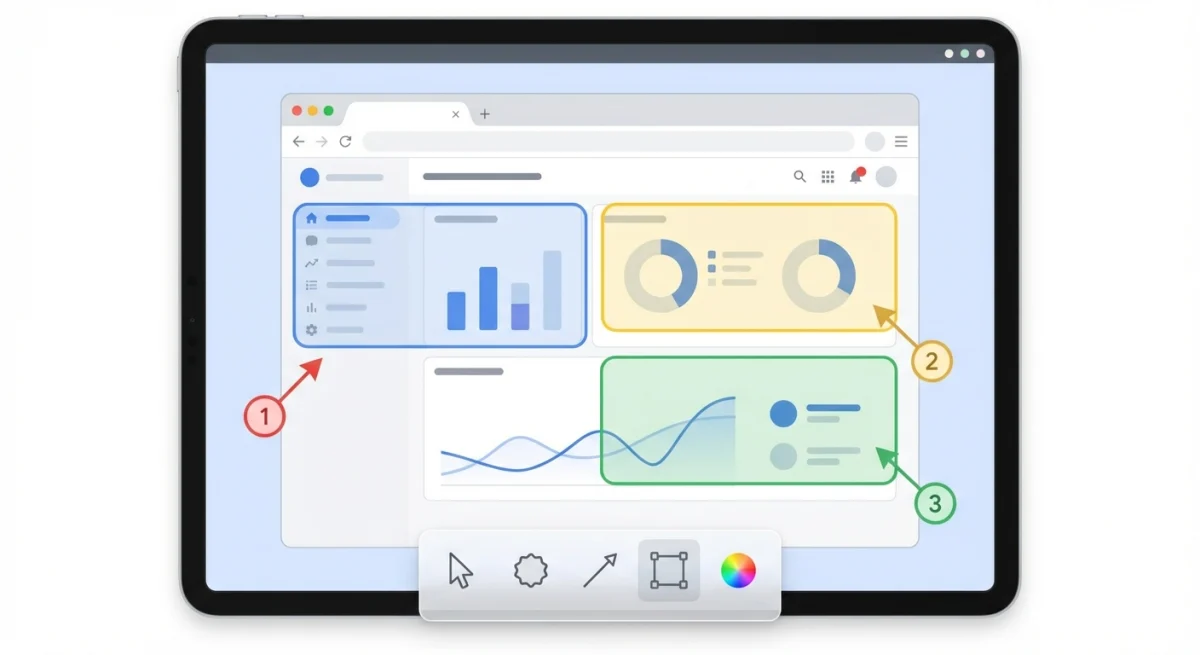
Die unverzichtbaren Annotationen
Nummerierte Schritt-Badges. Platziere eine eingekreiste Nummer auf das Element, das der Leser anklicken muss. Das ist die einzelne nützlichste Annotation für Anleitungen. Tools wie ScreenSnap Pro und Snagit haben eingebaute Schrittzähler.
Pfeile. Zeige von der Schrittnummer oder dem Label auf den exakten Button oder das Feld. Verwende eine helle Farbe (rot oder orange), die sich von der UI abhebt.
Hervorhebungsboxen. Zeichne ein Rechteck um den Fokusbereich. Das hilft, wenn das Zielelement klein oder schwer in einer überfüllten Oberfläche zu erkennen ist.
Textlabels. Füge kurze Labels wie "Hier klicken" oder "Gib deine E-Mail ein" neben dem relevanten Feld hinzu. Halte den Text kurz: maximal 3-5 Wörter.
Annotationen, die du sorgfältig verwenden solltest
Unschärfe oder Pixelung. Verwende es, um sensible Daten zu verbergen wie E-Mails, Namen oder Kontonummern. Wichtig für jede Anleitung, die echte Daten verwendet.
Callout-Boxen. Textboxen mit zusätzlichem Kontext ("Hinweis: Dies erfordert Admin-Zugriff"). Sparsam verwenden: höchstens eine pro Screenshot.
Crop-Markierungen. Wenn du eine Detailansicht zeigst, füge einen Rand oder Schatten hinzu, um zu zeigen, dass es eine Nahaufnahme eines größeren Bildschirms ist.
Best Practices für Annotationen
- Eine Aktion pro Screenshot. Markiere nicht drei verschiedene Buttons in einem Bild. Ein Schritt, ein Screenshot, eine Annotation.
- Konsistente Farben. Wähle eine Farbe für Pfeile (Rot funktioniert gut) und eine für Hervorhebungen (Gelb oder Blau). Mach keinen Regenbogen aus deinen Annotationen.
- Gleicher Stil durchgehend. Verwende dieselbe Pfeildicke, Schriftgröße und denselben Badge-Stil über alle Screenshots hinweg. Visuelle Konsistenz lässt Anleitungen professionell aussehen.
- Verdecke keine wichtige UI. Platziere Annotationen in der Nähe des Ziels, nicht darauf. Der Leser muss den tatsächlichen Button sehen, nicht nur deinen Pfeil.
Klare Schritttexte schreiben
Der Text neben jedem Screenshot zählt genauso viel wie das Bild. Schlechter Text kann selbst mit einem perfekten Screenshot verwirren.
Die Anatomie eines guten Schritts
Schritt 3: Klicke auf "Änderungen speichern" in der unteren rechten Ecke

Nachdem du dein neues Passwort eingegeben hast, klicke auf den blauen
"Änderungen speichern"-Button. Du siehst eine grüne "Passwort
aktualisiert"-Meldung oben auf der Seite.
Jeder Schritt sollte haben:
- Eine nummerierte Überschrift wie "Schritt 3: Klicke auf Änderungen speichern"
- Eine klare Aktion: was zu klicken, tippen oder auswählen ist
- Wo es zu finden ist: Position auf dem Bildschirm (oben rechts, Seitenleiste, unten auf der Seite)
- Was als nächstes passiert: das erwartete Ergebnis, damit Leser wissen, dass es funktioniert hat
Schreibtipps für Schritttext
Beginne mit einem Verb. "Klicke", "Gib ein", "Wähle", "Öffne", "Scroll zu". Aktionswörter sagen Lesern, was zu tun ist. Der Microsoft Writing Style Guide empfiehlt, jede Anweisung mit einem Aktionsverb zu beginnen für maximale Klarheit.
Verwende den exakten Button-Text. Schreibe "Klicke auf Änderungen speichern" statt "Klicke auf den Speichern-Button". Stimme die Wörter auf dem Bildschirm exakt ab. Setze den UI-Text fett, damit er hervorsticht.
Sei spezifisch zur Position. "In der oberen rechten Ecke" ist besser als "auf der Seite". "In der linken Seitenleiste unter Konto" ist besser als "im Menü".
Halte es kurz. Zwei bis drei Sätze pro Schritt. Wenn ein Schritt mehr Erklärung braucht, teile ihn in zwei Schritte.
Füge eine "Was du sehen wirst"-Zeile hinzu. Beschreibe nach der Aktion das erwartete Ergebnis. "Ein Dropdown-Menü erscheint mit drei Optionen." Das bestätigt, dass der Leser auf dem richtigen Weg ist.

Genug von langweiligen Screenshots? Probier ScreenSnap Pro.
Schöne Hintergründe, professionelle Anmerkungen, GIF-Aufnahme und sofortiges Teilen in der Cloud, alles in einer App. Einmal 39 $ zahlen, für immer besitzen.
Preis und Funktionen ansehenDas fertige Dokument zusammenstellen
Mit erfassten und annotierten Screenshots ist es Zeit, alles zusammenzufügen.
Wähle dein Format
| Format | Am besten für | Vorteile | Nachteile |
|---|---|---|---|
| Google Docs / Word | Interne Teams | Einfach zu teilen, Kommentare | Schlechte Bildhandhabung, schwer zu pflegen |
| Notion / Confluence | Wiki-basierte Teams | Durchsuchbar, versioniert | Erfordert Plattform-Zugang |
| Externes Teilen | Sieht überall konsistent aus | Schwer zu aktualisieren | |
| Webseite (HTML/MDX) | Öffentliche Dokumente | SEO-freundlich, verlinkbar | Braucht Hosting |
| Scribe / Tango | Schnelle Dokumente | Automatisch generiert | Weniger Kontrolle |
Für interne SOPs funktioniert Notion oder Confluence gut. Für kundenseitige Dokumente ist eine Webseite oder PDF professioneller. Für schnelle interne Anleitungen sparen Auto-Capture-Tools Zeit.
Layout-Tipps
- Ein Schritt pro Abschnitt. Stapele nicht mehrere Schritte in einem Absatz.
- Screenshot zuerst, Text darunter. Leser scannen zuerst das Bild, lesen dann Details.
- Konsistente Bildgröße. Skaliere alle Screenshots auf dieselbe Breite (800 px funktioniert gut für die meisten Dokumente).
- Nummeriere alles. Auch wenn es offensichtlich erscheint, helfen Nummern Lesern, ihren Fortschritt zu verfolgen.
- Füge oben eine Zusammenfassung hinzu. Eine 2-3-Satz-Übersicht darüber, was die Anleitung abdeckt und für wen sie ist.
Die besten Tools, um Screenshot-Anleitungen zu erstellen
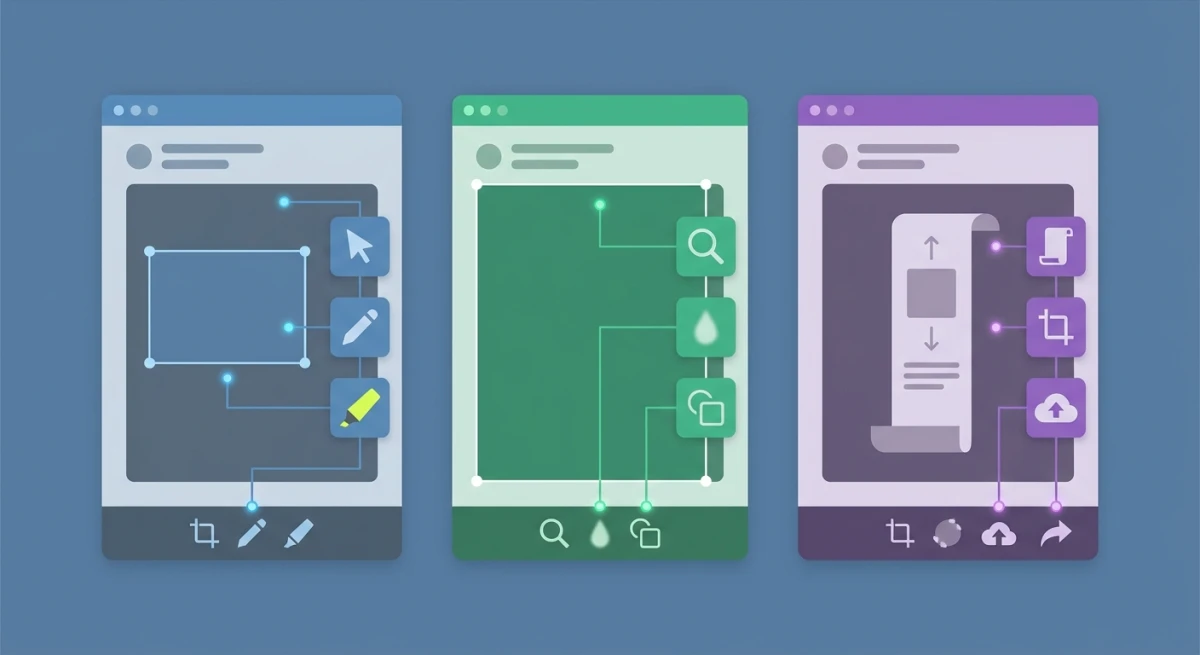
ScreenSnap Pro (Mac: 39 $ einmalig)
Am besten für manuelle Aufnahme mit voller Annotationskontrolle. Erfasse jeden Teil deines Bildschirms, dann annotiere mit Schrittnummern, Pfeilen, Text, Unschärfe und schönen Hintergründen. Teile via Cloud-Link oder speichere als Datei. Der Einmalpreis schlägt monatliche Tools nach zwei bis vier Monaten.
Funktioniert großartig mit jeder Dokumentplattform: Erfasse in ScreenSnap Pro, füge in Notion, Google Docs oder dein CMS ein.
Vorteile: Einmalpreis (kein Abo), 15 Annotationswerkzeuge inklusive Schrittzähler, OCR zum Erfassen von Text aus Screenshots, Cloud-Sharing-Links. Nachteile: Nur Mac, kein Auto-Capture-Aufnahmemodus.
Scribe (Kostenlos / 12 $/Platz/Monat)
Am besten für automatisch generierte Anleitungen. Schalte den Recorder ein, klicke durch deinen Prozess, und Scribe baut die Anleitung mit Screenshots und Schrittbeschreibungen. Bearbeite, teile oder bette in dein Wiki ein. Der kostenlose Plan funktioniert für grundlegende Anleitungen.
Vorteile: Automatische Schrittaufzeichnung spart Stunden, Browser-Erweiterung und Desktop-App, Team-Sharing eingebaut. Nachteile: Screenshots werden automatisch zugeschnitten und verpassen manchmal Kontext, begrenzte Annotationsbearbeitung, monatliches Abo summiert sich.
Snagit (63 $ einmalig)
Am besten für Windows und Enterprise-Teams. Das Schritt-Tool nummeriert Klicks automatisch, Smart Move arrangiert UI-Elemente neu und Vorlagen erstellen konsistent aussehende Anleitungen. Teurer und komplexer als ScreenSnap Pro, aber mächtig für große Dokumentationsteams.
Vorteile: Plattformübergreifend (Mac und Windows), fortgeschrittene Bearbeitungswerkzeuge, Videoaufnahme inklusive, Vorlagen-Bibliothek. Nachteile: Teuer mit 63 $, schwerere App mit steilerer Lernkurve, jährliche Wartungsgebühr für große Upgrades.
Tango (Kostenlos / 22 $/Nutzer/Monat)
Am besten für kostenloses Auto-Capture. Chrome-Erweiterung zeichnet deinen Workflow auf und generiert eine Schritt-für-Schritt-Anleitung. Begrenzt auf browserbasierte Workflows, aber der kostenlose Plan ist großzügig.
Vorteile: Komplett kostenlos für grundlegende Nutzung, kein Setup erforderlich, sofort teilbare Links. Nachteile: Nur Chrome (kann keine Desktop-Apps erfassen), begrenzte Annotationsoptionen, kostenpflichtiger Plan erforderlich für eigenes Branding.
Tipps zur langfristigen Pflege deiner Anleitungen
Eine Anleitung zu erstellen ist nur die halbe Arbeit. Sie über die Zeit hinweg genau zu halten, ist das, was nützliche Dokumentation von veraltetem Durcheinander unterscheidet.
Weise jeder Anleitung einen Verantwortlichen zu. Jemand im Team sollte für die Genauigkeit jeder Anleitung verantwortlich sein. Wenn die Software aktualisiert wird, überprüft er und nimmt geänderte Bildschirme neu auf. Ohne Eigentümerschaft verrotten Anleitungen.
Versioniere deine Screenshots. Speichere Originaldateien von Screenshots in einem geteilten Ordner, organisiert nach Anleitungsname und Datum. Wenn du ein Bild aktualisieren musst, musst du nicht das gesamte Set neu aufnehmen. Tools wie ScreenSnap Pro speichern automatisch in deinem bevorzugten Ordner, was die Verwaltung einfach macht.
Setze einen Überprüfungsplan. Quartalsweise Überprüfungen funktionieren für die meisten Teams. Füge einen wiederkehrenden Kalendertermin hinzu, um deine Top-10-Anleitungen zu überprüfen. Konzentriere dich zuerst auf die meistgesehenen Anleitungen, denn die verursachen die meiste Verwirrung, wenn sie veraltet sind.
Verfolge Software-Release-Notes. Abonniere Changelogs für die Tools, die du dokumentierst. Wenn eine UI-Änderung ausgeliefert wird, weißt du, welche Anleitungen aktualisiert werden müssen, bevor Nutzer das Problem melden.
Verwende konsistente Dateinamen. Benenne Screenshot-Dateien mit dem Anleitungs-Slug und der Schrittnummer: passwort-zuruecksetzen-schritt-3.png. Das macht das Finden und Ersetzen einzelner Screenshots schmerzlos. Wenn du Bildformate konvertieren musst für deine Plattform, verarbeite sie in einem Batch mit konsistenten Namen.
Archiviere alte Versionen. Lösche frühere Anleitungsversionen nicht sofort. Halte sie in einem Archivordner für 90 Tage. Wenn ein Rollback passiert oder Nutzer auf einer älteren Software-Version sind, kannst du die vorherige Anleitung schnell wiederherstellen.
Häufige Fehler, die du vermeiden solltest
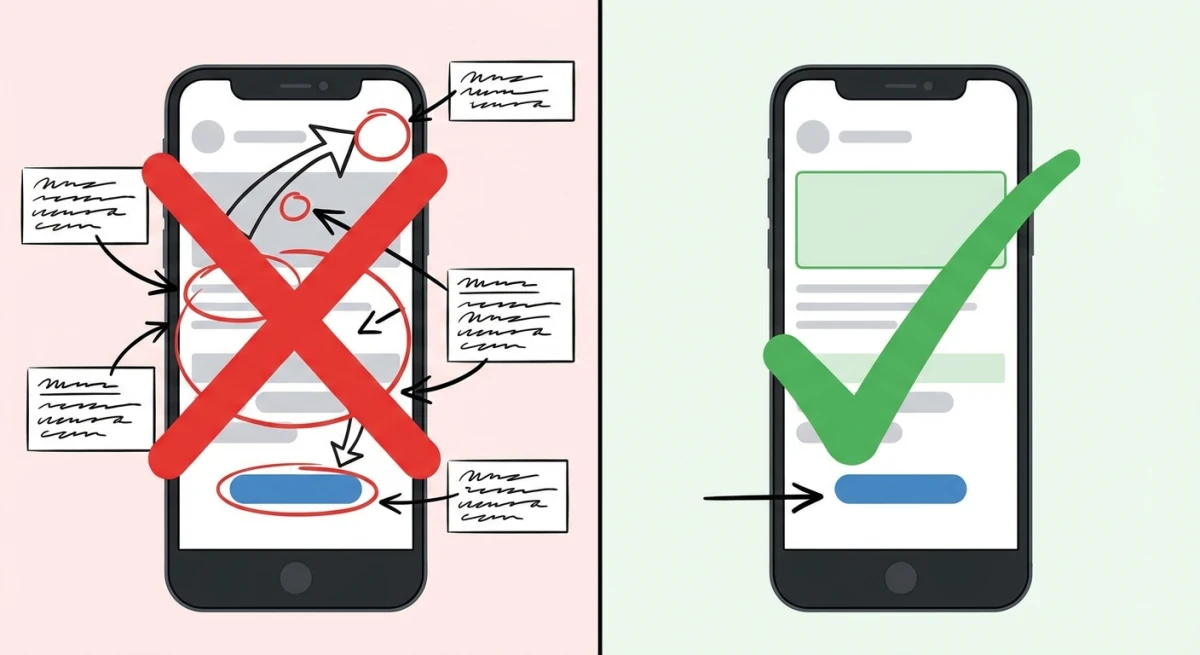
Zu viele Schritte in einem Screenshot. Jeder Screenshot sollte eine Aktion zeigen. Wenn du fünf Buttons in einem Bild markierst, teile es in fünf Schritte.
Vollbildaufnahmen für alles verwenden. Leser müssen nicht deinen ganzen Desktop sehen. Schneide auf den relevanten Bereich zu, um Rauschen zu reduzieren und den Fokus eng zu halten.
Schritte überspringen, die "offensichtlich" erscheinen. Was für dich offensichtlich ist, ist nicht offensichtlich für einen neuen Nutzer. Wenn er etwas anklicken muss, schreib es auf. "Klicke auf OK" muss immer noch ein Schritt sein.
Sensible Daten sichtbar lassen. Bevor du eine Anleitung teilst, prüfe jeden Screenshot auf E-Mail-Adressen, Passwörter, Kundennamen und interne URLs. Verwische alles Private.
Nicht aktualisieren, wenn sich die Software ändert. Veraltete Screenshots verursachen mehr Verwirrung als gar keine Screenshots. Wenn die App ein UI-Update bekommt, nimm die geänderten Bildschirme neu auf. Setze eine vierteljährliche Erinnerung, um deine meistgenutzten Anleitungen zu überprüfen.
Inkonsistente Formatierung. Verschiedene Pfeilstile, zufällige Farben, variierende Bildgrößen: Das alles lässt Anleitungen schlampig aussehen. Wähle einen Stil und bleib bei ihm über alle Screenshots hinweg.
Textwände schreiben. Zwei bis drei Sätze pro Schritt. Wenn du einen ganzen Absatz brauchst, ist dein Schritt zu komplex, also teile ihn in kleinere Schritte.
Das erwartete Ergebnis vergessen. Nach "Klicke auf Senden" sag dem Leser, was passieren sollte. "Eine grüne Erfolgsmeldung erscheint" bestätigt, dass er auf Kurs ist. Ohne das fragt er sich, ob es funktioniert hat.
Vorlage: Schritt-für-Schritt-Anleitung
Verwende diese Vorlage für jede screenshotbasierte Anleitung:
Anleitungstitel: [Aufgabenname, z. B. "So setzt du dein Passwort zurück"]
Publikum: [Für wen ist das?]
Voraussetzungen: [Was sie vorher brauchen, z. B. Zugriff, Berechtigungen, Tools]
Schritt 1: [Aktionsverb] + [was zu tun ist]
[Screenshot mit Annotation]
[1-2 Sätze, die die Aktion erklären und wo sie auf dem Bildschirm zu finden ist.]
Schritt 2: [Aktionsverb] + [was zu tun ist]
[Screenshot mit Annotation]
[1-2 Sätze. Schließ ein, was der Leser nach Abschluss des Schritts sehen sollte.]
[Wiederhole für jeden Schritt]
Fertig! [Kurze Zusammenfassung dessen, was sie erreicht haben. Verlinke auf verwandte Anleitungen, falls zutreffend.]
Speichere das als Ausgangspunkt für deine nächste Anleitung. Fülle die Lücken aus, erfasse deine Screenshots mit Mac-Shortcuts oder deinem bevorzugten Tool und annotiere mit Schrittnummern und Pfeilen.
Häufig gestellte Fragen
Was ist das beste Tool zum Erstellen von Schritt-für-Schritt-Anleitungen?
Für Mac-Nutzer bietet ScreenSnap Pro die beste Mischung aus Aufnahme- und Annotationswerkzeugen für 39 $ einmalig. Für automatisch generierte Anleitungen zeichnen Scribe und Tango deine Klicks auf und bauen die Anleitung für dich. Für Windows ist Snagit der Standard für professionelle Dokumentation.
Wie viele Screenshots sollte eine Schritt-für-Schritt-Anleitung haben?
Einen Screenshot pro Aktionsschritt. Eine typische 8-Schritte-Anleitung braucht 5-6 Screenshots. Nicht jeder Schritt braucht ein Visual. Einfache Textaktionen wie "gib deine E-Mail ein" brauchen normalerweise keins. Konzentriere Screenshots auf Schritte, in denen der Leser einen bestimmten Button, ein Menü oder ein Feld finden muss.
Wie lasse ich meine Screenshot-Anleitungen professionell aussehen?
Verwende durchgehend konsistente Annotationsstile: gleiche Pfeilfarbe, gleiche Schrift, gleiches Schritt-Badge-Design. Schneide Screenshots zu, um nur den relevanten Bereich zu zeigen. Füge saubere Hintergründe hinzu für einen polierten Look. Skaliere alle Bilder auf dieselbe Breite.
Sollte ich Auto-Capture-Tools oder manuelle Screenshots verwenden?
Auto-Capture-Tools (Scribe, Tango) sind schneller für schnelle interne Dokumente. Manuelle Tools (ScreenSnap Pro, Snagit) geben mehr Kontrolle und produzieren poliertere Ergebnisse. Verwende Auto-Capture für interne SOPs und manuelle Aufnahme für kundenseitige Anleitungen, Tutorials und veröffentlichte Dokumentation.
Wie halte ich Screenshot-Anleitungen aktuell?
Weise jeder Anleitung einen Verantwortlichen zu. Setze eine vierteljährliche Überprüfungserinnerung. Wenn sich die Software, die du dokumentierst, ändert, nimm nur die betroffenen Screenshots neu auf. Auto-Capture-Tools machen Updates schneller: Nimm den Prozess neu auf und ersetze die alte Anleitung.

Morgan
Indie DeveloperIndie developer, founder of ScreenSnap Pro. A decade of shipping consumer Mac apps and developer tools. Read full bio
@m_0_r_g_a_n_