Hintergründe zu Screenshots hinzufügen (2026)
Ein Screenshot-Hintergrund ist der farbige oder texturierte Bereich rund um deinen aufgenommenen Bildschirminhalt. Auf dem Mac hast du mehrere native und Drittanbieter-Optionen, um professionelle Hintergründe zu deinen Screenshots hinzuzufügen. Hintergründe verwandeln rohe Screenshots in polierte Visuals, bereit für Social Media, Präsentationen und Dokumentation. Ob du einen einfachen Verlauf, ein Geräte-Mockup oder eine gebrandete Vorlage brauchst, dieser Leitfaden deckt alles ab, was du brauchst, um deine Screenshots auf dem Mac wie ein Profi zu gestalten.
Warum schlichte Screenshots amateurhaft wirken
Rohe Screenshots leiden unter harten Kanten, uneinheitlicher Größe und fehlendem visuellen Kontext. Sie sehen aus, als wären sie in Dokumente und Posts hineinkopiert worden, denn das sind sie.
Die Probleme:
- Kein Atemraum. Inhalte berühren die Ränder und wirken eingeengt
- Keine Tiefe. Flache Bilder verschwimmen mit dem umgebenden Inhalt
- Uneinheitliches Branding. Zufällige Farben und Größen über alle Posts hinweg
- Unprofessionelles Erscheinungsbild. Betrachter verbinden rohe Screenshots unbewusst mit Amateurarbeit
Profi-Teams bei Apple, Stripe und Linear gestalten ihre Screenshots alle. Das ist keine Eitelkeit: Polierte Visuals schaffen Vertrauen und verbessern das Verständnis.
Ein gut gestalteter Screenshot dauert 10 Sekunden länger, performt aber deutlich besser. Höheres Engagement bei Social-Posts, klarere Dokumentation und professionellere Präsentationen.
Arten von Screenshot-Hintergründen
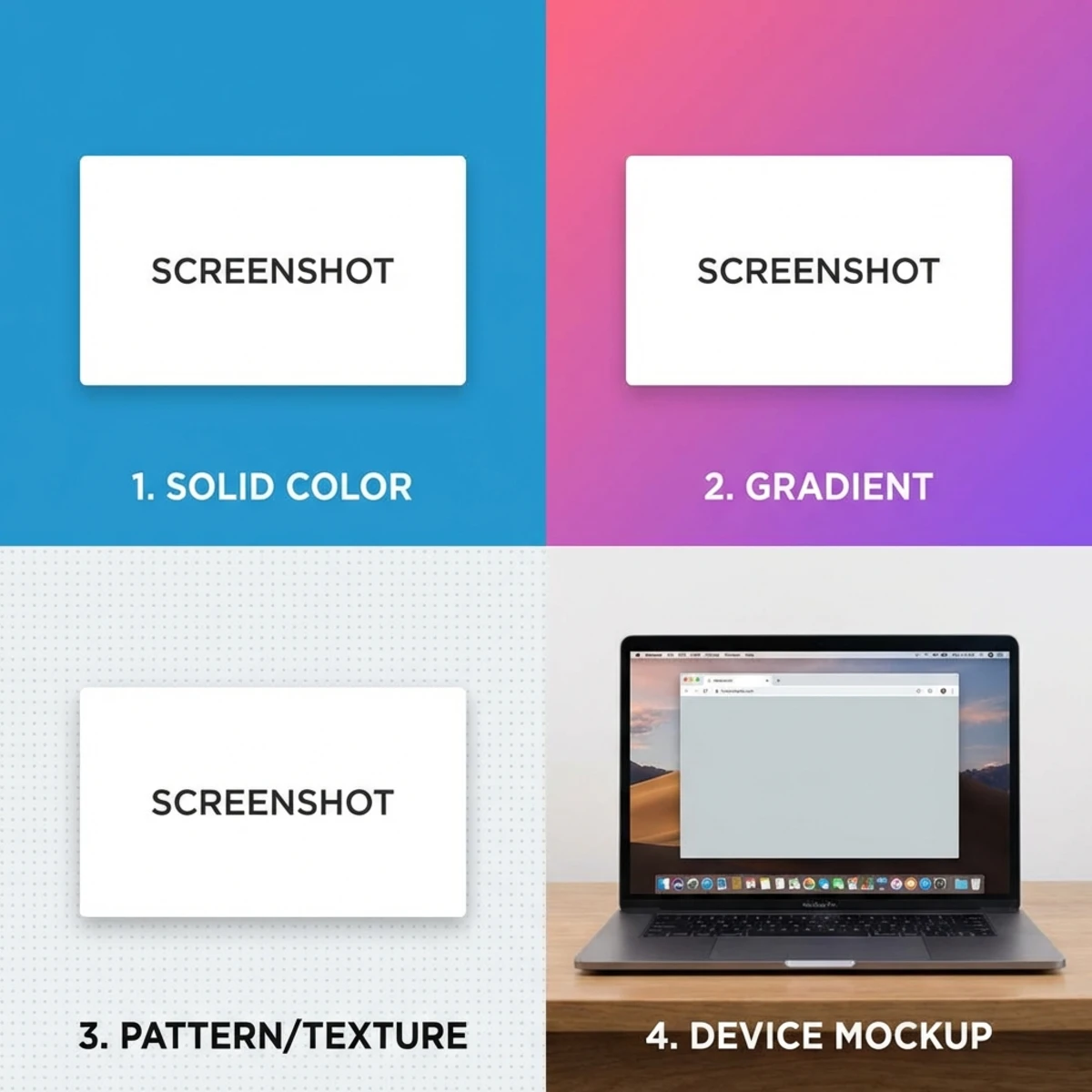
Einfarbige Hintergründe
Die einfachste Option. Wähle eine einzelne Farbe, die zu deinem Screenshot-Inhalt passt.
Am besten für: Dokumentation, minimalistische Ästhetik, Marken-Konsistenz
Tipps:
- Nutze die Primär- oder Sekundärfarbe deiner Marke
- Vermeide reines Weiß (verschmilzt mit den meisten Seiten)
- Hellgrau (#F5F5F5) funktioniert universell
Verläufe
Zwei oder mehr Farben, die nahtlos ineinander übergehen, schaffen Tiefe und visuelles Interesse ohne Komplexität.
Am besten für: Social-Media-Posts, Marketingmaterialien, Hero-Bilder
Beliebte Kombinationen:
- Lila zu Pink (modern, technisch)
- Blau zu Türkis (professionell, ruhig)
- Orange zu Gelb (energiegeladen, warm)
- Dunkelgrau zu Schwarz (schlicht, edel)
Vermeide Verläufe mit mehr als 3 Farben, denn sie wirken schnell unruhig.
Bilder und Muster
Hintergrundbilder oder dezente Muster fügen Textur und Kontext hinzu.
Am besten für: Kreative Arbeiten, thematische Inhalte, Marken-Storytelling
Optionen:
- Abstrakte Formen
- Dezente Texturen (Papier, Stoff)
- Weichgezeichnete Fotos
- Geometrische Muster
Halte Muster dezent. Der Screenshot-Inhalt sollte im Fokus bleiben.
Geräte-Mockups
Platziere deinen Screenshot in einem MacBook-, iPhone- oder Browser-Rahmen. Das fügt Kontext hinzu und lässt den Inhalt greifbarer wirken.
Am besten für: App-Showcases, Website-Präsentationen, App-Store-Screenshots, Portfolio-Stücke
Geräte-Mockups beantworten sofort die Frage „Wo lebt das?". Betrachter verstehen, dass sie auf eine App, Website oder ein Desktop-Tool schauen.
Die besten Mac-Tools für Screenshot-Hintergründe
ScreenSnap Pro (Mac nativ)
ScreenSnap Pro bietet integriertes Hintergrund-Styling mit Ein-Klick-Voreinstellungen. Erstelle einen Screenshot und wende Hintergründe sofort an, ohne Export-/Import-Zyklus.
Hauptfunktionen:
- Verlaufs-Voreinstellungen, optimiert für Social Media
- Eigene Farben passend zu deiner Marke
- Automatischer Innenabstand und abgerundete Ecken
- Schlagschatten mit einstellbarer Intensität
Der Workflow bleibt in einer App: aufnehmen, gestalten, teilen. Wenn du regelmäßig Screenshots auf dem Mac machst, ist das der effizienteste Ansatz.
Xnapper
Xnapper ist eine Mac-App, die sich darauf konzentriert, Screenshots automatisch schön zu machen. Sie analysiert deinen Inhalt und wendet ausgewogene Hintergründe ohne manuelle Anpassung an.
Highlights:
- Automatische Farberkennung
- Intelligenter Inhaltsausgleich
- Einmaliger Kauf (24,99 $)
- Integrierte Schwärzung sensibler Infos
Gut für Nutzer, die Automatisierung statt Kontrolle wollen.
Pika.style (Web)
Pika ist ein browserbasiertes Tool zum Erstellen von Screenshot-Mockups. Lade dein Bild hoch, wähle eine Vorlage und exportiere.
Highlights:
- Über 50 Vorlagen einschließlich Geräte-Mockups
- Social-Media-Voreinstellungen
- Chrome-Erweiterung für die Aufnahme
- 15 $/Monat Abonnement
Am besten für gelegentliche Nutzung oder Teams ohne Mac-Apps.
Kostenlose Alternativen
Vorschau (in macOS integriert):
Eingeschränkt, aber funktional. Nutze Bearbeiten → Größe anpassen, um Innenabstand hinzuzufügen, dann Markup, um ein Hintergrundrechteck zu zeichnen. Funktioniert, aber umständlich.
Canva:
Lade Screenshots hoch und platziere sie auf farbigen/Verlaufs-Hintergründen. Kostenlose Stufe verfügbar. Mehr Schritte, aber keine Kosten.
ScreenSnap Pro Online-Tool:
Wenn du etwas Schnelles ohne App-Installation willst, probier unseren kostenlosen Screenshot-Hintergrund-Generator. Er läuft in deinem Browser: Lade einen Screenshot hoch, wähle einen Verlauf oder eine einfarbige Farbe und lade das gestaltete Ergebnis in Sekunden herunter.
Figma:
Erstelle Frames mit Hintergrundfarben und ziehe Screenshots hinein. Übertrieben für einfache Hintergründe, aber stark, wenn du ohnehin in Figma designst.
Schritt für Schritt: Hintergründe mit ScreenSnap Pro hinzufügen
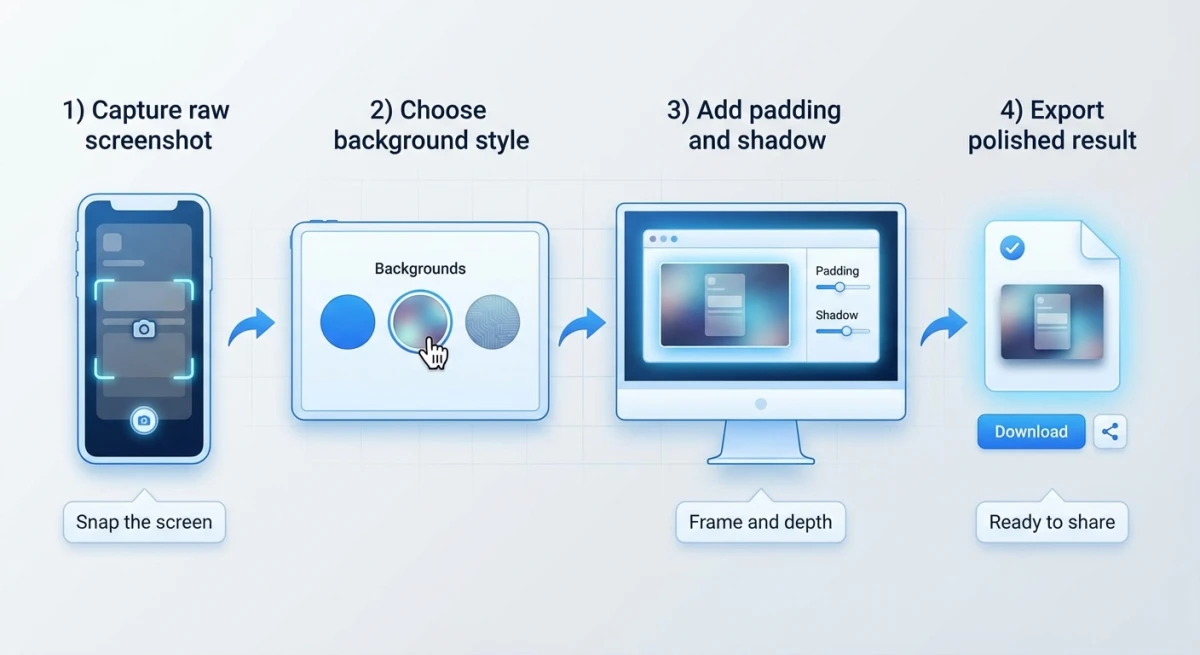
So gestaltest du am schnellsten einen Screenshot auf dem Mac:
- Nimm deinen Screenshot auf
Verwende ⌘ + Shift + 4 und wähle deinen Bereich aus. ScreenSnap Pro nimmt ihn sofort auf.
- Öffne das Hintergrund-Panel
Klicke auf das Hintergrund-Symbol oder drücke B, um die Styling-Optionen anzuzeigen.
- Wähle deinen Hintergrundstil
- Wähle einen voreingestellten Verlauf (empfohlen für Social Media)
- Such eine einfarbige Farbe aus deiner Palette
- Oder lade ein eigenes Hintergrundbild hoch
- Innenabstand anpassen
Nutze den Schieberegler, um Atemraum hinzuzufügen. 40-60 px Innenabstand passt für die meisten Anwendungen.
- Schatten und Ecken hinzufügen
Aktiviere den Schlagschatten für Tiefe. Abgerundete Ecken (8-16 px) machen den Look weicher.
- Exportieren oder teilen
Kopiere in die Zwischenablage zum sofortigen Einfügen oder exportiere in dein bevorzugtes Format.
Gesamtzeit: unter 10 Sekunden.
Die besten Hintergründe für verschiedene Zwecke
Social Media
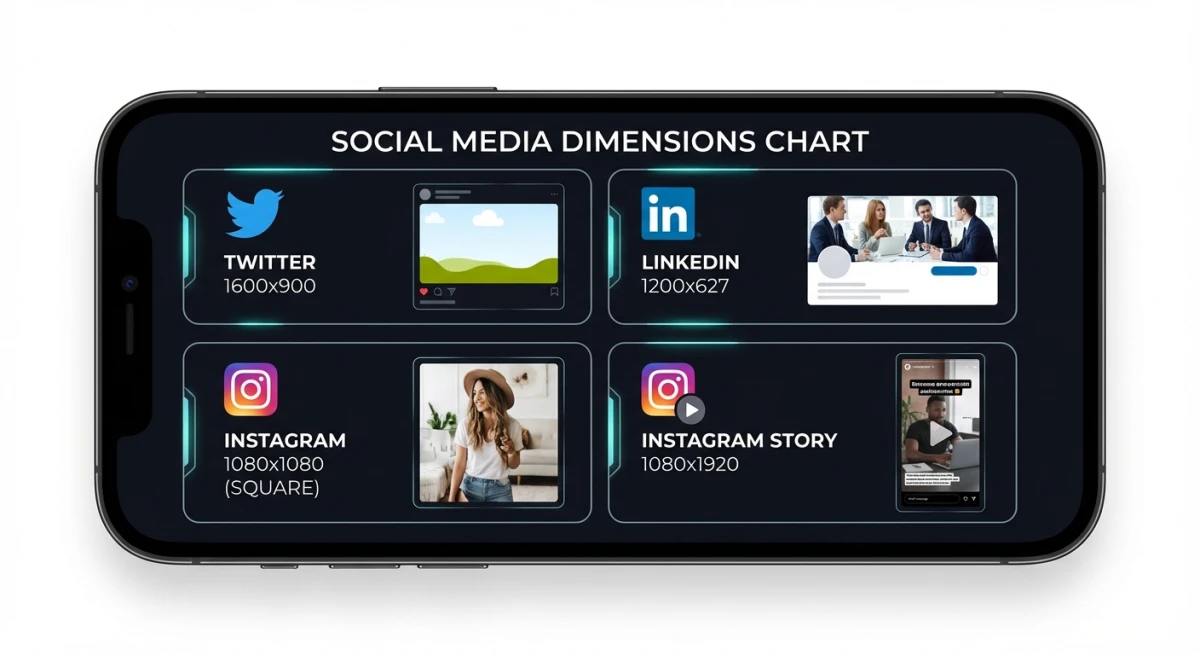
Jede Plattform hat optimale Abmessungen:
| Plattform | Abmessungen | Hintergrund-Tipps |
|---|---|---|
| Twitter/X | 1600×900 | Kräftige Verläufe, hoher Kontrast |
| 1200×627 | Professionell, gedämpfte Farben | |
| 1080×1080 | Lebendige, angesagte Paletten | |
| Instagram Story | 1080×1920 | Volle Verläufe, vertikaler Fokus |
Profi-Tipp: Erstelle 3-4 voreingestellte Hintergründe, die zu deiner Marke passen. Wende sie konsistent über alle Posts an, um sofortige Wiedererkennung zu erreichen.
Twitter-Publikum reagiert gut auf Lila/Blau-Verläufe. LinkedIn bevorzugt dezente Grau- und Blautöne. Instagram lebt von kräftigen, gesättigten Farben.
Präsentationen
Präsentationen brauchen Screenshots, die auffallen, ohne abzulenken.
Empfehlungen:
- Passe sie an die Farbpalette deines Foliendecks an
- Verwende durchgehend einheitlichen Innenabstand
- Füge dezente Schatten hinzu (nichts Hartes)
- Erwäge Geräte-Mockups für App-/Web-Demos
Wenn du scrollende Screenshots in Präsentationen verwendest, verhindert zusätzlicher Innenabstand, dass das hohe Format die Folien überlädt.
App-Store-Screenshots
Apples Human Interface Guidelines betonen Klarheit. Deine App-Store-Screenshots brauchen:
- Geräterahmen (MacBook für Mac-Apps)
- Saubere, unbelastete Hintergründe
- Konsistentes Styling über alle Screenshots
- Großzügigen Innenabstand um den Inhalt
Geräte-Mockups sind hier nicht optional. Sie werden erwartet. Nutzer wollen deine App im Kontext sehen.
Dokumentation
Technische Dokumentation profitiert von dezentem Styling:
- Hellgraue Hintergründe (#F5F5F5 oder #FAFAFA)
- Konsistenter 2 px Rahmen in weichem Grau
- Minimale Schatten
- Keine abgerundeten Ecken (wirkt technischer)
Konsistenz ist am wichtigsten. Jeder Screenshot in deinen Docs sollte aussehen, als würde er dazugehören.

Genug von langweiligen Screenshots? Probier ScreenSnap Pro.
Schöne Hintergründe, professionelle Anmerkungen, GIF-Aufnahme und sofortiges Teilen in der Cloud, alles in einer App. Einmal 39 $ zahlen, für immer besitzen.
Preis und Funktionen ansehenTipps für professionelle Ergebnisse
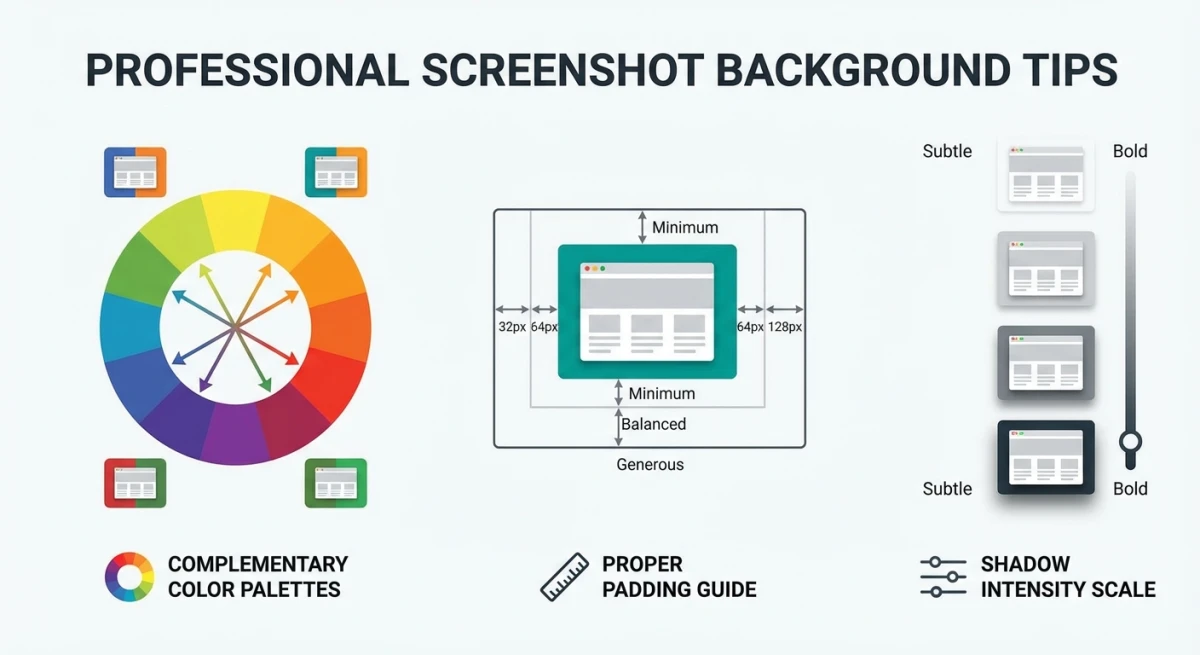
Farben bewusst abstimmen
Greife Akzentfarben aus deinem Screenshot-Inhalt auf. Wenn deine App eine blaue Kopfzeile hat, schafft ein Verlauf von Blau zu Türkis visuelle Harmonie.
Komplementärfarben funktionieren auch: Ein lila Verlauf hinter grün akzentuiertem Inhalt erzeugt angenehmen Kontrast.
Vermeide zufällige Farben. Bewusste Entscheidungen wirken professionell.
Verwende einheitlichen Innenabstand
Ungleichmäßiger Innenabstand sieht schlampig aus. Ziele auf gleichmäßigen Abstand auf allen Seiten oder etwas mehr Innenabstand oben/unten bei Querformat-Screenshots.
Standard-Innenabstandsbereiche:
- Eng: 20-30 px (Dokumentation)
- Normal: 40-60 px (allgemeine Nutzung)
- Großzügig: 80-100 px (Hero-Bilder)
Schatten-Intensität ist wichtig
Schwere Schatten wirken altmodisch. Modernes Design bevorzugt dezente Schatten:
- Distanz: 10-20 px
- Weichzeichnung: 20-40 px
- Deckkraft: 10-20 %
Der Schatten sollte Tiefe schaffen, ohne Aufmerksamkeit auf sich zu ziehen.
Mache es nicht zu kompliziert
Die besten Screenshot-Hintergründe sind unsichtbar. Betrachter sollten sich auf deinen Inhalt konzentrieren, nicht auf das Styling.
Im Zweifel: einfarbige Farbe, dezenter Schatten, moderater Innenabstand. Fertig.
Voreinstellungen erstellen
Wenn du regelmäßig Screenshots gestaltest, speichere deine bevorzugten Einstellungen als Voreinstellungen. Die meisten Tools unterstützen das:
- ScreenSnap Pro: In Voreinstellungs-Bibliothek speichern
- Pika: Als Vorlage speichern
- Figma: Komponente erstellen
Voreinstellungen sorgen für Konsistenz und sparen Zeit.
Häufige Fehler bei Screenshot-Hintergründen
Selbst erfahrene Designer machen diese Fehler. Vermeide sie für durchgehend professionelle Ergebnisse.
Kollidierende Hintergründe verwenden
Der häufigste Fehler: eine Hintergrundfarbe wählen, die mit deinem Screenshot-Inhalt kämpft. Ein roter Verlauf hinter einem Screenshot mit grünen UI-Elementen schafft visuelles Chaos.
Die Lösung: Bevor du einen Hintergrund wählst, scanne deinen Screenshot nach dominanten Farben. Wähle Hintergründe, die diese Farben ergänzen, nicht mit ihnen konkurrieren. Farbkreise helfen dabei: Gegenüberliegende Farben (Komplementärfarben) erzeugen Kontrast, benachbarte Farben (Analogfarben) erzeugen Harmonie.
Uneinheitliches Styling über Projekte hinweg
Deine Screenshots sollten sich anfühlen, als gehörten sie zur selben Familie. Unterschiedliche Verläufe, zufällige Innenabstandswerte und variierte Eckenradien über Posts hinweg schreien „Amateur".
Die Lösung: Erstelle 2-3 voreingestellte Stile für deine häufigen Anwendungsfälle. Einen für Social-Media-Posts, einen für Dokumentation, einen für Präsentationen. Nutze sie konsistent. Die meisten Mac-Screenshot-Tools lassen dich Voreinstellungen speichern, also nimm dir die 5 Minuten, sie einzurichten.
Übertrieben gestaltete Hintergründe
Komplexe Muster, extreme Verläufe und schwere Texturen konkurrieren mit deinem eigentlichen Inhalt um Aufmerksamkeit. Der Hintergrund sollte verstärken, nicht dominieren.
Die Lösung: Im Zweifel vereinfachen. Eine einfarbige Farbe mit dezentem Schatten übertrifft oft aufwendige Designs. Teste, indem du auf dein finales Bild blinzelst, denn dein Screenshot-Inhalt sollte der offensichtliche Fokus bleiben.
Plattform-Anforderungen ignorieren
Ein wunderschönes 1600×900 Bild sieht schrecklich aus, wenn Instagram es zu einem Quadrat zuschneidet. Jede Plattform hat spezifische Maßanforderungen, und sie zu ignorieren verschwendet deine Styling-Mühe.
Die Lösung: Prüfe Zielmaße vor dem Styling. Twitter will 16:9 horizontal, Instagram-Feed will 1:1 quadratisch, LinkedIn bevorzugt 1,91:1 horizontal. Dimensioniere deine Leinwand zuerst, dann gestalte innerhalb dieser Grenzen.
Reinweiße Hintergründe verwenden
Reinweiße (#FFFFFF) Hintergründe verschwinden auf den meisten Websites und in Dokumenten. Dein Screenshot schwebt in einem Vakuum und wirkt eingefügt statt gestaltet.
Die Lösung: Verwende Off-White (#FAFAFA oder #F5F5F5) oder Hellgrau. Der dezente Kontrast trennt dein Bild von der umgebenden Seite und behält dabei einen sauberen, professionellen Look.
Mobile Vorschau überspringen
Dein Screenshot sieht auf einem 27-Zoll-Monitor toll aus, wird aber auf einem Telefonbildschirm unleserlich. Winzige Details, dünne Linien und dezente Verläufe verschwinden auf kleineren Displays.
Die Lösung: Vor dem Export bei mobilen Abmessungen vorab anschauen. Die meisten Social-Media-Aufrufe passieren auf Telefonen. Wenn etwas bei 375 px Breite schwer zu lesen ist, erhöhe Kontrast, Innenabstand oder Elementgröße.
Anwendungsfälle aus der Praxis
Zu verstehen, wann und wie Hintergründe angewendet werden, hilft dir bessere Styling-Entscheidungen zu treffen.
Entwickler-Dokumentation
Technische Docs brauchen vor allem Klarheit. Screenshot-Apps für Entwickler verwenden typischerweise minimale Hintergründe: Hellgrau mit dünnen Rahmen, keine abgerundeten Ecken, keine Schatten. Der Fokus liegt rein auf dem Code oder der UI, die dokumentiert wird.
Beispiel: Die Dokumentation von GitHub verwendet konsistente graue Hintergründe mit präzisen 1 px Rahmen. Jeder Screenshot sieht aus, als würde er dazugehören, und schafft so eine kohärente Leseerfahrung.
Marketing-Team-Ankündigungen
Produkteinführungen und Feature-Ankündigungen verdienen mehr visuellen Punch. Kräftige Verläufe, Geräte-Mockups und Markenfarben helfen Screenshots, in überfüllten Feeds aufzufallen.
Beispiel: Stripes Produktankündigungen verwenden lila Verläufe passend zu ihrer Marke, mit großzügigem Innenabstand und dezenten Schatten. Jedes Bild ist sofort als Stripe-Inhalt erkennbar.
Kundensupport-Antworten
Support-Screenshots müssen schnell und klar sein. Halte das Styling minimal, mit gerade genug Innenabstand, um harte Kanten zu vermeiden, und vielleicht einem dezenten Rahmen. Kunden wollen das genaue UI-Element sehen, auf das du verweist, nicht deine Designfähigkeiten bewundern.
Beispiel: Ein Support-Mitarbeiter, der zeigt, wo geklickt werden soll, sollte Klarheit über Ästhetik stellen. Kreise das Element mit einer hellen Annotation ein, verwende einen neutralen Hintergrund und bring den Kunden schnell weiter.
Annotationen nach den Hintergründen hinzufügen
Sobald dein Hintergrund gesetzt ist, möchtest du vielleicht Annotationen wie Pfeile, Boxen und Text hinzufügen. Die Reihenfolge ist wichtig:
- Hintergrund zuerst anwenden
- Annotationen als Zweites hinzufügen
- Endgültiges Bild exportieren
So bleiben Annotationen über deinem gestalteten Screenshot. Die Reihenfolge umzukehren begräbt Annotationen unter Schatten.
Wann du keine Hintergründe verwenden solltest
Hintergründe sind nicht immer angebracht:
- Bug-Reports: Entwickler brauchen rohe Screenshots für Genauigkeit
- Recht/Compliance: Unveränderte Beweise können erforderlich sein
- Technischer Support: Authentische Screenshots helfen bei der Fehlersuche
- Druck-Dokumentation: Manche Druck-Workflows bevorzugen rohe Bilder
Wenn dein Screenshot überhaupt nicht funktioniert, behebe zuerst die Aufnahme, bevor du dir Gedanken über das Styling machst.
Häufig gestellte Fragen
Welche Hintergrundfarbe funktioniert am besten für Screenshots?
Hellgrau (#F5F5F5) funktioniert universell für Dokumentation. Für Social Media performen Verläufe, die zu deinen Markenfarben passen, am besten. Vermeide reines Weiß, denn es verschmilzt mit den meisten Websites und Dokumenten.
Wie passe ich meine Markenfarben an?
Verwende deine Markenrichtlinien für Primär-/Sekundärfarben. Die meisten Screenshot-Tools akzeptieren Hex-Codes. Wenn du keine Markenrichtlinien hast, ziehe Farben mit einem Color-Picker-Tool aus deinem Logo oder Website-Header.
Soll ich Geräte-Mockups oder einfache Hintergründe verwenden?
Geräte-Mockups eignen sich am besten für App-Showcases, Websites und Marketingmaterialien, wo Kontext hilft. Einfache Hintergründe passen zu Dokumentation, Social-Posts und Situationen, in denen du den Fokus auf den Inhalt selbst legen willst.
Welche Abmessungen sollte ich für Social-Media-Screenshots verwenden?
Twitter: 1600×900, LinkedIn: 1200×627, Instagram-Feed: 1080×1080, Instagram-Story: 1080×1920. Die meisten Screenshot-Tools enthalten Voreinstellungen für diese Abmessungen.
Kann ich Hintergründe in der macOS-Vorschau hinzufügen?
Ja, aber es ist mühsam. Füge zuerst die Leinwandgröße hinzu (Werkzeuge → Größe anpassen), nutze dann Markup, um ein farbiges Rechteck hinter deinem Inhalt zu zeichnen. Dedizierte Tools wie ScreenSnap Pro oder Xnapper sind viel schneller.
Polierte Screenshots sind in Sekunden erstellt, verbessern aber deutlich, wie dein Inhalt wahrgenommen wird. Wähle ein Tool, das zu deinem Workflow passt, erstelle ein paar Voreinstellungen passend zu deiner Marke und wende sie konsistent an.
Für den schnellsten Mac-Workflow lässt dich ScreenSnap Pro in einer App aufnehmen und gestalten, ohne Exportieren zwischen Tools. Oder unterwegs nutzt du unseren kostenlosen Online-Screenshot-Hintergrund-Generator, um Screenshots direkt in deinem Browser zu gestalten.

Morgan
Indie DeveloperIndie developer, founder of ScreenSnap Pro. A decade of shipping consumer Mac apps and developer tools. Read full bio
@m_0_r_g_a_n_