Screenshots auf dem Mac in PDF umwandeln (2026)
Einen Screenshot auf dem Mac in PDF umzuwandeln dauert nur ein paar Klicks. Nutze integrierte Tools wie Vorschau oder Schnellaktionen im Finder. Du kannst auch mehrere Screenshots zu einem einzigen PDF kombinieren. Perfekt für Dokumentation, Berichte oder professionelles Teilen.
Musst du einen einzelnen Screenshot als PDF speichern? Oder mehrere Bilder in einem Dokument zusammenführen? macOS hat dich abgedeckt, und du brauchst keine zusätzlichen Apps. Und wenn du Stapelumwandlung oder Annotationen willst, können Drittanbieter-Tools helfen.
Warum Screenshots in PDF umwandeln?
Vor der Anleitung: Hier ist, warum PDF rohe Screenshots schlägt:
- Funktioniert überall: PDFs öffnen sich auf jedem Gerät. Keine Formatprobleme.
- Sieht professionell aus: Sauberer als mehrere Bilder an E-Mails anzuhängen.
- Bilder kombinieren: Mehrere Screenshots zu einem ordentlichen Dokument zusammenführen.
- Spart Platz: PDFs komprimieren Bilder und bleiben dabei lesbar.
- Sicherheit hinzufügen: Mit einem Passwort sperren, falls nötig.
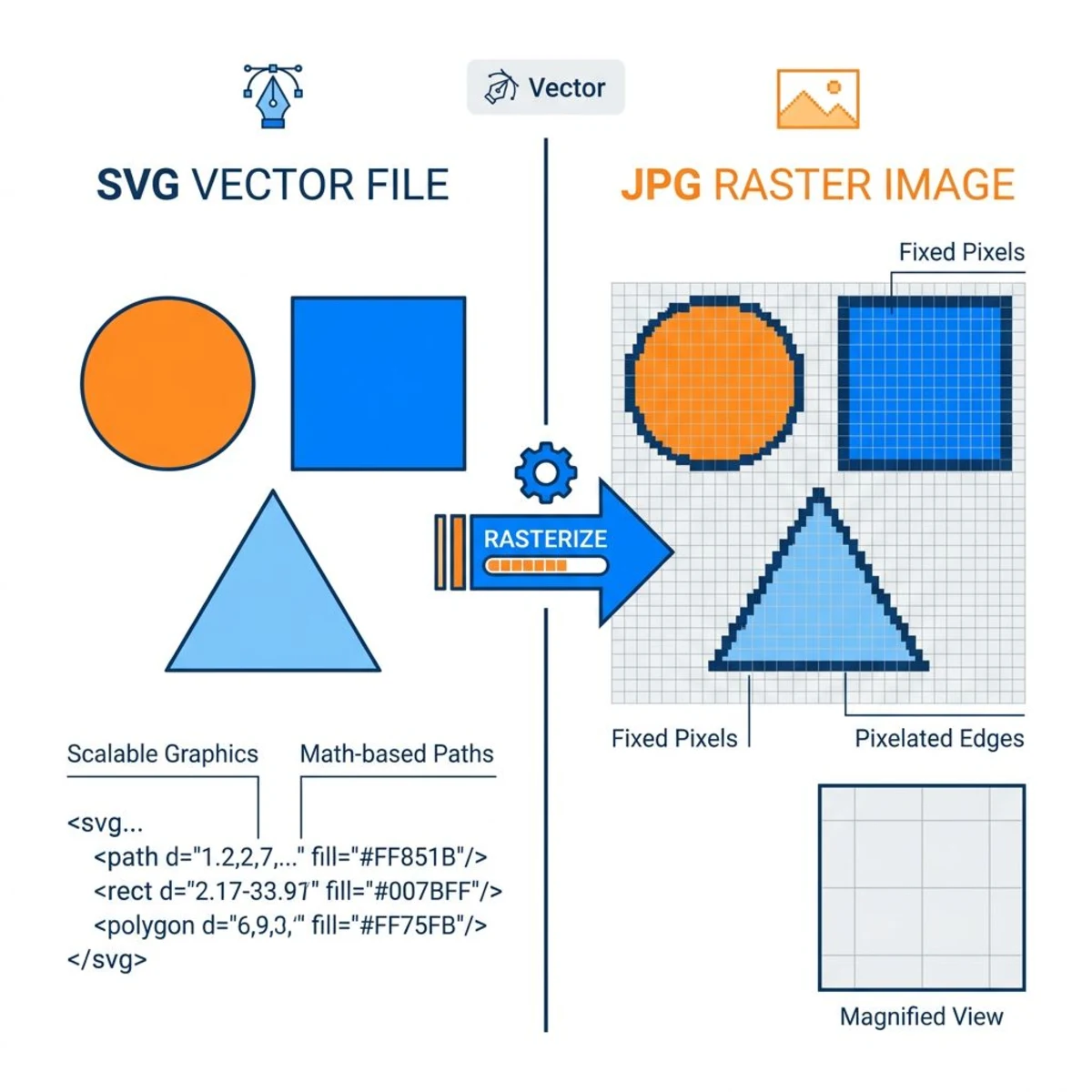
- Behält Qualität: Anders als JPEG kein Qualitätsverlust mit der Zeit.
- Text durchsuchbar machen: Manche Tools fügen OCR hinzu, um Text in Bildern zu finden.
- Druckbereit: PDFs drucken genau so, wie du sie siehst.
Erstellst du technische Dokumentation oder teilst Bug-Reports? PDF ist der richtige Weg.
Häufige Anwendungsfälle für Screenshot-PDFs
Software-Dokumentation: Halte Schritte, Fehlermeldungen oder UI-Zustände fest. Wandle sie in einen sauberen PDF-Leitfaden um. Teile ihn einfach mit Kunden oder Teamkollegen.
Bug-Reports: Zeige mit annotierten Screenshots, was schiefgelaufen ist. Ein PDF erzählt die ganze Geschichte. Viel besser, als separate Bilder zu schicken.
Lehrmaterialien: Lehrer halten jeden Schritt eines Prozesses fest. Das PDF wird zu einem Tutorial, dem Schüler offline folgen können.
Rechtliche Aufzeichnungen: Speichere Gespräche oder Transaktionen als offizielle Aufzeichnungen. Das PDF-Format ist formell. Gerichte und Unternehmen akzeptieren es weithin.
Angebote und Pitches: Kombiniere Mockups in einem polierten Dokument. Kunden sehen alles in der richtigen Reihenfolge. Kein Suchen in Anhängen.
Methode 1: Vorschau verwenden (integriert, kostenlos)
Vorschau ist der Standard-Bild- und PDF-Betrachter des Mac. Es bewältigt die Screenshot-zu-PDF-Umwandlung wunderbar, ohne dass Downloads erforderlich sind.
Für einen einzelnen Screenshot:
- Öffne deinen Screenshot in Vorschau (doppelklicke die Datei)
- Gehe zu Ablage → Als PDF exportieren
- Wähle deinen Speicherort
- Klicke Sichern
Das war's. Dein Screenshot ist jetzt ein PDF.
Für mehrere Screenshots:
- Wähle alle Screenshots im Finder aus (halte
⌘und klicke jeden an, oder⌘ + Afür alle) - Rechtsklick und wähle Öffnen mit → Vorschau
- Ziehe in der Seitenleiste der Vorschau die Miniaturen, um die Seitenreihenfolge nach Bedarf zu ändern
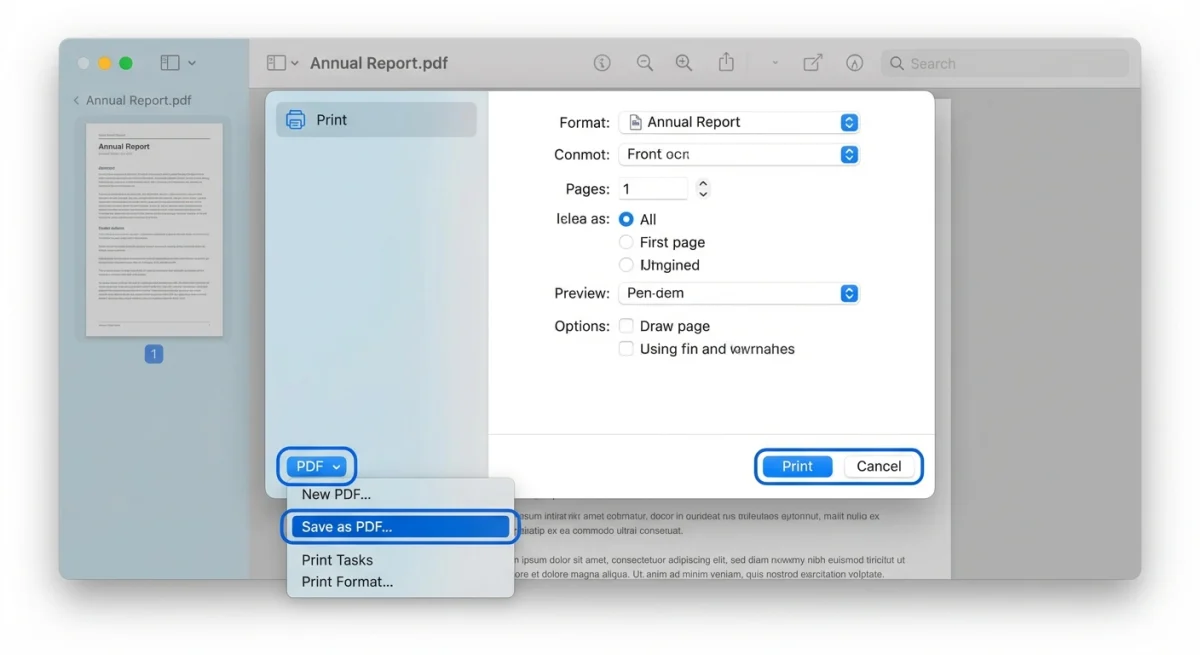
- Gehe zu Ablage → Drucken (oder drücke
⌘ + P) - Klicke das PDF-Dropdown unten links
- Wähle Als PDF sichern
- Benenne deine Datei und speichere
Profi-Tipp: Du siehst die Seitenleiste in Vorschau nicht? Drücke ⌘ + Option + 2, um Miniaturen anzuzeigen. Das macht das Umsortieren viel einfacher.
Vorschau funktioniert großartig für grundlegende Umwandlungen. Aber es fehlen Rand-Steuerung oder Stapel-Automatisierung. Wenn du häufig Screenshots machst, willst du vielleicht etwas Mächtigeres.
Methode 2: Schnellaktionen im Finder
Das ist die schnellste Methode, um Screenshots in PDF umzuwandeln. Die meisten Mac-Nutzer wissen nicht einmal, dass es das gibt.
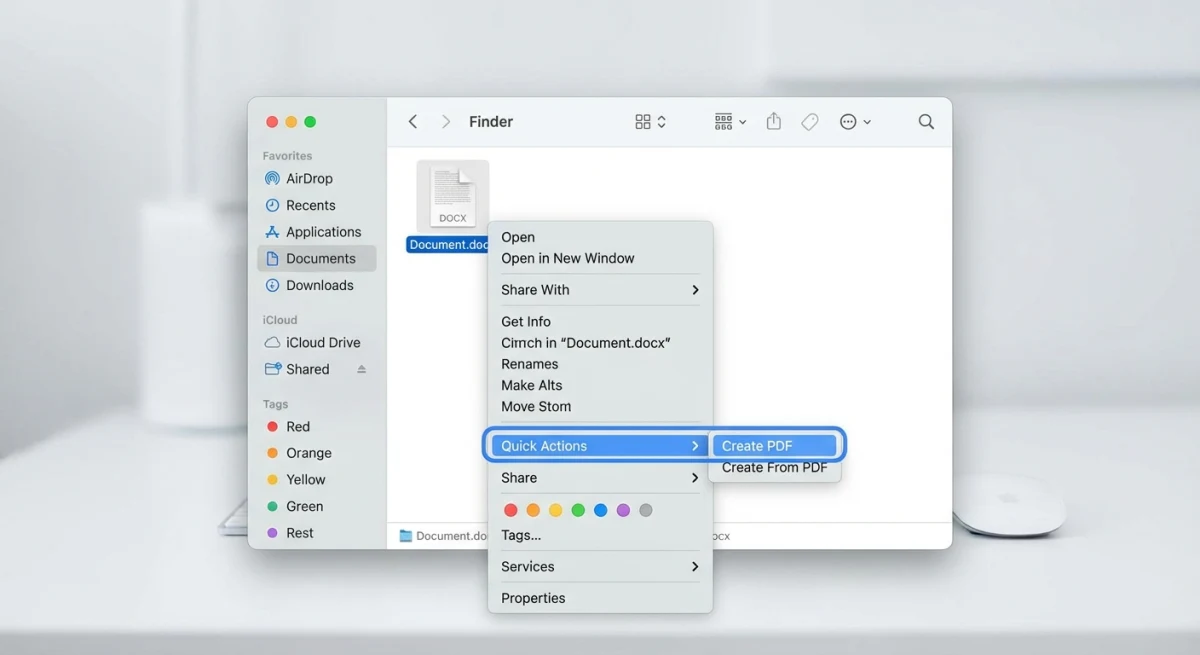
Schritte:
- Wähle deine(n) Screenshot(s) im Finder aus
- Rechtsklick (oder Control-Klick) auf die Auswahl
- Bewege den Mauszeiger über Schnellaktionen
- Klicke PDF erstellen
Fertig. Finder erstellt ein PDF im selben Ordner wie deine Screenshots.
Wenn du „PDF erstellen" nicht in den Schnellaktionen siehst:
Die Funktion ist vielleicht versteckt. So aktivierst du sie:
- Öffne Systemeinstellungen → Datenschutz & Sicherheit → Erweiterungen
- Klicke Finder
- Stelle sicher, dass PDF erstellen angehakt ist
Schnellaktionen ist perfekt für schnelle Umwandlungen ohne Aufwand. Das PDF wird sofort erstellt. Keine Apps nötig.
Methode 3: ScreenSnap Pro verwenden
Wenn du regelmäßig Screenshots in PDF umwandelst, kann ein dediziertes Tool deinen Workflow optimieren.
ScreenSnap Pro nimmt Screenshots mit integrierten Annotations-Werkzeugen auf. Füge Pfeile, Formen, Text, Weichzeichnung und mehr hinzu. Bereite Bilder vor dem Exportieren für dein PDF vor. Besonders nützlich für:
- Bug-Reports mit hervorgehobenen Problemen
- Tutorial-Dokumentation mit nummerierten Schritten
- Professionelle Präsentationen mit polierten Visuals
Workflow mit ScreenSnap Pro:
- Nimm deinen Screenshot mit
⌘ + Shift + 4auf (oder nutze die Aufnahme von ScreenSnap Pro) - Füge Annotationen direkt im Editor hinzu
- Exportiere den annotierten Screenshot
- Wandle mit Vorschau oder Schnellaktionen in PDF um
Der Vorteil? Deine Screenshots sind bereits poliert, bevor sie zu einem PDF werden. Keine separate Bearbeitung nötig.
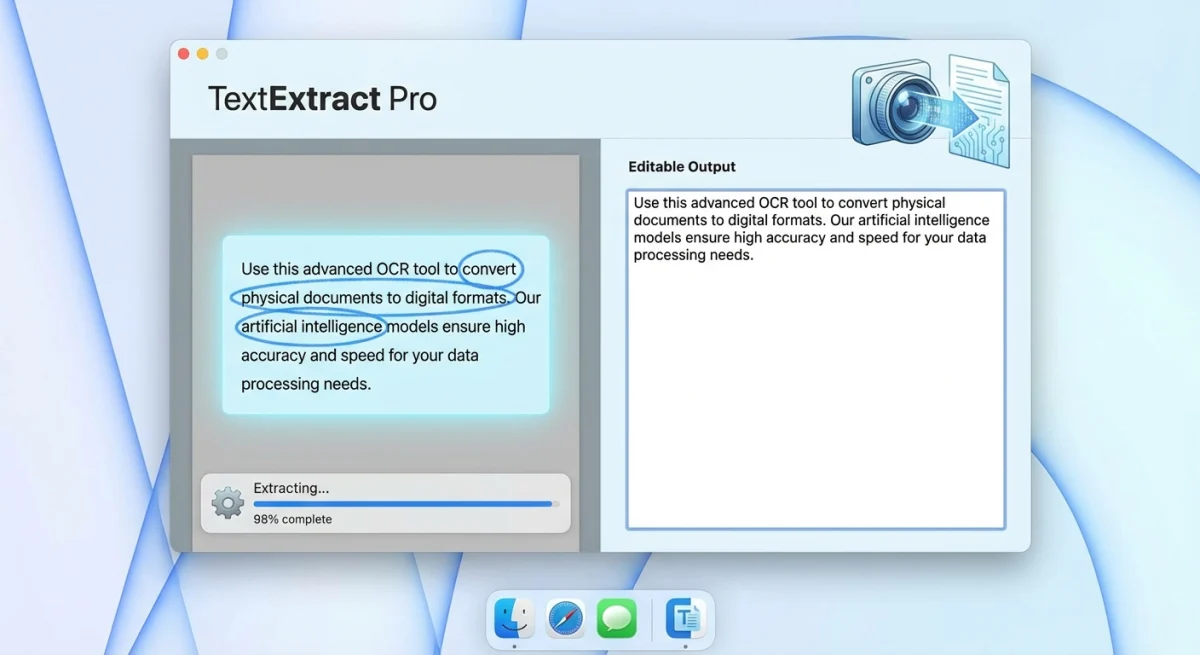
ScreenSnap Pro enthält auch OCR-Textextraktion. Damit kannst du Text aus Screenshots kopieren. Praktisch, wenn du sowohl das Bild als auch den Text aus deiner Aufnahme brauchst.
Methode 4: Online-Tools (browserbasiert)
Willst du keine Software verwenden? Browserbasierte Konverter funktionieren direkt in deinem Webbrowser.
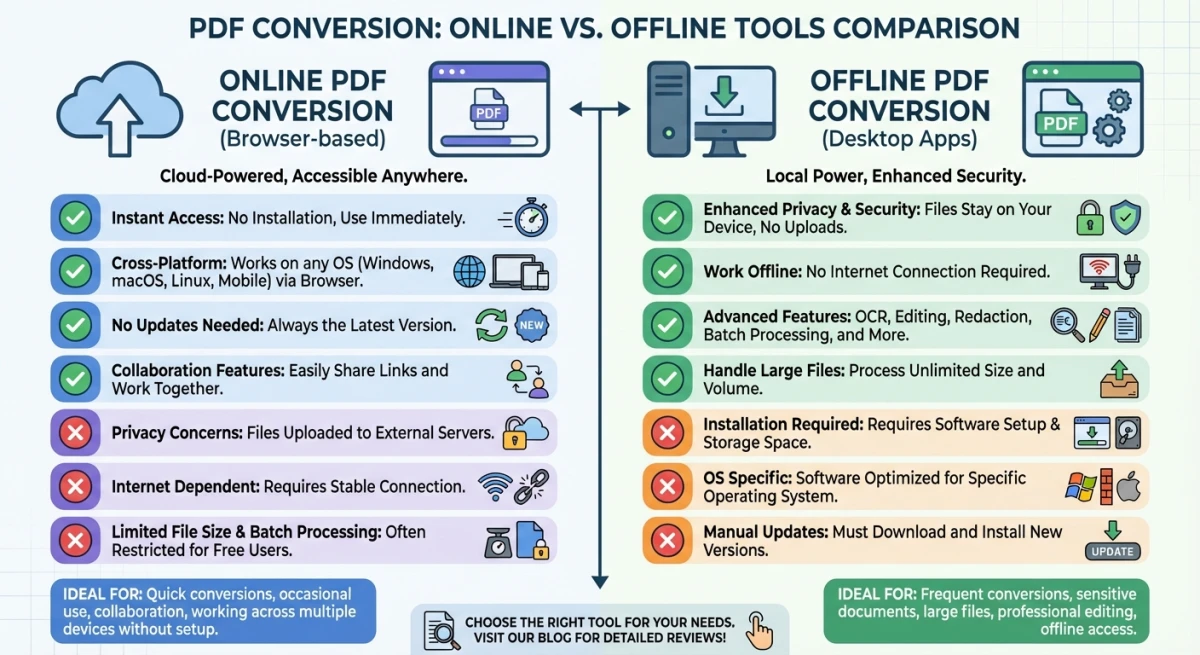
Beliebte Online-Optionen:
| Tool | Am besten für | Kostenlose Stufe |
|---|---|---|
| iLovePDF | Stapelumwandlung, einfache Oberfläche | Ja, mit Limits |
| SmallPDF | Schnelle Einzeldatei-Umwandlung | Ja, 2 Aufgaben/Tag |
| PDF24 | Unbegrenzte kostenlose Umwandlungen | Ja |
| Adobe Acrobat Online | Integration mit Adobe-Ökosystem | Ja, eingeschränkt |
Anwendung (Beispiel mit iLovePDF):
- Gehe zu ilovepdf.com/jpg_to_pdf
- Lade deine(n) Screenshot(s) hoch
- Ziehe zum Umsortieren bei Bedarf
- Klicke In PDF umwandeln
- Lade deine Datei herunter
Wann du Online-Tools verwenden solltest:
- Du bist an einem geteilten oder Arbeitscomputer
- Schnelle einmalige Umwandlung
- Du willst nichts installieren
Wann du Online-Tools meiden solltest:
- Sensible Screenshots. Dateien werden auf externe Server hochgeladen
- Große Stapel. Kostenlose Stufen haben Limits
- Langsames Internet. Lokale Tools sind schneller
- Datenschutzbedenken. Besonders bei vertraulichen Dokumenten
Bleib für alles Sensible bei Vorschau oder Schnellaktionen. Sie verarbeiten alles lokal. Unser kostenloser Bild-zu-PDF-Konverter verarbeitet Dateien ebenfalls vollständig in deinem Browser, sodass deine Bilder dein Gerät nie verlassen.

Genug von langweiligen Screenshots? Probier ScreenSnap Pro.
Schöne Hintergründe, professionelle Anmerkungen, GIF-Aufnahme und sofortiges Teilen in der Cloud, alles in einer App. Einmal 39 $ zahlen, für immer besitzen.
Preis und Funktionen ansehenMehrere Screenshots zu einem PDF kombinieren
Ein mehrseitiges PDF aus mehreren Screenshots zu erstellen ist ein häufiger Bedarf für Dokumentation, Berichte und Tutorials.
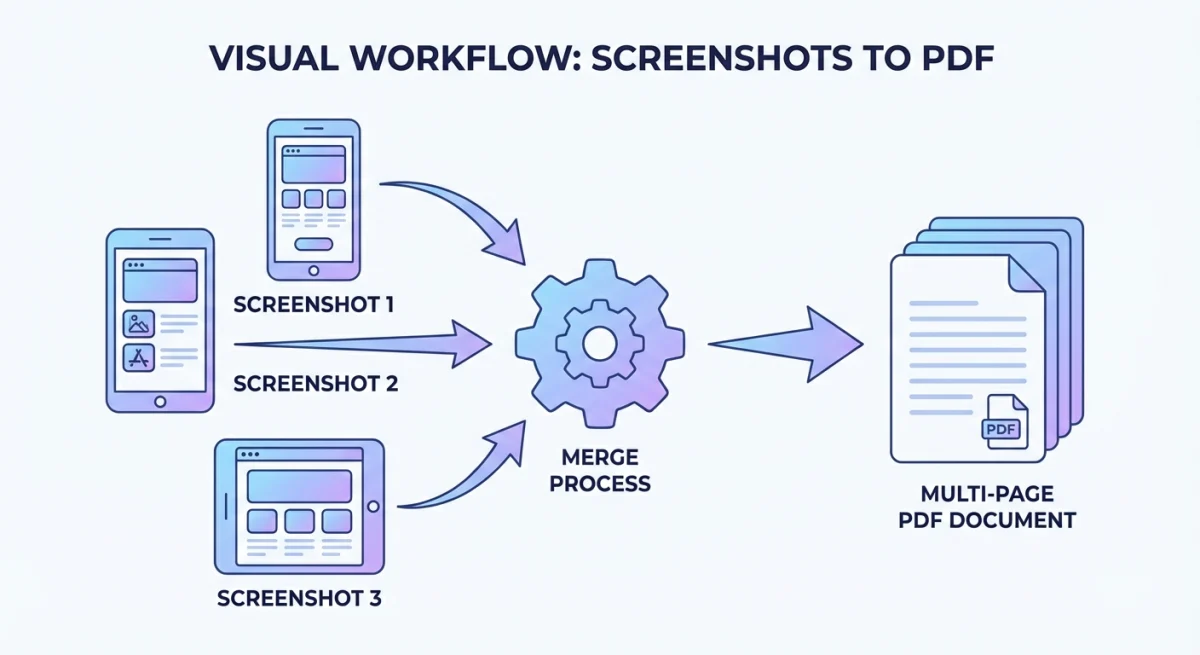
Methode A: Vorschau (beste Kontrolle)
- Öffne alle Screenshots in Vorschau (wähle sie im Finder aus, Rechtsklick, Öffnen mit → Vorschau)
- Ziehe in der Seitenleiste die Miniaturen, um die Reihenfolge anzuordnen
- Wähle alle Miniaturen aus (
⌘ + A) - Gehe zu Ablage → Drucken
- Klicke PDF → Als PDF sichern
Methode B: Schnellaktionen (am schnellsten)
- Wähle alle Screenshots im Finder aus
- Rechtsklick → Schnellaktionen → PDF erstellen
Schnellaktionen kombiniert sie in alphabetischer Reihenfolge nach Dateinamen. Willst du eine bestimmte Reihenfolge? Benenne Dateien zuerst mit Zahlen um:
01-intro.png02-setup.png03-finish.png
Methode C: Automator (für Power-User)
Wenn du das häufig machst, erstelle einen wiederverwendbaren Automator-Workflow:
- Öffne Automator (aus Programme)
- Wähle Schnellaktion
- Setze „Workflow erhält" auf Bilddateien in Finder
- Füge die Aktion hinzu: Neues PDF aus Bildern
- Speichere als „In PDF umwandeln"
Jetzt erscheint diese Option in deinem Rechtsklick-Menü, wenn du Bilder auswählst.
Tipps für bessere PDF-Qualität
1. Beginne mit hochwertigen Screenshots
Dein PDF kann nur so gut sein wie die Quelle. Verwende richtige Screenshot-Techniken für scharfe Bilder.
Mac-Screenshots werden standardmäßig als PNG gespeichert. PNG behält die Qualität perfekt. Konvertiere nicht zuerst in JPEG, sonst verlierst du Schärfe.
Profi-Tipp: Auf Retina-Macs sind Screenshots doppelt so groß wie sichtbar. Das gibt dir mehr Detail zum Arbeiten.
2. Wähle die richtige Seitenausrichtung
Der Drucken-Dialog von Vorschau lässt dich zwischen Hochformat und Querformat wechseln:
- Hochformat: Vertikale Screenshots (mobile Apps, Dokumente)
- Querformat: Breite Aufnahmen (vollständiger Schreibtisch, Präsentationen)
Passe die Ausrichtung an die Form deines Screenshots an. Falsch eingestellte Settings verschwenden Platz.
3. Balance zwischen Dateigröße und Qualität
E-Mailst du das PDF? Größe ist wichtig. Vorschaus Standardeinstellung behält volle Qualität, sodass Dateien groß werden.
Für kleinere Dateien Quartz-Filter verwenden:
- Gehe zu Ablage → Drucken
- Klicke PDF → Als PDF sichern
- Klicke Quartz-Filter
- Wähle Reduce File Size
Achtung: Das komprimiert Bilder. Klarheit nimmt ab. Teste, bevor du wichtige Dokumente sendest.
4. Ränder für einen polierten Look hinzufügen
Vorschau exportiert Bilder randlos. Willst du weiße Ränder um deine Screenshots?
Optionen:
- Im Drucken-Dialog die „Skalierung" auf 85-90 % senken
- Ein Tool wie PDF Expert für Rand-Steuerung verwenden
- Innenabstand zu Screenshots vor der Umwandlung hinzufügen
Ränder lassen PDFs professioneller wirken. Besonders für Kunden-Dokumente.
5. Intelligente Benennung für Stapel-Arbeit verwenden
Schnellaktionen ordnet Seiten alphabetisch. Benenne Dateien mit Zahlen:
01-login-screen.png02-dashboard-view.png03-settings-panel.png
Seiten erscheinen in der richtigen Reihenfolge. Keine manuelle Sortierung nötig.
6. Politur an dein Publikum anpassen
Denk darüber nach, wer dieses PDF ansehen wird:
- Kunden oder Führungskräfte: Annotieren. Sensible Infos weichzeichnen. Lass es glänzen.
- Dev-Team: Rohe Screenshots reichen. Geschwindigkeit zählt mehr.
- Recht/Compliance: Vollbildschirme mit sichtbaren Zeitstempeln.
Für internes Teilen schnell vorgehen. Für Kundenarbeit Zeit nehmen, zuerst zu annotieren.
7. Barrierefreiheit prüfen
Erstellst du PDFs für ein breites Publikum? Bedenke das:
- Alt-Text für Screenreader hinzufügen (verwende Acrobat dafür)
- Sicherstellen, dass Text in Screenshots groß genug zum Lesen ist
- Annotationen mit hohem Kontrast verwenden
Es ist zusätzlicher Aufwand. Aber es macht deine Dokumente für alle nutzbar.
8. Auf verschiedenen Geräten testen
Bevor du sendest, öffne das PDF auf:
- Einem anderen Mac (Vorschau)
- iPhone/iPad (Dateien-App)
- Windows (falls dein Empfänger es nutzt)
Was auf deinem Bildschirm gut aussieht, kann woanders kaputtgehen. Ein schneller Test erspart Kopfschmerzen.
Häufige Probleme beheben
PDF-Datei ist zu groß
Hochauflösende Screenshots erzeugen große PDFs. Viele Bilder zu kombinieren macht es schlimmer.
Schnelle Lösungen:
- Vorschaus Quartz-Filter → „Reduce File Size" verwenden
- Screenshots zuerst skalieren (Werkzeuge → Größe anpassen)
- PNG vor dem Kombinieren in JPEG umwandeln
Apples Vorschau-Dokumentation bestätigt, dass der Quartz-Filter die Größe deutlich reduziert. Die Qualität bleibt für Bildschirme okay.
Screenshots erscheinen unscharf im PDF
Bilder wurden falsch skaliert. Das ist die übliche Ursache.
Lösungen:
- Prüfe, dass „An Größe anpassen" Bilder nicht verkleinert
- Im Drucken-Dialog mit 100 % Skalierung exportieren
- PNG-Dateien verwenden, nicht bereits komprimierte JPEGs
Schnellaktion „PDF erstellen" fehlt
Findest du diese Option im Rechtsklick-Menü nicht?
Aktivieren:
- Öffne Systemeinstellungen → Datenschutz & Sicherheit → Erweiterungen
- Klicke Finder-Erweiterungen
- Aktiviere PDF erstellen
Älteres macOS (vor Ventura): Systemeinstellungen → Erweiterungen → Finder.
Seiten sind in falscher Reihenfolge
Die Reihenfolge hängt von deiner Methode ab:
- Schnellaktionen: alphabetisch nach Dateinamen
- Vorschau: dieselbe Reihenfolge wie im Finder ausgewählt
Brauchst du genaue Kontrolle? Öffne in Vorschau. Ziehe Miniaturen zum Umsortieren.
PDF lässt sich auf dem Gerät des Empfängers nicht öffnen
Selten, aber kommt vor. Meist ein Kompatibilitätsproblem.
Probier das:
- Mit „PDF/A"-Format für maximale Kompatibilität neu speichern
- Prüfe, ob du keine Vorschau-spezifischen Funktionen verwendet hast
- Adobe Acrobat online nutzen, um die Datei zu testen
Text wirkt pixelig oder zackig
Der Quell-Screenshot ist zu klein. Oder er wurde komprimiert.
Lösungen:
- Screenshots in höherer Auflösung neu aufnehmen
- Retina/HiDPI-Display für Aufnahmen verwenden
- JPEG → PNG → PDF-Ketten vermeiden (bei PNG bleiben)
Vergleich: Welche Methode solltest du verwenden?
| Methode | Geschwindigkeit | Stapel-Unterstützung | Qualitätskontrolle | Privatsphäre | Am besten für |
|---|---|---|---|---|---|
| Vorschau | Mittel | Ja | Gut | Lokal | Die meisten Nutzer |
| Schnellaktionen | Am schnellsten | Ja | Grundlegend | Lokal | Schnelle Umwandlungen |
| ScreenSnap Pro | Mittel | Ja | Exzellent | Lokal | Annotierte Screenshots |
| Online-Tools | Variiert | Begrenzt | Variiert | Hochgeladen | Einmalige Umwandlungen |
Fazit: Schnellaktionen ist am schnellsten für einfache Umwandlungen. Nutze Vorschau, wenn du Kontrolle über Seitenreihenfolge oder Qualität brauchst. Wähle dedizierte Screenshot-Apps, wenn du Annotationen oder fortgeschrittene Workflows brauchst.
Häufig gestellte Fragen
Wie speichere ich einen Screenshot direkt als PDF auf dem Mac?
Nutze Schnellaktionen, den schnellsten Weg. Mach deinen Screenshot, wähle ihn im Finder aus, Rechtsklick und wähle Schnellaktionen → PDF erstellen. Oder öffne den Screenshot in Vorschau und gehe zu Ablage → Als PDF exportieren.
Kann ich PNG-Screenshots ohne Qualitätsverlust in PDF umwandeln?
Ja! Sowohl Vorschau als auch Schnellaktionen behalten die volle Bildqualität. Die Umwandlung ist verlustfrei, es sei denn, du wählst Kompression. PNG-Screenshots sind ideal, weil sie Text scharf und Kanten sauber halten.
Wie kombiniere ich mehrere Screenshots zu einem PDF auf dem Mac?
Wähle alle Screenshots im Finder aus, Rechtsklick, wähle Öffnen mit → Vorschau. Ordne in Vorschau die Reihenfolge mit Seitenleisten-Miniaturen an. Gehe dann zu Ablage → Drucken → PDF → Als PDF sichern.
Willst du es schneller? Nutze Schnellaktionen: alle Bilder auswählen, Rechtsklick, Schnellaktionen → PDF erstellen.
Gibt es ein Tastenkürzel, um Screenshots in PDF umzuwandeln?
Es gibt kein integriertes Tastenkürzel. Aber du kannst eines mit Automator oder Keyboard Maestro erstellen. Die nächstgelegene native Option? Öffne den Screenshot in Vorschau, drücke ⌘ + P, klicke dann den PDF-Button.
Was ist der beste kostenlose PDF-Konverter für Mac?
Macs integrierte Vorschau-App ist wirklich exzellent und vollständig kostenlos. Sie bewältigt einzelne und Stapel-Umwandlungen. Sie behält die Qualität. Keine Installation nötig. Für die meisten Nutzer ist keine Drittanbieter-Software erforderlich. Online-Tools wie iLovePDF sind gut, wenn du Funktionen brauchst, die Vorschau nicht bietet.
Warum ist meine Screenshot-PDF-Datei so groß?
PDF-Dateien werden groß, wenn sie hochauflösende PNG-Screenshots enthalten. Um die Größe zu reduzieren:
- Öffne das PDF in Vorschau
- Gehe zu Ablage → Exportieren
- Wähle unter Quartz-Filter Reduce File Size
Das komprimiert Bilder, hält sie aber lesbar. Für noch kleinere Dateien wandle Screenshots zuerst in JPEG um.
Kann ich Text oder Annotationen zu meinem Screenshot-PDF hinzufügen?
Ja, aber es ist einfacher, vor der Umwandlung zu annotieren. Verwende Vorschaus Markup-Werkzeuge zuerst auf dem Screenshot. Wandle dann in PDF um.
Du kannst auch das fertige PDF in Vorschau öffnen. Drücke ⌘ + Shift + A, um die Annotations-Werkzeugleiste anzuzeigen. Füge Text, Formen oder Hervorhebungen direkt hinzu.
Wie wandle ich auf dem iPhone einen Screenshot in PDF um und übertrage ihn dann auf den Mac?
Auf dem iPhone öffne den Screenshot in Fotos. Tippe auf Teilen, dann Drucken. Auf der Vorschau nach außen pinchen, um sie als PDF zu öffnen. Dann zu Dateien teilen oder per AirDrop an deinen Mac. Das nutzt die integrierte „Drucken in PDF"-Funktion von iOS. Keine Drittanbieter-Apps nötig.
Zum Abschluss
Screenshots auf dem Mac in PDF umzuwandeln ist unkompliziert, sobald du deine Optionen kennst. Für die meisten Situationen erledigen Schnellaktionen es in zwei Klicks. Brauchst du mehr Kontrolle? Vorschau bewältigt Seiten-Umsortierung, Qualitätsanpassungen und Stapel-Kombination wunderbar.
Erstellst du regelmäßig Dokumentation? Tools wie ScreenSnap Pro sparen erheblich Zeit. Du bekommst schnelle Aufnahme, integrierte Bearbeitung und einfachen Export. Der gesamte Workflow wird flüssiger.
Welche Methode du auch wählst, denk daran: Gute Screenshots machen gute PDFs. Halte genau das fest, was du brauchst. Die Umwandlung ist der einfache Teil.

Morgan
Indie DeveloperIndie developer, founder of ScreenSnap Pro. A decade of shipping consumer Mac apps and developer tools. Read full bio
@m_0_r_g_a_n_