SVG in JPG umwandeln ohne Qualitätsverlust (2026)
Musst du SVG in JPG konvertieren? Unser kostenloses Tool macht aus Vektorgrafiken hochwertige JPG-Bilder direkt in deinem Browser. Keine Uploads auf externe Server, keine Anmeldung, keine Limits. Deine Dateien bleiben privat auf deinem Gerät.
TL;DR: Zieh dein SVG in unseren kostenlosen SVG-zu-JPG-Konverter online, wähle Qualitätsstufe und Hintergrundfarbe und lade dein JPG herunter. Keine Server: alles läuft lokal.
Anders als CloudConvert oder Convertio, die Dateien an entfernte Server senden, nutzt dieses Tool die Canvas-API clientseitig. Schnellere Ergebnisse, keinerlei Datenschutzbedenken und keine Tageslimits.
So konvertierst du SVG in JPG
- SVG hochladen: per Drag-and-drop ziehen oder klicken, um zu durchsuchen. Auch Batch-Upload für mehrere Dateien funktioniert.
- Einstellungen anpassen: leg eine Hintergrundfarbe fest (standardmäßig Weiß, da JPG keine Transparenz unterstützt), passe die Qualität an und setze eigene Maße.
- JPG herunterladen: speichere einzelne Dateien oder lade alles als ZIP herunter.
Der Konverter liest die viewBox deines SVG automatisch aus. Überschreibe sie mit eigener Breite und Höhe für eine bestimmte Ausgabegröße. Brauchst du stattdessen PNG? Nutze unseren SVG-zu-PNG-Konverter für verlustfreie Ausgabe mit Transparenz.
Wann du SVG in JPG umwandeln solltest
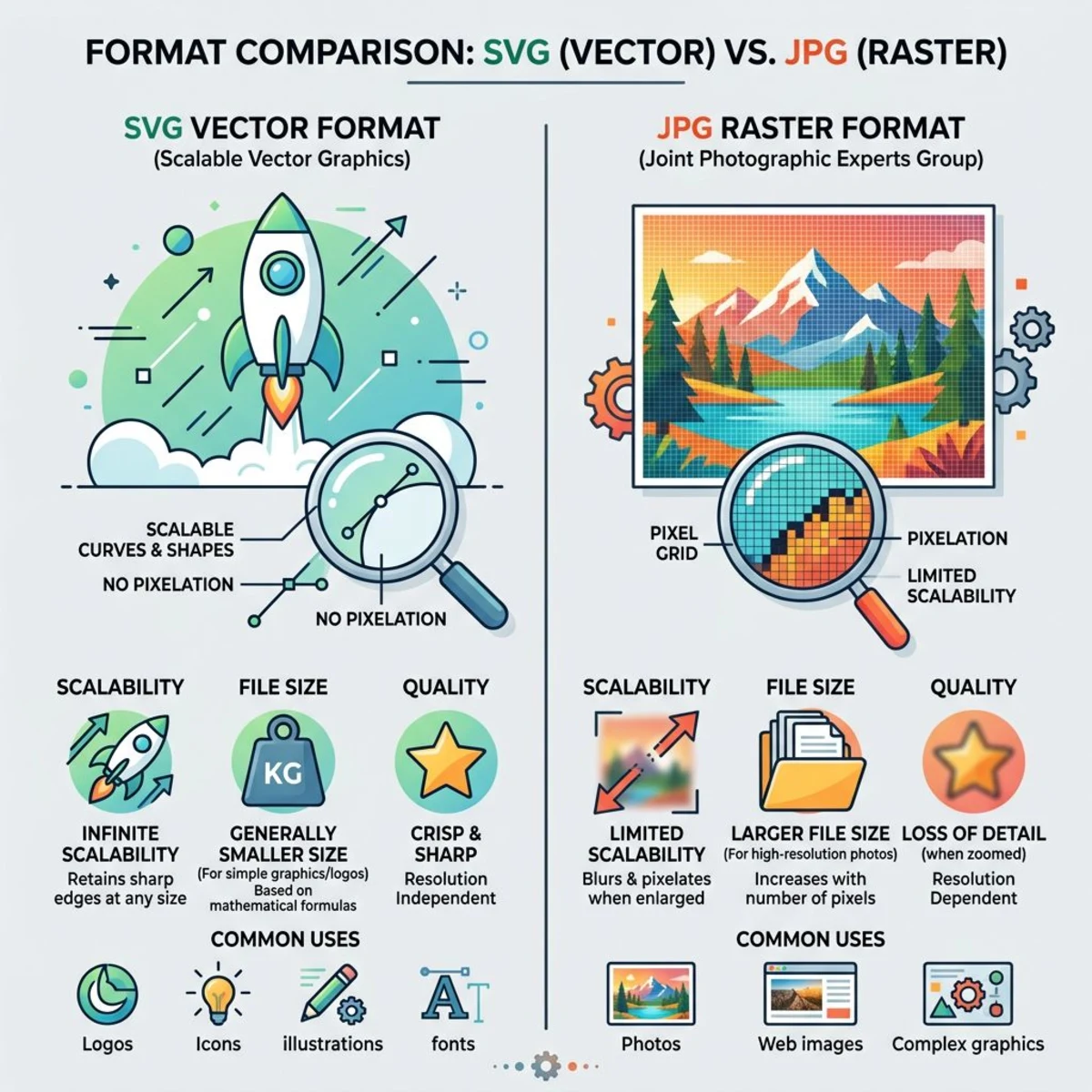
SVG ist ein Vektorformat, aufgebaut aus Pfaden und Formen. JPG ist ein Rasterformat, also aus Pixeln. SVG in JPEG umwandeln lohnt sich, wenn du:
- Dort teilen willst, wo SVG nicht unterstützt wird. E-Mail-Clients, ältere CMS-Plattformen und einige soziale Netzwerke akzeptieren keine SVG-Uploads.
- Die Dateigröße reduzieren willst. Komplexe SVGs mit Tausenden von Pfaden können größer sein als ein komprimiertes JPG.
- Es im Druck oder in Dokumenten verwenden willst. Word, PowerPoint und manche Druckdienste kommen mit JPG besser klar als mit SVG.
Behalte dein SVG, wenn du unbegrenzte Skalierung, CSS-Styling oder winzige Dateigrößen für einfache Icons brauchst.

Genug von langweiligen Screenshots? Probier ScreenSnap Pro.
Schöne Hintergründe, professionelle Anmerkungen, GIF-Aufnahme und sofortiges Teilen in der Cloud, alles in einer App. Einmal 39 $ zahlen, für immer besitzen.
Preis und Funktionen ansehenTipps für hochwertige Konvertierung
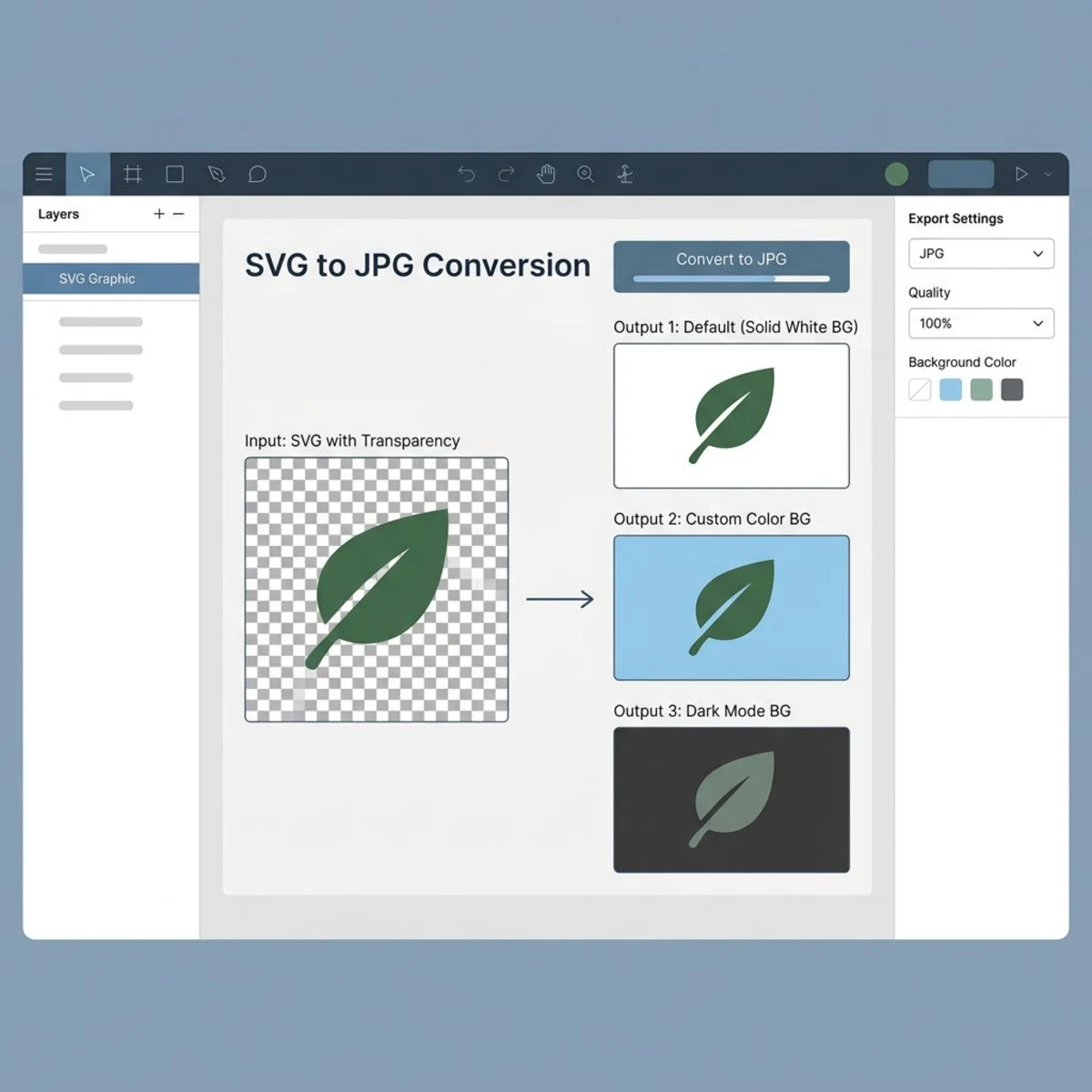
Wähl die richtige Hintergrundfarbe
SVG unterstützt Transparenz, JPG nicht. Transparente Bereiche werden bei der Konvertierung mit deiner gewählten Farbe gefüllt. Weiß ist sicher, du kannst aber etwas wählen, das zu deinem Design passt.
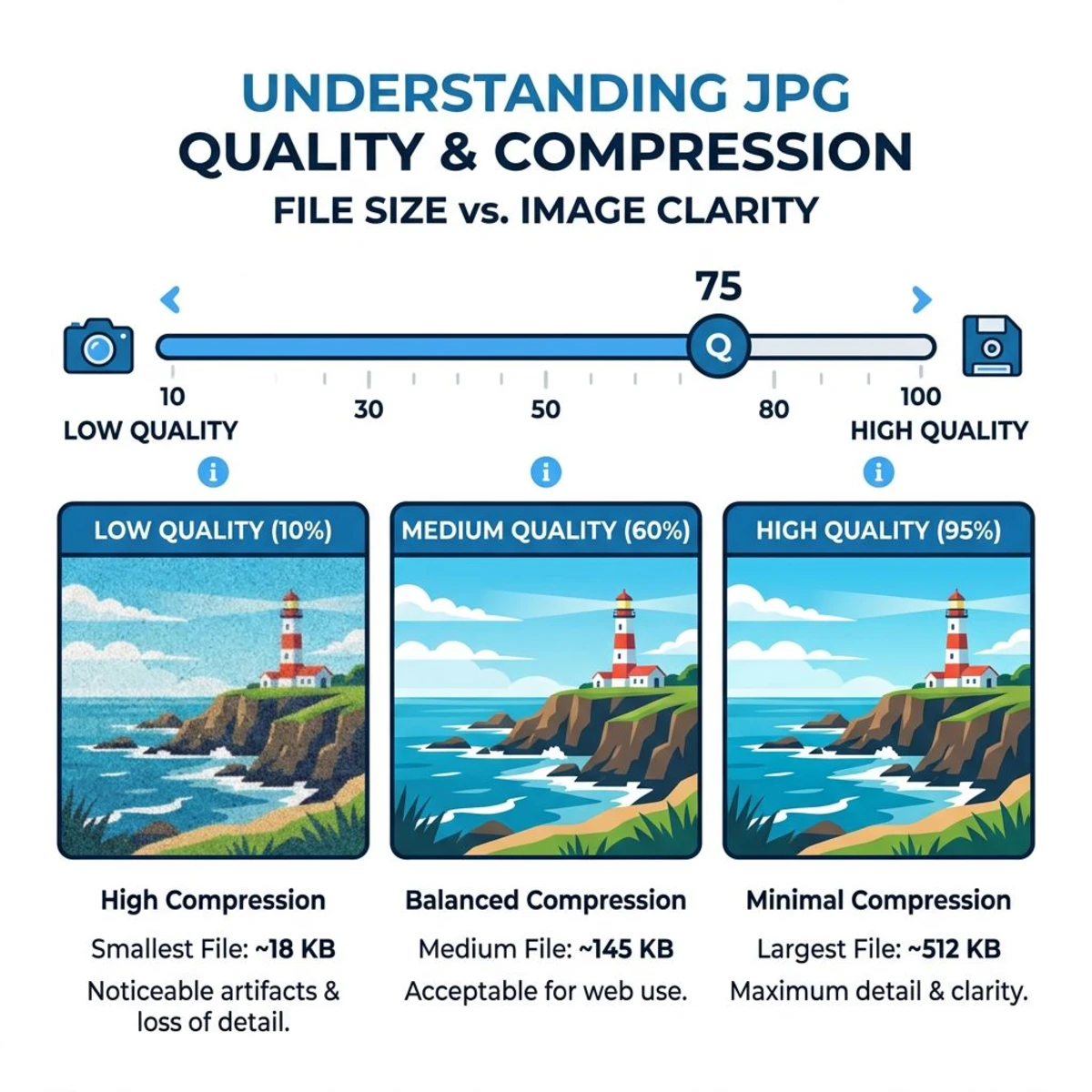
Stelle die Qualität nach Anwendungsfall ein
- 90 bis 100 % für den Druck: minimale Kompressionsartefakte
- 70 bis 85 % fürs Web: guter Kompromiss aus Qualität und Größe
- Unter 60 % nur für Thumbnails
Nach dem Konvertieren kannst du dein JPG weiter komprimieren, wenn du eine kleinere Datei brauchst.
Renne in der richtigen Größe
Wenn dein SVG ein 16-px-Icon ist, du aber ein 512-px-JPG brauchst, setze eigene Maße im Konverter. In der Zielgröße zu rendern ist besser, als einen kleinen Export hochzuskalieren. Für Batch-Resizing schau dir den Bild-Resizer an.
Für allgemeinere Format-Umstellungen handhabt unser Bildformat-Konverter PNG, WebP, HEIC und mehr. Und für Screenshots: ScreenSnap Pro nimmt sie auf, annotiert sie und exportiert sie aus einer App in deinem Wunschformat.
Häufig gestellte Fragen
Verliert mein Bild durch SVG-zu-JPG-Konvertierung an Qualität?
Bei 90 %+ Qualität ist die JPG-Kompression praktisch unsichtbar. Wichtiger ist die Ausgabegröße: rendere in der finalen Größe, die du brauchst, statt klein zu konvertieren und hochzuskalieren.
Warum hat mein JPG einen weißen Hintergrund?
JPG unterstützt keine Transparenz. Transparente SVG-Bereiche werden mit einer festen Farbe gefüllt. Nutze die Hintergrundauswahl für Weiß, Schwarz oder eine eigene Farbe. Brauchst du Transparenz? Dann konvertiere stattdessen in PNG.
Was ist der Unterschied zwischen JPG und JPEG?
Keiner: sie sind identisch. Die kürzere .jpg-Endung gibt es, weil ältere Windows-Versionen drei Buchstaben verlangten. Beide nutzen dieselbe JPEG-Kompression. Schau dir unseren JPG-vs.-JPEG-Vergleich an.
Ist dieser Konverter wirklich kostenlos?
Ja. Alles läuft per Canvas-API in deinem Browser, ohne Serverkosten. Konvertiere unbegrenzt viele Dateien in beliebiger Größe ohne Wasserzeichen oder Anmeldung.

Morgan
Indie DeveloperIndie developer, founder of ScreenSnap Pro. A decade of shipping consumer Mac apps and developer tools. Read full bio
@m_0_r_g_a_n_