JPG vs. JPEG: Wo ist der Unterschied? (2026)
Es ist dasselbe Format. Kein Unterschied bei Qualität, Kompression oder Funktionen. Eine Endung hat drei Buchstaben, die andere vier. Das war's. Sie funktionieren in jeder App, in jedem Browser und auf jedem Betriebssystem identisch.
Das ist die Kurzantwort. Aber es gibt einen Grund, warum beide existieren, und ein Verständnis von Bildformaten hilft dir, bessere Entscheidungen zu treffen. Hier ist alles, was du wissen musst.
Die Kurzantwort
| Merkmal | .jpg | .jpeg |
|---|---|---|
| Voller Name | Joint Photographic Experts Group | Joint Photographic Experts Group |
| Format | Identisch | Identisch |
| Kompression | Verlustbehaftet | Verlustbehaftet |
| Qualität | Gleich | Gleich |
| Max. Farben | 16,7 Millionen | 16,7 Millionen |
| Transparenz | ❌ Nein | ❌ Nein |
| Endung | 3 Buchstaben | 4 Buchstaben |
| Browser-Support | Alle | Alle |
Jeder Bildeditor, Browser und jedes Betriebssystem behandelt beide Endungen exakt gleich. Benenne photo.jpg in photo.jpeg um (oder umgekehrt), und nichts ändert sich. Die Bilddaten in der Datei sind identisch.
Warum gibt es beide Endungen?
Die Antwort ist Computer-Geschichte.
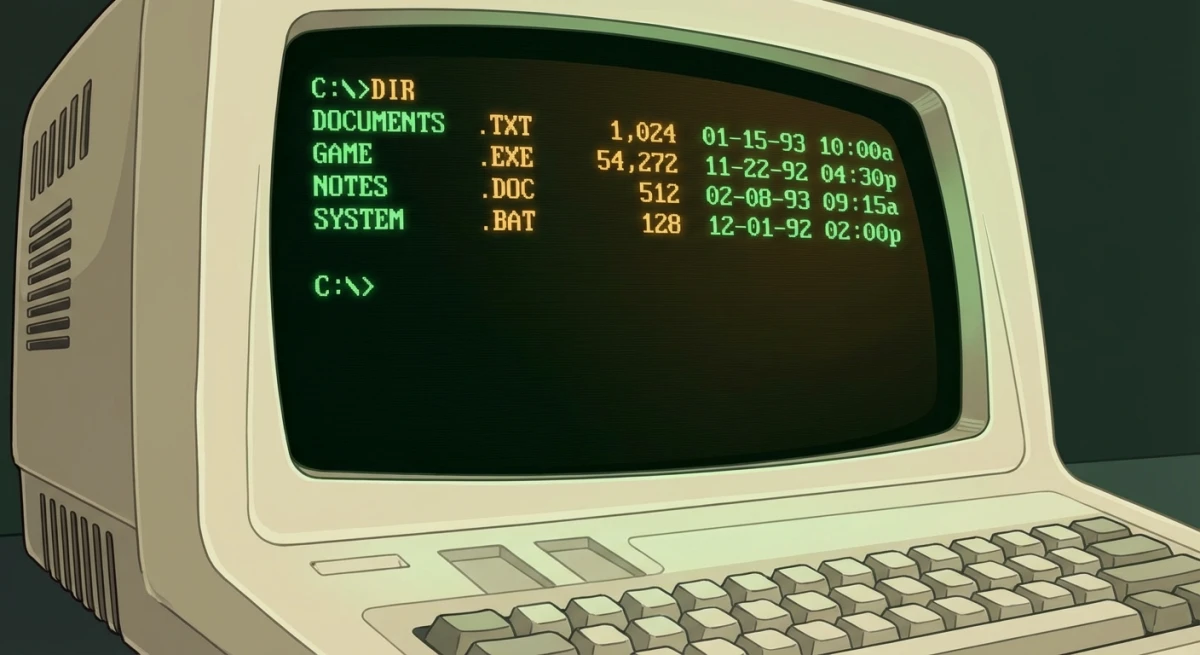
Das DOS-8.3-Dateinamen-Limit
Frühe Versionen von MS-DOS und Windows (vor Windows 95) beschränkten Dateiendungen auf drei Zeichen. Das hieß „8.3-Format": acht Zeichen für den Namen, drei für die Endung.
Der JPEG-Standard wurde 1992 von der Joint Photographic Experts Group entwickelt. Die natürliche Endung war .jpeg mit vier Zeichen. Aber DOS konnte das nicht. Also kürzte Windows auf drei Buchstaben.
Mac und Linux hatten diese Beschränkung nicht und nutzten die volle vierstellige Endung von Anfang an. Das JPEG-Komitee selbst nutzt .jpeg in seiner Dokumentation, hat aber nie eine Endung als „korrekt" deklariert.
Das Ergebnis
Zwei Endungen für dasselbe Format:
- Windows nutzte standardmäßig die Kurzversion (drei Buchstaben)
- Mac und Linux nutzten die Langversion
- Das Web nutzte beide austauschbar
Als Windows die 8.3-Beschränkung fallen ließ (Windows 95 und neuer), funktionierte die vierstellige Endung überall. Aber die Kurzversion war bereits Standard. Die meisten Kameras, Apps und Webseiten blieben dabei.
Heute ist die Drei-Buchstaben-Version häufiger. Beide sind aber gleichermaßen gültig.
Welche solltest du nutzen?
Es ist wirklich egal. Aber wenn du eine Empfehlung willst:
Die kürzere Endung .jpg ist die sicherere Wahl:
- Kürzer zu tippen
- Am weitesten verbreitet
- Standard auf den meisten Kameras und Smartphones
- Standard in den meisten Bildeditoren
Die längere Endung .jpeg macht Sinn, wenn:
- Dein System oder eine API vier Zeichen erwartet
- Du den vollen Formatnamen bevorzugst
- Persönliche Vorliebe
Eine Sache zu beachten: Bleib innerhalb eines Projekts konsistent. Nutzt deine Webseite eine Endung für Bild-URLs, misch nicht die andere ein. Suchmaschinen behandeln sie als unterschiedliche URLs: /images/photo.jpg und /images/photo.jpeg sind für Google zwei separate Seiten, selbst wenn das Bild identisch ist.
Für Web-Projekte: Eine wählen und dabei bleiben.
Was ist mit .jfif, .jpe und .jif?
Du siehst gelegentlich auch diese Endungen. Sie sind alle dasselbe Format:
- .jfif. JPEG File Interchange Format. Auf älteren Windows-Systemen häufig.
- .jpe. Eine weitere Kurzvariante. Heute selten.
- .jif. JPEG Interchange Format. Praktisch nicht mehr genutzt.
Alle öffnen und zeigen identisch an. Bekommst du eine Datei mit einer dieser Endungen, benenn sie einfach um: sie funktioniert problemlos.

Genug von langweiligen Screenshots? Probier ScreenSnap Pro.
Schöne Hintergründe, professionelle Anmerkungen, GIF-Aufnahme und sofortiges Teilen in der Cloud, alles in einer App. Einmal 39 $ zahlen, für immer besitzen.
Preis und Funktionen ansehenJPEG mit anderen Bildformaten verglichen
Die echte Frage betrifft nicht die Endung. Es geht darum, wann du überhaupt JPEG statt PNG, WebP oder neuerer Alternativen nutzen solltest.
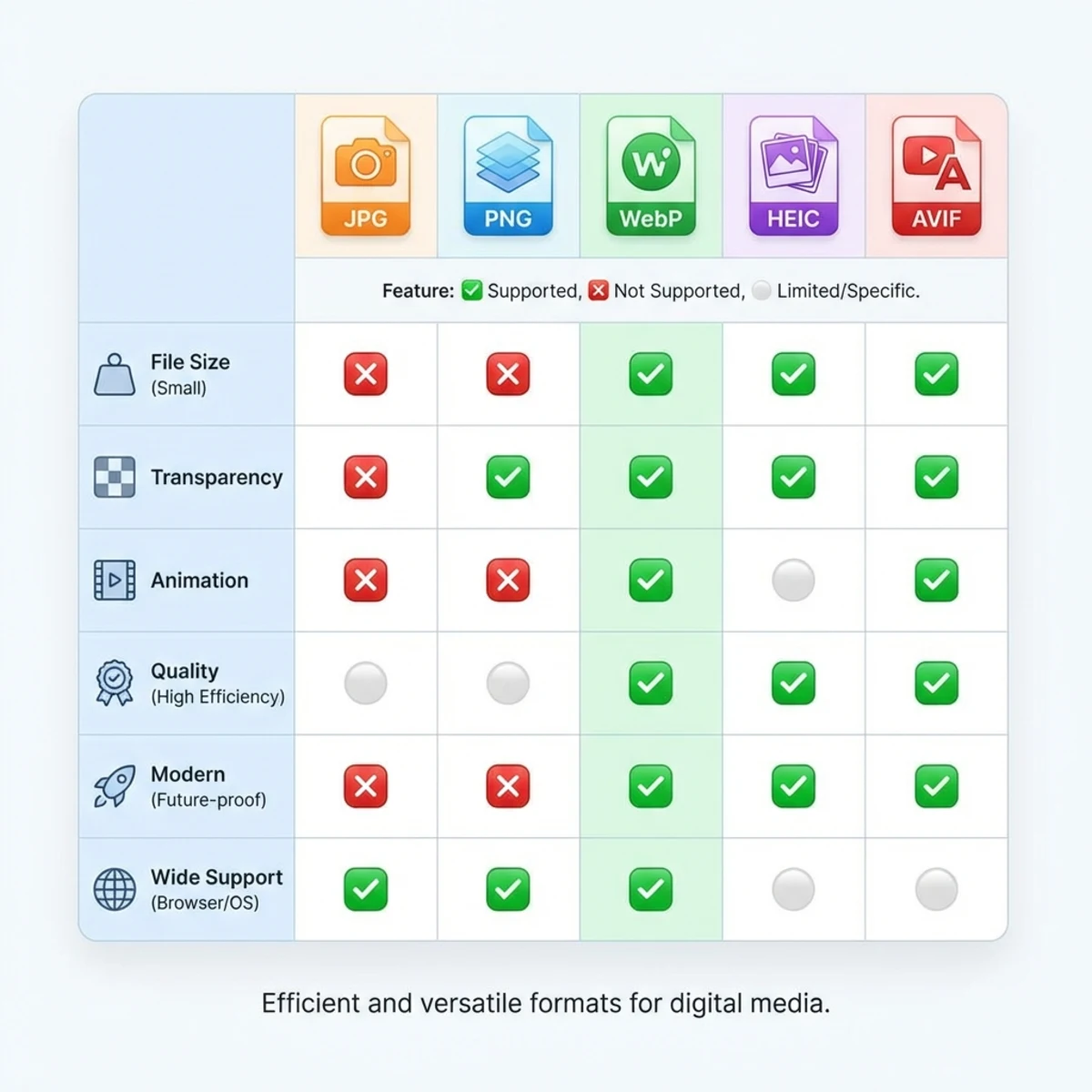
| Format | Kompression | Transparenz | Am besten für | Dateigröße |
|---|---|---|---|---|
| JPEG | Verlustbehaftet | ❌ | Fotos, komplexe Bilder | Klein |
| PNG | Verlustfrei | ✅ | Screenshots, Logos, Text | Mittel bis groß |
| WebP | Beides | ✅ | Web-Bilder (alle Arten) | Am kleinsten |
| HEIC | Verlustbehaftet | ❌ | iPhone-Fotos | Sehr klein |
| AVIF | Beides | ✅ | Web-Bilder der nächsten Generation | Am kleinsten |
| GIF | Verlustfrei | ✅ (1-Bit) | Einfache Animationen | Variabel |
Wann JPEG die richtige Wahl ist
- Fotos zum Teilen. Universell kompatibel. Jeder kann es öffnen: E-Mail-Clients, Messenger und Social-Media-Plattformen kommen problemlos damit klar.
- Große Foto-Sammlungen. Die Kompression hält den Speicher überschaubar. Ein Ordner mit 1.000 Urlaubsfotos kann 5 GB groß sein. Derselbe Ordner als PNG könnte 50 GB groß werden.
- Druck. Profi-Druckereien akzeptieren das Format. Die meisten unterstützen CMYK für farbgenauen Druck.
Wann du stattdessen PNG wählst
- Screenshots. Mac speichert Screenshots standardmäßig als PNG. Verlustbehaftete Kompression macht Text und UI-Elemente unscharf. Wenn du auf dem Mac Screenshots aufnimmst, bleib für die schärfsten Ergebnisse bei PNG.
- Logos und Icons. Alles, was Transparenz oder gestochen scharfe Kanten braucht, gehört in PNG.
- Bilder, die du wiederholt bearbeitest. PNG verliert beim erneuten Speichern keine Qualität. JPEG schon.
Eine ausführliche Gegenüberstellung findest du in unserem PNG-vs.-JPG-Guide.
Wann du WebP wählst
WebP erzeugt bei vergleichbarer Qualität 25 bis 35 % kleinere Dateien. Wer eine Webseite optimiert, fährt damit besser. Alle modernen Browser unterstützen es. Laut MDN Web Docs hat WebP weltweit über 97 % Browser-Unterstützung.
Der Nachteil? Ältere Software und manche Plattformen unterstützen es noch nicht. Falls du konvertieren musst, hilft unser WebP-zu-JPG-Konverter.
Wann du HEIC wählst
HEIC ist Apples bevorzugtes Format für iPhone-Fotos. Die Dateien sind bei vergleichbarer Qualität etwa halb so groß. Außerhalb des Apple-Ökosystems ist die Unterstützung jedoch begrenzt: Windows braucht eine Codec-Erweiterung, und die meisten Webbrowser zeigen es nicht nativ an.
Wenn du HEIC-Dateien erhältst und mehr Kompatibilität brauchst, ist die Konvertierung in ein universelles Format die einfachste Lösung. Unser PNG-vs.-JPG-Guide behandelt HEIC und andere moderne Formate ausführlicher.
Wie JPEG-Kompression funktioniert
Wer Kompression versteht, speichert bessere Bilder.
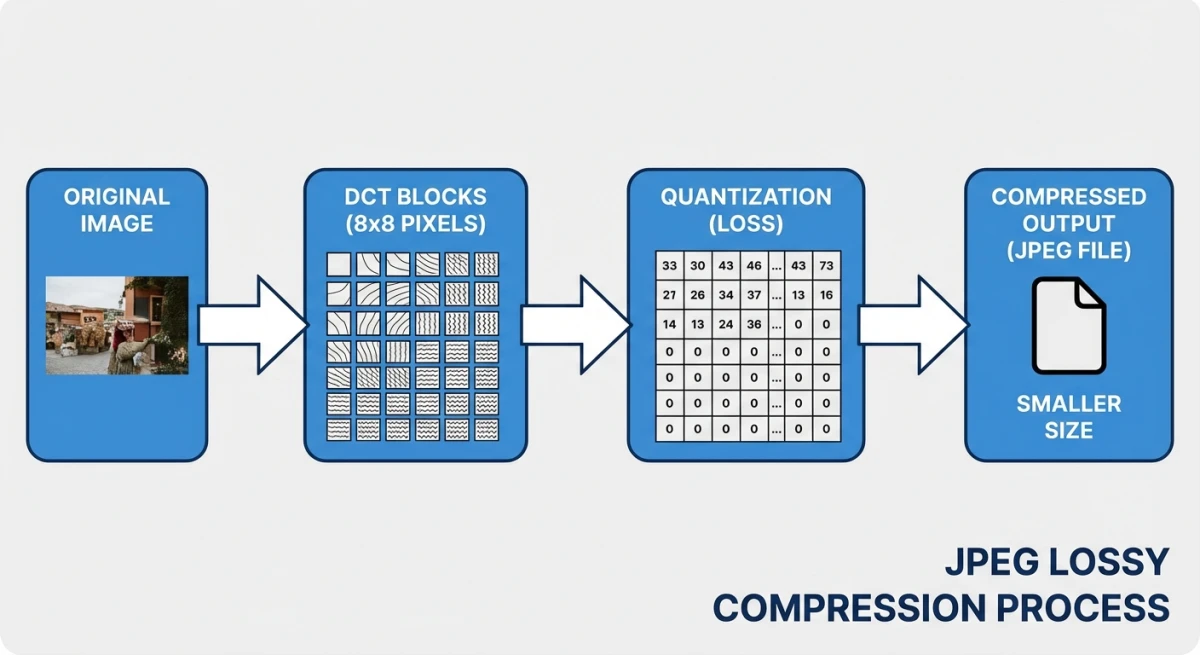
JPEG nutzt verlustbehaftete Kompression. So läuft das Speichern ab:
- Farbkonvertierung. Das Bild wird von RGB nach YCbCr umgewandelt, wodurch Helligkeit und Farbinformation getrennt werden.
- Block-Aufteilung. Das Bild wird in 8×8-Pixel-Blöcke zerlegt.
- DCT-Transformation. Jeder Block wird mit einer mathematischen Formel (Diskrete Kosinus-Transformation) auf Muster analysiert.
- Quantisierung. Hier werden Daten verworfen. Hochfrequente Details (scharfe Kanten, feine Texturen) werden reduziert oder entfernt. Der Qualitätsregler bestimmt, wie aggressiv das passiert.
- Kodierung. Die übrigen Daten werden mit Huffman-Kodierung komprimiert, und die finale Datei entsteht.
Qualitäts-Einstellungen erklärt
Die meisten Apps lassen Qualität von 0 bis 100 einstellen:
- 90 bis 100: Praktisch identisch zum Original. Große Dateien. Ideal für Archivkopien.
- 80 bis 90: Hervorragende Qualität. Kompressionsartefakte sind für die meisten unsichtbar. Ideal für Web und Sharing.
- 60 bis 80: Gute Qualität. Kleine Artefakte bei genauer Betrachtung sichtbar. Gut für Thumbnails und Vorschauen.
- Unter 60: Sichtbarer Qualitätsverlust. Klötzchen-Artefakte an Kanten. Nur, wenn die Dateigröße kritisch ist.
Der Sweet Spot ist 80 bis 85. Du bekommst rund 80 % Dateigröße-Reduktion bei kaum wahrnehmbarem Qualitätsverlust. Die meisten Web-Optimierungs-Tools zielen auf diesen Bereich.
Probier es: Speichere dasselbe Foto mit Qualität 100, 85 und 60. Vergleiche nebeneinander. Bei 85 fällt es schwer, einen Unterschied zum Original zu erkennen. Bei 60 erscheinen Artefakte an Text und scharfen Kanten.
Generationsverlust
Jedes Mal, wenn du eine Datei öffnest und neu speicherst, wird sie erneut komprimiert. Jeder Zyklus verliert etwas mehr Qualität. Nach 10 bis 20 Zyklen wird die Verschlechterung sichtbar: Klötzchen, Farbbänder und unscharfer Text.
Best Practice: Halte dein Original in PNG oder RAW. Exportiere erst zum Schluss ins Zielformat. So hast du immer eine verlustfreie Quelle, zu der du zurück kannst.
Best Practices fürs Speichern von Bildern
Die richtige Qualität wählen. Für Web: 80 bis 85. Für E-Mail: 70 bis 80. Für Druck: 90 bis 95. Für Archive: stattdessen PNG.
Vor dem Speichern skalieren. Ein 4000×3000-Foto bei Qualität 85 ist etwa 2 MB groß. Skalier es erst auf 1920×1080, dann sind es nur noch 300 bis 400 KB. Skalieren wirkt sich stärker auf die Dateigröße aus als die Qualitätseinstellung.
Metadaten entfernen. Bilddateien enthalten EXIF-Daten: Kameramodell, GPS-Koordinaten, Aufnahmedatum. Für Web-Nutzung diese Daten entfernen: das spart 10 bis 30 KB und schützt die Privatsphäre. Unser Bildmetadaten-Viewer zeigt, was in deinen Dateien steckt.
Progressive Kodierung nutzen. Progressive Dateien laden in Stufen, sodass zuerst eine unscharfe Vorschau erscheint und dann scharf wird. Auf langsamen Verbindungen wirkt das schneller. Die meisten Bildeditoren bieten das als Speicher-Option, und für die Web-Auslieferung ist es fast immer die bessere Wahl.
Dateien konsistent benennen. Endungen klein schreiben. Bindestriche statt Leerzeichen. Gut: product-photo.jpg. Schlecht: Product Photo.JPEG. Konsistente Benennung verhindert Probleme auf case-sensitiven Servern und macht URLs sauberer.
Screenshots nicht konvertieren. Enthält das Bild Text, UI-Elemente oder Grafiken, lass es als PNG. Das Konvertieren erzeugt Artefakte, die Text unscharf machen. Nur echte Fotografien konvertieren.
Den richtigen Farbraum nutzen. Für Web in sRGB speichern. Für Druck in CMYK, falls verlangt. Falscher Farbraum lässt Farben verwaschen oder verschoben aussehen.
Nach dem Speichern komprimieren. Selbst nach gewählter Qualitätsstufe kannst du mit unserem Bildkompressor weitere 10 bis 20 % herausholen, denn er entfernt unnötige Daten ohne sichtbaren Qualitätsverlust.
Für Screenshots auf dem Mac ist das Standard-PNG-Format die richtige Wahl. Musst du das Format ändern, schau in unsere Anleitung zu Mac-Screenshot-Einstellungen. Du kannst auch zwischen Formaten konvertieren oder unseren kostenlosen Bildformat-Konverter für schnelle Konvertierungen nutzen.
Häufig gestellte Fragen
Ist JPG dasselbe wie JPEG?
Ja. Identische Formate. Der einzige Unterschied liegt in der Länge der Endung: drei oder vier Zeichen. Geht zurück auf alte DOS-Beschränkungen. In jeder Anwendung gleich.
Was ist besser, JPG oder JPEG?
Keines ist besser, denn sie liefern identische Ergebnisse. Die meisten nutzen die Drei-Buchstaben-Variante, weil sie kürzer und verbreiteter ist. Bleib innerhalb eines Projekts konsistent, um URL-Verwirrung auf Webseiten zu vermeiden.
Kann ich .jpg in .jpeg umbenennen (oder umgekehrt)?
Ja. Umbenennen ändert nichts am Bild. Die Daten bleiben identisch und jede App öffnet die Datei gleich.
Wofür steht JPEG?
Joint Photographic Experts Group, das Komitee, das das Format 1992 entwickelt hat. Es wurde speziell für die Kompression fotografischer Bilder mit verlustbehafteter Kompression entworfen.
Sollte ich für meine Webseite JPG oder PNG nutzen?
Nutze JPEG für Fotografien und komplexe Bilder. Nutze PNG für Screenshots, Logos, Icons und alles mit Text oder Transparenz. Für das Beste aus beiden Welten zieh WebP in Betracht, das kleiner als beide ist und Transparenz unterstützt. Unser PNG-vs.-JPG-Guide hat eine ausführliche Gegenüberstellung.

Morgan
Indie DeveloperIndie developer, founder of ScreenSnap Pro. A decade of shipping consumer Mac apps and developer tools. Read full bio
@m_0_r_g_a_n_