PNG vs. JPG: Welches Bildformat du nutzen solltest (2026)
PNG vs. JPG läuft auf eine Frage hinaus: Brauchst du perfekte Qualität oder kleinere Dateigrößen? PNG behält jeden Pixel intakt und unterstützt Transparenz. JPG komprimiert Fotos in viel kleinere Dateien, verliert aber etwas Detail. Zu wissen, welches du wählst, bewahrt dich vor verschwommenen Screenshots und überladenen Webseiten.
Dieser Leitfaden schlüsselt die echten Unterschiede auf, zeigt, wann jedes Format gewinnt, und hilft dir, das richtige für Screenshots, Fotos, Web-Bilder und mehr zu wählen.
PNG vs. JPG auf einen Blick
Hier der schnelle Vergleich:
| Funktion | PNG | JPG |
|---|---|---|
| Kompression | Verlustfrei (kein Qualitätsverlust) | Verlustbehaftet (etwas Qualitätsverlust) |
| Dateigröße | Größer | Kleiner |
| Transparenz | ✅ Ja | ❌ Nein |
| Am besten für | Screenshots, Logos, Text, Grafiken | Fotos, Social Media, Webseiten |
| Farbtiefe | Bis zu 48-Bit | 24-Bit |
| Animation | ❌ (nutze APNG oder GIF) | ❌ |
| Browser-Support | Alle Browser | Alle Browser |
| Bearbeitung | Kein Qualitätsverlust beim erneuten Speichern | Verliert bei jedem Speichern Qualität |
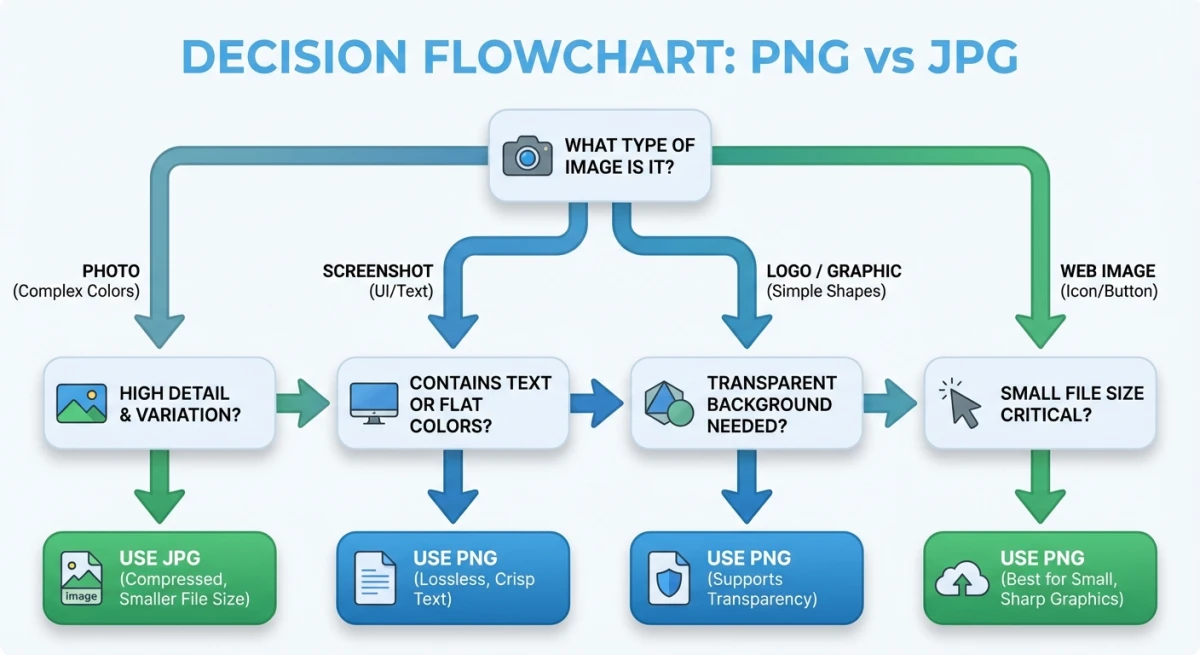
Wenn du es eilig hast: Nutze PNG für Screenshots und Grafiken mit Text. Nutze JPG für Fotos und Bilder, bei denen die Dateigröße zählt.
Was ist PNG?
PNG steht für Portable Network Graphics. Es wurde 1996 als kostenloser Open-Source-Ersatz für GIF (das damals Patentprobleme hatte) geschaffen.
Das Entscheidende an PNG ist die verlustfreie Kompression. Wenn du ein PNG speicherst, bleibt jeder Pixel gleich. Öffne es, bearbeite es, speichere es wieder: kein Qualitätsverlust. Niemals.
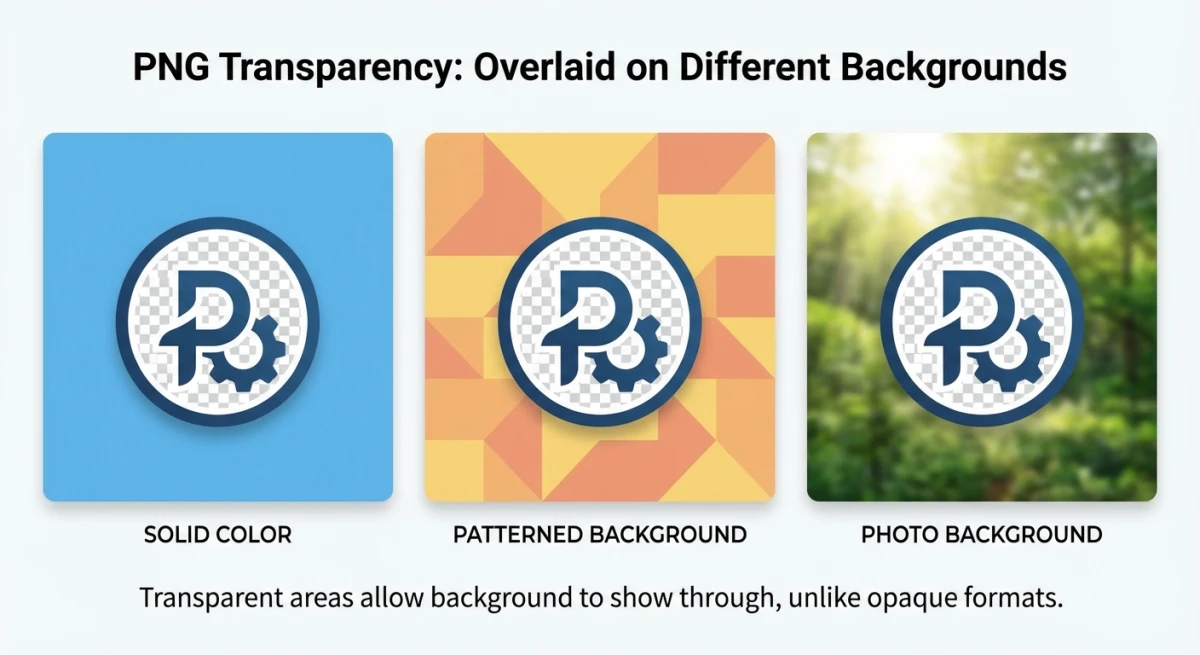
PNG unterstützt auch durchsichtige Hintergründe. Du kannst vollständig klare Bereiche, teils durchsichtige Ebenen und glatte Kanten an Logos haben. Das macht PNG zum Standardformat für Logos, Icons und UI-Elemente.
Der Trade-off? Dateigrößen. Ein PNG-Screenshot deines Desktops kann 2-5 MB groß sein. Dasselbe Bild als JPG könnte 200-500 KB sein, also bis zu 10x kleiner.
PNG funktioniert am besten, wenn dein Bild hat:
- Scharfe Kanten (Text, UI-Elemente, Code)
- Flächige Farben (Logos, Icons, Diagramme)
- Transparenz (Overlays, Wasserzeichen)
- Wenige Farben (Liniengrafik, Diagramme)
Was ist JPG?
JPG (auch JPEG) steht für Joint Photographic Experts Group. Es wurde 1992 speziell zum Komprimieren fotografischer Bilder geschaffen.
JPG nutzt verlustbehaftete Kompression. Es schaut sich dein Bild an, findet Details, die deine Augen nicht vermissen, und entfernt sie. Das Ergebnis sind viel kleinere Dateien (oft 80-90 % kleiner als PNG) mit Qualität, die für die meisten Leute immer noch toll aussieht.
Du steuerst den Trade-off mit einem Qualitätsregler (0-100). Bei Qualität 80-90 sehen die meisten Fotos wie das Original aus. Unter 50 fängst du an, hässliche Flecken zu sehen: blockige Bereiche und unscharfe Kanten, hauptsächlich um Text und scharfe Linien.
JPG unterstützt keine Transparenz. Wenn du einen transparenten Hintergrund brauchst, funktioniert JPG nicht.
JPG funktioniert am besten, wenn dein Bild hat:
- Komplexe Szenen (Fotos, Verläufe, Texturen)
- Millionen von Farben (Landschaften, Porträts)
- Keinen Text oder scharfe Kanten zu erhalten
- Größenbeschränkungen (E-Mail-Anhänge, Webseiten)
Wesentliche Unterschiede: Kompression, Qualität, Transparenz und Dateigröße
Verlustbehaftete vs. verlustfreie Kompression
Das ist der Kernunterschied zwischen den beiden Formaten.
PNG (verlustfrei): Schrumpft die Datei, ohne Daten zu schneiden. Stell dir das wie eine ZIP-Datei für Bilder vor: kleiner, aber nichts geht verloren. Du kannst ein PNG hundertmal öffnen, bearbeiten und neu speichern, und es bleibt gleich.
JPG (verlustbehaftet): Schneidet Bilddaten weg, um Dateigrößen zu schrumpfen. Jedes Mal, wenn du ein JPG öffnest und neu speicherst, schneidet es etwas mehr. Das nennt sich Generationsverlust. Nach ein paar Runden Bearbeiten und Speichern zeigt sich der Schaden deutlich.
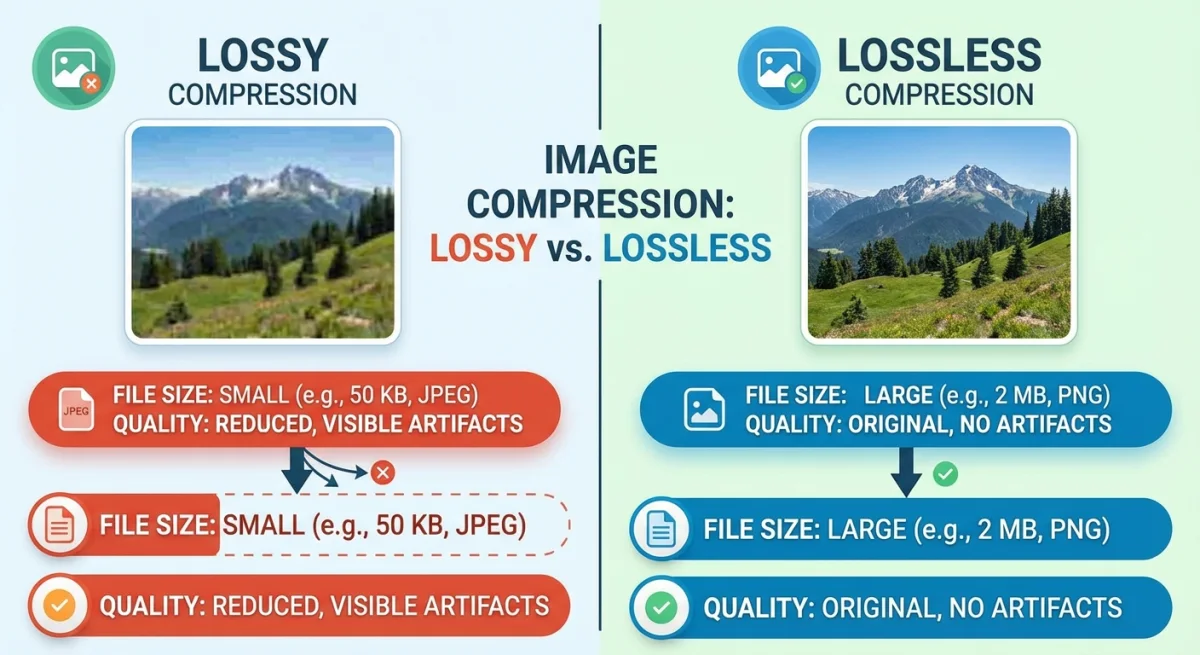
Profi-Tipp: Wenn du oft Fotos bearbeitest, arbeite mit PNG- oder RAW-Originalen und exportiere nur als letzten Schritt nach JPG. Das vermeidet Generationsverlust.
Transparenz
PNG unterstützt vollständige Alphakanäle, also 256 Stufen von komplett klar bis komplett solide. Das bedeutet glatte Kanten an Logos und saubere Overlays.
JPG hat überhaupt keine Durchsicht-Unterstützung. Jeder klare Bereich wird beim Speichern als JPG zu einer einfarbigen Fläche (meist weiß).
Wenn du ein Logo über verschiedene Hintergründe legen, Text auf Bilder schichten oder UI-Elemente erstellen willst, ist PNG deine einzige Wahl zwischen diesen beiden.
Dateigröße
Für einen typischen 1920×1080-Screenshot:
| Inhaltstyp | PNG-Größe | JPG-Größe (Qualität 85) | Unterschied |
|---|---|---|---|
| Desktop-Screenshot | 2,1 MB | 280 KB | PNG ist 7,5x größer |
| Foto einer Landschaft | 4,8 MB | 420 KB | PNG ist 11x größer |
| Einfaches Diagramm | 45 KB | 62 KB | PNG ist tatsächlich kleiner |
| Text auf Weiß | 120 KB | 95 KB | Ähnliche Größen |
Bemerkst du etwas? Bei Bildern mit wenigen Farben und großen flächigen Bereichen (Diagramme, einfache Grafiken) kann PNG tatsächlich kleiner sein als JPG. Das liegt daran, dass verlustfreie Kompression bei sich wiederholenden Mustern sehr effizient ist.
Bei Fotos und komplexen Bildern gewinnt JPG bei der Dateigröße mit großem Abstand.
Qualität nach der Bearbeitung
Jedes Mal, wenn du ein JPG speicherst, wird es neu komprimiert und verliert ein Stück Qualität. Öffne ein JPG in einem beliebigen Editor, mach keine Änderungen und speichere: Die Datei ist jetzt etwas schlechter als vorher.
PNG hat dieses Problem nicht. Speichere es tausendmal, und es bleibt identisch. Das macht PNG zum besseren Archivformat, wenn du Bilder wiederholt bearbeiten willst.
Wann du PNG nutzt
Screenshots. Der Mac speichert Screenshots aus gutem Grund standardmäßig als PNG. Screenshots enthalten Text, UI-Elemente und scharfe Kanten, die JPG-Kompression verwischen würde. Wenn du regelmäßig Mac-Screenshots machst, erhält PNG jedes Detail.
Logos und Icons. Jede Grafik, die einen transparenten Hintergrund oder knackige Kanten braucht, gehört ins PNG-Format.
Textlastige Bilder. Infografiken, Code-Snippets und Folien mit Text sehen in JPG schrecklich aus. Die Kompression erzeugt sichtbare Artefakte um Buchstaben. PNG hält Text rasiermesserscharf.
Grafiken zur Bearbeitung. Wenn du das Bild mehrfach öffnen, bearbeiten und neu speichern willst, nutze PNG, um Generationsverlust zu vermeiden.
Technische Dokumentation. Beim Erstellen von Schritt-für-Schritt-Anleitungen mit Screenshots sorgt PNG dafür, dass jeder Menüeintrag und jede Beschriftung lesbar bleibt.
Bilder mit wenigen Farben. Liniengrafik, Wireframes, Charts und Diagramme komprimieren als PNG effizient, manchmal kleiner als JPG.
Wann du JPG nutzt
Fotografien. Jedes Foto von einer Kamera oder einem Telefon komprimiert sich wunderbar als JPG. Die verlustbehaftete Kompression ist in komplexen Szenen mit viel Farbvariation nahezu unsichtbar.
Webseiten. Die Ladezeit ist wichtig für SEO und Nutzererfahrung. JPGs kleinere Dateigrößen helfen Seiten schneller zu laden. Die meisten Bildoptimierungs-Leitfäden empfehlen JPG für fotografische Inhalte.
Social Media. Plattformen wie Instagram, Twitter und Facebook komprimieren deine Uploads ohnehin neu. Mit einem gut komprimierten JPG zu starten, verhindert doppelte Kompressionsartefakte.
E-Mail-Anhänge. JPG hält Dateien klein genug, um sie ohne Anhanglimits zu teilen. Aus einem 5 MB PNG-Foto wird ein 400 KB JPG, das viel einfacher zu senden ist.
Hintergründe und Texturen. Große atmosphärische Bilder, Verläufe und Texturen funktionieren toll als JPG, weil leichter Qualitätsverlust im Hintergrund nicht auffällt.

Genug von langweiligen Screenshots? Probier ScreenSnap Pro.
Schöne Hintergründe, professionelle Anmerkungen, GIF-Aufnahme und sofortiges Teilen in der Cloud, alles in einer App. Einmal 39 $ zahlen, für immer besitzen.
Preis und Funktionen ansehenPNG vs. JPG für Screenshots: was ist besser?
PNG gewinnt für Screenshots. Hier ist warum:
Screenshots sind voll mit Text, Buttons, Menüs und scharfen Kanten. JPG-Kompression fügt Artefakte um diese Elemente hinzu: unscharfe Halos um Text und blockige Flecken nahe Farbgrenzen. Diese Artefakte lassen Screenshots unprofessionell aussehen und können kleinen Text unleserlich machen.
Deshalb nutzt macOS standardmäßig PNG für Screenshots. Wenn du ⌘ + Shift + 3 oder ⌘ + Shift + 4 drückst, ist das Ergebnis immer eine PNG-Datei.
Mac-Screenshot-Format ändern
Wenn du stattdessen JPG-Screenshots willst (vielleicht für kleinere Dateien), kannst du den Standard im Terminal ändern:
defaults write com.apple.screencapture type jpg
killall SystemUIServer
Um zurück zu PNG zu wechseln:
defaults write com.apple.screencapture type png
killall SystemUIServer
Du kannst das und andere Capture-Einstellungen auch über die Mac-Screenshot-Einstellungen ändern. Für einen tieferen Blick auf jede Option schau dir unseren Leitfaden zu wo Screenshots auf dem Mac landen und wie du sie organisierst, an.
Wann JPG-Screenshots Sinn ergeben
Es gibt einige Fälle, in denen JPG-Screenshots in Ordnung sind:
- Teilen in Chat-Apps. Slack und Discord verarbeiten JPG gut, und kleinere Dateien laden schneller hoch
- Screenshots von Fotos. Wenn der Screenshot ohnehin überwiegend ein fotografisches Bild ist
- Speicherbegrenzt. Wenn du Hunderte Screenshots machst und Festplattenplatz sparen musst
Für professionelle Verwendung wie Dokumentation, Bug-Reports und Tutorials bleib bei PNG.
Was ist mit WebP, AVIF und HEIC?
PNG und JPG gibt es seit den frühen 1990ern. Neuere Formate bieten bessere Kompression, aber die Verbreitung variiert.
WebP
Von Google entwickelt, unterstützt WebP sowohl verlustbehaftete als auch verlustfreie Kompression plus Transparenz. Es erzeugt Dateien, die 25-35 % kleiner sind als äquivalente JPG- oder PNG-Dateien.
Pro: Kleinere Dateien, unterstützt sowohl verlustbehaftet als auch verlustfrei, Transparenz, Animation.
Kontra: Nicht universell von allen Bildeditoren und älterer Software unterstützt.
WebP eignet sich super für Web-Bilder. Alle modernen Browser unterstützen es. Wenn du JPGs zu WebP konvertieren musst, gibt es kostenlose Tools, die das einfach machen.
AVIF
Auf dem AV1-Video-Codec basierend, komprimiert AVIF noch besser als WebP, bis zu 50 % kleiner als JPG bei ähnlicher Qualität. Es unterstützt HDR, weiten Farbumfang und Transparenz.
Pro: Bestes Kompressionsverhältnis, HDR-Unterstützung, Transparenz.
Kontra: Langsamer beim Kodieren, begrenzte Editor-Unterstützung, gewinnt noch an Verbreitung.
HEIC
Apples bevorzugtes Format für iPhone-Fotos. HEIC nutzt den HEVC-Codec und erzeugt Dateien, die etwa halb so groß wie äquivalente JPGs sind.
Pro: Exzellente Kompression, unterstützt Live Photos, 16-Bit-Farbe.
Kontra: Hauptsächlich Apple-Ökosystem, begrenzte Windows/Web-Unterstützung.
Wenn du HEIC-Dateien erhältst und sie konvertieren musst, schafft das unser HEIC-zu-JPG-Konverter sofort.
Welches Format solltest du tatsächlich nutzen?
Für die meisten Leute in 2026:
- Screenshots und Grafiken: PNG (maximale Kompatibilität)
- Fotos fürs Web: WebP (bestes Größe-zu-Qualitäts-Verhältnis)
- Fotos zum Teilen: JPG (universelle Kompatibilität)
- Archivierung: PNG oder TIFF (kein Qualitätsverlust)
- iPhone-Fotos: HEIC ist okay, bis du außerhalb von Apple teilen musst
Häufige PNG- und JPG-Fehler vermeiden
Das sind die Fehler, die wir am häufigsten sehen:
Screenshots als JPG speichern. Das fügt Unschärfe um Text und UI-Elemente hinzu. Wenn du einen Screenshot eines Formulars, einer Fehlermeldung oder von Code teilen musst, nutze immer PNG. Der Text wird viel einfacher zu lesen sein.
JPGs immer wieder neu speichern. Jeder Speicherzyklus fügt mehr Schaden hinzu. Wenn du ein Foto in Photoshop bearbeitest und fünfmal als JPG speicherst, sinkt die Qualität bei jedem Speichern. Arbeite im PNG- oder PSD-Format und exportiere nur als letzten Schritt nach JPG.
PNG für große Fotos auf Webseiten. Ein 5 MB PNG-Hero-Bild killt deine Ladegeschwindigkeit. Fotos komprimieren gut als JPG oder WebP. Laut Googles Web-Richtlinien ist die Wahl des richtigen Formats einer der einfachsten Gewinne für die Seitengeschwindigkeit.
WebP ignorieren. Viele Teams laden immer noch nur PNG und JPG auf ihre Sites hoch. WebP wird inzwischen von allen großen Browsern unterstützt und reduziert Dateigrößen um 25-35 % ohne sichtbaren Qualitätsverlust. Für Web-Inhalte lohnt sich der Wechsel.
JPG zu PNG konvertieren mit der Erwartung besserer Qualität. Eine verlustbehaftete Datei in ein verlustfreies Format zu konvertieren, bringt verlorene Daten nicht zurück. Die Datei wird nur größer, ohne Qualitätsgewinn. Starte immer mit der bestmöglichen Quelle.
Vergessen, vor dem Hochladen zu komprimieren. Selbst wenn du das richtige Format wählst, kann ein unkomprimiertes Bild noch zu groß sein. Schick deine Dateien durch einen Bild-Komprimierer, bevor du sie ins Web stellst.
Wie du zwischen PNG und JPG konvertierst
Zwischen Formaten zu konvertieren ist unkompliziert. Hier die schnellsten Methoden:
Auf dem Mac (eingebaut)
- Öffne das Bild in Preview.
- Gehe auf Ablage → Exportieren.
- Wähle dein Format aus dem Format-Dropdown.
- Passe den Qualitätsregler an (für JPG).
- Klicke auf Sichern.
Mit kostenlosen Online-Tools
Für schnelle Konvertierungen ohne Installation:
- PNG-zu-JPG-Konverter: konvertiert PNG-Dateien in komprimiertes JPG
- JPG-zu-PNG-Konverter: konvertiert JPG-Dateien in verlustfreies PNG
- Bildformat-Konverter: verarbeitet mehrere Formate in einem Tool
Batch-Konvertierung auf dem Mac
Wenn du viele Bilder zu konvertieren hast, nutze den sips-Befehl im Terminal:
# Convert all PNGs in a folder to JPG
for file in *.png; do
  sips -s format jpeg "$file" --out "${file%.png}.jpg"
done
Für Web-Optimierung schick deine Bilder nach der Konvertierung durch einen Bild-Komprimierer, um die kleinstmöglichen Dateigrößen zu erhalten.
Wie das Mac-Screenshot-Format die Qualität beeinflusst
Das eingebaute Screenshot-Tool des Mac speichert standardmäßig als PNG. Das ist Absicht: Apple priorisiert Qualität über Dateigröße bei Aufnahmen.
So wirkt sich die Formatwahl auf deine Screenshots aus:
PNG (Standard): Perfekte Pixelreproduktion. Ein 1920×1080-Retina-Screenshot ist etwa 1-3 MB groß. Text bleibt scharf, Kanten bleiben knackig, und Farben sind exakt.
JPG: Kleinere Dateien (200-500 KB) aber mit Kompressionsartefakten. Text wird leicht unscharf. Okay für lockeres Teilen, aber in professionellen Kontexten merklich.
HEIC: Auf neueren macOS-Versionen verfügbar. Ähnliche Qualität wie PNG, aber rund 40 % kleinere Dateien. Begrenzte Kompatibilität außerhalb von Apple-Geräten.
Wenn du Screenshots für die Arbeit machst, besonders zum Annotieren und Markieren, behalte das Standard-PNG-Format. Der Qualitätsunterschied ist den zusätzlichen Speicher wert.
Für schnelle Bildschirmaufnahmen, die du in Slack oder per E-Mail teilst, lassen dich Tools wie ScreenSnap Pro in einem Schritt aufnehmen, annotieren und teilen. Du kannst auch Screenshots zuschneiden und professionelle Hintergründe hinzufügen, bevor du sie teilst.
Häufig gestellte Fragen
Ist PNG oder JPG bessere Qualität?
PNG bietet bessere Qualität, weil es verlustfreie Kompression nutzt: Beim Speichern gehen keine Bilddaten verloren. JPG nutzt verlustbehaftete Kompression, die Details entfernt, um die Dateigröße zu reduzieren. Bei Fotos in Normalgröße ist der Unterschied oft unsichtbar, aber bei Screenshots und Grafiken mit Text ist PNG merklich schärfer.
Kann ich PNG ohne Qualitätsverlust in JPG konvertieren?
Etwas Qualitätsverlust ist beim Konvertieren in JPG unvermeidlich, da du von verlustfreier zu verlustbehafteter Kompression wechselst. Um den Verlust zu minimieren, speichere bei Qualität 90-95. Die Datei wird größer als ein typisches JPG, aber visuell nah am ursprünglichen PNG sein.
Warum sind PNG-Dateien viel größer als JPG?
PNG erhält jeden Pixel im Bild, ohne Daten zu entfernen. JPG analysiert das Bild und verwirft Informationen, die deine Augen wahrscheinlich nicht bemerken, was die Dateigröße drastisch reduziert. Bei einem typischen Foto sind JPG-Dateien 5-10x kleiner als das PNG-Äquivalent.
Soll ich PNG oder JPG für meine Webseite nutzen?
Nutze JPG für Fotografien und komplexe Bilder, denn kleinere Dateien bedeuten schnellere Seitenladezeiten. Nutze PNG für Logos, Icons, Screenshots und jedes Bild, das Transparenz braucht oder Text enthält. Für das Beste aus beiden Welten zieh WebP in Betracht, das kleinere Dateien als beide Formate mit Unterstützung für sowohl verlustbehaftete als auch verlustfreie Kompression bietet.
Welches Format nutzt der Mac für Screenshots?
macOS speichert Screenshots standardmäßig als PNG. Du kannst das mit dem Terminal-Befehl defaults write com.apple.screencapture type jpg zu JPG, HEIC oder anderen Formaten ändern. PNG wird für die meisten Anwendungsfälle empfohlen, weil es Textschärfe und UI-Details perfekt erhält.

Morgan
Indie DeveloperIndie developer, founder of ScreenSnap Pro. A decade of shipping consumer Mac apps and developer tools. Read full bio
@m_0_r_g_a_n_