Canva-Screenshot: Aufnehmen, bearbeiten & nutzen (2026)
Mit einem Canva-Screenshot-Workflow nimmst du deinen Bildschirm auf, importierst ihn in Canva und verwandelst ihn in polierte Visuals für Social Media, Folien oder Portfolios. Kein Photoshop nötig. Egal, ob du Geräte-Mockups baust, Tutorial-Grafiken erstellst oder App-Store-Vorschauen designst: den Screenshot richtig hinzubekommen ist die halbe Miete.
Diese Anleitung deckt alles ab: scharfe Screenshots auf dem Mac aufnehmen, sie in Canva bearbeiten, Mockups bauen und in der richtigen Größe exportieren.
Warum Screenshots in Canva-Designs wichtig sind
Screenshots sind heutzutage überall in der Designarbeit. Marketer nutzen sie auf Landingpages. Creator betten sie in Social Posts ein. Entwickler droppen sie in Doku. Canva ist der Ort, an dem viele dieser Visuals zusammenkommen.
Das Problem? Die meisten Leute machen schnelle, rohe Screenshots und fügen sie direkt in Canva ein. Das Ergebnis sieht amateurhaft aus: komische Größen, unaufgeräumte Schreibtische im Hintergrund und kein visueller Fluss.
Ein besserer Ansatz beginnt bevor du Canva öffnest. Einen sauberen, gut gerahmten Screenshot zu machen bedeutet später weniger Zuschneiden und Bearbeiten. Kombiniere das mit Canvas Mockup- und Rahmen-Tools, und du erhältst polierte Ergebnisse in Minuten.
So machst du den perfekten Screenshot für Canva
Bevor du etwas in Canva importierst, brauchst du eine saubere Aufnahme. So bekommst du sie auf dem Mac.
Integrierte Mac-Screenshot-Methoden
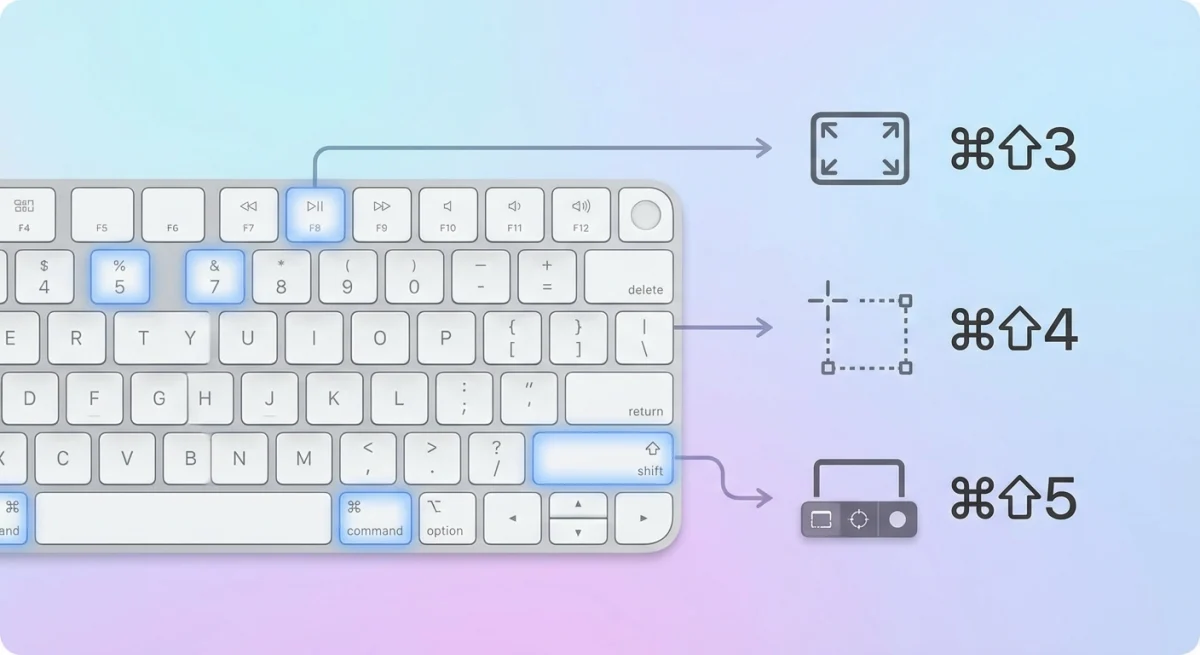
macOS enthält drei Tastenkürzel für Screenshots, die die meisten Fälle abdecken:
⌘ + Shift + 3erfasst deinen gesamten Bildschirm. Schnell, aber oft mit zu viel Drumherum.⌘ + Shift + 4lässt dich ziehen, um eine Region auszuwählen. Am besten, um spezifische UI-Elemente zu erfassen.⌘ + Shift + 5öffnet die Screenshot-Symbolleiste mit Optionen für Vollbild-, Fenster- oder Auswahl-Aufnahme.
Für Canva-Designs ist ⌘ + Shift + 4 meist deine beste Wahl. Du hast präzise Kontrolle darüber, was erfasst wird, und verbringst weniger Zeit mit Zuschneiden im Nachgang.
Profi-Tipp: Drücke Space nach ⌘ + Shift + 4, um in den Fenster-Aufnahme-Modus zu wechseln. Das erfasst ein einzelnes Fenster mit einem sauberen Schlagschatten, perfekt für Mockups.
Bessere Screenshots mit dedizierten Tools
Das integrierte Mac-Screenshot-Tool funktioniert, hat aber Einschränkungen. Du kannst keine Hintergründe hinzufügen, dein Schreibtisch-Wallpaper schimmert durch Fenster-Aufnahmen, und es gibt keine schnelle Annotation vor dem Import.
Dedizierte Screenshot-Apps lösen diese Probleme. ScreenSnap Pro zum Beispiel lässt dich ein Fenster aufnehmen und sofort eines von 500+ Wallpapers anwenden. Dein Screenshot sieht poliert aus, bevor er Canva erreicht. Du kannst auch direkt nach der Aufnahme mit Pfeilen, Text und Formen annotieren.
Sauberere Eingabe bedeutet weniger Bearbeitung. Wenn dein Screenshot bereits einen schönen Hintergrund hat, kannst du den Frame-and-Mask-Schritt in Canva überspringen.
Checkliste für Screenshot-Qualität
Stelle vor dem Import in Canva sicher, dass dein Screenshot:
- Keine sensiblen Infos sichtbar hat. Prüfe auf persönliche E-Mails, Benachrichtigungen oder Browser-Tabs. Nutze ein Unschärfe-Tool bei Bedarf.
- Das richtige Seitenverhältnis hat. Passe es nach Möglichkeit an deine finale Designgröße an.
- Retina-Aufnahme nutzt. Mac-Retina-Displays nehmen mit 2x auf, was dir scharfe Bilder gibt, auch wenn sie verkleinert werden.
- Einen sauberen Hintergrund hat. Nutze entweder den Fenster-Aufnahme-Modus oder füge mit einem Screenshot-Tool einen Hintergrund hinzu.
Screenshots in Canva bearbeiten
Sobald dein Screenshot bereit ist, bring ihn in Canva. Hier ist der Schritt-für-Schritt-Workflow.
Screenshot importieren und positionieren
- Öffne Canva und erstelle ein neues Design (oder nutze eine Vorlage).
- Klicke auf Uploads in der linken Seitenleiste.
- Zieh deine Screenshot-Datei hinein oder klicke auf Dateien hochladen.
- Sobald hochgeladen, zieh das Bild auf deine Leinwand.
- Größe ändern, indem du die Eckgriffe ziehst, während du
Shifthältst, um Verhältnisse zu wahren.
Größentipp: Wenn dein Screenshot 2x Retina ist, wird er größer als deine Leinwand sein. Skaliere ihn herunter, damit er passt. Die zusätzlichen Pixel halten alles knackig.
Zuschneiden und anpassen
Das integrierte Crop-Tool von Canva erledigt schnelle Bearbeitungen:
- Doppelklicke auf das Bild auf der Leinwand.
- Zieh die Crop-Griffe, um unerwünschte Ränder abzuschneiden.
- Klicke auf Fertig zum Anwenden.
Für präzisere Kontrolle nutze das Anpassen-Panel, um Helligkeit, Kontrast und Farbe zu tweaken. Screenshots aus Dark-Mode-Apps profitieren oft von einer leichten Helligkeitssteigerung. Du kannst Screenshots auch auf dem Mac bearbeiten, bevor du sie für stärkere Bearbeitungen importierst.
Rahmen und Hintergründe hinzufügen
Hier glänzt Canva für Screenshot-Folien:
- Geh zu Elemente → suche nach "Rahmen" oder "Mockup".
- Zieh einen Rahmen auf deine Leinwand (Laptop-Bildschirm, Telefon, Browser-Fenster).
- Zieh deinen Screenshot in den Rahmen, und Canva passt ihn automatisch an.
Du kannst deinen Screenshot auch auf einen farbigen oder Verlaufshintergrund legen. Klicke auf den Leinwand-Hintergrund, wähle eine Farbe, und dein Screenshot schwebt obendrauf mit einem polierten Look.
Text-Overlays und Callouts
Screenshots Kontext zu geben macht sie nützlicher:
- Headlines. Füge ein Textfeld über oder unter mit einer kurzen Beschreibung hinzu.
- Nummerierte Schritte. Nutze Canvas nummerierte Listenelemente, um Schritte zu annotieren.
- Pfeile und Formen. Lenke die Aufmerksamkeit auf bestimmte UI-Elemente.
- Unschärfe-Effekt. Wende Canvas Unschärfe an, um sensible Bereiche zu verdecken, die du vorher übersehen hast.
Geräte-Mockups mit Screenshots in Canva erstellen
Geräte-Mockups verwandeln flache Screenshots in lebensnahe Visuals. Sie sind essentiell für App-Store-Listings, Portfolio-Stücke und Social-Media-Posts.
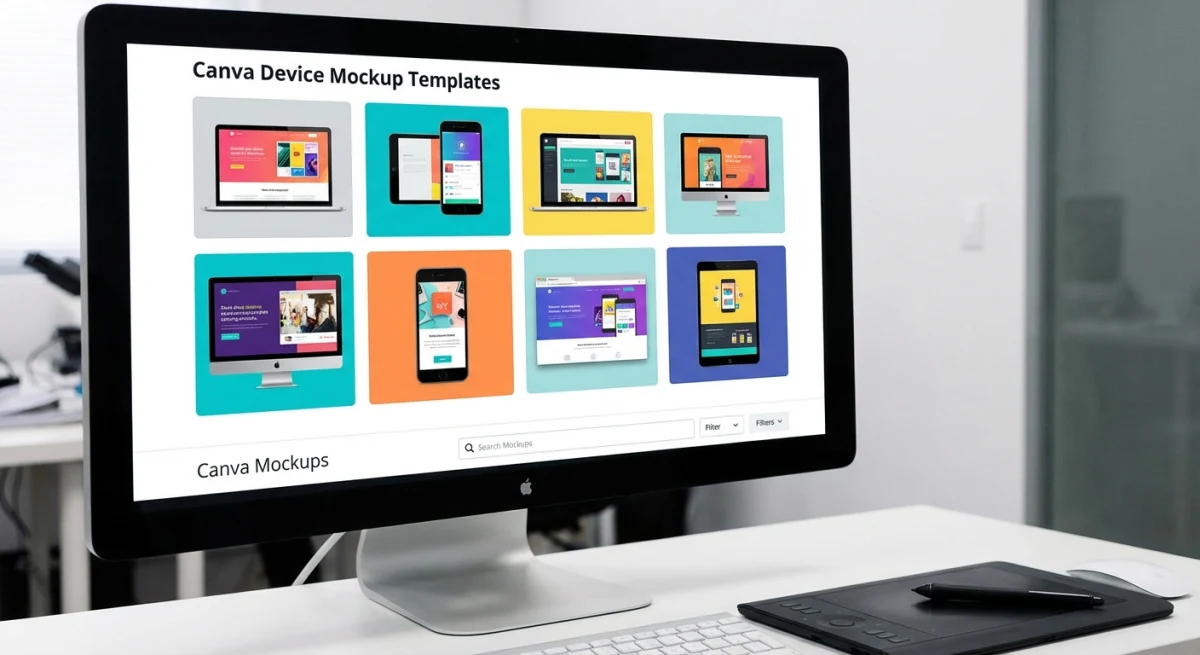
Telefon-Mockups
- Suche "Telefon-Mockup" in Canvas Elemente-Tab.
- Wähle einen realistischen Geräterahmen (iPhone, Samsung, generisch).
- Zieh deinen Mobile-Screenshot in den Rahmen.
- Passe die Platzierung an, bis der Screenshot den Bildschirm natürlich ausfüllt.
Am besten für: App-Screenshots, Mobile-UI-Showcases, Instagram-Story-Vorschauen.
Browser-Mockups
- Suche "Browser-Rahmen" oder "Browser-Mockup" in Elemente.
- Wähle einen Chrome-Stil- oder Safari-Stil-Rahmen.
- Lass deinen Web-Screenshot drinnen fallen.
- Füge bei Bedarf einen Fake-URL-Bar-Text hinzu (optionales Detail, das Realismus hinzufügt).
Am besten für: SaaS-Landingpages, Web-App-Demos, Portfolio-Stücke.
Oder du nutzt unseren kostenlosen Screenshot-Hintergrund-Generator, um schöne Geräterahmen und Hintergründe vor dem Import in Canva hinzuzufügen.
Laptop-Mockups
- Suche "Laptop-Mockup" in Elemente.
- Wähle eine schräge oder gerade Perspektive.
- Platziere deinen Screenshot im Bildschirmbereich.
- Füge einen Schreibtisch-Hintergrund oder Verlauf für ein Lifestyle-Gefühl hinzu.
Am besten für: Produkt-Marketing, Hero-Bilder, Folien.
Mehrere Mockups kombinieren
Für Vergleichsgrafiken oder Feature-Übersichten platziere mehrere Geräte-Mockups auf einer Leinwand:
- Nutze Canvas Ausrichtungstools (
Position→Ausrichten), um alles gerade zu halten. - Gruppiere zusammengehörige Elemente (
⌘ + G), damit sie sich zusammen bewegen. - Wahre konsistente Abstände für ein poliertes Layout.

Genug von langweiligen Screenshots? Probier ScreenSnap Pro.
Schöne Hintergründe, professionelle Anmerkungen, GIF-Aufnahme und sofortiges Teilen in der Cloud, alles in einer App. Einmal 39 $ zahlen, für immer besitzen.
Preis und Funktionen ansehenHochwertige Bilder aus Canva exportieren
Beim Export-Schritt verlieren viele Leute Bildqualität. So machst du es richtig.
Export-Format-Anleitung
| Format | Am besten für | Canva-Einstellung |
|---|---|---|
| PNG | Screenshots mit Text, UI-Elementen | Herunterladen → PNG |
| JPG | Fotos, große Social-Bilder | Herunterladen → JPG (80 bis 100 % Qualität) |
| Druckmaterialien, Folien | Herunterladen → PDF Druck | |
| SVG | Skalierbare Grafiken (Canva Pro) | Herunterladen → SVG |
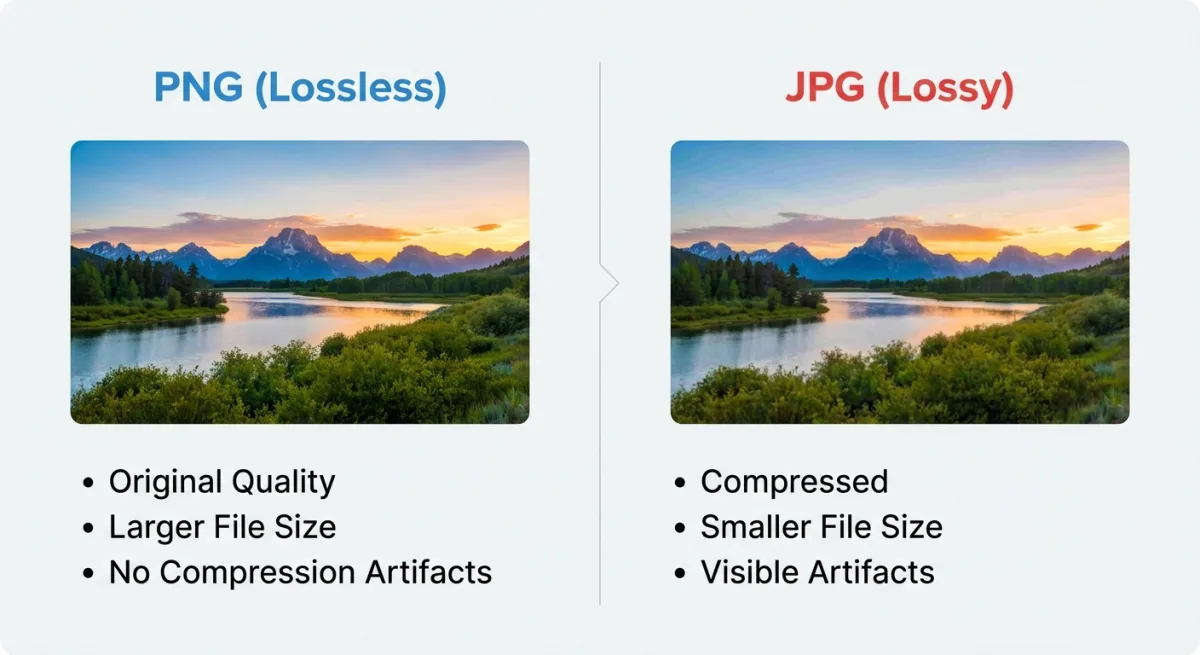
Für Screenshot-lastige Designs ist PNG fast immer die richtige Wahl. Es bewahrt scharfen Text und UI-Kanten, die JPG-Kompression verschwimmen lässt.
Auflösungs-Tipps
- Social Media: Exportiere in der genauen Plattform-Größe (siehe unten).
- Web/Blog: 1200 px breit ist der Sweet Spot für die meisten Sites.
- Druck: Nutze PDF Druck mit 300 DPI.
- Retina-Displays: Exportiere mit 2x deiner Anzeigegröße für knackiges Rendering.
Wenn du nach dem Export Formate konvertieren musst, gibt es kostenlose Tools, die das ohne Qualitätsverlust erledigen.
Profi-Tipps: Screenshot-Workflow für Social-Media-Content
Social Media ist da, wo Canva-Screenshots wirklich glänzen. So optimierst du deinen Workflow.
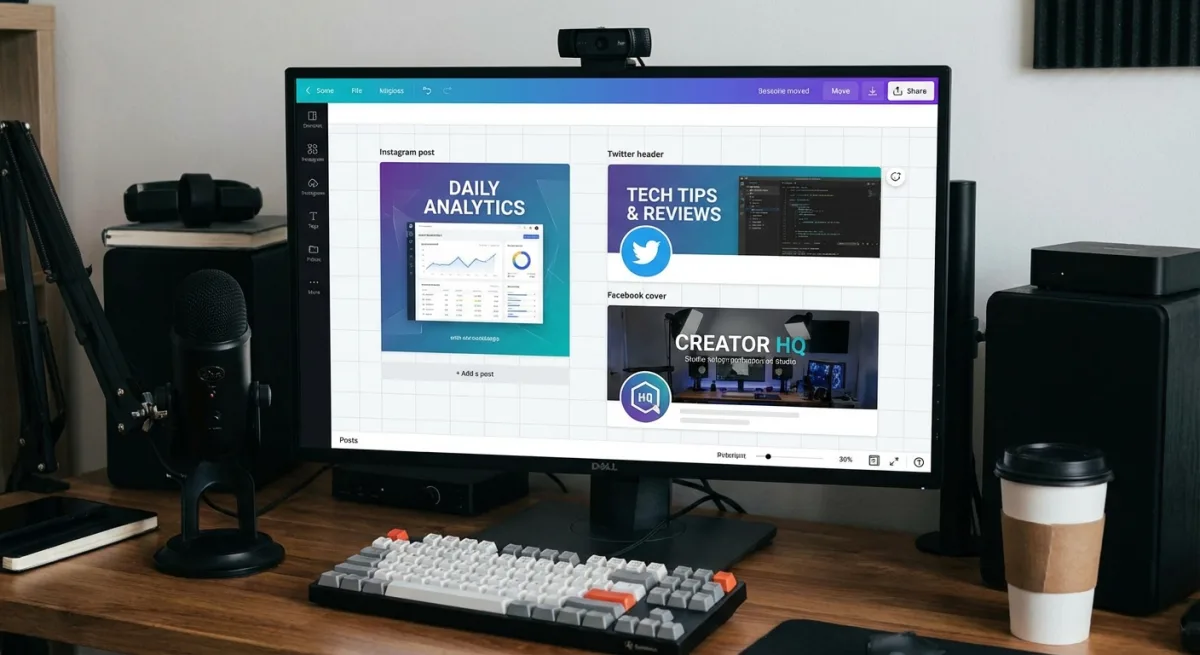
Optimale Größen nach Plattform
| Plattform | Bildgröße | Canva-Vorlage |
|---|---|---|
| Instagram-Post | 1080 × 1080 px | Instagram Post |
| Instagram-Story | 1080 × 1920 px | Instagram Story |
| Twitter/X-Post | 1200 × 675 px | Twitter Post |
| LinkedIn-Post | 1200 × 627 px | LinkedIn Post |
| Facebook-Post | 1200 × 630 px | Facebook Post |
| Pinterest-Pin | 1000 × 1500 px | Pinterest Pin |
Starte mit der richtigen Canva-Vorlage für deine Plattform und platziere dann deinen Screenshot drin. Das vermeidet umständliches Zuschneiden, wenn die Plattform dein Bild umskaliert.
Batch-Verarbeitungs-Workflow
Wenn du mehrere Screenshot-Grafiken erstellen musst (etwa für einen Produkt-Launch), nutze diesen effizienten Workflow:
- Erfasse alle Screenshots zuerst: mache jeden Screenshot, den du brauchst, bevor du Canva öffnest.
- Im Bulk hochladen: zieh alle Screenshots auf einmal in Canvas Uploads.
- Eine Master-Vorlage erstellen: designe eine Grafik mit deinen Markenfarben, Schriften und Layout.
- Duplizieren und tauschen: nutze Canvas Seite duplizieren-Funktion und tausche dann den Screenshot auf jeder Seite.
- Alle auf einmal exportieren: wähle alle Seiten aus und lade sie als Stapel herunter.
Dieser Ansatz kann eine 2-Stunden-Aufgabe in 20 Minuten verwandeln.
Screenshots auf Social Media hervorstechen lassen
Flache Screenshots werden weggescrollt. So lässt du sie Daumen stoppen:
- Füge eine fette Headline über dem Screenshot hinzu, die erklärt, was er zeigt.
- Nutze eine gebrandete Hintergrundfarbe für einen einheitlichen Look über Posts hinweg.
- Füge einen subtilen Schlagschatten hinzu, damit der Screenshot zu schweben scheint.
- Inkludiere dein Logo klein in einer Ecke für Markenwiedererkennung.
- Zoome in wichtige Bereiche. Zeig nicht den ganzen Bildschirm, wenn nur ein Abschnitt zählt.
Häufige Fehler, die du vermeiden solltest
Selbst erfahrene Designer stolpern über diese:
- Niedrigauflösende Screenshots verwenden: nimm auf dem Mac immer in Retina (2x) auf. Standard-Aufnahmen sehen in Canva-Designs verschwommen aus.
- Persönliche Infos vergessen zu verstecken: prüfe vor der Aufnahme auf E-Mail-Adressen, Benachrichtigungen und Browser-Lesezeichen.
- Über-Bearbeitung in Canva: wenn dein Screenshot starke Bearbeitung braucht, behebe das vor dem Import. Canva ist ein Designtool, kein Foto-Editor.
- Seitenverhältnisse ignorieren: ein 16:9-Screenshot, der in einen 1:1-Instagram-Post gequetscht wird, sieht gestreckt aus. Schneide stattdessen zu oder füge Padding hinzu.
- Als JPG für UI-Screenshots exportieren: JPG-Kompression erzeugt sichtbare Artefakte um Text und UI-Kanten. Nutze PNG.
Häufig gestellte Fragen
Kannst du einen Screenshot direkt in Canva machen?
Nein. Canva hat keine integrierte Bildschirmaufnahme-Funktion, wobei ihr Screenshot-Editor dich Bilder verbessern lässt, sobald sie hochgeladen sind. Du musst den Screenshot mit den Tools deines Betriebssystems machen (wie ⌘ + Shift + 4 auf dem Mac) oder einer dedizierten App, und ihn dann zu Canva für Bearbeitung und Designarbeit hochladen.
Was ist das beste Screenshot-Format für Canva?
PNG ist das beste Format für den Import von Screenshots in Canva. Es bewahrt scharfen Text, saubere Kanten und Transparenz. Vermeide JPG für Screenshots, denn es führt Kompressionsartefakte um Text und UI-Elemente ein. Wenn deine Screenshots als HEIC auf dem Mac gespeichert werden, konvertiere sie zuerst zu PNG.
Wie mache ich Screenshots in Canva poliert?
Starte mit einem sauberen, gut gerahmten Screenshot (Fenster-Aufnahme-Modus hilft). Platziere ihn in Canva in einem Geräte-Mockup-Rahmen, füge einen Verlauf oder einen festen Hintergrund hinzu und inkludiere eine beschreibende Headline. Konsistentes Branding (gleiche Schriften, Farben und Layout) über mehrere Grafiken hinweg verbindet alles.
Kann ich Screenshots in Canva kostenlos bearbeiten?
Ja. Canvas kostenloser Plan beinhaltet Bild-Upload, grundlegendes Zuschneiden, Filter, Text-Overlays und viele Mockup-Rahmen. Einige Premium-Vorlagen und erweiterte Features (wie Hintergrund-Entferner und SVG-Export) erfordern Canva Pro, aber die kostenlose Version handhabt die meisten Screenshot-Bearbeitungs-Workflows.
Welche Größe sollten Screenshots für Social Media haben?
Folge der vorgeschlagenen Größe jeder Plattform: 1080 × 1080 für Instagram-Posts, 1200 × 675 für Twitter/X und 1200 × 630 für Facebook. Erfasse Screenshots in Retina (2x), damit sie nach dem Skalieren scharf bleiben. Canva-Vorlagen sind für jede Plattform vorgrößt, was das einfach macht.
Willst du deinen Screenshot-zu-Canva-Workflow beschleunigen? ScreenSnap Pro erfasst, annotiert und fügt schöne Hintergründe in Sekunden zu deinen Screenshots hinzu, sodass sie design-bereit sind, bevor sie überhaupt Canva erreichen. Einmaliger Kauf, kein Monatsplan.

Morgan
Indie DeveloperIndie developer, founder of ScreenSnap Pro. A decade of shipping consumer Mac apps and developer tools. Read full bio
@m_0_r_g_a_n_