VLC-Screenshot: Snapshots auf dem Mac aufnehmen (2026)
Ein VLC-Screenshot (auch Snapshot genannt) speichert jeden Videoframe als Standbild auf deinem Mac. Ob du ein Filmstill für eine Präsentation brauchst oder einen Tutorial-Frame zur Referenz festhalten willst: VLC macht das mit einem einzigen Tastenkürzel einfach.
Hier sind die drei schnellsten Wege, einen VLC-Snapshot auf dem Mac zu machen, plus wie du den Speicherort änderst, das Bildformat wechselst und Frame-für-Frame für pixelgenaues Timing aufnimmst.
Schnellste Methode: VLC-Screenshot-Shortcut (⌘+Option+S)
Der schnellste Weg zu einem VLC-Screenshot auf dem Mac ist der Tastenkürzel:
- Öffne das Video in VLC
- Pausiere oder spule zu dem Frame, den du willst
- Drücke
⌘ + Option + S
Fertig. VLC blendet kurz eine Vorschau-Miniatur oben links ein und bestätigt damit die Aufnahme. Der Snapshot wird standardmäßig auf dem Schreibtisch gespeichert (siehe VLCs offizielle Dokumentation).
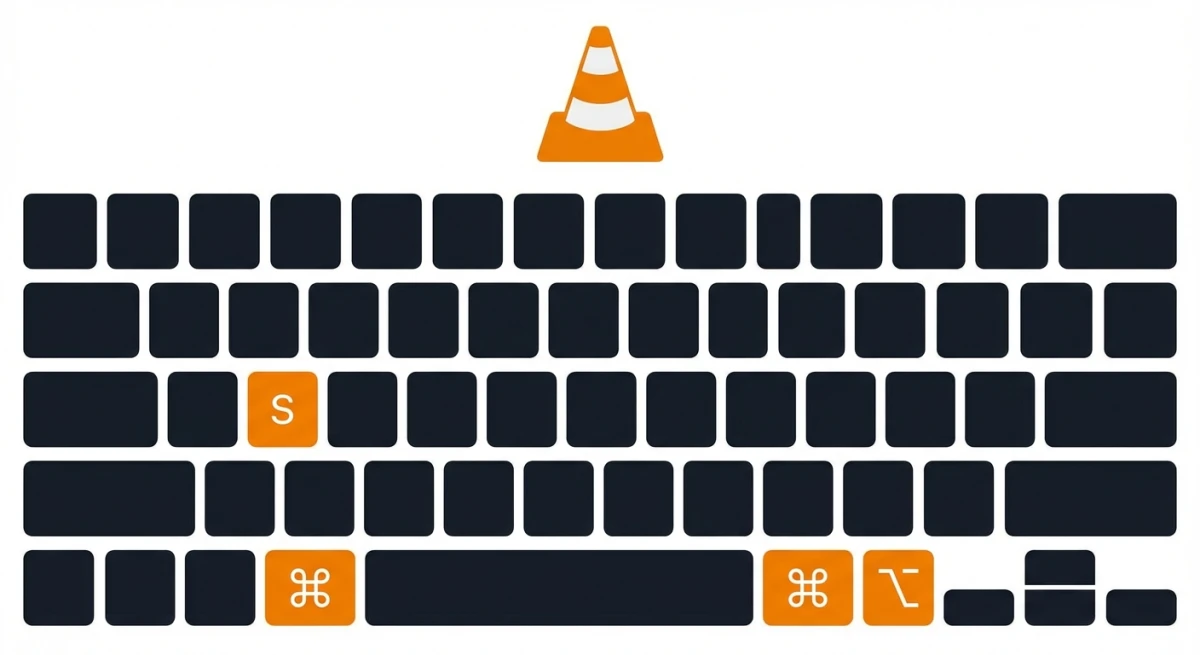
Dieser VLC-Screenshot-Shortcut funktioniert sowohl bei Wiedergabe als auch in Pause. Du kannst ihn schnell hintereinander drücken, um mehrere Frames zu erfassen, was praktisch ist, um aus einer schnellen Szene das beste Standbild zu wählen.
Menü-Methode: Video → Schnappschuss aufnehmen
Wer lieber die Menüleiste statt Tastenkürzel verwendet:
- Spiele das Video in VLC ab
- Klicke auf Video in der Menüleiste
- Wähle Schnappschuss aufnehmen
VLC erfasst sofort den aktuellen Frame. Du siehst dieselbe Miniaturvorschau als Bestätigung.
Diese Methode ist identisch zum Shortcut: gleiche Ausgabe, gleicher Speicherort. Nur leichter zu merken, wenn du VLC-Snapshots selten nutzt.
Erweiterte Steuerung: Der Kamera-Button
VLC hat ein verstecktes Kamera-Symbol für Snapshots mit einem Klick:
- Klicke auf Darstellung in der Menüleiste
- Klicke auf Erweiterte Steuerelemente
- Eine neue Reihe von Buttons erscheint unter dem Video
- Klicke auf das Kamera-Symbol (ganz links), um einen Snapshot zu machen
Die erweiterten Steuerelemente bleiben sichtbar, bis du sie wieder ausblendest. Ideal, wenn du während eines längeren Videos mehrere VLC-Snapshots machst: kein Shortcut zu merken, einfach klicken.
Wo VLC Screenshots auf dem Mac speichert
Standardmäßig speichert VLC alle Snapshots auf deinem Schreibtisch. Jede Datei wird mit Videotitel und Zeitstempel benannt, z. B. vlc-2026-02-09-14h30m15s.png.
So änderst du den VLC-Screenshot-Speicherort:
- VLC öffnen → Einstellungen (
⌘ + ,) - Oben auf Video klicken
- Such den Bereich Schnappschüsse
- Klicke neben „Verzeichnis" auf Durchsuchen und wähle deinen bevorzugten Ordner
- Klicke auf Sichern
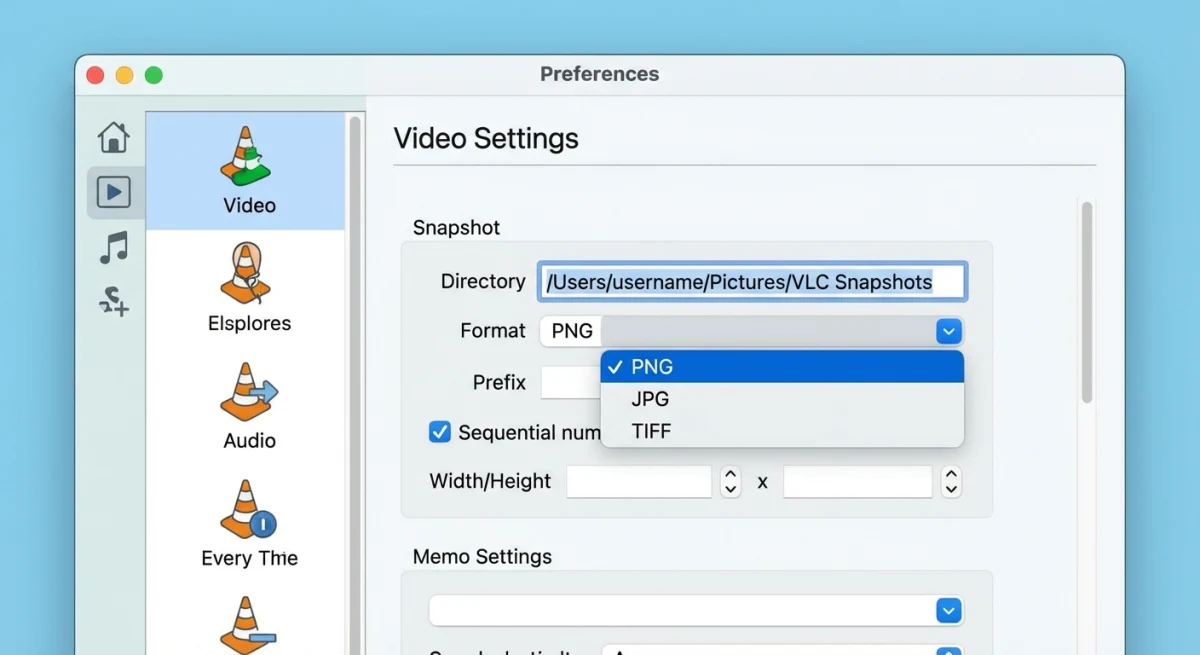
Ein eigener Screenshot-Ordner hält deinen Schreibtisch sauber. Im selben Einstellungs-Panel kannst du auch das Dateinamen-Präfix anpassen.
Tipp: Wenn deine Snapshots nicht da auftauchen, wo du sie erwartest, prüfe diese Einstellung erneut. VLC setzt sie nach Updates manchmal zurück.

Genug von langweiligen Screenshots? Probier ScreenSnap Pro.
Schöne Hintergründe, professionelle Anmerkungen, GIF-Aufnahme und sofortiges Teilen in der Cloud, alles in einer App. Einmal 39 $ zahlen, für immer besitzen.
Preis und Funktionen ansehenVLC-Snapshot-Format ändern (PNG, JPG oder TIFF)
VLC nutzt standardmäßig PNG, aber du kannst zu JPG oder TIFF wechseln:
- Öffne Einstellungen (
⌘ + ,) - Klicke auf Video
- Such unter Schnappschüsse das Format-Dropdown
- Wähle PNG (verlustfrei, größere Dateien), JPG (kleiner, leichter Qualitätsverlust) oder TIFF (groß, unkomprimiert)
- Klicke auf Sichern
Welches Format solltest du wählen?
| Format | Am besten für | Dateigröße |
|---|---|---|
| PNG | Höchste Qualität, spätere Bearbeitung | ~2 bis 5 MB |
| JPG | Online-Sharing, soziale Medien | ~200 bis 500 KB |
| TIFF | Druck, Archiv | ~5 bis 15 MB |
Für die meisten ist PNG die beste Standardwahl, denn sie bietet verlustfreie Qualität bei vernünftiger Dateigröße. Wenn du Formate später konvertieren musst, gibt es kostenlose Tools dafür.
Frame-für-Frame-Aufnahmen für perfektes Timing
Manchmal brauchst du genau einen Frame, nicht „ungefähr". VLCs Frame-für-Frame-Modus gibt dir präzise Kontrolle:
- Spiele das Video ab und pausiere nahe der Zielszene
- Drücke
E, um einen Frame nach vorn zu gehen - Drücke weiter
E, bis du den perfekten Frame hast - Drücke
⌘ + Option + S, um genau diesen Frame zu erfassen

Das ist essenziell für Filmstudenten, die bestimmte Szenen erfassen, Content-Creator, die das perfekte Thumbnail brauchen, oder alle, die ein präzises VLC-Frame-Capture statt eines ungefähren wollen.
Profi-Tipp: Kombiniere Frame-für-Frame mit dem Kamera-Button der erweiterten Steuerelemente für den flüssigsten Workflow. Mit E durch Frames steppen, beim richtigen die Kamera klicken.
VLC hat auf dem Mac keinen Shortcut für „vorheriger Frame". Wenn du zu weit gehst, musst du ein paar Sekunden zurückspulen und wieder vorschritten. Bei 30fps-Video enthält eine Sekunde 30 Einzelframes, du brauchst also eventuell mehrere E-Drücker, um dein Ziel zu finden.
Wenn du mit einem Hochbildraten-Video (60fps oder mehr) arbeitest, verlangsame die Wiedergabe vorher auf 0,5x (Wiedergabe → Geschwindigkeit → Langsamer), um näher an den Zielframe zu kommen, bevor du in den Frame-für-Frame-Modus wechselst.
Häufige Probleme bei VLC-Screenshots beheben
Schwarzer Screenshot im Vollbild
Wenn dein VLC-Snapshot im Vollbildmodus schwarz ist, verlasse zuerst den Vollbild (⌘ + F) und versuche es erneut. Das ist ein bekannter VLC-Bug bei hardwarebeschleunigter Videoausgabe auf dem Mac.
Du kannst es auch dauerhaft beheben:
- Geh zu Einstellungen → Video
- Ändere das Ausgabe-Modul von „Automatisch" auf „OpenGL video output"
- Starte VLC neu
Screenshots werden nicht gespeichert
Wenn Snapshots nicht erscheinen:
- Prüfe das Verzeichnis unter Einstellungen → Video → Schnappschüsse
- Stell sicher, dass VLC Schreibrechte für den Ordner hat
- Setz als Speicherort vorübergehend wieder den Schreibtisch
Niedrige Auflösung der Snapshots
VLC erfasst Snapshots in der Original-Auflösung des Videos, nicht in deiner Bildschirmauflösung. Ein 720p-Video erzeugt einen Screenshot von 1280×720, und VLC kann nicht hochskalieren.
Für höhere Qualität nimm stattdessen einen Screenshot des Fensters in der Auflösung deines Displays auf. Auf einem Retina-Mac ergibt das die doppelte Pixeldichte der Quelle.
Falsches Seitenverhältnis
Wenn dein Snapshot gestreckt oder gestaucht aussieht, hat das Video selbst möglicherweise nicht-quadratische Pixel (häufig bei alten DVDs und manchen TV-Aufnahmen). VLC erfasst die rohen Frame-Daten, daher passt das Seitenverhältnis der Datei nicht immer zum Bildschirm-Eindruck.
Zum Korrigieren öffne den Snapshot in Vorschau und nutze Werkzeuge → Größe ändern, um die Proportionen manuell anzupassen. Alternativ kannst du den Screenshot zuschneiden auf den nötigen Bereich.
Wenn VLC-Screenshots nicht ausreichen
VLCs Snapshot-Funktion ist solide für einfache Frame-Aufnahmen, hat aber Grenzen:
- Keine Annotationstools. Keine Pfeile, Text oder Highlights möglich
- Keine Verschönerung. Rohe Aufnahmen ohne Hintergründe oder Padding
- Nur Video-Auflösung. Keine Aufnahme in höherer Display-Auflösung
- Kein schnelles Teilen. Dateien werden lokal gespeichert, ohne sofortigen Link
Wenn du regelmäßig Video-Stills für Präsentationen, Dokumentation oder soziale Medien aufnimmst, gibt dir ein dediziertes Screenshot-Tool mehr Kontrolle. ScreenSnap Pro erfasst jedes Fenster (auch VLC) mit sofortigen Annotationstools, wunderschönen Hintergründen und Cloud-Sharing per Klick. Einmalkauf, kein Abo.
Häufig gestellte Fragen
Was ist das Tastenkürzel für VLC-Screenshot auf dem Mac?
Drücke ⌘ + Option + S, um in VLC auf dem Mac einen Snapshot zu machen. Der Screenshot wird standardmäßig auf dem Schreibtisch gespeichert. Den Speicherort änderst du in den VLC-Einstellungen unter dem Video-Tab.
Wo speichert VLC Screenshots auf dem Mac?
VLC speichert Snapshots auf dem Mac standardmäßig auf dem Schreibtisch. Du kannst das in VLC → Einstellungen → Video → Schnappschüsse → Verzeichnis ändern. Wähle einen beliebigen Ordner.
Kann man das VLC-Screenshot-Format von PNG auf JPG ändern?
Ja. Geh zu VLC → Einstellungen → Video → Schnappschüsse und ändere das Format-Dropdown von PNG auf JPG (oder TIFF). JPG erzeugt kleinere Dateien, PNG erhält die volle Qualität.
Warum sind meine VLC-Screenshots schwarz?
Schwarze Screenshots passieren meist im Vollbildmodus aufgrund der Hardware-Videobeschleunigung. Verlasse den Vollbild (⌘ + F) vor der Aufnahme oder stell die Videoausgabe auf „OpenGL video output" in VLC-Einstellungen → Video um.
Wie erfasse ich in VLC einen bestimmten Frame?
Drücke E, während das Video pausiert ist, um einen Frame weiter zu gehen. Drücke weiter, bis du den exakten Frame erreichst, und nimm ihn dann mit ⌘ + Option + S auf.

Morgan
Indie DeveloperIndie developer, founder of ScreenSnap Pro. A decade of shipping consumer Mac apps and developer tools. Read full bio
@m_0_r_g_a_n_