Computer-Audio unter Windows aufnehmen (2026)
TL;DR: Aktiviere Stereomix in den Sound-Einstellungen, falls deine Hardware das unterstützt. Falls nicht, installiere VB-Audio Cable für virtuelles Routing, nutze OBS Studio für volle Kontrolle oder probiere ScreenSnap Pro (39 $ einmalig) für Ein-Klick-Aufnahme. Xbox Game Bar und Audacity mit WASAPI-Loopback sind kostenlose, eingebaute Optionen. Spring zu Methode 5 für den einfachsten Weg oder zu Methode 6 für die beste kostenlose Route.
Willst du Computer-Audio aufnehmen unter Windows (ein YouTube-Video, ein Spiel oder einen Zoom-Call), ohne dass dein Mikrofon mitläuft? Windows macht es schwerer, als es sein müsste. Stereomix ist auf den meisten modernen Laptops versteckt, und viele Recorder mischen System-Sound und Mikrofon zu einer matschigen Spur zusammen.
Diese Anleitung deckt sechs funktionierende Methoden ab, um System-Audio unter Windows 10 und 11 aufzunehmen. Falls du auch Video brauchst, schau dir So nimmst du den Bildschirm mit Audio unter Windows auf an.
Was ist „System-Audio" im Vergleich zu Mikrofon-Audio?
Zwei sehr unterschiedliche Dinge unter Windows:
- System-Audio (auch internes Audio oder Loopback genannt) ist der Ton, der aus deinen Lautsprechern kommt: Spotify, ein YouTube-Video, Spielsound, die andere Seite eines Zoom-Calls.
- Mikrofon-Audio ist der Ton, der in deinen PC geht: deine Stimme, Raumgeräusche, ein Gast mit Headset.
Die meisten eingebauten Windows-Recorder mischen beides zusammen. Das ist okay für ein Tutorial-Voiceover, aber problematisch, wenn du sauberes System-Audio unter Windows aufnehmen willst, ohne Mikrofonrauschen.
Die folgenden Methoden sind grob nach Schwierigkeit sortiert. Wenn eine auf deinem PC nicht funktioniert, probier die nächste, denn die Audio-Unterstützung unter Windows variiert je nach Hardware.
Schnellvergleich: Welche Methode nimmt System-Audio auf?
| Methode | System-Audio | Mikrofon optional | Kosten | Am besten für |
|---|---|---|---|---|
| Stereomix | Ja (falls unterstützt) | Ja | Kostenlos | Desktop-PCs mit älteren Soundkarten |
| VB-Audio Cable | Ja | Ja | Kostenlos (Donationware) | Jeder PC, beste Kontrolle |
| OBS Studio | Ja | Ja | Kostenlos | Streamer und Tutorials |
| Xbox Game Bar | Ja (nur App) | Ja | Kostenlos (eingebaut) | Schnelle Clips mit Video |
| ScreenSnap Pro | Ja (ein Klick) | Ja | 39 $ einmalig | Saubere UX, keine Einrichtung |
| Audacity + WASAPI | Ja | Nein | Kostenlos | Reine Audio-Aufnahme |
Methode 1: Stereomix in den Sound-Einstellungen aktivieren
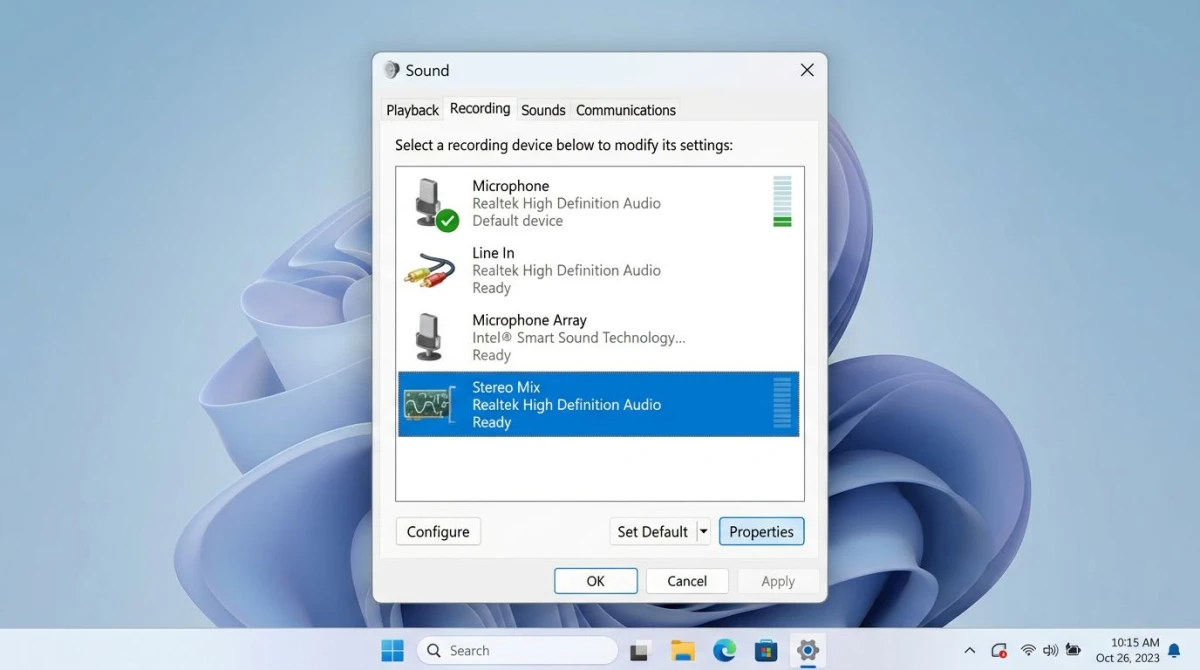
Stereomix ist eine versteckte Windows-Funktion, die alles aufnimmt, was dein Standard-Wiedergabegerät abspielt. Der Haken: Viele moderne Laptops und USB-Audiogeräte liefern es nicht mit.
So aktivierst du Stereomix
- Rechtsklicke das Lautsprechersymbol in der Taskleiste und wähle Soundeinstellungen.
- Klicke Weitere Soundeinstellungen (Windows 11) oder Sound-Systemsteuerung (Windows 10).
- Klicke auf den Tab Aufnahme.
- Rechtsklicke in den leeren Bereich und wähle Deaktivierte Geräte anzeigen und Getrennte Geräte anzeigen.
- Falls Stereomix erscheint, rechtsklicke darauf und wähle Aktivieren.
- Lege es als Standardgerät fest.
- Öffne einen beliebigen Recorder (Sprachrekorder, Audacity) und wähle Stereomix als Eingang.
Falls du Stereomix nicht siehst, stellt dein Treiber es nicht bereit. Aktualisiere den Realtek- oder Audio-Chipsatz-Treiber von der Website des Laptopherstellers (nicht über Windows Update). Falls nichts funktioniert, spring zu Methode 2.
Vorteile: Kostenlos, eingebaut, keine zusätzliche Software.
Nachteile: Auf den meisten Laptops nicht vorhanden. Nimmt alles auf, einschließlich Benachrichtigungstöne, was eine Aufnahme ruinieren kann.
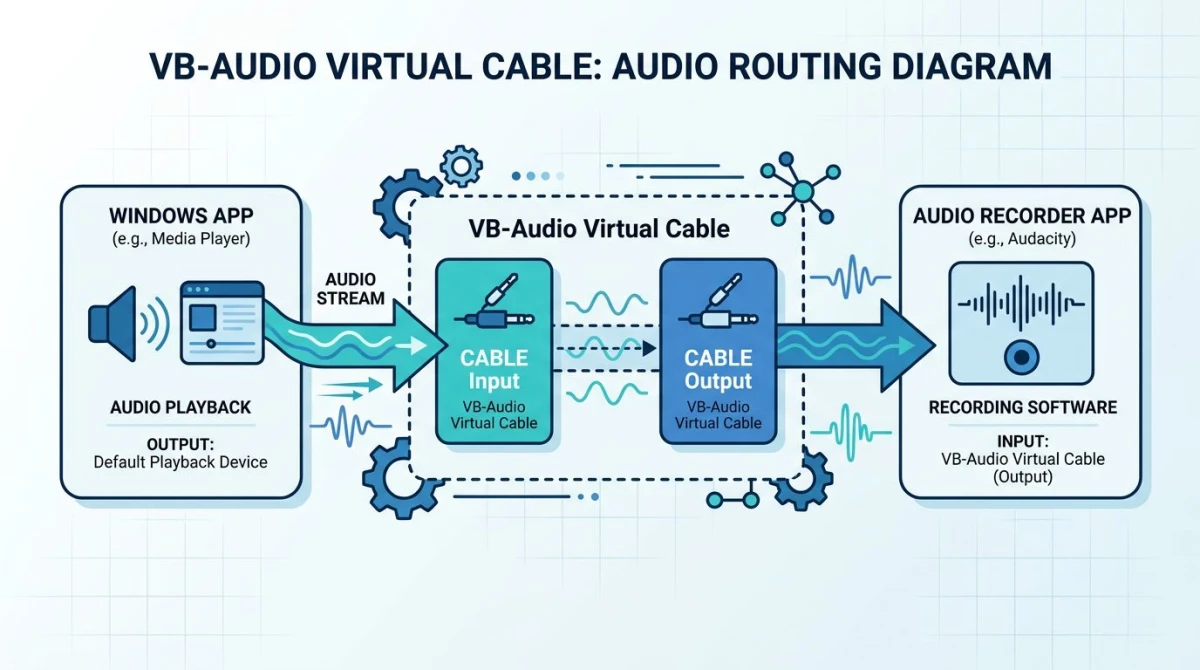
Methode 2: VB-Audio Cable (virtuelles Audio-Routing)
Falls dein PC kein Stereomix hat, ist VB-Audio Cable die zweitbeste Lösung. Es ist ein kostenloses virtuelles Kabel, das sowohl als Wiedergabe- als auch als Aufnahmegerät funktioniert. Donationware: kostenlos zum Download, mit optionalem Trinkgeld.
So richtest du VB-Audio Cable ein
- Lade VB-Cable von vb-audio.com herunter und installiere es. Starte neu, wenn dazu aufgefordert.
- Öffne Soundeinstellungen und stelle CABLE Input als dein Standard-Wiedergabegerät ein. Deine Lautsprecher werden stumm, und das ist so erwartet.
- Um trotzdem Audio während der Aufnahme zu hören, öffne Sound-Systemsteuerung > Aufnahme, rechtsklicke CABLE Output > Eigenschaften > Abhören. Markiere Dieses Gerät als Wiedergabequelle verwenden und wähle deine echten Lautsprecher.
- In deinem Recorder (Audacity, OBS, ScreenSnap Pro) wähle CABLE Output als Eingang.
- Spiele Audio normal ab, und dein Recorder erfasst es sauber, ohne Mikrofonrauschen.
Vorteile: Funktioniert auf jedem PC, sauberes Signal, kein Mikrofon-Übersprechen.
Nachteile: Etwas aufwendige Einrichtung. Die kostenlose Version ist ein Kabel. Falls du getrennte Mikrofon- und Systemkanäle brauchst, verkauft VB-Audio auch VoiceMeeter für fortgeschritteneres Routing.
Methode 3: Computer-Audio in OBS Studio aufnehmen
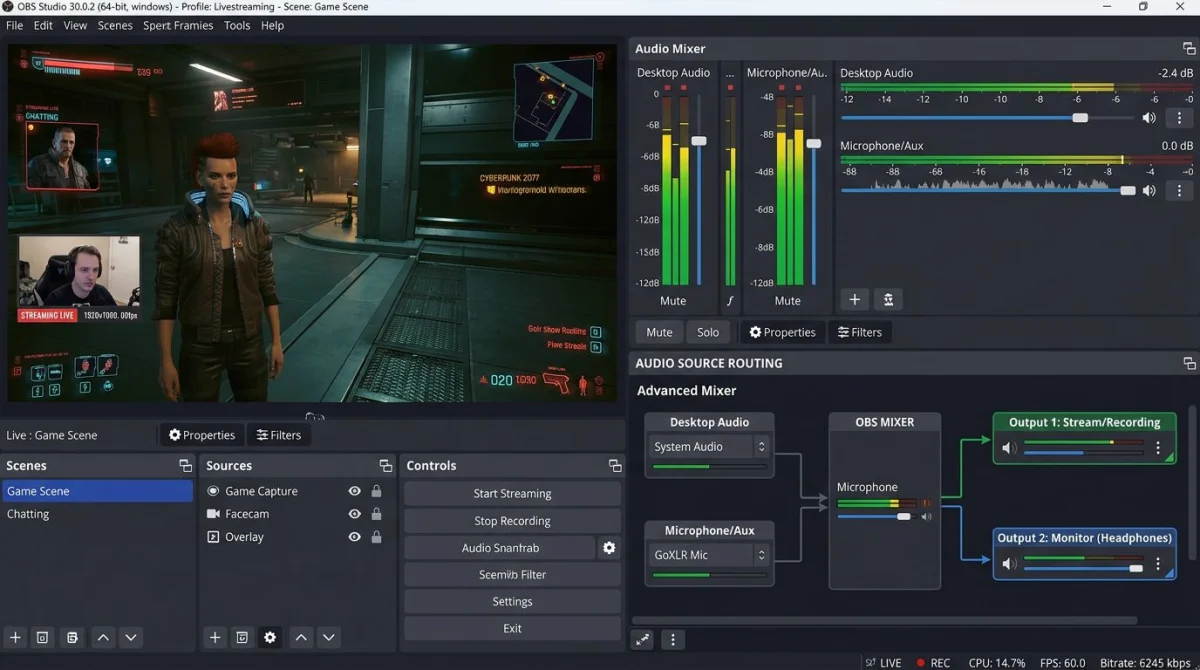
OBS Studio ist nicht nur zum Streamen da. Es hat eine der besten Audio-Engines unter Windows und kann System-Audio direkt erfassen, ohne ein virtuelles Kabel. Wenn du OBS bereits für Video nutzt, ist es die offensichtliche Wahl. Unsere Anleitung OBS Studio Alternativen für Windows vergleicht es mit einfacheren Optionen, falls OBS sich schwerfällig anfühlt.
So nimmst du System-Audio in OBS auf
- Öffne OBS Studio. Im Quellen-Panel unten links klicke das +-Symbol.
- Wähle Audioausgabeaufnahme. Benenne sie „System-Audio" und klicke OK.
- Im Eigenschaftenfenster wähle dein Wiedergabegerät und klicke OK.
- Öffne das Audio-Mixer-Panel. Du solltest Pegel sehen, die ausschlagen, wenn Audio abgespielt wird.
- Um auch das Mikrofon aufzunehmen, klicke nochmal + und füge Audioeingangsaufnahme hinzu, die auf dein Mikrofon zeigt.
- Unter Einstellungen > Ausgabe wechsle den Ausgabemodus auf Erweitert. Im Tab Aufnahme stelle Audiospur auf
1für System und2für Mikrofon ein, falls du sie auf separaten Spuren willst. - Klicke Aufnahme starten. OBS speichert eine MP4 oder MKV mit deinen Audiospuren intakt.
OBS verfolgt jede Quelle als separate Audiospur, sodass du das Mikrofon im Postprocessing stummschalten kannst, ohne das System-Audio anzufassen. Der OBS Studio Quickstart-Guide deckt die Grundlagen ab, und falls kein Audio durchkommt, schau dir unseren Fix für OBS nimmt kein Audio unter Windows auf an.
Vorteile: Kostenlos, professionelle Kontrolle, separate Spuren.
Nachteile: Lernkurve. Übertrieben, wenn du nur einen schnellen Audio-Clip willst.

Genug von langweiligen Screenshots? Probier ScreenSnap Pro.
Schöne Hintergründe, professionelle Anmerkungen, GIF-Aufnahme und sofortiges Teilen in der Cloud, alles in einer App. Einmal 39 $ zahlen, für immer besitzen.
Preis und Funktionen ansehenMethode 4: Xbox Game Bar (nur System-Audio)
Xbox Game Bar ist in Windows 10 und 11 eingebaut und nimmt Bildschirmvideo mit System-Audio auf. Es ist kein reiner Audio-Recorder, aber wenn du nur einen schnellen Clip von etwas brauchst, das gerade läuft (ein lustiger Moment in einem Spiel, ein YouTube-Schnipsel), ist es der schnellste Weg.
So nimmst du mit Xbox Game Bar auf
- Drücke
Win + G, um die Xbox Game Bar zu öffnen. - Klicke das Aufnahme-Widget. Falls es nicht sichtbar ist, klicke das Widget-Menü-Symbol oben und aktiviere es.
- Klicke das Mikrofon-Symbol, um das Mikrofon ein- oder auszuschalten. Schalte es aus, wenn du nur System-Audio willst.
- Drücke
Win + Alt + R, um die Aufnahme zu starten. Nimm so lange auf, wie du brauchst. - Drücke
Win + Alt + Rnochmal zum Stoppen. Deine MP4 landet inVideos > Aufnahmen. - Um nur das Audio zu behalten, öffne die Datei in einem beliebigen Editor und exportiere die Audiospur als MP3 oder WAV.
Vorteile: Eingebaut, ein Shortcut.
Nachteile: Nimmt nur das aktive Fenster auf, nicht deinen ganzen Desktop. Du bekommst auch Video, selbst wenn du es nicht willst. Falls der Shortcut nicht funktioniert, schau dir Xbox Game Bar funktioniert nicht an. Für eine ausführlichere Anleitung schau dir unseren Guide Bildschirm aufnehmen unter Windows an oder die Übersicht der kostenlosen Bildschirmrekorder für Windows.
Methode 5: ScreenSnap Pro (die einfachste UX)
Wenn du dich nicht mit Stereomix, virtuellen Kabeln oder OBS-Menüs herumschlagen willst, erfasst ScreenSnap Pro System-Audio mit einem einzigen Schalter. Schalte das System-Audio-Symbol ein, drück auf Aufnahme, und die App nimmt sowohl den Bildschirm als auch das Abgespielte sauber auf, und zwar auf jedem Windows 10 oder 11 PC.
So nimmst du System-Audio mit ScreenSnap Pro auf
- Öffne ScreenSnap Pro und klicke das Video-Symbol.
- In der Aufnahme-Toolbar aktiviere den System-Audio-Schalter (das Lautsprecher-Symbol). Lass den Mikrofon-Schalter aus, wenn du nur internes Audio willst.
- Wähle Vollbild oder einen bestimmten Bereich.
- Klicke Aufnahme. Mach dein Ding. Klicke Stopp, wenn du fertig bist.
- Der Clip öffnet sich sofort. Klicke Audio extrahieren, um als MP3 zu speichern, oder behalte ihn als Videodatei.
Das ist der ganze Ablauf. Keine Sound-Systemsteuerung, keine Treibersuche, keine virtuelle Kabel-Installation. ScreenSnap Pro umfasst auch Webcam-Aufnahme, GIF-Aufnahme, über 500 Verlauf-Hintergründe und 15 Annotationswerkzeuge, alles für 39 $ einmalig (kein Abo). Funktioniert auch auf dem Mac, sodass eine Lizenz beide Plattformen abdeckt.
Vorteile: Ein Klick. Einmal zahlen. Sauberes Signal.
Nachteile: Kostenpflichtig (obwohl 39 $ einmalig günstiger ist als die meisten Abo-Konkurrenten über ein Jahr).
Methode 6: Audacity mit WASAPI-Loopback
Audacity ist der klassische kostenlose Audio-Editor, und es hat einen versteckten Trick: WASAPI-Loopback. Loopback nimmt alles auf, was dein Standard-Ausgabegerät abspielt, ohne Stereomix oder ein virtuelles Kabel. Es ist die sauberste kostenlose Methode für reines Audio.
So nimmst du System-Audio in Audacity auf
- Lade Audacity von der offiziellen Seite audacityteam.org herunter (vermeide Mirror-Downloads).
- Öffne Audacity. In der oberen Werkzeugleiste ändere Audio-Host von MME auf Windows WASAPI.
- Stelle das Aufnahmegerät auf dein Wiedergabegerät, gefolgt von „(loopback)", zum Beispiel
Lautsprecher (Realtek Audio) (loopback). - Stelle das Wiedergabegerät auf dieselben Lautsprecher, ohne Loopback-Suffix.
- Klicke den roten Aufnahme-Knopf. Spiele das Audio ab, das du erfassen willst.
- Drücke Stopp. Exportiere via Datei > Audio exportieren und wähle MP3 oder WAV.
Audacitys Loopback ist felsenfest unter Windows 10 und 11. Das Audacity-Handbuch enthält weitere Tipps, falls die Geräteliste falsch aussieht.
Vorteile: Kostenlos, großartiger eingebauter Editor, saubere Aufnahme.
Nachteile: Nur Audio (kein Video). WASAPI-Loopback kann nicht aufnehmen, wenn das Ausgabegerät auf „Stereomix" eingestellt ist, denn die beiden kollidieren.
Fehlerbehebung: kein Sound, Mikrofon ist trotzdem dabei, knacksendes Audio
Kein Audio in der Aufnahme. Überprüfe das Eingabegerät, denn es ist leicht, das Mikrofon ausgewählt zu lassen. Wenn du VB-Cable nutzt, bestätige, dass dein Wiedergabegerät CABLE Input ist.
Mikrofon wird ständig mitgemischt. Wenn dein Mikrofon auf „Dieses Gerät als Wiedergabequelle verwenden" eingestellt ist, wird es in die Ausgabe wiedergegeben. Schalte das Abhören aus unter Sound-Systemsteuerung > Aufnahme > Mikrofon > Abhören.
Knacksendes oder abgehacktes Audio. Meist eine Sample-Rate-Diskrepanz. Unter Sound-Systemsteuerung > Eigenschaften > Erweitert stelle das Format auf 16 bit, 44100 Hz oder 24 bit, 48000 Hz und passe es auf deinem Aufnahmegerät an.
App ist in der Aufnahme stumm. Manche DRM-geschützten Player blockieren Loopback auf OS-Ebene. Es gibt keine legale Umgehung.
Aufnahme ist zu leise. Öffne den Lautstärkemixer und prüfe, ob die Quell-App nicht heruntergeregelt ist. Microsofts Anleitung Soundprobleme in Windows beheben hat weitere Lösungen.
Rechtlicher Hinweis: Urheberrecht beim aufgenommenen Audio
Eigenes Computer-Audio aufzunehmen ist für den persönlichen Gebrauch in Ordnung. Schwierig wird's, wenn du urheberrechtlich geschützte Musik, kostenpflichtige Streaming-Inhalte oder die Stimme einer anderen Person ohne Zustimmung aufnimmst.
Grobe Richtlinie:
- Dein eigenes Spiel oder eine eigene App für ein Tutorial: in Ordnung.
- Ein Zoom- oder Teams-Anruf: in den meisten Regionen nur mit Zustimmung legal. Prüfe deinen Bundesstaat, denn manche sind „One-Party Consent", manche „All-Party".
- Spotify-, Apple-Music- oder Netflix-Audio: verstößt gegen deren Nutzungsbedingungen. Nicht weiterverbreiten.
- Ein kostenpflichtiger Live-Stream oder Webinar: persönliche Nutzung meist okay, Weitergabe nicht.
Im Zweifel nachfragen.
FAQ
Fazit
Windows macht Computer-Audio aufnehmen schwieriger, als es sein müsste, aber du hast Optionen. Probier zuerst Stereomix. Falls nicht verfügbar, ist VB-Audio Cable die flexibelste kostenlose Route, OBS Studio bietet professionelle Kontrolle und Audacity mit WASAPI-Loopback ist der sauberste reine Audio-Pfad. Xbox Game Bar erledigt schnelle Bildschirm-plus-Sound-Clips.
Wenn dir das nach zu viel klingt, tauscht ScreenSnap Pro 39 $ gegen „ein Schalter, läuft einfach". Pass das Werkzeug zur Aufgabe an, und prüfe die rechtliche Seite doppelt, bevor du etwas aufnimmst, das nicht dir gehört.

Morgan
Indie DeveloperIndie developer, founder of ScreenSnap Pro. A decade of shipping consumer Mac apps and developer tools. Read full bio
@m_0_r_g_a_n_