Discord-Anruf unter Windows aufnehmen (2026)
# So nimmst du einen Discord-Anruf unter Windows auf (2026): 5 kostenlose Methoden
Du willst einen Discord-Anruf unter Windows aufnehmen: einen Podcast, einen Raid, eine D&D-Runde, ein Interview. Du startest deinen üblichen Bildschirmrekorder, spielst die Datei ab und hörst nur deine eigene Stimme.
Discord hat keinen integrierten Rekorder, und seine Echo-Unterdrückung filtert andere Stimmen aus den meisten einfachen Bildschirmaufnahmen heraus. Diese Anleitung zeigt dir die fünf besten Wege, um Discord-Audio und Video unter Windows 2026 aufzunehmen, von integrierten Tools bis zu Multi-Track-Bot-Setups, die echte Podcaster nutzen.
TL;DR: Für schnelle Clips drücke Win + G, um die Xbox Game Bar zu öffnen, die Discord mit Mikrofon und System-Audio in einer Datei aufnimmt. Für Podcasts mit separaten Tracks pro Sprecher nutze den Craig-Bot. Für Videoanrufe mit Webcam plus sauberem System-Audio sind ScreenSnap Pro oder OBS Studio die zuverlässige Wahl. Mach immer zuerst einen 30-sekündigen Testanruf.
Warum Discord-Anrufe unter Windows aufzunehmen knifflig ist
Die meisten Apps nehmen ihre eigenen Anrufe auf. Discord nicht. Drei Eigenheiten bringen Leute zum Stolpern:
Die Echo-Unterdrückung verschluckt andere Stimmen. Discords Echo-Filter sorgt dafür, dass einfache Rekorder oft dein Mikrofon einfangen, aber nicht deine Freunde, oder sie fangen ein dumpfes Echo statt sauberer Stimmen ein.
Audiostreams sind getrennt. Deine Stimme kommt aus deinem Mikrofon. Ihre Stimmen kommen über deine Lautsprecher. Windows behandelt diese als zwei Geräte, sodass eine einzelne Spur nur eine erfasst, wenn du es nicht gezielt einrichtest.
Datenschutzregeln sind wichtig. Manche Bundesstaaten und Länder verlangen die Zustimmung aller. Mehr dazu später.
Die Lösung: Mikrofon und System-Audio gemeinsam erfassen, oder jeden Sprecher als separate Spur aufnehmen. Jede Methode unten macht eines oder beides.
Methode 1: OBS Studio (kostenlos, getrennte Audiospuren)
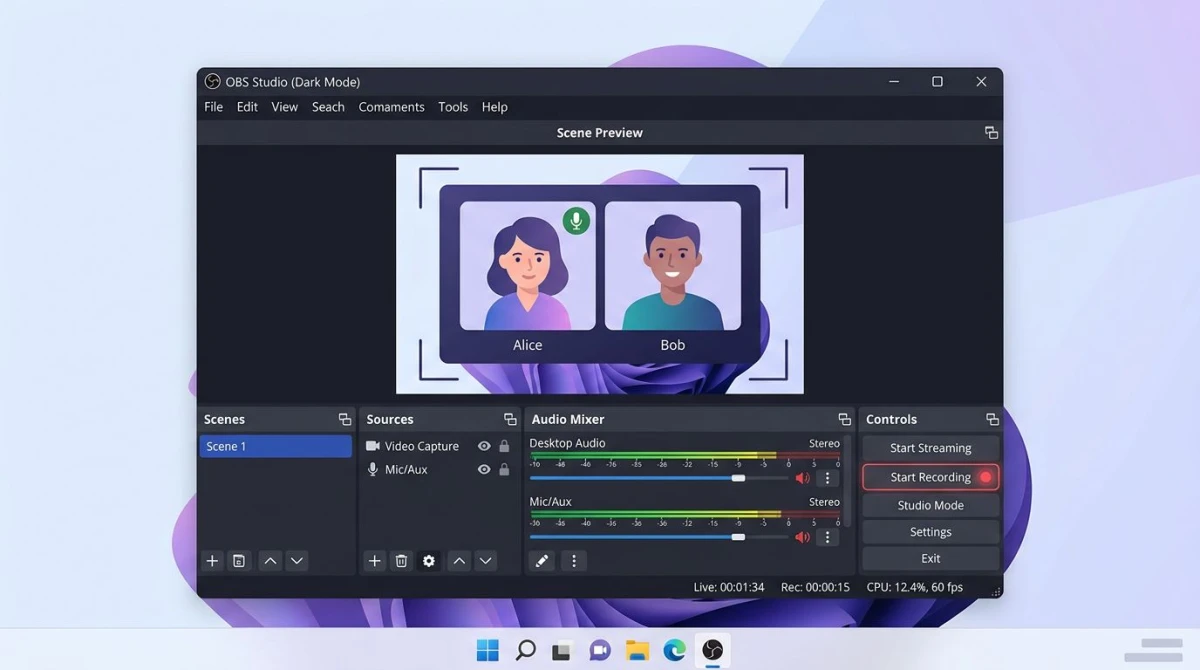
OBS Studio ist kostenlos, Open Source und das, was Streamer und Podcaster nutzen. Die Einrichtung dauert beim ersten Mal 15 Minuten, aber du bekommst saubere, getrennte Audiospuren für deine Stimme und die deiner Freunde.
So nimmst du einen Discord-Sprachanruf mit Audio und Video per OBS auf:
- Lade OBS Studio von der offiziellen Seite herunter und installiere es.
- Im Quellen-Panel klicke auf das Plus-Symbol und füge Fenster-Aufnahme hinzu. Wähle das Discord-Fenster (oder nutze Bildschirm-Aufnahme für den gesamten Desktop).
- Füge eine Audio-Eingangs-Aufnahme-Quelle für dein Mikrofon hinzu.
- Füge eine Audio-Ausgangs-Aufnahme-Quelle für Desktop-Audio hinzu.
- Unter Einstellungen > Audio > Erweitert weise Spur 1 deinem Mikrofon und Spur 2 dem Desktop-Audio zu.
- Unter Einstellungen > Ausgabe > Aufnahme stelle das Format auf MKV und aktiviere beide Audiospuren.
- Tritt deinem Discord-Anruf bei und klicke dann in OBS auf Aufnahme starten.
- Klicke auf Aufnahme stoppen, wenn du fertig bist. Bearbeite die MKV-Datei später in DaVinci Resolve, um die Stimmen auszubalancieren.
OBS gewinnt bei Qualität und Flexibilität. Der Nachteil ist die Lernkurve. Wenn OBS dir zu schwer erscheint, schau dir unsere Empfehlungen für OBS-Alternativen für Windows an, die einfacher einzurichten sind.
Methode 2: Craig Bot (serverseitig, Multi-Track)
Craig ist ein Discord-Bot, der Sprachkanäle serverseitig aufnimmt, was ihn zum Goldstandard für Podcaster macht. Jeder Teilnehmer bekommt seine eigene saubere Audiospur, sekundengenau synchronisiert, ohne lokale Einrichtung und ohne Übersprechen.
So nimmst du einen Discord-Anruf mit Craig auf:
- Besuche craig.chat und klicke auf Invite Craig. Du brauchst die Berechtigung „Server verwalten".
- Tritt dem Sprachkanal bei, den du aufnehmen willst.
- Tippe
/joinin einen beliebigen Textkanal. Craig hüpft in den Sprachkanal. - Starte das Gespräch. Craig nimmt auf, bis du
/stoptippst. - Craig schickt dir per DM einen Link mit einem ZIP separater FLAC-Spuren, eine pro Sprecher, plus eine gemischte Version.
- Der Link bleibt eine Woche aktiv. Bearbeite ihn in Audacity, Reaper oder einer beliebigen DAW.
Craig nimmt nur Audio auf (kein Video, keine Bildschirmfreigabe) und du brauchst Bot-Berechtigungen auf dem Server. Ideal für eine Discord-Community, die dir gehört; für die von jemand anderem bitte den Besitzer, ihn zuerst zu installieren.
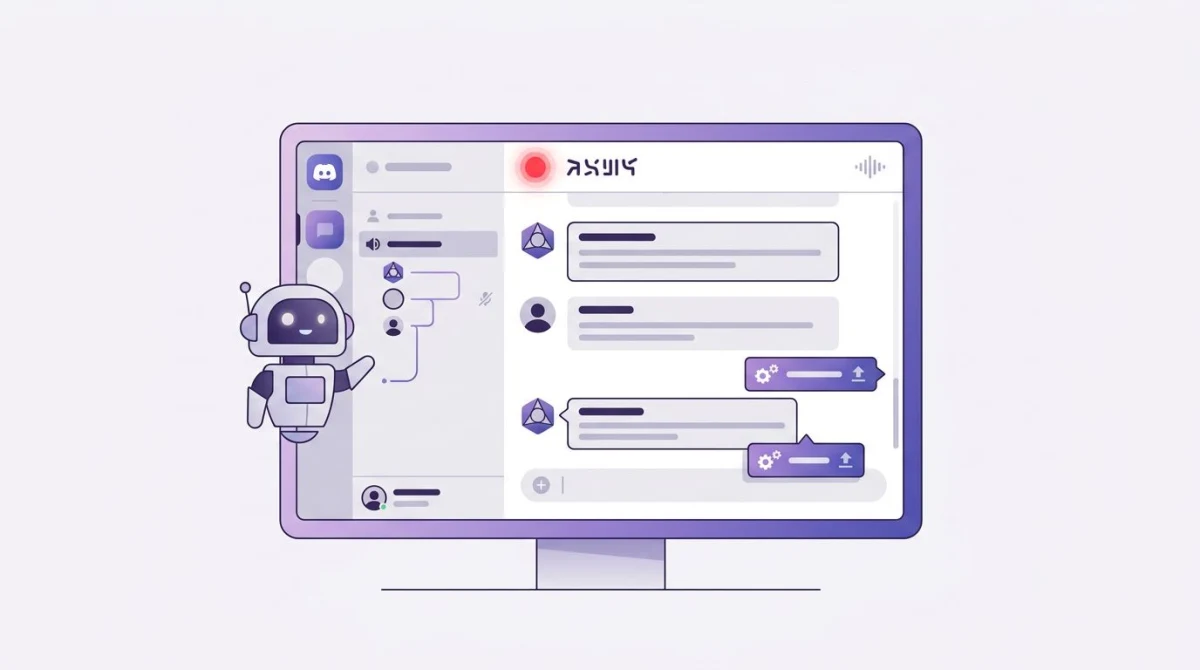
Methode 3: Xbox Game Bar (in Windows integriert)
Jeder Windows-10- und 11-PC kommt mit der Xbox Game Bar. Sie wurde für Gameplay-Clips gebaut, nimmt aber auch die Discord-Desktop-App mit Mikrofon und System-Audio auf einer Spur auf.
Game Bar ist kostenlos und braucht keine Einrichtung. Der Kompromiss: Beide Stimmen landen gemischt auf einer Spur, und sie kann nicht mehr als ein Fenster gleichzeitig aufnehmen.
So nimmst du eine Discord-Bildschirmfreigabe mit der Xbox Game Bar auf:
- Öffne die Discord-Desktop-App und tritt deinem Sprach- oder Videoanruf bei.
- Klicke ins Discord-Fenster, sodass es das aktive Fenster ist.
- Drücke Win + G, um die Game Bar zu öffnen.
- Im Aufnahme-Widget klicke auf den runden Aufnahmeknopf (oder drücke Win + Alt + R).
- Ein kleiner Timer erscheint in der Ecke. Game Bar nimmt jetzt Mikrofon und System-Audio auf.
- Zum Stoppen drücke erneut Win + Alt + R oder klicke auf den Stopp-Knopf in der Aufnahmeleiste.
- Die MP4-Datei findest du unter
C:\Users\[du]\Videos\Captures.
Häufige Lösungen, falls etwas schiefgeht:
- Kein Aufnahmeknopf? Öffne die Windows-Einstellungen, suche nach „Game Bar" und schalte sie an. Mehr in der offiziellen Microsoft-Anleitung.
- Keine anderen Stimmen in der Datei? Einstellungen > Spielen > Aufzeichnungen > Aufzunehmendes Audio. Stelle sicher, dass „System" eingeschaltet ist.
- Aufnahme stoppt, wenn du Apps wechselst? Das ist eine Game-Bar-Einschränkung. Halte Discord im Fokus oder springe zu Methode 4.
Für einen breiteren Blick auf integrierte Optionen schau dir unsere komplette Anleitung So nimmst du den Bildschirm unter Windows auf an. Oder durchstöbere die besten kostenlosen Bildschirmrekorder für Windows, wenn dir Game Bar zu eingeschränkt ist.
Methode 4: ScreenSnap Pro (am einfachsten, nimmt System + Mikrofon auf)
Wenn du die Einfachheit der Game Bar mit der Zuverlässigkeit von OBS willst, ist ScreenSnap Pro genau dafür gebaut. Es ist ein leichtgewichtiger Rekorder für Windows und Mac, der Bildschirm, Webcam, Mikrofon und System-Audio mit einem Shortcut erfasst: kein Audio-Mixer zu lernen, keine Bot-Berechtigungen, nur eine lokale MP4-Datei, die dir gehört.
So nimmst du einen Discord-Anruf mit ScreenSnap Pro auf:
- Installiere ScreenSnap Pro und starte es.
- Öffne Discord und tritt deinem Sprach- oder Videoanruf bei.
- Drücke den Aufnahme-Shortcut (Standard: Ctrl + Shift + 5).
- Wähle deinen Aufnahmebereich: Vollbild, das Discord-Fenster oder eine eigene Region.
- Schalte Mikrofon, System-Audio und Webcam ein.
- Klicke auf Start. Ein Drei-Sekunden-Countdown gibt dir Zeit, zurückzuwechseln.
- Drücke den Shortcut erneut oder klicke auf den Stopp-Knopf, um zu beenden.
- Schneide in der Schnellbearbeitungs-Vorschau, dann speichere als MP4 oder lade hoch für einen teilbaren Link.
Mikrofon und System-Audio werden standardmäßig zu einer synchronen Spur zusammengeführt; du kannst sie auch als separate WAV-Dateien für die spätere Bearbeitung speichern. Ein Einmalkauf von 39 $ mit lebenslangen Updates schlägt nach dem dritten Monat die meisten monatlichen Rekorder.
Es kommt auch mit Zoom, Teams, Google Meet und Slack Huddles klar. Auch auf einem Mac? Schau dir unsere Discord-Screenshot-Anleitung für Mac an. Für die komplette Audio-Anleitung siehe Bildschirmaufnahme mit Audio unter Windows.
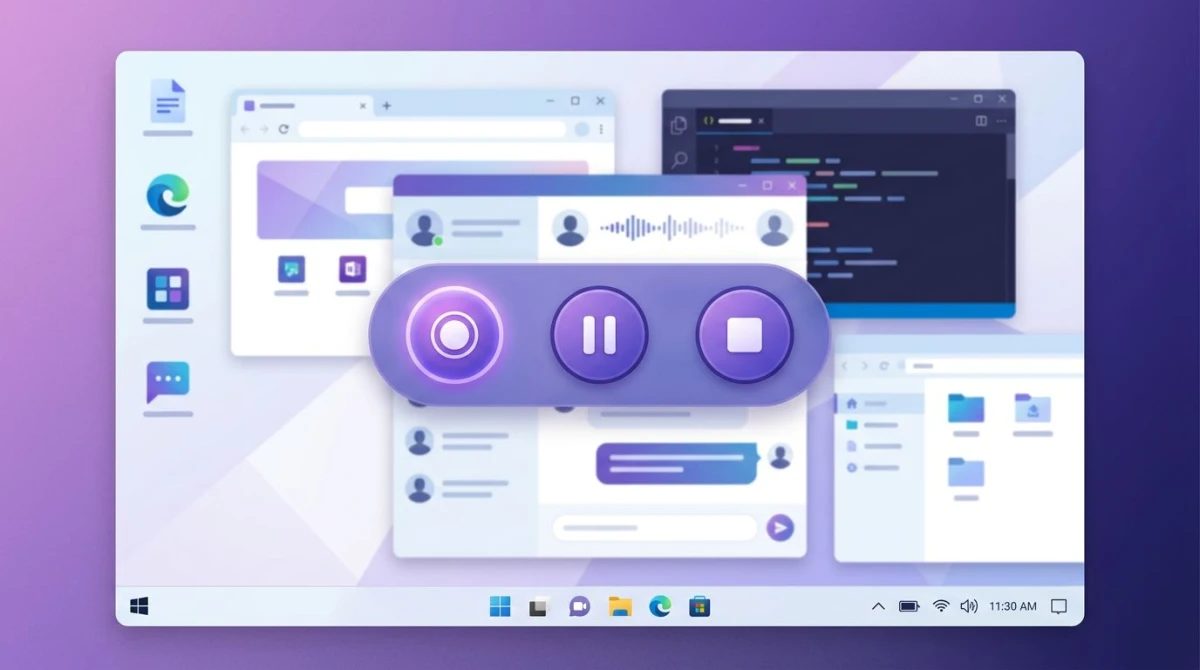

Genug von langweiligen Screenshots? Probier ScreenSnap Pro.
Schöne Hintergründe, professionelle Anmerkungen, GIF-Aufnahme und sofortiges Teilen in der Cloud, alles in einer App. Einmal 39 $ zahlen, für immer besitzen.
Preis und Funktionen ansehenMethode 5: Audacity + VB-Cable (nur Audio)
Wenn du nur Audio brauchst, sind Audacity plus ein kostenloses virtuelles Kabel das klassische Duo. VB-Cable ist ein virtueller Audiotreiber, der Discords Ausgabe als Eingang zurück in Audacity leitet.
So nimmst du Discord-Audio mit Audacity und VB-Cable auf:
- Installiere Audacity und VB-Cable von ihren offiziellen Seiten. Starte nach VB-Cable neu.
- In Discords Sprach- und Videoeinstellungen setze die Ausgabe auf CABLE Input (VB-Audio Virtual Cable).
- In Audacitys Geräteleiste setze den Eingang auf CABLE Output (VB-Audio Virtual Cable), zwei Kanäle.
- Klicke in Audacity auf den roten Aufnahmeknopf. Starte deinen Discord-Anruf.
- Wenn fertig, klicke auf Stopp und Datei > Exportieren > Als WAV oder MP3 exportieren.
- Um auch dein Mikrofon aufzunehmen, füge eine zweite Audacity-Spur mit deinem physischen Mikrofon als Eingang hinzu.
Du bekommst zwei saubere Spuren: Freunde auf einer, du auf der anderen. Nachteil: kein Video, und es ist leicht zu vergessen. Lass VB-Cable eingestellt, und deine Spielgeräusche funktionieren erst wieder, wenn du zurückwechselst.
Sprachanrufe vs. Videoanrufe aufnehmen
Die beste Methode hängt vom Anruftyp ab:
- Nur Sprache (Podcasts, Spielsessions). Craig für Multi-Track, Audacity + VB-Cable für lokale Kontrolle.
- Videoanrufe mit Webcams. Game Bar für schnelle Aufnahmen, ScreenSnap Pro für sauberen Output, OBS für volle Kontrolle. Craig erfasst kein Video.
- Bildschirmfreigaben. Jeder Rekorder funktioniert, solange du System-Audio anlässt.
Wenn der Anruf alle drei kombiniert, kommen OBS oder ScreenSnap Pro mit Bildschirm, Webcam und Audio in einer Datei klar.
So nimmst du Discord mit separaten Spuren pro Sprecher auf
Für Podcasts erlauben separate Spuren, jede Stimme einzeln zu bearbeiten. Zwei Wege:
Serverseitig mit Craig. Eine FLAC-Datei pro Sprecher, sekundengenau synchronisiert, die sauberste Option, ohne lokale Audio-Einrichtung und mit verlustfreien Dateien.
Lokal mit Audacity + VB-Cable. Nimm dein Mikrofon auf einer Spur und Discord-Audio auf einer zweiten auf. Deine Freunde bleiben auf dieser zweiten Spur gemischt, aber du kannst deine Stimme getrennt von ihren bearbeiten. Gut genug für Solo-Host-Shows.
Für eine vollständige Aufteilung pro Sprecher ohne Bot nimmt jeder Teilnehmer sein eigenes Mikrofon lokal auf: der „Double-Ender", wie er im Profi-Podcasting genutzt wird. Alle senden ihre Datei an den Host, der sie in Audacity oder Reaper ausrichtet.
Beste Audioeinstellungen für klare Stimme
Video kannst du in der Postproduktion fixen. Audio nicht. Ein paar schnelle Tweaks machen einen großen Unterschied:
- Nutze ein Headset, keine Lautsprecher. Lautsprecher erzeugen Echo, denn dein Mikrofon nimmt die anderen Stimmen ein zweites Mal auf.
- Schalte Discords Echo-Unterdrückung mit OBS oder Audacity aus. Discord > Benutzereinstellungen > Sprache und Video. Lass sie für Game Bar und ScreenSnap Pro an.
- Wähle 48 kHz, 16 Bit in den Windows-Sound-Einstellungen (Rechtsklick auf dein Eingabegerät > Eigenschaften > Erweitert). Passt zu Discords Abtastrate.
- Stelle die Mikrofon-Eingangslautstärke auf etwa 75 % und behalte den Pegel im Auge. Spitzen sollten unter dem Roten bleiben.
- Schließe Spotify, YouTube und andere Sprach-Apps. Alles, was läuft, landet in der Datei.
Ein 30-sekündiger Testanruf ist die beste Gewohnheit, die du dir aneignen kannst.
Rechtlicher Hinweis
Aufnahmeregeln hängen davon ab, wo du wohnst.
USA: 38 Bundesstaaten und D.C. folgen der Einwilligung einer Partei. Die anderen 12 (California, Florida, Illinois, Maryland, Massachusetts, Michigan, Montana, Nevada, New Hampshire, Pennsylvania, Washington, Connecticut) verlangen die Einwilligung aller Parteien.
EU und UK: Die DSGVO behandelt Aufnahmen als personenbezogene Daten. Du brauchst meist eine Einwilligung, bevor du identifizierbare Stimmen aufnimmst.
Kanada: Bundesweit Einwilligung einer Partei, mit einigen Provinzen, die strenger sind.
Jenseits des Gesetzes gibt es Etikette: Frag zuerst, auch wenn du es nicht musst.
FAQ
Zum Abschluss
Discord hat den integrierten Rekorder weggelassen, aber Windows hat dich abgesichert. Die Xbox Game Bar ist die Wahl ohne Einrichtung für schnelle Clips. OBS Studio ist die kostenlose Power-Option mit getrennten Spuren. Der Craig-Bot gewinnt bei Podcasts. Audacity plus VB-Cable ist ein solider Audio-Only-Rückfall. ScreenSnap Pro ist das schnellste All-in-One für eine saubere lokale MP4-Datei mit Webcam und System-Audio in einem Shortcut.
Was auch immer du wählst, mach zuerst einen 30-sekündigen Testanruf. Prüfe, ob beide Stimmen in der Datei landen und die Pegel unter dem Roten bleiben.

Morgan
Indie DeveloperIndie developer, founder of ScreenSnap Pro. A decade of shipping consumer Mac apps and developer tools. Read full bio
@m_0_r_g_a_n_