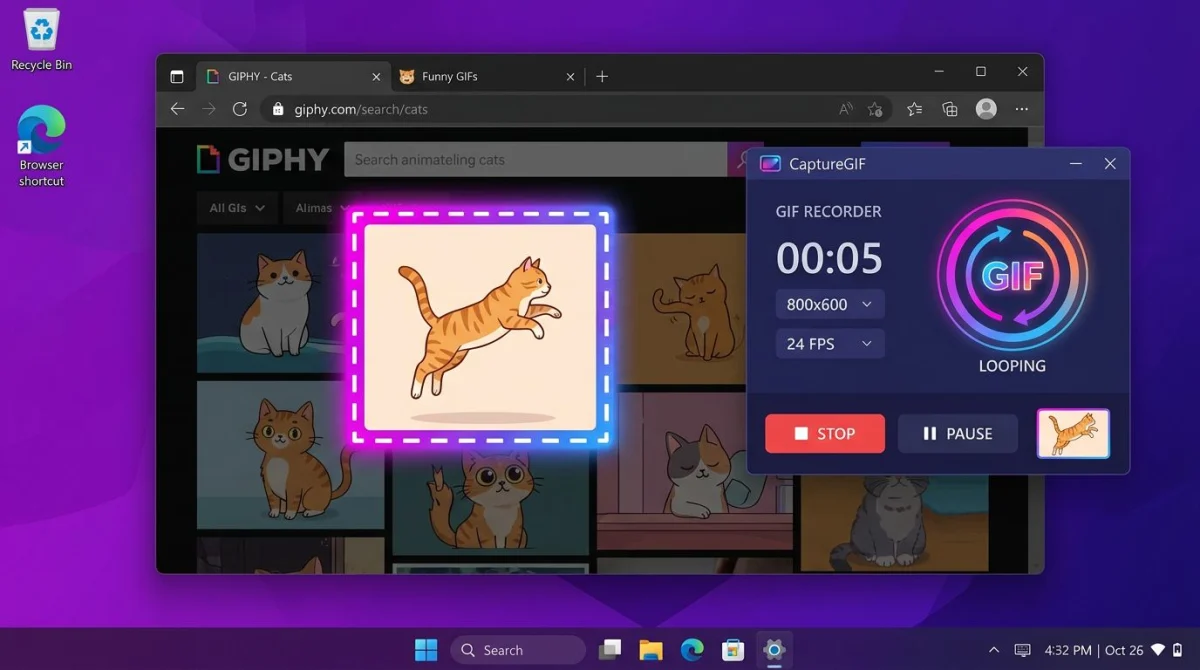
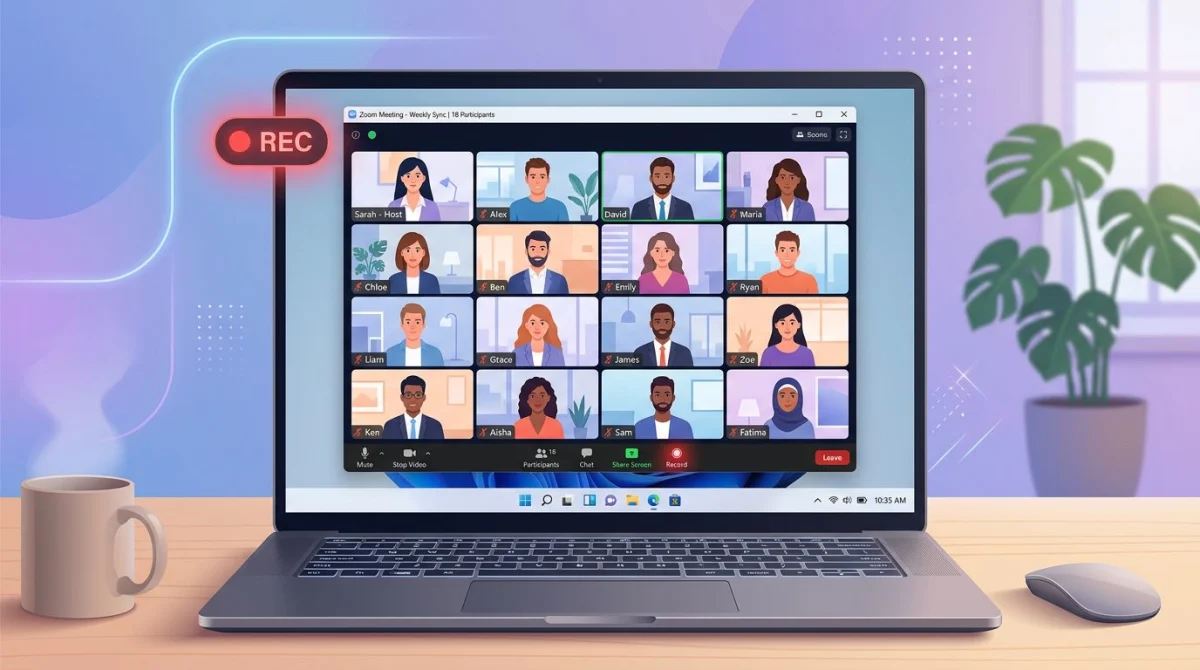
Bildschirm aufnehmen unter Windows 2026: 5 kostenlose Wege
Bildschirmaufnahme unter Windows lässt dich alles, was auf deinem Display passiert (Tutorials, Präsentationen, Gameplay oder Bug-Reports), als Videodatei festhalten, die du speichern oder teilen kannst. Egal ob du Windows 10 oder 11 nutzt, du hast bereits kostenlose Bildschirmaufnahme-Tools direkt eingebaut.
Hier die schnelle Aufschlüsselung: Windows-11-Nutzer bekommen den Snipping-Tool-Bildschirmrekorder, Windows 10- und 11-Nutzer haben Xbox Game Bar, und alle können OBS Studio, PowerPoint oder browserbasierte Rekorder kostenlos nutzen. Unten findest du Schritt-für-Schritt-Anleitungen für jede Methode plus Tipps zum Aufnehmen von Systemaudio (die häufigste Frage).
Schnellvergleich: 5 kostenlose Bildschirmaufnahme-Methoden
Bevor wir in die Details gehen, hier wie sich jede Methode schlägt:
| Methode | Windows-Version | Systemaudio | Mikro-Audio | Bearbeitung | Am besten für |
|---|---|---|---|---|---|
| Snipping Tool | Nur 11 | ✅ | ✅ | Nur Kürzen | Schnelle, unkomplizierte Aufnahmen |
| Xbox Game Bar | 10 & 11 | ✅ | ✅ | Keine | App-/Spielaufnahme |
| PowerPoint | 10 & 11 | ✅ | ✅ | Kürzen | Einbettung in Präsentationen |
| OBS Studio | 10 & 11 | ✅ | ✅ | Keine (nur Aufnahme) | Profi-Niveau, mehrere Quellen |
| Browser-Rekorder | Beliebig | Variiert | ✅ | Variiert | Ohne Installation, einmalige Aufnahmen |
Methode 1: Snipping-Tool-Bildschirmaufnahme (Windows 11)
Das Snipping Tool ist der schnellste eingebaute Weg, deinen Bildschirm unter Windows 11 aufzunehmen. Keine Installation, kein Setup.
Drücke Win + Shift + R, zieh ein Rechteck über den gewünschten Bereich, schalte Mikrofon und System-Audio in der Leiste ein und klicke Start. Ein 3-Sekunden-Countdown läuft. Klicke Stopp, wenn du fertig bist, und der Clip landet als MP4 auf der Platte.
Die komplette Anleitung mit Audio-Schaltern, Speicherordner, Clipchamp-Übergabe und Lösungen für den fehlenden Aufnahme-Button findest du in unserem eigenen Beitrag zur Snipping Tool Bildschirmaufnahme.
Snipping-Tool-Einschränkungen
- Nur unter Windows 11, und es braucht eine aktuelle Snipping-Tool-Version aus dem Microsoft Store
- Kein Webcam-Overlay
- Keine Annotation während der Aufnahme
- Nur MP4, ein GIF bedeutet also Konvertieren mit einem kostenlosen MP4-zu-GIF-Konverter
Methode 2: Xbox Game Bar (Windows 10 & 11)
Xbox Game Bar ist sowohl in Windows 10 als auch Windows 11 eingebaut. Trotz des Namens nimmt sie jede App auf, nicht nur Spiele. Sie ist der zuverlässigste eingebaute Rekorder für Windows-10-Nutzer.
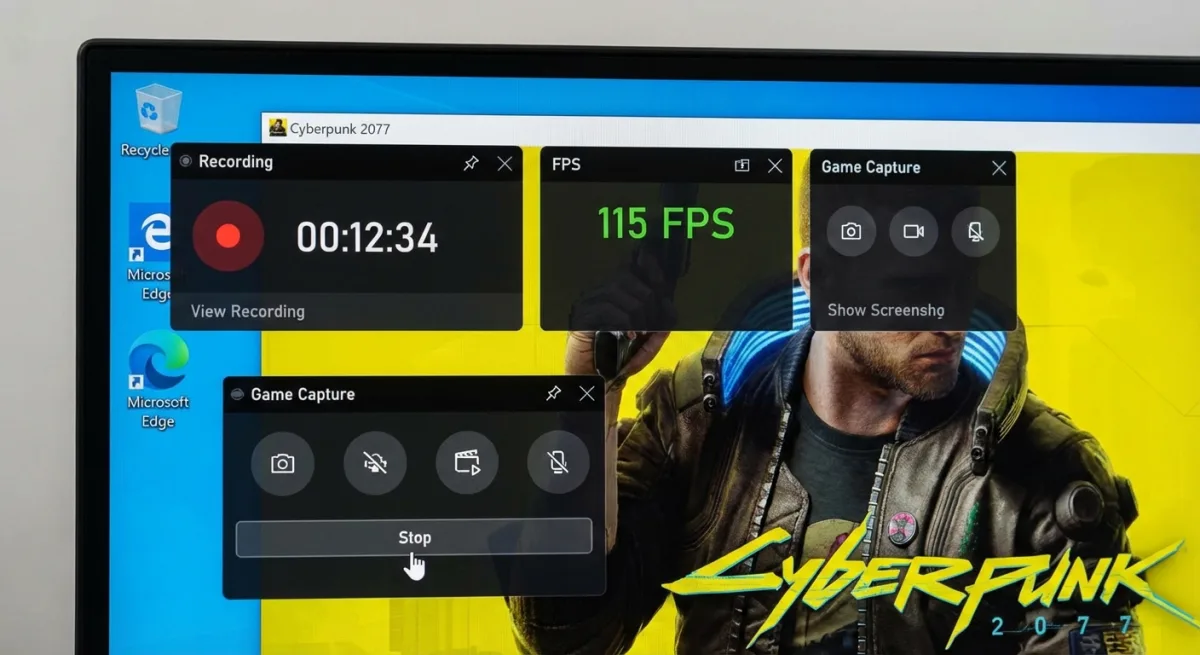
So nimmst du mit Xbox Game Bar auf
- Öffne die App, die du aufnehmen möchtest (Game Bar nimmt aktive Fenster auf, nicht den Desktop).
- Drücke
Win + G, um das Game-Bar-Overlay zu öffnen. - Im Capture-Widget klicke auf das Mikrofon-Symbol, um Mikro-Audio umzuschalten.
- Klicke auf den Aufnahme-Button (⏺️) oder drücke
Win + Alt + R, um die Aufnahme zu starten. - Ein kleiner schwebender Timer erscheint in der Ecke. Nimm so lange auf, wie du brauchst.
- Drücke
Win + Alt + Rerneut zum Stoppen oder klicke Stopp auf dem Timer-Widget. - Deine Aufnahme wird unter
C:\Users\[DeinName]\Videos\Capturesals MP4-Datei gespeichert.
Xbox-Game-Bar-Einschränkungen
- Nimmt nur App-Fenster auf, nicht den Desktop oder Datei-Explorer
- Keine eigene Bereichsauswahl (nimmt das gesamte aktive Fenster auf)
- Standard-Maximalaufnahme beträgt 2 Stunden (anpassbar in Einstellungen > Spielen > Aufnahmen)
- Performance kann bei anspruchsvollen Spielen einbrechen
Gut zu wissen: Du kannst die Aufnahmequalität in Einstellungen > Spielen > Aufnahmen ändern. Wähle 30 oder 60 FPS und Standard- oder Hochqualität, je nach Speicher- und Performance-Anforderungen.
Methode 3: PowerPoint-Bildschirmaufnahme (versteckte Perle)
Die meisten wissen nicht, dass Microsoft PowerPoint einen eingebauten Bildschirmrekorder hat. Er nimmt jeden Bereich deines Bildschirms mit Systemaudio und Mikrofon-Eingang auf. Wenn du Office bereits installiert hast, ist das eine kostenlose Option.
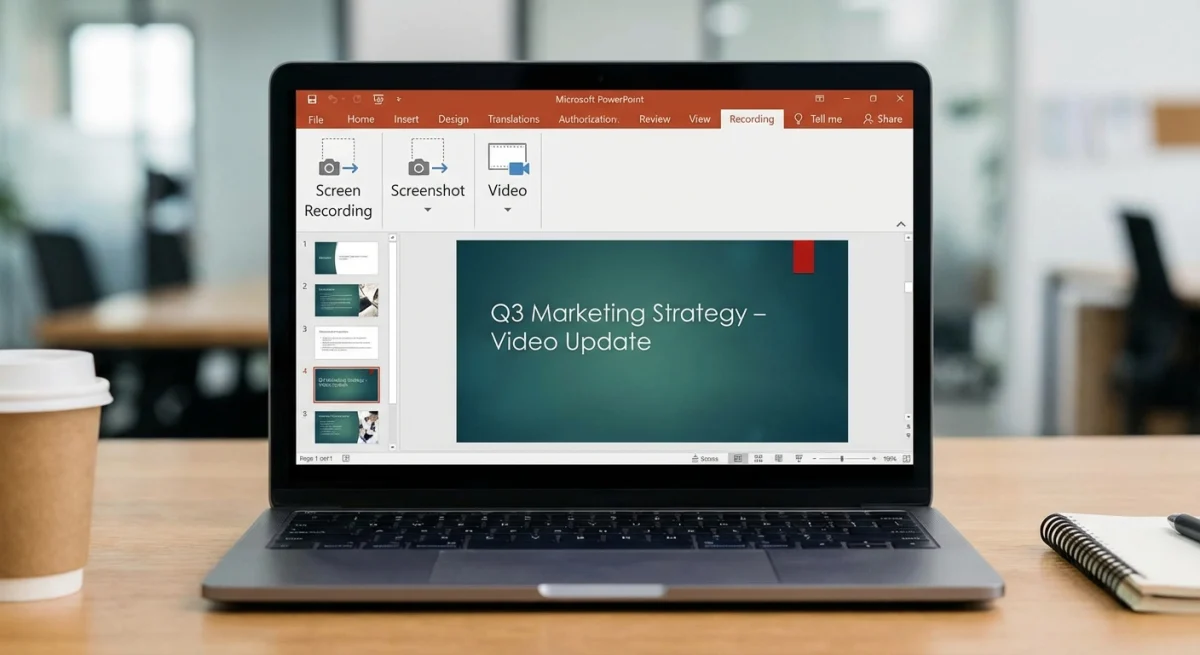
So nimmst du mit PowerPoint auf
- Öffne PowerPoint und erstelle eine neue leere Präsentation.
- Gehe zum Einfügen-Tab und klicke ganz rechts auf Bildschirmaufzeichnung.
- Eine Steuerleiste erscheint oben auf deinem Bildschirm. Klicke Bereich auswählen und ziehe, um den Aufnahmebereich zu wählen.
- Schalte Audio (Mikro) und Zeiger aufzeichnen (Cursorsichtbarkeit) nach Bedarf um. Systemaudio wird automatisch aufgenommen.
- Klicke Aufzeichnen oder drücke
Win + Shift + R. - Wenn fertig, drücke
Win + Shift + Qoder fahre an den oberen Bildschirmrand, um die Leiste einzublenden, und klicke Stopp. - Die Aufnahme wird in deine Folie eingebettet. Rechtsklicke darauf und wähle Medien speichern unter, um als MP4 zu exportieren.
PowerPoint-Aufnahme-Tipps
- Kein Zeitlimit für Aufnahmen.
- Die exportierte MP4 enthält eine einfache Trim-Option (Rechtsklick > Video kürzen) vor dem Speichern.
- Funktioniert in PowerPoint 2016, 2019, 2021 und Microsoft 365.
Methode 4: OBS Studio (kostenlos, Profi-Niveau)
OBS Studio ist kostenlos, Open Source und der Goldstandard für Bildschirmaufnahme und Live-Streaming unter Windows. Es bewältigt mehrere Quellen, Szenen, Audiospuren und Ausgabeformate. Wenn du professionelle Ergebnisse brauchst, ist OBS deine beste kostenlose Option.
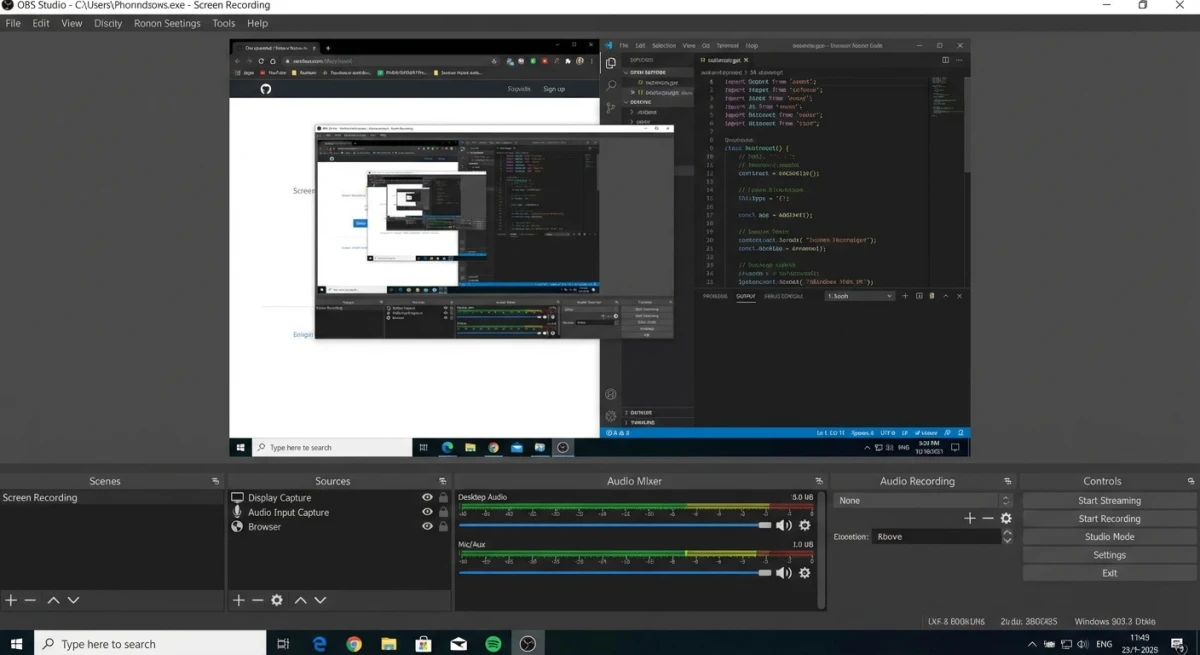
So nimmst du mit OBS Studio auf
- Lade OBS Studio herunter und führe den Auto-Konfigurations-Assistenten aus.
- Im Quellen-Panel klicke + und füge Bildschirmaufnahme (Vollbild) oder Fensteraufnahme (einzelne App) hinzu.
- Um Audio aufzunehmen, füge Audioausgabe-Aufnahme (Systemaudio) und/oder Audioeingangs-Aufnahme (Mikrofon) in Quellen hinzu.
- Klicke Einstellungen > Ausgabe, um dein Aufnahmeformat (MP4 oder MKV) und den Encoder (x264 für CPU, NVENC für NVIDIA GPU) zu wählen.
- Klicke Aufnahme starten im Steuerungspanel unten rechts.
- Wenn fertig, klicke Aufnahme stoppen. Dateien werden im Pfad gespeichert, der in Einstellungen > Ausgabe > Aufnahmepfad angezeigt wird.
Warum OBS wählen?
- Mehrere Monitore gleichzeitig aufnehmen
- Separate Audiospuren für Mikro und Systemton
- Eigene Overlays, Webcam und Textquellen
- Hardware-beschleunigte Encodierung (NVENC, AMD AMF, QuickSync)
- Keine Wasserzeichen, keine Zeitlimits, komplett kostenlos
OBS-Tipps für Anfänger
- Nutze MKV als Aufnahmeformat (absturzsicher). Remuxe danach zu MP4 über Datei > Aufnahmen remuxen.
- Setze deine Basis- und Ausgabeauflösung gleich deinem Monitor für die schärfste Aufnahme.
- Für Tutorials sind 30 FPS in Ordnung. Für Gameplay nutze 60 FPS.
OBS-Encoder-Vergleich: welchen solltest du wählen?
OBS bietet mehrere Encoder, und die richtige Wahl macht einen echten Unterschied bei Aufnahmequalität und Systemleistung. So vergleichen sie sich:
| Encoder | Typ | Am besten für | CPU-Auswirkung | Qualität |
|---|---|---|---|---|
| x264 | Software (CPU) | Jedes System, keine GPU nötig | Hoch | Exzellent bei langsameren Presets |
| NVENC | Hardware (NVIDIA GPU) | NVIDIA GTX 1660+ oder RTX-Karten | Sehr niedrig | Großartig, nahe x264-Qualität |
| AMD AMF | Hardware (AMD GPU) | AMD RX 5000+ Serie | Sehr niedrig | Gut, verbessert sich mit Treibern |
| QuickSync | Hardware (Intel iGPU) | Intel-CPUs mit integrierter Grafik | Sehr niedrig | Anständig für lockere Aufnahmen |
So wählst du:
- Hast du eine NVIDIA GPU? Nutze NVENC. Es lagert die Encodierung an deine Grafikkarte aus, sodass deine CPU für das frei bleibt, was du aufnimmst. Setze das Preset auf „Quality" für die beste Balance.
- AMD-Grafikkarte? Nutze AMF. Aktuelle Treiber-Updates haben den Abstand zu NVENC deutlich geschlossen. Setze das Preset auf „Quality" oder „Balanced".
- Intel-CPU, keine dedizierte GPU? QuickSync funktioniert gut für einfache Bildschirmaufnahmen und Tutorials. Es erreicht nicht die NVENC-Qualität in schnell bewegten Inhalten, ist aber für Präsentationen und Software-Demos völlig in Ordnung.
- Keine kompatible GPU? Falle auf x264 zurück. Nutze das „veryfast"-Preset, um die CPU-Auslastung beherrschbar zu halten. Gehe nur auf „faster" oder „medium" runter, wenn deine CPU es bewältigen kann. Prüfe den Task-Manager während der Aufnahme.
Ein häufiger Fehler: OBS auf x264 zu lassen, wenn du eine NVIDIA GPU hast. Du lässt deine CPU ohne Nutzen extra Arbeit machen. Wechsle zu NVENC in Einstellungen > Ausgabe > Aufnahme > Encoder und du wirst wahrscheinlich flüssigere Aufnahmen mit weniger Drop Frames sehen.
Methode 5: Browserbasierte Rekorder (keine Installation)
Wenn du eine schnelle, einmalige Aufnahme ohne Installation brauchst, erledigen browserbasierte Tools die Aufgabe. Diese funktionieren auf jeder Windows-Version mit einem modernen Browser.
Beliebte kostenlose Optionen:
- Loom (loom.com): Kostenloser Plan enthält 25 Aufnahmen bis zu je 5 Minuten. Super für schnelle asynchrone Nachrichten.
- Vimeo Record (vimeo.com/features/screen-recorder): Kostenlose Chrome-Erweiterung, unbegrenzte Aufnahmelänge.
- ScreenApp (screenapp.io): Browserbasiert, nimmt Bildschirm und Webcam auf, kein Konto für die Basisnutzung erforderlich.
So nutzt du einen Browser-Rekorder
- Öffne die Website des Rekorders in Chrome, Edge oder Firefox.
- Klicke Aufnahme starten und gewähre Bildschirmfreigabe-Berechtigungen.
- Wähle, ob du deinen ganzen Bildschirm, ein bestimmtes Fenster oder einen Browser-Tab teilen willst.
- Nimm auf, dann stoppe, wenn fertig.
- Lade die MP4 herunter oder teile per generiertem Link.
Schritt für Schritt: Aufnehmen mit Loom (Browser)
Loom ist der beliebteste browserbasierte Rekorder. So nutzt du ihn ohne Installation:
- Gehe zu loom.com und erstelle ein kostenloses Konto (Google-Anmeldung funktioniert).
- Klicke Neues Video > Video aufnehmen in deinem Dashboard.
- Beim ersten Mal fragt dein Browser nach Kamera- und Mikrofonberechtigungen, klicke also Erlauben.
- Wähle deinen Aufnahmemodus: Nur Bildschirm, Bildschirm und Kamera oder Nur Kamera.
- Wähle, was du teilen willst: ganzer Bildschirm, ein bestimmtes Anwendungsfenster oder ein einzelner Browser-Tab. Wenn du einen Browser-Tab teilst, aktiviere „Tab-Audio teilen", um Ton aufzunehmen.
- Klicke Aufnahme starten. Ein 3-Sekunden-Countdown beginnt, dann bist du live.
- Klicke auf das Loom-Symbol in deiner Symbolleiste oder drücke
Alt + Shift + Lzum Stoppen. - Loom öffnet deine Aufnahme in einem neuen Tab mit einem teilbaren Link. Klicke Herunterladen, um die MP4 lokal zu speichern.
Der kostenlose Plan begrenzt dich auf 25 Videos zu je 5 Minuten. Für einmalige Aufnahmen, bei denen du keine Software installieren willst, ist das meist ausreichend.
Trade-offs: Browser-Rekorder hängen von deiner Internetverbindung für Uploads ab, können Aufnahmelimits in kostenlosen Stufen haben und bieten weniger Kontrolle über Qualitätseinstellungen im Vergleich zu Desktop-Apps.
Bildschirm mit Systemaudio aufnehmen (die häufigste Frage)
Dein Mikrofon aufzunehmen ist unkompliziert, denn jede Methode oben unterstützt es. Aber Systemaudio (der Ton, der von deinem Computer kommt, wie App-Audio oder Videowiedergabe) bringt Leute ins Stolpern.
Hier die Aufschlüsselung der Systemaudio-Unterstützung:
| Methode | Systemaudio | So aktivieren |
|---|---|---|
| Snipping Tool | ✅ | Klicke auf das Lautsprecher-Symbol vor der Aufnahme |
| Xbox Game Bar | ✅ | Standardmäßig aktiviert; prüfe Einstellungen > Spielen > Aufnahmen |
| PowerPoint | ✅ | Standardmäßig aktiviert, wenn Audio eingeschaltet ist |
| OBS Studio | ✅ | Füge „Audioausgabe-Aufnahme"-Quelle hinzu |
| Browser-Tools | ⚠️ Nur Tab-Audio | Aktiviere „Tab-Audio teilen" beim Auswählen eines Browser-Tabs |
Die Kernaussage: Alle fünf Desktop-Methoden nehmen Systemaudio auf. Browser-Tools nehmen nur Tab-Audio auf, wenn du einen Browser-Tab teilst und die Audio-Sharing-Option aktivierst.
Wenn du ein Tutorial aufnimmst und sowohl deine Stimme als auch die App-Sounds willst, nutze OBS Studio, das dich Mikro und Systemaudio auf separate Spuren legen lässt und die Bearbeitung viel einfacher macht.

Genug von langweiligen Screenshots? Probier ScreenSnap Pro.
Schöne Hintergründe, professionelle Anmerkungen, GIF-Aufnahme und sofortiges Teilen in der Cloud, alles in einer App. Einmal 39 $ zahlen, für immer besitzen.
Preis und Funktionen ansehenWie du ein bestimmtes Fenster oder einen Bereich aufnimmst
Nicht jede Methode lässt dich genau wählen, was du aufnimmst:
- Snipping Tool: Ziehe, um vor der Aufnahme einen beliebigen Bereich auszuwählen.
- Xbox Game Bar: Nimmt nur das aktive Fenster auf (kein eigener Bereich oder Desktop).
- PowerPoint: Ziehe, um einen beliebigen Bereich auszuwählen.
- OBS Studio: Nutze Fensteraufnahme für eine bestimmte App oder Bildschirmaufnahme + Crop-Filter für einen eigenen Bereich.
- Browser-Tools: Wähle ganzen Bildschirm, Fenster oder Tab, wenn aufgefordert.
Für die größte Flexibilität geben dir Snipping Tool und OBS die meiste Kontrolle darüber, was aufgenommen wird.
Bestes Format und Qualitätseinstellungen
Die meisten Bildschirmaufnahmen werden als MP4 exportiert, das universell kompatibel ist und gute Kompression bietet. Hier ist, was zu beachten ist:
- Auflösung: Passe sie an deine Display-Auflösung an (1920×1080 oder 2560×1440) für scharfe Ausgabe. Skaliere auf 1080p herunter, wenn die Dateigröße wichtig ist.
- Bildrate: 30 FPS ist okay für Tutorials und Präsentationen. Nutze 60 FPS für Gameplay oder flüssige UI-Animationen.
- Encoder: Wenn du eine NVIDIA GPU hast, nutze NVENC in OBS für hardware-beschleunigte Encodierung, die kaum die Performance beeinträchtigt. Sonst funktioniert x264 (CPU) gut.
- Bitrate: Für 1080p30 sind 4 bis 6 Mbps ein guter Kompromiss. Für 1080p60 ziele auf 6 bis 10 Mbps.
Musst du deine Aufnahme als GIF teilen? Du kannst kurze Clips mit unserem kostenlosen MP4-zu-GIF-Konverter konvertieren, oder sie mit Bild-zu-GIF Frame für Frame aufbauen.
Deine Bildschirmaufnahme bearbeiten
Sobald du aufgenommen hast, musst du vielleicht kürzen, zuschneiden oder annotieren:
- Windows-eingebaut: Die Fotos-App (Windows 10) oder Clipchamp (Windows 11) bieten einfaches Trimming.
- Clipchamp: Kostenlos mit Windows 11. Übernimmt Trimming, Übergänge, Textüberlagerungen und Export bis 1080p.
- DaVinci Resolve: Kostenloser professioneller Editor. Übertrieben für einfaches Kürzen, aber leistungsstark für komplexe Bearbeitungen.
- Canva: Browserbasiert, gut für das Hinzufügen von Text und einfache Bearbeitungen kurzer Aufnahmen.
Für schnelle Annotationen auf Screenshots können Tools wie Bildannotation helfen, einzelne Frames zu markieren.
Bildschirmaufnahme vs. GIF-Aufnahme
Bildschirmaufnahmen (MP4/Video) und GIF-Aufnahmen dienen unterschiedlichen Zwecken:
| Bildschirmaufnahme (MP4) | GIF-Aufnahme | |
|---|---|---|
| Dateigröße | Kleiner für lange Clips | Kleiner für kurze Clips (<15s) |
| Audio | ✅ Unterstützt | ❌ Kein Audio |
| Qualität | Volle Auflösung, flüssig | Begrenzte Farben (256), kann ruckelig sein |
| Am besten für | Tutorials, Demos, Gameplay | Schnelle UI-Demos, Dokumentation, Chat |
| Wiedergabe | Braucht Videoplayer | Spielt überall automatisch ab |
Wann GIFs nutzen: Kurze, schleifende Demos unter 15 Sekunden: Bug-Reports, UI-Interaktionen, schnelle How-tos. Auf Mac nimmt ScreenSnap Pro direkt zu GIF auf, ohne den Video-zu-GIF-Konvertierungsschritt. Auf Windows nimmst du mit einer beliebigen Methode oben auf und konvertierst mit einem Tool wie Bild-zu-GIF.
Wann Video nutzen: Alles länger als 15 Sekunden, alles mit Audio oder wenn du volle Qualitätsausgabe brauchst.
Windows-Standard-Bildschirmrekorder: welchen solltest du nutzen?
Mit mehreren eingebauten Optionen kommt die Wahl des richtigen Windows-Standard-Bildschirmrekorders auf deine Situation an:
- Brauchst nur einen schnellen Clip? Snipping Tool unter Windows 11 ist der schnellste Weg von „Ich muss das aufnehmen" zu einer gespeicherten MP4. Keine Menüs, keine Konfiguration.
- Eine App oder ein Spiel aufnehmen? Xbox Game Bar erledigt das mit einer Tastenkombination. Perfekt zum Festhalten von Gameplay-Highlights oder zum Demonstrieren eines Software-Bugs für dein Team.
- Eine Präsentation erstellen? PowerPoints Bildschirmrekorder legt das Video direkt in deine Folie ab. Kein Export-Import-Tanz.
- Volle Kontrolle nötig? OBS Studio gibt dir Szenenkomposition, mehrere Audiospuren und Encodierungsoptionen, die mit kostenpflichtiger Software mithalten.
- Keine Zeit, etwas zu installieren? Browserbasierte Rekorder funktionieren sofort. Öffne einen Tab, klicke aufnehmen, und du bist fertig.
Die meisten Windows-Nutzer wissen nicht, dass sie bereits zwei oder drei Bildschirmaufnahme-Optionen installiert haben. Probiere zuerst die eingebauten Tools, denn vielleicht brauchst du nichts anderes.
Tipps für bessere Bildschirmaufnahmen
Ein paar kleine Anpassungen machen einen merklichen Unterschied in deiner finalen Aufnahme:
- Schließe unnötige Apps, um visuelles Durcheinander zu reduzieren und Systemressourcen freizugeben.
- Schalte Benachrichtigungen aus, bevor du aufnimmst. Gehe zu Einstellungen > System > Benachrichtigungen und aktiviere Focus Assist (Windows 10) oder Nicht stören (Windows 11).
- Nutze ein sauberes Desktop-Hintergrundbild, wenn du den ganzen Bildschirm aufnimmst. Einheitliche Farben oder dezente Verläufe wirken professioneller.
- Stelle deine Display-Skalierung auf 100 % für den schärfsten Text in Aufnahmen. Finde das in Einstellungen > Anzeige > Skalierung.
- Nimm in einer ruhigen Umgebung auf, wenn du Mikro-Audio aufzeichnest. Selbst ein einfaches USB-Mikrofon verbessert die Stimmklarheit dramatisch gegenüber Laptop-Lautsprechern.
- Mache eine 10-Sekunden-Testaufnahme vor der echten Sache. Prüfe Audiopegel, Bildausschnitt und Auflösung, bevor du dich auf eine längere Session festlegst.
Fehlerbehebung häufiger Bildschirmaufnahme-Probleme
Selbst mit dem richtigen Tool laufen Bildschirmaufnahmen nicht immer reibungslos. Hier sind Fixes für die häufigsten Probleme, auf die Windows-Nutzer stoßen.
Schwarzer Bildschirm in Aufnahmen
Ein schwarzer Bildschirm bedeutet meist, dass der Rekorder nicht auf deine Display-Ausgabe zugreifen kann. Das passiert am häufigsten bei Xbox Game Bar und OBS.
Fixes:
- OBS: Wechsle von Bildschirmaufnahme zu Fensteraufnahme (oder umgekehrt). Einige GPUs blockieren Bildschirmaufnahme, wenn Hardwarebeschleunigung aktiv ist. Du kannst auch versuchen, OBS als Administrator auszuführen: Rechtsklick auf die OBS-Verknüpfung und „Als Administrator ausführen" wählen.
- Xbox Game Bar: Stelle sicher, dass die App, die du aufnimmst, nicht im exklusiven Vollbildmodus läuft. Wechsle in den randlosen Fenstermodus in den App-Einstellungen.
- NVIDIA-Nutzer: Öffne NVIDIA-Systemsteuerung > 3D-Einstellungen verwalten und stelle OBS so ein, dass es auf derselben GPU läuft wie die App, die du aufnimmst. Falsche GPU-Zuweisungen verursachen schwarze Bildschirmaufnahmen.
- Allgemein: Aktualisiere deine Grafiktreiber. Veraltete Treiber sind die häufigste Ursache für Schwarzbild-Probleme über alle Aufnahmewerkzeuge hinweg.
Kein Ton in Aufnahmen
Du drückst Stopp, spielst die Datei ab, und es ist kein Ton da. Frustrierend, aber meist ein schneller Fix.
Fixes:
- Prüfe deine Audioquelle im Aufnahmewerkzeug. In OBS stelle sicher, dass „Audioausgabe-Aufnahme" hinzugefügt und auf dein korrektes Wiedergabegerät (Kopfhörer, Lautsprecher etc.) eingestellt ist.
- Windows-Audioeinstellungen: Rechtsklick auf das Lautsprechersymbol in der Taskleiste > Sound-Einstellungen > vergewissere dich, dass dein Ausgabegerät dem entspricht, was das Aufnahmewerkzeug erwartet.
- Xbox Game Bar: Gehe zu Einstellungen > Spielen > Aufnahmen und bestätige, dass „Audio aufzeichnen, wenn ich ein Spiel aufzeichne" aktiviert ist. Prüfe sowohl die Systemaudio- als auch die Mikrofon-Regler.
- Browser-Rekorder: Wenn du deinen Bildschirm teilst, aktiviere das Häkchen „Tab-Audio teilen" oder „Systemaudio teilen" im Freigabe-Dialog. Das ist leicht zu übersehen und standardmäßig aus.
Lag, Stottern oder Drop Frames
Deine Aufnahme spielt ruckelig ab oder dein System stockt während der Aufnahme.
Fixes:
- Senke deine Ausgabeauflösung. Aufnehmen in 4K, wenn du nur 1080p brauchst, verschwendet Ressourcen. In OBS setze die Ausgabeauflösung auf 1920×1080, auch wenn dein Monitor höher ist.
- Reduziere die Bildrate. 30 FPS reichen für Tutorials und Präsentationen. Reserviere 60 FPS nur für Gameplay.
- Wechsle zu Hardware-Encodierung. Wenn du x264 (CPU-Encodierung) nutzt und eine dedizierte GPU hast, wechsle sofort zu NVENC oder AMF. Das allein beseitigt oft Lag.
- Schließe Hintergrund-Apps. Webbrowser mit vielen Tabs, Spotify und Cloud-Sync-Tools (OneDrive, Dropbox) konkurrieren um CPU- und Disk-I/O. Schließe, was du nicht brauchst.
- Nimm auf einem separaten Laufwerk auf. Wenn möglich, nimm auf einem anderen physischen Laufwerk als deinem Betriebssystem-Laufwerk auf. Eine SSD ist ideal. Große Videodateien auf dasselbe Laufwerk zu schreiben, auf dem dein System läuft, erzeugt I/O-Engpässe.
Häufig gestellte Fragen
Wie nehme ich meinen Bildschirm unter Windows 10 ohne Software auf?
Nutze Xbox Game Bar, das auf Windows 10 vorinstalliert ist. Drücke Win + Alt + R, um sofort das aktive Fenster aufzunehmen. Deine Aufnahme wird als MP4 im Ordner Videos > Captures gespeichert.
Kann ich meinen Bildschirm mit Audio unter Windows aufnehmen?
Ja. Alle fünf Methoden in diesem Leitfaden unterstützen Mikrofon-Audio. Für Systemaudio (Klänge von deinem Computer) nutze Snipping Tool, Xbox Game Bar, PowerPoint oder OBS Studio. Browserbasierte Rekorder nehmen nur Tab-Audio auf.
Was ist der beste kostenlose Bildschirmrekorder für Windows?
Es hängt von deinen Bedürfnissen ab. Für schnelle Aufnahmen ist Snipping Tool (Windows 11) am einfachsten. Für Profi-Niveau-Kontrolle mit mehreren Quellen und Audiospuren ist OBS Studio die beste kostenlose Option. Für das Aufnehmen von App-Fenstern ohne Setup funktioniert Xbox Game Bar ab Werk.
Warum kann Xbox Game Bar meinen Desktop nicht aufnehmen?
Xbox Game Bar ist dafür ausgelegt, Anwendungsfenster aufzunehmen, nicht den Windows-Desktop oder Datei-Explorer. Wenn du deinen Desktop aufnehmen musst, nutze stattdessen Snipping Tool, OBS Studio oder PowerPoints Bildschirmaufnahme-Funktion.
Wie lange kann ich meinen Bildschirm unter Windows kostenlos aufnehmen?
Es gibt mit den meisten Methoden kein praktisches Limit. OBS Studio und PowerPoint haben keine Zeitobergrenzen. Xbox Game Bar ist standardmäßig auf 2 Stunden begrenzt, aber du kannst das in Einstellungen > Spielen > Aufnahmen erhöhen (bis zu 4 Stunden). Snipping Tool hat kein dokumentiertes Limit. Browserbasierte Tools variieren je nach Anbieter.
Wenn du stattdessen Bildschirmaufnahme auf Mac suchst, schau dir unsere Leitfäden zu Bildschirmaufnahme mit Audio auf dem Mac und den besten Bildschirmrekordern für Mac an. Für GIF-spezifische Aufnahmen siehe GIFs auf dem Mac aufnehmen.

Morgan
Indie DeveloperIndie developer, founder of ScreenSnap Pro. A decade of shipping consumer Mac apps and developer tools. Read full bio
@m_0_r_g_a_n_