Bildschirm als GIF unter Windows aufnehmen (2026): 5 Wege
Du kannst deinen Bildschirm unter Windows in Sekunden als GIF aufnehmen, mit einem kostenlosen Tool wie ScreenToGif, LICEcap oder ShareX. Kein Video-zu-GIF-Konvertierungsschritt nötig. Der Trick ist, ein Tool zu wählen, das direkt eine GIF-Datei speichert. Überspring den MP4-Umweg, und dein gesamter Workflow wird schneller, sauberer und einfacher in Slack, GitHub und Doku zu teilen.
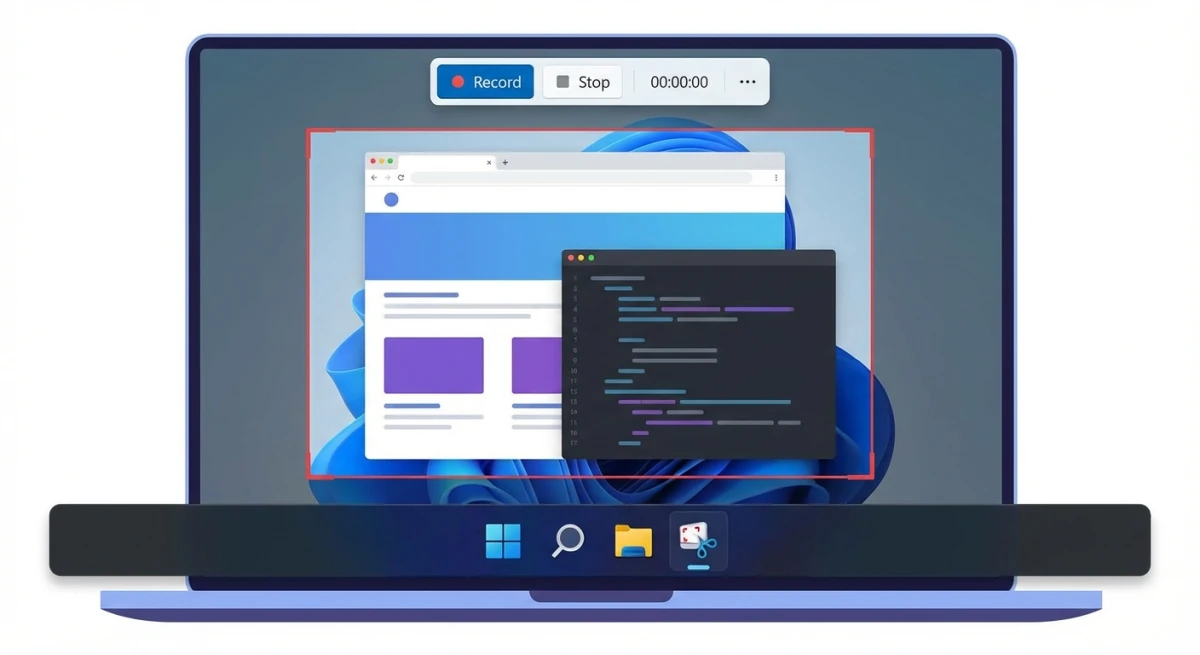
Windows enthält keinen eingebauten GIF-Rekorder. Die Xbox Game Bar und das Snipping Tool speichern nur Video. Wenn du also als GIF aufnehmen willst, ohne zusätzliche Schritte, brauchst du eine dedizierte App, die GIFs schreibt, sobald du die Aufnahme stoppst.
Diese Anleitung führt durch fünf kostenlose Methoden, um den Bildschirm unter Windows zu GIF aufzunehmen, plus die Einstellungen, die Dateigrößen klein halten. Wenn du eine breitere Übersicht der Tools suchst, schau zuerst in unseren Leitfaden zur GIF-Bildschirmaufnahme unter Windows.
Warum direkt als GIF aufnehmen (vs. MP4 aufnehmen und dann konvertieren)
Die meisten Bildschirmrekorder speichern Videodateien. Das ist okay für lange Tutorials, aber für eine 5-sekündige UI-Demo ist es übertrieben. Hier ist, warum direkte GIF-Aufnahme bei schnellem Teilen gewinnt:
- Kein zusätzlicher Schritt. Du stoppst die Aufnahme und das GIF ist fertig. Kein Export, keine Neukodierung, kein Warten auf FFmpeg.
- Kleinere Arbeitsdateien. Ein GIF-Rekorder erfasst absichtlich mit einer niedrigeren Bildrate. Du überspringst die aufgeblähte MP4-Phase komplett.
- Besser für Chat. Slack, Discord, GitHub-Issues und E-Mail spielen GIFs alle selbst ab. Video-Anhänge brauchen oft einen Klick zum Abspielen.
- Einfacher Frame für Frame zu schneiden. GIF-Tools wie ScreenToGif lassen dich einzelne Frames nach der Aufnahme löschen. Video-Editoren funktionieren so nicht.
Ein Kompromiss: GIF-Tools begrenzen Bildraten auf etwa 30 FPS, und viele empfehlen 15 FPS für kleinere Dateien. Für butterweiche 60 FPS nimm Video auf und konvertiere später. Für die meisten Bug-Reports und UI-Demos ist ein direkter GIF-Rekorder die schnellere Wahl.
Methode 1: ScreenToGif (kostenlos, Open Source)
Am besten für: Power-User, die einen integrierten Frame-Editor wollen.
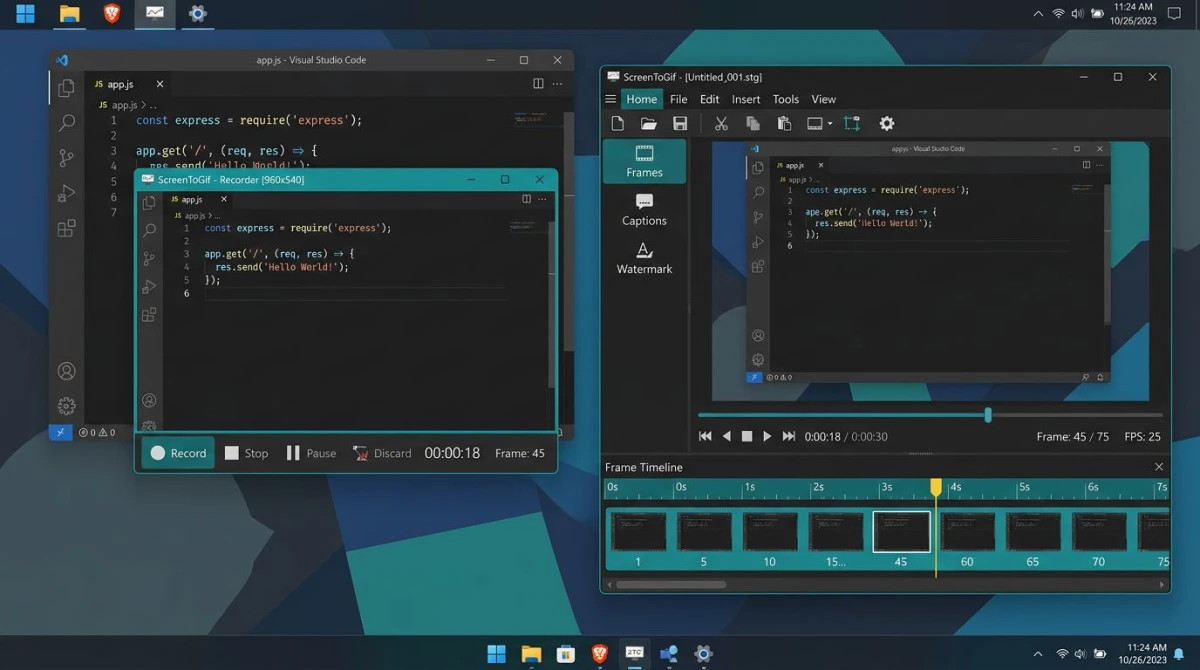
ScreenToGif ist der populärste kostenlose GIF-Rekorder für Windows. Er ist Open Source, unter 10 MB, und liefert einen vollständigen Frame-Editor mit. Du kannst aufnehmen, schneiden, Frames löschen, Text hinzufügen und exportieren, alles in einer App.
Was ihn auszeichnet, ist der Editor. Nachdem du die Aufnahme gestoppt hast, legt ScreenToGif jeden Frame in eine Timeline. Du kannst einen Clip auf die exakten 3 Sekunden zuschneiden, die du brauchst, dann doppelte Frames entfernen, um die Dateigröße zu verringern.
So nimmst du als GIF mit ScreenToGif auf
- Lade ScreenToGif herunter von der offiziellen Seite (Installer oder portabel)
- Öffne die App und klicke auf dem Startbildschirm auf Recorder
- Skaliere den Aufnahmerahmen über den Bereich, den du aufnehmen willst
- Setze die Bildrate auf 15 FPS für eine gute Balance zwischen Qualität und Dateigröße
- Drücke F7, um die Aufnahme zu starten (oder klicke auf Aufnehmen)
- Drücke F8, um zu stoppen, wenn du fertig bist
- Bearbeite den Clip im Frame-Editor, um zu schneiden, zu beschneiden oder Untertitel hinzuzufügen
- Klicke auf Datei > Speichern unter und wähle GIF
Vorteile:
- Komplett kostenlos, keine Wasserzeichen
- Vollständiger Frame-für-Frame-Editor eingebaut
- Portable Version läuft ohne Installation
- Aktive Entwicklung und große Community
Nachteile:
- Frame-Editor erfordert Einarbeitung
- Kein eingebautes Cloud-Sharing
- Nur Windows
Profi-Tipp: Nutze Reduce Frame Count im Editor, um Dateien schnell zu verkleinern. Es findet nahezu identische Frames und entfernt überflüssige.
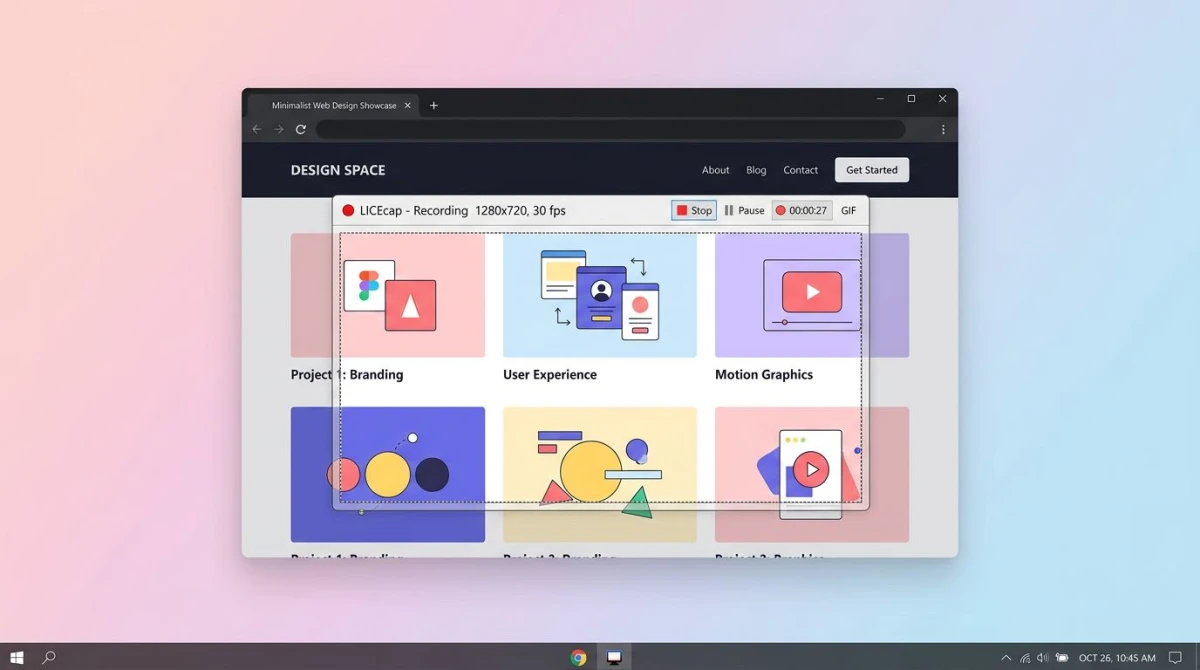
Methode 2: LICEcap (einfach)
Am besten für: Leute, die den kleinsten, einfachsten GIF-Rekorder wollen.
LICEcap ist eine winzige App (unter 500 KB), die eine Sache macht: deinen Bildschirm als GIF aufnehmen. Kein Editor, keine Cloud, keine Menüs zum Durchsuchen. Du wählst einen Rahmen, drückst auf Aufnehmen und bekommst eine GIF-Datei.
Die Oberfläche sieht veraltet aus, aber das Tool funktioniert. LICEcap läuft auf fast jedem Windows-PC und beansprucht kaum die CPU.
So nimmst du als GIF mit LICEcap auf
- Lade LICEcap herunter von cockos.com/licecap
- Öffne die App, und ein transparentes Rahmenfenster erscheint
- Verschiebe und skaliere den Rahmen über das, was du aufnehmen willst
- Setze FPS auf 15 (Standard ist 8, was abgehackt aussieht)
- Klicke auf Record, wähle einen Dateinamen, dann klicke auf Save
- Klicke auf Stop, wenn du fertig bist
Vorteile:
- Winziger Download (unter 500 KB)
- Einfach, für jeden geeignet
- Geringe CPU- und Speichernutzung
- Funktioniert auf älteren PCs
Nachteile:
- Keine Bearbeitung
- Veraltete Oberfläche
- Keine Cloud- oder Sharing-Funktionen
- Speichert sofort als Datei (keine Vorschau)
LICEcap ist eine gute Wahl, wenn ScreenToGif sich übertrieben anfühlt. Super für schnelle, einmalige Aufnahmen auf einer älteren Maschine.
Methode 3: ShareX (kostenlos, mächtig)
Am besten für: Nutzer, die ShareX bereits für Screenshots nutzen.
ShareX ist ein kostenloses, quelloffenes Screenshot-Tool, das auch GIFs aufnimmt. Wenn du ShareX schon für Aufnahmen nutzt, gibt es keinen Grund, eine zweite App zu installieren.
ShareX nutzt FFmpeg unter der Haube, sodass die GIF-Ausgabe hohe Qualität hat. Der Nachteil ist, dass die GIF-Option ein paar Menüs tief vergraben ist und die UI anfangs überladen wirkt.
So nimmst du als GIF mit ShareX auf
- Öffne ShareX über deine Taskleiste oder das Startmenü
- Klicke auf Capture in der Seitenleiste
- Wähle Screen recording (GIF)
- Ziehe zur Auswahl des Bereichs, den du aufnehmen willst
- Aufnahme startet sofort, denn es gibt keinen Start-Button
- Klicke auf Stop in der winzigen Toolbar (oder drücke Shift+Print Screen)
- Finde das GIF in
Documents\ShareX\Screenshotsoder im History-Panel
Vorteile:
- Kostenlos und Open Source
- Verarbeitet Screenshots, Video und GIFs in einer App
- Viele Upload-Ziele (Imgur, Google Drive, FTP)
- Automatisierung und benutzerdefinierte Hotkeys
Nachteile:
- Anfangs überladene Oberfläche
- Kein Frame-Editor für GIFs
- Nur Windows
- Ausgabeeinstellungen sind versteckt
Profi-Tipp: Setze in den Hotkey settings einen Hotkey für Screen recording (GIF). Ein Tastendruck kann eine Aufnahme aus jeder App starten.
Für einen breiteren Vergleich von GIF-Tools siehe unsere Übersicht der besten GIF-Bildschirmaufnahme-Tools.
Methode 4: ScreenSnap Pro (Bildschirm → GIF direkt)
Am besten für: Leute, die einen sauberen, schnellen Aufnehmen-und-Teilen-Flow wollen.
ScreenSnap Pro nimmt deinen Bildschirm direkt als GIF auf, ohne MP4-Zwischenschritt. Drücke einen Shortcut, ziehe über den Bereich und das GIF ist fertig. Es lädt auch in die Cloud hoch und gibt dir einen teilbaren Link, was für Team-Workflows praktisch ist.
Im Gegensatz zu ScreenToGif oder LICEcap bündelt ScreenSnap Pro Screenshot-Tools, GIF-Aufnahme und Videoaufnahme in einer App. Du brauchst nicht vier Tools gleichzeitig offen.
So nimmst du als GIF mit ScreenSnap Pro auf
- Klicke auf das ScreenSnap Pro-Symbol in deiner Taskleiste
- Wähle Record GIF (oder nutze deinen benutzerdefinierten Hotkey)
- Ziehe zur Auswahl des Bereichs, den du aufnehmen willst
- Klicke auf Start, um zu beginnen
- Klicke auf Stop, wenn du fertig bist
- Teile sofort: kopiere den Cloud-Link, ziehe in den Chat oder speichere lokal
ScreenSnap Pro kostet einmalig 39 $, ohne monatliche Gebühr. Du bekommst 15 Annotationswerkzeuge, 500+ Verlaufshintergründe für Screenshots und die Option, Cloud-Funktionen zu deaktivieren, wenn du lieber lokal bleiben willst. Es ist eine kostenpflichtige Wahl, also überspring sie, wenn kostenlose Tools deine Bedürfnisse abdecken.

Genug von langweiligen Screenshots? Probier ScreenSnap Pro.
Schöne Hintergründe, professionelle Anmerkungen, GIF-Aufnahme und sofortiges Teilen in der Cloud, alles in einer App. Einmal 39 $ zahlen, für immer besitzen.
Preis und Funktionen ansehenMethode 5: Greenshot mit GIF-Plugin
Am besten für: Greenshot-Nutzer, die in einem Tool bleiben wollen.
Greenshot ist eine populäre kostenlose Screenshot-App unter Windows. Sie nimmt selbst keine GIFs auf, aber ein Community-Plugin fügt einfache GIF-Aufnahme hinzu. Das Plugin ist nicht poliert, aber kostenlos und funktioniert für kurze Clips.
Wenn du Greenshot nicht ohnehin nutzt, wähle ScreenToGif oder LICEcap, denn sie sind speziell für GIFs gebaut.
So nimmst du als GIF mit Greenshot + Plugin auf
- Installiere Greenshot von getgreenshot.org
- Lade ein Drittanbieter-GIF-Plugin herunter (prüfe das Greenshot-Forum für aktuelle Links)
- Lege die Plugin-DLL in den Plugin-Ordner von Greenshot
- Starte Greenshot neu
- Rechtsklicke auf das Tray-Symbol und wähle Record GIF
- Ziehe den Aufnahmebereich und starte die Aufnahme
- Klicke auf Stop, um zu speichern
Vorteile:
- Kostenlos, bleibt bei der vertrauten Greenshot-UI
- Gut, wenn du dich bereits auf Greenshot verlässt
Nachteile:
- Plugin ist nicht offiziell (Zuverlässigkeit variiert)
- Kein Frame-Editor
- Begrenzte Format- und Qualitätseinstellungen
- Setup erfordert Aufwand
Wenn du einfach einen soliden Windows-Bildschirmrekorder brauchst (Video, kein GIF), siehe unsere Anleitung zum kostenlosen Bildschirmrekorder für Windows.
Beste Einstellungen für kleine Dateigröße
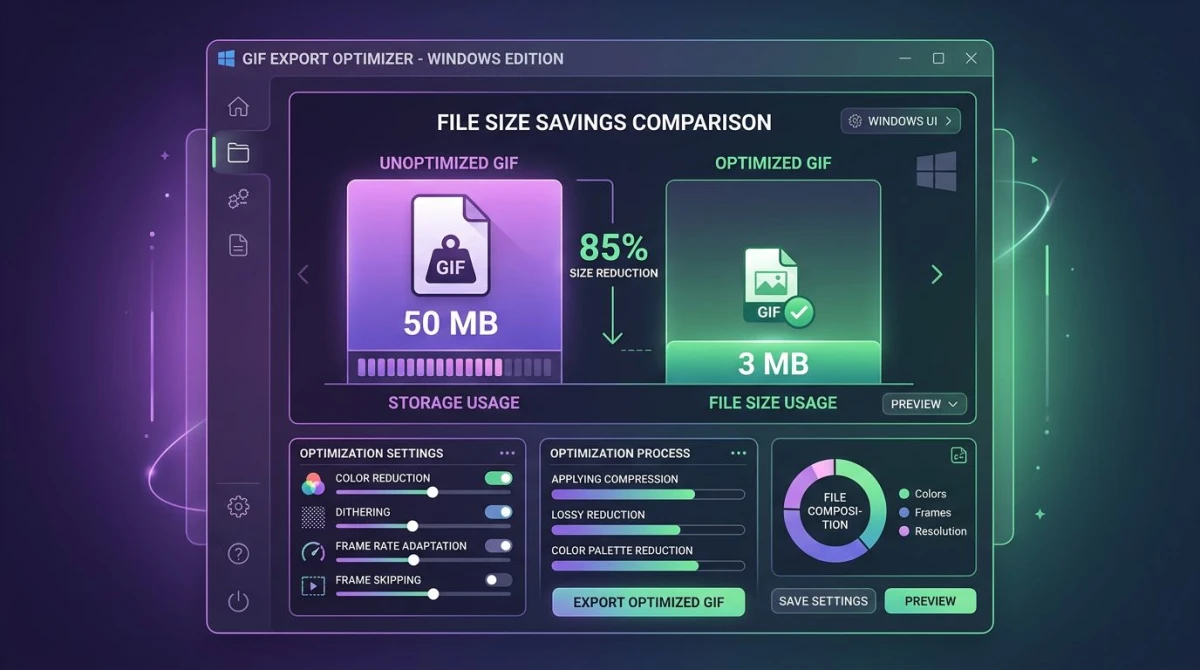
GIFs sind standardmäßig groß. Ein 10-Sekunden-Clip in Full HD kann leicht 20 MB überschreiten. Diese Einstellungen halten Dateien klein, ohne die Qualität zu verschlechtern.
Bildrate: 12 bis 15 FPS. Die meisten UI-Demos sehen bei 12 FPS flüssig aus. Über 20 FPS hilft selten und verdoppelt die Dateigröße.
Aufnahmegröße: 800px breit oder weniger. Ein 1920×1080-GIF ist riesig. Verkleinere das Fenster auf 800, 640 oder 480px. Chat-Apps skalieren GIFs ohnehin.
Farbpalette: 128 Farben. Weniger Farben bedeuten kleinere Dateien. 128 reichen für flache UI-Aufnahmen. Behalte 256 nur für fotolastigen Inhalt.
Länge: unter 10 Sekunden. Kurze Clips laden schneller. Teile lange Demos stattdessen in zwei oder drei GIFs auf.
Doppelte Frames entfernen. Tools wie ScreenToGif erkennen nahezu identische Frames und schneiden sie. Allein das kann die Dateigröße um 30 bis 50 % reduzieren.
Wenn dein GIF immer noch zu groß ist, lass es durch einen GIF-Kompressor laufen, um es weiter zu verkleinern, ohne neu aufzunehmen.
So schneidest und optimierst du GIFs nach der Aufnahme
Selbst sorgfältige Aufnahmen hinterlassen zusätzliche Frames am Anfang und Ende. Hier ist, wie du ein fertiges GIF schnell aufräumst.
Enden zuschneiden. Die meisten Leute nehmen ein oder zwei Sekunden tote Zeit vor und nach der Aktion auf. Öffne das GIF in ScreenToGif, wähle die zusätzlichen Frames aus und drücke Löschen. Dein Clip wird sofort straffer.
Ungenutzten Bereich beschneiden. Wenn dein Aufnahmerahmen etwas größer war als die Aktion, beschneide das GIF auf die Aktion selbst. Kleinere Leinwand = kleinere Datei. Unsere Anleitung zum GIF-Cropper führt durch die einfachsten Wege unter Windows.
Neu anordnen oder loopen. Manchmal willst du, dass das GIF einen Schlüsselmoment wiederholt. ScreenToGif lässt dich Frames kopieren und an neuen Positionen einfügen. Nutze das für Schritt-für-Schritt-Demos, in denen du auf dem Ergebnis verweilen möchtest.
Komprimieren ohne neu aufzunehmen. Wenn das GIF fertig, aber zum Teilen zu groß ist, komprimiere es. Unser Leitfaden zum GIF-Dateigröße reduzieren deckt sieben Methoden ab, von ScreenToGifs eingebauten Tools bis zu Online-Kompressoren.
In MP4 konvertieren, wenn das Teilen scheitert. Einige Plattformen (Twitter, alte Forensoftware) spielen GIFs nicht gut ab. Ein GIF-zu-MP4-Konverter tauscht das Format in Sekunden. Die Datei schrumpft dabei oft um 80 %.
GIFs in Doku, Slack, GitHub einbetten
Ein GIF ist nur nützlich, wenn du es dort ablegen kannst, wo Teammitglieder es sehen. So handhaben die wichtigsten Tools 2026 GIFs.
Slack. Zieh das GIF in einen beliebigen Channel oder DM. Es spielt inline in voller Größe. Wenn die Datei über 5 MB ist, komprimiere sie zuerst, sonst siehst du eine Vorschau-Warnung.
Discord. Zieh die Datei in einen Chat. GIFs unter 8 MB spielen inline auf kostenlosen Konten, bis zu 25 MB auf Nitro.
GitHub-Issues und Pull-Requests. Zieh das GIF in das Kommentarfeld. GitHub lädt es hoch und fügt einen Markdown-Link ein. Das ist der schnellste Weg, einen UI-Bug zu melden.
Microsoft Teams. Klicke auf das Büroklammer-Symbol, wähle dein GIF und sende. Teams spielt GIFs inline ab, wenn sie unter 4 MB sind.
Google Docs und Notion. Beide unterstützen Drag-and-Drop. Docs spielt GIFs im Anzeigemodus; Notion spielt sie auf jeder Seite inline.
E-Mail. Gmail, Outlook und Apple Mail spielen GIFs alle inline. Halte Dateien unter 5 MB, damit Spam-Filter sie nicht entfernen.
Für Aufnahme-Workflows, die Audio brauchen (nicht nur stille GIFs), siehe unsere Anleitung zum Bildschirm mit Audio unter Windows aufnehmen, die Mikrofon, Systemaudio und Mischen abdeckt.
FAQ
Wähle das richtige Tool und leg los mit dem Aufnehmen
Der schnellste Weg, einen Bildschirm unter Windows als GIF aufzunehmen, ist, das Konvertieren zu beenden und direkt als GIF aufzunehmen. ScreenToGif ist dank seines Frame-Editors die stärkste kostenlose Wahl. LICEcap gewinnt bei Einfachheit, ShareX bei Alles-in-einem-Komfort.
Wenn du Cloud-Sharing eingebaut willst, behandelt ScreenSnap Pro GIFs, Screenshots und Video in einer App für einmalige 39 $, ohne Abo und ohne Wasserzeichen, auf Windows und Mac.
Welches Tool du auch wählst: Halte die Bildrate bei 12 bis 15 FPS, beschneide eng, schneide die Enden. Ein 5-Sekunden-GIF schlägt jedes Mal ein 30-Sekunden-GIF.

Morgan
Indie DeveloperIndie developer, founder of ScreenSnap Pro. A decade of shipping consumer Mac apps and developer tools. Read full bio
@m_0_r_g_a_n_