9 beste kostenlose Bildschirmrekorder für Windows (2026)
Ein kostenloser Bildschirmrekorder für Windows nimmt deinen Desktop, App-Fenster oder einen festgelegten Bereich als Video auf. Die besten nehmen mit Audio auf und exportieren ohne Wasserzeichen. Sie funktionieren kostenlos auf Windows 10 und 11.
Aber "kostenlos" kann täuschen. Manche Tools fügen Wasserzeichen hinzu. Andere deckeln Clips bei fünf Minuten. Ein paar schmuggeln zusätzliche Apps in die Installation.
Dieser Guide schneidet durch das Rauschen. Wir haben neun Tools getestet, die für die tägliche Nutzung kostenlos oder günstig sind. Wenn du einfach nur schnell deinen Bildschirm auf Windows aufnehmen willst, beginne mit Xbox Game Bar. Für mehr Kontrolle lies weiter. Acht Auswahlen sind kostenlos. Eine (ScreenSnap Pro) ist ein einmaliger Kauf für 39 $, der seinen Platz verdient.
Schneller Vergleich: Bildschirmrekorder für Windows
So schlagen sich alle neun Tools im Überblick:
| Tool | Preis | System-Audio | Mikro-Audio | Webcam | GIF-Export | Wasserzeichen | Am besten für |
|---|---|---|---|---|---|---|---|
| Xbox Game Bar | Kostenlos (eingebaut) | ✅ | ✅ | ❌ | ❌ | ❌ | Schnelle Aufnahmen |
| OBS Studio | Kostenlos | ✅ | ✅ | ✅ | ❌ | ❌ | Streaming und Profinutzung |
| ShareX | Kostenlos | ✅ | ✅ | ❌ | ✅ | ❌ | Power-User |
| ScreenSnap Pro | 39 $ (einmalig) | ✅ | ✅ | ✅ | ✅ | ❌ | Bestes Allround-Preis-Leistungs-Verhältnis |
| CamStudio | Kostenlos | ✅ | ✅ | ❌ | ❌ | ❌ | Einfache AVI-Aufnahmen |
| Apowersoft Online | Kostenlos (Browser) | ✅ | ✅ | ❌ | ❌ | ❌ | Aufnahme ohne Installation |
| FlashBack Express | Kostenlos | ✅ | ✅ | ✅ | ❌ | ❌ | Anfänger |
| ScreenPal | Kostenlose Stufe | ✅ | ✅ | ✅ | ❌ | ✅ | Schnelle Demos |
| Free Cam | Kostenlos | ✅ | ✅ | ❌ | ❌ | ❌ | Tutorials |

Genug von langweiligen Screenshots? Probier ScreenSnap Pro.
Schöne Hintergründe, professionelle Anmerkungen, GIF-Aufnahme und sofortiges Teilen in der Cloud, alles in einer App. Einmal 39 $ zahlen, für immer besitzen.
Preis und Funktionen ansehen1. Xbox Game Bar (beste eingebaute Option)
Xbox Game Bar wird mit Windows 10 und 11 ausgeliefert. Sie wurde für Gameplay-Clips gebaut, funktioniert aber auch für jedes App-Fenster.
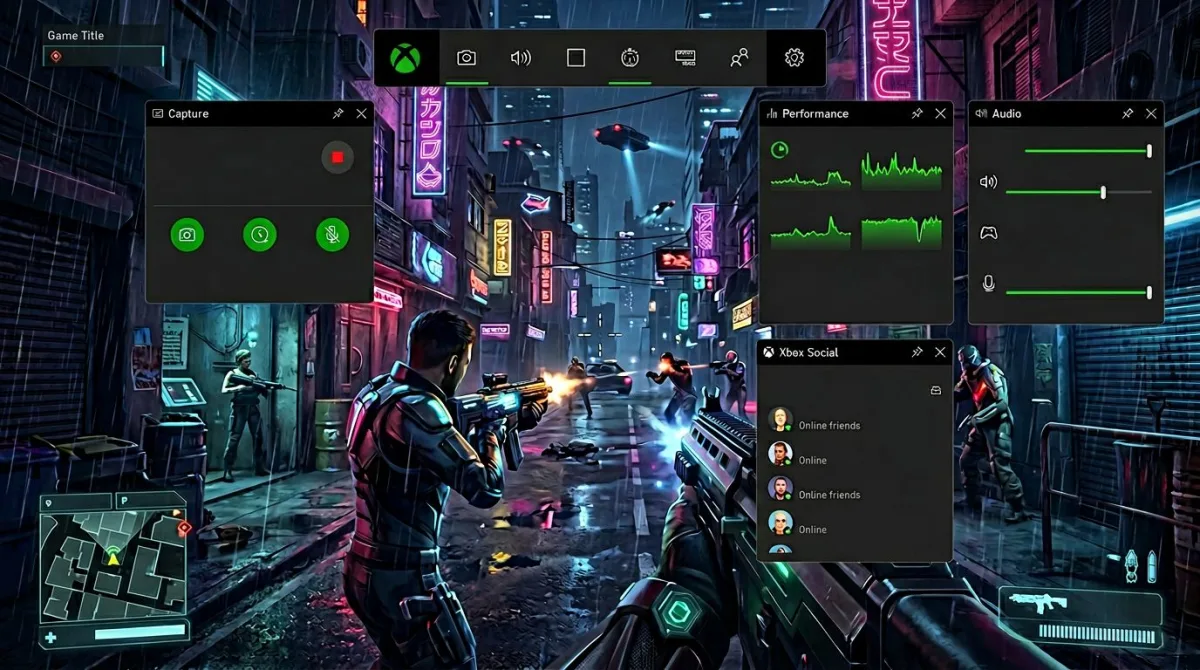
So startest du eine Aufnahme:
- Drücke
Win + G, um das Game-Bar-Overlay zu öffnen. - Klicke das Aufnahme-Widget (oder drücke
Win + Alt + R, um sofort aufzunehmen). - Wähle, ob das Mikrofon-Audio einbezogen werden soll.
- Drücke
Win + Alt + Rerneut zum Stoppen.
Aufnahmen werden als MP4-Dateien in deinem Videos > Aufnahmen-Ordner gespeichert.
Vorteile:
- Bereits auf deinem PC, kein Download nötig
- Nimmt System- und Mikro-Audio gleichzeitig auf
- Keine Wasserzeichen, kein Zeitlimit (bis zu 4 Stunden)
- Schlank mit geringer Belastung für deinen PC
Nachteile:
- Kann den Desktop oder Datei-Explorer nicht aufnehmen (nur Apps)
- Kein Webcam-Overlay oder Markup-Tools
- Nur MP4, keine anderen Formate
- Einstellungen sind in Windows-Einstellungen > Spielen versteckt
Am besten für: Schnelle, einmalige Clips, wenn du schnell aufnehmen musst. Wenn du mehr Kontrolle über Bereiche oder Formate willst, probier ein dediziertes Tool.
2. OBS Studio (bester kostenloser Bildschirmrekorder insgesamt)
OBS Studio ist der Top-Bildschirmrekorder. Er ist Open Source und funktioniert auf Windows, Mac und Linux. Millionen von Streamern nutzen ihn täglich.
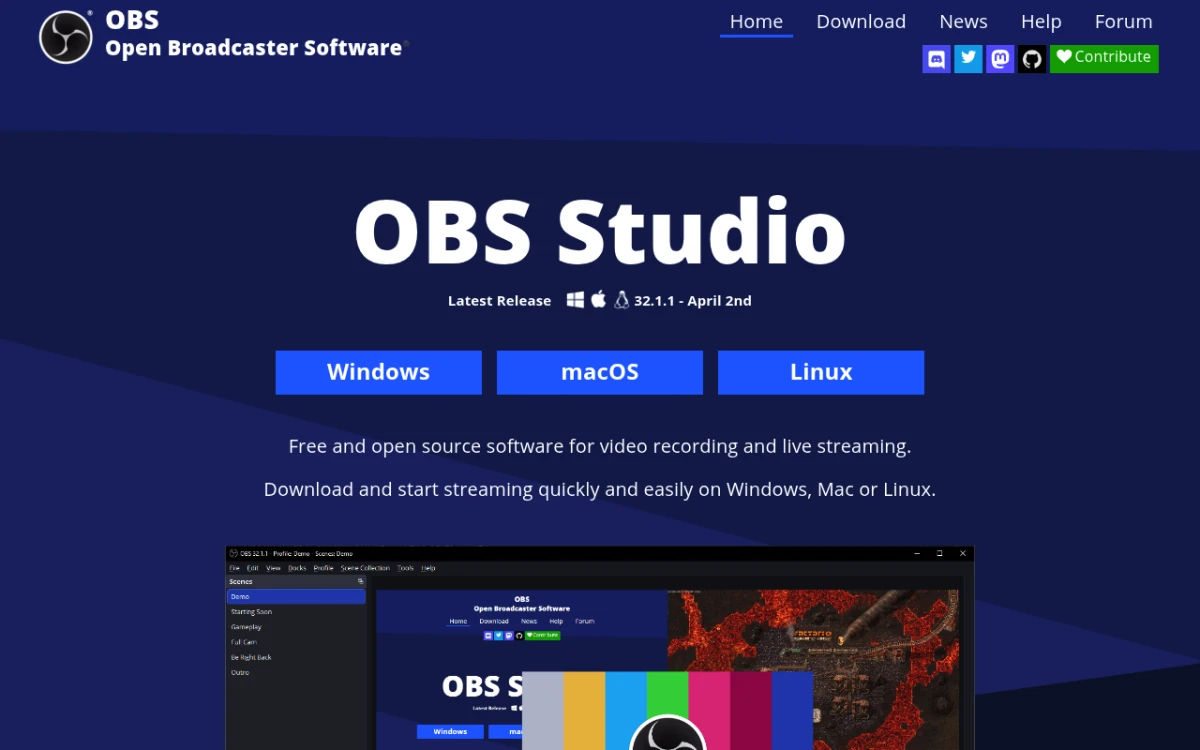
OBS hebt sich mit seinem Szenensystem hervor. Du richtest Szenen wie Vollbild, Webcam oder beides ein. Dann wechselst du während der Aufnahme zwischen ihnen.
Hauptfunktionen:
- Keine Zeitlimits und keine Wasserzeichen
- Viele Videoquellen: Display, Fenster, Webcam, Bilder
- Eingebauter Audiomixer mit Lautstärke pro Quelle
- GPU-Encoding (NVENC, AMD AMF, QuickSync)
- Speichert als MP4, MKV, FLV oder MOV
- Szenenwechsel und eigene Hotkeys
Vorteile:
- Voll kostenlos ohne versteckte Kosten
- Nimmt bis zu 4K mit 60fps auf
- Große Plugin-Bibliothek
- Funktioniert auf Windows, Mac und Linux
Nachteile:
- Anfangs schwer zu lernen
- Die UI kann sich komplex anfühlen
- Kein eingebauter Videoeditor
- Hohe CPU-Nutzung ohne eingerichtetes GPU-Encoding
Am besten für: Leute, die oft aufnehmen und volle Kontrolle wollen. OBS funktioniert auch als Streaming-Software.
Profi-Tipp: Führe den Auto-Setup-Assistenten aus (Tools > Assistent zur automatischen Konfiguration). Er wählt die besten Einstellungen für deinen PC und spart Stunden an Tüfteln.
3. ShareX (bester Open-Source-Bildschirmrekorder für Power-User)
ShareX ist ein kostenloser Open-Source-Rekorder und Screenshot-Tool für Windows. Er bewältigt schnelle Aufnahmen und vollständige Videoclips mit System-Audio.
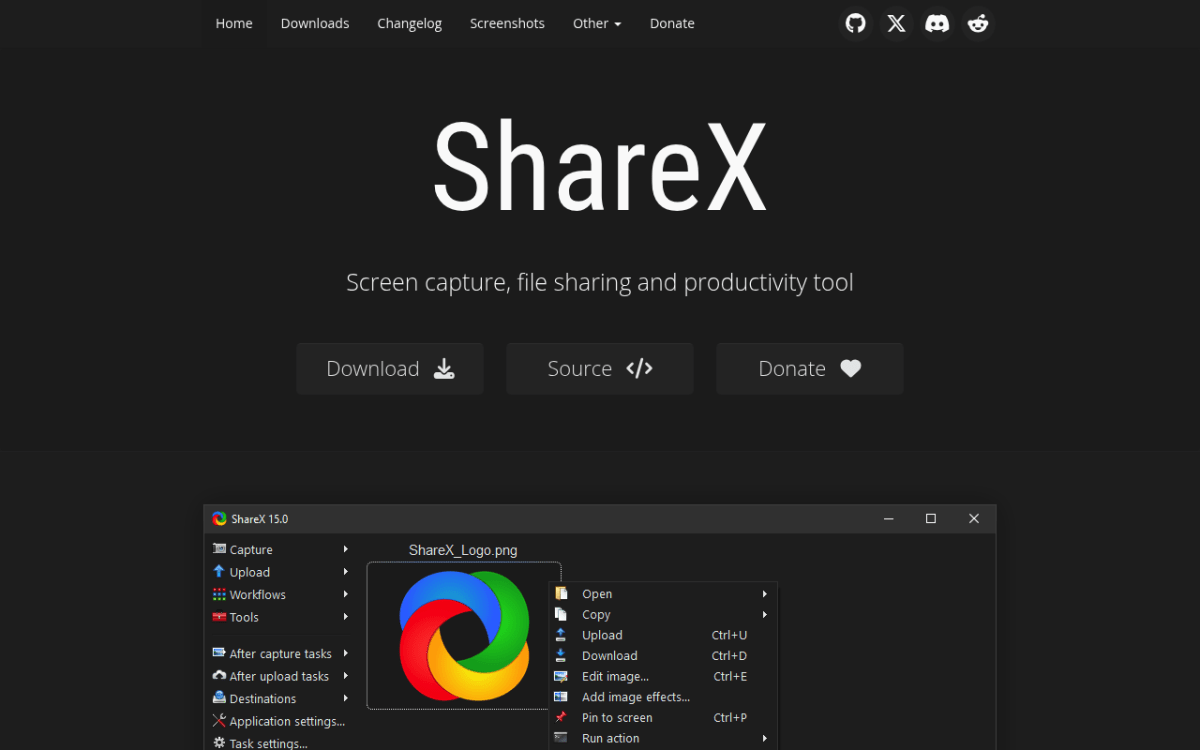
ShareX glänzt mit seinen automatischen Aufgaben. Du richtest Schritte ein, die aufnehmen, mit Anmerkungen versehen, hochladen und einen Link kopieren. Einmal eingerichtet, spart das jeden Tag Zeit.
Hauptfunktionen:
- Aufnahme als MP4 oder GIF
- Vollbild-, Bereichs-, Fenster- oder scrollende Aufnahme
- Eingebauter Bildeditor und Markup-Tools
- Auto-Upload zu über 80 Cloud-Diensten (Imgur, Google Drive, Dropbox)
- OCR-Texterkennung aus Screenshots
- Farbwähler, Hash-Prüfer und mehr
Vorteile:
- Wirklich kostenlos: keine Wasserzeichen, keine Limits, keine Werbung
- Tiefe Anpassungen mit Workflow-Auto-Aufgaben
- Aktive Updates und große Nutzerbasis
- Schonend mit Ressourcen (nutzt FFmpeg)
Nachteile:
- Nur Windows (Mac-Nutzer können sich ShareX-Optionen für Mac ansehen)
- Die UI ist überladen und nicht anfängerfreundlich
- Videoqualität ist anständig, aber nicht erstklassig
- Kein Webcam-Overlay während der Aufnahme
Am besten für: Devs und Power-User, die einen kostenlosen Rekorder mit tiefen Anpassungen wollen. Wenn du oft mit Screenshots arbeitest, bewältigt ShareX Aufnahme und Markup in einem Tool.
4. ScreenSnap Pro (bestes Preis-Leistungs-Verhältnis als Allround-Rekorder)
ScreenSnap Pro nimmt Video, GIFs und Screenshots in einer App auf. Es ist nicht kostenlos. Aber bei 39 $ einmalig (kein Abo) kostet es weniger als ein Jahr der meisten kostenpflichtigen Rekorder.
Hauptfunktionen:
- Aufnahme als MP4 und MOV
- Eingebaute GIF-Aufnahme (kein Umwandlungsschritt nötig)
- Webcam-Overlay
- System- und Mikro-Audio-Aufnahme
- Screenshots mit über 500 Profi-Hintergründen
- 15 Markup-Tools (Pfeile, Formen, Text, Unschärfe, Zähler)
- Cloud-Upload mit sofortigen Teilen-Links
- Funktioniert mit einer Lizenz auf Windows und Mac
Vorteile:
- Ein einmaliger Kauf für 39 $ deckt zwei PCs ab (Mac oder Windows)
- Keine Wasserzeichen, keine Zeitlimits, keine Upsells
- Video, GIFs, Screenshots und Markup in einem Tool
- Schlank und schnell startend
Nachteile:
- Nicht kostenlos (aber 39 $ schlagen die meisten Monatspläne)
- Kein eingebauter Videoeditor
- Keine Linux-Unterstützung
Am besten für: Alle, die Video, GIFs und Screenshots in einem Tool ohne monatliche Gebühr wollen. Bei 39 $ amortisiert es sich gegenüber Loom (15 $/Monat) in unter drei Monaten und gegenüber ScreenPal (4 $/Monat) innerhalb eines Jahres. Dieselbe Lizenz funktioniert auch auf dem Mac.
5. CamStudio (einfach und schlank)
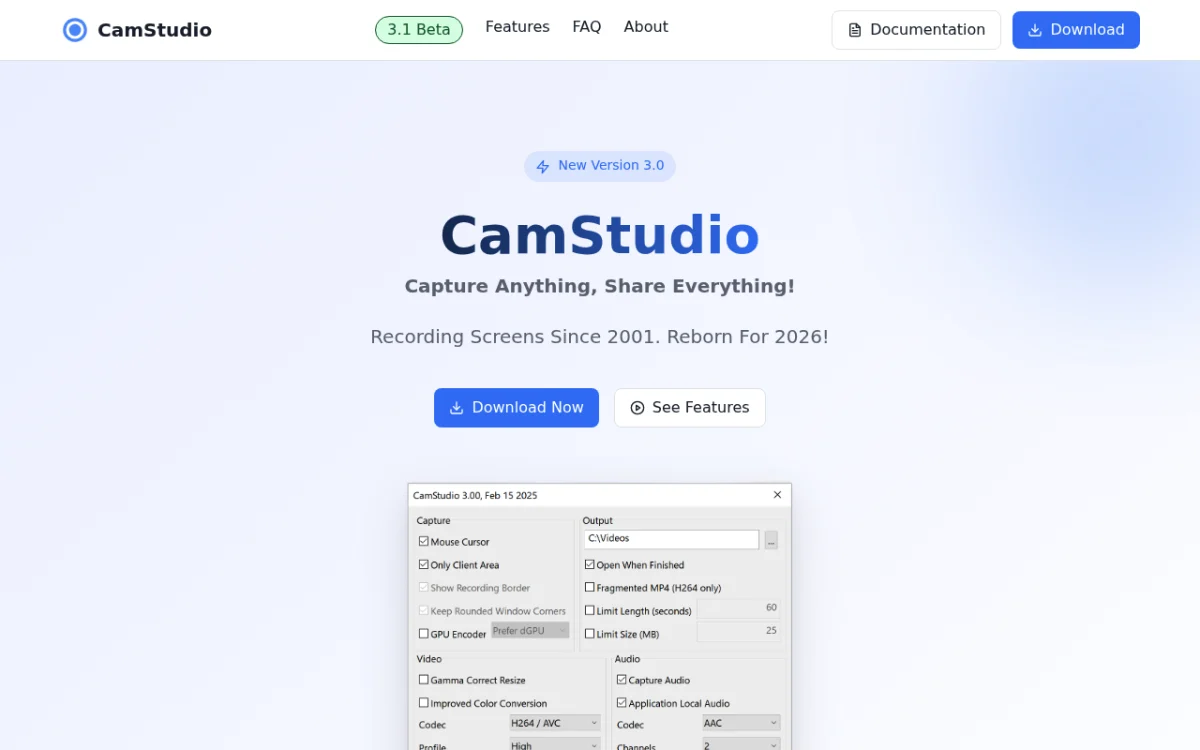
CamStudio ist einer der ältesten kostenlosen Bildschirmrekorder. Er speichert als AVI oder SWF mit einer einfachen UI, die dir nicht im Weg steht.
Hauptfunktionen:
- Nimmt Vollbild oder eigene Bereiche auf
- System-Audio- und Mikrofon-Aufnahme
- Videoqualität und Bildrate festlegen
- Eingebauter SWF-Export für kleinere Dateien
- Cursor-Effekte zur Anzeige von Mausbewegungen
Vorteile:
- Sehr schlank (unter 10 MB)
- Keine Wasserzeichen oder Aufnahmelimits
- Einfache UI, die jeder benutzen kann
- Geringer Ressourcenverbrauch
Nachteile:
- AVI-Dateien können sehr groß werden
- Veraltete UI, kaum verändert seit 2013
- Kein MP4-Export (braucht einen Konverter)
- Wenige Codec-Optionen
Am besten für: Schnelle, schnörkellose Clips, wenn du etwas Kleines brauchst. Wenn du oft aufnimmst, willst du mehr Funktionen. Du kannst AVI-Dateien mit einem GIF-Tool für einfaches Teilen in GIFs umwandeln.
6. Apowersoft Free Online Screen Recorder
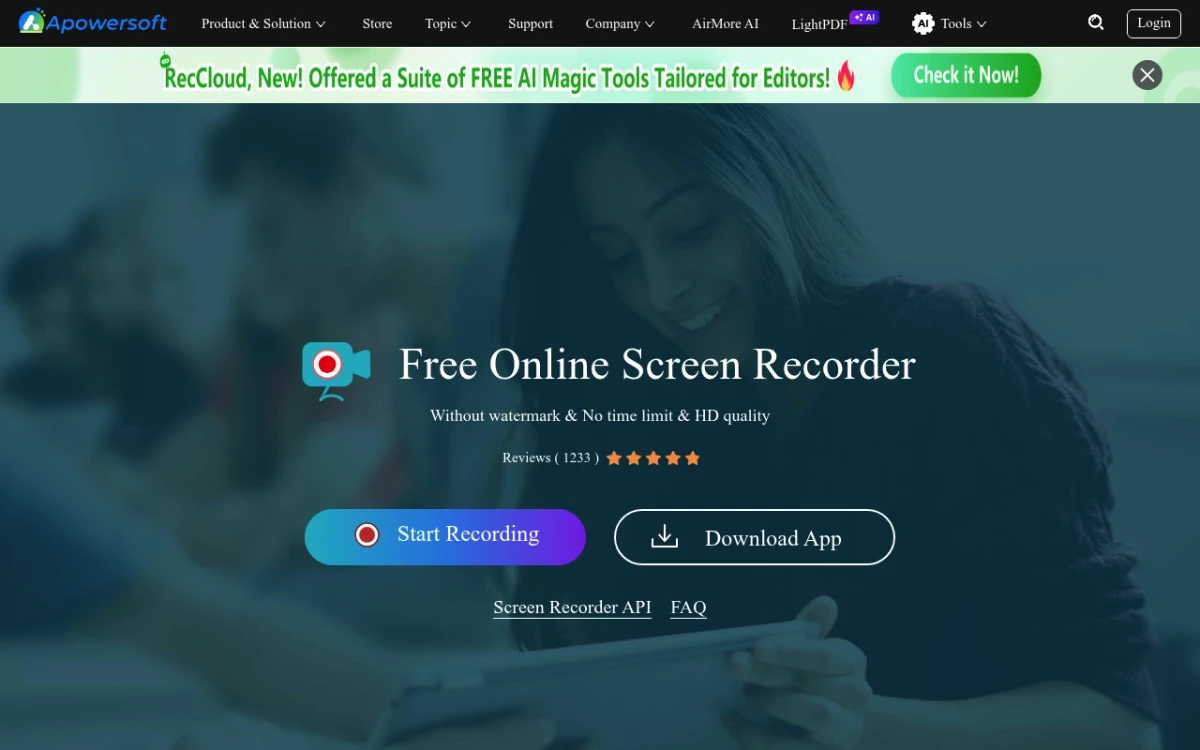
Apowersoft läuft im Browser. Keine Desktop-Installation nötig. Öffne die Seite, klicke auf Aufnehmen, und es startet in Sekunden.
Hauptfunktionen:
- Nimmt aus Chrome, Firefox oder Edge auf
- System- und Mikro-Audio-Unterstützung
- Vollbild, Fenster oder eigener Bereich
- Speichert als MP4, WMV, AVI, FLV und mehr
- Live-Markup während der Aufnahme
Vorteile:
- Keine Installation nötig
- Klare, einfache UI
- Viele Exportformate
- Funktioniert auf jedem Windows-PC mit modernem Browser
Nachteile:
- Beim ersten Mal wird ein kleines Browser-Plugin benötigt
- Qualität kann je nach Verbindung variieren
- Weniger Bearbeitungstools als Desktop-Apps
- Cloud-Funktionen erfordern einen kostenpflichtigen Plan
Am besten für: Schnelle, einmalige Aufnahmen auf Arbeits-PCs oder geteilten Geräten. Großartig, wenn du ohne Installation schnell aufnehmen musst.
7. FlashBack Express (bester kostenloser Bildschirmrekorder für Anfänger)
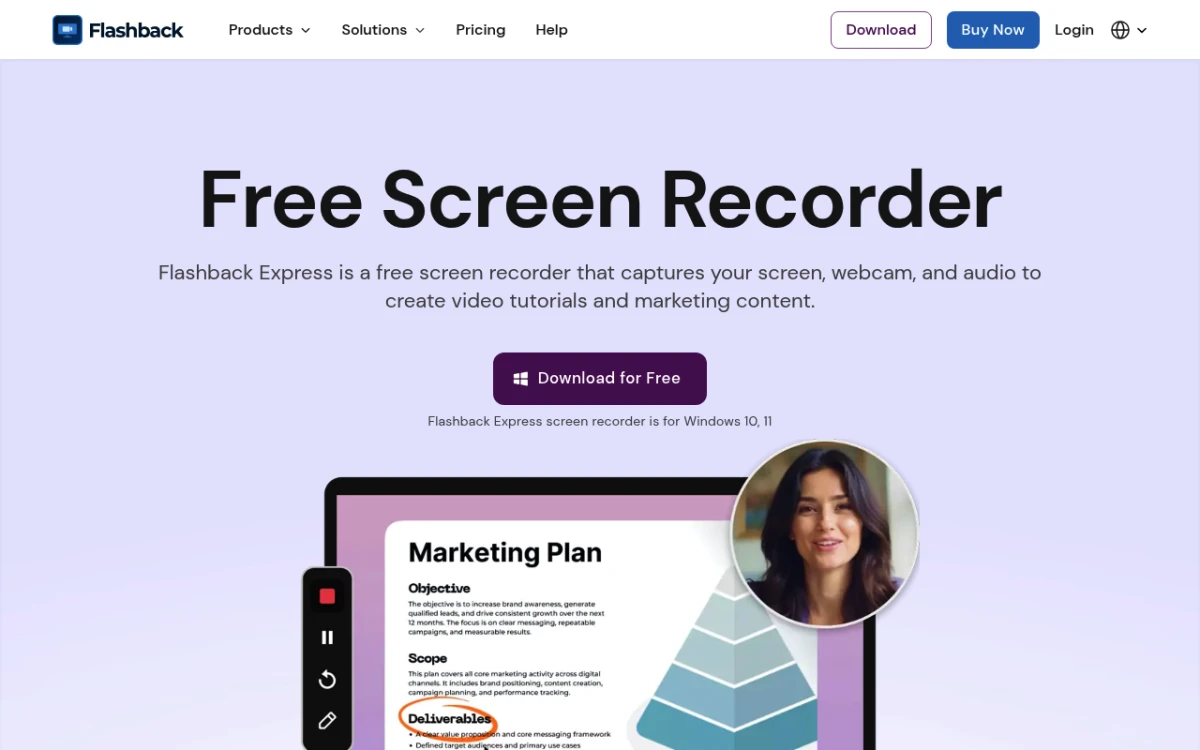
FlashBack Express ist die kostenlose Stufe von Blueberrys FlashBack-Rekorder. Er packt viel in ein kostenloses Tool. Die UI ist auf neue Nutzer ausgelegt.
Hauptfunktionen:
- Vollbild-, Fenster- oder Bereichsaufnahme
- Webcam-Overlay (Bild-im-Bild)
- System-Audio- und Mikro-Aufnahme
- Zeitgesteuerte Aufnahmen (einrichten und weggehen)
- Speichert als MP4, AVI und WMV
Vorteile:
- Klare, anfängerfreundliche Oberfläche
- Keine Wasserzeichen auf Aufnahmen
- Keine Zeitlimits für die Aufnahmedauer
- Webcam-Aufnahme eingebaut
Nachteile:
- Kostenlose Version begrenzt Exportformate (kein MKV oder GIF)
- Kein Markup während der Aufnahme
- Manche Funktionen erfordern das 49-$-Pro-Upgrade
- Langsamere Exporte als OBS oder ShareX
Am besten für: Neue Nutzer, die einen einfachen Rekorder mit Audio wollen. Der Modus für zeitgesteuerte Aufnahmen ist großartig, um Webinare freihändig einzufangen.
8. ScreenPal (früher Screencast-O-Matic)
ScreenPal hat eine kostenlose Stufe für Basis-Aufnahme mit Webcam. Es hieß früher Screencast-O-Matic. Seit dem Rebranding ist es stark gewachsen.

Hauptfunktionen:
- Bildschirm, Webcam oder beides gleichzeitig aufnehmen
- Eingebauter Video-Trimmer
- Upload zu YouTube, Google Drive und Vimeo
- Während der Aufnahme zeichnen und sprechen
- Funktioniert auf Windows, Mac und Chromebook
Vorteile:
- Leicht zu lernen mit klarer UI
- Webcam-Overlay funktioniert gut
- Direkt zu Videoseiten posten
- Aktive Updates
Nachteile:
- Kostenlose Stufe fügt ein Wasserzeichen hinzu
- Kostenlose Clips sind auf 15 Minuten gedeckelt
- Volle Bearbeitung erfordert einen Plan für 4 $/Monat
- Kann bei hohen Auflösungen ruckeln
Am besten für: Schnelle Demos und Vorträge mit Webcam. Die 15-Minuten-Grenze reicht für kurze Clips, blockiert aber längere Arbeit.
9. Free Cam (saubere Aufnahmen für Tutorials)
Free Cam ist ein Windows-Rekorder, gebaut für saubere Tutorials. Er nimmt deinen Bildschirm mit Audio auf und hat einen Basis-Trim-Editor.
Hauptfunktionen:
- Vollbild- oder ausgewählte Bereichsaufnahme
- System-Audio- und Mikrofon-Aufnahme
- Eingebauter Editor mit Rauschunterdrückung
- Upload zu YouTube
- Cursor-Hervorhebungen und Klick-Effekte
Vorteile:
- Keine Wasserzeichen, keine Zeitlimits, keine Werbung
- Eingebaute Rauschunterdrückung bereinigt Audio
- Einfache Bearbeitungstools zum Trimmen von Clips
- Exportiert saubere WMV-Dateien
Nachteile:
- Nur WMV (kein MP4 ohne Konverter)
- Kein Webcam-Overlay
- Manche Setups können System-Audio und Mikro nicht gleichzeitig aufnehmen
- Nur Windows, keine Mac-Version
Am besten für: Lehrende und Trainer, die einen kostenlosen Rekorder für Windows 10 oder 11 mit eingebauter Audiobereinigung wollen.
So wählst du den richtigen kostenlosen Bildschirmrekorder
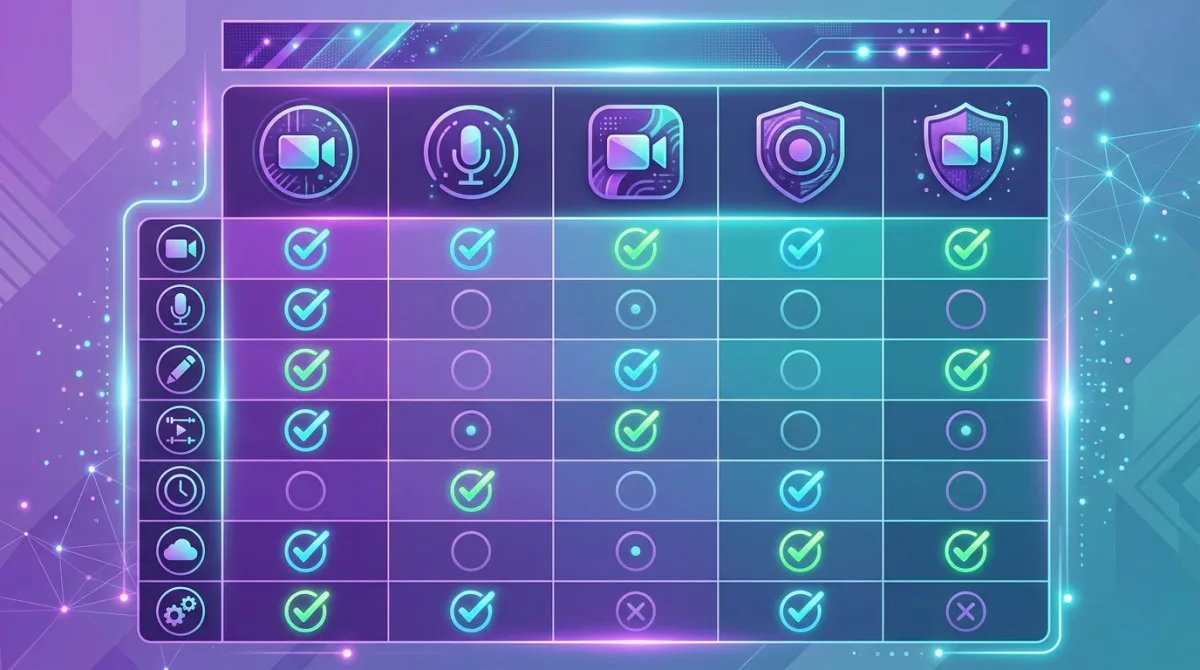
Mit neun soliden Optionen, so engst du es ein:
Für schnelle Clips: Beginne mit Xbox Game Bar. Sie ist auf deinem PC, nimmt System-Audio auf und speichert saubere MP4s. Keine Einrichtung nötig.
Für tägliches Aufnehmen und Streaming: Nimm OBS Studio. Die Lernkurve zahlt sich aus. Du bekommst keine Limits, GPU-Encoding und Szenenkontrolle.
Für Screenshots und Aufnahmen: ShareX kombiniert Video mit einem starken Screenshot-Workflow. Musst du Screenshots mit Anmerkungen versehen oder Text aus Bildern extrahieren? Es kann beides.
Für Webcam-Vorträge: ScreenPal oder FlashBack Express haben beide Webcam-Overlay. Beachte, dass ScreenPals kostenlose Stufe ein Wasserzeichen hinzufügt.
Für die einfachste Einrichtung: FlashBack Express oder Free Cam. Beide sind klare Tools ohne die Tiefe von OBS.
Für das beste Preis-Leistungs-Verhältnis (Video + GIFs + Screenshots): ScreenSnap Pro ist nicht kostenlos, aber 39 $ einmalig schlagen Monatspläne. Es nimmt Video, GIFs und Screenshots auf Mac und Windows auf.
Wenn du auch einen Mac nutzt: Die meisten dieser Tools sind Windows-only. ScreenSnap Pro und OBS funktionieren auf beiden. Sieh dir unseren Guide zu den besten Bildschirmrekordern für Mac für mehr Optionen wie QuickTime und Kap an.
Was ist mit GIF-Aufnahmen?
Wenn du kurze Clips als GIFs willst, nicht als Video, ist das ein anderer Ablauf. ShareX kann als GIF exportieren, aber die Qualität ist gering und die Dateien werden schnell groß.
ScreenSnap Pro bewältigt sowohl Video- als auch GIF-Aufnahme. Nimm als MP4 für lange Inhalte auf. Wechsle in den GIF-Modus für schnelle Bugreports oder Doku. Kein Umwandlungsschritt nötig. Du kannst auch GIFs komprimieren oder sie in MP4 umwandeln, wenn du Video brauchst.
Versteckte Kosten, auf die du achten solltest
"Kostenlos" heißt nicht immer kostenlos. Bevor du ein Tool wählst, prüfe auf:
- Wasserzeichen auf Exporten (kostenlose Stufe von ScreenPal)
- Zeitlimits (ScreenPal deckelt bei 15 Minuten)
- Format-Sperren, die dich zwingen, Dateien später umzuwandeln
- Upsell-Pop-ups, die deinen Workflow stören
- Gebündelte Apps in der Installation (wähle "benutzerdefinierte Installation")
Xbox Game Bar, OBS Studio und ShareX sind wirklich kostenlos ohne Haken.
Tipps für bessere Bildschirmaufnahmen auf Windows
Egal welches Tool du wählst, diese Tipps helfen:
- Schließe zusätzliche Apps, bevor du aufnimmst. Das gibt CPU frei und blockiert Pop-ups.
- Setze 1920x1080 als deine Auflösung. Das ist der Sweetspot für Qualität und Größe.
- Nutze GPU-Encoding (NVENC oder AMD AMF) in OBS. Das senkt die CPU-Last enorm.
- Mach einen 10-Sekunden-Test vor einer langen Sitzung. Prüfe Audio und Video zuerst.
- Nutze Hotkeys zum Starten und Stoppen. Jedes Tool auf dieser Liste unterstützt sie.
- Verschleiere private Infos, bevor du teilst. Nutze ein Unschärfe-Tool, um Frames mit Passwörtern oder persönlichen Daten zu schwärzen.
Wenn du oft Clips teilst, spart ein Tool für Video und Screenshots Zeit. ScreenSnap Pro nimmt Video, GIFs und Screenshots in einer App auf. Es hat Markup-Tools und sofortiges Cloud-Sharing. Bei 39 $ für Mac und Windows ersetzt es separate Apps.
Häufig gestellte Fragen
Hat Windows einen eingebauten kostenlosen Bildschirmrekorder?
Ja. Xbox Game Bar kommt mit Windows 10 und 11. Drücke Win + Alt + R, um die Aufnahme jedes App-Fensters zu starten. Dateien werden als MP4 in deinem Videos-> Aufnahmen-Ordner gespeichert. Sie kann den Desktop nicht aufnehmen, aber sie funktioniert für die meisten Apps.
Was ist der beste kostenlose Bildschirmrekorder für Windows ohne Wasserzeichen?
OBS Studio, ShareX und Xbox Game Bar sind alle kostenlos und ohne Wasserzeichen. OBS ist am leistungsstärksten. Es hat keine Limits und GPU-Encoding. ShareX ist am besten, wenn du auch Screenshots und Auto-Aufgaben brauchst.
Kann ich den Bildschirm mit Audio auf Windows kostenlos aufnehmen?
Ja. Alle neun Tools in diesem Guide nehmen Audio auf. Für eine ausführliche Übersicht siehe unseren Guide zu Bildschirmaufnahme mit Audio auf Windows. Xbox Game Bar, OBS, ShareX, ScreenSnap Pro und FlashBack Express erfassen System-Audio und Mikro ohne Wasserzeichen. OBS bietet die meiste Kontrolle mit seinem Audiomixer.
Was ist der beste Open-Source-Bildschirmrekorder für Windows?
OBS Studio und ShareX sind beide Open Source und kostenlos. OBS ist besser für Video und Streaming. ShareX ist besser als Allround-Tool für Screenshots und Video. Beide sind auf GitHub mit aktiven Entwicklungsteams.
Ist OBS Studio gut für Anfänger?
OBS hat eine steile Lernkurve. Der Auto-Setup-Assistent (Tools > Assistent zur automatischen Konfiguration) hilft bei der Ersteinrichtung. Für etwas Einfacheres probiere FlashBack Express oder Free Cam. Wenn du daraus herauswächst, lohnt es sich, OBS zu lernen.

Morgan
Indie DeveloperIndie developer, founder of ScreenSnap Pro. A decade of shipping consumer Mac apps and developer tools. Read full bio
@m_0_r_g_a_n_