Beste Screenshot-Tools für Windows: 9 Apps im Ranking (2026)
Ein Screenshot-Tool für Windows erfasst deinen Bildschirm und lässt dich ihn markieren, bearbeiten und teilen. Windows hat eingebaute Optionen, aber sie sind grundlegend. Bessere Tools bringen Scroll-Aufnahme, Cloud-Uploads, GIF-Aufzeichnung und richtige Bearbeitung mit.
Entwickler brauchen sie für Bug-Reports. Marketer brauchen sie für Foliensätze. Wer mehr als ein paar Screenshots am Tag macht, braucht mehr als das Standard-Snipping Tool.
Wir haben acht beliebte Tools getestet. Wir haben uns Aufnahmemodi, Markup-Qualität, Geschwindigkeit und Ressourcenverbrauch angesehen. SlimSnap, das neunte, ist so neu, dass wir es anhand seines veröffentlichten Schemas und seiner Dokumentation beschreiben statt aus einem eigenen Test. Hier ist, was sich 2026 zu installieren lohnt.
Was macht ein gutes Windows-Screenshot-Tool aus?
Bevor du ein Tool wählst, hier, worauf es ankommt:
- Aufnahmemodi. Vollbild, Fenster, Bereich, Scroll- und zeitversetzte Aufnahmen. Mit den besten Tools kannst du einen Screenshot unter Windows machen, ohne den Modus zu wechseln.
- Markup-Tools. Pfeile, Text, Formen, Weichzeichnen, Schrittnummern und Hervorhebungen. Du solltest keine zweite App brauchen, um eine einfache Beschriftung hinzuzufügen, auch wenn ein Bild-Annotations-Tool im Browser die Basics abdeckt, auf einem Rechner, auf dem du nichts installieren darfst.
- Workflow-Geschwindigkeit. Tastenkürzel, Cloud-Upload und automatisches Kopieren in die Zwischenablage. Power-User sparen hier am meisten Zeit.
- Geringer Footprint. Wenig RAM-Verbrauch und schneller Start. Ein Tool, das drei Sekunden zum Öffnen braucht, untergräbt den ganzen Sinn.
- Exportoptionen. PNG, JPG, WebP, direktes Teilen und ein aufgeräumtes Dateisystem.
Kostenlose Tools sparen oft Markup oder Cloud-Funktionen aus. Bezahlte Tools können Ballast haben. Die folgende Liste deckt jeden Typ ab.

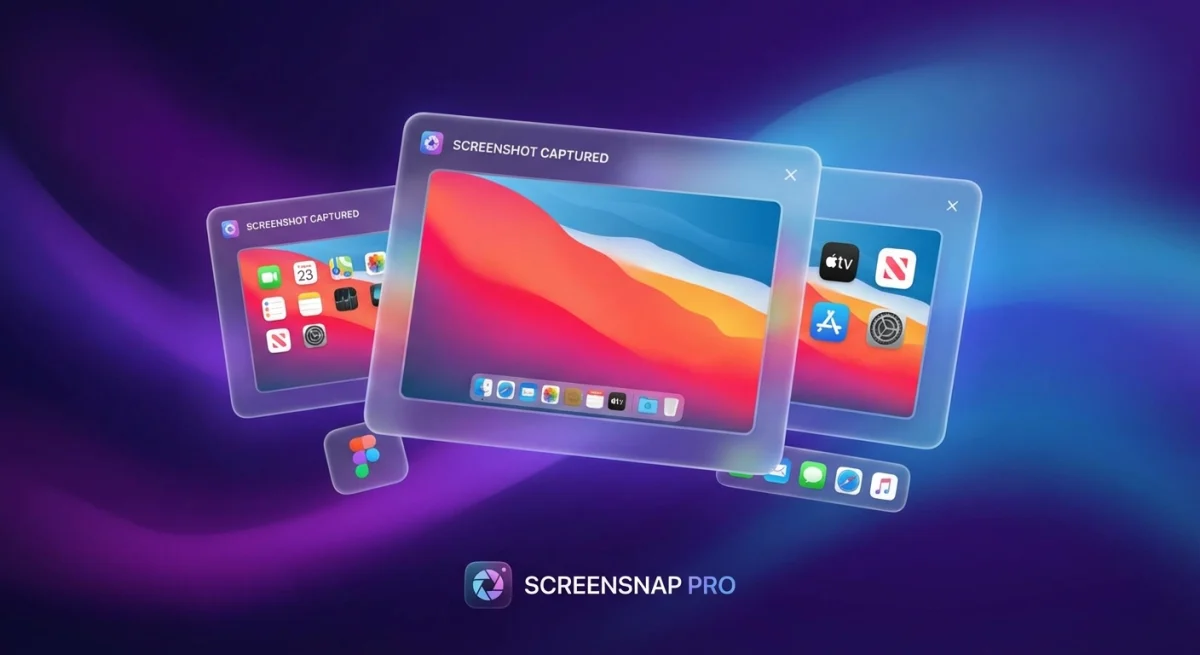
Genug von langweiligen Screenshots? Probier ScreenSnap Pro.
Schöne Hintergründe, professionelle Anmerkungen, GIF-Aufnahme und sofortiges Teilen in der Cloud, alles in einer App. Einmal 39 $ zahlen, für immer besitzen.
Preis und Funktionen ansehenEingebaut: Snipping Tool
Preis: Kostenlos (in Windows 10/11 enthalten)
Am besten für: Schnelle, gelegentliche Screenshots
Das Snipping Tool hat Snip & Sketch ersetzt. Es erledigt einfache Aufnahmen gut. Drücke Win + Shift + S, um die Aufnahmeleiste zu öffnen. Du bekommst vier Modi: Rechteck, Freihand, Fenster und Vollbild.
Was es gut macht:
- Sofortiger Zugriff über das Windows-Screenshot-Tastenkürzel
Win + Shift + S - Grundlegende Annotationen mit Stift, Textmarker und Lineal
- Verzögerungstimer (3, 5 oder 10 Sekunden)
- Bildschirmaufnahme (in jüngeren Windows-11-Updates hinzugefügt)
Wo es schwächelt:
- Keine Scroll-Screenshots
- Begrenzte Annotationswerkzeuge (keine Pfeile, keine Schrittnummern)
- Kein Cloud-Upload oder direktes Teilen
- Screenshots können nicht auf dem Desktop angeheftet werden
- Keine automatisierten Workflows
Das Snipping Tool ist okay für eine schnelle Aufnahme. Aber du wirst seine Grenzen schnell erreichen, wenn du mehr als ein paar pro Tag machst. Die meisten wollen besseres Markup und Cloud-Sharing. Die folgenden Tools füllen diese Lücken.
Wenn du das Snipping-Tool-Konzept gewohnt bist und etwas Ähnliches auf Mac suchst, deckt unser Guide zum Snipping-Tool-Äquivalent auf Mac die besten Optionen ab.
Bestes kostenloses Tool: ShareX
Preis: Kostenlos und Open Source
Am besten für: Power-User, die maximale Kontrolle wollen
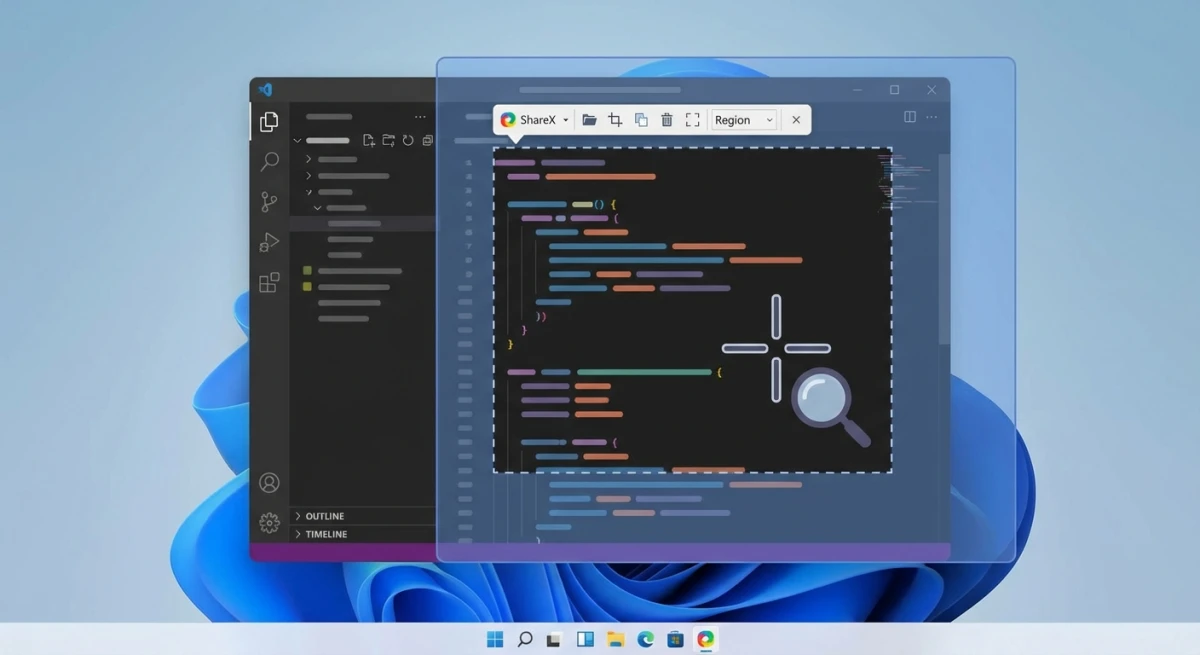
ShareX ist die mächtigste kostenlose Screenshot-App für PC, die es gibt. Es ist Open Source und sehr flexibel. Es kann alles, von einfachen Aufnahmen bis hin zu Auto-Upload-Workflows.
Hauptfunktionen:
- Über 15 Aufnahmemodi inklusive Scroll-Capture, OCR und Bildschirmaufnahme
- Eingebauter Bildeditor mit Annotationen, Effekten und Wasserzeichen
- Auto-Upload zu über 80 Zielen (Imgur, Google Drive, Amazon S3, eigene Server)
- Workflow-Automatisierung, die Aktionen nach der Aufnahme verkettet
- Color Picker, Hash-Checker, QR-Code-Scanner integriert
Der Haken: Die Oberfläche von ShareX ist nicht hübsch. Die Menüs gehen tief. Die Erstinstallation dauert 10 bis 15 Minuten. Aber einmal eingerichtet, schlägt nichts ShareX in Sachen Geschwindigkeit.
Wenn du Entwickler oder Power-User bist, ist ShareX der Goldstandard. Falls dich ähnliche Tools auf macOS interessieren, schau dir unseren Guide zu ShareX-Alternativen für Mac an.
ShareX liest auch Text aus Bildern (OCR). Praktisch, um Text aus Screenshots zu kopieren. Die meisten Tools verlangen dafür Geld. ShareX gibt es kostenlos dazu.
Der Auto-Upload-Flow ist, wo ShareX wirklich glänzt. Mach einen Bereich-Screenshot. Er lädt auf deinen Server hoch. Ein Share-Link landet in deiner Zwischenablage. Alles mit einem Hotkey.
Fazit: Beste kostenlose Option mit großem Abstand. Akzeptiere die Lernkurve und du bekommst ein Tool, das es mit bezahlten Optionen aufnehmen kann.
Bestes bezahltes Tool: Snagit
Preis: 63 $ einmalig (plus optionales Wartungsabo)
Am besten für: Profis, die polierte Dokumentation brauchen
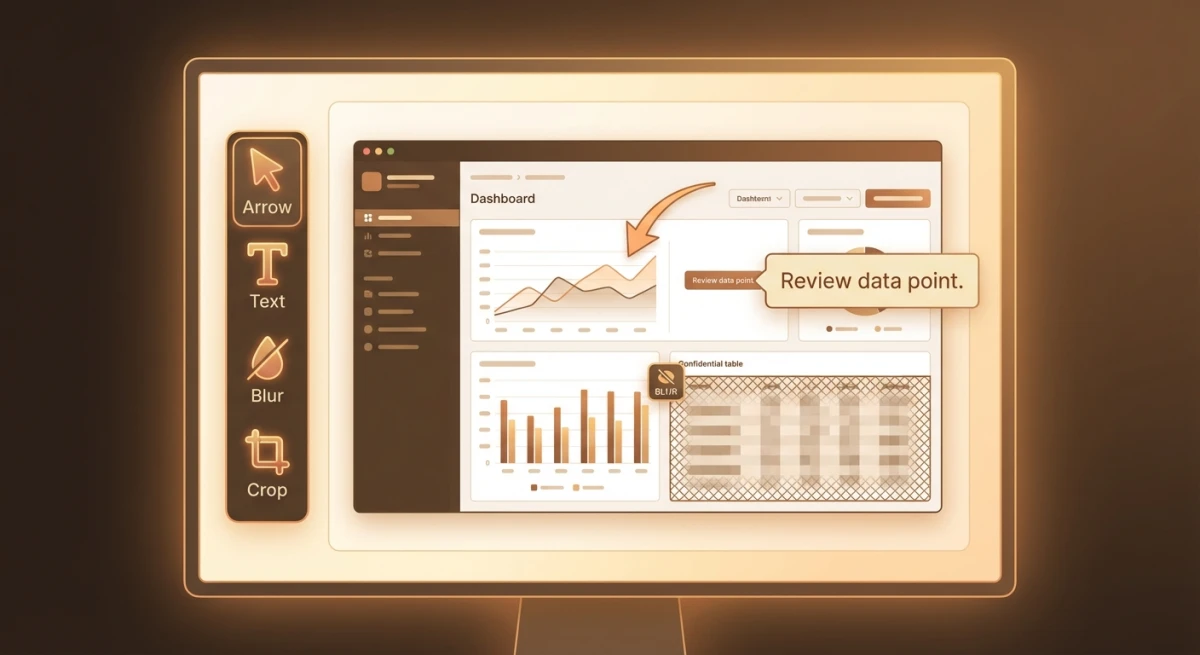
Snagit von TechSmith ist seit Jahren die Anlaufstelle für Teams. Es ist die polierteste bezahlte Option auf Windows. Es ist gemacht für professionelle Dokumentation und Team-Workflows.
Hauptfunktionen:
- Scroll-Aufnahme, die in allen Browsern und Anwendungen funktioniert
- Schritt-Tool nummeriert Annotationen automatisch fortlaufend
- Vorlagen zum Erstellen von Anleitungen und Dokumentation
- Smart Move erlaubt das Umordnen von Bildschirmelementen in Screenshots
- Videoaufnahme vom Bildschirm (mit Webcam-Overlay)
- Snagit Library organisiert alle Aufnahmen, durchsuchbar nach Text (OCR)
Was du zur Preisgestaltung wissen solltest: TechSmith hat vor nicht allzu langer Zeit ein Abo-Modell hinzugefügt. Du kannst weiterhin eine Einmallizenz kaufen. Aber Updates erfordern jetzt einen Jahresplan. Das hat einige Nutzer dazu gebracht, nach Snagit-Alternativen zu suchen.
Fazit: Die funktionsreichste bezahlte Wahl. Lohnt sich für Teams, die technische Dokumente erstellen. Zu viel für gelegentliche Nutzung.
Beste leichtgewichtige Wahl: Lightshot
Preis: Kostenlos
Am besten für: Schnelle Aufnahmen mit minimaler Einrichtung
Lightshot tauscht deine Druck-Taste gegen ein cleveres Aufnahme-Tool. Drücke PrtSc und ziehe einen Bereich auf. Du bekommst schnelle Markup-Tools plus einen Share-Link. Das Ganze dauert etwa zwei Sekunden.
Hauptfunktionen:
- Ersetzt Druck-Taste durch Bereich-Aufnahme
- Grundlegende Annotationen (Pfeile, Text, Formen, Textmarker)
- Sofortiger Upload zu prntscr.com mit teilbarem Link
- Google-Rückwärtssuche von jedem Screenshot aus
- Winziger Footprint, der fast keine Systemressourcen nutzt
Einschränkungen:
- Keine Scroll-Aufnahme
- Keine zeitverzögerte Aufnahme
- Annotationen sind grundlegend (kein Weichzeichner, keine Schrittnummern)
- Cloud-Upload geht nur zu Lightshots Servern
Lightshot ist das genaue Gegenteil von ShareX. Wenige Funktionen. Null Lernkurve. Es funktioniert einfach für schnelle Aufnahmen und Shares. Für ein gleichwertiges Pendant auf Mac gibt es solide Lightshot-Empfehlungen da draußen.
Fazit: Perfekt für gelegentliche Nutzer. Installier es, vergiss es, nutze die Druck-Taste.
Bestes Open Source: Greenshot
Preis: Kostenlos und Open Source
Am besten für: Nutzer, die einen Mittelweg zwischen Snipping Tool und ShareX wollen
Greenshot sitzt zwischen Snipping Tool und ShareX. Es gibt es seit 2007 und es bleibt eine solide, unkomplizierte Wahl für die tägliche Nutzung.
Hauptfunktionen:
- Bereich-, Fenster- und Vollbildaufnahme
- Eingebauter Editor mit Annotationen, Verfremdung und Effekten
- Direkter Export zu Office-Apps, Druckern oder Zwischenablage
- Plugin-System für Imgur, Dropbox und andere Dienste
- Leichtgewichtig, läuft still im System-Tray
Einschränkungen:
- Keine Scroll-Aufnahme in der kostenlosen Windows-Version
- Oberfläche wirkt im Vergleich zu modernen Alternativen veraltet
- Entwicklungstempo hat nachgelassen (das letzte große Update ist eine Weile her)
- Keine Bildschirmaufnahme
Greenshot ist das beständige Arbeitstier. Es wird dich nicht umhauen. Aber es wird dich auch nicht im Stich lassen. Wenn du auf Mac wechselst, deckt unser Artikel zu Greenshot für Mac Tools ab, die seinem Funktionsumfang entsprechen.
Fazit: Eine solide, verlässliche Wahl, wenn ShareX zu viel und das Snipping Tool zu wenig wirkt.
Bestes für Entwickler: Flameshot
Preis: Kostenlos und Open Source
Am besten für: Entwickler, die im Terminal leben
Flameshot bringt Linux-Stil-Bildschirmaufnahmen nach Windows. Es ist schnell und tastaturgesteuert. Entwickler lieben es: du nimmst auf, markierst und ziehst weiter.
Hauptfunktionen:
- Annotation während der Aufnahme (zeichne, während du den Bereich auswählst)
- CLI-Unterstützung zum Auslösen von Aufnahmen aus Skripten und Automatisierung
- Anpassbare Tastenkürzel
- Screenshots auf dem Desktop anheften
- Direkter Upload zu Imgur
- Plattformübergreifend (Windows, Linux, macOS)
Einschränkungen:
- Keine Scroll-Aufnahme
- Kein OCR
- Begrenzte Cloud-Upload-Optionen (standardmäßig nur Imgur)
- Weniger polierte UI als kommerzielle Tools
Das Killer-Feature ist das Zeichnen _während_ du aufnimmst. Wähle einen Bereich. Füge Pfeile und Text direkt im Overlay hinzu. Speichern oder hochladen. Kein zweites Fenster nötig.
Du kannst auch Aufnahmen über die Kommandozeile auslösen. Führe flameshot gui oder flameshot full aus Skripten aus. Lässt sich leicht in CI-Pipelines oder Test-Flows einbinden.
Für Teams, die sowohl auf Linux als auch auf Windows arbeiten, funktioniert Flameshot auf beiden gleich. Gleiche Shortcuts. Gleiche Tools. Kein Umlernen.
Fazit: Schnell und entwicklerfreundlich. Die CLI-Integration ist ein echter Vorteil für Automatisierung.
Bestes für KI-Coding-Agents: SlimSnap
Preis: Während des Launches kostenlos, keine Registrierung nötig
Am besten für: Entwickler, die Screenshots an Claude Code, Cursor oder einen anderen CLI-Agent übergeben
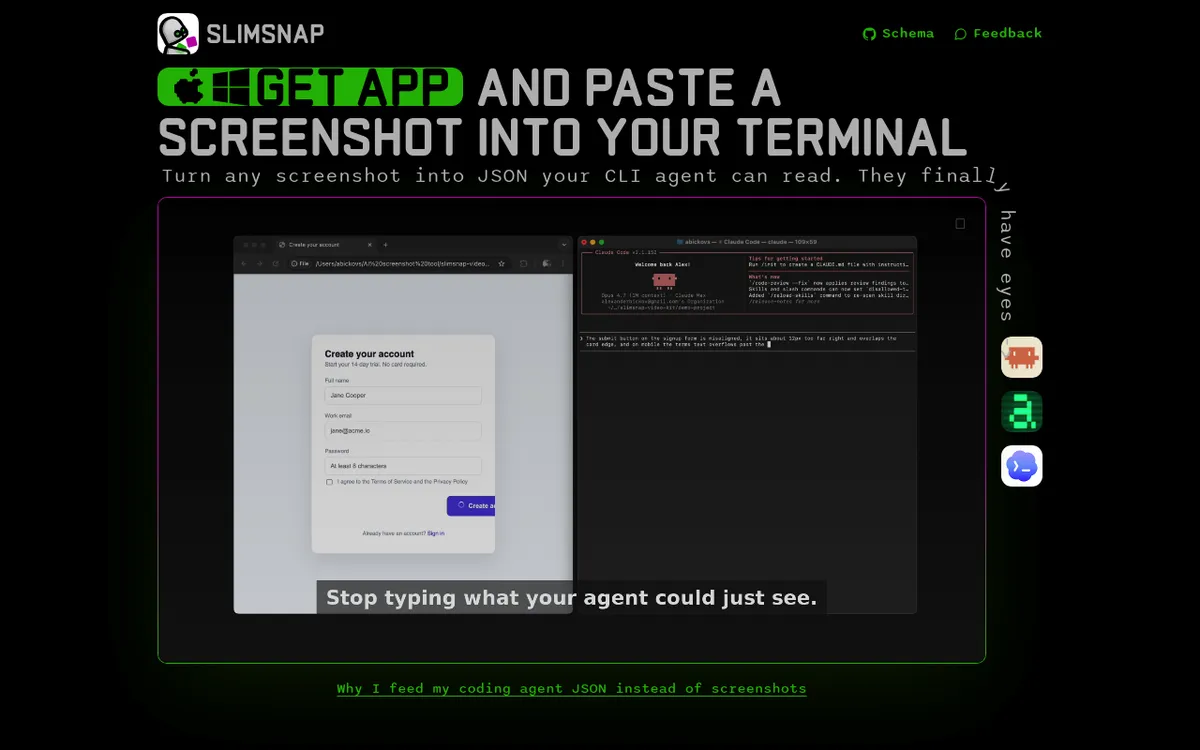
SlimSnap löst ein Problem, für das keines der anderen Tools hier gebaut wurde. Terminals nehmen keine Bilder an. Sobald du also willst, dass ein KI-Coding-Agent sich ein kaputtes Layout ansieht, tippst du einen Absatz, der beschreibt, was ein Screenshot auf einen Blick gezeigt hätte. SlimSnap nimmt den Bildschirm auf und exportiert ihn stattdessen als JSON: jedes Element, seinen Text und seine Position.
Hauptfunktionen:
- Bereichsaufnahme mit
Strg + Shift + S, Scroll-Aufnahme mitStrg + Shift + L - Autoscroll für lange Seiten, aufgeteilt in Frames unter einem einzigen JSON für die gesamte Aufnahme
- Annotationen, die als strukturierte Absicht exportiert werden statt als gezeichnete Pixel
- Eingebautes OCR liest Labels, Buttons und Fehlermeldungen
- Bounding Boxes in normalisierten Koordinaten von 0 bis 1
- Kein Konto, keine E-Mail-Adresse und kein Cloud-Upload-Schritt
- JSON-Schema auf GitHub unter MIT-Lizenz veröffentlicht
Einschränkungen:
- Nur während des Launches kostenlos: Der Anbieter kündigt eine kostenpflichtige Stufe an
- Der Mac-Build läuft nur auf Apple Silicon, kein Intel-Support
- Noch kein Linux-Build
- Keine Video- oder GIF-Aufzeichnung
- Sehr neu und ohne unabhängige Testberichte, es gibt also keine Erfolgsbilanz zur Beurteilung
- Windows SmartScreen kann bei der ersten Installation warnen
Das Annotationsmodell ist der Teil, den man verstehen sollte. In jedem anderen Tool dieser Liste fügt ein Pfeil rote Pixel zu einem Bild hinzu. In SlimSnap wird der Pfeil als Absicht exportiert, die an ein Zielelement gebunden ist. Der Agent bearbeitet also genau das, was du markiert hast, statt zu raten, welchen von vier Buttons du meintest.
Es gibt außerdem einen Connector, mit dem Claude Aufnahmen direkt von deinem Rechner liest, was den Einfüge-Schritt spart. Die Datenschutzerklärung des Anbieters sagt, dass Aufnahme und OCR auf deinem Rechner laufen und nichts hochgeladen wird. Wir haben dieses Verhalten allerdings nicht selbst geprüft.
Fazit: Bewusst schmal und genau deshalb nützlich. Wenn deine Screenshots an einen Agent statt an einen Menschen gehen, macht nichts anderes auf dieser Liste diese Aufgabe.
Bestes browserbasiertes Tool: Awesome Screenshot
Preis: Kostenlos mit Premium-Stufe (6 $/Monat)
Am besten für: Leute, die meist Webseiten als Screenshot machen
Awesome Screenshot funktioniert als Chrome- oder Edge-Add-on. Wenn die meisten deiner Screenshots im Browser passieren, brauchst du keine Desktop-App.
Hauptfunktionen:
- Vollseiten-Scroll-Aufnahme (komplette Webseite)
- Aufnahme von ausgewähltem Bereich und sichtbarem Teil
- Annotationswerkzeuge im Browser
- Bildschirmaufnahme mit Webcam
- Cloud-Speicher mit Team-Sharing
- Sofortiges Link-Sharing
Einschränkungen:
- Nur Browser, kann also keine Desktop-Apps oder System-UI aufnehmen
- Kostenlose Stufe fügt bei manchen Funktionen Wasserzeichen hinzu
- Erfordert Extension-Installation (manche Arbeitsplätze schränken das ein)
- Performance kann bei sehr langen Seiten nachlassen
Awesome Screenshot macht Sinn, wenn du zu 90 % im Browser arbeitest. Für alles außerhalb brauchst du auch ein Desktop-Tool.
Wenn du häufig Webseiten aufnimmst und sie in andere Formate umwandeln musst, kann unser kostenloser Screenshot-zu-PDF-Konverter bei diesem Workflow helfen.
Fazit: Toller Begleiter für Webarbeit. Kein vollwertiger Ersatz für Desktop-Tools.
Beste für Annotationen: Snipaste
Preis: Kostenlos (Pro-Version 30 $)
Am besten für: Designer und alle, die häufig Screenshots einfügen
Snipaste verfolgt einen frischen Ansatz. Erst snippen. Dann den Screenshot als schwebendes Fenster auf deinem Desktop einfügen. Hefte mehrere Aufnahmen an. Markiere sie. Passe die Deckkraft an. Toll für Referenzarbeit und Design-Reviews.
Hauptfunktionen:
- Screenshots als schwebende Fenster einfügen
- Angeheftete Screenshots gruppieren und organisieren
- Erweiterte Annotation mit glatten Formen
- Color Picker mit Formatumrechnung
- Pixelgenaue Präzision mit Lupe
- Anpassbare Themes und Shortcuts
Einschränkungen:
- Keine Scroll-Aufnahme
- Kein eingebauter Cloud-Upload
- Keine Bildschirmaufnahme
- Der „Einfügen"-Workflow braucht Eingewöhnung
Snipaste denkt neu, was eine Screenshot-App für PC sein kann. Allein das Anheft-Feature macht es einen Versuch wert.
Es ist großartig für pixelgenaue Vergleichsarbeit. Hefte zwei Aufnahmen nebeneinander an. Vergleiche sie, ohne Fenster zu wechseln. Designer und Entwickler nutzen das für Visual QA und Code-Reviews.
Fazit: Einzigartiges Anheft-Konzept. Hervorragend für visuelle Vergleichsarbeit und Designer.
Vergleichstabelle
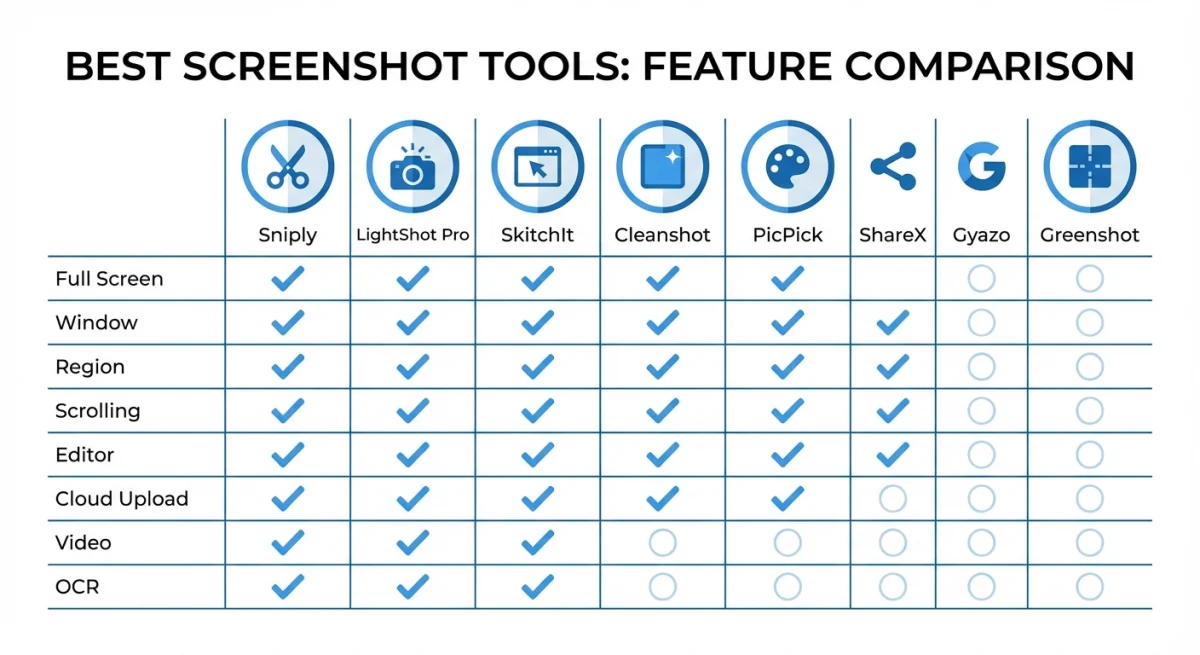
| Tool | Preis | Scrolling | Annotationen | Cloud-Upload | Aufnahme | Am besten für |
|---|---|---|---|---|---|---|
| Snipping Tool | Kostenlos | ❌ | Grundlegend | ❌ | Grundlegend | Schnelle Aufnahmen |
| ShareX | Kostenlos | ✅ | Erweitert | ✅ (80+) | ✅ | Power-User |
| Snagit | 63 $+ | ✅ | Professionell | ✅ | ✅ | Dokumentation |
| Lightshot | Kostenlos | ❌ | Grundlegend | ✅ | ❌ | Gelegentliche Nutzung |
| Greenshot | Kostenlos | Begrenzt | Gut | Plugin | ❌ | Mittelweg |
| Flameshot | Kostenlos | ❌ | Gut | Imgur | ❌ | Entwickler |
| SlimSnap | Während des Launches kostenlos | ✅ | Gut (Export als Absicht) | ❌ | ❌ | Übergabe an KI-Agents |
| Awesome Screenshot | Freemium | ✅ | Gut | ✅ | ✅ | Browser-Aufnahmen |
| Snipaste | Kostenlos/30 $ | ❌ | Hervorragend | ❌ | ❌ | Annotationen |
Schnellempfehlungen:
- Beste kostenlose Wahl insgesamt: ShareX (wenn dich die Lernkurve nicht stört)
- Beste für Einfachheit: Lightshot (installieren und vergessen)
- Beste bezahlte Wahl: Snagit (für professionelle Dokumentation)
- Beste für Entwickler: Flameshot (CLI + Bearbeitung während der Aufnahme)
- Beste für KI-Coding-Agents: SlimSnap (exportiert JSON statt eines Bildes)
Wie du das richtige Tool wählst
Bei neun soliden Optionen findest du so anhand deines tatsächlichen Workflows die richtige:
Weniger als 5 Screenshots pro Tag? Bleib beim Snipping Tool. Oder installiere Lightshot für ein kleines Upgrade. Du brauchst weder ShareX' Komplexität noch Snagits Preis.
Erstellst du technische Dokumentation? Snagit zahlt sich schnell aus. Das Schritt-Tool und die Scroll-Aufnahme sind für Anleitungen und SOPs gemacht. Snipaste ist eine starke kostenlose Wahl für visuelle Vergleichsarbeit.
Entwickler? Wähle Flameshot oder ShareX. Flameshot gewinnt bei Geschwindigkeit und CLI-Nutzung. ShareX gewinnt bei Auto-Upload und Cloud-Funktionen. Beide sind kostenlos und Open Source. Wenn der Screenshot an einen KI-Coding-Agent statt an eine Kollegin oder einen Kollegen geht, ist SlimSnap für diese Übergabe gebaut.
Hauptsächlich im Browser? Fang mit Awesome Screenshot an. Ergänze Lightshot für die gelegentliche Desktop-Aufnahme.
Musst du sensible Infos weichzeichnen? ShareX, Snagit und Greenshot enthalten Weichzeichner-Tools. Lightshot und Flameshot nicht, du bräuchtest also einen separaten Editor. Auf Mac gibt es eingebaute Weichzeichner-Tools.
Willst du schöne Screenshots? Keines dieser Windows-Tools fügt Verlaufshintergründe hinzu. Nutze unseren kostenlosen Screenshot-Hintergrund-Generator für polierte Visuals.
Musst du Screenshots in bestimmten Formaten speichern? Die meisten Tools verwenden standardmäßig PNG. Wenn du JPG oder WebP brauchst, prüfe die Exporteinstellungen. Unser Guide zu PNG vs JPG erklärt, wann welches Format die bessere Wahl ist. Nach der Aufnahme kannst du Formate auch mit unserem kostenlosen Bildformat-Konverter umwandeln.
Wechsel zu Mac? Probier ScreenSnap Pro
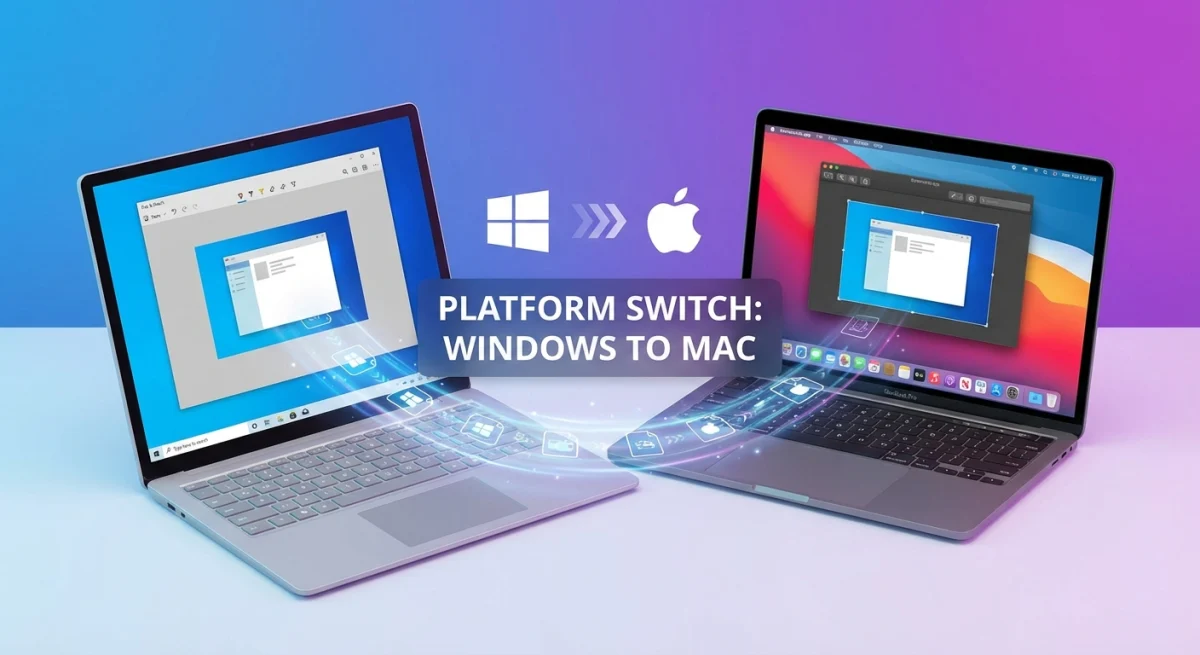
Wenn du von Windows zu Mac wechselst (oder beides nutzt), wirst du merken, dass macOS solide eingebaute Screenshot-Shortcuts hat. Aber für ein dediziertes Tool, das mit dem mithält, was ShareX oder Snagit auf Windows bieten, füllt ScreenSnap Pro die Lücke.
Es bewältigt Bereich-Aufnahme, GIF-Aufzeichnung und 15 Annotationswerkzeuge. Es enthält außerdem OCR-Texterkennung und Cloud-Sharing. Der Preis? 39 $ einmalig. Kein Abo.
Für Windows-Nutzer, die ein Druck-Taste-Äquivalent auf Mac suchen, ist es ein reibungsloser Übergang.
Schau dir unsere komplette Übersicht zu den besten Screenshot-Apps für Mac an, um alle Optionen zu vergleichen.
Häufig gestellte Fragen
Was ist das beste kostenlose Screenshot-Tool für Windows?
ShareX ist das beste kostenlose Screenshot-Tool für Windows. Es bietet Scroll-Aufnahme, fortgeschrittene Annotationen, Bildschirmaufnahme und automatischen Cloud-Upload zu über 80 Diensten. Es ist Open Source und vollständig kostenlos, ohne Funktionsbeschränkungen oder Wasserzeichen.
Wie mache ich einen Screenshot unter Windows, ohne etwas zu installieren?
Drücke Win + Shift + S, um die Aufnahmeleiste des eingebauten Snipping Tools zu öffnen. Wähle Rechteck-, Freihand-, Fenster- oder Vollbildaufnahme. Der Screenshot wird in deine Zwischenablage kopiert und öffnet eine Benachrichtigung für schnelles Bearbeiten. Du kannst auch PrtSc drücken, um den Vollbildschirm in die Zwischenablage zu erfassen.
Lohnt sich Snagit den Preis?
Snagit lohnt sich für Profis, die regelmäßig Dokumentation, Tutorials oder Schulungsmaterial erstellen. Sein Schritt-Tool, die Scroll-Aufnahme und Smart-Move-Funktionen sparen erheblich Zeit. Für gelegentliche Nutzer decken kostenlose Tools wie ShareX oder Lightshot die meisten Bedürfnisse ab, ohne 63 $ auszugeben.
Kann ich Scroll-Screenshots unter Windows machen?
Ja, aber nicht mit dem eingebauten Snipping Tool. ShareX, Snagit, Awesome Screenshot und SlimSnap unterstützen alle Scroll-Aufnahmen. ShareX bewältigt sie kostenlos in jeder Anwendung, während Awesome Screenshot speziell für Vollseiten-Aufnahmen im Browser funktioniert.
Was ist das leichteste Screenshot-Tool für Windows?
Lightshot nutzt die wenigsten Systemressourcen unter den beliebten Screenshot-Tools. Es läuft still im Hintergrund, ersetzt deine Druck-Taste und nutzt minimal RAM. Flameshot und Greenshot sind ebenfalls leichtgewichtige Optionen, die dein System nicht ausbremsen.
Gibt es Screenshot-Tools, die sowohl auf Windows als auch auf Mac funktionieren?
Flameshot ist auf Windows, Mac und Linux verfügbar. Snagit funktioniert ebenfalls auf beiden Plattformen mit einer einzigen Lizenz. Für browserbasierte Arbeit läuft Awesome Screenshot überall, wo Chrome läuft. Wenn du hauptsächlich auf Mac unterwegs bist, schau dir unsere Übersicht zu den besten Screenshot-Apps für Mac an. Das Ökosystem ist ziemlich anders.
Wie mache ich einen Screenshot von nur einem Fenster unter Windows?
Drücke Alt + PrtSc, um das aktive Fenster in deine Zwischenablage zu erfassen. Mit dem Snipping Tool drücke Win + Shift + S und wähle den „Fenster"-Modus. ShareX, Snagit und die meisten Drittanbieter-Tools bieten Fensteraufnahme mit eigenen Tastenkürzeln, oft mit zusätzlichen Funktionen wie automatischer Schattenentfernung oder Aufnahme mit transparentem Hintergrund.

Morgan
Indie DeveloperIndie developer, founder of ScreenSnap Pro. A decade of shipping consumer Mac apps and developer tools. Read full bio
@m_0_r_g_a_n_