Beste Snipping Tool Alternativen für Windows (2026)
Suchst du nach einer besseren Snipping Tool Alternative für Windows? Das eingebaute Snipping Tool erledigt schnelle Aufnahmen, aber dort hört es auf. GIFs enden nach 30 Sekunden. Kein Cloud-Sharing. Bei der Annotation ist nach Stift, Textmarker und ein paar Formen Schluss. Wenn du mehr als eine Handvoll Screenshots am Tag machst, wirst du seine Grenzen schnell erreichen.
Bevor du wechselst, lohnt sich der Blick auf die Basis: wie du das Snipping Tool nutzt dokumentiert jede Funktion der eingebauten App im Jahr 2026.
Wir haben sieben der beliebtesten Snipping Tool Alternativen für Windows 2026 getestet. Manche sind kostenlos. Manche kostenpflichtig. Alle können mehr als das, was Windows mitbringt. Hier ist, wie sie sich vergleichen, und welche zu deinem Workflow passt.
Kurzfassung: ScreenSnap Pro ist die beste Gesamtwahl (34 $ einmalig, mit Screenshots, Annotation, GIF- und Videoaufnahme, einem Videoeditor und OCR in einer App). ShareX ist die beste kostenlose Option, Greenshot das beste leichtgewichtige kostenlose Tool, und Snagit passt zu Teams, die Dokumentationsvorlagen brauchen.
Was ist falsch am Windows Snipping Tool?
Das Windows Snipping Tool ist okay für die einfache Nutzung. Drück Win + Shift + S und du bekommst eine schnelle Bereichs-, Fenster- oder Vollbildaufnahme. Du kannst mit einem Stift darauf zeichnen. Du kannst es in die Zwischenablage kopieren. Fertig.
Aber für jeden, der echte Arbeit mit Screenshots macht, summieren sich die Lücken schnell. Hier sind die Schwachstellen des Standardwerkzeugs:
- Keine scrollenden Screenshots. Du kannst keine lange Webseite oder Chatverlauf in einer Aufnahme festhalten.
- GIFs sind auf 30 Sekunden begrenzt. Neuere Versionen können eine Bildschirmaufnahme als GIF exportieren, aber nur die ersten 30 Sekunden.
- Einfache Annotation. Du bekommst Stift, Textmarker, einfache Formen und Pfeile, aber keine Textboxen, keine Schrittnummern und keinen Weichzeichner.
- Kein Cloud-Sharing. Jeder Screenshot lebt auf deiner Festplatte, bis du ihn irgendwo anhängst.
- Kein Anpinnen. Du kannst keinen Screenshot auf deinem Bildschirm schweben lassen, während du arbeitest.
- Keine Hintergründe oder Politur. Du kannst einen Screenshot nicht auf einen Hintergrund setzen oder ihm Rand und Schatten geben, bevor du ihn teilst.
- Einfacher Editor. Der eingebaute Editor ist okay für schnelle Markierungen, aber er wurde nicht für Dokumentationsarbeit gebaut.
Die gute Nachricht: Es gibt starke Alternativen in jeder Preisklasse. Wenn du Politur auf Profi-Niveau brauchst, reichen die kostenlosen Tools nicht. Wenn du nur bessere Annotation willst, musst du nicht für Snagit zahlen: Das kostenlose Bild-Annotations-Tool im Browser deckt Pfeile, Text und Verpixeln bereits ab. Die Liste unten deckt jeden Fall ab.
Für einen tieferen Blick darauf, was das Standardwerkzeug verpasst, siehe unsere Snagit vs Snipping Tool Aufschlüsselung. Und wenn du zuerst das Standardwerkzeug meistern willst, geht unser Windows Screenshot-Shortcuts Guide jede eingebaute Option durch.
Wie wir diese sieben ausgewählt haben
Wir haben jedes Tool zwei Wochen lang auf Windows 11 getestet. Das Ziel war einfach: das beste Snipping Tool Windows, von dem Nutzer tatsächlich profitieren, wenn sie wechseln. Wir haben fünf Dinge angeschaut:
- Aufnahmegeschwindigkeit. Wie schnell du einen Bereich aus dem Kaltstart aufnehmen kannst
- Annotationsqualität. Pfeile, Text, Weichzeichner und Schrittwerkzeuge
- Ausgabeoptionen. Dateiformate, Cloud, Zwischenablage und direktes Teilen
- Ressourcennutzung. RAM- und CPU-Last im Leerlauf
- Preis-Leistung. Was du für den Dollar bekommst
Jedes Tool auf der Liste hat alle fünf Prüfungen bestanden. Tools, die nicht in die Auswahl kamen, sind Snipping Tool++ (zu wenig Funktionen), Zight und Droplr (cloud-first, abolastig) und Screenpresso (gut, aber die kostenlose Stufe ist begrenzt). Die sieben unten sind die, die 2026 eine Installation wert sind.
Beste Snipping Tool Alternativen für Windows
Hier sind die sieben besten Snipping Tool Alternativen für Windows 2026, sortiert nach Gesamtwert. Jede Wahl enthält Preis, was sie gut macht und wo sie zu kurz kommt.
1. ScreenSnap Pro: bestes Gesamtpaket (34 $ einmalig)
Preis: 34 $ einmalig (Lifetime-Updates, 2 Computer)
Ideal für: Nutzer, die Profi-Funktionen ohne Abo wollen
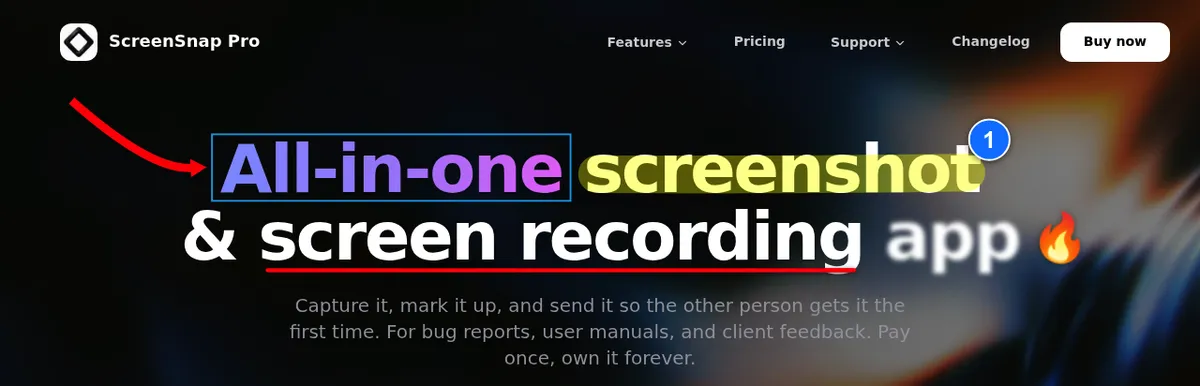
ScreenSnap Pro ist das, was du bekommst, wenn jemand ein Screenshot-Tool baut, das Windows-Nutzer tatsächlich gerne benutzen. Es bewältigt Bereichs-, Fenster- und Vollbildaufnahmen. Es nimmt auch Bildschirmvideo, GIFs, Webcam und Audio auf und bearbeitet Aufnahmen auf einer eingebauten Timeline. Das ist selten zu diesem Preis.
Was es gut macht:
- 17 Annotationswerkzeuge: Pfeile, Text, Callouts, Formen, Weichzeichner, Pixelate, Lupe, Spotlight, Textmarker und ein Schrittzähler, plus Emojis
- 500+ Verlaufshintergründe, um Screenshots in Sekunden scharf aussehen zu lassen
- Direkte GIF-Aufnahme bis zu 1 Minute, und der Videoeditor exportiert längere Clips als GIF
- Eingebauter Videoeditor für Aufnahmen: Trimmen, Schneiden, Auto-Zoom und Hintergründe
- Optionaler Cloud-Upload mit sofortigen Share-Links
- OCR-Textextraktion aus jedem Bild
- Screenshots oben anpinnen, während du arbeitest
- Funktioniert auf Windows und Mac mit einer Lizenz
Wo es zu kurz kommt:
- Keine scrollende Aufnahme in App-Fenstern (für Websites fügst du eine URL ein und bekommst eine ganzseitige Aufnahme)
- Keine Untertitel oder Captions im Videoeditor
- Kleinere Nutzerbasis als Snagit oder ShareX
Warum es das Snipping Tool schlägt: Es deckt ab, was das Standardwerkzeug nicht kann: vollständige Annotation (Text, Schrittnummern, Weichzeichner), einen Videoeditor, Cloud-Sharing und angepinnte Screenshots. Auch GIFs gehen über das 30-Sekunden-Limit hinaus: Die direkte GIF-Aufnahme läuft bis zu 1 Minute, und der Videoeditor exportiert längere Clips als GIF. Alles ohne Abo. Snagit kostet jedes Jahr 39 $ und PicPick Pro 30 $ pro Jahr. ScreenSnap Pro kostet 34 $ einmalig.
Ideal für: Entwickler, Marketer und Designer, die viele Screenshots am Tag machen und saubere Ausgabe wollen. Wenn du es satt hast, monatlich für eine Screenshot-App zu zahlen, ist das der Upgrade-Pfad.

Genug von langweiligen Screenshots? Probier ScreenSnap Pro.
Schöne Hintergründe, professionelle Anmerkungen, GIF-Aufnahme und sofortiges Teilen in der Cloud, alles in einer App. Einmal 34 $ zahlen, für immer besitzen.
Preis und Funktionen ansehen2. ShareX: beste kostenlose Open-Source-Option
Preis: Kostenlos (Open Source)
Ideal für: Power-User, die tiefe Kontrolle wollen
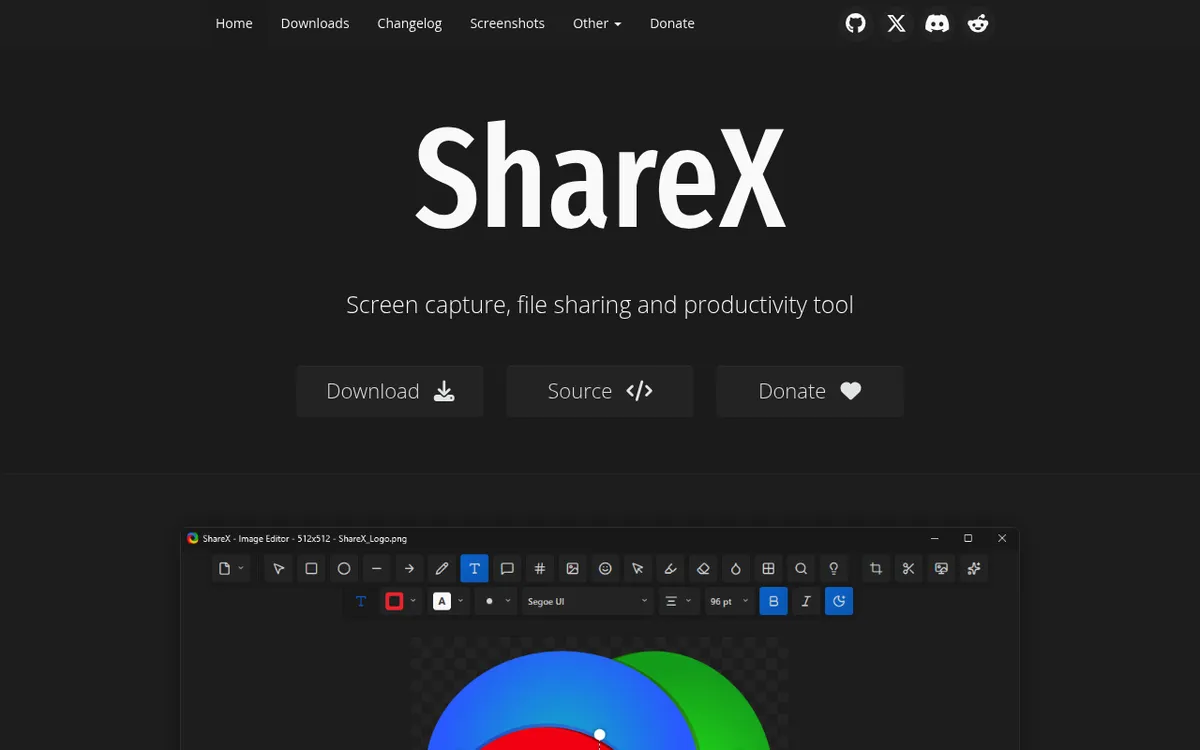
ShareX ist ein kostenloses Screenshot-Tool für Windows, Open Source, schnell und vollgepackt mit Funktionen. Wenn du über seine dichten Menüs hinwegsehen kannst, bietet es für 0 $ eine Menge.
Was es gut macht:
- 15+ Aufnahmemodi inklusive scrollender Aufnahme und Bildschirmaufnahme
- Eingebauter Bildeditor mit Pfeilen, Formen, Text, Weichzeichner und Wasserzeichen
- Auto-Upload zu 70+ Zielen (Imgur, Google Drive, Dropbox, S3, FTP, Custom)
- Workflow-Automatisierung, die Aktionen nach jeder Aufnahme verkettet
- Bonus-Tools: Farbwähler, Hash-Checker, QR-Code-Leser
Wo es zu kurz kommt:
- Steile Lernkurve, denn das Setup dauert 10 bis 15 Minuten
- UI sieht veraltet aus
- Nur Windows (kein Mac oder Linux)
Ideal für: Power-User, Entwickler und alle, die Screenshot-Workflows automatisieren wollen. Wenn dir Menüs lesen nichts ausmacht, ist ShareX eine leistungsfähige kostenlose Snipping Tool App.
3. Greenshot: bestes leichtgewichtiges kostenloses Tool
Preis: Kostenlos auf Windows (eine ältere Mac-Version für 1,99 $ wurde zuletzt 2020 aktualisiert)
Ideal für: Nutzer, die einfache, schnelle Aufnahmen mit grundlegender Annotation wollen
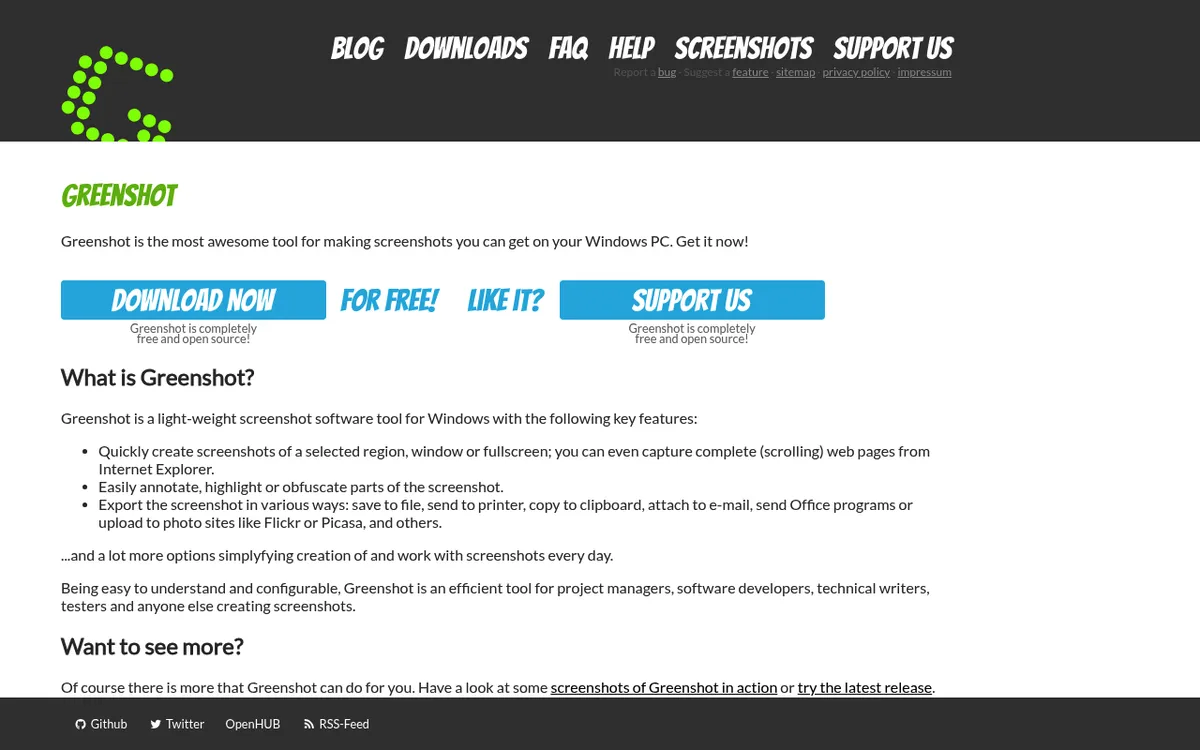
Greenshot sitzt im Sweet Spot: mehr als das Snipping Tool, weniger überwältigend als ShareX. Es ist leichtgewichtig, bleibt aus dem Weg und erledigt den Job.
Was es gut macht:
- Bereichs-, Fenster-, Vollbild- und scrollende Aufnahme (nur IE)
- Sauberer eingebauter Editor mit Pfeilen, Text und Verschleierung
- Direkter Export zu Office, Outlook und E-Mail
- Geringer Speicher-Footprint
- Anpassbare Tastenkombinationen
Wo es zu kurz kommt:
- Kein Cloud-Sharing ohne Plugins
- Keine Bildschirmaufnahme oder GIF-Aufnahme
- Scrollende Aufnahme funktioniert nur im Internet Explorer (veraltet)
- UI hat sich seit Jahren kaum verändert
Ideal für: Leute, die ein besseres Greenshot Snipping Tool Erlebnis als die Standard-Windows-App wollen, aber keine Aufnahme oder Cloud brauchen. Für einen direkten Profi-Vergleich siehe unseren Snagit vs Greenshot Vergleich.
4. PicPick: beste All-in-One für Designer
Preis: Kostenlos für den persönlichen Gebrauch. Pro (nötig für Geschäftsnutzung) kostet 30 $ pro Jahr oder 79 $ als Lifetime-Lizenz
Ideal für: Designer, die Farbwähler, Lineale und Bildwerkzeuge an einem Ort brauchen
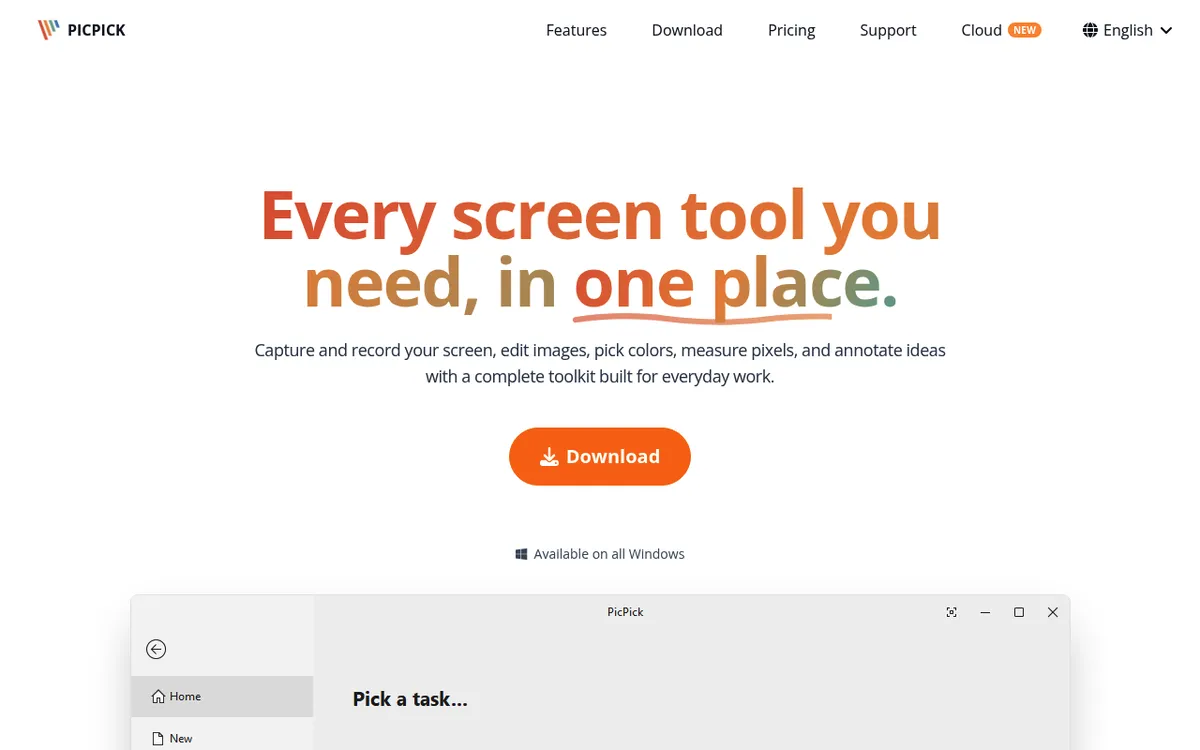
PicPick ist teils Screenshot-Tool, teils Design-Utility. Es bewältigt Aufnahmen, wirft aber auch einen Farbwähler, ein Pixellineal, einen Winkelmesser und ein Whiteboard rein.
Was es gut macht:
- Mehrere Aufnahmemodi inklusive scrollender Aufnahme
- Bildschirmrekorder mit Audio und Webcam-Overlay, gespeichert als MP4 oder GIF
- Vollständiger Bildeditor mit Filtern, Effekten und Wasserzeichen
- Farbwähler mit Hex-Codes und Palettenspeicherung
- Pixellineal, Winkelmesser, Lupe und Whiteboard
- Dual-Monitor-Unterstützung
Wo es zu kurz kommt:
- Kostenlose Version nur für persönlichen Gebrauch
- Oberfläche fühlt sich überfüllt an
- Kostenlose Version zeigt Werbung und hat keine automatischen Updates
Ideal für: UI-Designer und Entwickler, die Designwerkzeuge zusammen mit Screenshots wollen. Wenn du bereits ein separates Farbwähler-Tool nutzt, faltet PicPick mehrere Utilities in eines.
5. Lightshot: am schnellsten für schnelle Aufnahmen
Preis: Kostenlos
Ideal für: Nutzer, die den schnellstmöglichen Screenshot-zu-Share-Workflow wollen
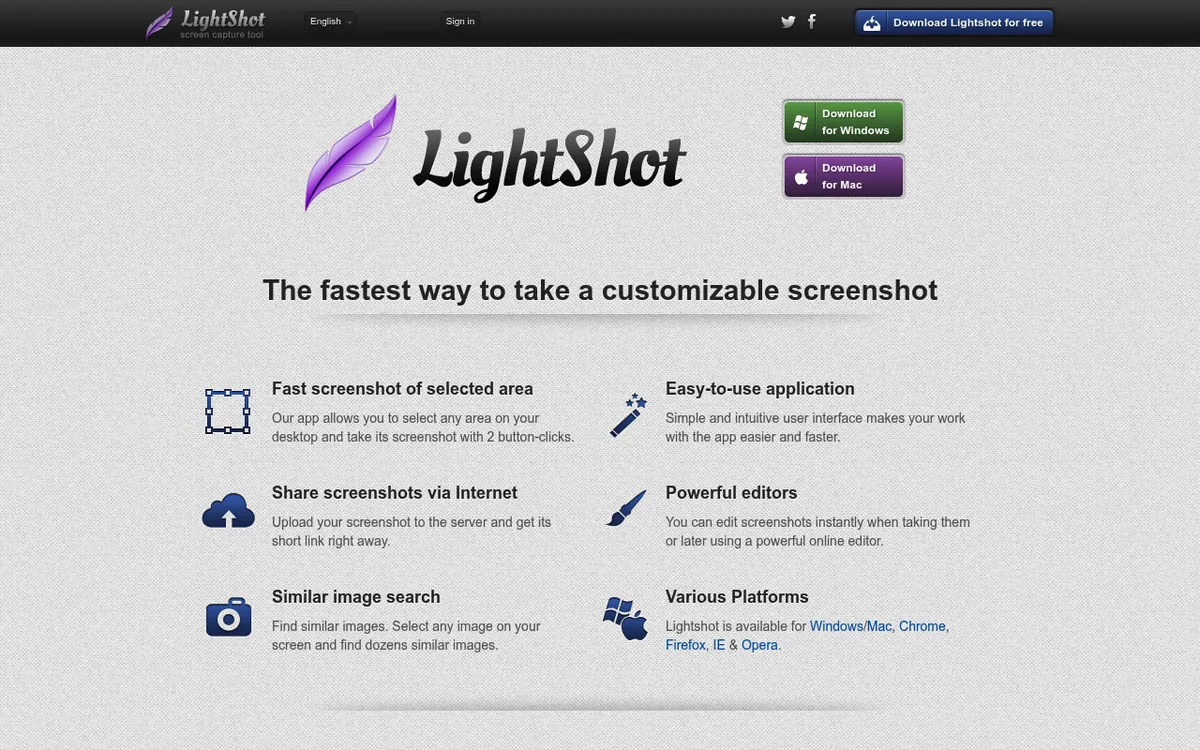
Lightshot ist klein und schnell. Drück Print Screen, zieh zum Auswählen, und eine Bearbeitungsleiste taucht auf. Füg einen schnellen Pfeil hinzu, drück auf Teilen, und du bekommst in Sekunden einen Link.
Was es gut macht:
- Sofortige Aufnahme- und Bearbeitungsleiste
- Schnelles Online-Sharing über
prnt.sc-URL - Umgekehrte Bildsuche bei jedem Screenshot
- Funktioniert auf Windows und Mac
Wo es zu kurz kommt:
- Keine scrollende Aufnahme oder Bildschirmaufnahme
- Keine GIF-Unterstützung
- Datenschutzbedenken: Jeder Upload zu
prnt.scist öffentlich, jeder mit dem Link kann ihn öffnen, und Uploads lassen sich nicht privat machen - Annotationswerkzeuge sind einfach im Vergleich zu Flameshot oder ShareX
- Seltene Updates: Die Mac-App hat sich seit 2019 nicht verändert
Ideal für: Gelegenheitsnutzer, die einen kleinen, schnellen Lightshot Snipping Tool-Ersatz wollen. Überspringe es, wenn du etwas Sensibles teilst, denn öffentliche URLs sind ein echtes Problem.
6. Snagit: bestes für Profis (kostenpflichtig)
Preis: 39 $ pro Jahr (seit Snagit 2025 nur noch im Abo)
Ideal für: Tech-Writer, Trainer und Teams, die polierte Dokumentation erstellen
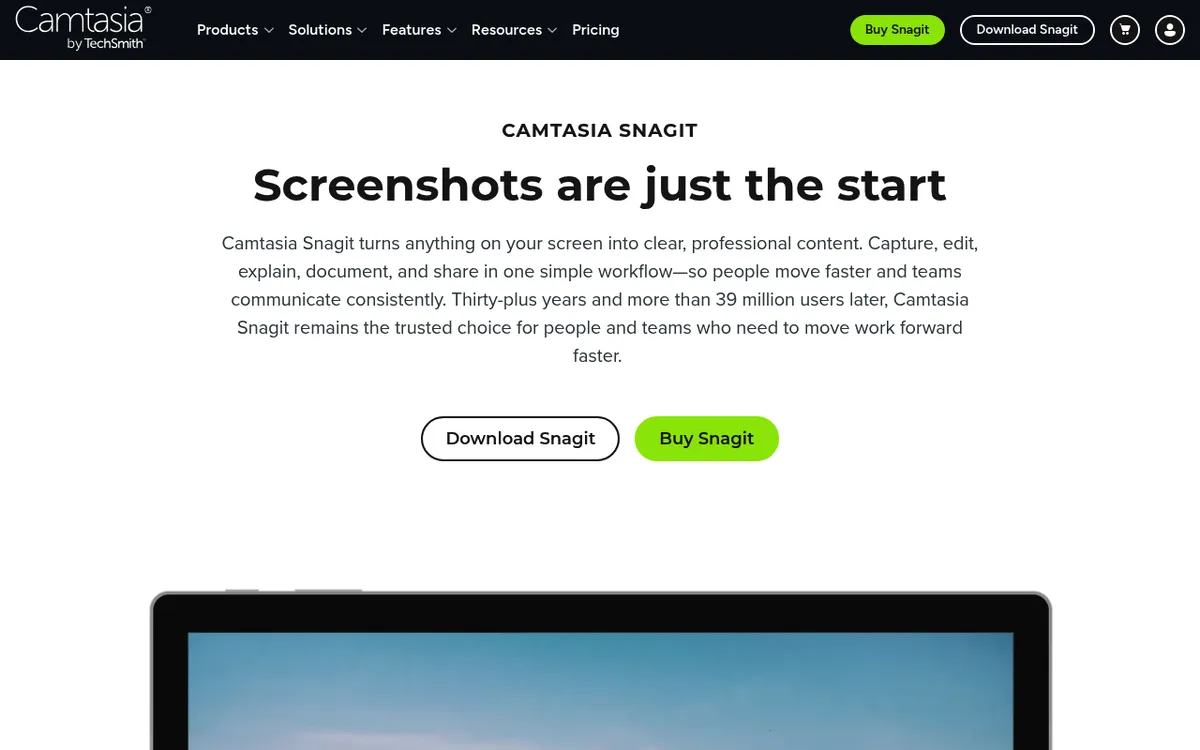
Snagit von TechSmith gibt es seit mehr als 30 Jahren, und es ist in professionellen Umgebungen weit verbreitet. Es ist außerdem das einzige Tool auf dieser Liste, für das du jedes Jahr weiter zahlen musst.
Was es gut macht:
- Umfangreiches Annotations-Toolkit: Callouts, Stempel, Schrittnummern, Lupe und Quick Styles
- Scrollende Aufnahme für ganze Webseiten und breite Tabellen
- Bildschirmaufnahme mit Webcam, Mikrofon und Systemton
- Vorlagen für einheitliche Dokumentation
- OCR-Textextraktion
Wo es zu kurz kommt:
- Nur im Abo: 39 $ pro Jahr, um es weiter zu nutzen
- Schwere Installation (1,6 GB Speicherplatz auf Windows)
- Übertrieben für einfache Screenshots
- Smart Move AI-Features können sich gimmickhaft anfühlen
Ideal für: Professionelle Tutorial-Ersteller, Tech-Writer und Unternehmenstrainer. Wenn du beruflich Anleitungen erstellst, erledigt Snagit den Job gut. Für alle anderen ist eine jährliche Gebühr schwer zu rechtfertigen. Siehe unsere vollständige Snagit-Preisaufschlüsselung für alle Pläne.
7. Flameshot: bestes Open Source mit Annotation
Preis: Kostenlos (Open Source)
Ideal für: Entwickler, die ein sauberes, tastaturgesteuertes Annotationserlebnis wollen
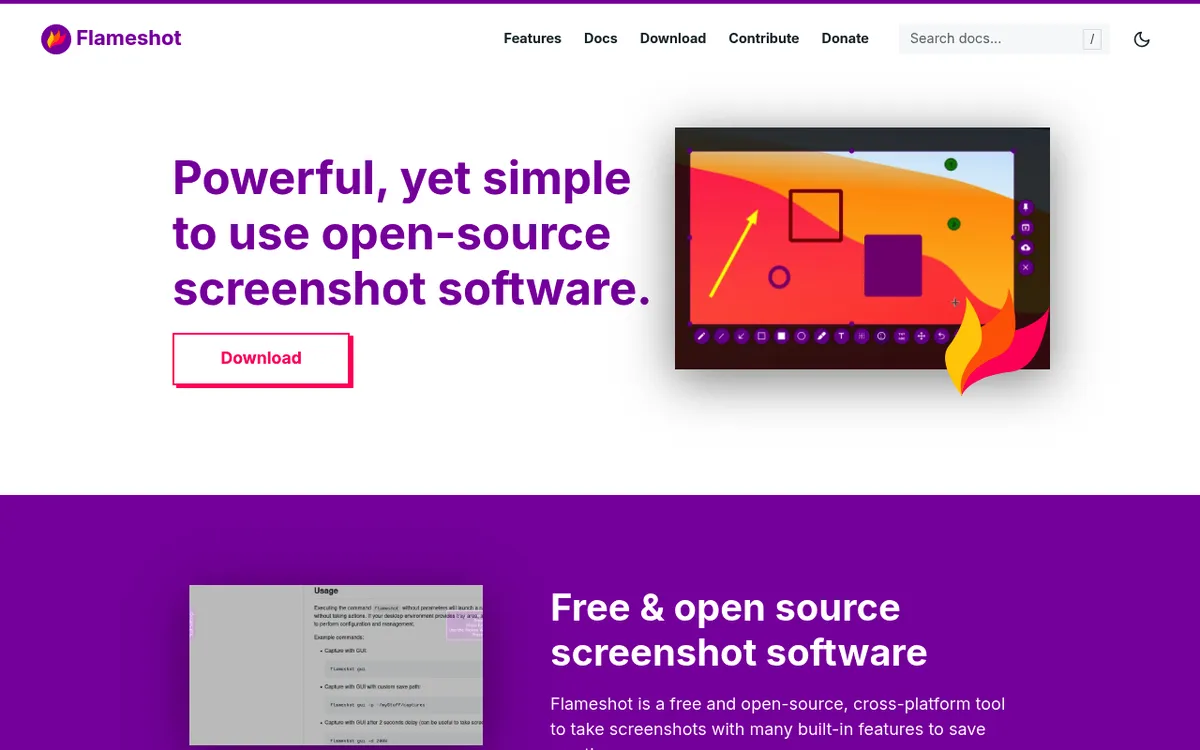
Flameshot hat auf Linux begonnen und läuft jetzt auch auf Windows und Mac. Es ist einfacher als ShareX, aber besser aussehend. Die Annotationsoberfläche ist die beste in der kostenlosen Stufe.
Was es gut macht:
- Schöne In-Screenshot-Annotationsleiste
- Screenshots auf deinem Desktop anpinnen
- In die Zwischenablage kopieren oder auf der Festplatte speichern, ganz ohne Konto
- Eigene Tastenkombinationen
- Open Source und aktiv weiterentwickelt
Wo es zu kurz kommt:
- Keine scrollende Aufnahme
- Keine Bildschirmaufnahme oder GIF
- Kein Cloud-Upload in den offiziellen Builds (der Imgur-Upload wurde in v13 entfernt)
- Manche Einstellungen gibt es nur unter Linux, und unter Windows musst du bei der Multi-Monitor-Aufnahme zuerst einen Bildschirm auswählen
- Konfiguration erfordert für manche Optionen das Bearbeiten von Dateien
Ideal für: Entwickler, die im Terminal leben und ein leichtgewichtiges, gut aussehendes Open-Source-Tool wollen. Besonders stark, wenn du es bereits auf Linux nutzt.
Schneller Vergleich: 7 beste Snipping Tool Alternativen
Hier ist, wie sich die sieben Alternativen auf einen Blick stapeln:
| Tool | Preis | Bildschirmaufnahme | GIF | Scrollend | Cloud | OCR |
|---|---|---|---|---|---|---|
| ScreenSnap Pro | 34 $ einmalig | Ja | Ja | Websites (URL) | Ja (optional) | Ja |
| ShareX | Kostenlos | Ja | Ja | Ja | Ja | Ja |
| Greenshot | Kostenlos | Nein | Nein | Nur IE | Plugin | Ja (Windows 10/11) |
| PicPick | Kostenlos / 30 $/Jahr | Ja | Ja | Ja | Ja | Nein |
| Lightshot | Kostenlos | Nein | Nein | Nein | Ja (öffentlich) | Nein |
| Snagit | 39 $/Jahr | Ja | Ja | Ja | Ja | Ja |
| Flameshot | Kostenlos | Nein | Nein | Nein | Nein | Nein |
Funktions-Anzahlen sind nur die halbe Geschichte. Das richtige Tool hängt von deinem Workflow ab, nicht von der längsten Funktionsliste. Der nächste Abschnitt schlüsselt es auf.
So wählst du die richtige Snipping Tool Alternative
Nicht sicher, welches passt? Nutze diesen schnellen Guide.
Wenn du den besten Gesamtwert willst
Wähle ScreenSnap Pro. Du bekommst Profi-Funktionen (GIF, Aufnahme, Annotation, Cloud, OCR) für 34 $ einmalig. Kein Abo. Funktioniert auch auf Mac, falls du wechselst.
Wenn du mächtig und kostenlos willst
Wähle ShareX. Es macht mehr als Tools, die 50 $+ pro Jahr kosten. Du musst nur seine Menüs lernen. Für eine schnelle kostenlose Option mit weniger Setup ist Greenshot die Backup-Wahl.
Wenn du erstklassige Dokumentation brauchst
Wähle Snagit. Seine Vorlagen, Step Capture und Schrittwerkzeuge sind für technische Dokumentation gebaut. Es kostet 39 $ pro Jahr, aber Profi-Nutzer holen das in eingesparten Stunden zurück.
Wenn du leichtgewichtig und schnell willst
Wähle Flameshot oder Lightshot. Beide starten schnell und fühlen sich flott an. Flameshot hat bessere Annotation. Lightshot ist einfacher, aber hat Datenschutzbedenken.
Wenn du auch Designwerkzeuge brauchst
Wähle PicPick. Der Farbwähler und das Lineal allein können zwei andere Apps ersetzen.
Ein paar weitere Tipps zur Entscheidungsfindung:
- Prüfe zuerst deine Annotationsbedürfnisse. Wenn du nur Pfeile und Boxen hinzufügst, funktioniert jedes Tool hier. Wenn du Schrittnummern oder Weichzeichner brauchst, grenze auf ScreenSnap Pro, Snagit, ShareX oder Flameshot ein.
- Denk an Aufnahmen. Wenn du jemals GIFs oder Bildschirmvideos teilst, überspring Greenshot, Lightshot und Flameshot. Der Rest nimmt alle auf.
- Denk an scrollende Aufnahme. Keine der Standard-Betriebssystem-Tools macht das. ShareX, PicPick und Snagit bewältigen es am besten. Wenn du oft lange Seiten aufnimmst, ist das deine Auswahlliste.
- Berücksichtige Cross-Plattform-Bedürfnisse. Wenn du auch einen Mac nutzt, funktionieren ScreenSnap Pro, Snagit, Flameshot und Lightshot auf beidem (die Mac-App von Lightshot hat sich seit 2019 nicht verändert). ShareX ist nur Windows.
- Achte auf Datenschutz. Alles, was du mit Lightshot hochlädst, bekommt einen öffentlichen
prnt.sc-Link, den du nicht privat machen kannst. Kostenlose Cloud-Tools speichern deine Aufnahmen oft auf ihren Servern. Wenn du mit Kundendaten oder internen Infos arbeitest, bleib bei Tools, die dir erlauben, Dateien lokal zu halten. - Plane langfristig, nicht nur für die Installation. Snagit gibt es jetzt nur noch im Abo, also zahlst du jedes Jahr, um es weiter zu nutzen. Die meisten Cloud-Tools pushen Monatspläne. One-Time-Apps wie ScreenSnap Pro überspringen diesen Zyklus.
Bevor du dich festlegst, probier die kostenlosen Tools aus deiner Auswahlliste aus. Die meisten brauchen fünf Minuten zur Installation. ScreenSnap Pro hat keine kostenlose Version, kommt aber mit einer 30-Tage-Geld-zurück-Garantie, sodass du es mit deinen eigenen Screenshots testen kannst. Behalte das, das zu deinem Flow passt, und deinstalliere den Rest, um dein System sauber zu halten.
Eine Notiz zu kostenlosen vs. kostenpflichtigen Tools
Kostenlos heißt nicht schlechter. ShareX und Flameshot schlagen zahlreiche kostenpflichtige Tools allein bei den Funktionen. Aber kostenlose Tools sparen oft an drei Dingen: Design-Politur, Cloud-Funktionen und Kundensupport.
Bezahlte Tools finanzieren laufende Arbeit. Deshalb läuft Snagit nach mehr als 30 Jahren immer noch auf modernem Windows. ScreenSnap Pro bekommt jeden Monat neue Features und Bugfixes. Ein Einmalpreis von 34 $ deckt diesen Aufwand, ohne dich in eine monatliche Rechnung zu sperren.
Die richtige Wahl hängt davon ab, was du wertschätzt. Wenn du gerne tüftelst und Dokumente liest, ist ShareX kaum zu schlagen für 0 $. Wenn du etwas willst, das vom ersten Klick an einfach funktioniert, spart ein bezahltes Tool Zeit, und Zeit ist Geld.
Mehr aus deinem neuen Tool herausholen
Sobald du deinen Snipping Tool Ersatz gewählt hast, können diese Guides dir helfen, schneller zu arbeiten:
- So machst du einen Screenshot auf Windows 11: deckt jede Tastenkombination und Methode ab
- So machst du einen partiellen Screenshot auf Windows: Tipps zur Bereichsaufnahme
- So beschneidest du einen Screenshot auf Windows: drei schnelle Methoden
- So bearbeitest du einen Screenshot auf Windows: Markup und Annotation
- Wo gehen Screenshots auf Windows hin?: finde sie schnell
- Beste kostenlose Bildschirmrekorder für Windows: falls du auch Video brauchst
- So nimmst du eine ganze Seite auf Windows scrollend auf: lange Seiten
Für OCR kannst du auch das kostenlose Bild-Text-Extraktor-Tool im Browser nutzen, ohne Installation.
Häufig gestellte Fragen
Was ist die beste kostenlose Alternative zum Snipping Tool?
ShareX ist eine beliebte kostenlose Alternative zum Windows Snipping Tool. Es ist Open Source und bietet Bildschirmaufnahme, scrollende Aufnahme, OCR und 70+ Upload-Ziele, alles ohne Kosten. Der einzige Kompromiss ist eine steilere Lernkurve. Für eine einfachere kostenlose Option probier Greenshot.
Gibt es eine bessere Version des Snipping Tools für Windows 11?
Ja. Bezahlte Optionen wie ScreenSnap Pro (34 $ einmalig) oder Snagit (39 $ pro Jahr) fügen längere GIF-Aufnahmen, Cloud-Sharing und echte Annotationswerkzeuge (Text, Schrittnummern, Weichzeichner) hinzu, und ScreenSnap Pro pinnt Screenshots außerdem über deiner Arbeit an. Kostenlose Optionen wie ShareX und Greenshot gehen ebenfalls weit über das hinaus, was das Standard-Snipping Tool auf Windows bietet. Jedes der sieben Tools oben schlägt die eingebaute App im täglichen Gebrauch.
Reicht das eingebaute Snipping Tool aus?
Für gelegentlichen Gebrauch ja. Wenn du drei oder vier Screenshots pro Woche machst, bewältigt das Snipping Tool das. Aber sobald du Schrittnummern, Weichzeichner, GIFs über 30 Sekunden oder teilbare Cloud-Links brauchst, wirst du seine Grenzen treffen. Das ist der Punkt, an dem es sich lohnt, eine Alternative zu installieren.
Was ist die günstigste kostenpflichtige Snipping Tool Alternative?
ScreenSnap Pro ist mit 34 $ einmalig der günstigste Einmalkauf hier, der dir trotzdem Profi-Funktionen wie GIF-Aufnahme, einen Videoeditor, Cloud-Sharing, OCR und 17 Annotationswerkzeuge bietet. Snagit ist ein Abo für 39 $ pro Jahr. PicPick Pro kostet 30 $ pro Jahr, oder 79 $ für eine Lifetime-Lizenz im Rahmen des aktuellen Angebots. Für einen Einmalpreis bietet ScreenSnap Pro am meisten fürs Geld.
Kann ich ein Snipping Tool online ohne Download nutzen?
Ja, ein paar webbasierte Optionen existieren, wie Apowersoft Free Online Screen Capture. Aber browserbasierte Tools können andere Apps nicht leicht aufnehmen, und sie brauchen meist bei jeder Nutzung Berechtigungen. Für tägliche Arbeit ist eine Desktop-App schneller. Die meisten Tools auf dieser Liste installieren sich in unter einer Minute.
Welche Snipping Tool Alternative unterstützt Bildschirmaufnahme und GIFs?
ScreenSnap Pro, ShareX, PicPick und Snagit nehmen alle Bildschirmvideo auf und exportieren als GIF. ScreenSnap Pro nimmt GIFs direkt bis zu 1 Minute auf, und sein Videoeditor exportiert längere Clips als GIF. Wenn du bereits Videos drehst, kannst du auch unseren Guide zum kostenlosen Bildschirmrekorder für Windows für dedizierte Aufnahme-Tools prüfen.
Bereit für ein besseres Screenshot-Tool?
Das eingebaute Windows Snipping Tool ist okay für ab und zu. Für tägliche Arbeit spart dir jedes der sieben Tools oben Zeit. Wähle die kostenlose, die passt, wenn die Kosten am wichtigsten sind. Wähle ScreenSnap Pro, wenn du Profi-Funktionen willst (GIF- und Videoaufnahme mit eingebautem Editor, 500+ Hintergründe, 17 Annotationswerkzeuge und Cloud-Sharing) ohne Abo.
34 $ einmalig. Lifetime-Updates. Funktioniert auf Windows und Mac. 30 Tage Geld-zurück-Garantie. Das war's.
Hol dir ScreenSnap Pro und sieh, wie viel schneller dein Screenshot-Workflow sein kann.

Morgan
Indie DeveloperIndie developer, founder of ScreenSnap Pro. A decade of shipping consumer Mac apps and developer tools. Read full bio
@m_0_r_g_a_n_