Wie du einen Screenshot unter Windows zuschneidest (2026)
Um einen Screenshot unter Windows zuzuschneiden, wähle den Bereich aus, den du behalten willst, mit einem integrierten Tool wie Snipping Tool, Paint oder Fotos. Speichere dann das beschnittene Ergebnis. Der schnellste Ansatz ist, von Anfang an nur den Bereich aufzunehmen, den du brauchst. Drück Win + Shift + S, und kein Zuschneiden ist hinterher nötig.
Du hast einen Vollbild-Screenshot gemacht, brauchst aber nur eine Ecke davon? Du hast fünf solide Optionen, von Aufwand-freien Aufnahmetricks bis zu kompletten Bearbeitungs-Workflows. Hier sind alle fünf Methoden, nach Geschwindigkeit sortiert.
Methode 1: Nimm nur das auf, was du brauchst, mit `Win + Shift + S`
Der schnellste Weg, einen Screenshot unter Windows zuzuschneiden, ist, das Zuschneiden komplett zu überspringen. Statt den ganzen Bildschirm aufzunehmen und ihn später zu trimmen, schnapp dir gleich nur den Bereich, den du brauchst.
Diese Snipping-Tool-Tastenkombination funktioniert sowohl unter Windows 10 als auch Windows 11. Sie spart dir bei jedem Screenshot einen Bearbeitungsschritt.
So nutzt du die Bereichsaufnahme
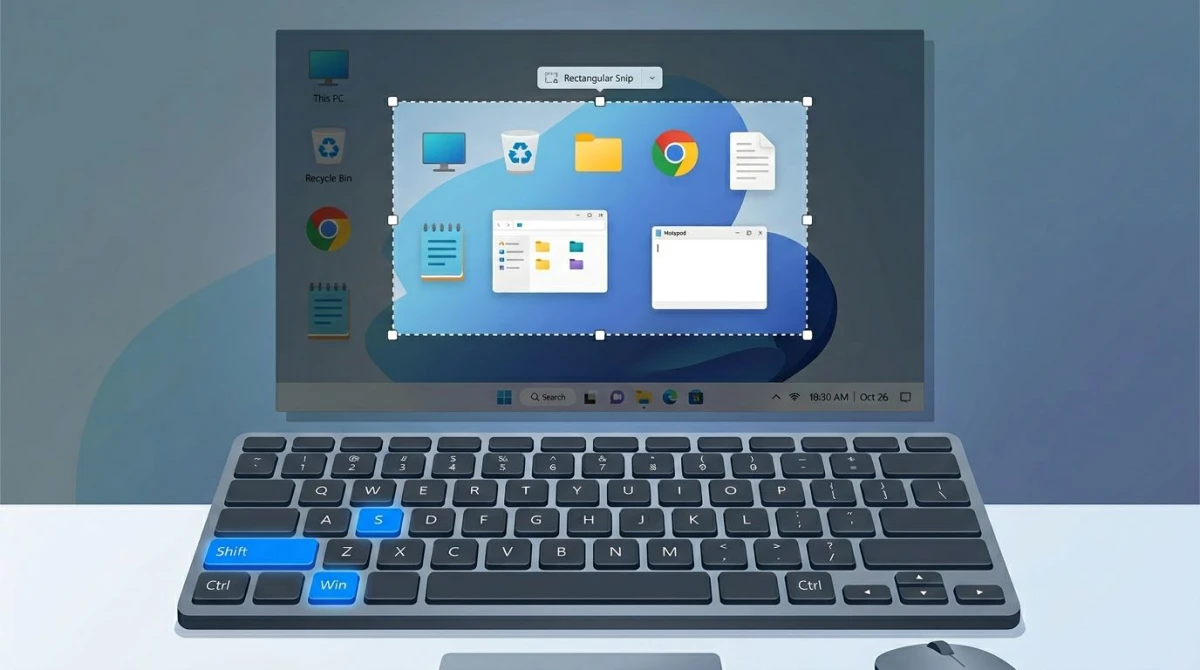
- Drück
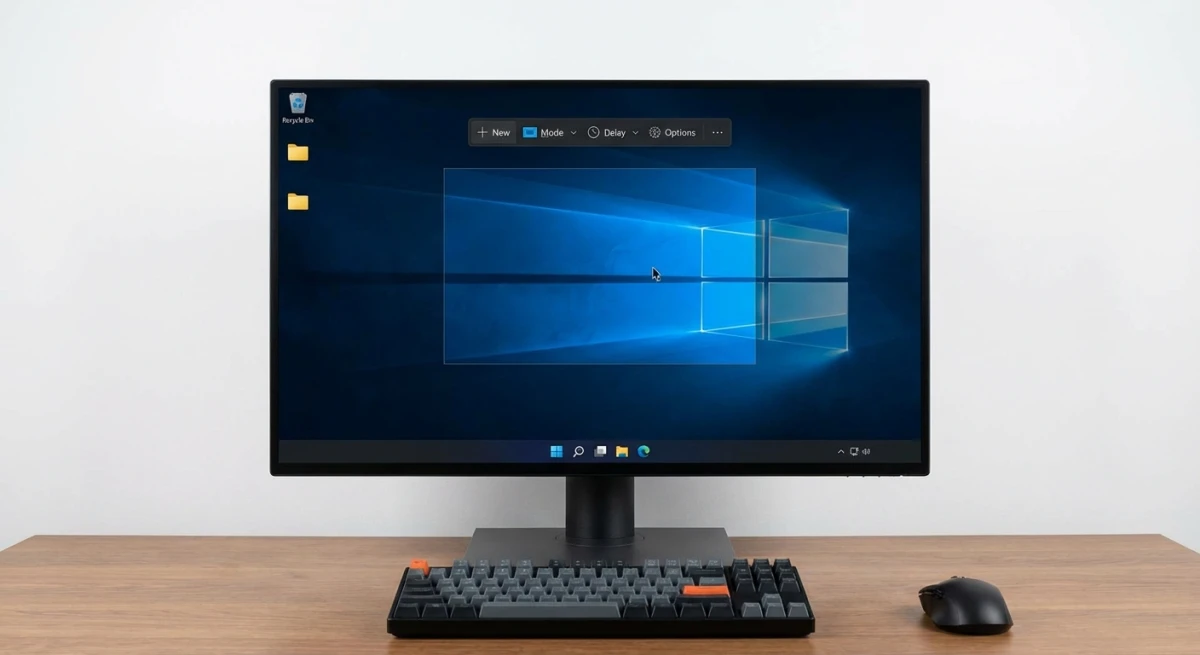
Win + Shift + Sauf deiner Tastatur - Dein Bildschirm wird dunkler, und oben erscheint eine kleine Symbolleiste
- Wähl Rechteckiges Snipping (der Standardmodus)
- Klicke und ziehe, um ein Rechteck um den gewünschten Bereich zu zeichnen
- Lass die Maustaste los. Die Auswahl wird sofort in deine Zwischenablage kopiert
Der aufgenommene Bereich liegt jetzt in deiner Zwischenablage. Füge ihn in jede beliebige App mit Ctrl + V ein.
Du kannst auch auf die Benachrichtigung klicken, die unten rechts erscheint. Das öffnet die Aufnahme im Snipping-Tool-Editor, wo du sie annotieren oder als Datei speichern kannst.
Andere Snip-Modi
Die Symbolleiste oben bietet vier Aufnahmeformen:
- Rechteckiges Snipping. Zeichne ein Rechteck (am häufigsten)
- Freihand-Snipping. Zeichne mit deiner Maus eine beliebige Form
- Fenster-Snipping. Klicke auf ein Fenster, um es perfekt aufzunehmen
- Vollbild-Snipping. Nimmt alles auf (wie
Print Screen)
Profi-Tipp: Belege die Print-Screen-Taste neu
Wenn du eine einzelne Tastendrückung bevorzugst, kannst du Print Screen neu zuweisen, sodass es das Snipping Tool direkt öffnet:
- Öffne Einstellungen > Erleichterte Bedienung > Tastatur
- Aktiviere Bildschirmdrucktaste zum Öffnen des Snipping Tools verwenden
Jetzt startet PrtScn dieselbe Bereichsaufnahme-Symbolleiste. Keine Drei-Tasten-Kombi mehr nötig. Das funktioniert sowohl unter Windows 10 als auch Windows 11.
Wann du Bereichsaufnahme vs. Zuschneiden danach nutzt
Bereichsaufnahme ist am besten, wenn du genau weißt, was du brauchst, bevor du die Tastenkombination drückst. Wenn du eine bestimmte Schaltfläche, Fehlermeldung oder ein Dialogfeld dokumentierst, ist diese Methode unschlagbar.
Nach der Aufnahme zuzuschneiden (Methoden 2 bis 4 unten) ist besser, wenn du zuerst den ganzen Bildschirm brauchst. Zum Beispiel, wenn du Kontext um ein UI-Element zeigen und es später trimmen willst.
Was der Editor sonst noch kann, steht in unserem Guide dazu, wie du das Snipping Tool nutzt.
Methode 2: Einen Screenshot im Snipping Tool zuschneiden
Du hast schon einen Screenshot als Datei gespeichert? Öffne ihn im Snipping-Tool-Editor, um ihn zuzuschneiden.
Das Snipping Tool unter Windows 10 und Windows 11 enthält eine integrierte Zuschneide-Funktion. Sie funktioniert mit jeder Bilddatei, nicht nur mit Screenshots, die du mit dem Tool selbst aufgenommen hast.
Schritt-für-Schritt-Anleitung
- Rechtsklicke auf deine Screenshot-Datei und wähle Öffnen mit > Snipping Tool
- Klicke auf das Zuschneide-Symbol in der Symbolleiste (das Symbol mit den überlappenden Ecken)
- Zieh die weißen Ecken-Griffe, um den Bereich festzulegen, den du behalten willst
- Klicke auf das Häkchen, um den Zuschnitt anzuwenden
- Drücke
Ctrl + Szum Speichern oderCtrl + Shift + S, um eine Kopie zu speichern
Das Zuschneide-Tool zeigt die Pixel-Maße beim Ziehen an. Das ist hilfreich, wenn du eine bestimmte Größe für einen Bug-Report oder eine Dokumentation brauchst.
Wann du diese Methode nutzt
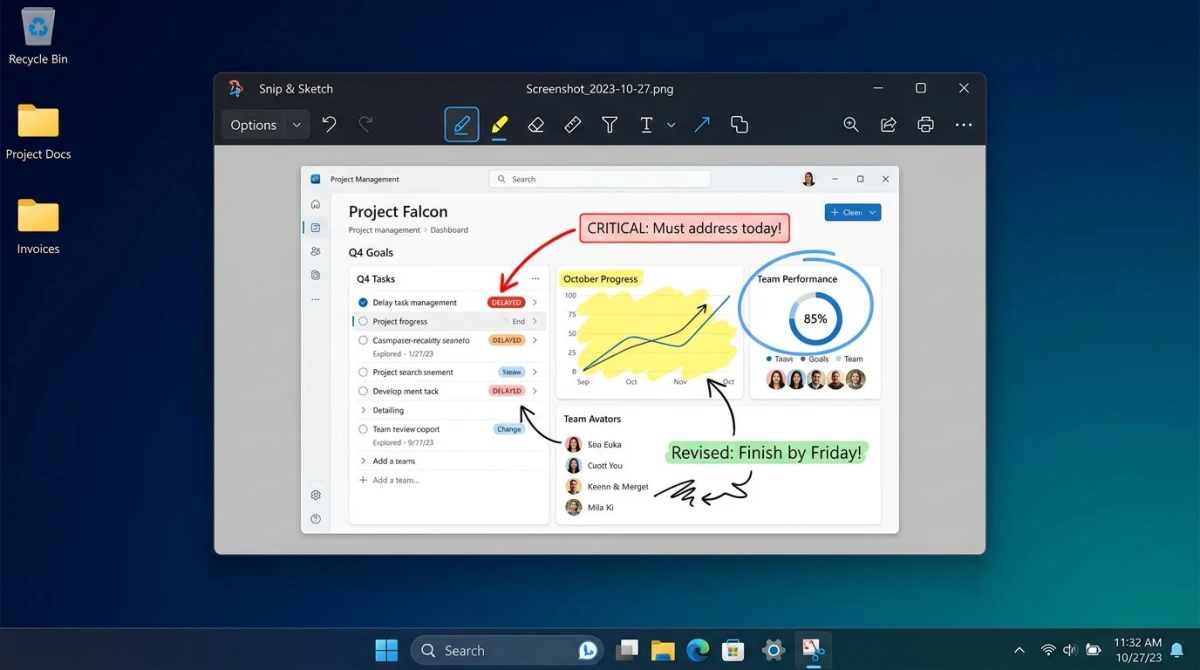
Das Zuschneiden im Snipping Tool ist ideal, wenn du schnelle Bearbeitungen brauchst, ohne die integrierten Windows-Tools zu verlassen. Es unterstützt auch grundlegende Annotation (Stift, Textmarker, Lineal), falls du das Ergebnis vor dem Speichern markieren willst.
Eine Einschränkung: Der Snipping-Tool-Editor unterstützt keine Ebenen oder Rückgängig-Verlauf. Wenn du zu aggressiv zuschneidest, musst du die Originaldatei wieder öffnen und neu anfangen. Speichere zur Sicherheit zuerst eine Kopie mit Ctrl + Shift + S.
Snipping-Tool-Unterschiede zwischen Windows 10 und 11
Unter Windows 11 hat das Snipping Tool eine neu gestaltete Oberfläche bekommen. Sie enthält einen Dunkelmodus und eine integrierte Bildschirmaufnahme. Die Zuschneide-Funktion funktioniert auf beiden Versionen gleich. Das Layout der Symbolleiste unterscheidet sich leicht.
Unter Windows 10 übernimmt die ältere App "Snip & Sketch" dieselbe Rolle. Microsoft hat beide Tools zum vereinheitlichten "Snipping Tool" in Windows 11 zusammengeführt. Wenn du unter Windows 10 bist und keine Zuschneide-Option siehst, aktualisiere Snip & Sketch über den Microsoft Store.
Methode 3: Einen Screenshot in Paint zuschneiden
Microsoft Paint ist seit Jahrzehnten der Standard-Bildeditor unter Windows. Seine Zuschneide-Funktion ist unkompliziert. Wenn du mit dem Bearbeiten von Screenshots in Paint aufgewachsen bist, fühlt sich diese Methode vertraut an.
Schritt-für-Schritt-Anleitung
- Rechtsklicke auf deinen Screenshot und wähle Öffnen mit > Paint
- Klicke auf das Werkzeug Auswählen in der Symbolleiste (gepunktetes Rechteck)
- Klicke und zieh über den Bereich, den du behalten willst
- Klicke auf Zuschneiden im Bild-Bereich des Menübands (oder drücke
Ctrl + Shift + X) - Speichere mit
Ctrl + S
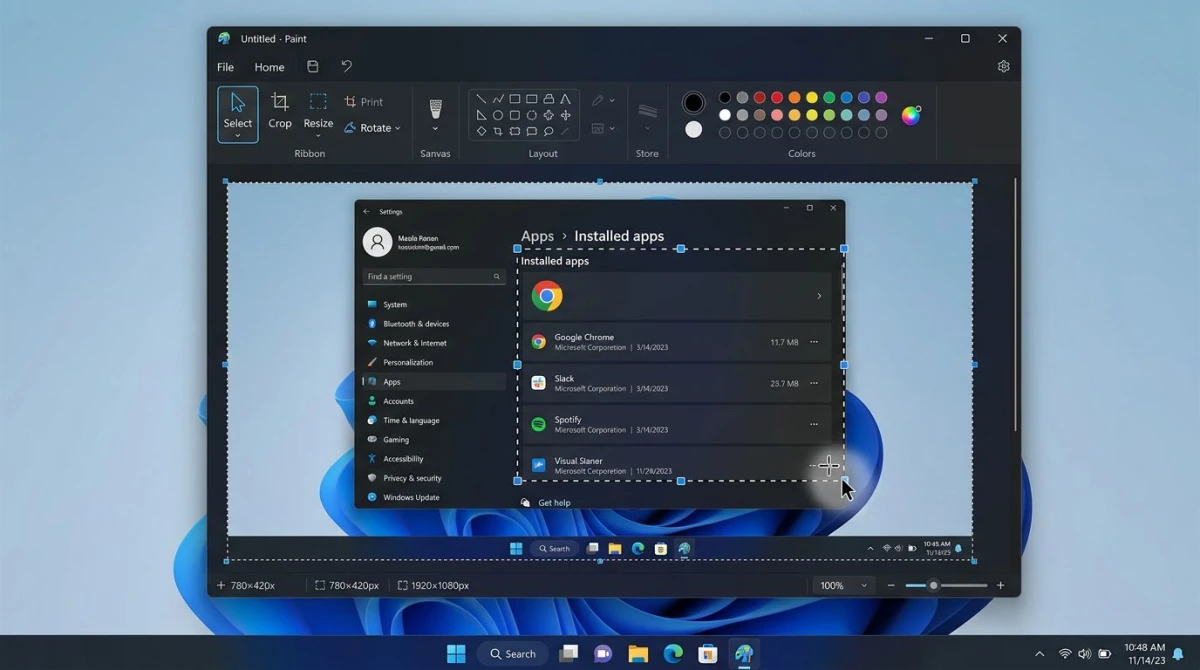
Freihand-Auswahl-Option
Paint bietet auch ein Freihand-Auswahl-Werkzeug. Klicke auf den kleinen Pfeil unter dem Auswählen-Symbol, um darauf umzuschalten. Damit kannst du eine unregelmäßige Form um das zeichnen, was du behalten willst.
Bedenk, dass die Leinwand auch bei der Freihand-Auswahl rechteckig bleibt. Der Bereich außerhalb deiner Form wird standardmäßig mit Weiß gefüllt. Das ist wichtig, wenn du transparente Hintergründe brauchst.
Vor oder nach dem Zuschneiden Größe ändern
Wenn dein Screenshot zu groß ist (z. B. von einem 4K-Display), kannst du seine Größe in Paint vor dem Zuschneiden ändern:
- Klicke auf Größe ändern im Menüband
- Wähl Prozentsatz oder Pixel
- Gib deine Zielmaße ein
- Aktiviere Seitenverhältnis beibehalten, um Verzerrung zu vermeiden
Das ist praktisch, wenn du Screenshots fürs Web vorbereitest, wo kleinere Dateigrößen wichtig sind. Du kannst auch Bildformate konvertieren, wenn du PNG statt JPG brauchst.
Speicher-Format-Optionen in Paint
Beim Speichern deines beschnittenen Screenshots lässt dich Paint zwischen PNG, JPG, BMP, GIF und anderen Formaten über Datei > Speichern unter wählen.
Für die meisten Screenshots erhält PNG den schärfsten Text. JPG funktioniert besser für Fotos oder Screenshots mit komplexen Verläufen, wo Dateigröße wichtiger ist als pixelgenaue Qualität.
Methode 4: Einen Screenshot in der Fotos-App zuschneiden
Die Windows-Fotos-App ist mehr als ein Galerie-Viewer. Ihre Bearbeitungstools enthalten eine solide Zuschneide-Funktion mit Seitenverhältnis-Voreinstellungen. Das ist hilfreich, wenn du Screenshots in bestimmten Größen für Präsentationen oder soziale Medien brauchst.
Schritt-für-Schritt-Anleitung
- Doppelklicke auf deinen Screenshot, um ihn in Fotos zu öffnen (der Standard-Viewer)
- Klicke auf den Bearbeiten-Knopf in der Symbolleiste (oder drücke
Ctrl + E) - Das Zuschneide-Tool öffnet sich automatisch. Zieh die Ecken-Griffe zum Anpassen
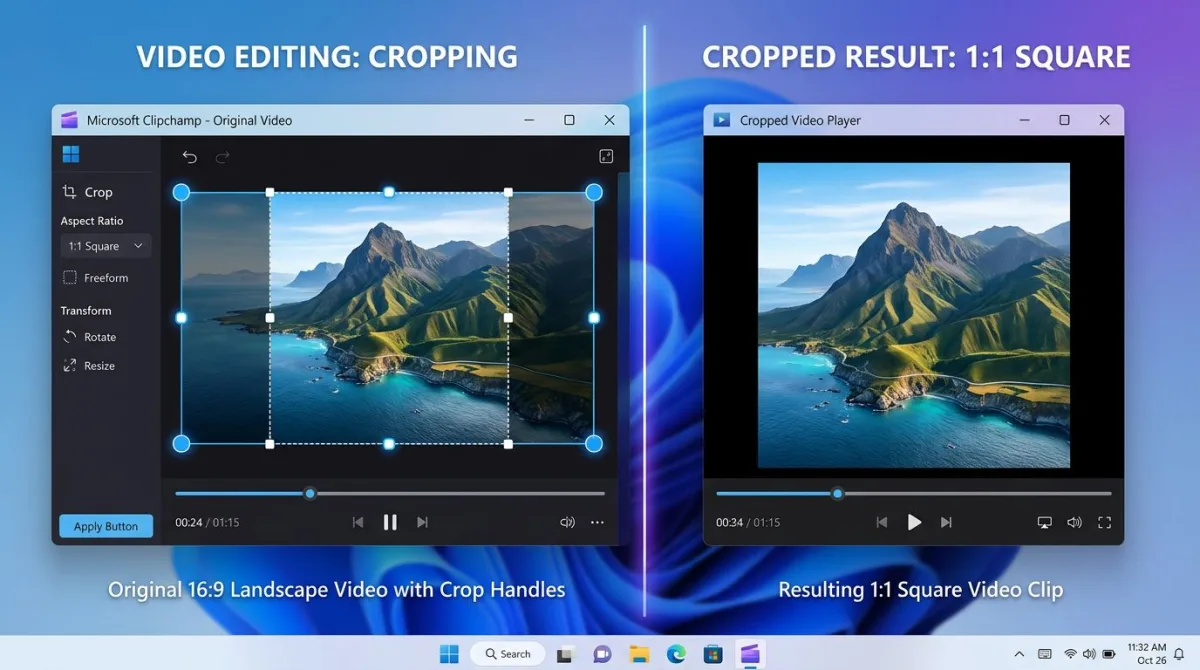
- Nutze das Dropdown Seitenverhältnis, um auf ein bestimmtes Verhältnis festzulegen (16:9, 4:3, Quadrat usw.)
- Klicke auf Als Kopie speichern, um das Original zu erhalten, oder auf Speichern, um zu überschreiben
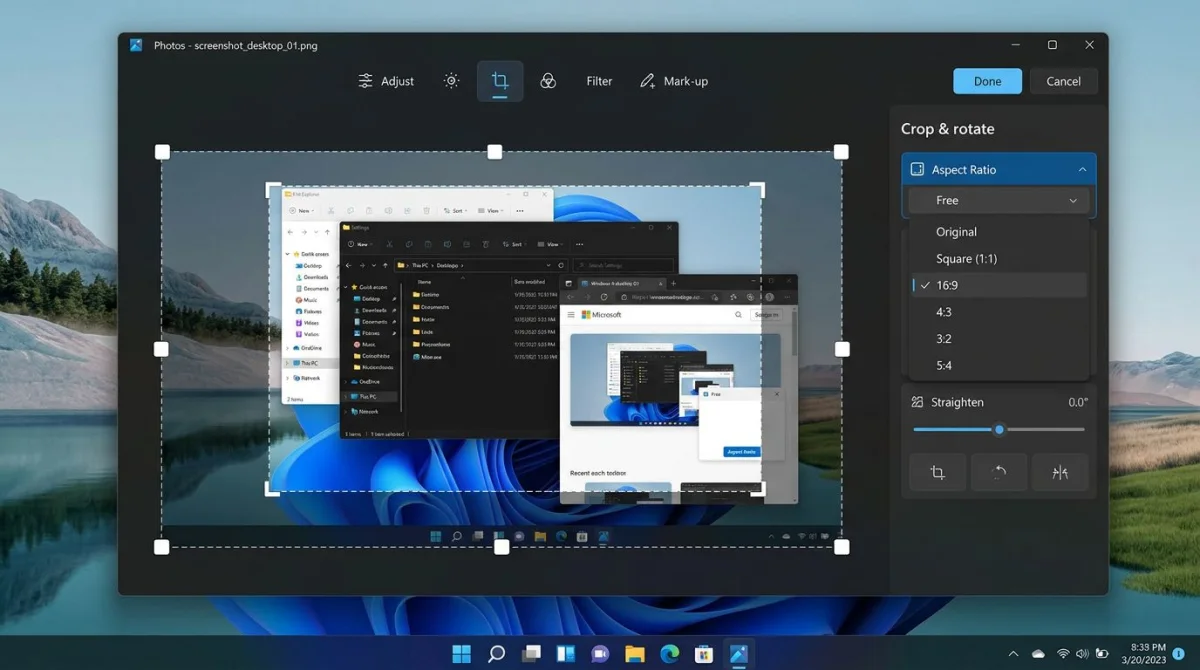
Seitenverhältnis-Voreinstellungen
Fotos bietet mehrere integrierte Verhältnisse:
| Verhältnis | Am besten für |
|---|---|
| Frei | Eigenes Zuschneiden (Standard) |
| 16:9 | Präsentationen, YouTube-Thumbnails |
| 4:3 | Standard-Fotos, Dokumentation |
| 1:1 | Social-Media-Profile, Icons |
| 3:2 | Klassische Foto-Proportionen |
Begradigen und Drehen
Wenn dein Screenshot leicht schief ist (häufig bei Handyfotos von Bildschirmen), enthält Fotos auch einen Begradigen-Schieberegler. Zieh ihn, um das Bild vor dem Zuschneiden zu nivellieren.
Spiegeln
Fotos lässt dich das Bild auch horizontal oder vertikal spiegeln, bevor du zuschneidest. Das ist gelegentlich nützlich, wenn du eine gespiegelte Version eines UI-Elements für Design-Mockups brauchst.
Diese Methode funktioniert gut, wenn du ein poliertes Ergebnis brauchst und keine zusätzliche Software installieren willst. Für Social-Media-Bildgrößen sparen die Seitenverhältnis-Voreinstellungen Zeit.
Fotos vs. Paint: was ist besser zum Zuschneiden?
Fotos gewinnt, wenn du bestimmte Seitenverhältnisse brauchst oder das Bild begradigen willst. Paint gewinnt, wenn du Pixel-genaue Präzision brauchst oder einen exakten Bereich durch Ziehen auswählen willst.
Für die meisten alltäglichen Zuschneide-Aufgaben erledigt jedes Tool den Job in unter 30 Sekunden.
Methode 5: Ein dediziertes Screenshot-Tool nutzen
Wenn du regelmäßig Screenshots für Dokumentation, Support-Tickets oder Design-Feedback zuschneidest, kann ein dediziertes Tool den Prozess auf Sekunden reduzieren. Tools wie ScreenSnap Pro verbinden Aufnahme, Zuschneiden und Annotation in einem Workflow. Du musst nie einen separaten Editor öffnen.
Wie sich ein dediziertes Tool unterscheidet
- Nimm einen Bereich, ein Fenster oder den Vollbildschirm auf
- Der integrierte Editor öffnet sich sofort mit deiner Aufnahme
- Schneide zu, annotiere mit Pfeilen, blurre sensible Daten oder füge nummerierte Schritte hinzu
- Teile per Cloud-Link oder speichere lokal
Der Hauptunterschied zu integrierten Tools: Du schneidest während der Aufnahme zu, nicht danach. Es gibt keinen "Screenshot in einer anderen App öffnen, einen Bereich auswählen, zuschneiden, dann speichern"-Tanz.
ScreenSnap Pro funktioniert sowohl auf Mac als auch auf Windows für 39 $ einmalig (kein Abo). Andere beliebte Optionen sind ShareX (kostenlos, nur Windows) und Greenshot (kostenlos, Open Source). Die richtige Wahl hängt davon ab, welche Funktionen für deinen Workflow am wichtigsten sind.

Genug von langweiligen Screenshots? Probier ScreenSnap Pro.
Schöne Hintergründe, professionelle Anmerkungen, GIF-Aufnahme und sofortiges Teilen in der Cloud, alles in einer App. Einmal 39 $ zahlen, für immer besitzen.
Preis und Funktionen ansehenTastenkombinationen-Spickzettel
Hier eine Schnellreferenz für jede Screenshot- und Zuschneide-Tastenkombination unter Windows:
| Tastenkombination | Was sie macht |
|---|---|
Win + Shift + S | Snipping Tool mit Bereichsaufnahme öffnen |
PrtScn | Vollbild-Screenshot (oder Snipping Tool öffnen, wenn umbelegt) |
Alt + PrtScn | Screenshot nur des aktiven Fensters |
Win + PrtScn | Vollbild-Screenshot, gespeichert in Bilder > Screenshots |
Ctrl + Shift + X | Auswahl in Paint zuschneiden |
Ctrl + E | Bearbeiten-Modus in Fotos öffnen |
Ctrl + S | Datei speichern |
Ctrl + Shift + S | Speichern unter (neue Kopie) |
Win + Shift + S allein zu lernen deckt die meisten Screenshot-Bedürfnisse unter Windows ab. Kombiniere es mit Ctrl + V, um überall einzufügen. Slack, E-Mail und Google Docs akzeptieren alle eingefügte Screenshots.
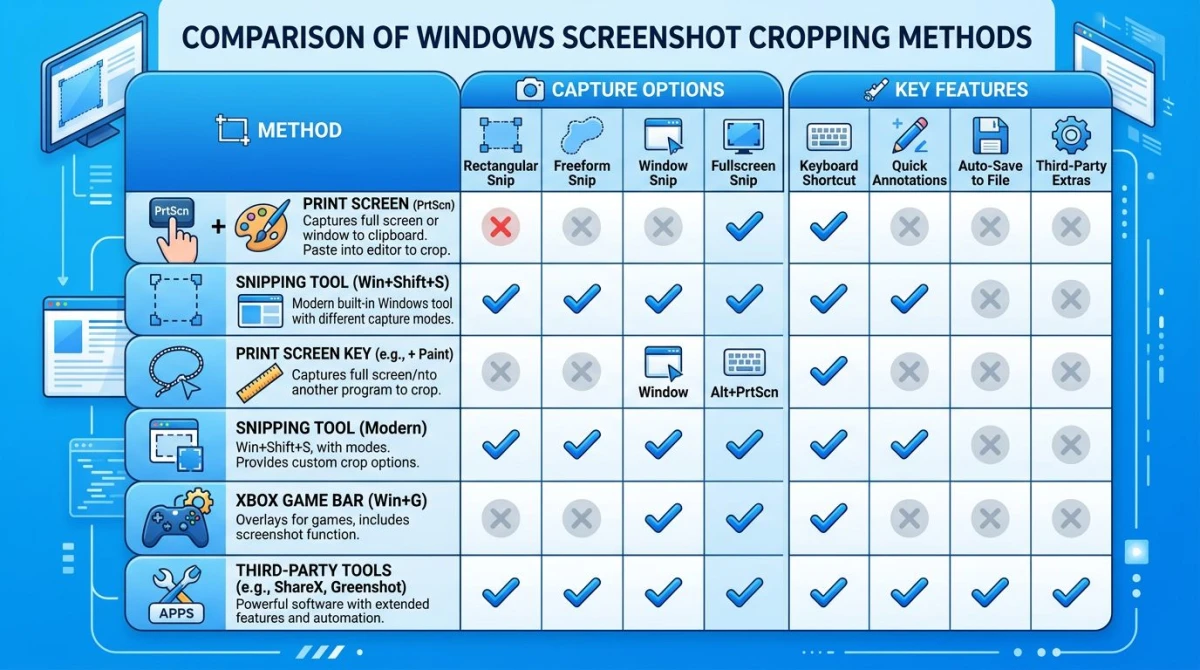
Welche Methode solltest du nutzen?
Die beste Methode hängt von deiner Situation ab:
- Am schnellsten für neue Screenshots: Methode 1 (
Win + Shift + S), die nur den Bereich aufnimmt, den du brauchst, ganz ohne Zuschneiden - Am schnellsten für vorhandene Screenshots: Methode 2 (Snipping Tool), also öffnen, zuschneiden, speichern in drei Klicks
- Am vertrautesten: Methode 3 (Paint), denn wenn du seit Jahren Windows nutzt, ist Paint zweite Natur
- Am besten für bestimmte Maße: Methode 4 (Fotos), deren Seitenverhältnis-Voreinstellungen das ideal für soziale Medien oder Präsentationen machen
- Am besten für häufige Nutzung: Methode 5 (dediziertes Tool), die aufnehmen, zuschneiden und annotieren in einem Schritt vereint
Für gelegentliches Zuschneiden bleib bei den integrierten Tools. Wenn du mehrmals täglich Screenshots für Tutorials, Bug-Reports oder Team-Kommunikation zuschneidest, zahlt sich ein dediziertes Tool schnell aus.
Häufige Zuschneide-Szenarien unter Windows
Verschiedene Situationen erfordern verschiedene Ansätze. Hier ist, welche Methode für jedes am besten funktioniert.
Screenshots für E-Mail und Slack zuschneiden
Wenn du einen beschnittenen Screenshot in eine E-Mail oder Slack-Nachricht einfügen musst, ist Win + Shift + S der klare Gewinner. Es kopiert die Auswahl automatisch in deine Zwischenablage, sodass du mit Ctrl + V einfügen kannst, ohne erst eine Datei zu speichern.
Screenshots für Dokumentation zuschneiden
Dokumentations-Screenshots brauchen oft einheitliche Maße und klare Annotationen. Nutz die Fotos-App, um auf ein Standard-Seitenverhältnis zuzuschneiden (16:9 für Breitbild, 4:3 für Standard).
Dann annotiere mit Pfeilen oder Callouts nach Bedarf.
Screenshots für soziale Medien zuschneiden
Soziale Plattformen haben spezifische Bildanforderungen. Instagram bevorzugt 1:1-Quadrate, während Twitter/X mit 16:9 am besten funktioniert.
Die Seitenverhältnis-Voreinstellungen der Fotos-App entsprechen diesen Anforderungen. Du kannst auch einen Social-Media-Bild-Resizer nutzen, um die exakten Maße zu bekommen, die jede Plattform erwartet.
Mehrere Screenshots im Stapel zuschneiden
Keines der integrierten Windows-Tools unterstützt Stapel-Zuschneiden. Wenn du Dutzende von Screenshots auf dieselben Maße zuschneiden musst, ist ein Drittanbieter-Tool oder ein einfaches PowerShell-Skript mit ImageMagick die Einrichtungszeit wert.
Tipps für sauberere beschnittene Screenshots
Ein paar schnelle Tricks, damit deine beschnittenen Screenshots professioneller aussehen.
Lass etwas Polster. Schneide nicht direkt an die Kante einer Schaltfläche oder eines Texts. Lass 10 bis 20 Pixel Atemraum, damit das Motiv nicht beengt wirkt.
Nutze einheitliche Maße. Wenn du mehrere Screenshots für ein Dokument oder eine Präsentation vorbereitest, schneide sie alle auf dieselbe Größe. Die Seitenverhältnis-Sperre der Fotos-App macht das einfacher.
Schneide vor dem Skalieren zu. Wenn du Bilder skalieren musst fürs Web, schneide zuerst zu und skaliere dann. Ein großes Bild zuzuschneiden bewahrt mehr Details als zuerst zu skalieren.
Berücksichtige das Dateiformat. PNG hält Text scharf. JPG funktioniert besser für Fotos oder Screenshots mit vielen Farbverläufen.
Achte auf die Dateigröße. Ein beschnittenes PNG von einem 4K-Display kann immer noch mehrere Megabyte groß sein. Wenn du per E-Mail oder Chat teilst, denk daran, das Bild zu komprimieren nach dem Zuschneiden.
Verberg sensible Daten vor dem Teilen. Wenn dein Screenshot Passwörter, E-Mail-Adressen oder private Nachrichten enthält, blurre oder pixele diesen Inhalt, bevor du ihn versendest.
Häufig gestellte Fragen
Wie schneide ich einen Screenshot unter Windows ohne Software zu?
Drück Win + Shift + S, um nur den Bereich aufzunehmen, den du brauchst. Keine zusätzliche Software oder Zuschneide-Schritt nötig. Wenn du schon eine Screenshot-Datei hast, öffne sie in Paint. Es ist auf jedem Windows-PC vorinstalliert. Wähl den Bereich mit dem Auswählen-Tool und drück Ctrl + Shift + X, um zuzuschneiden.
Kann ich einen Screenshot unter Windows in einen Kreis oder eine eigene Form zuschneiden?
Die integrierten Tools (Paint, Fotos, Snipping Tool) unterstützen nur rechteckige Zuschnitte. Für kreisförmige oder eigene Formen brauchst du einen Drittanbieter-Bildeditor wie GIMP, Photoshop oder ein Online-Tool. Paint bietet zwar eine Freihand-Auswahl-Option, aber das gespeicherte Ergebnis hat immer noch eine rechteckige Leinwand mit weißem Hintergrund um die Form.
Wo werden beschnittene Screenshots unter Windows gespeichert?
Das hängt von der Methode ab. Mit Win + Shift + S wird der Screenshot in deine Zwischenablage kopiert. Er wird nicht als Datei gespeichert, bis du einfügst oder auf die Benachrichtigung zum Bearbeiten klickst.
Mit Win + PrtScn wird er automatisch in Bilder > Screenshots gespeichert. Wenn du in Paint, Fotos oder Snipping Tool zuschneidest, wählst du den Speicherort selbst.
Was ist das beste kostenlose Screenshot-Zuschneide-Tool für Windows?
Für die meisten Nutzer ist das integrierte Snipping Tool (Win + Shift + S) die beste kostenlose Option. Es lässt dich sofort einen bestimmten Bereich aufnehmen und enthält grundlegende Bearbeitung. Wenn du mehr Funktionen wie Annotation, Cloud-Sharing oder Stapelverarbeitung brauchst, lohnt sich eine dedizierte Screenshot-App. Bezahlte Optionen kosten typischerweise zwischen 10 und 40 $ einmalig.
Wie schneide ich einen Screenshot auf exakte Pixelmaße unter Windows zu?
Öffne deinen Screenshot in Paint, nutz das Auswählen-Tool, um deinen Zuschneide-Bereich zu zeichnen (die Maße erscheinen in der Statusleiste unten), und drück Ctrl + Shift + X. Für präzise Pixel-Kontrolle nutz Bild > Größe ändern nach dem Zuschneiden, um exakte Breiten- und Höhenwerte zu setzen.

Morgan
Indie DeveloperIndie developer, founder of ScreenSnap Pro. A decade of shipping consumer Mac apps and developer tools. Read full bio
@m_0_r_g_a_n_