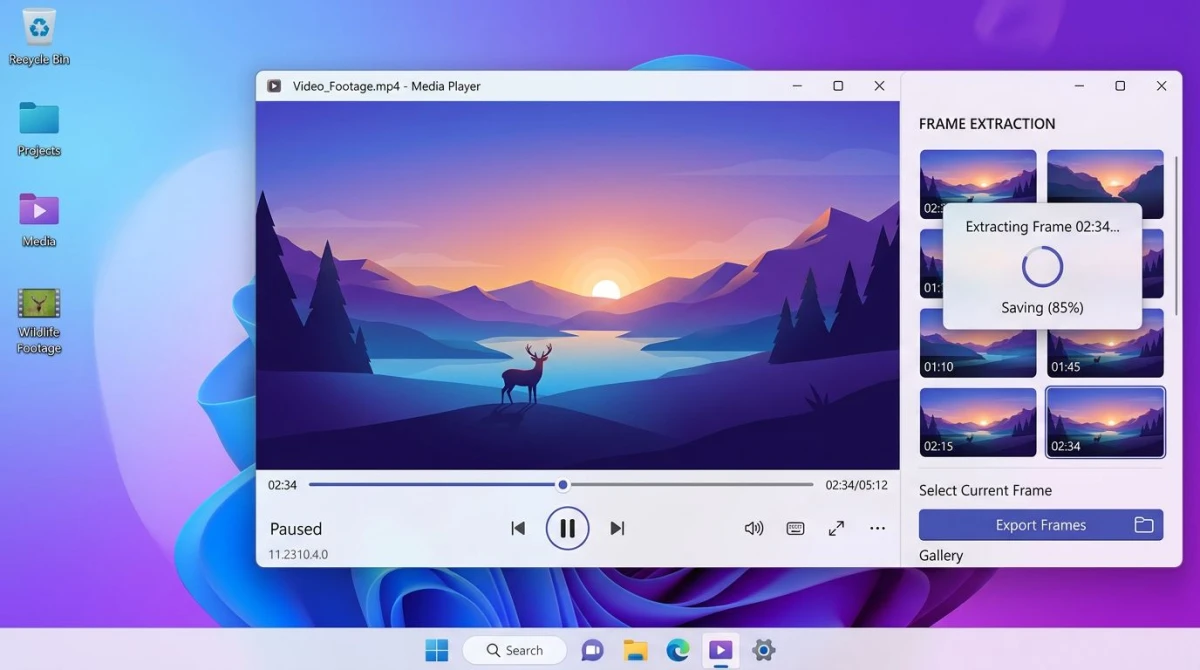
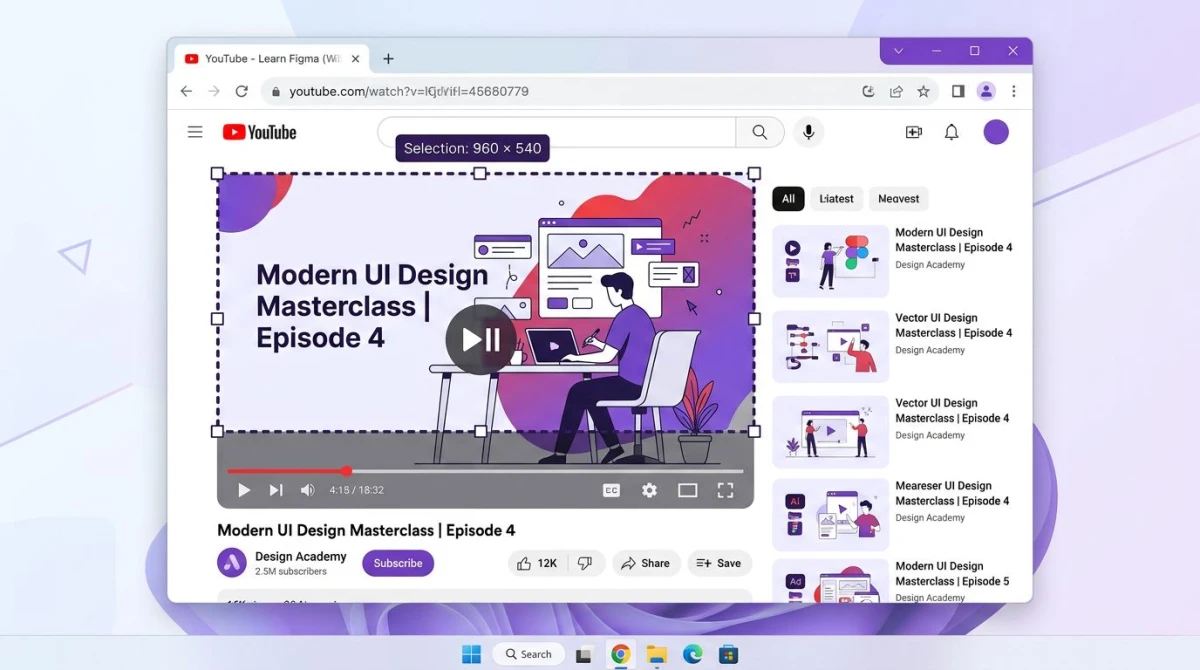
Wie du ein Video unter Windows zuschneidest (2026)
Um ein Video unter Windows zuzuschneiden, öffne Clipchamp (in Windows 11 eingebaut), importiere deinen Clip, zieh ihn auf die Timeline und nutze dann das Werkzeug Zuschneiden in der rechten Seitenleiste, um den Rahmen zuzuschneiden. Exportiere als MP4, wenn du fertig bist. Der ganze Prozess dauert unter zwei Minuten und lässt deine Originaldatei unangetastet.
Aber Clipchamp ist nur einer von sechs kostenlosen Wegen, ein Video unter Windows zuzuschneiden. Manche sind schneller. Manche kommen besser mit großen Dateien klar. Einer ist eine einzelne Befehlszeile, die du für immer wiederverwenden kannst.
Dieser Leitfaden geht jede Methode durch, erklärt, wann du welche nutzt, und deckt die Seitenverhältnisse ab, die du wirklich für YouTube, TikTok und Instagram brauchst.
Zuschneiden vs. Schneiden: Kenne den Unterschied
Leute werfen das ständig durcheinander. Es ist nicht dasselbe.
Zuschneiden schneidet den Video-Frame, das Bild selbst. Du entfernst Pixel an den Rändern, um die Form zu ändern oder reinzuzoomen. Aus einem breiten 16:9-Clip wird ein quadratischer 1:1-Clip. Die Länge bleibt gleich.
Schneiden kürzt die Timeline, die Dauer. Du entfernst Sekunden am Anfang oder Ende. Aus einem 30-Sekunden-Clip wird ein 15-Sekunden-Clip. Die Frame-Größe bleibt gleich.
In diesem Leitfaden geht's ums Zuschneiden. Wenn du einen Clip stattdessen kürzen musst, beherrschen die meisten dieser Tools auch das Schneiden, und die Clipchamp-Schritte unten enthalten eine kurze Notiz dazu.
Schnellvergleich: Beste Wege zum Video-Zuschneiden unter Windows
| Tool | Preis | Am besten für | Lernkurve |
|---|---|---|---|
| Clipchamp | Kostenlos (eingebaut in Windows 11) | Die meisten Nutzer | Einfach |
| VLC Media Player | Kostenlos | Schnelles einmaliges Zuschneiden | Mittel |
| DaVinci Resolve | Kostenlos | Präzise Frame-Kontrolle | Schwer |
| Shotcut | Kostenlos, Open Source | Leichtgewichtige Bearbeitung | Mittel |
| Clideo / Kapwing | Kostenlos online | Keine Installation nötig | Einfach |
| FFmpeg | Kostenlos, Befehlszeile | Batch-Zuschneiden | Schwer |
Alle sechs Optionen sind wirklich kostenlos. Keine Testversionen, keine Wasserzeichen in den hier gelisteten kostenlosen Stufen.
Methode 1: Clipchamp (in Windows 11 eingebaut)
Clipchamp wird mit Windows 11 ab Werk ausgeliefert. Microsoft hat es 2021 gekauft, und jetzt ist es der Standard-Video-Editor, direkt aus dem Microsoft Store verfügbar. Kein Download, keine Installation. Einfach öffnen.
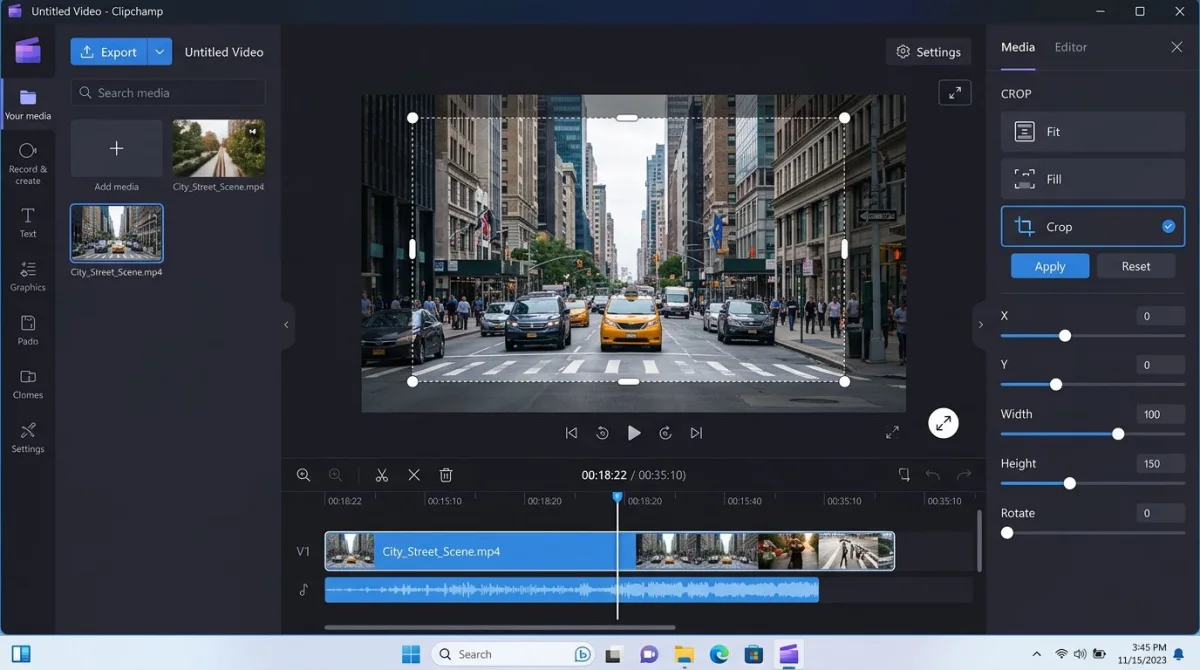
Wie du ein Video in Clipchamp zuschneidest
- Öffne Clipchamp: drücke die Windows-Taste, tippe „Clipchamp" und drücke Enter
- Klicke auf Neues Video erstellen auf dem Startbildschirm
- Importiere dein Video: zieh die Datei in das Medien-Panel oder klicke auf Medien importieren
- Zieh den Clip auf die Timeline unten
- Klicke auf den Clip auf der Timeline, um ihn auszuwählen
- Klicke auf das Symbol Zuschneiden in der schwebenden Werkzeugleiste über der Vorschau (es sieht aus wie ein gestricheltes Rechteck)
- Zieh die Ecken des Zuschneidekastens im Vorschau-Fenster, um den Teil zu rahmen, den du behalten willst
- Klicke auf Fertig, um das Zuschneiden festzulegen
- Klicke oben rechts auf Exportieren und wähle 1080p oder deine bevorzugte Auflösung
Clipchamp speichert die Datei standardmäßig als MP4 in deinem Downloads-Ordner.
Clipchamp Vor- und Nachteile
Vorteile:
- In Windows 11 eingebaut, keine Installation nötig
- Kostenlos ohne Wasserzeichen bei Standard-Exporten
- Beherrscht gängige Formate wie MP4, MOV, AVI
Nachteile:
- Kostenlose Stufe begrenzt Exporte auf 1080p (kein 4K ohne bezahlten Plan)
- Anmeldung mit Microsoft-Konto erforderlich
- Langsam bei sehr langen Dateien auf älterer Hardware
Für einen breiteren Blick auf Video-Bearbeitungstools schau dir unsere Übersicht der Camtasia-Alternativen für Windows an.
Methode 2: VLC Media Player
VLC ist hauptsächlich als Video-Player bekannt, aber es hat ein verstecktes Zuschneide-Feature. Es ist umständlich, aber es funktioniert ohne extra Installation, falls VLC schon auf deinem System ist.
Wie du ein Video in VLC zuschneidest
- Öffne VLC und lade deine Videodatei (Datei > Datei öffnen)
- Geh zu Werkzeuge > Effekte und Filter (oder drücke
Strg + E) - Klicke auf den Tab Videoeffekte, dann auf den Untertab Zuschneiden
- Gib Pixelwerte ein für Oben, Links, Rechts und Unten, um von jeder Kante zu schneiden
- Klicke auf Speichern zum Anwenden
- Jetzt nimm die Wiedergabe auf: geh zu Medien > Konvertieren/Speichern
- Füge deine Originaldatei wieder hinzu, klicke auf Konvertieren/Speichern und wähle ein Profil (MP4 ist okay)
- Hak Deinterlace ab, falls nötig, und setze eine Zieldatei
- Klicke auf Start, VLC re-encodiert die zugeschnittene Ausgabe
VLC ist umständlich, weil die Zuschneide-Vorschau live ist, du aber einen zweiten Konvertierungsdurchgang brauchst, um sie zu speichern. Es ist am besten, wenn du VLC sowieso schon nutzt und keine weitere App willst.
VLCs offizielle Dokumentation deckt fortgeschrittene Filter-Ketten ab, falls du das automatisieren willst.
Methode 3: DaVinci Resolve (kostenlos, Profi-Klasse)
DaVinci Resolve ist ein vollständiger Editor auf Hollywood-Niveau, der zufällig kostenlos ist. Es ist übertrieben für ein schnelles Zuschneiden, aber die Ausgabequalität ist unübertroffen, und du bekommst pixelgenaue Kontrolle.
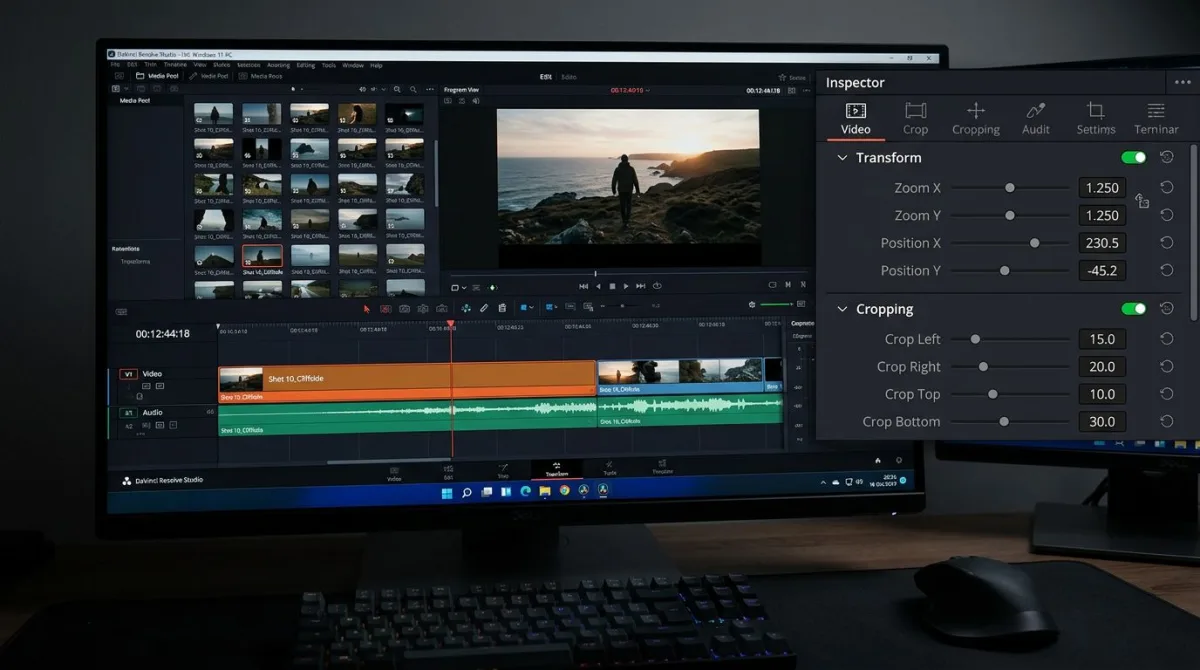
Wie du ein Video in DaVinci Resolve zuschneidest
- Lade DaVinci Resolve von der Blackmagic-Design-Seite herunter und wähl die kostenlose Version, nicht Studio
- Öffne Resolve und klicke auf Neues Projekt
- Geh zum Tab Medien und zieh deine Videodatei in den Medien-Pool
- Wechsel zum Tab Bearbeiten (unten am Bildschirm)
- Zieh den Clip vom Medien-Pool auf die Timeline
- Klicke auf den Clip auf der Timeline, um ihn auszuwählen
- Öffne den Inspector (oben rechts) und scrolle zu Zuschneiden
- Justiere die Schieberegler Links, Rechts, Oben, Unten, um den Frame zu trimmen
- Oder nutze Transformieren > Zoom und Position, um per Skalierung zuzuschneiden
- Geh zum Tab Liefern zum Exportieren: wähle H.264 MP4 und klicke auf Zur Render-Warteschlange hinzufügen
Die kostenlose Version von DaVinci Resolve gibt dir 4K-Export, was Clipchamps kostenlose Stufe schlägt.
Wann sich Resolve lohnt
Wenn du einmal im Jahr Videos zuschneidest, lass es. Wenn du wöchentlich Videos zuschneidest oder 4K-Output brauchst, zahlt sich die steile Lernkurve schnell aus.
Methode 4: Shotcut (kostenlos, Open Source)
Shotcut ist ein leichtgewichtiger kostenloser Editor, der auf allem läuft. Er ist einfacher als DaVinci Resolve und flexibler als Clipchamp.
Wie du ein Video in Shotcut zuschneidest
- Lade Shotcut von shotcut.org herunter
- Öffne Shotcut und klicke auf Datei öffnen, um dein Video zu laden
- Zieh den Clip auf die Timeline
- Mit ausgewähltem Clip klicke auf Filter in der oberen Werkzeugleiste
- Klicke auf das +-Symbol und wähl Zuschneiden: Rechteck (oder Zuschneiden: Quelle für einfaches kantenbasiertes Zuschneiden)
- Zieh das Rechteck in der Vorschau oder tippe exakte Pixelwerte ein
- Klicke auf Datei > Video exportieren und wähl ein Preset wie YouTube oder Default
Shotcut hat kein Wasserzeichen, keine Anmeldung und funktioniert auf älteren PCs, die mit DaVinci Resolve kämpfen. Es ist unser Pick, wenn du kostenlos und einfach willst, ohne Clipchamps Microsoft-Konto-Anforderung.

Genug von langweiligen Screenshots? Probier ScreenSnap Pro.
Schöne Hintergründe, professionelle Anmerkungen, GIF-Aufnahme und sofortiges Teilen in der Cloud, alles in einer App. Einmal 39 $ zahlen, für immer besitzen.
Preis und Funktionen ansehenMethode 5: Online-Tools (Clideo, Kapwing, EZGIF)
Online-Cropper funktionieren in deinem Browser. Keine Installation. Einfach hochladen, Zuschneidekasten ziehen, herunterladen.
Sie sind okay für kurze Clips unter 500 MB. Alles länger und du triffst auf Upload-Größenlimits oder schmerzhafte Wartezeiten.
Wie du ein Video online zuschneidest
- Geh zu Clideo.com/crop-video oder Kapwings kostenlosem Cropper
- Klicke auf Datei wählen und lade dein Video hoch
- Zieh die Zuschneide-Griffe über die Vorschau, um den Rahmen festzulegen
- Wähl ein voreingestelltes Seitenverhältnis wie 1:1 oder 9:16 oder stelle es benutzerdefiniert ein
- Klicke auf Zuschneiden und warte auf die Verarbeitung
- Lade die zugeschnittene Datei herunter
Achtung Datenschutz. Dein Video geht an einen Drittserver. Lad nichts Sensibles hoch: Kunden-Material, interne Demos oder persönliche Clips, die du lieber privat hältst. Bleib bei lokalen Tools dafür.
Kapwing fügt bei kostenlosen Exporten ein Wasserzeichen hinzu. Clideo nicht, aber es deckelt kostenlose Nutzer bei 500 MB pro Datei.
Methode 6: FFmpeg (Ein Befehl, unendlich wiederverwendbar)
FFmpeg ist ein kostenloses Befehlszeilen-Video-Tool. Eine Zeile schneidet jedes Video unter Windows ohne Qualitätsverlust zu, wenn du die richtigen Einstellungen wählst.
Wie du ein Video mit FFmpeg zuschneidest
- Lade FFmpeg von ffmpeg.org herunter und entpacke es
- Füge FFmpeg zu deinem PATH hinzu (oder führe es aus dem entpackten Ordner aus)
- Öffne PowerShell oder die Eingabeaufforderung
- Navigiere zu deinem Video-Ordner mit
cd - Führe den Zuschneide-Befehl aus:
ffmpeg -i input.mp4 -filter:v "crop=w:h:x:y" -c:a copy output.mp4Ersetze w:h:x:y mit:
w: Breite des zugeschnittenen Bereichs in Pixelh: Höhe des zugeschnittenen Bereichs in Pixelx: Start-X-Pixel von linksy: Start-Y-Pixel von oben
Beispiel: Um ein 1920x1080-Video auf ein 1080x1080-Quadrat (zentriert) zuzuschneiden:
ffmpeg -i input.mp4 -filter:v "crop=1080:1080:420:0" -c:a copy output.mp4Das -c:a copy-Flag lässt den Audio-Stream unangetastet, was das Zuschneiden schnell macht und Qualitätsverlust beim Sound vermeidet.
FFmpeg ist die schnellste Option für Batch-Arbeit. Pack es in eine PowerShell-Schleife, und du kannst 100 Dateien zuschneiden in der Zeit, die Clipchamp zum Öffnen braucht.
Beste Seitenverhältnisse für Social-Plattformen
Schneide auf die falsche Form zu, und dein Video zeigt schwarze Balken oder wird von der Plattform abgeschnitten. Hier ist, worauf du zielen solltest.
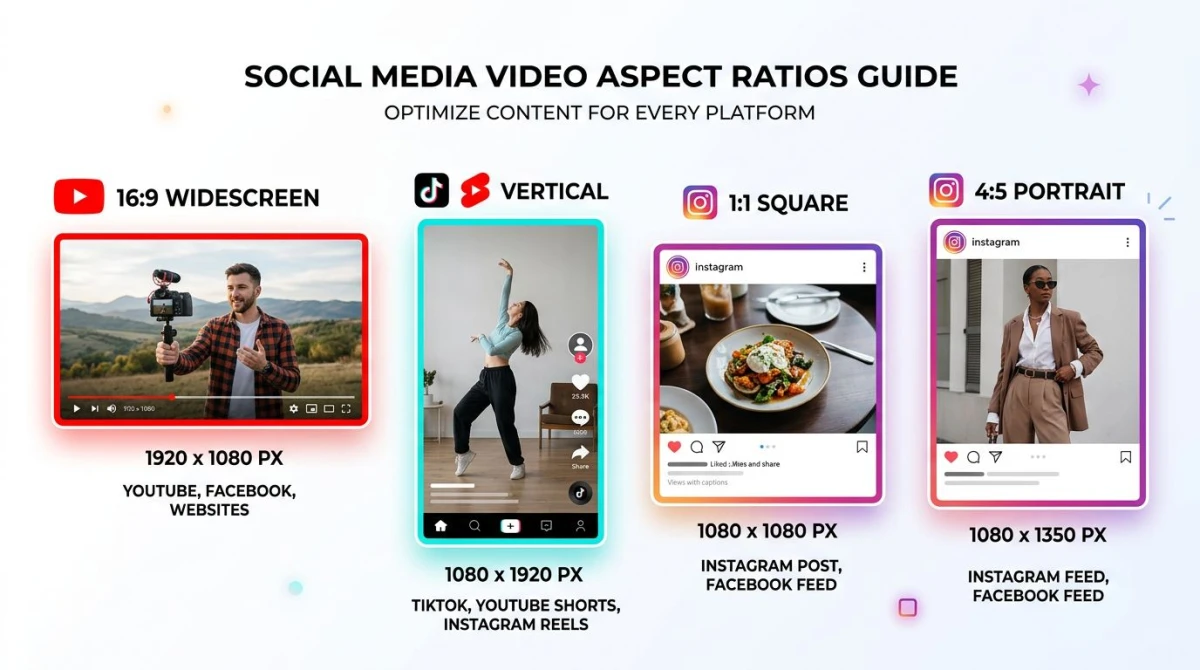
| Plattform | Seitenverhältnis | Pixelgröße |
|---|---|---|
| YouTube (Standard) | 16:9 | 1920x1080 |
| YouTube Shorts | 9:16 | 1080x1920 |
| TikTok | 9:16 | 1080x1920 |
| Instagram-Feed (quadratisch) | 1:1 | 1080x1080 |
| Instagram-Feed (Hochformat) | 4:5 | 1080x1350 |
| Instagram Reels / Stories | 9:16 | 1080x1920 |
| Twitter / X | 16:9 | 1280x720 |
| LinkedIn-Feed | 1:1 oder 16:9 | 1080x1080 |
| Slack / E-Mail | 16:9 | 1280x720 |
Im Zweifel: Schneide auf 16:9 für Desktop-Wiedergabe und 9:16 für mobile-first Feeds.
Qualitätsverlust beim Zuschneiden vermeiden
Zuschneiden selbst schadet der Qualität nicht, denn du entfernst nur Pixel. Was der Qualität schadet, ist das erneute Encodieren beim Exportieren.
Fünf Tipps, um Videos scharf zu halten
- Fang mit der höchsten Quellauflösung an, die du bekommen kannst. Ein 4K-Video auf 1080p zuzuschneiden sieht fantastisch aus. Ein 720p-Video auf 360p zuzuschneiden sieht grob aus.
- Exportiere in derselben Auflösung wie der zugeschnittene Bereich. Wenn du auf 1080x1080 zugeschnitten hast, exportiere auf 1080x1080. Hochskalieren bringt nichts außer Dateigröße.
- Nutze den H.264-Codec mit einer Bitrate von 8 bis 12 Mbps für 1080p. Höher, wenn deine Quelle sauber ist.
- Vermeide doppeltes Zuschneiden. Jedes erneute Encodieren kostet ein bisschen Qualität. Schneide einmal zu und speichere.
- Nutze DaVinci Resolve oder FFmpeg für alles Wichtige. Clipchamps kostenlose Stufe re-encodiert manchmal mit niedrigerer Bitrate, als dir lieb wäre.
Wenn du GIFs statt Videos machst, komprimiere diese GIFs mit einem kostenlosen Online-Tool, um die Dateigröße zu verkleinern, ohne Frames zu verlieren.
Vor der Aufnahme zuschneiden (Die schlauste Abkürzung)
Hier ist eine Wahrheit, die niemand in diesen Leitfäden erwähnt: Das beste Zuschneiden ist das, das du nie machen musst.
Wenn du deinen Bildschirm aufnimmst, leg den Aufnahmebereich fest, bevor du auf Aufnahme drückst. Ein dedizierter Bildschirmrekorder wie ScreenSnap Pro lässt dich einen benutzerdefinierten Aufnahmebereich zeichnen (jedes Seitenverhältnis, jede Größe), sodass das, was du aufnimmst, schon zugeschnitten ist. Speichere als MP4, lade hoch, fertig. Kein Re-Encoding-Schritt, kein Qualitätsverlust.
ScreenSnap Pro ist ein Aufnahme-Begleiter, kein Video-Editor. Sobald die Datei existiert, brauchst du immer noch Clipchamp, DaVinci Resolve oder FFmpeg, um sie zuzuschneiden. Aber für Bildschirmaufnahmen ist das Zuschneiden vor der Aufnahme immer sauberer als danach.
Für mehr Aufnahme-Tipps schau dir unseren Leitfaden zum kostenlosen Bildschirmrekorder für Windows oder unsere Bildschirmaufnahme mit Audio unter Windows-Anleitung an.
Häufig gestellte Fragen
Kann ich ein Video unter Windows zuschneiden, ohne etwas herunterzuladen?
Ja. Windows 11 hat Clipchamp eingebaut. Drücke die Windows-Taste, tippe „Clipchamp" und drücke Enter. Du kannst Videos auch online auf Seiten wie Clideo oder Kapwing ohne Installation zuschneiden.
Reduziert Zuschneiden die Videoqualität?
Das Zuschneiden selbst entfernt Pixel, aber schadet der Qualität nicht. Was die Qualität senkt, ist das Re-Encoding beim Export. Nutze eine hohe Bitrate (8 bis 12 Mbps für 1080p) und schneide nur einmal zu, um die Ausgabe scharf zu halten.
Wie schneide ich eine Bildschirmaufnahme unter Windows zu?
Alle sechs Tools in diesem Leitfaden behandeln Bildschirmaufnahmen genauso wie jede MP4. Clipchamp ist am schnellsten: Aufnahme importieren, auf Timeline ziehen, zuschneiden, exportieren. Wenn du noch nicht aufgenommen hast, ist das Setzen eines benutzerdefinierten Aufnahmebereichs in deinem Bildschirmrekorder sogar sauberer als nachträgliches Zuschneiden.
Was ist der beste kostenlose Video-Cropper für Windows in 2026?
Für die meisten ist Clipchamp der beste kostenlose Cropper, weil er in Windows 11 eingebaut ist. Für Batch-Arbeit gewinnt FFmpeg. Für pixelgenaue Frame-Kontrolle gewinnt DaVinci Resolve. Wähl danach, wie oft du zuschneidest, nicht nach Reviews.
Wie schneide ich ein MP4 auf 9:16 für TikTok zu?
Öffne dein MP4 in Clipchamp, klicke auf den Clip auf der Timeline, wähl das 9:16-Seitenverhältnis-Preset aus der oberen Werkzeugleiste (oder schneide manuell auf 1080x1920 zu). Exportiere mit 1080p. Lade es zu TikTok hoch.
Kann ich ein Video unter Windows 10 (nicht Windows 11) zuschneiden?
Ja. Clipchamp ist ein kostenloser Download aus dem Microsoft Store unter Windows 10. VLC, DaVinci Resolve, Shotcut und FFmpeg laufen alle auf Windows 10 genauso wie auf Windows 11. Online-Cropper funktionieren in jedem modernen Browser.
Gibt es einen kostenlosen Weg, mehrere Videos unter Windows im Batch zuzuschneiden?
FFmpeg ist die beste Option. Schreib eine PowerShell-Schleife, die den Zuschneide-Befehl auf jeder Datei in einem Ordner ausführt. Für eine GUI-Option unterstützt Shotcut Batch-Export, aber kein echtes Batch-Zuschneiden ohne manuelles Setup pro Datei.
Fazit
Sechs Methoden. Welche gewinnt, hängt davon ab, wie du arbeitest.
Einmal zuschneiden? Öffne Clipchamp. Du hast es schon.
Viel zuschneiden? Lerne einen FFmpeg-Befehl.
4K nötig? DaVinci Resolve, kostenlose Stufe.
Auf einem gesperrten PC zuschneiden? Clideo in deinem Browser.
Und wenn du Bildschirmaufnahmen zuschneidest, überleg, schon bei der Aufnahme zuzuschneiden. Eine saubere Aufnahme schlägt jedes Mal eine saubere Bearbeitung. ScreenSnap Pro übernimmt die Aufnahmeseite für einen einmaligen Kauf von 39 $ (kein Abo, kein Wasserzeichen) und passt zu jedem der Editoren oben für das eigentliche Zuschneiden.

Morgan
Indie DeveloperIndie developer, founder of ScreenSnap Pro. A decade of shipping consumer Mac apps and developer tools. Read full bio
@m_0_r_g_a_n_