Frame aus Video unter Windows extrahieren (2026)
Musst du einen Frame aus einem Video extrahieren unter Windows? Pausiere das Video, drücke Shift + S in VLC und du hast in unter fünf Sekunden ein sauberes Standbild. Keine Bearbeitungs-App. Keine Anmeldung. Kein Qualitätsverlust.
Das ist die schnelle Antwort. Aber die „richtige" Methode hängt von deiner Videodatei, deinem Ziel und davon ab, ob dir die volle Auflösung wichtig ist. Ein YouTube-Thumbnail hat andere Anforderungen als ein DRM-geschützter Netflix-Frame oder ein 4K-Drohnenclip.
Unten findest du sechs kostenlose Wege, um einen Video-Frame als Bild unter Windows 11 und Windows 10 zu speichern. Du lernst auch, wie du das „Schwarzer-Bildschirm"-Problem bei geschützten Videos umgehst, und wie du den saubersten Export herausholst.
Schnellvergleich: Welche Methode zum Frame extrahieren solltest du wählen?
| Methode | Am besten für | Qualität | Geschwindigkeit |
|---|---|---|---|
| VLC Schnappschuss | Jede lokale Datei (MP4, MKV, AVI) | Volle Auflösung | Schnell |
| Windows Fotos | Eingebaut, keine Installation | Gut | Mittel |
| Snipping Tool | Streaming- oder Browser-Video | Bildschirmabhängig | Am schnellsten |
| Ezgif online | Ohne Installation, kleine Clips | Gut | Mittel |
| FFmpeg | Batch-Extraktion, Skripte | Perfekt | Langsame Einrichtung |
| ScreenSnap Pro | Saubere, kommentierte Exporte | Bildschirmabhängig | Am schnellsten |
Gehen wir jeden einzeln durch.
Methode 1: VLCs Schnappschuss-Funktion
VLC media player ist kostenlos, Open Source und liest fast jedes Videoformat. Es ist der zuverlässigste Weg, Video-Frame-Daten zu speichern in voller Auflösung unter Windows.
Einen einzelnen Schnappschuss machen
- Öffne dein Video in VLC
- Pausiere bei dem Frame, den du willst (oder lass es weiterlaufen, ganz wie du willst)
- Drücke
Shift + S
VLC legt eine PNG standardmäßig in deinem Bilder-Ordner ab. Der Dateiname sieht aus wie vlc-snap-2026-04-22-...png.
Frame für Frame für pixelgenaues Timing
Schnelle Szenen ziehen verschwommen vorbei. Nutze E, um einen Frame nach dem anderen vorzuspulen, pausiere und drücke dann Shift + S. So holen Filmfans den „perfekten Moment", der nur zwei Frames lang ist.
Speicherordner oder Dateityp ändern
Geh zu Werkzeuge → Einstellungen → Video → Video-Schnappschüsse. Du kannst von PNG auf JPG umstellen (kleinere Dateien) und VLC auf einen beliebigen Ordner verweisen: Desktop, OneDrive, wo auch immer. Die offiziellen VLC-Schnappschuss-Docs decken die volle Optionsliste ab.
Tipp: PNG bleibt knackig. JPG ist kleiner, verliert aber etwas Details. Wähle PNG für textlastige Frames (wie Code oder Diagramme) und JPG für Fotos.
Methode 2: Windows Fotos-App
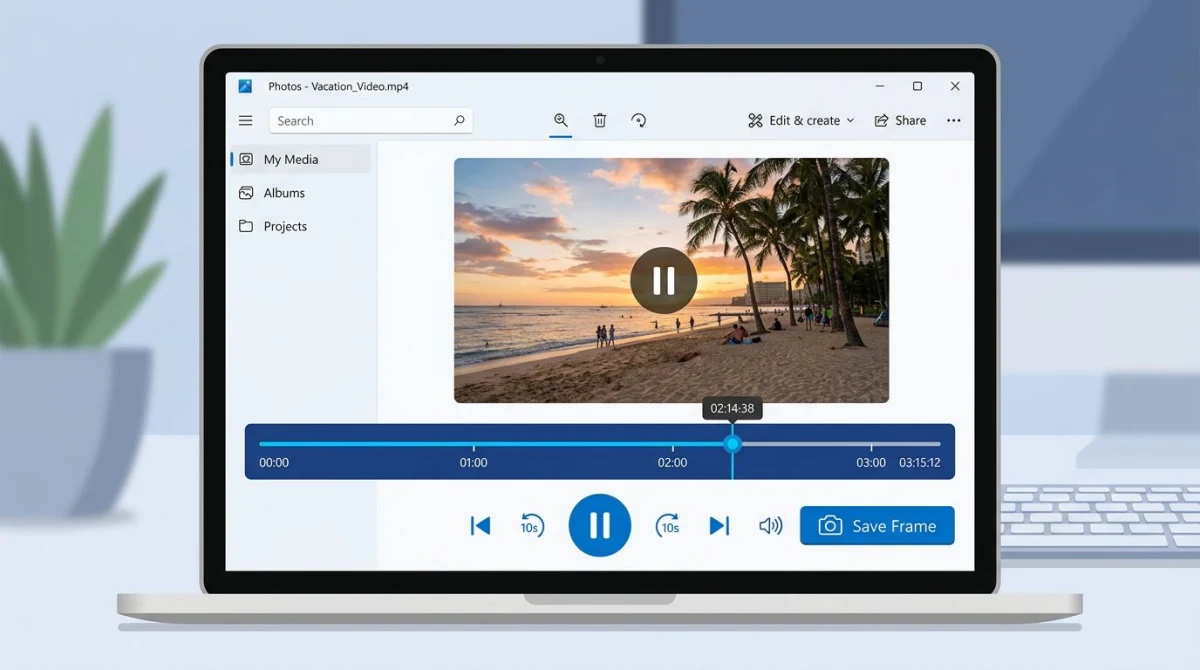
Keine Installation nötig. Die eingebaute Fotos-App unter Windows 11 kann einen Video-Frame als Bild speichern, und die meisten Leute wissen es nicht.
- Rechtsklicke die Videodatei im Datei-Explorer
- Wähle Öffnen mit → Fotos
- Geh zu dem Frame, den du willst, mit der Scrub-Leiste
- Klicke Bearbeiten und Erstellen → Foto speichern
Fotos speichert den Frame als JPG neben der Quelldatei.
Zwei Haken, die du kennen solltest
Die Knopfposition verschiebt sich leicht zwischen den Fotos-Builds, also schau nach „Foto speichern" oder „Frame speichern" unter dem Bearbeiten-Menü. Außerdem funktioniert Fotos nur mit lokalen Dateien, nicht mit Streaming-Video. Für YouTube oder Netflix spring zu Methode 3.
Methode 3: Snipping Tool zum Pausieren und Erfassen
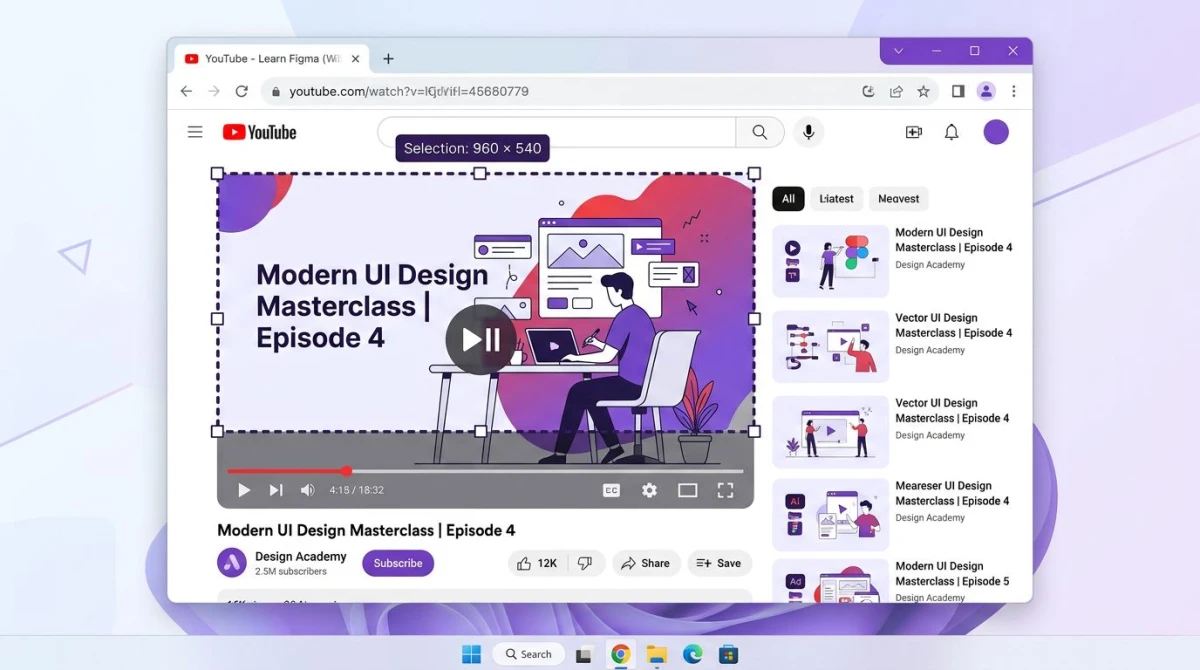
Das Snipping Tool kann keine Videodateien lesen, aber es kann alles auf deinem Bildschirm erfassen. Damit ist es die erste Wahl für Streaming-Video: YouTube, Twitch, Netflix, Disney+, Vimeo, alles.
- Pausiere das Video beim richtigen Frame
- Drücke
Win + Shift + S - Zieh ein Rechteck um das Video
- Füge mit
Ctrl + Vin einen beliebigen Bildeditor ein oder finde die Datei im Screenshots-Ordner
Den schärfsten Snip bekommen
Bevor du erfasst, drücke F für Vollbild (oder den Theater-Modus-Knopf). Ein größeres Videofenster bedeutet einen schärferen Snip. Für eine ausführlichere Anleitung schau dir unseren Guide So machst du einen Screenshot unter Windows 11 an.
Falls Win + Shift + S das Overlay nicht öffnet, schau dir unseren Fix für Win + Shift + S funktioniert nicht unter Windows an.
Achtung: Das Snipping Tool erfasst deinen Bildschirm, nicht das Quellvideo. Wenn das Video mit 720p in einem 1080p-Fenster läuft, bekommst du auf 720p hochskalierte Daten. Für Frames in voller Auflösung von YouTube siehe nächsten Abschnitt.
Methode 4: Online-Tools (Ezgif Video-zu-JPG)
Ezgifs Video-zu-JPG-Konverter läuft in deinem Browser. Lade einen kurzen Clip hoch, wähle eine Bildrate und er spuckt jeden Frame als JPG-Zip aus. Keine Anmeldung, keine Installation.
- Geh zu ezgif.com/video-to-jpg
- Lade dein Video hoch (bis zu 100 MB)
- Stelle das Frame-Intervall ein, entweder „jeder Frame" oder „einer alle 10 Frames"
- Klicke Convert, lade dann das Zip herunter
Wann ein Online-Tool nutzen
- Du brauchst jeden Frame, nicht nur einen (toll für Filmstudien)
- Du bist auf einem Arbeitsrechner ohne Admin-Rechte
- Das Video ist bereits auf deinem Handy oder Cloud-Laufwerk
Wann lieber überspringen
Dateien über 100 MB, alles Private oder Vertrauliche und langsame Uploads. Große Clips dauern ewig auf Heim-WLAN.

Genug von langweiligen Screenshots? Probier ScreenSnap Pro.
Schöne Hintergründe, professionelle Anmerkungen, GIF-Aufnahme und sofortiges Teilen in der Cloud, alles in einer App. Einmal 39 $ zahlen, für immer besitzen.
Preis und Funktionen ansehenMethode 5: FFmpeg-Einzeiler
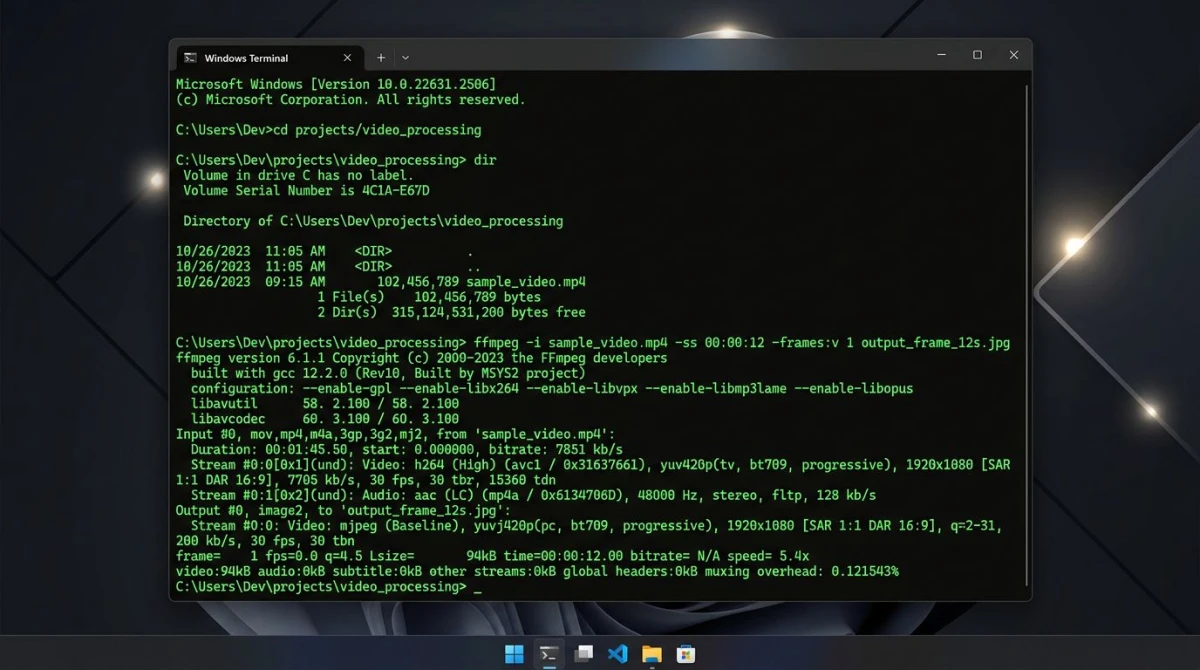
FFmpeg ist ein Kommandozeilen-Video-Tool, das von Entwicklern geliebt wird. Es ist perfekt für Batch-Arbeit, etwa um einen Frame pro Sekunde aus einer zweistündigen Vorlesung zu ziehen.
Installieren und extrahieren
- Lade FFmpeg von der offiziellen Seite herunter
- Füge es zu deinem PATH hinzu (Windows-Einstellungen → Umgebungsvariablen)
- Öffne die Eingabeaufforderung und führe aus:
ffmpeg -i input.mp4 -ss 00:01:30 -frames:v 1 frame.pngDas holt einen Frame an der 1:30-Marke und speichert ihn als frame.png.
Viele Frames auf einmal holen
Willst du einen Frame pro Sekunde über ein ganzes Video?
ffmpeg -i input.mp4 -vf fps=1 frame_%04d.pngDu bekommst frame_0001.png, frame_0002.png und so weiter. Tausche fps=1 gegen fps=0.1, um stattdessen einen Frame alle 10 Sekunden zu bekommen.
FFmpeg ist Overkill für einen einzelnen Screenshot, aber unschlagbar für Skripte und Automation.
Methode 6: ScreenSnap Pro (Video-Frame zu sauberem Screenshot)
Wenn du einen Frame und ein poliertes Bild zum Teilen willst (mit Hintergrund, Anmerkung oder einer angehefteten Notiz), ist ScreenSnap Pro dafür gebaut. Erfasse das pausierte Video mit dem Bereich-Shortcut, hefte es auf deinem Desktop fest, füge Pfeile oder Unschärfen hinzu, dann speichere oder teile.
- Pausiere das Video
- Öffne ScreenSnap Pro und drücke den Bereich-Shortcut
- Zieh um den Videobereich
- Nutze die 15 eingebauten Annotationswerkzeuge, um den Frame zu markieren
- Leg ihn auf einen Verlauf-Hintergrund (über 150 enthalten) oder kopiere den Cloud-Link
Es ist ein einmaliger Kauf von 39 $ ohne Abo und ohne Wasserzeichen. Wenn dir hauptsächlich daran liegt, Frames in Tutorial-Bilder oder Social Posts zu verwandeln, ersetzt es vier oder fünf separate Apps. Wenn du nur eine Rohdatei brauchst, reicht VLC vollkommen.
Den hochwertigsten Export holen
Ein Video-Frame-Screenshot sieht nur so gut aus wie die Quellpixel dahinter. Ein paar Regeln helfen:
- In nativer Auflösung abspielen. Wenn das Video 4K ist, stelle deinen Player vor dem Erfassen auf 4K. Fenster-Wiedergabe skaliert herunter.
- Pausieren, nicht während der Wiedergabe screenshoten. Bewegte Frames haben Bewegungsunschärfe.
- Nutze
Shift + Sin VLC, nicht Print Screen. VLC liest den rohen Videopuffer. Print Screen erfasst dein Display, das seine eigene Kompression hat. - Speichere als PNG für Text, JPG für Fotos. PNG ist verlustfrei; JPG gewinnt bei der Dateigröße.
- Den Player im Vollbild laufen lassen. Mehr Pixel bedeuten mehr Details.
Falls du den Dateityp danach umwandeln musst, erledigt unser kostenloser Bildformat-Konverter PNG, JPG und WebP mit einem Klick.
Wie man Video-Screenshots im Pause-Modus ohne Schwarzbild macht (DRM)
Netflix, Disney+, HBO Max und Amazon Prime zeigen oft einen schwarzen Bildschirm, wenn du versuchst zu screenshoten. Das ist DRM (Digital Rights Management), das die Erfassung blockiert. Der Fix hängt von deinem Browser und Player ab.
Was du zuerst probieren solltest
- Firefox funktioniert oft. Probier dasselbe Video in Firefox. DRM-Verhalten unterscheidet sich zwischen Browsern.
- Nutze ein HDMI-Capture-Gerät. Ein günstiger USB-Capture-Dongle kann den HDMI-Ausgang aufnehmen, was in den meisten Regionen für persönliche Nutzung völlig legal ist.
- Probier die Desktop-App, nicht den Browser. Manche Streaming-Apps lassen dich screenshoten, während die Browser-Version blockiert.
- Hardwarebeschleunigung deaktivieren. In Chrome:
Einstellungen → System → Hardwarebeschleunigung verwenden, falls verfügbar → aus. Neu starten. Erneut probieren.
Was nicht funktioniert
Browser-Erweiterungen, die behaupten, DRM zu umgehen, lassen oft dein Konto markieren. Bleib bei legitimen Wegen.
Für ungeschützte Inhalte (deine eigenen Bildschirmaufnahmen, Webinare, Familienvideos) spielt das alles keine Rolle. Nutze jede Methode aus Methoden 1 bis 6.
Verwandte Windows-Anleitungen
Willst du tiefer einsteigen? Diese Guides decken angrenzende Workflows ab:
- So screenshotest du YouTube-Videos enthält den Rechtsklick-„Video-Frame kopieren"-Trick für Chrome und Edge
- So schneidest du Screenshots unter Windows zu, um deinen Frame nach der Extraktion aufzuräumen
- Screenshots unter Windows bearbeiten, um Pfeile, Unschärfen oder Text hinzuzufügen
- Beste Screenshot-Tools für Windows, um jede Erfassungs-App zu vergleichen
- Nutzt du auch einen Mac? Unser VLC-Screenshot-Guide für Mac deckt denselben Workflow auf macOS ab
Häufig gestellte Fragen
Was ist der Shortcut, um einen Frame aus einem Video in VLC unter Windows zu extrahieren?
Drücke Shift + S, während das Video läuft oder pausiert ist. VLC speichert eine PNG standardmäßig in deinem Bilder-Ordner. Du kannst Ordner und Dateityp unter Werkzeuge → Einstellungen → Video → Video-Schnappschüsse ändern.
Wie screenshote ich ein YouTube-Video in voller Qualität?
Rechtsklicke das Video in Chrome, Edge oder Brave. Überspring das erste Menü (das ist YouTubes), dann rechtsklicke nochmal, um das Browser-Menü zu bekommen. Wähle Video-Frame kopieren oder Video-Frame speichern unter. Du bekommst die native Auflösung des Videos, nicht die Auflösung deines Bildschirms.
Kann ich ein Video-Thumbnail aus einer Videodatei unter Windows holen?
Ja. Öffne das Video in VLC, geh zu dem Frame, den du willst, und drücke Shift + S. Oder nutze die Windows Fotos-App und Foto speichern aus dem Bearbeiten-Menü. Beide produzieren ein Standbild, das du als Thumbnail hochladen kannst.
Warum ist mein Screenshot schwarz, wenn ich ein Video pausiere?
Das ist DRM-Schutz auf Streaming-Diensten wie Netflix, Disney+ oder HBO. Dein Bildschirm erfasst absichtlich einen leeren Frame. Probier Firefox, deaktiviere Hardwarebeschleunigung in deinem Browser oder nutze die offizielle Desktop-App. Bei deinen eigenen ungeschützten Videodateien spielt DRM keine Rolle.
Wie extrahiere ich mehrere Frames aus einem Video unter Windows?
FFmpeg ist der schnellste Weg. Installiere es, dann führe ffmpeg -i input.mp4 -vf fps=1 frame_%04d.png aus, um einen Frame pro Sekunde zu bekommen. Ändere fps=1 auf einen beliebigen Wert. Für Online-Nutzung ohne Installation probier Ezgifs Video-zu-JPG-Konverter.
Was ist das beste kostenlose Tool, um Frames aus einem Video unter Windows 11 zu extrahieren?
VLC media player. Es ist kostenlos, funktioniert offline, liest fast jedes Videoformat und exportiert in voller Auflösung. Ein Tastenkürzel gibt dir den Frame in unter fünf Sekunden.
Die eingebauten Windows-Optionen (Fotos, Snipping Tool) decken die meisten Alltagsbedürfnisse ab. VLC und FFmpeg erledigen den Rest. Wenn du diese Frames auch für Tutorials oder Social Posts kommentierst oder teilst, spart ein dediziertes Tool wie ScreenSnap Pro Zeit: 39 $ einmalig, kein Abo, funktioniert offline.
Wähle die Methode, die zu deiner Quelldatei passt. Jede der sechs oben hat in unter einer Minute einen Frame auf deinem Desktop.

Morgan
Indie DeveloperIndie developer, founder of ScreenSnap Pro. A decade of shipping consumer Mac apps and developer tools. Read full bio
@m_0_r_g_a_n_