YouTube-Videos in voller Qualität screenshoten: 5 Methoden (2026)
Der schnellste Weg, ein YouTube-Video in voller Qualität zu screenshoten: Rechtsklicke zweimal auf das Video in Chrome, Edge oder Brave und wähle "Videoframe kopieren" oder "Videoframe speichern unter…". Das erfasst das Frame in der echten Auflösung des Videos (oft 1080p oder 4K), nicht nur der Auflösung deines Bildschirms. Keine Erweiterung, keine App. Unten findest du 5 Methoden für Chrome, Mac-Shortcuts, Browser-Erweiterungen, Online-Tools und Desktop-Apps.
Die meisten Leute nutzen das eingebaute Screenshot-Tool ihres Macs oder PCs. Das erfasst das Video in der Qualität deines Bildschirms, nicht in der vollen Qualität des Videos. Wenn du ein 4K-Video auf einem 1080p-Bildschirm schaust, verlierst du die Hälfte der Details. Die Tricks unten beheben das.

Genug von langweiligen Screenshots? Probier ScreenSnap Pro.
Schöne Hintergründe, professionelle Anmerkungen, GIF-Aufnahme und sofortiges Teilen in der Cloud, alles in einer App. Einmal 39 $ zahlen, für immer besitzen.
Preis und Funktionen ansehenWarum YouTube-Videos screenshoten?
Hier sind die Hauptgründe, warum Leute YouTube-Video-Inhalte screenshoten wollen:
- Thumbnails machen. Creator ziehen oft Frames aus ihren eigenen Videos
- Referenzbilder speichern. Super für Tutorials und How-to-Guides
- Memes erfassen. Dieses perfekte Gesicht screenshotet sich nicht von selbst
- Schnell-Infos speichern. Diagramme, Grafiken oder Text, der vorbeiblitzt
- Wallpaper schnappen. 4K-Reisevideos geben super Desktop-Hintergründe
- Fair-Use-Bedürfnisse. Screenshots für Reviews und Lehre sind meist okay
Egal aus welchem Grund: Du willst das schärfste Frame, das du bekommen kannst.
Methode 1: Rechtsklick "Videoframe kopieren" (Chrome, Edge, Brave)
Das ist der neueste und beste Weg, YouTube-Screenshots in voller Videoqualität zu schnappen. Google hat diesen Trick 2024 in Chrome (und ähnlichen Browsern) hinzugefügt, aber die meisten kennen ihn noch nicht.
So nutzt du es:
- Öffne das YouTube-Video in Chrome, Edge oder Brave
- Stelle die Videoqualität auf das höchste verfügbare (4K, falls unterstützt)
- Pausiere genau bei dem Frame, das du willst
- Rechtsklicke zweimal auf das Video (der erste Klick öffnet YouTubes Menü, der zweite das Browser-Menü)
- Wähle "Videoframe kopieren" oder "Videoframe speichern unter…"
- Füge in einen Bildeditor ein oder speichere direkt
Warum das rockt: Du bekommst die volle Qualität des Videos, nicht nur die deines Bildschirms. Ein 4K-Video gibt dir ein riesiges 3840×2160-Bild, sogar auf einem kleineren 1080p-Bildschirm.
Auf dem Mac: Nachdem du das Frame kopiert hast, öffne die Vorschau und drücke ⌘ + N, um ein neues Bild aus deiner Zwischenablage zu erstellen. Dann speichern.
Der Haken: Das funktioniert nur in Chrome, Edge und Brave. Firefox und Safari können das noch nicht.
Methode 2: Mac-Screenshot-Tastenkürzel
Wenn du auf einem Mac bist und nicht die volle Videoqualität brauchst, sind die eingebauten Screenshot-Tastenkürzel der schnellste Weg.
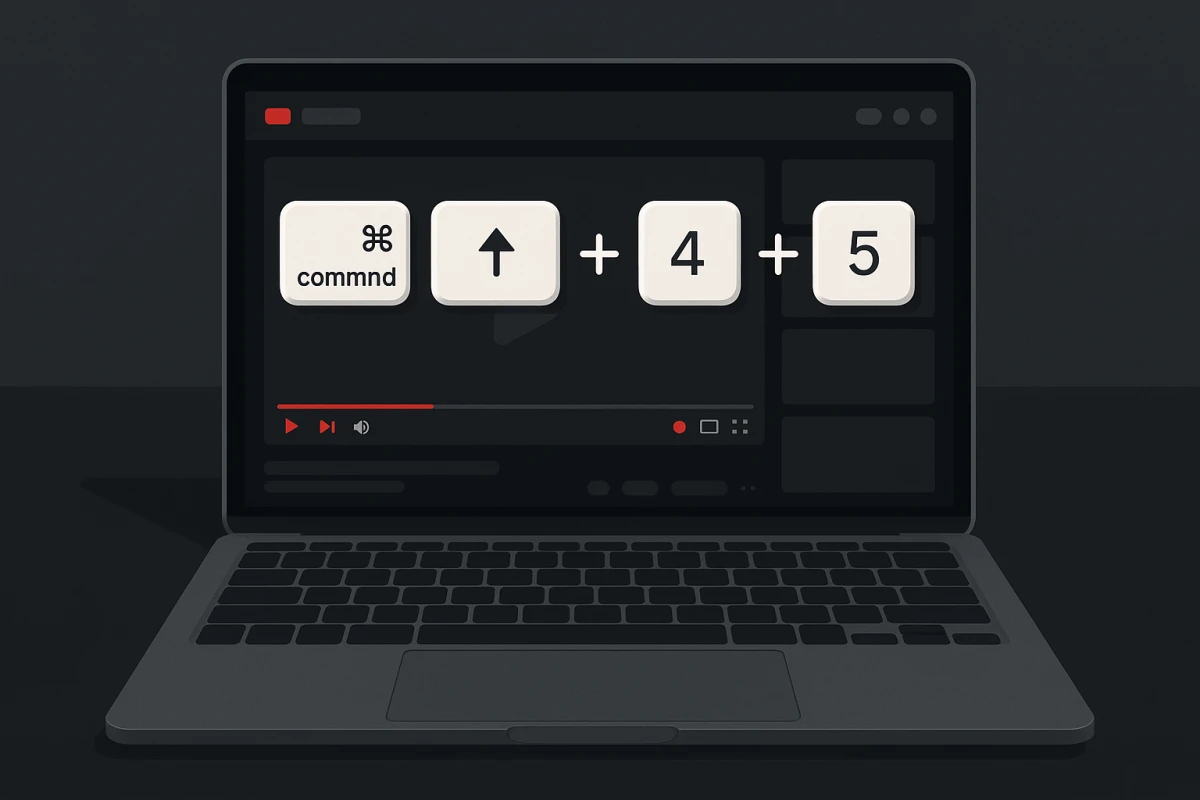
Die wichtigsten Tastenkürzel:
| Tastenkürzel | Aktion |
|---|---|
⌘ + Shift + 3 | Ganzen Bildschirm erfassen |
⌘ + Shift + 4 | Ausgewählten Bereich erfassen |
⌘ + Shift + 4, dann Leertaste | Bestimmtes Fenster erfassen |
⌘ + Shift + 5 | Screenshot-App mit Optionen öffnen |
Best Practice für YouTube:
- Geh in den Vollbildmodus (
F-Taste auf YouTube) - Pausiere das Video bei dem gewünschten Frame
- Drücke
⌘ + Shift + 3für Vollbild oder⌘ + Shift + 4, um nur das Video auszuwählen
Profi-Tipp: Willst du ändern, wo deine Screenshots landen? Schau dir unseren Guide Screenshot-Speicherort auf dem Mac ändern an.
Der Nachteil? Die Qualität deines Screenshots entspricht deinem Bildschirm, nicht dem Video. Auf einem 1440p-Display kommst du maximal auf 2560×1440, selbst aus einem 8K-Video.
Windows-Nutzer: Die gleichen Tastenkürzel sind Win + Shift + S für das Snipping Tool oder PrtScn, um den ganzen Bildschirm zu schnappen. Es gelten die gleichen Einschränkungen.
Schnelles Kopier-Trick: Füge Control zu jedem Mac-Screenshot-Tastenkürzel hinzu, um in die Zwischenablage zu kopieren statt eine Datei zu speichern. Zum Beispiel lässt dich ⌘ + Control + Shift + 4 einen Bereich auswählen und direkt in jede App einfügen. Schau dir unseren Screenshot-in-die-Zwischenablage-Guide für mehr an.
Methode 3: Browser-Erweiterungen für YouTube-Screenshots
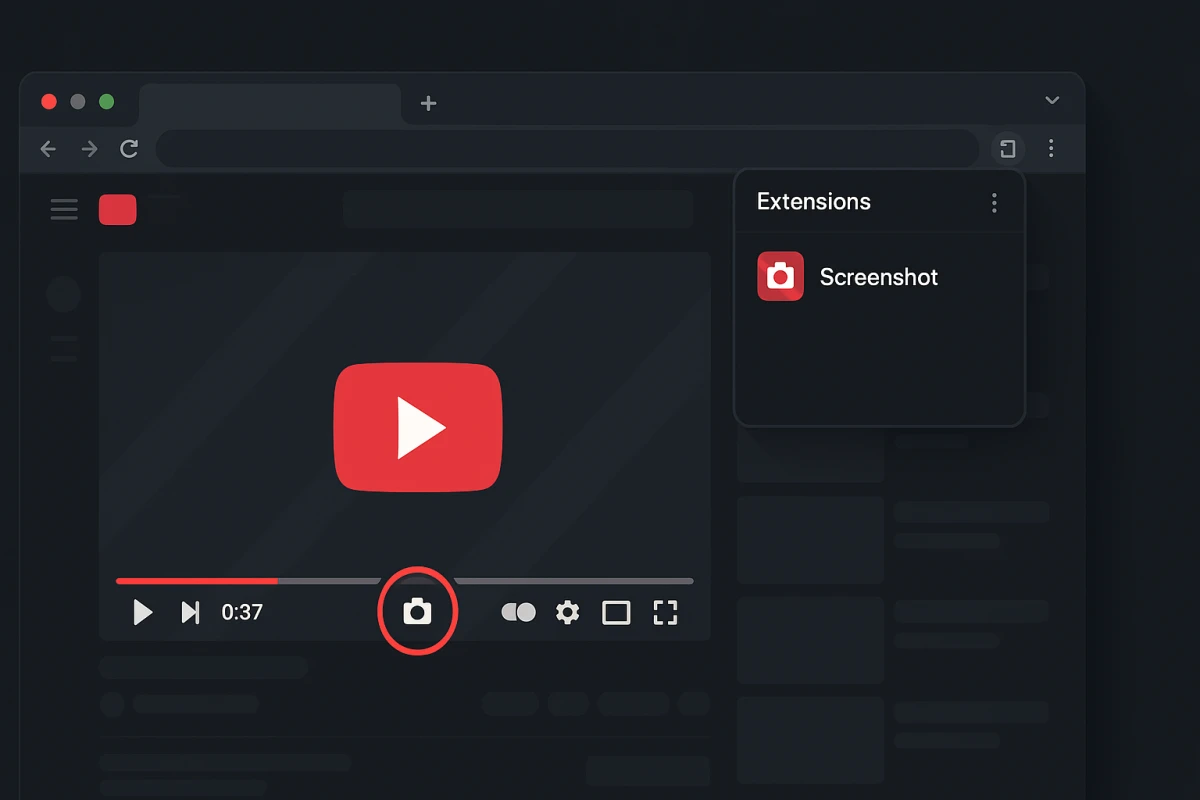
Browser-Add-ons setzen einen Screenshot-Button direkt auf den YouTube-Player. Praktisch, wenn du oft YouTube-Screenshots machst.
Top-Empfehlungen:
Für Chrome:
- Screenshot YouTube Video fügt ein Kamerasymbol zum Player hinzu
- YouTube Screenshot Button bietet Ein-Klick-Speichern mit Hotkey-Unterstützung
Für Firefox:
- YouTube Screenshot Button fügt einen Screenshot-Link und einen
Shift + A-Hotkey hinzu - YouTube Video Screenshot Tool passt sauber ins Einstellungsmenü
So funktionieren Erweiterungen:
- Installiere die Erweiterung aus dem Store deines Browsers
- Navigiere zu einem beliebigen YouTube-Video
- Such nach dem neuen Screenshot-Button (meist in den Player-Steuerungen)
- Klicke, um das aktuelle Frame zu erfassen
- Bild lädt automatisch herunter oder kopiert in die Zwischenablage
Achtung: Pass auf Add-on-Berechtigungen auf. Manche fragen nach Lesezugriff auf alle deine Seiten, obwohl sie nur YouTube-Zugriff brauchen.
Methode 4: Online-YouTube-Screenshot-Tools
Manche Webseiten lassen dich YouTube-Frames schnappen, ohne deinem Browser etwas hinzuzufügen. Einfach Video-Link einfügen, dein Frame finden und speichern. Diese funktionieren auf jedem Gerät mit Webbrowser: Chromebooks, Arbeitscomputer mit gesperrten Richtlinien oder wenn du jemandes Maschine ausleihst.
Beliebte Optionen:
- youtubescreenshot.com. Link einfügen, mit dem Slider dein Frame finden, als PNG oder JPEG herunterladen
- YouTubeScreenshot.net. Ähnlicher Ansatz, schnappt sich auch Video-Thumbnails
- Kapwing. Eher ein Video-Editor, kann aber einzelne Frames exportieren
So funktionieren Online-Tools typischerweise:
- Kopiere die YouTube-Video-URL aus deinem Browser
- Füge sie in das Suchfeld des Tools ein
- Warte, bis das Video in deren Player lädt
- Scrolle durch die Timeline oder gib einen bestimmten Zeitstempel ein
- Klicke den Screenshot/Capture-Button
- Lade das Bild herunter (meist PNG-Format)
Die Tradeoffs: Diese Seiten haben einige Haken, die du kennen solltest. Die meisten sind werbelastig und versuchen, dir Premium-Funktionen aufzuschwatzen. Manche erfassen nur in 720p, auch wenn das Original 4K ist. Einige verlangen, dass du ein Konto erstellst, bevor du herunterladen kannst. Und sie funktionieren nicht offline oder mit privaten/nicht gelisteten Videos.
Wann sie tatsächlich nützlich sind: Online-Tools glänzen, wenn du nichts installieren kannst, etwa auf geteilten Computern, Chromebooks oder bei strengen IT-Richtlinien. Sie sind auch praktisch für schnelle einmalige Aufnahmen, wenn du keine Lust auf Erweiterungen hast.
Thumbnail-Shortcut: Wenn du nur das Video-Thumbnail brauchst (kein eigenes Frame), brauchst du gar kein Tool. Rechtsklicke das Video auf YouTube, wähle "Video-URL kopieren", und tausche dann die Video-ID in dieses URL-Muster ein: https://img.youtube.com/vi/VIDEO_ID/maxresdefault.jpg. Ersetze VIDEO_ID mit dem 11-stelligen Code aus der YouTube-URL.
Methode 5: Desktop-Screenshot-Apps für Mac
Für YouTube-Screenshots in Profi-Qualität mit schneller Bearbeitung geben dir Mac-Screenshot-Apps die meisten Optionen.
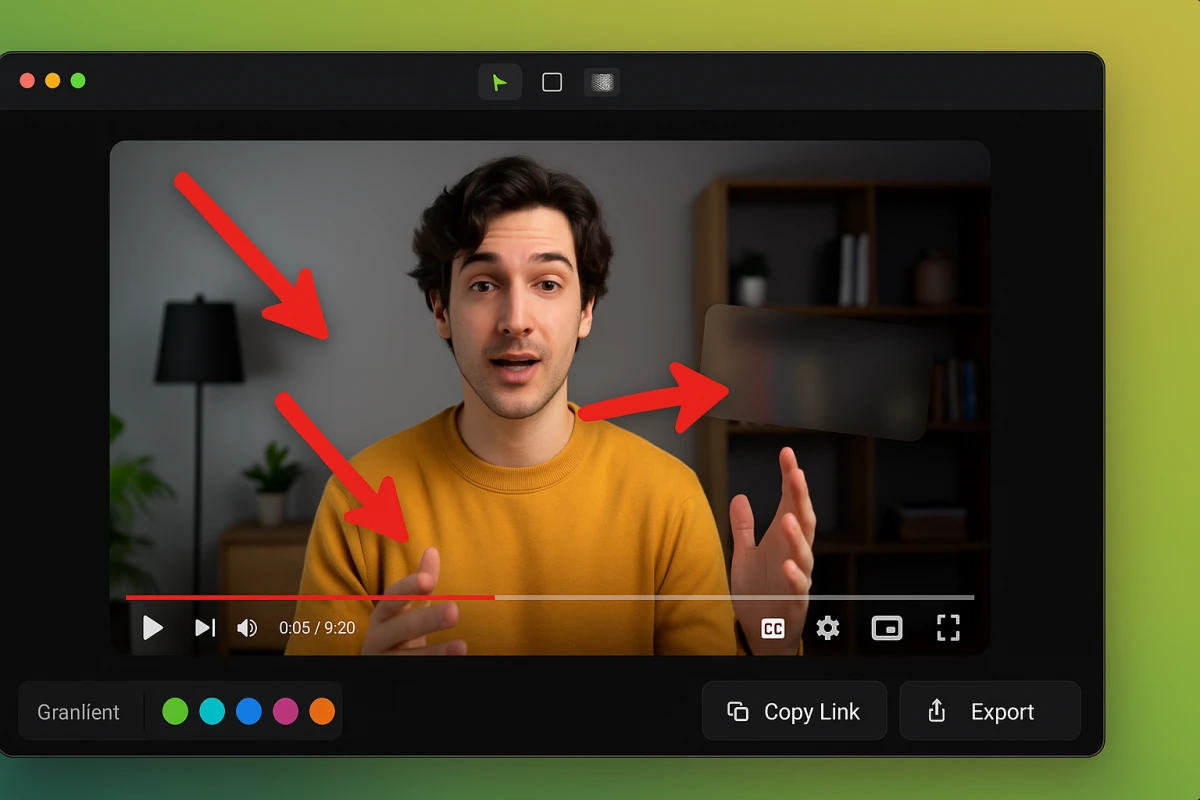
ScreenSnap Pro schnappt sich jedes Video-Frame mit einem Tastenkürzel. Dann kannst du es markieren, schöne Hintergründe hinzufügen und teilen, alles in Sekunden. Super für Creator, die polierte Bilder brauchen, nicht nur rohe Frames.
So funktioniert es:
- Spiel dein YouTube-Video ab (jeder Browser funktioniert)
- Drücke das Aufnahme-Tastenkürzel, wenn du das perfekte Frame siehst
- Annotiere sofort: füge Pfeile hinzu, verpixle sensible Infos oder hebe Details hervor
- Füge einen Gradient-Hintergrund für einen polierten Look hinzu
- Kopiere in die Zwischenablage oder bekomme einen sofort teilbaren Link
Wenn du oft Screenshots markierst oder Hintergründe hinzufügen musst für Folien und Social Media, spart ein Profi-Tool viel Zeit. Kein "erfassen → Editor öffnen → exportieren" mehr.
Andere Mac-Apps: Die eingebaute Screenshot-App (⌘ + Shift + 5) erledigt einfache Sachen. Für mehr Power fügen Tools wie ScreenSnap Pro Annotation und Cloud-Sharing hinzu, während CleanShot X und Snagit Extras wie scrollende Aufnahme bieten.
So bekommst du den hochwertigsten YouTube-Screenshot
Egal welchen Weg du wählst, diese Tipps helfen dir, die schärfsten Frames zu bekommen:
1. Maxe zuerst die Videoqualität aus
Bevor du screenshotst, klicke das Zahnradsymbol im YouTube-Player und wähle die höchste Qualität. Wenn das Video 4K oder 8K hat, wähle es, auch wenn dein Bildschirm nicht alles zeigen kann. Der Copy-Video-Frame-Trick schnappt trotzdem die volle Qualität.
2. Pausiere im perfekten Moment
Hier ein praktischer Trick: Während pausiert, drücke . (Punkt), um ein Frame vorwärts zu gehen, oder , (Komma), um eins zurück. Das gibt dir exakte Kontrolle, welches Frame du schnappst.
Profi-Tipp zur Frame-für-Frame-Navigation: Die meisten YouTube-Videos laufen mit 24, 30 oder 60 Frames pro Sekunde. Das heißt, sogar eine Sekunde Filmmaterial enthält Dutzende leicht unterschiedlicher Bilder. Die Komma- und Punkt-Tasten lassen dich Frame für Frame durchsteppen, bis du genau den richtigen Ausdruck, Moment oder die richtige Komposition findest.
Das ist besonders nützlich für:
- Action-Shots. Den perfekten Mid-Motion-Freeze einfangen
- Gesichtsausdrücke. Die genau richtige Reaktion finden
- Text auf dem Bildschirm. Warten, bis Text vollständig sichtbar und nicht verschwommen ist
- Übergänge. Ein Frame direkt vor oder nach einem Schnitt schnappen
3. Geh in den Vollbildmodus
Drücke F, um vor der Aufnahme in den Vollbildmodus zu gehen. Das versteckt die Browserleiste und YouTubes Buttons aus deinem Bild. (Der Copy-Video-Frame-Trick schneidet diese ohnehin schon raus.)
4. Prüfe deine Bildschirmgröße
Wenn du System-Screenshots nutzt (nicht Copy Video Frame), hängt deine Bildgröße von deinem Display ab. Schließ einen größeren externen Monitor an, falls du größere Bilder brauchst.
5. Speichere als PNG
Wann immer möglich, speichere als PNG statt JPEG. Du vermeidest unscharfe Stellen durch JPEGs Komprimierung. Wenn die Dateigröße wichtig ist, kannst du deine Bilder später schrumpfen.
6. Schalte Hardware-Beschleunigung aus (falls kaputt)
Wenn deine YouTube-Screenshots schwarz oder fehlerhaft rauskommen, versuche diesen Fix. In Chrome geh zu Einstellungen → System → und schalte "Hardware-Beschleunigung verwenden, wenn verfügbar" aus. Starte den Browser neu und versuche es erneut.
7. Denk an das Originalvideo
Bedenke: YouTube schrumpft alle hochgeladenen Videos. Auch wenn das Original in perfektem 8K aufgenommen wurde, beeinflusst YouTubes Verarbeitung das Ergebnis. Profi-Kanäle (offizielle Musikvideos, Studio-Inhalte) sehen tendenziell schärfer aus als Casual-Uploads.
Methodenvergleich: Welche solltest du nutzen?
| Methode | Am besten für | Qualität | Bedienkomfort |
|---|---|---|---|
| Videoframe kopieren | Maximale Qualitätsaufnahmen | Videoauflösung | Mittel |
| Mac-Tastenkürzel | Schnelle Casual-Screenshots | Bildschirmauflösung | Einfach |
| Browser-Erweiterungen | Häufige YouTube-Screenshots | Videoauflösung | Einfach |
| Online-Tools | No-Install-Situationen | Variiert | Mittel |
| Screenshot-Apps | Professionelle Workflows | Bildschirmauflösung + Bearbeitung | Einfach |
Unsere Empfehlung: Starte mit Videoframe kopieren (Methode 1) für die beste Qualität. Wenn du schnelle Bearbeitungen oder einen polierten Look brauchst, nutze eine Mac-Screenshot-App.
Deine YouTube-Screenshots bearbeiten
Sobald du das perfekte Frame gefasst hast, willst du es vor dem Teilen vielleicht aufräumen. Hier ist, was Leute oft machen:
Zuschneiden: Schneide schwarze Balken oder unerwünschte Teile weg. Die meisten Videos passen nicht zu Standard-Bildschirmformen, daher siehst du oft Balken an den Seiten oder oben/unten.
Private Infos verpixeln: Wenn dein Screenshot Benutzernamen, E-Mails oder andere private Infos aus dem Video zeigt, verpixle diese Stellen vor dem Posten.
Markierungen hinzufügen: Pfeile, Kreise und Textbeschriftungen helfen, auf das hinzuweisen, worüber du sprichst. Schlüssel für Tutorials oder Bug-Reports, und unser kostenloses Bild-Annotations-Tool fügt alle drei direkt im Browser hinzu, wenn du nichts installieren willst.
Bessere Hintergründe: Rohe Screenshots können flach wirken. Ein schöner Gradient hinter ihnen lässt sie in Folien, Posts und Dokumenten herausstechen.
Format-Wechsel: Wenn dein Bild als PNG gespeichert wurde, du aber JPEG brauchst (oder umgekehrt), erledigt unser kostenloser Bildformat-Konverter das schnell.
Rechtliches
Kurzer Hinweis zum Urheberrecht: Screenshots von YouTube-Videos für persönliche Nutzung, Reviews, Lehre oder Kritik sind unter Fair Use meist okay. Aber sie zu nutzen, um Geld zu verdienen (oder sie als deine eigene Arbeit auszugeben), kann dich in Schwierigkeiten bringen.
Im Zweifel:
- Gib dem Creator Credit
- Nutze Aufnahmen für Reviews, Lehre oder Kommentare
- Verwandle nicht ganze Videos in Bildsets
- Prüfe YouTubes Nutzungsbedingungen für Details
Häufig gestellte Fragen
Kann ich YouTube-Videos auf iPhone oder iPad screenshoten?
Ja, aber nur in Bildschirmqualität. Drücke gleichzeitig die Seitentaste + Lauter (oder Home + Power bei älteren Modellen). Den "Videoframe kopieren"-Trick gibt es auf Mobile noch nicht.
Warum ist mein YouTube-Screenshot unscharf?
Du schnappst wahrscheinlich in Bildschirmqualität, während du ein Video niedrigerer Qualität schaust. Stelle das Video auf 1080p oder höher, bevor du erfasst, oder nutze Videoframe kopieren für die volle Qualität.
Kann ich YouTube Shorts screenshoten?
Ja! Alle gleichen Tricks funktionieren: Rechtsklick "Videoframe kopieren", Hotkeys und Add-ons funktionieren alle bei Shorts. Pausiere den Short einfach zuerst bei deinem Frame.
Enthalten Screenshots YouTubes Player-Buttons?
Hängt von der Methode ab. Videoframe kopieren und Browser-Add-ons schnappen nur das Video, keine Buttons. System-Screenshots (wie ⌘ + Shift + 3) schnappen, was auf dem Bildschirm ist, also verstecke zuerst die Steuerungen.
Kann ich mehrere Frames auf einmal screenshoten?
Nicht direkt aus YouTube. Wenn du eine Reihe Frames hintereinander brauchst, lade das Video herunter und nutze einen Editor, um Frames zu exportieren. Für ein paar Frames funktioniert die Punkttaste (.), um eins nach dem anderen vorwärts zu steppen, gut.
Kann ich YouTube in Firefox oder Safari screenshoten?
Firefox und Safari haben Videoframe kopieren noch nicht. Nutze Browser-Add-ons (Firefox) oder System-Tastenkürzel stattdessen. Die Qualität entspricht deinem Bildschirm, nicht dem Video.
Den perfekten YouTube-Screenshot zu schnappen ist einfacher, als du denkst. Für die meisten Leute gibt der Videoframe-kopieren-Trick in Chrome, Edge oder Brave die beste Qualität ohne Setup. Wenn du mehr Kontrolle willst, etwa schnelle Markierungen oder schöne Hintergründe, machen Tools wie ScreenSnap Pro den ganzen Prozess schneller.

Morgan
Indie DeveloperIndie developer, founder of ScreenSnap Pro. A decade of shipping consumer Mac apps and developer tools. Read full bio
@m_0_r_g_a_n_