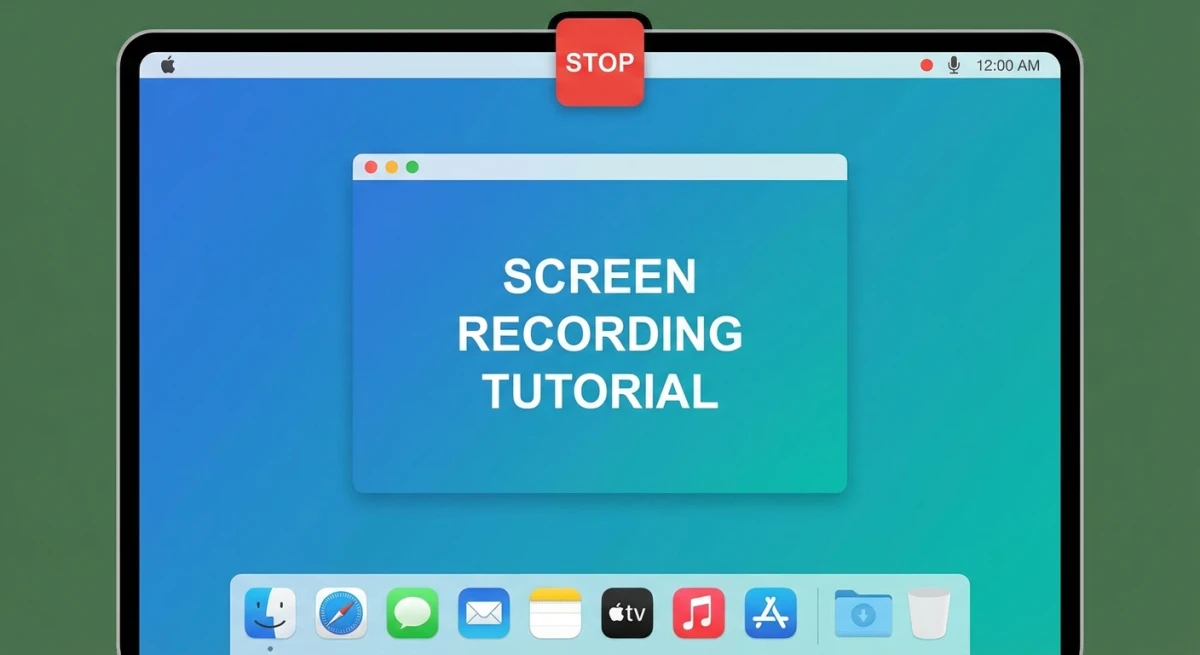
Bildschirmaufnahme auf dem MacBook: 4 Methoden (2026)
Willst du wissen, wie du auf dem MacBook eine Bildschirmaufnahme machst? Jedes MacBook mit macOS Mojave oder neuer hat dafür eingebaute Werkzeuge. Du kannst Tutorials, Präsentationen, Bug Reports oder App-Demos aufnehmen. Keine Downloads nötig.
Dieser Leitfaden behandelt vier Methoden, deinen MacBook-Bildschirm aufzunehmen. Wir gehen durch die Screenshot-Symbolleiste, QuickTime Player, Drittanbieter-Recorder und GIF-Aufnahme. Jede Methode hat ihre Stärken, und du findest unten die richtige für deinen Workflow.
Kannst du auf einem MacBook eine Bildschirmaufnahme machen?
Ja. Jedes MacBook Air und MacBook Pro mit macOS Mojave (10.14) oder neuer hat einen eingebauten Bildschirmrecorder. Du musst nichts installieren.
Bevor du aufnimmst, musst du eventuell Berechtigungen für die Bildschirmaufnahme erteilen:
- Öffne Systemeinstellungen → Datenschutz & Sicherheit → Bildschirmaufnahme
- Aktiviere die Apps, die du zum Aufnehmen verwenden willst
- Starte die App neu, wenn du dazu aufgefordert wirst
Manche Apps (wie Apple TV) blockieren die Bildschirmaufnahme aus urheberrechtlichen Gründen, aber die meisten Standard-Apps und Websites funktionieren problemlos.
So nimmst du auf dem MacBook mit der Screenshot-Symbolleiste auf
Die Screenshot-Symbolleiste (⌘+Shift+5) ist der schnellste Weg, eine MacBook-Bildschirmaufnahme zu starten. Sie ist in macOS eingebaut und öffnet sich mit einem einzigen Tastaturkürzel. Apple steht hinter dieser Methode. Sie funktioniert auf MacBook Air und MacBook Pro gleich.

So nimmst du den ganzen Bildschirm auf
- Drücke
⌘+Shift+5, um die Screenshot-Symbolleiste zu öffnen - Klicke auf den Button Ganzen Bildschirm aufnehmen (das Bildschirmsymbol mit Kreis)
- Klicke Aufnehmen, um zu starten
- Klicke den Stop-Button in der Menüleiste (oder drücke
⌘+Control+Esc), um zu beenden
Deine Aufnahme wird standardmäßig auf dem Schreibtisch gespeichert.
So nimmst du einen bestimmten Bereich auf
- Drücke
⌘+Shift+5 - Klicke auf den Button Ausgewählten Bereich aufnehmen
- Zieh die Ränder, um den gewünschten Bereich einzurahmen
- Klicke Aufnehmen und dann Stop, wenn du fertig bist
Mit Audio aufnehmen
Klicke vor dem Aufnehmen auf Optionen in der Symbolleiste, um eine Mikrofoneingabe auszuwählen. Damit nimmst du deine Stimme zusammen mit dem Bildschirm auf, was für vertonte Tutorials und Walkthroughs nützlich ist.
Hinweis: Die Screenshot-Symbolleiste nimmt nur Mikrofon-Audio auf. Sie erfasst standardmäßig kein System- oder internes Audio. Um System-Audio auf deinem MacBook aufzunehmen, brauchst du ein Drittanbieter-Tool (siehe Methode 3).
Aufnahme-Einstellungen anpassen
Bevor du Aufnehmen drückst, klicke Optionen, um die Aufnahme-Einstellungen deines MacBooks fein zu justieren. macOS speichert jede Einstellung zwischen Sitzungen. Du musst sie nur einmal einrichten:
- Sichern unter: Ändere, wo Aufnahmen landen (Schreibtisch, Dokumente oder ein eigener Ordner)
- Timer: Füge eine 5- oder 10-Sekunden-Verzögerung hinzu, bevor die Aufnahme startet
- Mausklicks anzeigen: Fügt einen sichtbaren Kreis um jeden Klick hinzu, was für Tutorials top ist
- Aufnahmeformat (macOS Tahoe 26+): Wähl zwischen SDR (H.264) für Kompatibilität oder HDR (HEVC) für bessere Qualität
Vor- und Nachteile der Screenshot-Symbolleiste
| Vorteile | Nachteile |
|---|---|
| Eingebaut, kein Download nötig | Kein System-Audio |
| Schnelles Tastaturkürzel | Export nur als .mov |
| Nimmt ganzen Bildschirm oder ausgewählten Bereich auf | Keine Bearbeitungs- oder Annotationswerkzeuge |
| Timer- und Mikrofon-Optionen | Keine Planung |
Die Screenshot-Symbolleiste ist deine beste Wahl für schnelle, unkomplizierte MacBook-Bildschirmaufnahmen. Wenn du mehr Kontrolle brauchst, lies weiter.
Methode 2: QuickTime Player
QuickTime Player bietet die gleichen Aufnahmefunktionen für MacBook Pro und MacBook Air mit einem leicht anderen Workflow. Er ist auf jedem Mac vorinstalliert. QuickTime gibt dir mehr Kontrolle über deine Aufnahmen nach der Aufnahme.
Schritt für Schritt: Bildschirmaufnahme mit QuickTime
- Öffne QuickTime Player aus dem Programme-Ordner
- Geh zu Ablage → Neue Bildschirmaufnahme (oder drücke
Control+⌘+N) - Bei neueren macOS-Versionen öffnet das die Screenshot-Symbolleiste. Bei älteren Versionen bekommst du das eigene Aufnahmefenster von QuickTime
- Klicke auf den Pfeil neben dem Aufnahme-Button, um dein Mikrofon zu wählen
- Klicke Aufnehmen und dann irgendwo, um den ganzen Bildschirm aufzunehmen, oder zieh, um einen Bereich auszuwählen
- Klicke Stop in der Menüleiste oder drücke
⌘+Control+Esc
QuickTime öffnet die fertige Aufnahme automatisch, damit du Clips trimmen, splitten oder neu anordnen kannst, bevor du sie sicherst.
Wann QuickTime statt der Screenshot-Symbolleiste nutzen
- Du willst deine Aufnahme direkt nach der Aufnahme trimmen
- Du nutzt ein älteres macOS, das die
⌘+Shift+5-Symbolleiste nicht hat - Du bevorzugst ein dediziertes App-Fenster zum Verwalten von Aufnahmen
- Du willst mehrere Clips in einer Aufnahmesitzung kombinieren
Für detaillierte Bearbeitungsoptionen nach der Aufnahme schau in unseren Leitfaden zum Bearbeiten von Bildschirmaufnahmen auf dem Mac.
Vor- und Nachteile von QuickTime
| Vorteile | Nachteile |
|---|---|
| Vorinstalliert, keine Zusatzsoftware | Eingeschränkte Bearbeitung (nur Trim) |
| Öffnet Aufnahme zur sofortigen Prüfung | Kein System-Audio |
| Funktioniert auf älteren macOS-Versionen | Nur .mov-Format |
| Grundlegendes Trim und Split | Keine Annotationen |
Methode 3: Drittanbieter-Bildschirmrecorder
Wenn die eingebauten Werkzeuge nicht ausreichen, füllen Drittanbieter-Apps für MacBook-Bildschirmaufnahmen die Lücke. Vielleicht brauchst du System-Audio, ein Webcam-Overlay, mehr Exportformate oder bessere Bearbeitung. Diese Tools glänzen, wenn du häufig für Arbeit oder Content Creation aufnimmst.
Hier sind die beliebtesten Optionen für MacBook-Bildschirmaufnahmen:
OBS Studio (kostenlos, Open Source)
OBS Studio ist ein leistungsstarker, kostenloser Recorder, den Streamer und Content Creator nutzen. Er unterstützt mehrere Audioquellen, Szenen-Komposition und Export in verschiedene Formate. Die Lernkurve ist steiler, aber die Flexibilität ist für kostenlose Software unschlagbar.
Am besten für: Lange Aufnahmen, Streaming, Multi-Source-Setups.
Screen Studio (kostenpflichtig)
Screen Studio fügt automatisch sanfte Zoom-Animationen und polierte Bewegungseffekte hinzu. Es ist gebaut für professionelle Produktdemos und Tutorial-Videos.
Am besten für: Marketing-Videos, polierte Produktdemos.
Loom (Freemium)
Loom kombiniert Bildschirmaufnahme mit sofortigem Cloud-Sharing. Nimm deinen Bildschirm auf, bekomm sofort einen teilbaren Link. Der kostenlose Tarif hat Aufnahmelimits, ein Abo schaltet längere Aufnahmen und Bearbeitungsfunktionen frei.
Am besten für: Schnelle Team-Kommunikation, asynchrone Video-Nachrichten.
Welchen Drittanbieter-Recorder solltest du wählen?
Es kommt auf deinen Anwendungsfall an:
- Brauchst du maximale Kontrolle? OBS ist kostenlos und mächtig, braucht aber mehr Einarbeitungszeit.
- Erstellst du polierte Demos? Die Auto-Zoom-Effekte von Screen Studio sparen Stunden an Bearbeitung.
- Schnellster Weg zum Teilen? Looms Cloud-First-Ansatz ist schwer zu schlagen.
Für die meisten MacBook-Nutzer, die Tutorials oder Dokumentationen aufnehmen, decken die eingebauten Tools 80 % des Bedarfs ab. Drittanbieter-Tools decken den Rest: System-Audio, Webcam-Overlays und professionelle Bearbeitung.
Für einen tieferen Vergleich aller Optionen schau in unsere Übersicht der besten Bildschirmrecorder für Mac.
Vergleich der Drittanbieter-Recorder
| Funktion | OBS Studio | Screen Studio | Loom |
|---|---|---|---|
| Preis | Kostenlos | 89 $ einmalig | Kostenlos / 12,50 $/Monat |
| System-Audio | ✅ | ✅ | ✅ |
| Webcam-Overlay | ✅ | ✅ | ✅ |
| Cloud-Sharing | ❌ | ❌ | ✅ |
| Exportformate | Mehrere | MP4, GIF | MP4 |
| Lernkurve | Steil | Niedrig | Niedrig |
Methode 4: Lieber als GIF aufnehmen
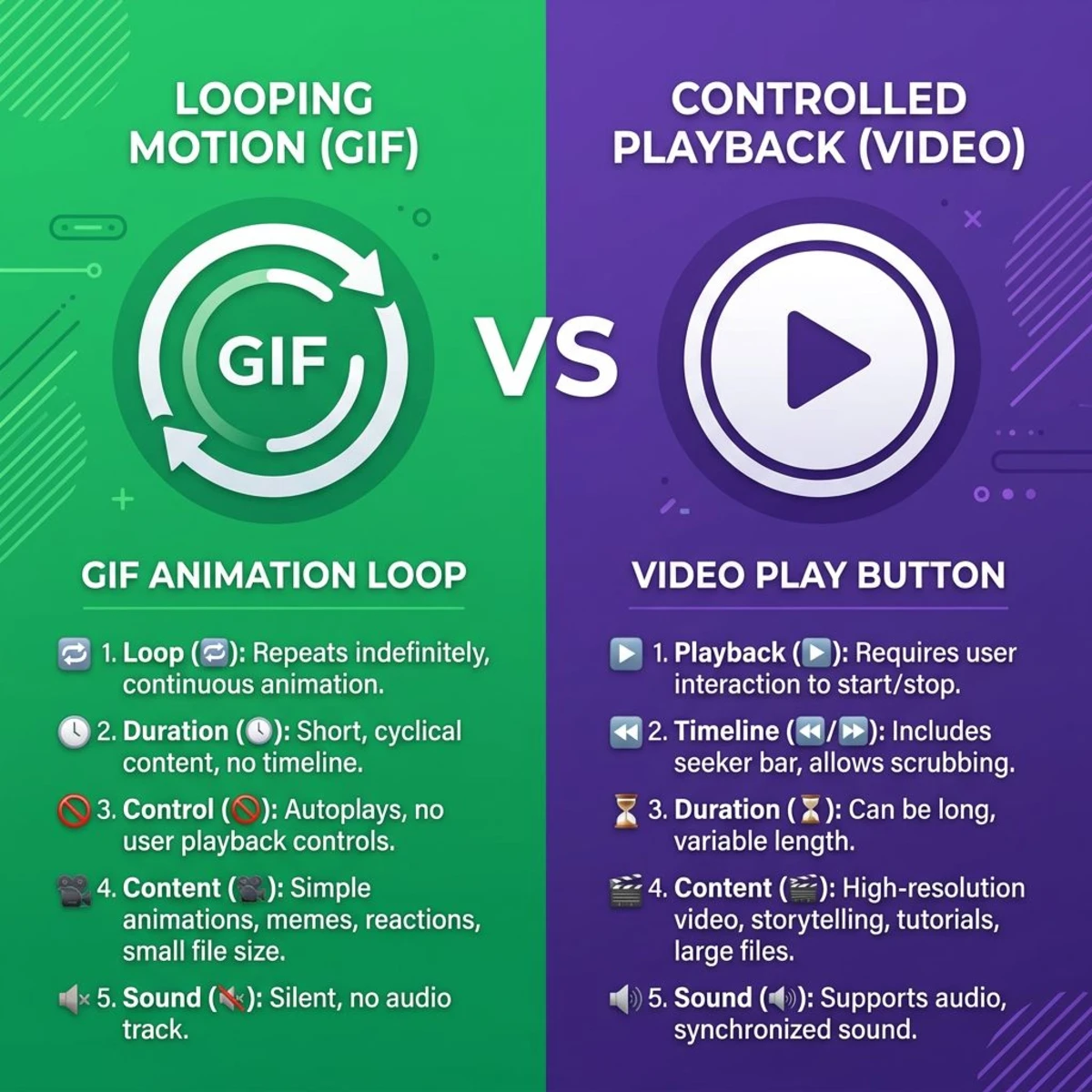
Hier ist etwas, das die meisten Bildschirmaufnahme-Leitfäden komplett überspringen: Vielleicht brauchst du gar kein Video.
Für kurze Demos, Bug Reports oder schnelle UI-Walkthroughs ist ein GIF oft die bessere Wahl. GIFs sind leichter und spielen sich von selbst in Browsern und Chat-Apps ab. Kein Video-Player nötig.
Wann GIF besser ist als Video
- Slack- und Discord-Demos. GIFs spielen inline ab, kein "Play"-Klick nötig
- GitHub-Issues und PRs. GIFs lassen sich direkt in Markdown einbetten
- Schnelle Bug Reports. Zeig das Problem in 5 bis 10 Sekunden
- E-Mail und Docs. GIFs funktionieren überall, Videos oft nicht
So nimmst du GIFs auf dem Mac auf
Du kannst GIFs direkt auf dem Mac aufnehmen mit Tools wie ScreenSnap Pro, das Bildschirm direkt zu GIF aufnimmt, ohne von Video umzuwandeln. Nimm einen Bereich deines Bildschirms auf und du bekommst eine GIF-Datei zum Teilen, ohne Video-zu-GIF-Konvertierungsschritt.
ScreenSnap Pro lässt dich auch deine Aufnahmen mit Pfeilen, Text, Unschärfe und Zählern annotieren. Das macht es super für Tutorial-GIFs, in denen du wichtige UI-Elemente markieren musst.
Wenn du bereits eine .mov-Aufnahme hast, kannst du MOV in GIF auf dem Mac umwandeln mit verschiedenen Tools. Oder wenn du eine Reihe von Screenshots animieren willst, macht unser kostenloser GIF-Maker aus Bildern direkt im Browser GIFs. So oder so ist GIF-Aufnahme eine Bildschirmaufnahme-Abkürzung, die Mac-Nutzer oft übersehen: Sie ist der schnellste Weg von "ich muss das zeigen" zu "so sieht's aus".
GIF vs. Video: schneller Vergleich
| GIF | Video (.mov) | |
|---|---|---|
| Dateigröße (10 Sek. Clip) | 2 bis 8 MB | 10 bis 50 MB |
| Autoplay im Chat | ✅ | ❌ |
| Audio | ❌ | ✅ |
| Qualität | Gut für UI | Besser für längere Inhalte |
| In Markdown einbetten | ✅ | Variiert |

Genug von langweiligen Screenshots? Probier ScreenSnap Pro.
Schöne Hintergründe, professionelle Anmerkungen, GIF-Aufnahme und sofortiges Teilen in der Cloud, alles in einer App. Einmal 39 $ zahlen, für immer besitzen.
Preis und Funktionen ansehenBestimmten Bereich vs. ganzen Bildschirm aufnehmen
Beide eingebauten Methoden unterstützen Bereichsaufnahme. Hier eine schnelle Referenz für jeden Modus:
Ganzer Bildschirm: Drücke ⌘+Shift+5, klicke das Symbol für die Vollbildaufnahme und dann Aufnehmen. Das nimmt alles auf deinem Display auf, inklusive Menüleiste und Dock.
Ausgewählter Bereich: Drücke ⌘+Shift+5, klicke das Symbol für die Bereichsaufnahme, zieh, um deinen Bereich einzurahmen, und klicke dann Aufnehmen. Du kannst die Auswahl durch Ziehen der Ränder skalieren.
Einzelnes Fenster (macOS Tahoe 26+): Drücke ⌘+Shift+5, klicke den Button Ausgewähltes Fenster aufnehmen und dann das Fenster, das du erfassen willst. Die Aufnahme folgt dem Fenster, auch wenn du es bewegst.
Profi-Tipp: macOS merkt sich deine letzte Auswahl. Drück ⌘+Shift+5 und dein vorheriger Rahmen ist schon eingestellt, du musst ihn also nicht jedes Mal neu zeichnen.
Den richtigen Aufnahmemodus wählen
Wähl den Aufnahmemodus, der zu deinem Ziel passt:
- Ganzer Bildschirm funktioniert am besten für Walkthroughs, die mehrere Apps oder Fensterwechsel beinhalten. Zuschauer sehen genau das, was du siehst.
- Ausgewählter Bereich ist ideal, wenn du auf einen Bereich fokussieren willst. Es hält die Aufnahme sauber und reduziert die Dateigröße, da weniger Pixel erfasst werden.
- Einzelnes Fenster ist ein guter Kompromiss. Es erfasst eine App ohne Hintergrund-Unordnung, und die Aufnahme bleibt fokussiert, auch wenn andere Fenster überlappen.
Für Bug Reports und schnelle Demos funktionieren ausgewählter Bereich oder einzelnes Fenster meist am besten. Tutorials, die ganze Workflows zeigen, profitieren von Vollbildaufnahmen.
Beste Einstellungen für verschiedene Anwendungsfälle
Die richtigen Aufnahme-Einstellungen hängen davon ab, was du erstellst. Hier eine Übersicht über das beste Setup für gängige Szenarien:
Tutorials und Anleitungsvideos
- Modus: Ganzer Bildschirm oder ausgewählter Bereich
- Audio: Mikrofon an (nutze ein externes Mikrofon für bessere Qualität)
- Mausklicks: Aktiviert, denn Zuschauer müssen sehen, wo du klickst
- Timer: 5 Sekunden Verzögerung, damit du dich vor dem Start vorbereiten kannst
- Format: SDR (H.264) für maximale Kompatibilität über Plattformen hinweg
Bug Reports und Issue-Tracking
- Modus: Ausgewählter Bereich (fokussiere auf den Problembereich)
- Audio: Optional, denn eine kurze Sprachbeschreibung kann Kontext liefern. Textnotizen funktionieren oft genauso gut.
- Mausklicks: Aktiviert, um die Schritte zu zeigen, die den Bug auslösen
- Timer: Keiner, damit du sofort starten und das Problem erfassen kannst
- Alternative: Als GIF aufnehmen für kurze Bugs. GIFs lassen sich direkt in GitHub-Issues und Jira-Tickets einbetten.
Präsentationen und Pitch Decks
- Modus: Ganzer Bildschirm
- Audio: Mikrofon an in einer ruhigen Umgebung
- Mausklicks: Deaktiviert, weil Klick-Indikatoren in polierten Videos ablenken können
- Timer: 10 Sekunden Verzögerung, um zur Präsentations-App zu wechseln
- Format: HDR (HEVC) auf macOS Tahoe 26+ für schärfere Optik
Schnelle Team-Updates (Slack, Discord)
- Modus: Ausgewählter Bereich oder einzelnes Fenster
- Audio: Optional, und halte es unter 30 Sekunden
- Format: Hier ist GIF oft besser. GIFs spielen im Chat automatisch ab und brauchen keinen Video-Player. Nutze ein Tool wie ScreenSnap Pro, um GIFs direkt aufzunehmen, ohne von Video umzuwandeln.
Spickzettel für Bildschirmaufnahme-Kürzel
| Aktion | Kürzel |
|---|---|
| Screenshot-Symbolleiste öffnen | ⌘+Shift+5 |
| Ganzen Bildschirm aufnehmen | ⌘+Shift+5 → Ganzen Bildschirm aufnehmen → Aufnehmen |
| Ausgewählten Bereich aufnehmen | ⌘+Shift+5 → Ausgewählten Bereich aufnehmen → ziehen → Aufnehmen |
| Aufnahme stoppen | ⌘+Control+Esc oder Stop in der Menüleiste klicken |
| QuickTime-Aufnahme öffnen | Control+⌘+N (in QuickTime) |
| Aufnahme abbrechen | Esc vor dem Klicken auf Aufnehmen |
| Stattdessen Screenshot machen | ⌘+Shift+3 (ganz) oder ⌘+Shift+4 (Auswahl) |
Setz dir ein Lesezeichen für diese Tabelle, die jedes Bildschirmaufnahme-Kürzel abdeckt, das Mac-Nutzer brauchen. Für die komplette Screenshot-Kürzelreferenz haben wir unseren Leitfaden zu Mac-Screenshot-Kürzeln.
Wo werden Bildschirmaufnahmen auf dem Mac gespeichert?
Standardmäßig speichert macOS Bildschirmaufnahmen auf deinem Schreibtisch. Das kannst du ändern:
- Drücke
⌘+Shift+5, um die Screenshot-Symbolleiste zu öffnen - Klicke Optionen
- Wähl unter "Sichern unter" einen anderen Ort: Schreibtisch, Dokumente, Zwischenablage, Mail, Nachrichten oder einen eigenen Ordner
Die Aufnahmedatei heißt Bildschirmaufnahme [Datum] um [Uhrzeit].mov.
Wenn du verlorene Aufnahmen suchst, schau zuerst auf dem Schreibtisch. Du kannst auch im Finder nach .mov-Dateien sortiert nach Datum suchen: Finder öffnen, ⌘+F drücken, nach "Film" suchen und nach Änderungsdatum sortieren.
Für Screenshots haben wir einen detaillierten Leitfaden, wo Screenshots auf dem Mac landen. Die Speicherort-Einstellungen funktionieren für Screenshots und Aufnahmen gleich.
Willst du ändern, wo all deine Screenshots gespeichert werden? Dieser Leitfaden behandelt sowohl Screenshots als auch Aufnahmen.
Häufige Probleme bei Bildschirmaufnahmen und Lösungen
Bildschirmaufnahme funktioniert nicht
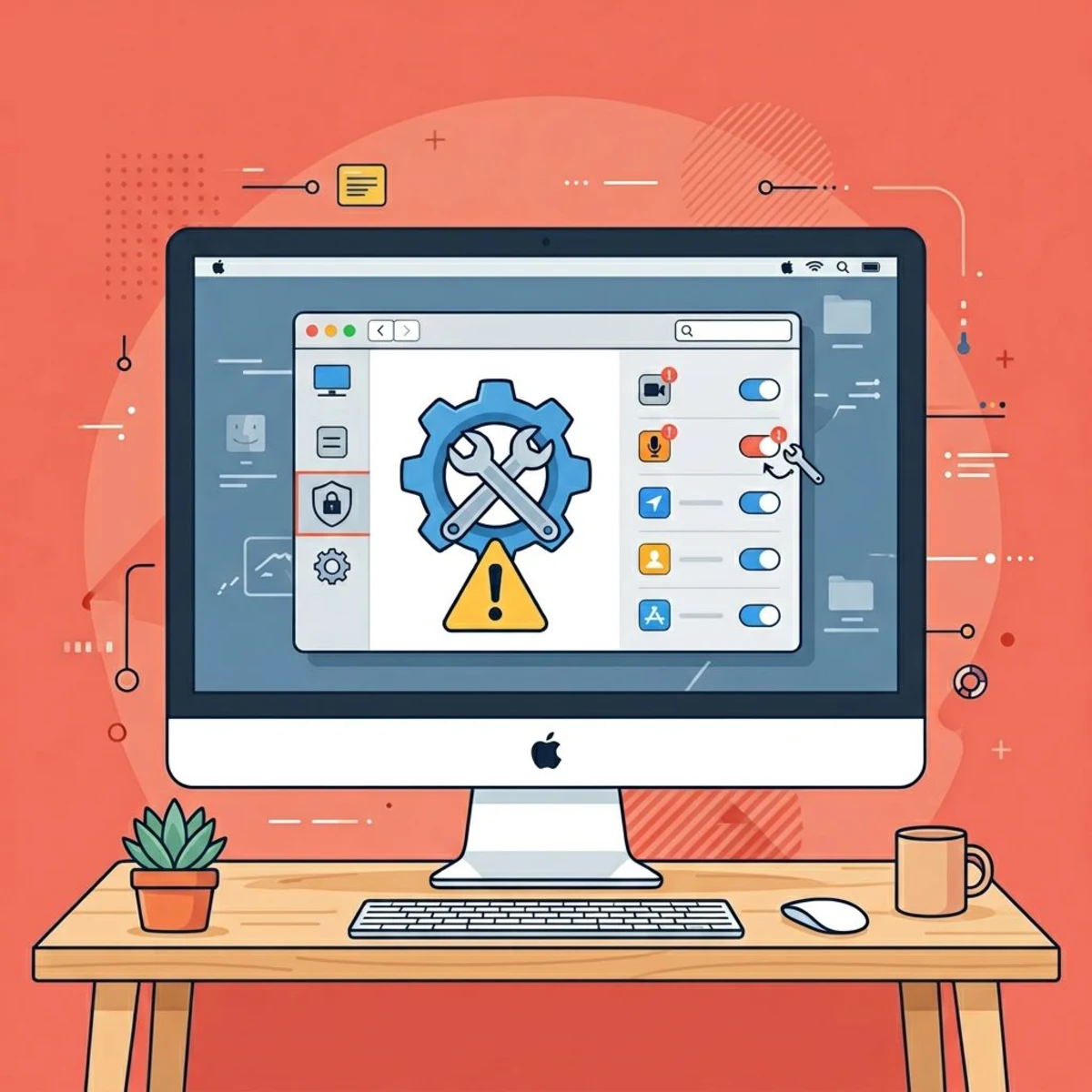
Prüf zuerst die Berechtigungen. Geh zu Systemeinstellungen → Datenschutz & Sicherheit → Bildschirmaufnahme. Stell sicher, dass die App, die du nutzt, aktiviert ist. Schon aktiviert? Schalt sie aus und wieder an. Starte die App danach neu.
Wenn die Screenshot-Symbolleiste mit ⌘+Shift+5 nicht aufgeht, probier einen Neustart deines MacBooks. Das Kürzel kann manchmal mit anderen Apps in Konflikt stehen. Prüf Systemeinstellungen → Tastatur → Tastaturkurzbefehle, um das zu verifizieren.
Für mehr Lösungen schau in unseren vollständigen Leitfaden zu Mac-Screenshot funktioniert nicht, denn die meisten Lösungen gelten auch für Bildschirmaufnahmen.
Kein Audio in der Bildschirmaufnahme
Das ist das häufigste Problem. Die eingebaute Screenshot-Symbolleiste und QuickTime erfassen nur Mikrofon-Audio. Sie können kein System-Audio aufnehmen, also den Sound, der über deine Lautsprecher läuft.
Um Mikrofon-Audio aufzunehmen:
- Öffne die Screenshot-Symbolleiste (
⌘+Shift+5) - Klicke Optionen
- Wähl dein Mikrofon im Mikrofon-Bereich
Um System-Audio aufzunehmen, brauchst du entweder einen Drittanbieter-Recorder (OBS, Screen Studio) oder einen virtuellen Audio-Treiber wie BlackHole. Für eine vollständige Anleitung schau in unseren Leitfaden zur Bildschirmaufnahme mit Audio auf dem Mac.
Aufnahmedatei zu groß
Bildschirmaufnahmen im .mov-Format können schnell groß werden. Eine 5-minütige Aufnahme in Retina-Auflösung kann über 500 MB hitten.
Um die Dateigröße zu reduzieren:
- Nimm einen kleineren Bereich statt des ganzen Bildschirms auf
- Halt Aufnahmen kurz (in QuickTime nachträglich trimmen)
- Nutze ein Drittanbieter-Tool, das H.265/HEVC-Kompression bietet
- Für kurze Clips lieber als GIF aufnehmen, das ergibt 10-mal kleinere Dateien
- Konvertiere deine GIFs in MP4 für noch kleinere Dateien bei gleicher visueller Qualität
Aufnahme stoppt unerwartet
Prüf deinen verfügbaren Speicher. macOS stoppt die Aufnahme, wenn der Festplattenplatz knapp wird. Öffne Apple-Menü → Über diesen Mac → Speicher, um das zu verifizieren. Wenn der Platz knapp ist, lösch ein paar Dateien und probier's nochmal.
Schwarzer Bildschirm in der Aufnahme
Manche Apps mit DRM-Schutz (Streaming-Dienste, Apple TV+) zeigen in Aufnahmen einen schwarzen Bildschirm. Das ist beabsichtigt und kann nicht umgangen werden. Wenn du bei nicht-DRM-Inhalten einen schwarzen Bildschirm siehst, prüf deine Berechtigungen. Starte die Aufnahme-App nach dem Erteilen der Bildschirmaufnahme-Berechtigung neu.
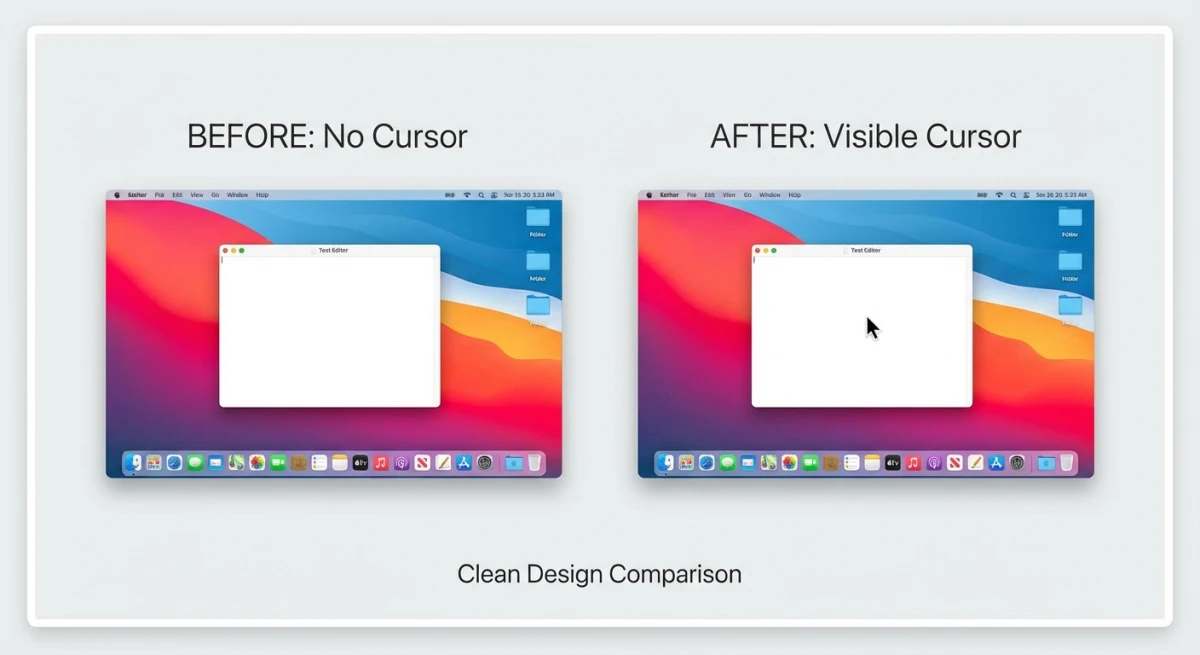
Mauszeiger nicht sichtbar
Wenn deine Mausklicks in der Aufnahme nicht erscheinen, öffne die Screenshot-Symbolleiste (⌘+Shift+5), klicke Optionen und aktiviere Mausklicks anzeigen. Das fügt einen sichtbaren Kreis um jeden Klick hinzu und macht Tutorials viel leichter zu folgen.
Häufig gestellte Fragen
Wie nehme ich auf dem MacBook Air den Bildschirm auf?
MacBook Air nutzt die gleichen Bildschirmaufnahme-Werkzeuge wie MacBook Pro. Drücke ⌘+Shift+5, um die Screenshot-Symbolleiste zu öffnen, wähl deinen Aufnahmemodus (ganzer Bildschirm oder ausgewählter Bereich) und klicke Aufnehmen. Das funktioniert auf jedem MacBook Air mit macOS Mojave oder neuer.
Kann ich auf dem MacBook mit internem Audio aufnehmen?
Nicht mit den eingebauten Tools allein. Die Screenshot-Symbolleiste und QuickTime erfassen nur Mikrofon-Audio. Um System-/internes Audio aufzunehmen, nutze eine Drittanbieter-App wie OBS Studio oder installiere einen virtuellen Audio-Treiber wie BlackHole. Unser Leitfaden zur Bildschirmaufnahme mit Audio führt dich durch das vollständige Setup.
Wie lange kann ich auf einem MacBook den Bildschirm aufnehmen?
Es gibt keine Zeitbegrenzung. Du kannst so lange aufnehmen, wie du Speicher hast. Eine 1-stündige Aufnahme in voller Retina-Auflösung benötigt grob 3 bis 6 GB, je nach Bildschirmaktivität. Behalte deinen Speicher im Auge, wenn du lange Sitzungen aufnimmst.
In welchem Format sind MacBook-Bildschirmaufnahmen?
Die eingebauten Tools speichern als .mov (QuickTime-Format). Auf macOS Tahoe 26+ kannst du im Optionsmenü zwischen SDR (H.264, am kompatibelsten) und HDR (HEVC) wählen. Drittanbieter-Recorder bieten mehr Formatoptionen wie MP4, GIF und WebM.
Wie stoppe ich eine Bildschirmaufnahme auf dem MacBook?
Klicke den Stop-Button in der Menüleiste (das Quadrat-in-einem-Kreis-Symbol) oder drücke ⌘+Control+Esc. Du kannst auch nochmal ⌘+Shift+5 drücken und den Stop-Button in der Symbolleiste klicken. Für mehr Details schau in unseren Leitfaden zum Stoppen einer Bildschirmaufnahme auf dem Mac.
Wenn du viele Screenshots und Bildschirmaufnahmen machst, macht ein dediziertes Tool den Workflow viel reibungsloser. ScreenSnap Pro erledigt Screenshots, GIF-Aufnahme, Annotationen und Cloud-Sharing aus einer App. Alles für einen einmaligen Kauf von 39 $ ohne Abo.

Morgan
Indie DeveloperIndie developer, founder of ScreenSnap Pro. A decade of shipping consumer Mac apps and developer tools. Read full bio
@m_0_r_g_a_n_