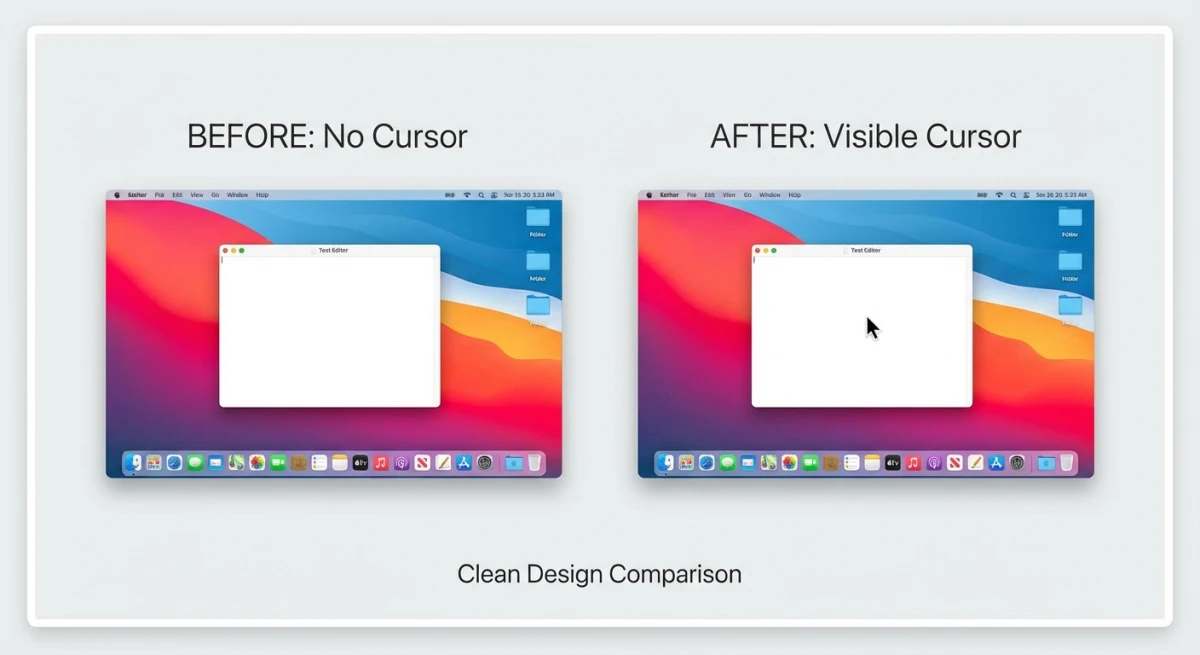
Immer im Vordergrund auf dem Mac: 6 Methoden (2026)
„Immer im Vordergrund" auf dem Mac bedeutet, ein Fenster so anzuheften, dass es sichtbar bleibt, egal, was du sonst anklickst. macOS bietet dafür keine eingebaute Funktion, aber mehrere Apps und Workarounds machen es einfach.
Ob du ein Referenzbild über deinem Code-Editor schweben lassen, ein Chat-Fenster während Präsentationen sichtbar halten oder Notizen beim Recherchieren angeheftet brauchst: Diese Anleitung deckt alle funktionierenden Methoden für 2026 ab.
Warum es auf dem Mac keinen eingebauten „Immer im Vordergrund"-Button gibt
Windows hat einige eingebaute Möglichkeiten, ein Fenster oben anzuheften. macOS hat das nicht. Apple verwaltet Fenster stattdessen über Mission Control, Spaces und Stage Manager.
Du brauchst also eine Drittanbieter-App oder einen Workaround. Die gute Nachricht: Es gibt großartige Optionen, die meisten kostenlos oder günstig.
Methode 1: BetterTouchTool (am flexibelsten)
BetterTouchTool ist ein beliebtes Mac-Tool, mit dem du eigene Shortcuts für fast alles festlegen kannst, auch zum Anheften eines Fensters im Vordergrund. Es bietet eine Aktion „Set Window Level", die genau das tut, was wir brauchen.
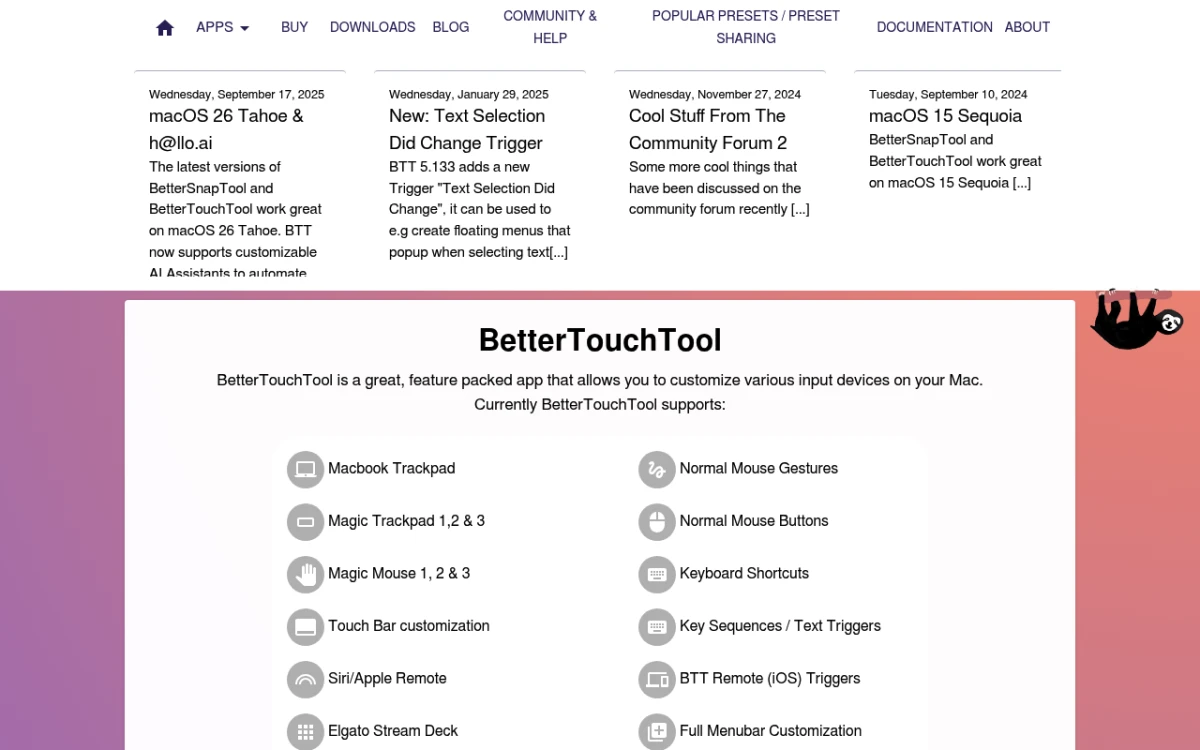
So richtest du es ein:
- Lade BetterTouchTool von folivora.ai herunter und installiere es
- Öffne Einstellungen → Tastenkürzel
- Klicke auf + Neuen Shortcut hinzufügen
- Lege deinen Trigger fest (z. B.
⌃ + ⌥ + T) - Aktion auswählen → Window Interaction → Set Window Level
- Wähle Floating aus den Level-Optionen
Drücke nun deinen Shortcut auf einem fokussierten Fenster, um es über alles andere anzuheften. Erneut drücken hebt die Anheftung auf.
Pro: Funktioniert mit jeder App, hochgradig anpassbar, enthält hunderte weiterer Mac-Automatisierungsfunktionen.
Contra: Kostenpflichtige App (10 $ für eine Standardlizenz), leichte Lernkurve beim Einrichten.
Am besten geeignet für: Power-User, die eine universelle Lösung plus viele weitere Produktivitätsfunktionen wollen.
Methode 2: Floaty (dedizierte App für schwebende Fenster)
Floaty ist eine kleine App, die genau dafür gemacht wurde, Fenster auf dem Mac im Vordergrund zu halten. Wenn du nicht alle Extras von BetterTouchTool brauchst, ist Floaty die schlankere Wahl.
So nutzt du Floaty:
- Installiere Floaty aus dem Mac App Store
- Erteile die geforderten Bedienungshilfen-Rechte
- Klicke mit der rechten Maustaste auf die Titelleiste eines Fensters und wähle Float This Window
- Das Fenster bleibt über allen anderen, bis du es wieder freigibst
Sobald du ein Fenster schweben lässt, bleibt es auch beim App-Wechsel angeheftet. Du kannst beliebig viele Fenster schweben lassen, jedes bleibt über deinen normalen Fenstern.
Floaty fügt außerdem ein kleines Symbol zur Menüleiste hinzu. Klicke darauf, um eine Liste aller schwebenden Fenster zu sehen und sie schnell wieder freizugeben.
Pro: Einfach, funktioniert mit jedem Fenster, macht eine Sache und das gut.
Contra: Keine Extra-Funktionen über das Schweben hinaus, benötigt Bedienungshilfen-Zugriff.
Am besten geeignet für: Nutzer, die schnell und unkompliziert Fenster anheften möchten, ohne ein großes Tool zu lernen.
Methode 3: Bild-in-Bild für Videos
Wenn du nur ein Video schwebend auf dem Bildschirm halten möchtest, hat macOS einen eingebauten Bild-in-Bild-Modus (PiP), der in Safari, Chrome und QuickTime Player funktioniert.
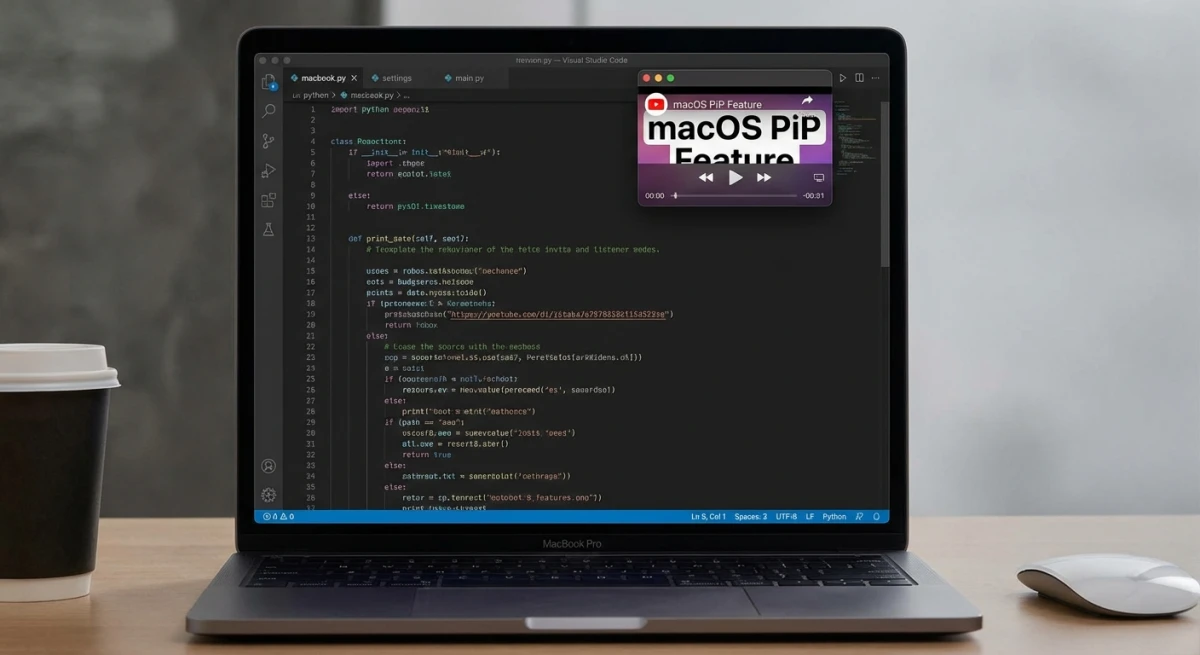
In Safari oder Chrome:
- Starte ein Video (YouTube, Netflix usw.)
- Klicke zweimal mit der rechten Maustaste auf das Video (der erste Klick zeigt das Site-Menü, der zweite das Browser-Menü)
- Wähle Bild-in-Bild aktivieren
- Das Video schwebt über allen Fenstern
In QuickTime Player:
- Öffne dein Video in QuickTime
- Klicke auf Darstellung → Im Vordergrund halten
Du kannst das PiP-Fenster an den Ecken ziehen, um es zu skalieren, und es in jede beliebige Bildschirmecke verschieben. Doppelklicke auf das schwebende Video, um zwischen kleiner und größerer Größe zu wechseln.
Pro: In macOS eingebaut, keine Zusatzsoftware nötig, funktioniert in Safari, Chrome, Firefox und QuickTime.
Contra: Funktioniert nur mit Videos. Du kannst Finder, Notizen, PDFs oder andere Fenstertypen nicht anheften. Manche Streaming-Sites schränken PiP ein.
Am besten geeignet für: Tutorials oder Videoanrufe schauen, während du arbeitest. Wenn du aufnehmen willst, was auf dem Bildschirm ist, während ein PiP-Video läuft, mach einen normalen Screenshot, denn PiP-Fenster erscheinen in Aufnahmen.

Genug von langweiligen Screenshots? Probier ScreenSnap Pro.
Schöne Hintergründe, professionelle Anmerkungen, GIF-Aufnahme und sofortiges Teilen in der Cloud, alles in einer App. Einmal 39 $ zahlen, für immer besitzen.
Preis und Funktionen ansehenMethode 4: Stage Manager (macOS Sonoma und neuer)
Stage Manager gruppiert deine Fenster und stellt die aktive Gruppe in den Mittelpunkt. Der Rest wird seitlich abgelegt. Es ist kein echtes schwebendes Fenster, aber es reduziert das Durcheinander schnell.
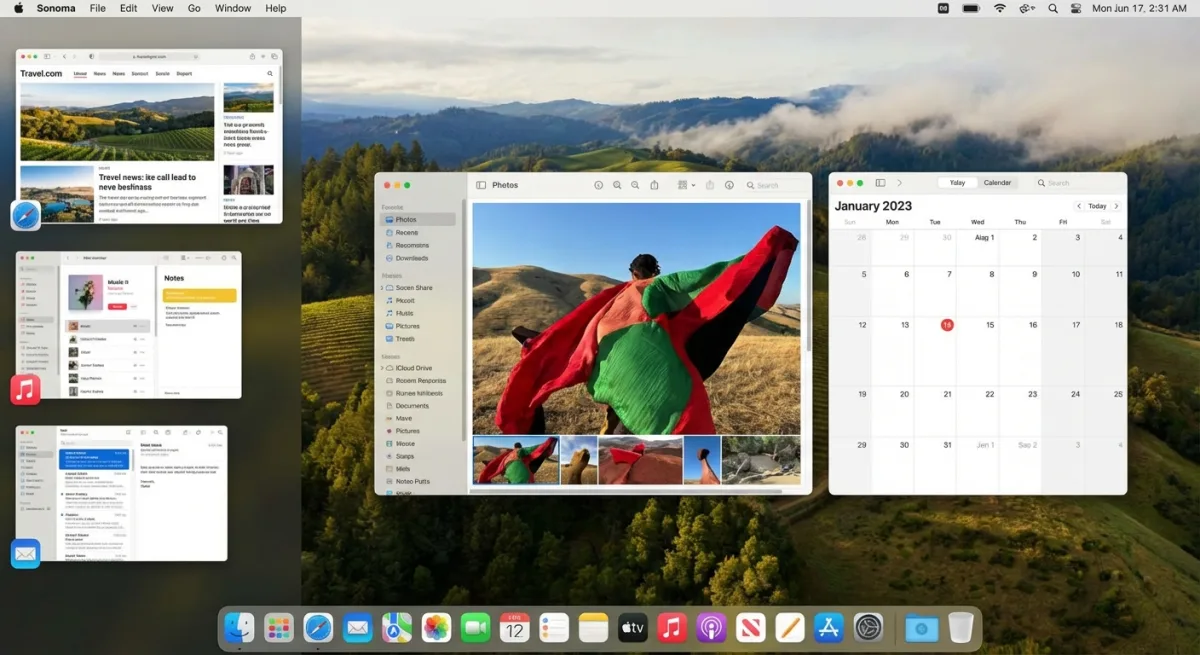
So aktivierst du Stage Manager:
- Öffne Systemeinstellungen → Schreibtisch & Dock
- Scrolle zu Stage Manager und schalte es ein
- Oder klicke auf das Kontrollzentrum-Symbol in der Menüleiste → Stage Manager
Du kannst Fenster zwischen Gruppen ziehen, um bestimmte Kombinationen zusammen sichtbar zu halten. Es ist keine echte „Immer im Vordergrund"-Lösung, reduziert aber das Fenster-Chaos deutlich.
Pro: In macOS eingebaut, keine zusätzlichen Apps nötig, ideal zum Organisieren mehrerer Projekte.
Contra: Keine echte Anheftung, also schweben Fenster nicht über anderen. Erfordert etwas Eingewöhnung.
Am besten geeignet für: Nutzer, die eher bessere Fensterorganisation als ein striktes Schweben wollen.
Laut Apples offizieller Stage-Manager-Anleitung kannst du Stage Manager auch über mehrere Displays hinweg nutzen, auf unterstützten Macs mit macOS Ventura oder neuer.
Methode 5: Screenshot anheften mit ScreenSnap Pro
Hier eine Methode, die die meisten übersehen: Wenn du ein Referenzbild beim Arbeiten sichtbar brauchst (Design-Specs, Anweisungen, Code-Snippets, Farbpaletten), kannst du einen Screenshot an deinen Bildschirm anheften.
ScreenSnap Pro bietet die Funktion Screenshot anheften: Du nimmst einen beliebigen Bildschirmbereich auf und hältst ihn schwebend über allen Fenstern. Das angeheftete Bild bleibt sichtbar, egal in welche App du wechselst.
So funktioniert's:
- Mach einen Screenshot mit ScreenSnap Pro (
⌘ + Shift + 1für Bereichsaufnahme) - Klicke auf den Pin-Button im Aufnahme-Overlay
- Der Screenshot schwebt über allen Fenstern
- Ziehe ihn beliebig, skaliere ihn oder schließe ihn
Das ist perfekt, um Referenzmaterial sichtbar zu halten: beim Folgen eines Tutorials, beim Abgleichen von Design-Specs oder beim Vergleichen von Layouts. Du kannst den Screenshot vor dem Anheften annotieren, um wichtige Details hervorzuheben.
Pro: Sofort verfügbar, kein Fenstermanagement nötig, funktioniert mit allem, was du auf dem Bildschirm siehst, Einmalkauf ohne Abo.
Contra: Heftet ein statisches Bild an, kein lebendes Fenster. Top für Referenzen, weniger für interaktive Inhalte.
Am besten geeignet für: Designer, Entwickler und alle, die Referenzbilder beim Arbeiten sichtbar brauchen.
Methode 6: Split-View-Workaround
Split View ist nicht wirklich „immer im Vordergrund", aber es sperrt zwei Apps Seite an Seite, sodass sie sich nie überlappen. Es ist in jedem Mac eingebaut und kostet nichts.
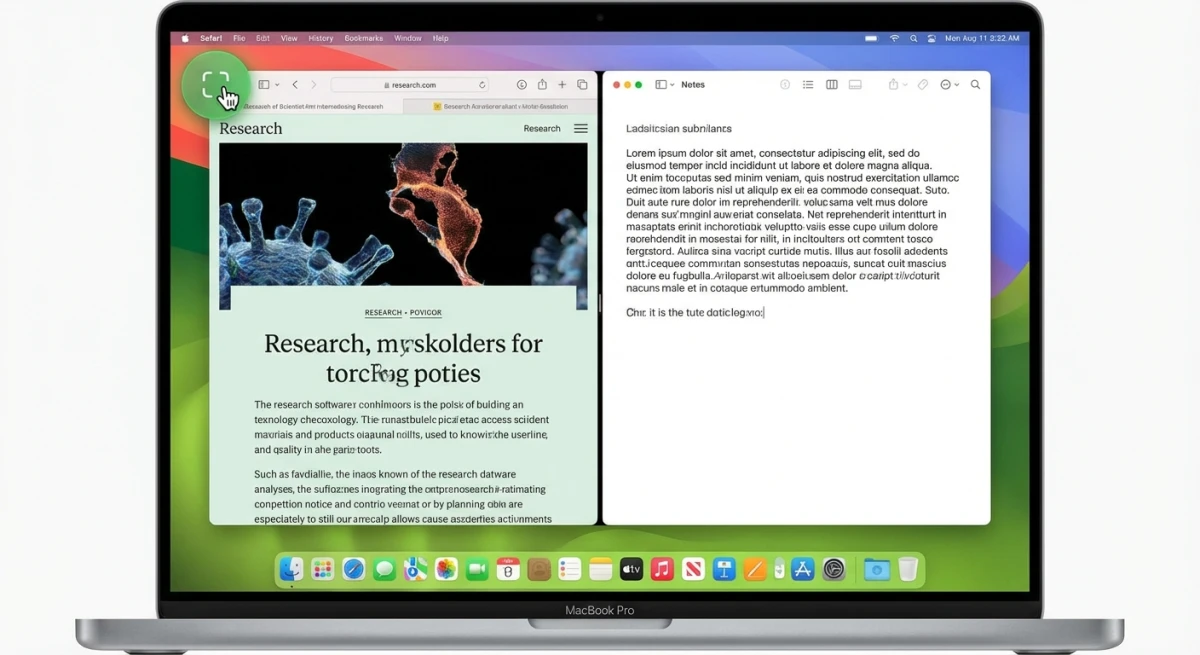
So aktivierst du Split View:
- Bewege den Mauszeiger über den grünen Vollbild-Button (oben links eines Fensters)
- Wähle Fenster links anordnen oder Fenster rechts anordnen
- Klicke auf ein anderes Fenster, um die andere Hälfte zu füllen
- Ziehe den Trenner, um das Verhältnis anzupassen
Im Split View bleiben beide Fenster fest in Position. Keines kann hinter dem anderen verschwinden. Ideal für Aufgaben, bei denen du aus einer App liest und in einer anderen tippst.
Verlasse Split View mit Esc oder bewege den Mauszeiger an den oberen Bildschirmrand, um die Menüleiste einzublenden, und klicke auf den grünen Button. Deine Fenster kehren zur normalen Größe zurück.
Pro: In macOS eingebaut, hält zwei Apps gleichzeitig sichtbar, kein Setup nötig.
Contra: Funktioniert nur mit zwei Apps, blendet Menüleiste und Dock aus, fühlt sich auf kleineren Bildschirmen eng an.
Am besten geeignet für: Fokussiertes Arbeiten mit zwei Apps, z. B. Notizen und Browser oder Dokumente und Code.
Profi-Tipp: Ab macOS Sequoia kannst du Fenster auch durch Ziehen an die Bildschirmränder anordnen, wie bei Windows Snap. Das geht schneller als die Menü-Variante. Mit Fenster-Shortcuts wird es noch flotter.
Welche Methode passt zu deinem Workflow?
| Methode | Am besten für | Kosten | Schwierigkeit |
|---|---|---|---|
| BetterTouchTool | Power-User, jedes Fenster | 10 $ | Mittel |
| Floaty | Einfache schwebende Fenster | Kostenlos/Bezahlt | Einfach |
| Bild-in-Bild | Nur Videos | Kostenlos | Einfach |
| Stage Manager | Fensterorganisation | Kostenlos | Einfach |
| ScreenSnap Pro | Referenzbilder | Einmalig | Einfach |
| Split View | Fokus auf zwei Apps | Kostenlos | Einfach |
Unsere Empfehlung: Wenn du ein echtes „Immer im Vordergrund"-Fenster für jede App brauchst, nimm BetterTouchTool, die flexibelste Option mit unzähligen weiteren Produktivitätsfunktionen. Wenn du hauptsächlich Referenzbilder beim Arbeiten schwebend brauchst, ist ScreenSnap Pros Pin-Screenshot die schlankste Lösung.
Für schnelle Aufgaben solltest du Split View und Bild-in-Bild nicht vergessen: kostenlos, eingebaut, und sie decken gängige Anwendungsfälle ab, ohne dass du etwas installieren musst.
Wenn du regelmäßig mit Screenshots arbeitest, willst du vielleicht auch Screenshots zuschneiden oder Text aus Bildern per OCR kopieren. Beides passt gut zu einem Workflow mit schwebenden Referenzen. Und wenn deine Referenzbilder Markup brauchen, schau in unsere Anleitung zu Screenshots professionell annotieren auf dem Mac.
Du kannst auch unser kostenloses Bild-Annotations-Tool verwenden, um Referenzbilder schnell zu kommentieren, bevor du sie an den Bildschirm anheftest.
Häufig gestellte Fragen
Kann man auf dem Mac ein Fenster „immer im Vordergrund" halten, ohne etwas zu installieren?
Für reguläre Fenster nicht. macOS hat keinen nativen „Immer im Vordergrund"-Schalter. Du kannst aber das eingebaute Bild-in-Bild für Videos oder Split View für Apps nebeneinander nutzen, ohne zusätzliche Software zu installieren.
Funktioniert Stage Manager als Ersatz für „Immer im Vordergrund"?
Stage Manager organisiert Fenster in Gruppen, heftet aber kein Fenster wirklich über andere. Es eignet sich besser, um Unordnung zu reduzieren, als ein bestimmtes Fenster dauerhaft sichtbar zu halten. Für ein echtes schwebendes Fenster brauchst du ein Tool wie BetterTouchTool oder Floaty.
Wie hält man am einfachsten ein Referenzbild beim Arbeiten sichtbar?
Mit einer Screenshot-Anheftungs-Funktion. Nimm das Referenzmaterial als Screenshot auf und hefte es an den Bildschirm. ScreenSnap Pros Pin-Screenshot-Funktion macht genau das: Das Bild schwebt über allen Fenstern und du kannst es frei verschieben oder skalieren.
Funktionieren „Immer im Vordergrund"-Apps im Vollbildmodus auf dem Mac?
Die meisten „Immer im Vordergrund"-Tools funktionieren im normalen Fenstermodus, aber nicht im echten Vollbild (grüner Button). macOS-Vollbild erstellt einen separaten Space, was schwebendes Fensterverhalten überschreibt. Nutze Fenstermodus oder Split View, wenn du dauerhafte Sichtbarkeit brauchst.
Gibt es einen Tastenkürzel für „Immer im Vordergrund" auf dem Mac?
Standardmäßig nicht, aber du kannst einen einrichten. BetterTouchTool ermöglicht es, jedem Tastenkürzel (z. B. ⌃ + ⌥ + T) das Umschalten des Schwebezustands zuzuweisen. Apps wie Floaty unterstützen ebenfalls eigene Shortcuts in den Einstellungen.
Kann ich mehrere Fenster gleichzeitig im Vordergrund anheften?
Ja, mit Tools wie BetterTouchTool und Floaty kannst du mehrere Fenster gleichzeitig schweben lassen. Sie schichten sich über regulären Fenstern in der Reihenfolge, in der du sie zuletzt angeklickt hast. Beachte: Zu viele angeheftete Fenster heben den Sinn auf, also beschränke dich auf ein oder zwei für den besten Workflow.

Morgan
Indie DeveloperIndie developer, founder of ScreenSnap Pro. A decade of shipping consumer Mac apps and developer tools. Read full bio
@m_0_r_g_a_n_