WebP in JPG umwandeln: 5 kostenlose Methoden (2026)
Du hast ein Bild von einer Website gespeichert und es ist eine .webp-Datei. Jetzt hängt dein E-Mail-Programm sie nicht an, dein Editor kann sie nicht öffnen oder dein Drucker erkennt sie nicht. Kommt dir das bekannt vor?
Die Konvertierung von WebP in JPG löst das im Handumdrehen. JPG funktioniert überall: auf jedem Gerät, in jeder App, auf jeder Plattform. Hier sind fünf kostenlose Möglichkeiten, WebP-Dateien in JPG zu konvertieren, ohne merklich an Qualität zu verlieren.
Was ist WebP (und warum musst du es konvertieren)
WebP ist ein 2010 von Google entwickeltes Bildformat. Es erzeugt Dateien, die bei vergleichbarer visueller Qualität 25-35 % kleiner sind als JPG, was Webseiten schneller laden lässt. Deshalb liefern die meisten großen Websites (darunter Google Images, Facebook und eBay) Bilder im WebP-Format aus.
Das Problem? WebP wird immer noch nicht universell unterstützt. Während moderne Browser problemlos damit umgehen, tun viele andere Tools das nicht:
- Ältere Bildbearbeitungsprogramme können WebP-Dateien nicht öffnen
- E-Mail-Clients lehnen WebP-Anhänge manchmal ab
- Druckdienste verlangen typischerweise JPG oder PNG
- Manche Social-Media-Plattformen akzeptieren keine WebP-Uploads
- Präsentationssoftware bettet WebP-Bilder möglicherweise nicht richtig ein
Wenn du auf einer Website mit der rechten Maustaste auf ein Bild klickst und „Bild speichern unter" wählst, speichern Chrome und andere Browser es oft als WebP, selbst wenn das Bild wie ein normales Foto aussieht. Das liegt daran, dass die Website es im WebP-Format ausgeliefert hat, um Bandbreite zu sparen.
Die Konvertierung in JPG liefert dir eine universell kompatible Datei, die in jeder App und auf jedem Gerät funktioniert. Googles WebP-Dokumentation erklärt die Vorteile des Formats für die Web-Performance, aber diese Vorteile helfen nicht, wenn du Dateien außerhalb des Browsers teilen musst.
Das WebP-Format auf einen Blick
| Merkmal | WebP | JPG |
|---|---|---|
| Kompression | Verlustbehaftet oder verlustfrei | Nur verlustbehaftet |
| Transparenz | ✅ Ja | ❌ Nein |
| Animation | ✅ Ja | ❌ Nein |
| Dateigröße | 25-35 % kleiner als JPG | Größer, aber universell |
| Browser-Unterstützung | Alle modernen Browser | Alles, überall |
| Editor-Unterstützung | Begrenzt (wächst) | Universell |
| Erstellt von | Google (2010) | JPEG-Gruppe (1992) |
Wenn du Transparenz statt JPG brauchst, konvertiere stattdessen in PNG. Unser Leitfaden zu PNG vs. JPG erklärt, wann welches Format die bessere Wahl ist.
Methode 1: kostenloser Online-Konverter von WebP zu JPG
Die schnellste Option: Sie funktioniert auf jedem Gerät mit Browser.
- Öffne unseren kostenlosen WebP-zu-JPG-Konverter.
- Zieh deine WebP-Datei per Drag-and-drop hinein (oder klicke, um zu durchsuchen).
- Die Konvertierung passiert sofort in deinem Browser.
- Klicke auf Download, um das JPG zu speichern.
Deine Dateien verlassen dein Gerät nie, denn alles wird lokal im Browser verarbeitet. Keine Uploads, keine Konten, keine Wasserzeichen, keine Limits.
Das ist die beste Option für schnelle, einmalige Konvertierungen. Wenn du stattdessen in PNG konvertieren musst (für Transparenzunterstützung), nutze unseren Bildformat-Konverter, der mehrere Ausgabeformate unterstützt.
Methode 2: Mac Preview
Die in den Mac integrierte Preview-App verarbeitet WebP-Dateien nativ unter macOS Big Sur (11) und neuer.
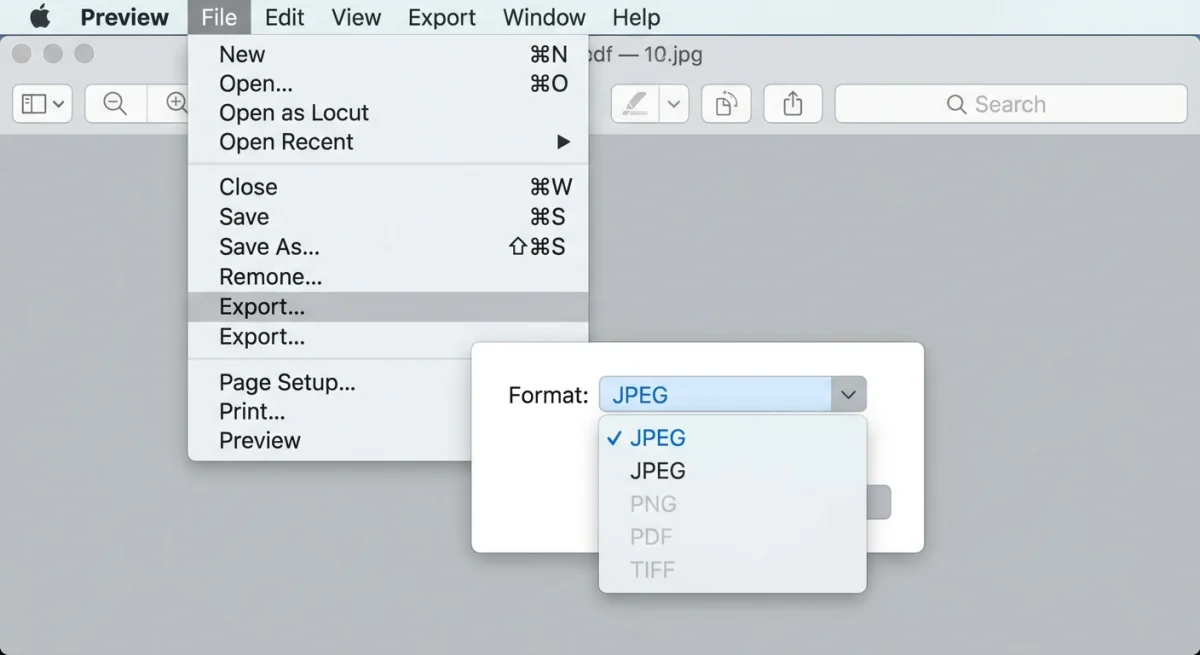
- Doppelklicke auf die WebP-Datei, um sie in Vorschau zu öffnen.
- Geh zu Ablage → Exportieren (oder drücke
⌘ + Shift + S). - Klicke auf das Format-Dropdown und wähle JPEG.
- Passe den Qualitäts-Regler an, wobei 80-85 das beste Verhältnis von Größe und Qualität ergibt.
- Klicke auf Sichern.
Du kannst die WebP-Datei nicht öffnen? Wenn du macOS Catalina (10.15) oder älter nutzt, unterstützt Preview kein WebP. Verwende den Online-Konverter oder aktualisiere dein macOS. In neueren Versionen kannst du auch Quick Look nutzen: Drück Space auf einer beliebigen WebP-Datei im Finder, um sie anzuzeigen.
Wenn du regelmäßig mit Screenshots und Bildern auf dem Mac arbeitest, findest du unsere Leitfäden zu Mac-Screenshot-Tastenkürzeln und Screenshot-Einstellungen hilfreich, um Bilder von Anfang an im richtigen Format zu bekommen.
Methode 3: Kommandozeile
Für Entwickler und Power-User, die das Terminal bevorzugen.
Mac (sips)
macOS enthält sips mit WebP-Unterstützung ab Big Sur:
# Einzelne Datei
sips -s format jpeg image.webp --out image.jpg

# Alle WebP-Dateien im aktuellen Ordner
for file in *.webp; do
  sips -s format jpeg "$file" --out "${file%.webp}.jpg"
done
ImageMagick (alle Plattformen)
Installiere ImageMagick, dann:
# Einzelne Datei
magick image.webp image.jpg

# Stapelkonvertierung mit Qualitätskontrolle
magick mogrify -format jpg -quality 85 *.webp
ffmpeg
ffmpeg -i image.webp image.jpg

# Mit Qualitätseinstellung (2 = hohe Qualität, 31 = niedrig)
ffmpeg -i image.webp -q:v 2 image.jpg
cwebp/dwebp (Googles Tools)
Google bietet offizielle WebP-Tools:
# Installation auf dem Mac
brew install webp

# WebP zuerst in PNG konvertieren (dwebp gibt nicht direkt JPG aus)
dwebp image.webp -o image.png
Die Kommandozeile glänzt bei Stapeloperationen und Automatisierung. Wenn du viele Bilder verarbeitest, sparen dir gescriptete Konvertierungen Stunden manueller Arbeit.
Schnellen Alias einrichten: Füge dies zu deiner ~/.zshrc (Mac) oder ~/.bashrc (Linux) hinzu, um WebP jederzeit sofort in JPG zu konvertieren:
webp2jpg() { for f in "$@"; do magick "$f" -quality 85 "${f%.webp}.jpg"; done; }Dann führ einfach webp2jpg photo1.webp photo2.webp im Terminal aus.
Methode 4: Browser-Erweiterungen
Wenn du häufig Bilder von Websites speicherst, können Browser-Erweiterungen das WebP-Problem komplett umgehen, indem sie Bilder automatisch als JPG speichern.
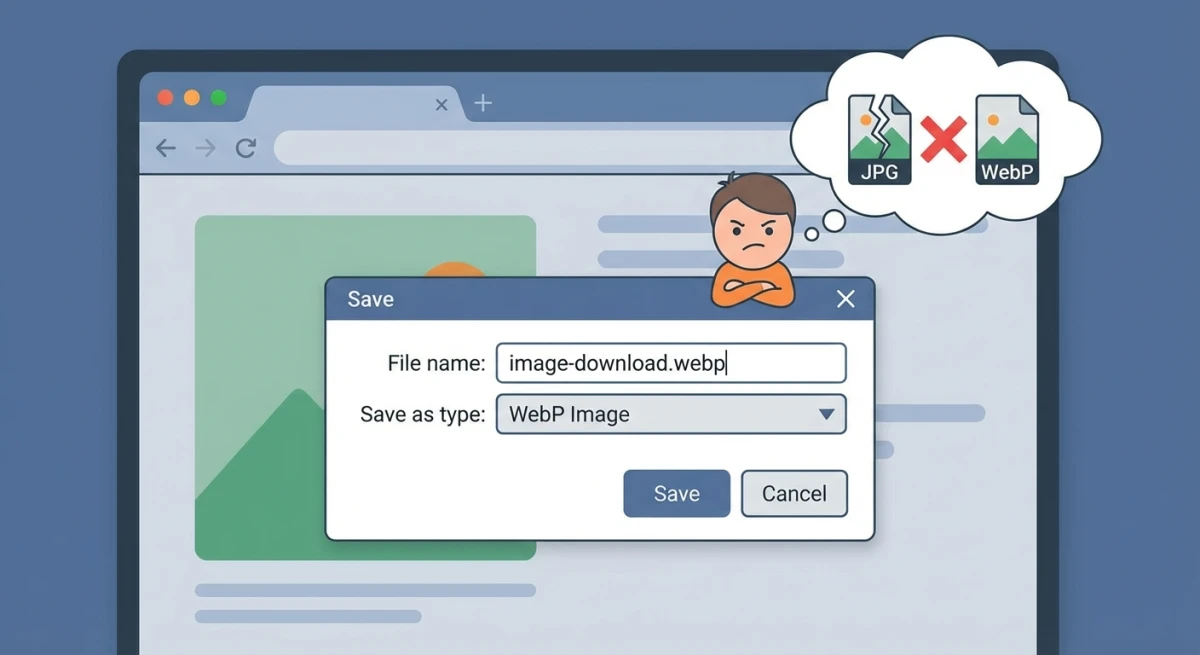
Save Image as Type (Chrome/Edge)
Diese Erweiterung fügt deinem Rechtsklick-Menü Formatoptionen hinzu:
- Installiere „Save Image as Type" aus dem Chrome Web Store.
- Klicke mit der rechten Maustaste auf ein beliebiges Bild auf einer Website.
- Fahre über „Save Image as Type".
- Wähle JPG, PNG oder WebP.
Das Bild wird im gewählten Format heruntergeladen, ohne separaten Konvertierungsschritt.
Andere Optionen
- „Save image as PNG". Chrome-Erweiterung, die PNG-Speicherungen erzwingt
- „WebP / Avif image converter". Konvertiert beim Download
Browser-Erweiterungen sind praktisch für den Gelegenheitsgebrauch, helfen aber nur beim Speichern von Websites. Zum Konvertieren bestehender WebP-Dateien auf deinem Computer nutze eine der anderen Methoden.

Genug von langweiligen Screenshots? Probier ScreenSnap Pro.
Schöne Hintergründe, professionelle Anmerkungen, GIF-Aufnahme und sofortiges Teilen in der Cloud, alles in einer App. Einmal 39 $ zahlen, für immer besitzen.
Preis und Funktionen ansehenMethode 5: Stapelkonvertierung für mehrere Dateien
Wenn du einen Ordner voller WebP-Dateien hast, ist die Konvertierung einzeln ein Krampf. Hier sind die schnellsten Massenmethoden.
Mac Automator-Workflow
- Öffne Automator → erstelle eine Quick Action.
- Setze „Workflow erhält aktuelle" auf Bilddateien im Finder.
- Füge Typ von Bildern ändern hinzu → wähle JPEG.
- Speichere den Workflow mit einem Namen wie „In JPG konvertieren".
Wähle jetzt mehrere WebP-Dateien im Finder aus, klicke mit der rechten Maustaste und wähle deinen Workflow aus den Quick Actions. Alle Dateien werden auf einmal konvertiert.
Kommandozeilen-Stapel (empfohlen für große Mengen)
# Konvertiere einen ganzen Ordner und behalte die Originaldateien
mkdir -p converted
for file in *.webp; do
  magick "$file" -quality 85 "converted/${file%.webp}.jpg"
done
echo "Converted $(ls converted/*.jpg | wc -l) files"
Online-Stapelkonverter
Unser Bildformat-Konverter bewältigt mehrere Dateien gleichzeitig. Zieh alle deine WebP-Dateien hinein, wähle JPG als Ausgabe und lade die Ergebnisse herunter.
Für sehr große Stapel (Hunderte von Dateien) ist die Kommandozeile die schnellste und zuverlässigste Option.
WebP vs. JPG: wann WebP behalten
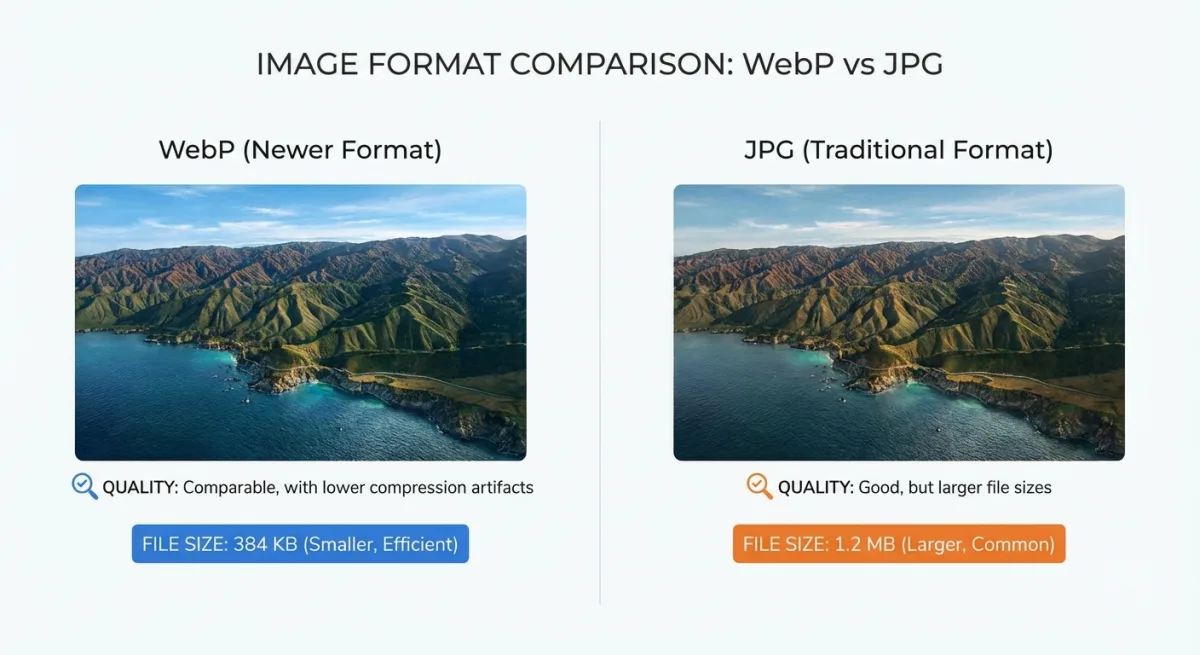
Konvertieren ist nicht immer notwendig. Hier ist, wann WebP tatsächlich die bessere Wahl ist:
| Szenario | WebP behalten | In JPG konvertieren |
|---|---|---|
| Website-Bilder | ✅ Kleiner, schnellere Ladezeiten | Nur wenn sehr alte Browser unterstützt werden |
| E-Mail-Anhänge | ❌ | ✅ Universelle Unterstützung |
| ❌ | ✅ Druckdienste erwarten JPG/PNG | |
| Soziale Medien | Hängt von der Plattform ab | ✅ Sicherste Wahl |
| Bearbeitung in Photoshop | ✅ Unterstützt seit 23.2 | ✅ Bei Verwendung älterer Versionen |
| Fotos archivieren | ✅ Spart Speicherplatz | ✅ Maximale Kompatibilität |
| Mit anderen teilen | ❌ Sie könnten es nicht öffnen | ✅ Jeder kann JPG öffnen |
Faustregel: Behalte WebP für die Web-Nutzung. Konvertiere in JPG, wenn du Dateien mit Personen teilst oder Software nutzt, die WebP nicht unterstützt.
Für einen tieferen Vergleich von Bildformaten schau dir unseren PNG-vs.-JPG-Leitfaden an. Er behandelt, wann welches Format sinnvoll ist und wie sich Qualität und Dateigröße vergleichen.
Wie du Chrome davon abhältst, Bilder als WebP zu speichern
Müde davon, dass jedes gespeicherte Bild WebP ist? So bekommst du stattdessen JPGs:
Option 1: Erweiterung „Save Image as Type" verwenden
Installiere die in Methode 4 erwähnte Erweiterung. Sie fügt deinem Rechtsklick-Menü JPG/PNG-Optionen hinzu, sodass du das Ausgabeformat immer kontrollierst.
Option 2: Bild-URL kopieren und direkt herunterladen
- Klicke mit der rechten Maustaste auf das Bild → Bildadresse kopieren.
- Füge die URL in einen neuen Tab ein.
- Suche nach Format-Parametern in der URL (wie
?format=webpoder&type=webp). - Ändere
webpzujpgin der URL und drück Enter. - Klicke mit der rechten Maustaste auf das geladene Bild → Bild speichern unter.
Dieser Trick funktioniert auf vielen Websites, weil sie mehrere Formate über dieselbe URL mit unterschiedlichen Parametern ausliefern.
Option 3: Originalquelle des Bildes verwenden
Manche Websites betten die ursprüngliche JPG-URL im Quelltext ein. Klicke mit der rechten Maustaste → Element untersuchen auf dem Bild und suche nach src-Attributen, die mit .jpg oder .jpeg enden. Kopiere diese URL direkt.
Option 4: Stattdessen als Screenshot speichern
Wenn andere Methoden zu kompliziert wirken, kannst du das Bild direkt als Screenshot aufnehmen:
- Klicke mit der rechten Maustaste auf das Bild auf der Website und öffne es in einem neuen Tab.
- Drück
⌘ + Shift + 4auf dem Mac (oder nutze deine Screenshot-Tastenkombination). - Wähle den Bildbereich aus.
- Der Screenshot wird standardmäßig als PNG gespeichert.
Das ist nicht ideal für hochauflösende Bilder, aber es funktioniert im Notfall, wenn du schnell ein JPG oder PNG brauchst und nichts installieren willst. Tools wie ScreenSnap Pro lassen dich das Bild in einem Schritt aufnehmen, zuschneiden und annotieren.
Warum speichert Chrome als WebP?
Es ist nicht Chromes Schuld. Die Website selbst sendet WebP-Bilder an Browser, die sie unterstützen (alle modernen Browser tun das). Das nennt sich Content Negotiation: Der Server prüft die Fähigkeiten deines Browsers und liefert das effizienteste Format aus. Das spart Bandbreite, schafft aber das Kompatibilitätsproblem, das du erlebst.
Fehlerbehebung bei der WebP-zu-JPG-Konvertierung
Konvertiertes JPG sieht schlechter aus als das WebP
WebP nutzt oft eine bessere Kompression als JPG. Bei der Konvertierung kann das JPG etwas weicher wirken, besonders bei Verläufen oder feinen Details. Um das zu minimieren:
- Setze die JPG-Qualität auf 90 oder höher
- Vermeide das erneute Komprimieren bereits komprimierter Bilder
- Behalte das WebP als Quelldatei für zukünftige Konvertierungen
Farben sehen nach der Konvertierung anders aus
WebP unterstützt einen größeren Farbraum als Standard-JPG. Wenn sich Farben verschieben, hat das Bild möglicherweise ein erweitertes Farbprofil verwendet. Die meisten Tools konvertieren automatisch zu sRGB, was subtile Veränderungen verursachen kann. Bei farbkritischer Arbeit prüfe, ob dein Tool das Profil bewahrt.
Konvertierte Datei ist größer als das Original
Das ist normal. WebP komprimiert bei vergleichbarer Qualität 25-35 % besser als JPG. Dein JPG wird fast immer größer sein. Wenn die Dateigröße wichtig ist, lass es danach durch unseren Bild-Kompressor laufen.
Transparente Bereiche werden im JPG weiß
JPG unterstützt keine Transparenz. Alle transparenten Bereiche in einem WebP werden bei der Konvertierung in JPG zu solidem Weiß. Wenn du Transparenz brauchst, konvertiere stattdessen in PNG mit unserem WebP-zu-PNG-Tool.
Die richtigen Qualitätseinstellungen wählen
Bei der Konvertierung von WebP zu JPG steuert die Qualitätseinstellung Dateigröße vs. visuelle Treue:
| Qualität | Dateigröße | Am besten für |
|---|---|---|
| 95-100 | Groß | Archivierung, Druck, professionelle Fotografie |
| 85-90 | Mittel | Allgemeines Teilen, Dokumente, Präsentationen |
| 75-85 | Klein | Webbilder, E-Mail-Anhänge |
| Unter 75 | Sehr klein | Thumbnails, Vorschauen |
Beginne bei Qualität 85. Vergleiche das Ergebnis mit dem Original. Wenn du keinen Unterschied siehst, bist du fertig. Wenn doch, geh auf 90. Die meisten Leute können Qualität 85 nicht von 100 unterscheiden, aber die Datei ist 3-4× kleiner.
Wie der Bildoptimierungs-Leitfaden von web.dev erklärt, ist die Wahl der richtigen Qualitätsstufe eine der wirkungsvollsten Maßnahmen für die Web-Performance.
Häufig gestellte Fragen
Wie konvertiere ich WebP kostenlos in JPG?
Die schnellste kostenlose Methode ist ein Online-Konverter: Zieh deine WebP-Datei per Drag-and-drop hinein und lade das JPG herunter. Auf dem Mac (Big Sur oder neuer) öffne die Datei in Vorschau und nutze Ablage → Exportieren → JPEG. Beide Methoden sind komplett kostenlos, ohne Wasserzeichen oder Dateilimits.
Verliert die Konvertierung von WebP zu JPG an Qualität?
Es gibt einen kleinen Qualitätsverlust, weil JPG verlustbehaftete Kompression verwendet, während WebP entweder verlustbehaftet oder verlustfrei sein kann. Bei Qualitätseinstellungen von 80-90 ist der Unterschied für die meisten Menschen unsichtbar. Der Tausch ist universelle Kompatibilität, denn JPG funktioniert überall.
Warum werden meine gespeicherten Bilder ständig als WebP gespeichert?
Moderne Websites liefern Bilder im WebP-Format aus, weil es kleiner ist und schneller lädt. Wenn du mit der rechten Maustaste klickst und speicherst, bekommst du das Format, das die Website gesendet hat, also meist WebP. Nutze eine Browser-Erweiterung wie „Save Image as Type", um beim Speichern JPG zu wählen.
Kann ich mehrere WebP-Dateien in einem Stapel in JPG konvertieren?
Ja. Auf dem Mac erstelle eine Automator-Quick-Action, um ausgewählte Dateien im Finder zu konvertieren. Auf jeder Plattform nutze den ImageMagick-Befehl magick mogrify -format jpg *.webp, um einen ganzen Ordner auf einmal zu konvertieren. Online-Konverter handhaben ebenfalls mehrere Dateien.
Wie öffne ich eine WebP-Datei auf meinem Computer?
Auf dem Mac (Big Sur oder neuer) doppelklicke darauf, denn Vorschau öffnet WebP nativ. Auf Windows 10/11 verarbeitet die Fotos-App WebP. Bei älteren Systemen benenne die Datei in .png um oder öffne sie in Chrome/Firefox und speichere sie dann mit den oben genannten Methoden als JPG. Du kannst auch kostenlose Editoren wie GIMP nutzen, die WebP auf allen Plattformen unterstützen.
Ist WebP besser als JPG?
Für die Web-Nutzung ja: WebP erzeugt 25-35 % kleinere Dateien bei vergleichbarer Qualität, was schnellere Seitenladezeiten bedeutet. Zum Teilen, Drucken und für maximale Kompatibilität ist JPG immer noch die sicherere Wahl, da es in jeder App und auf jedem Gerät funktioniert.

Morgan
Indie DeveloperIndie developer, founder of ScreenSnap Pro. A decade of shipping consumer Mac apps and developer tools. Read full bio
@m_0_r_g_a_n_