Mac-Screenshot-Einstellungen: Format, Speicherort & mehr anpassen (2026)
Deine Mac-Screenshot-Einstellungen steuern alles, vom Dateiformat bis zum Speicherort, und die meisten Nutzer fassen sie nie an. Egal ob du Screenshots von PNG auf JPG umstellen, lästige Fenster-Schatten entfernen oder Dateinamen anpassen willst: macOS gibt dir überraschend viel Kontrolle, wenn du weißt, wo du nachschauen musst.
Dieser Guide deckt jede Mac-Screenshot-Einstellung ab. Du lernst die einfachen Methoden über die Screenshot-App und die versteckten Optionen über simple Terminal-Befehle.
Wichtige Mac-Screenshot-Einstellungen auf einen Blick
Hier eine schnelle Referenz für alle Mac-Screenshot-Einstellungen:
| Einstellung | Methode | Schwierigkeit |
|---|---|---|
| Speicherort | Screenshot-App (⌘ + Shift + 5) | Einfach |
| Dateiformat | Einfacher Befehl | Mittel |
| Fenster-Schatten | Option-Taste oder Befehl | Einfach |
| Dateinamen-Präfix | Einfacher Befehl | Mittel |
| Datum/Uhrzeit im Namen | Einfacher Befehl | Mittel |
| Timer-Verzögerung | Screenshot-App | Einfach |
| Schwebende Vorschau | Screenshot-App | Einfach |
| Mauszeiger | Screenshot-App | Einfach |
| Tastenkombinationen | Systemeinstellungen | Einfach |
Screenshot-Format ändern (PNG zu JPG, PDF und mehr)
Standardmäßig werden Mac-Screenshots als PNG-Dateien gespeichert. PNG hält Bilder gestochen scharf, aber die Dateien können groß werden. Du kannst mit einem einfachen Befehl auf JPG, PDF oder andere Formate wechseln.
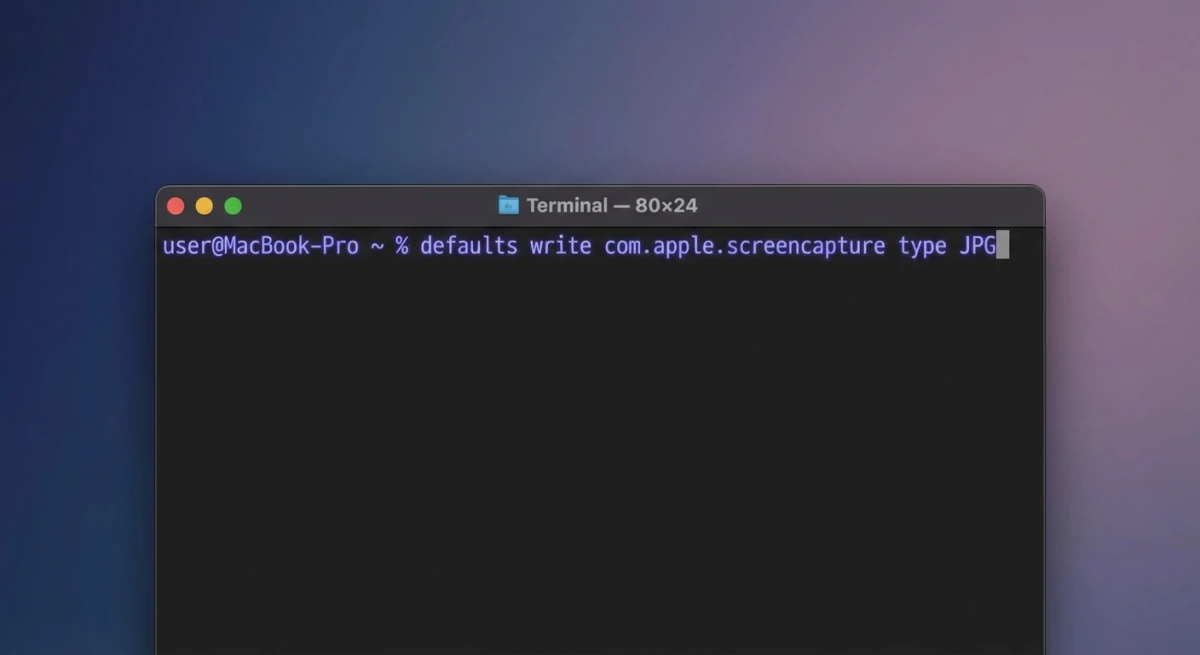
So änderst du das Screenshot-Format
- Öffne Terminal (such danach in Spotlight oder finde es in Programme → Dienstprogramme)
- Tippe den Befehl für dein Format:
Für JPG:
defaults write com.apple.screencapture type jpgFür PDF:
defaults write com.apple.screencapture type pdfFür GIF:
defaults write com.apple.screencapture type gifFür TIFF:
defaults write com.apple.screencapture type tiff- Starte den Screenshot-Dienst neu:
killall SystemUIServerUnterstützte Formate und wann du sie nutzt
macOS unterstützt diese Screenshot-Formate:
- PNG (Standard). Hält jeden Pixel gestochen scharf und klar. Am besten für Screenshots mit Text, Buttons oder allem, das scharfe Kanten braucht. Dateien reichen von 500 KB bis mehreren MB.
- JPG. Erzeugt kleinere Dateien, kann aber rund um Text unscharf wirken. Am besten für Fotos oder wenn du viele Bilder per E-Mail verschicken musst. Dateien sind mit 50 bis 200 KB viel kleiner. Wenn du nachträglich zwischen Formaten wechseln musst, kannst du unseren kostenlosen Bildformat-Konverter nutzen.
- PDF. Bleibt scharf beim Reinzoomen oder Drucken. Super für Berichte, Slides oder Druckaufträge.
- GIF. Zeigt nur 256 Farben, sieht für die meisten Screenshots schlecht aus. Lass das, außer du brauchst wirklich GIF.
- TIFF. Perfekte Qualität, aber riesige Dateien. Hauptsächlich von Druckereien und Grafikdesignern genutzt.
- BMP. Altes Format, das ohne Grund große Dateien erzeugt. Vermeide es.
Welches Format solltest du wählen?
Für die meisten Nutzer bleibt PNG die beste Wahl. Es hält Bilder scharf, ohne Dateien zu groß werden zu lassen.
Wechsel zu JPG nur, wenn:
- Du viele Screenshots per E-Mail verschicken musst
- Deine Screenshots meist Fotos sind (kein Text oder Buttons)
- Du in Social Media postest (die schrumpfen Bilder eh)
Profi-Tipp: Für Slack oder Discord nutze PNG, denn diese Apps halten deine Bilder scharf. Für Twitter oder Instagram ist JPG okay, da sie alle Uploads schrumpfen.
Zurück zu PNG
Um zum Standard-PNG-Format zurückzukehren:
defaults write com.apple.screencapture type png
killall SystemUIServer
Screenshot-Speicherort ändern
Standardmäßig landen Screenshots auf deinem Schreibtisch. Wenn du viele Screenshots machst, wird das schnell unübersichtlich.
Die einfachste Methode nutzt die eingebaute Screenshot-App:
- Drücke
⌘ + Shift + 5, um die Screenshot-Symbolleiste zu öffnen - Klicke auf Optionen
- Wähle unter „Sichern unter" deinen bevorzugten Ort:
- Schreibtisch (Standard)
- Dokumente
- Zwischenablage
- Nachrichten
- Vorschau
- Anderer Ort (beliebigen Ordner wählen)
Für fortgeschrittene Optionen einschließlich Cloud-Speicher-Ordnern, Automator-Workflows und dem Organisieren von Screenshots nach Projekt schau in unseren ausführlichen Guide wie du den Screenshot-Speicherort auf dem Mac änderst.
Fenster-Schatten von Mac-Screenshots entfernen
Wenn du ein Fenster mit ⌘ + Shift + 4 und dann Leertaste erfasst, fügt macOS einen Schlagschatten hinzu. Sieht schick aus, aber der Schatten kann Probleme verursachen, wenn du das Bild zuschneidest oder auf farbige Hintergründe legst.
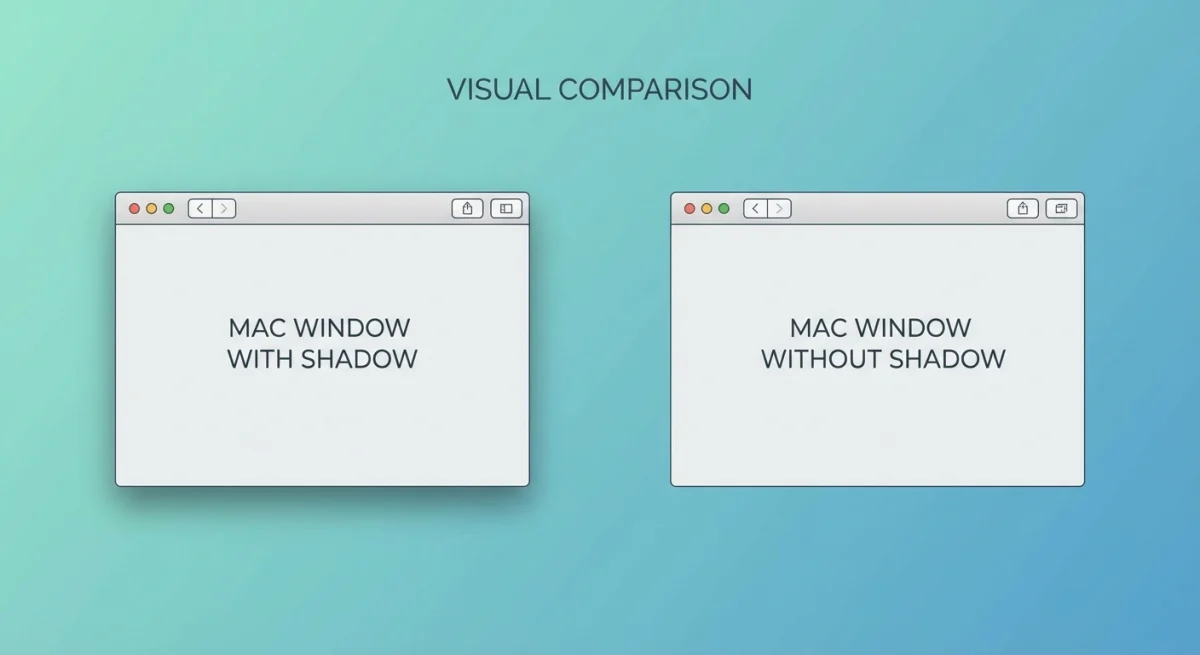
Methode 1: Option beim Erfassen halten (einmalig)
Der schnelle Weg, Schatten für einen einzelnen Screenshot zu überspringen:
- Drücke
⌘ + Shift + 4 - Drücke
Leertaste, um in den Fenster-Aufnahmemodus zu wechseln - Halte
Option, während du das Fenster anklickst
Das erfasst das Fenster ohne Schatten, nur dieses eine Mal.
Methode 2: Schatten dauerhaft ausschalten
Um Schatten von allen Fenster-Screenshots zu entfernen:
defaults write com.apple.screencapture disable-shadow -bool true
killall SystemUIServer
Um Schatten zurückzubringen:
defaults write com.apple.screencapture disable-shadow -bool false
killall SystemUIServer
Dateinamen und Zeitstempel anpassen
macOS benennt Screenshots als „Bildschirmfoto [Datum] um [Uhrzeit].png", was nützlich ist, aber nicht immer das, was du willst. Du kannst den Namen ändern und Datum/Uhrzeit entfernen.
Den Dateinamen-Präfix ändern
Um „Bildschirmfoto" durch deinen eigenen Präfix zu ersetzen:
defaults write com.apple.screencapture name "MeineAufnahme"
killall SystemUIServer
Jetzt heißen Screenshots „MeineAufnahme [Datum] um [Uhrzeit].png"
Um auf Standard zurückzusetzen:
defaults delete com.apple.screencapture name
killall SystemUIServer
Datum und Uhrzeit aus Dateinamen entfernen
Für saubere Dateinamen ohne Zeitstempel:
defaults write com.apple.screencapture include-date -bool false
killall SystemUIServer
Deine Screenshots werden jetzt einfach „Bildschirmfoto.png" heißen (oder dein eigener Präfix). Beachte, dass macOS Nummern hinzufügt, um Überschreiben zu verhindern: „Bildschirmfoto.png", „Bildschirmfoto 2.png" usw.
Um den Zeitstempel wiederherzustellen:
defaults write com.apple.screencapture include-date -bool true
killall SystemUIServer
Eine Timer-Verzögerung setzen
Brauchst du ein paar Sekunden, um deinen Bildschirm vor der Aufnahme einzurichten? Die Screenshot-App hat einen eingebauten Timer.
- Drücke
⌘ + Shift + 5 - Klicke auf Optionen
- Wähle unter „Timer":
- Keiner (sofortige Aufnahme)
- 5 Sekunden
- 10 Sekunden
- Klicke auf Aufnehmen und der Countdown beginnt
Die Timer-Einstellung bleibt, bis du sie änderst, also denk daran, sie auf „Keiner" zurückzusetzen, wenn du fertig bist.
Wann du eine Timer-Verzögerung nutzt
Menüs und Hover-Zustände: Menüs schließen sich, wenn du den Cursor bewegst. Setze einen 5-Sekunden-Timer und fahr dann übers Menü. Der Screenshot löst aus, während es noch offen ist.
Fenster-Setups: Musst du mehrere Fenster gleichzeitig zeigen? Der Timer gibt dir Zeit, sie vorher anzuordnen.
Tutorials: Für Schritt-für-Schritt-Anleitungen kannst du eine Aktion starten und erfassen, was als Nächstes passiert.
Videoanrufe: Wenn du dich selbst auf dem Screenshot haben willst, lässt der Timer dich vor der Aufnahme bereit aussehen.
Touch Bar: Auf älteren MacBook-Pro-Modellen nutze den Timer, um die Touch Bar einzurichten, bevor du ⌘ + Shift + 6 drückst.
Schwebende Vorschau deaktivieren
Nachdem du einen Screenshot gemacht hast, zeigt macOS eine kleine Vorschau in der Ecke. Klicke sie an, um zu bearbeiten, oder warte, bis sie sich von selbst speichert.
Wenn du das ablenkend findest:
- Drücke
⌘ + Shift + 5 - Klicke auf Optionen
- Entferne das Häkchen bei Schwebende Vorschau anzeigen
Screenshots werden jetzt sofort gespeichert.
Wann du sie anlassen solltest: Die Vorschau ist praktisch für schnelle Bearbeitungen. Du kannst beschneiden, Pfeile hinzufügen, Text markieren oder private Infos verpixeln, bevor das Bild gespeichert wird. Schau in unseren Guide wie du Notizen zu Screenshots hinzufügst.
Mauszeiger anzeigen oder verbergen
Manchmal brauchst du den Cursor sichtbar in Screenshots (für Tutorials), manchmal nicht (für saubere Produktaufnahmen).
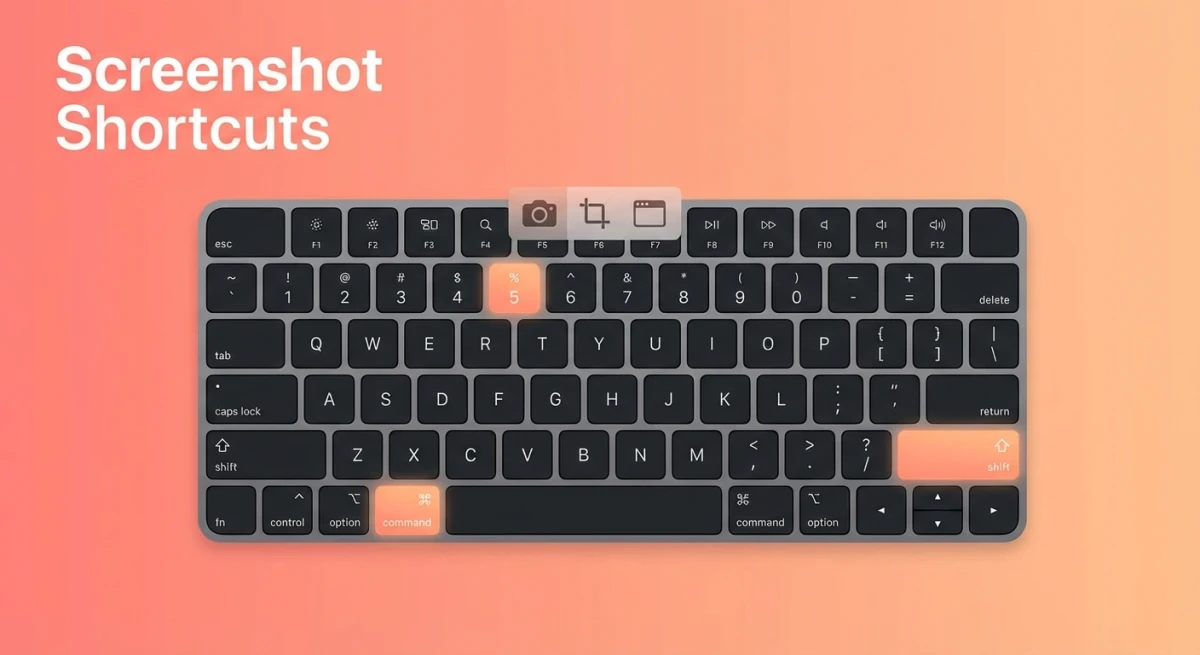
- Drücke
⌘ + Shift + 5 - Klicke auf Optionen
- Aktiviere oder deaktiviere Mauszeiger anzeigen
Diese Einstellung wirkt sich sowohl auf Screenshots als auch Bildschirmaufnahmen aus.

Genug von langweiligen Screenshots? Probier ScreenSnap Pro.
Schöne Hintergründe, professionelle Anmerkungen, GIF-Aufnahme und sofortiges Teilen in der Cloud, alles in einer App. Einmal 39 $ zahlen, für immer besitzen.
Preis und Funktionen ansehenTastenkombinationen anpassen
Wenn die Standard-Shortcuts (⌘ + Shift + 3, ⌘ + Shift + 4 usw.) mit anderen Apps kollidieren oder schwer zu drücken sind, kannst du sie ändern.
So änderst du Screenshot-Shortcuts
- Öffne Systemeinstellungen (oder Systemeinstellungen auf älteren macOS-Versionen)
- Geh zu Tastatur → Tastaturkurzbefehle
- Wähle Bildschirmfotos in der Seitenleiste
- Doppelklicke einen Shortcut, um ihn zu ändern
- Drücke deine neue Tastenkombination
Wenn deine gewählte Kombination bereits genutzt wird, warnt dich macOS. Wähle entweder einen anderen Shortcut oder ändere die Einstellungen der konfliktverursachenden App.
Referenz der Standard-Shortcuts
| Shortcut | Aktion |
|---|---|
⌘ + Shift + 3 | Ganzen Bildschirm erfassen |
⌘ + Shift + 4 | Ausgewählten Bereich erfassen |
⌘ + Shift + 4, dann Leertaste | Bestimmtes Fenster erfassen |
⌘ + Shift + 5 | Screenshot-App öffnen |
⌘ + Shift + 6 | Touch Bar erfassen |
In die Zwischenablage kopieren statt speichern
Füge Control zu jedem Shortcut hinzu, um das Bild zu kopieren statt zu speichern:
Control + ⌘ + Shift + 3: Ganzen Bildschirm kopierenControl + ⌘ + Shift + 4: Ausgewählten Bereich kopierenControl + ⌘ + Shift + 4, dannLeertaste: Fenster kopieren
Das lässt dich Screenshots direkt in E-Mails, Chats oder Dokumente einfügen, ohne deinen Schreibtisch vollzumüllen.
Praktische Tasten beim Erfassen
Während du deine Auswahl ziehst, probier diese Tasten:
- Leertaste. Verschiebt den ganzen Auswahlrahmen
- Shift. Sperrt Breite oder Höhe beim Ziehen
- Option. Vergrößert den Rahmen vom Zentrum aus
- Escape. Abbrechen und neu beginnen
Wenn deine Screenshot-Shortcuts nicht mehr funktionieren, prüfe, ob eine andere App die Tasten übernommen hat.
Best Practices für Mac-Screenshot-Einstellungen
Jetzt, wo du alle Einstellungen kennst, hier wann du welche nutzen solltest.
Für den Alltag
Behalte die Standards und nutze Tastenkombinationen:
⌘ + Shift + 3für ganzen Bildschirm⌘ + Shift + 4für ausgewählten Bereich- Füge
Controlhinzu, um in die Zwischenablage zu kopieren statt zu speichern
Lass Screenshots als PNG und speichere auf dem Schreibtisch. Das ist einfach und funktioniert für die meisten Aufgaben.
Für Dokumentation und Tutorials
Schalte diese Einstellungen ein:
- Mauszeiger anzeigen. Leser müssen sehen, wo sie klicken sollen
- Schwebende Vorschau anlassen. Schnelle Bearbeitung vor dem Speichern
- PNG-Format nutzen. Text bleibt scharf und lesbar
- Eigener Dateinamen-Präfix. Benenne ihn „Tutorial-" oder mit deinem Projektnamen
Erwäge den 5-Sekunden-Timer zu nutzen, um Hover-Zustände und Drop-down-Menüs einzurichten.
Für Social Media und Marketing
Optimiere für Dateigröße und Aussehen:
- JPG-Format. Kleinere Dateien, schnellere Uploads
- Schatten deaktivieren. Saubereres Aussehen für Präsentationen
- Eigener Speicherordner. Halte Marketing-Assets separat organisiert
Für polierte Screenshots mit Hintergründen erwäge ein Tool wie ScreenSnap Pro, das Verlaufshintergründe ohne Bearbeitung hinzufügt.
Für Entwickler und Bug Reports
Fokus auf Klarheit und Kontext:
- PNG-Format. Bewahrt Code und Fehlermeldungen perfekt
- Datum/Uhrzeit einbeziehen. Zeitstempel helfen, wann Bugs auftraten
- Mauszeiger anzeigen. Manchmal zählt die Cursor-Position
- In die Zwischenablage kopieren. Direkt in GitHub-Issues oder Slack einfügen
Für Designarbeit
Maximale Qualität halten:
- PNG- oder TIFF-Format. Keine Kompressionsartefakte
- Schatten deaktivieren. Einfacher zu komponieren in Design-Tools
- Vollbild-Aufnahmen. Mehr Kontext für Design-Reviews
- Organisierte Ordner. In projektspezifische Ordner speichern
Knifflige Inhalte erfassen
Manche Dinge sind schwerer zu screenshotten als andere. So bekommst du sie hin.
Ein Menü oder Drop-down erfassen
Menüs schließen sich, wenn du wegklickst, also sind sie schwer zu erfassen. Probier eines davon:
Methode 1: Timer-Ansatz
- Drücke
⌘ + Shift + 5, setze einen 5-Sekunden-Timer - Klicke auf Aufnehmen, dann öffne schnell dein Zielmenü
- Der Screenshot löst aus, während das Menü sichtbar ist
Methode 2: Bereichsauswahl
- Öffne das Menü, das du erfassen willst
- Drücke
⌘ + Shift + 4 - Zieh, um den Menübereich auszuwählen (das Menü bleibt offen, während du ziehst)
Den ganzen Bildschirm mit Dock erfassen
Drücke ⌘ + Shift + 3, um den ganzen Bildschirm zu erwischen, einschließlich Menüleiste und Dock. Wenn dein Dock ausgeblendet ist, erscheint es nicht. Schalte zuerst Auto-Ausblenden aus.
Einen von mehreren Monitoren erfassen
Mit mehreren Bildschirmen erstellt ⌘ + Shift + 3 eine Datei für jeden. Um nur einen Bildschirm zu erfassen, nutze ⌘ + Shift + 4 und zieh über ihn.
Teil eines Fensters erfassen
Manchmal brauchst du nur einen Teil eines Fensters. Drücke ⌘ + Shift + 4 und zieh, um nur den gewünschten Teil auszuwählen.
Eine Mitteilung oder einen Hinweis erfassen
Mitteilungen verschwinden schnell. So erwischst du sie:
- Drücke
⌘ + Shift + 5und setze einen 5-Sekunden-Timer - Löse die Mitteilung aus (schick dir selbst eine Nachricht usw.)
- Warte, bis der Timer sie erfasst
Alternativ drücke schnell ⌘ + Shift + 4, wenn die Mitteilung erscheint, und sie bleibt sichtbar, während du deine Auswahl ziehst.
Anmeldebildschirm oder FileVault erfassen
Standard-Shortcuts funktionieren nicht auf dem Anmeldebildschirm. Du musst:
- Anmelden, dann einen Screenshot des Sperrbildschirms machen, indem du
Control + ⌘ + Qzum Sperren drückst - Schnell
⌘ + Shift + 3drücken (das funktioniert in neueren macOS-Versionen auf dem Sperrbildschirm)
Für FileVault-Bildschirme musst du eine Kamera oder ein anderes Gerät nutzen, denn macOS kann vor der Anmeldung keine Screenshots machen.
Touch-ID-Aufforderungen erfassen
Touch-ID-Dialoge blockieren andere Interaktionen. Nutze den Timer-Ansatz:
- Drücke
⌘ + Shift + 5, setze einen 5-Sekunden-Timer - Löse die Touch-ID-Aufforderung aus
- Warte, bis der Screenshot auslöst
Fehlerbehebung bei häufigen Problemen
Wenn deine Mac-Screenshot-Einstellungen nicht funktionieren, so behebst du sie.
Terminal-Befehle funktionieren nicht
Nach jedem defaults write-Befehl musst du den Screenshot-Dienst neu starten:
killall SystemUIServerWenn das nicht funktioniert:
- Auf Tippfehler prüfen, denn Befehle sind groß-/kleinschreibungssensitiv
- Versuch dich abzumelden und wieder anzumelden
- Mac neu starten
Steckst du immer noch fest? Lösch die Einstellung und fang neu an:
defaults delete com.apple.screencapture type
killall SystemUIServer
Screenshots werden am falschen Ort gespeichert
Wenn Screenshots nicht dorthin gehen, wo du erwartest:
- Drücke
⌘ + Shift + 5 - Klicke auf Optionen
- Prüfe, wo „Sichern unter" gesetzt ist
- Ändere es auf deinen bevorzugten Ordner
Wenn es sich immer wieder zurücksetzt, prüfe, ob der Ordner existiert und du Schreibrechte hast.
Screenshot-Dateien sind zu groß
PNG-Dateien können groß sein, besonders bei Retina-Displays. Lösungen:
- Wechsel zu JPG-Format (siehe Befehle oben)
- Nutze Vorschau, um in geringerer Qualität zu exportieren: PNG öffnen → Ablage → Exportieren → Qualität reduzieren
- Nutze ein Tool, das automatisch komprimiert
Screenshots sehen unscharf aus
Das passiert meist bei JPG-Screenshots von Text. Behebe es durch:
- Zurückwechseln auf PNG-Format für textlastige Screenshots
- Deine Display-Einstellungen prüfen (skalierte Auflösungen können Unschärfe verursachen)
- Sicherstellen, dass du beim Erfassen nicht reingezoomt bist
Tastenkombinationen funktionieren nicht mehr
Mehrere Dinge können deine Shortcuts klauen:
- Drittanbieter-Apps: Tools wie Alfred, Raycast oder BetterTouchTool nutzen vielleicht dieselben Tasten
- Systemeinstellungen zurückgesetzt: Prüfe Tastatur → Tastaturkurzbefehle → Bildschirmfotos
- App-spezifische Shortcuts: Manche Apps überschreiben System-Shortcuts im Fokus
Schau unseren ausführlichen Guide Mac-Screenshot funktioniert nicht für mehr Lösungen.
Schwebende Vorschau geht nicht weg
Wenn die Vorschau auf dem Bildschirm bleibt:
- Drücke
⌘ + Shift + 5 - Klicke auf Optionen
- Entferne das Häkchen bei Schwebende Vorschau anzeigen
Wenn sie hängen bleibt, klicke sie an, um sie auszublenden, oder warte 5 Sekunden, bis sie speichert.
Was die eingebauten Einstellungen nicht können
Macs Screenshot-Tools funktionieren gut für die Grundlagen, haben aber Grenzen:
- Keine Scroll-Aufnahme. Kann keine ganzen Webseiten erfassen (so machst du Scroll-Screenshots)
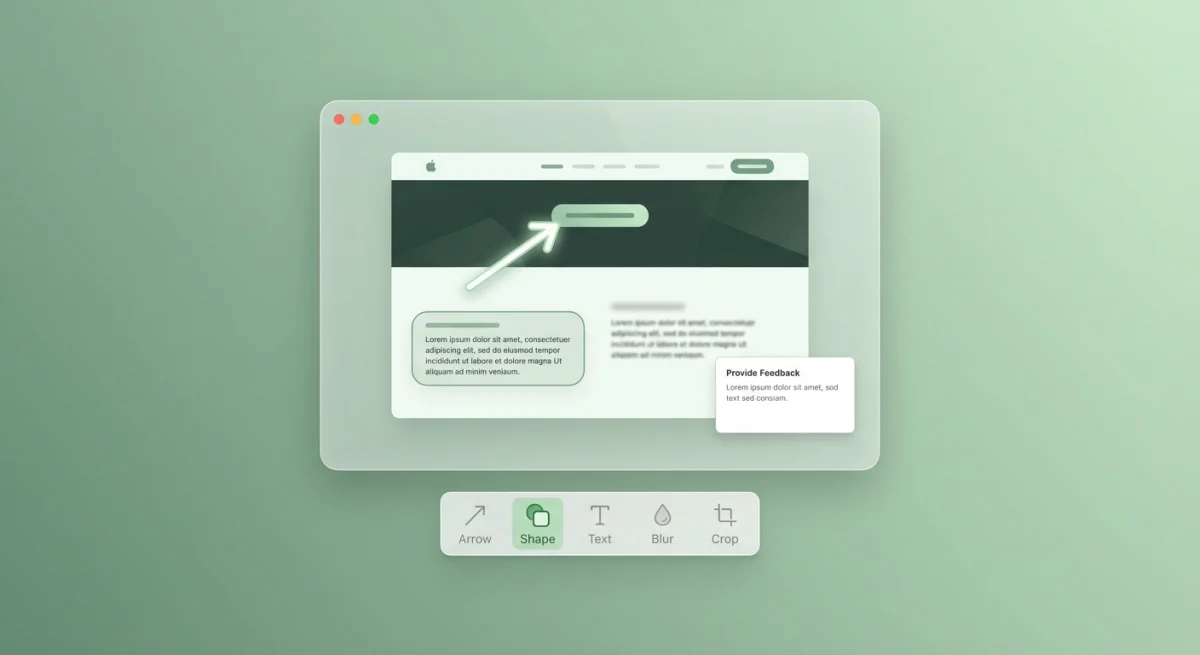
- Nur einfaches Markup. Kein Blur-Werkzeug oder schicke Formen
- Kein schnelles Teilen. Du musst Dateien von Hand hochladen
- Schlichte Hintergründe. Keine Möglichkeit, schöne Hintergründe hinzuzufügen
Wann du eine Drittanbieter-App probieren solltest
Wenn du oft mehr als die Grundlagen brauchst, kann eine Screenshot-App dir Zeit sparen.
ScreenSnap Pro hat sofortiges Cloud-Sharing, 500+ Hintergrundbilder, GIF-Aufnahme und Pro-Markup-Werkzeuge, ohne monatliche Gebühren. Super, wenn du viel auf Slack, Discord oder Social Media teilst.
CleanShot X bietet ähnliche Funktionen, verlangt aber eine monatliche Gebühr für Cloud-Tools.
Zum Hintergründe zu Screenshots hinzufügen verwandeln Apps wie diese schlichte Aufnahmen in polierte Bilder für Slides oder Social-Media-Posts.
Alle Befehle an einem Ort
Hier eine schnelle Liste aller Befehle aus diesem Guide:
# Format ändern
defaults write com.apple.screencapture type jpg

# Dateinamen-Präfix ändern
defaults write com.apple.screencapture name "MeinPraefix"

# Datum/Uhrzeit aus Dateinamen entfernen
defaults write com.apple.screencapture include-date -bool false

# Schatten deaktivieren
defaults write com.apple.screencapture disable-shadow -bool true

# Änderungen anwenden
killall SystemUIServer

# Auf Standards zurücksetzen
defaults delete com.apple.screencapture type
defaults delete com.apple.screencapture name
defaults delete com.apple.screencapture include-date
defaults delete com.apple.screencapture disable-shadow
killall SystemUIServer
Häufig gestellte Fragen
Wie ändere ich Screenshots von PNG zu JPG auf dem Mac?
Öffne das Terminal und führe defaults write com.apple.screencapture type jpg aus, dann killall SystemUIServer. Alle neuen Screenshots werden JPG-Dateien sein. Um zu PNG zurückzukehren, nutze stattdessen type png.
Wo werden Mac-Screenshots standardmäßig gespeichert?
Sie werden auf deinem Schreibtisch gespeichert. Um das zu ändern, drücke ⌘ + Shift + 5, klicke auf Optionen und wähle einen neuen Ordner unter „Sichern unter".
Wie entferne ich den Schatten von Fenster-Screenshots?
Halte Option, während du ein Fenster anklickst, um den Schatten einmalig zu überspringen. Um Schatten dauerhaft auszuschalten, führe defaults write com.apple.screencapture disable-shadow -bool true aus, dann killall SystemUIServer.
Kann ich den Standard-Screenshot-Dateinamen auf dem Mac ändern?
Ja. Führe defaults write com.apple.screencapture name "DeinPraefix" aus, dann killall SystemUIServer. Tausch „DeinPraefix" gegen beliebigen Text. Um Datum und Uhrzeit zu entfernen, führe defaults write com.apple.screencapture include-date -bool false aus.
Warum funktionieren meine Änderungen nicht?
Nach jedem Befehl musst du killall SystemUIServer ausführen, damit er wirksam wird. Wenn es immer noch nicht funktioniert, versuch dich abzumelden und wieder anzumelden, oder starte deinen Mac neu. Prüfe auch auf Tippfehler, denn diese Befehle sind pingelig bei Groß-/Kleinschreibung.
Zum Abschluss
Mac gibt dir mehr Kontrolle über Screenshots, als die meisten Leute wissen. Mit der Screenshot-App (⌘ + Shift + 5) und ein paar einfachen Befehlen kannst du Format, Speicherordner, Dateinamen, Schatten und mehr ändern.
Für mehr Hilfe schau in Apples Screenshot-Guide.
Wenn du viele Screenshots machst und teilst, überleg, ob die eingebauten Tools genug tun, oder ob eine dedizierte App dir mit Cloud-Links, schönen Hintergründen und besserem Markup Zeit sparen würde.

Morgan
Indie DeveloperIndie developer, founder of ScreenSnap Pro. A decade of shipping consumer Mac apps and developer tools. Read full bio
@m_0_r_g_a_n_